














Похожие презентации:


SAP – Anwendung
1. SAP – Anwendung
Alexander ZilkeRemmers International
2. Standardanmeldung in Deutsch
Mit Doppelklick loggen sie sich ein2
3. Anmeldung in Landessprache
1. Auf das Symbol klicken3. Sprache auswählen
2. Auf Optionen klicken
3
4. Anmeldesprache ist hinterlegt
Mit Doppelklick loggen sie sich nunin der gewünschten Sprache ein
4
5. Startseite
Es können bis zu 7 Bildschirme parallelgeöffnet werden
5
6. Neue Transaktion zu Favoriten hinzufügen
Mit der rechtenMaustaste auf Favoriten
klicken und Transaktion
einfügen auswählen.
Transaktion eingeben
und Enter drücken
6
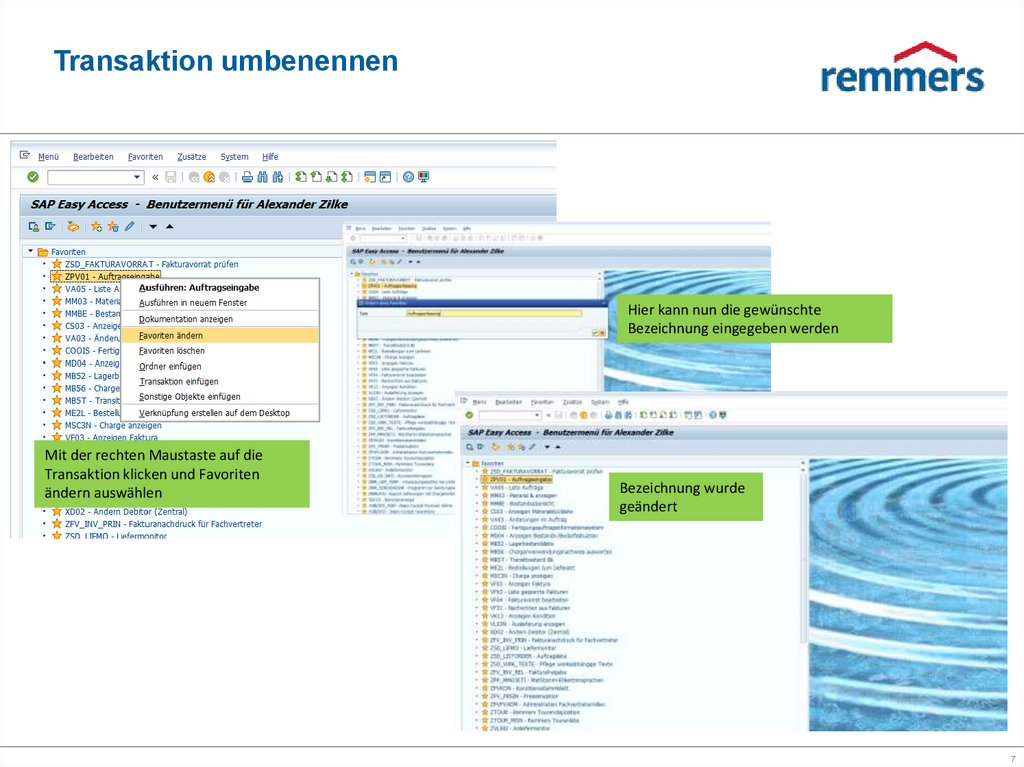
7. Transaktion umbenennen
Hier kann nun die gewünschteBezeichnung eingegeben werden
Mit der rechten Maustaste auf die
Transaktion klicken und Favoriten
ändern auswählen
Bezeichnung wurde
geändert
7
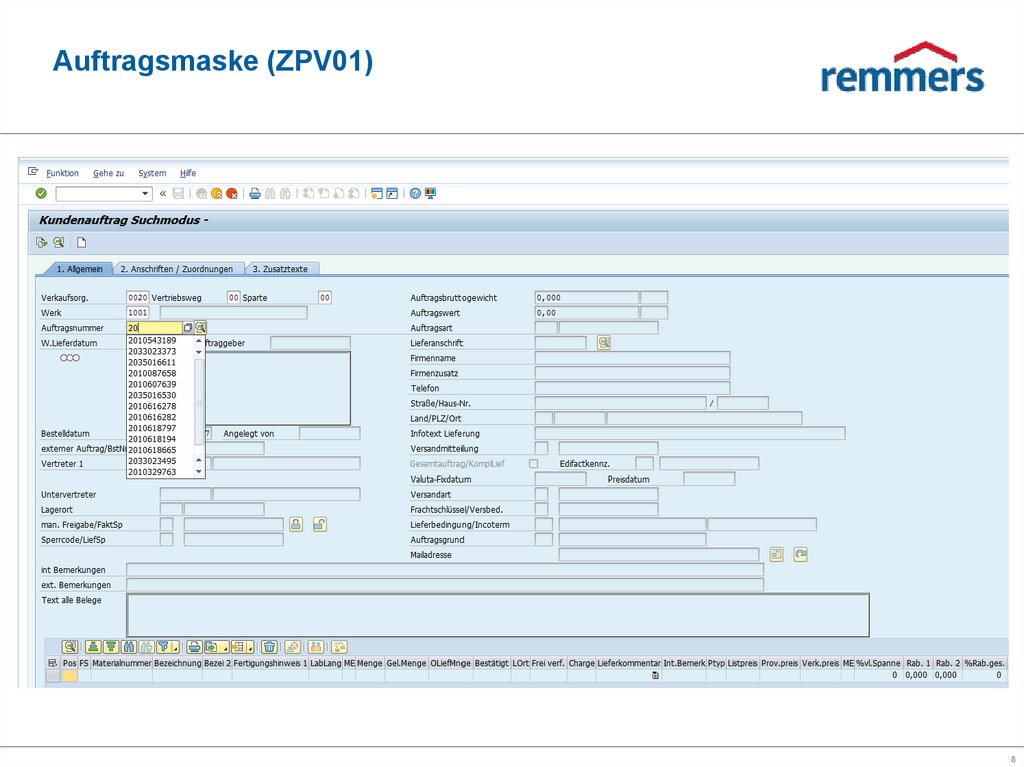
8. Auftragsmaske (ZPV01)
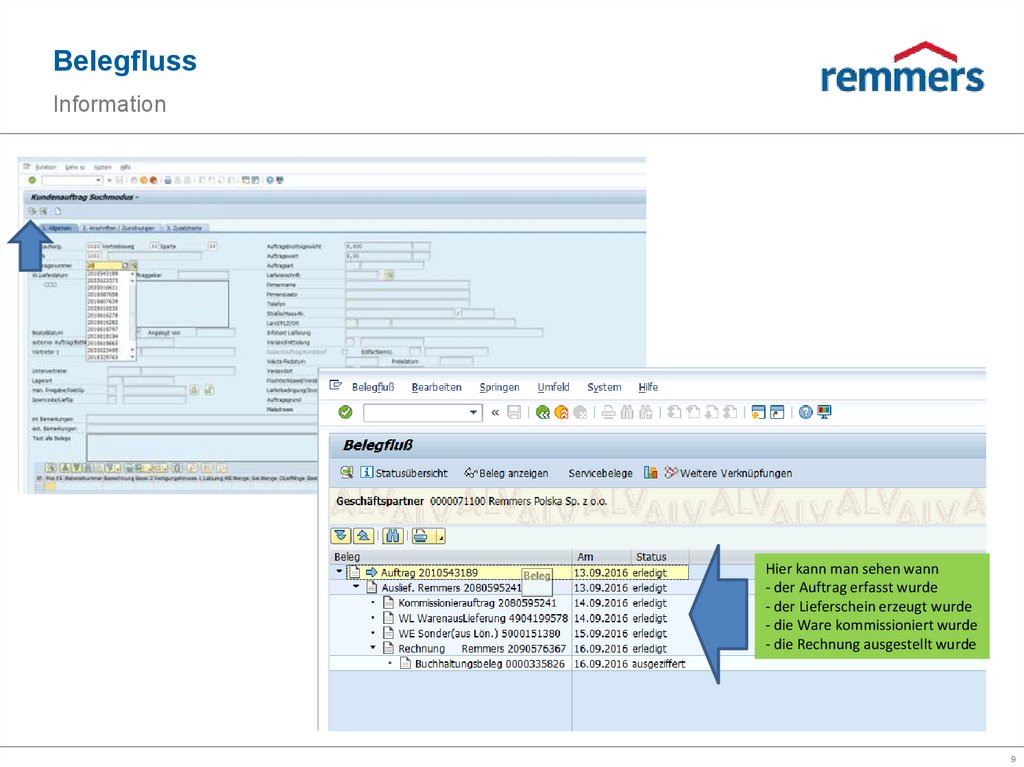
89. Belegfluss
InformationHier kann man sehen wann
- der Auftrag erfasst wurde
- der Lieferschein erzeugt wurde
- die Ware kommissioniert wurde
- die Rechnung ausgestellt wurde
9
10. Chargenreservierung
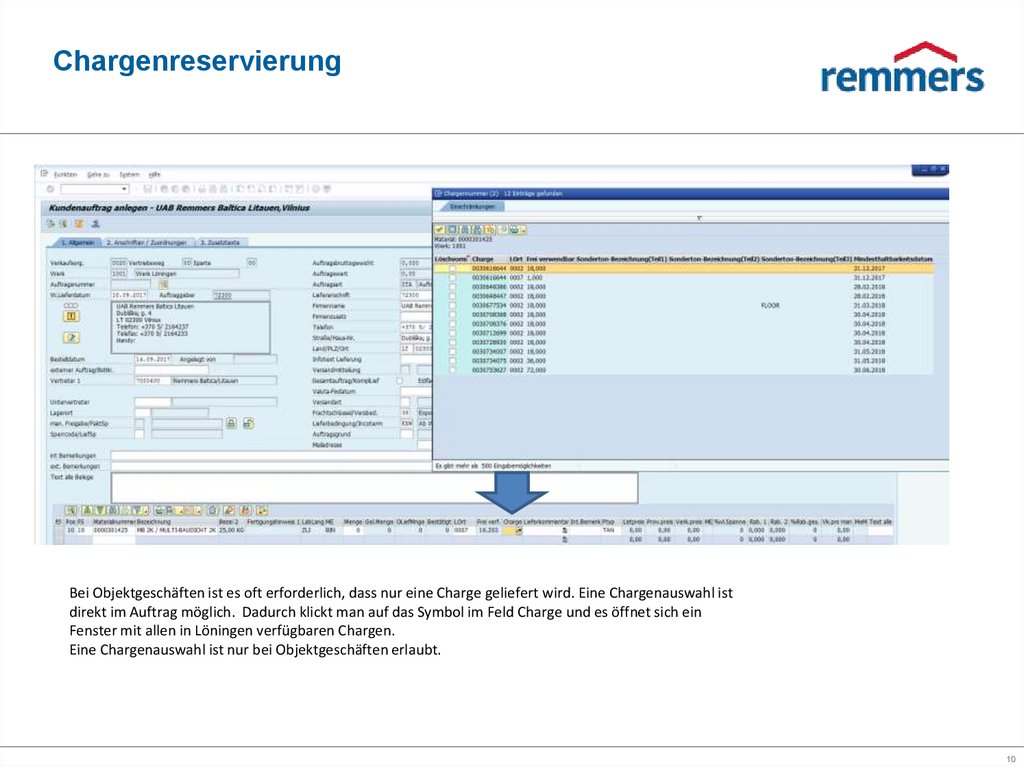
Bei Objektgeschäften ist es oft erforderlich, dass nur eine Charge geliefert wird. Eine Chargenauswahl istdirekt im Auftrag möglich. Dadurch klickt man auf das Symbol im Feld Charge und es öffnet sich ein
Fenster mit allen in Löningen verfügbaren Chargen.
Eine Chargenauswahl ist nur bei Objektgeschäften erlaubt.
10
11. Chargenreservierung
Nach dem abspeichern wird der Auftrag für die Zeitder Prüfung, ob die Charge verfügbar ist, gesperrt.
Nach Rückmeldung aus dem Lager wird der Auftrag
automatisch wird freigegeben.
11
12. Auftragserfassung von Set-Artikeln
Kurzdoku Auftragserfassung Setartikel Bodenschutz im Sonderton in neuer Struktur1. Artikel in ZPV01 erfassen
Beim Speichern löst sich die Stückliste auf und die Unterpositionen werden automatisch angelegt. Für den „Dachartikel“ / Setartikel muss der
Verkaufspreis hinterlegt werden bzw. hinterlegt sein.
2. Anschließend muss der Auftrag nochmal aufgerufen werden.
3. Auftrag ändern
12
13. Auftragserfassung von Set-Artikeln
4. Jetzt kann für die A-Komponente der Fertigungshinweis / Farbton eingegeben werden.5. Wenn alles vollständig eingegeben ist kann der Sperrcode im Auftragskopf entfernt werden. Dadurch wird der Auftrag im Prozess
weitergeleitet an QS / Produktion.
Das Set wird nur zur Belieferung übergeben wenn alle Unterkomponenten fertig / vorrätig sind.
Falls Einzelkomponenten benötigt werden müssen diese – wie gehabt – über die Artikelnummern der Komponenten separat bestellt
werden.
13
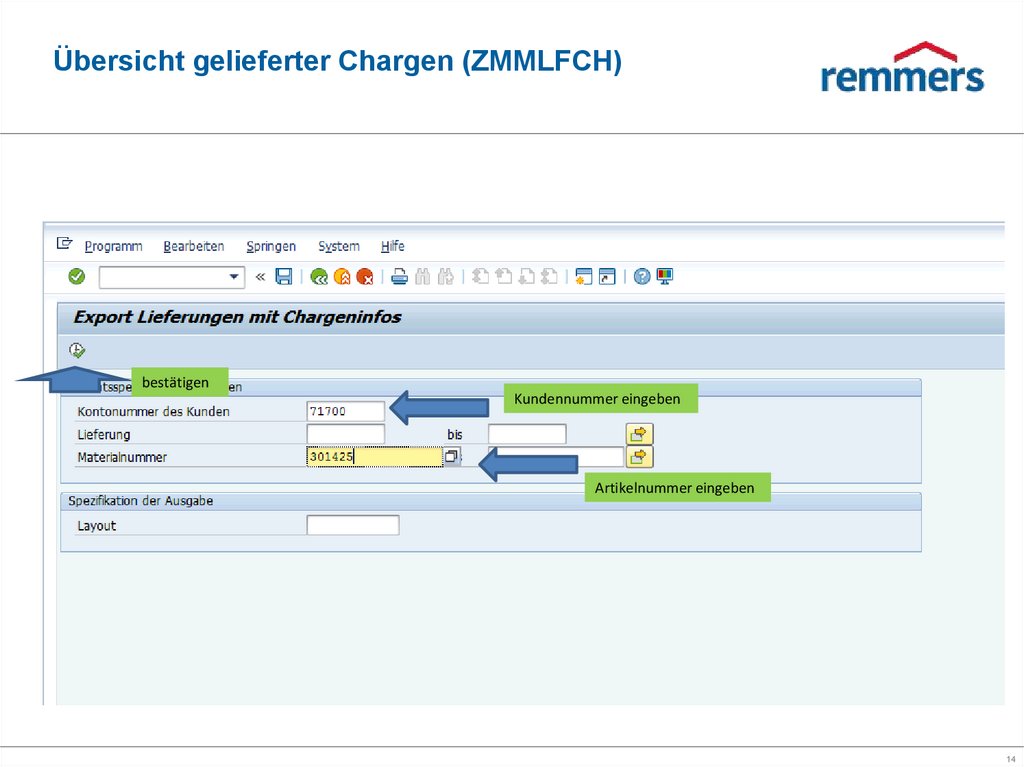
14. Übersicht gelieferter Chargen (ZMMLFCH)
bestätigenKundennummer eingeben
Artikelnummer eingeben
14
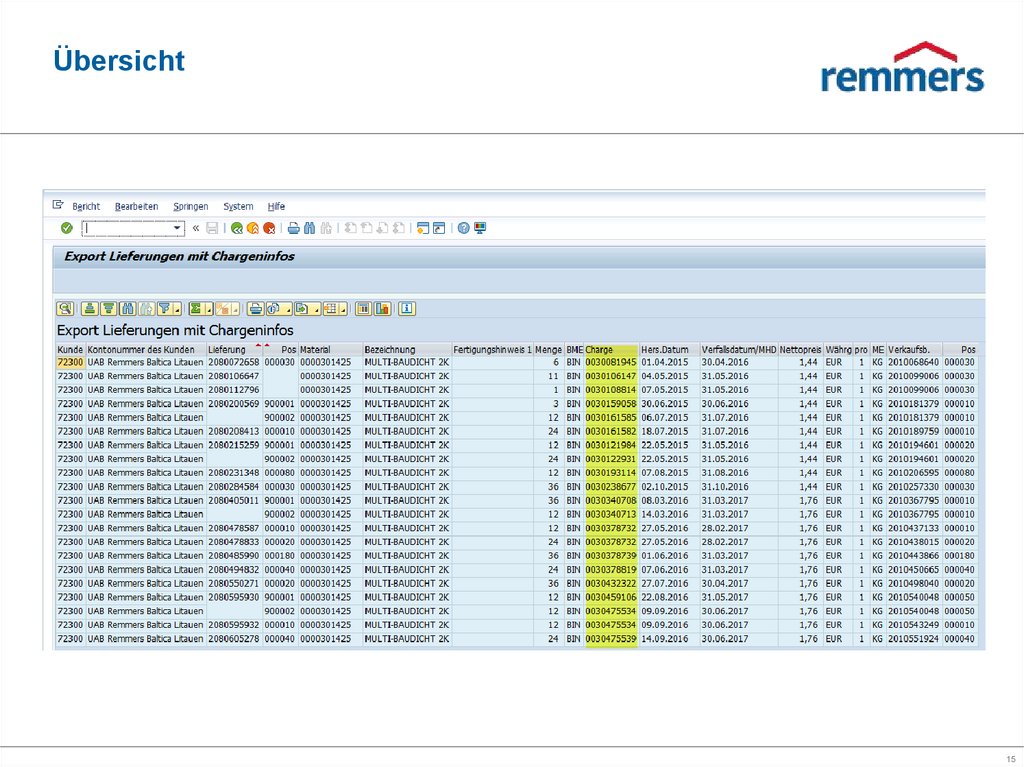
15. Übersicht
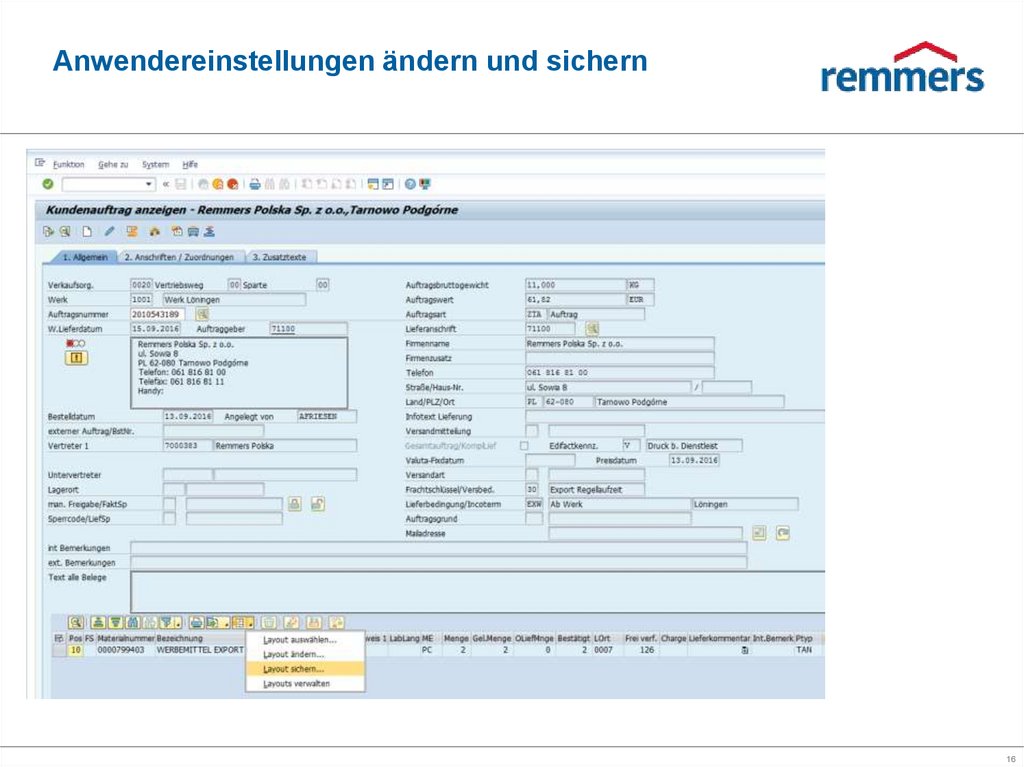
1516. Anwendereinstellungen ändern und sichern
1617.
1718. Lagerbestand (MMBE)
- Artikelnummer eingeben- Werk auswählen
- Lagerort auswählen
und mit der Uhr (oder F8) bestätigen
18
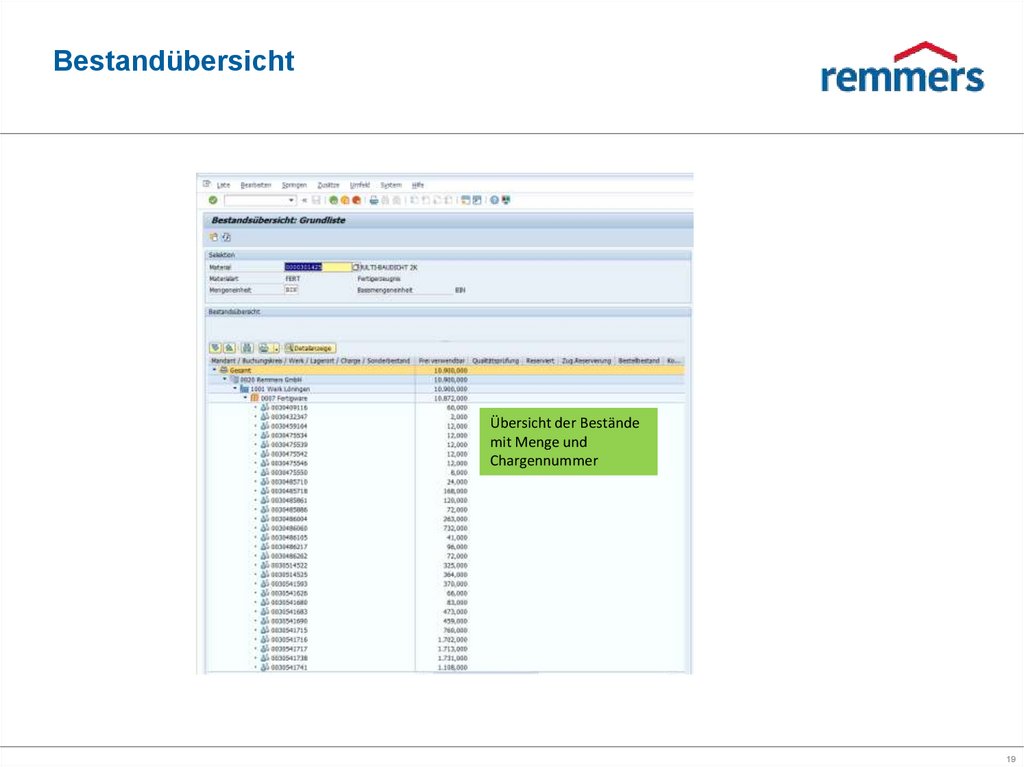
19. Bestandübersicht
Übersicht der Beständemit Menge und
Chargennummer
19
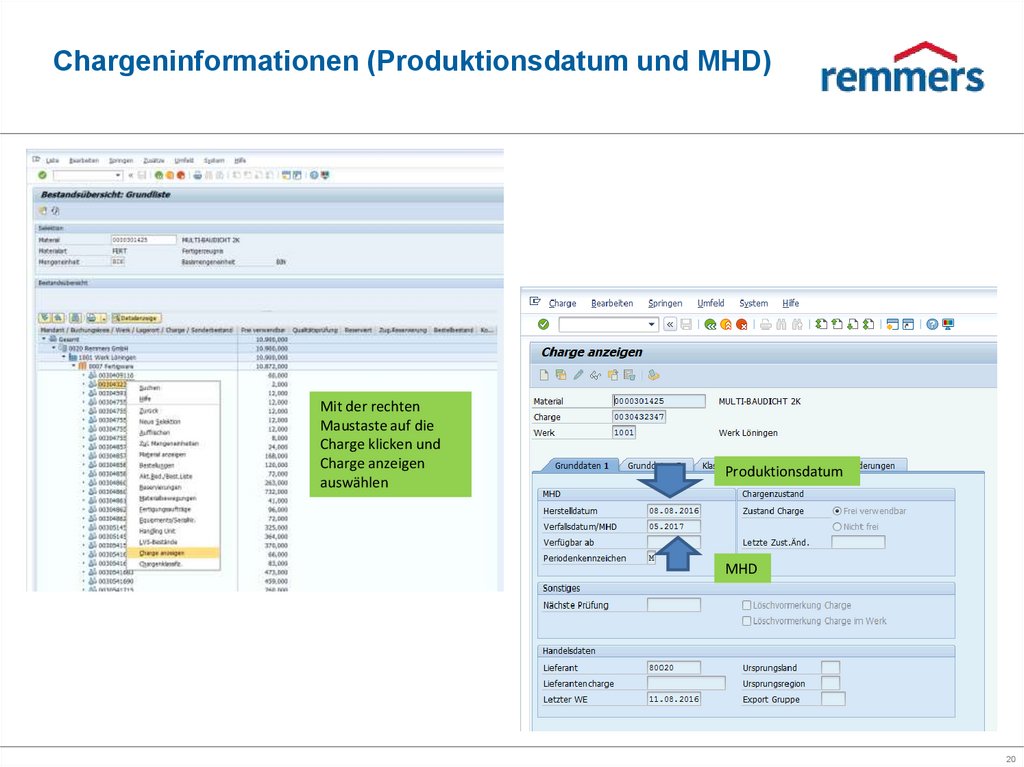
20. Chargeninformationen (Produktionsdatum und MHD)
Mit der rechtenMaustaste auf die
Charge klicken und
Charge anzeigen
auswählen
Produktionsdatum
MHD
20
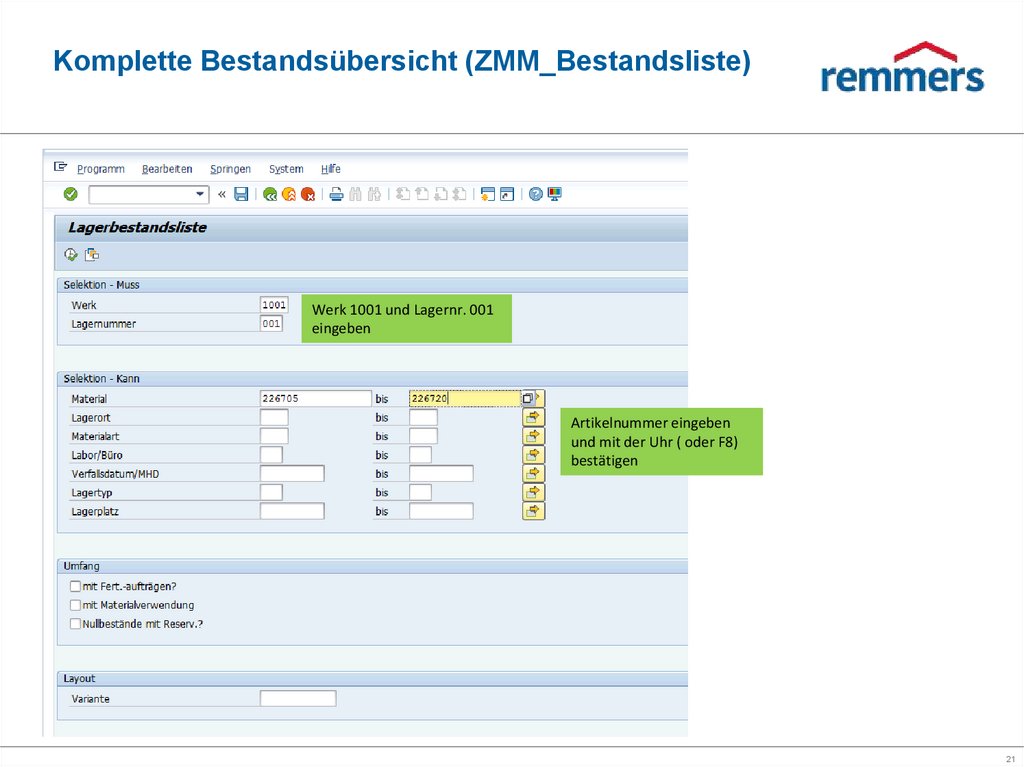
21. Komplette Bestandsübersicht (ZMM_Bestandsliste)
Werk 1001 und Lagernr. 001eingeben
Artikelnummer eingeben
und mit der Uhr ( oder F8)
bestätigen
21
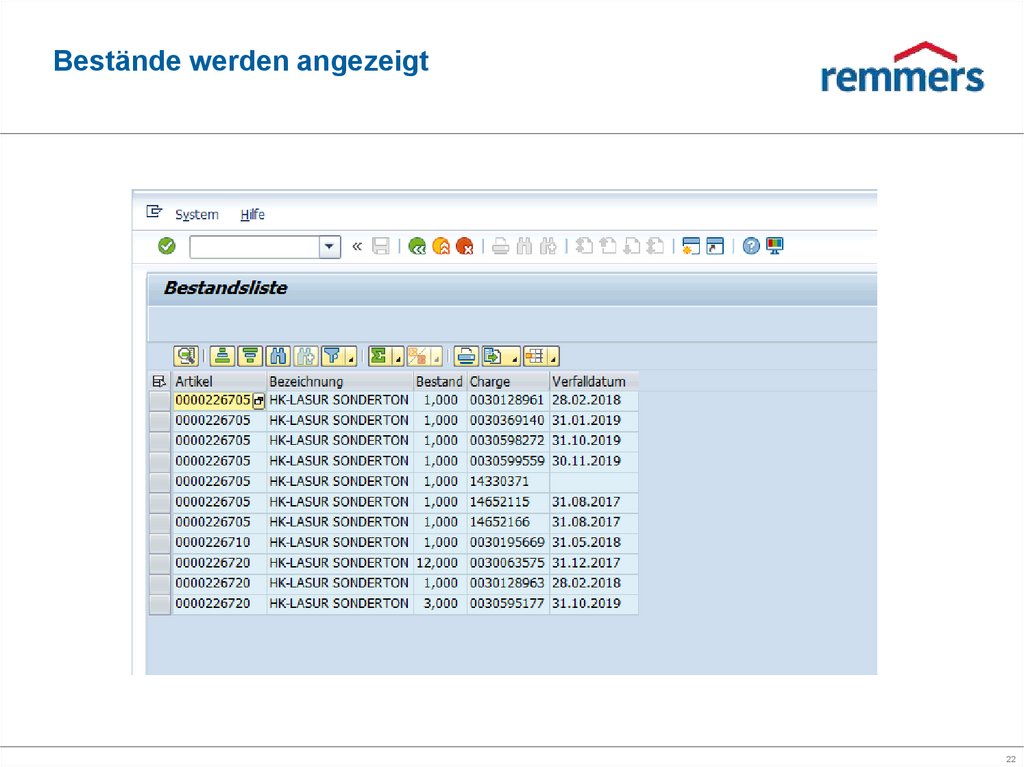
22. Bestände werden angezeigt
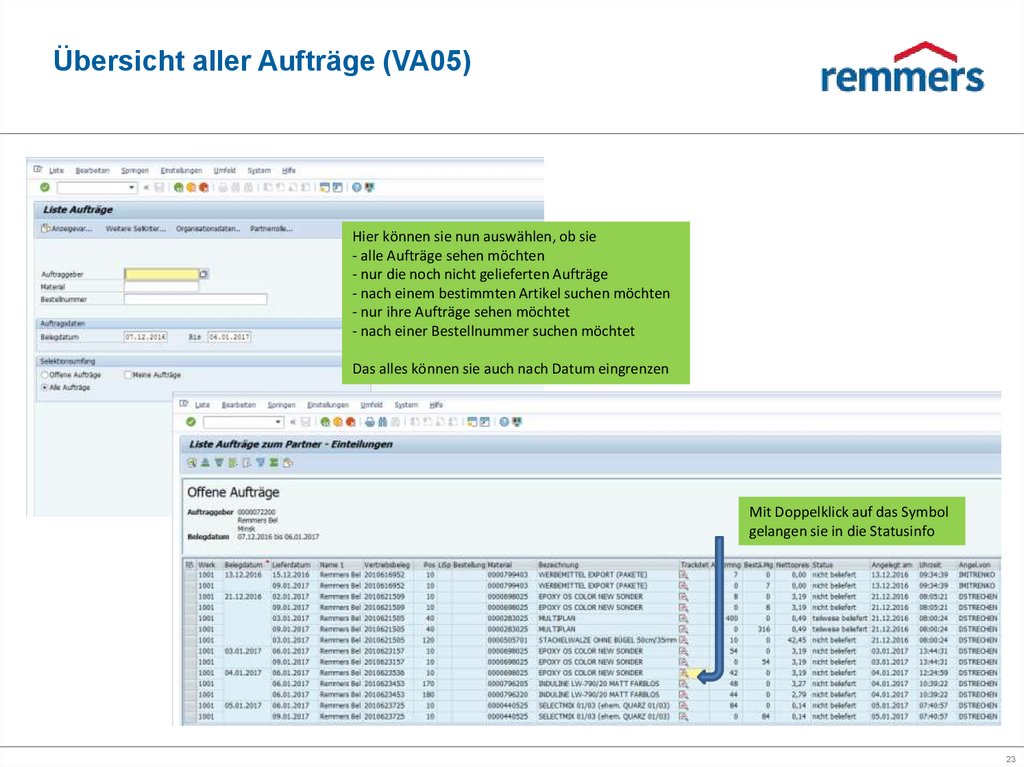
2223. Übersicht aller Aufträge (VA05)
Hier können sie nun auswählen, ob sie- alle Aufträge sehen möchten
- nur die noch nicht gelieferten Aufträge
- nach einem bestimmten Artikel suchen möchten
- nur ihre Aufträge sehen möchtet
- nach einer Bestellnummer suchen möchtet
Das alles können sie auch nach Datum eingrenzen
Mit Doppelklick auf das Symbol
gelangen sie in die Statusinfo
23
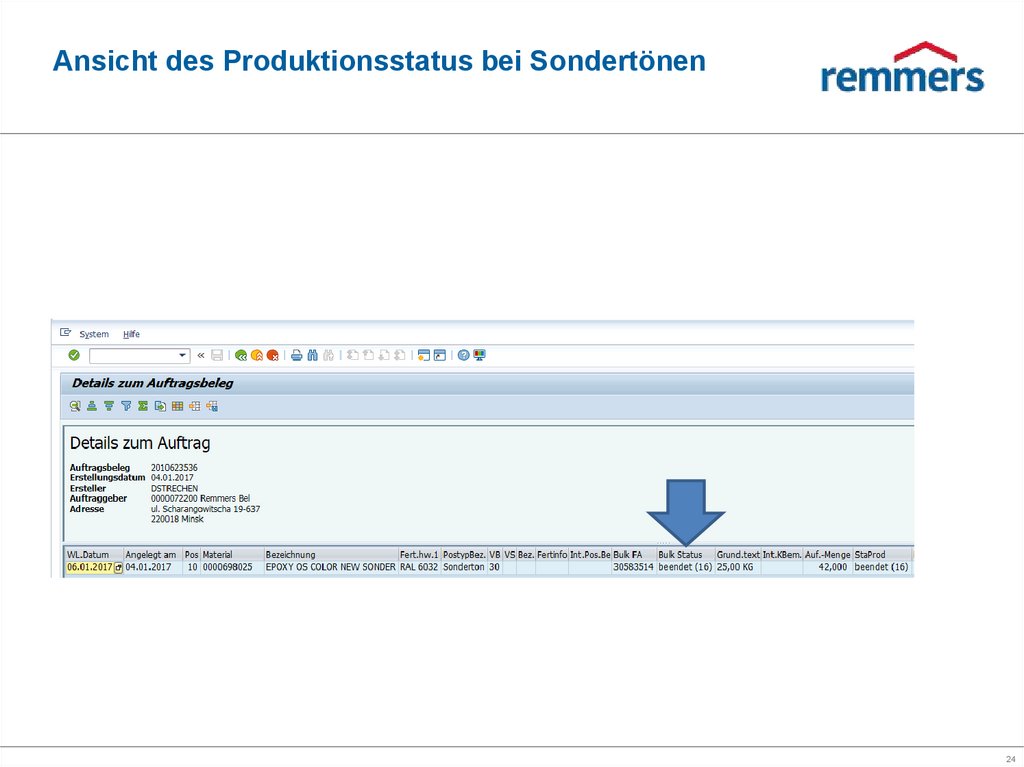
24. Ansicht des Produktionsstatus bei Sondertönen
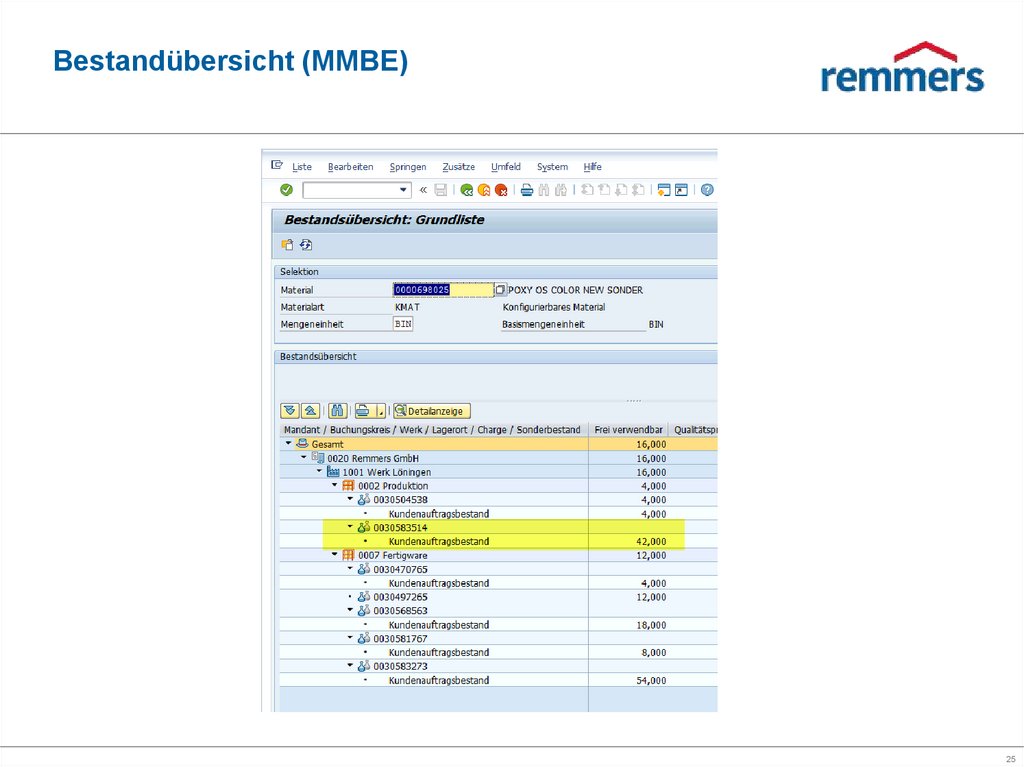
2425. Bestandübersicht (MMBE)
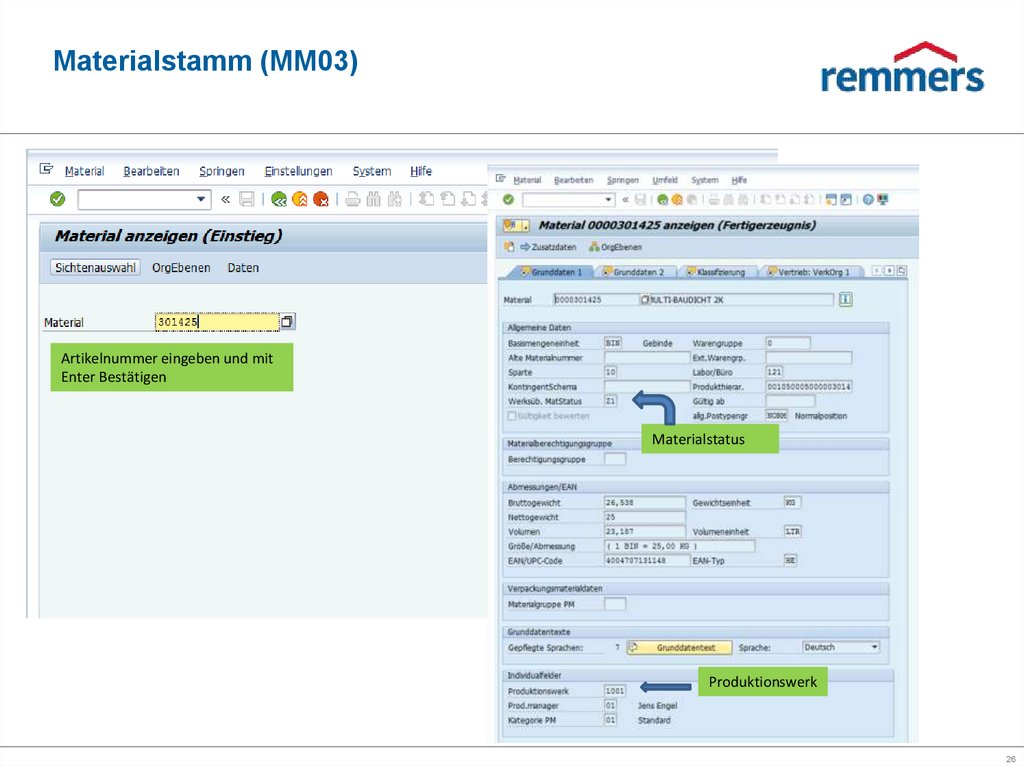
2526. Materialstamm (MM03)
Artikelnummer eingeben und mitEnter Bestätigen
Materialstatus
Produktionswerk
26
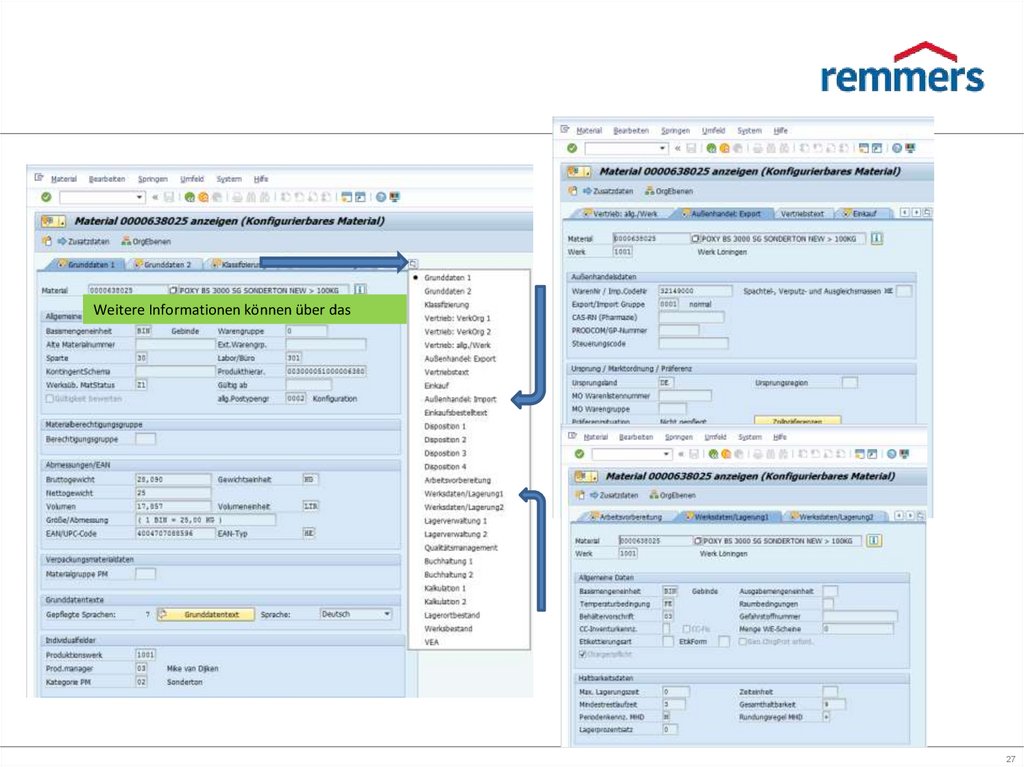
27.
Weitere Informationen können über das27
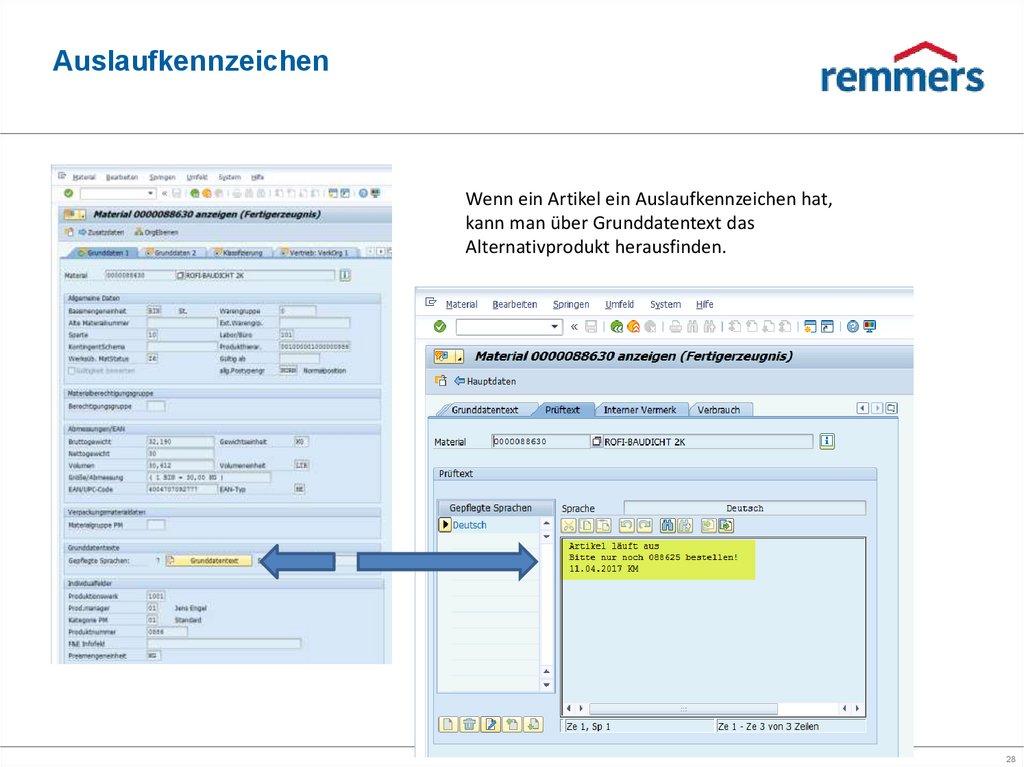
28. Auslaufkennzeichen
Wenn ein Artikel ein Auslaufkennzeichen hat,kann man über Grunddatentext das
Alternativprodukt herausfinden.
28
29. Anzeige Menge je Palette
Anzeige der Menge je Palette29
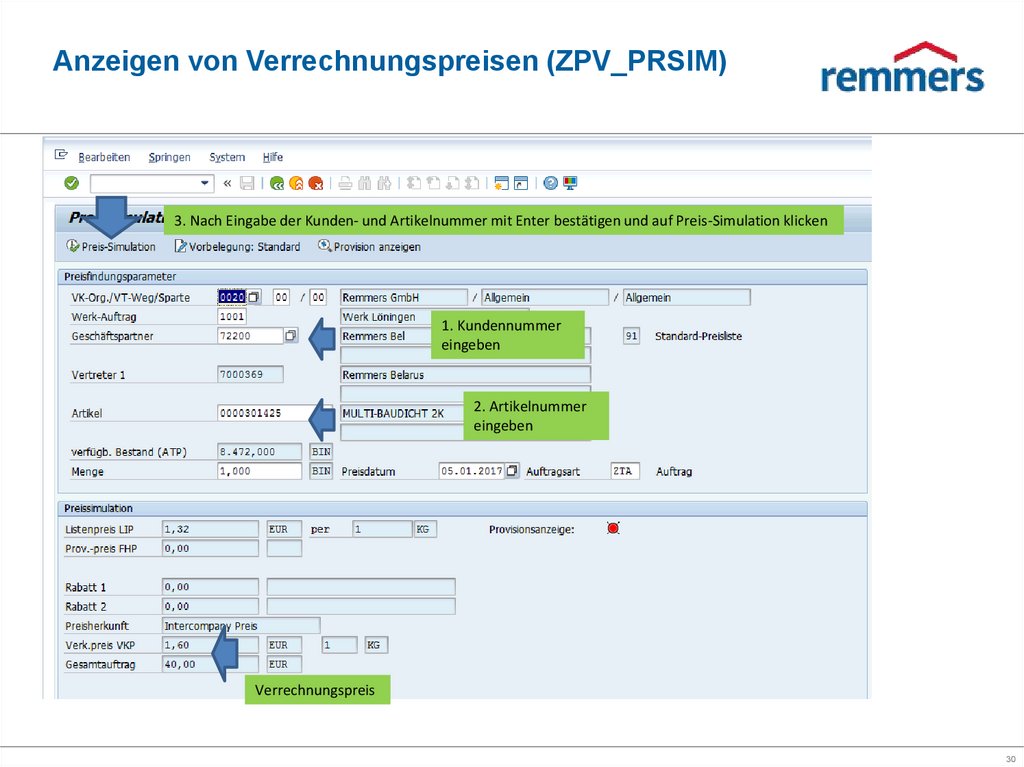
30. Anzeigen von Verrechnungspreisen (ZPV_PRSIM)
3. Nach Eingabe der Kunden- und Artikelnummer mit Enter bestätigen und auf Preis-Simulation klicken1. Kundennummer
eingeben
2. Artikelnummer
eingeben
Verrechnungspreis
30
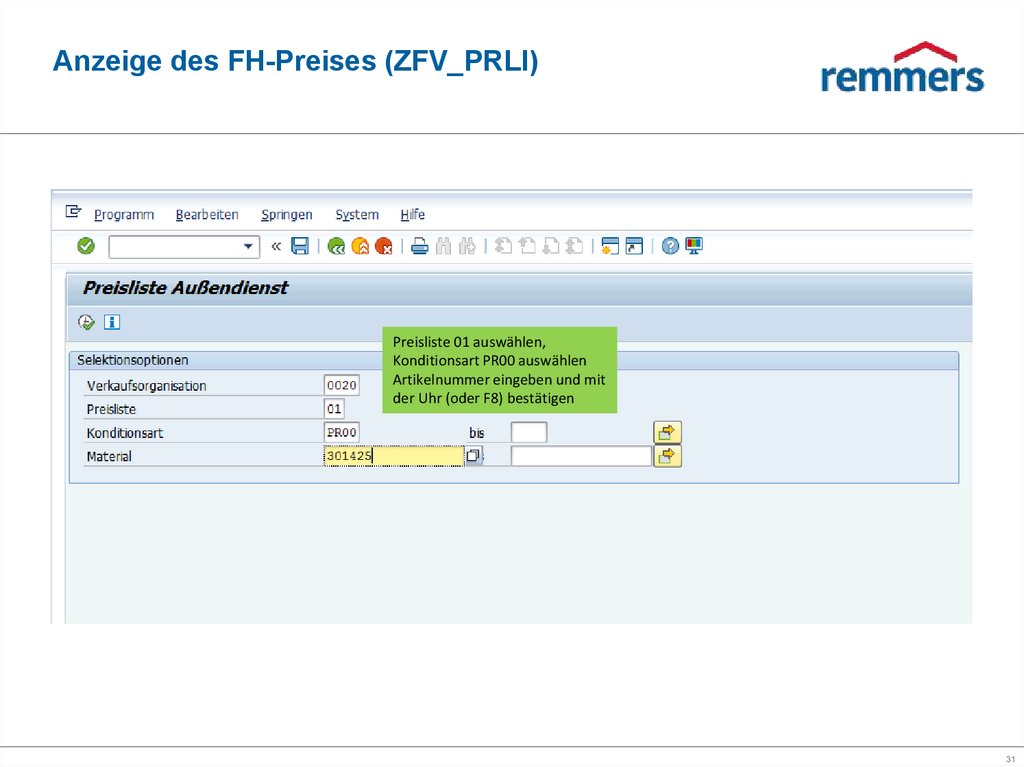
31. Anzeige des FH-Preises (ZFV_PRLI)
Preisliste 01 auswählen,Konditionsart PR00 auswählen
Artikelnummer eingeben und mit
der Uhr (oder F8) bestätigen
31
32. Anzeige des FH-Preises
FHP32
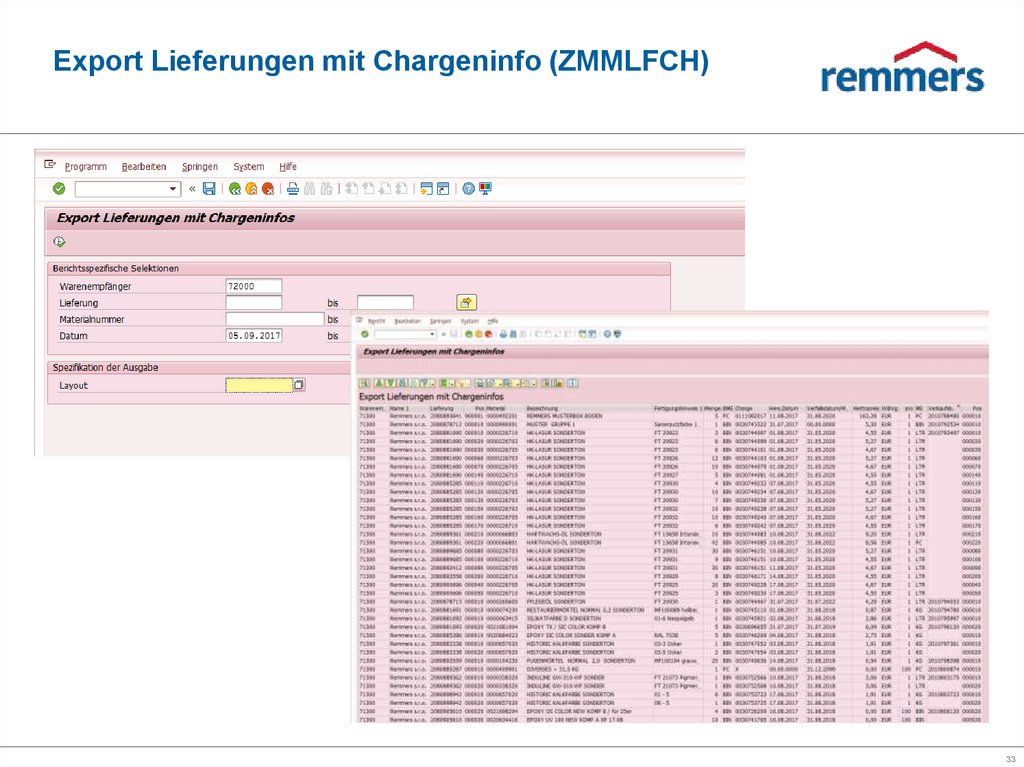
33. Export Lieferungen mit Chargeninfo (ZMMLFCH)
3334. Lieferschein anschauen oder drucken (VL03N)
Lieferscheinnummer eingeben und auf Auslieferung drückenAnschließend auf Liefernachrichten
ausgeben drücken
34
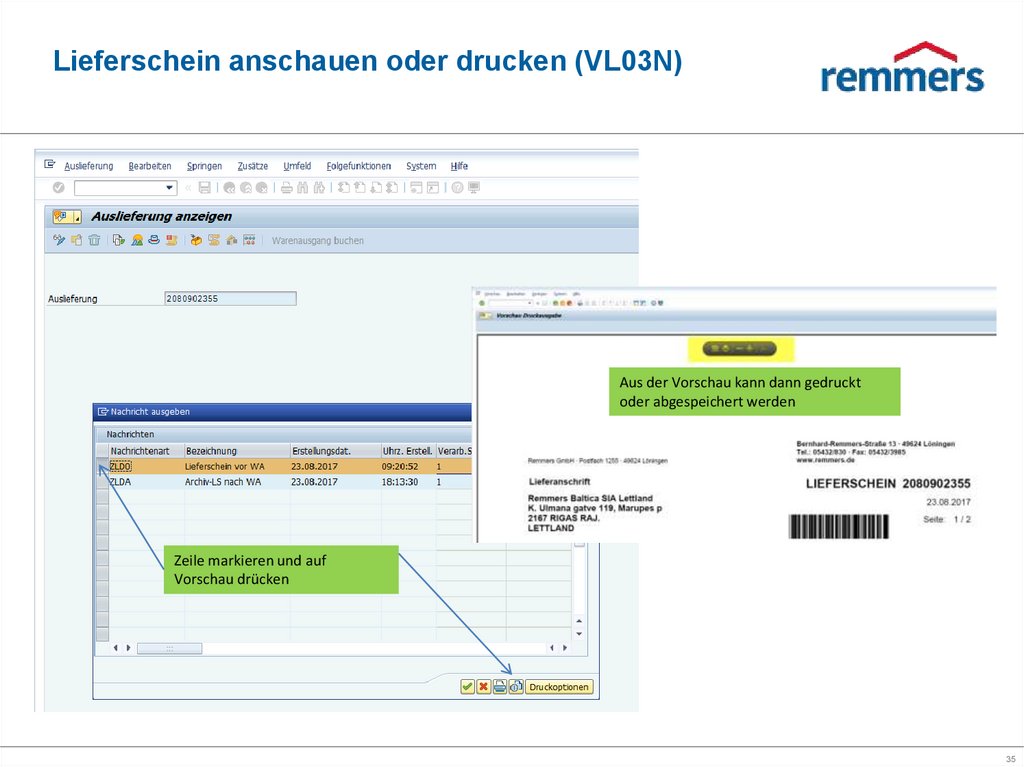
35. Lieferschein anschauen oder drucken (VL03N)
Aus der Vorschau kann dann gedrucktoder abgespeichert werden
Zeile markieren und auf
Vorschau drücken
35
36. Rechnung anschauen oder drucken (VF03)
Rechnungsnummer eingeben und auf Faktura drückenAnschließend auf Ausgeben drücken
36
37. Rechnung anschauen oder drucken (VF03)
Aus der Vorschau kann dann gedrucktoder abgespeichert werden
Zeile markieren und auf
Vorschau drücken
37
38. Lokale Kundenbestellung
Auftrag UK –> UKVerkaufsorg. 1600 (das ist euer Buchungskreis),
WERK: 2070 (das ist euer Werk), Auftragsart: ZUTA
Remmers Gruppe AG – Alexander Zilke, Remmers International
01.06.2022
39. Lieferung erzeugen
Nachdem die Positionen erfasst wurden, bitte auf Lieferung anlegen drücken.Remmers Gruppe AG – Alexander Zilke, Remmers International
01.06.2022
40.
Der Kommischein wurde nun erzeugt. (siehe Belegfluss)Remmers Gruppe AG – Alexander Zilke, Remmers International
01.06.2022
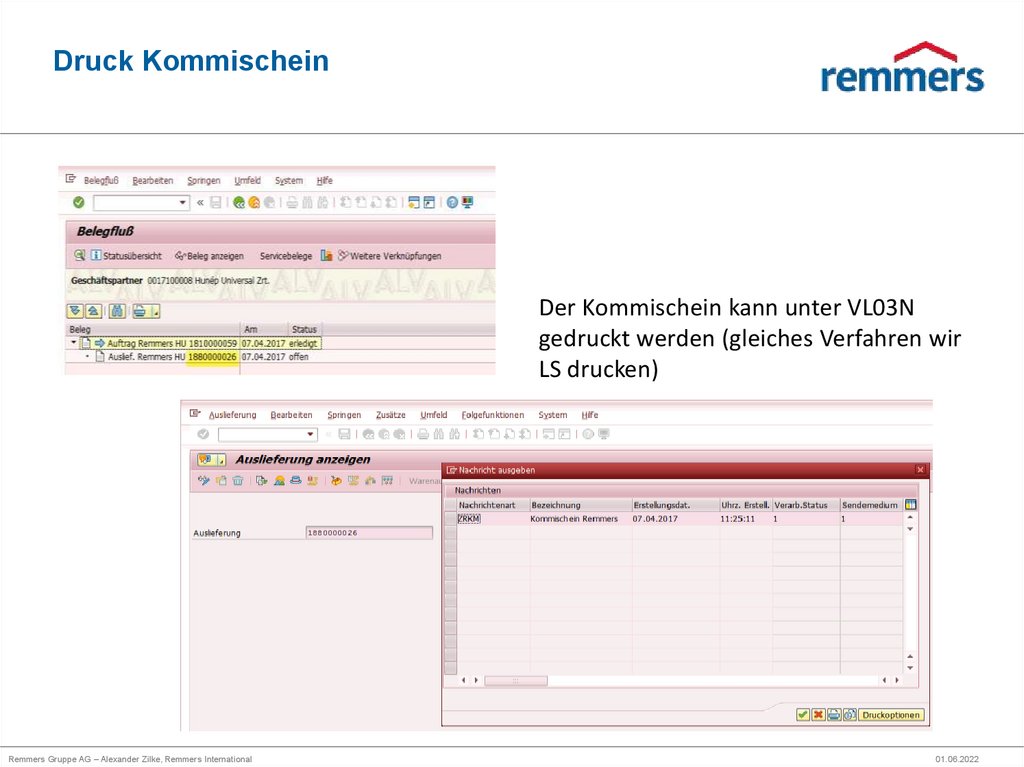
41. Druck Kommischein
Der Kommischein kann unter VL03Ngedruckt werden (gleiches Verfahren wir
LS drucken)
Remmers Gruppe AG – Alexander Zilke, Remmers International
01.06.2022
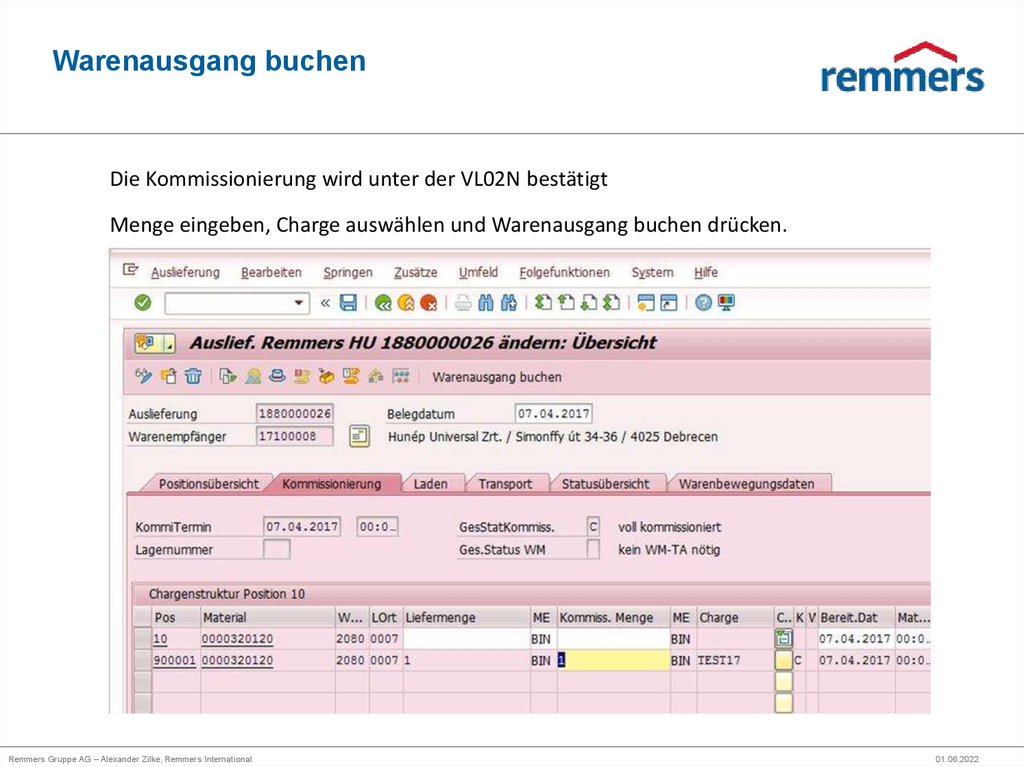
42. Warenausgang buchen
Die Kommissionierung wird unter der VL02N bestätigtMenge eingeben, Charge auswählen und Warenausgang buchen drücken.
Remmers Gruppe AG – Alexander Zilke, Remmers International
01.06.2022
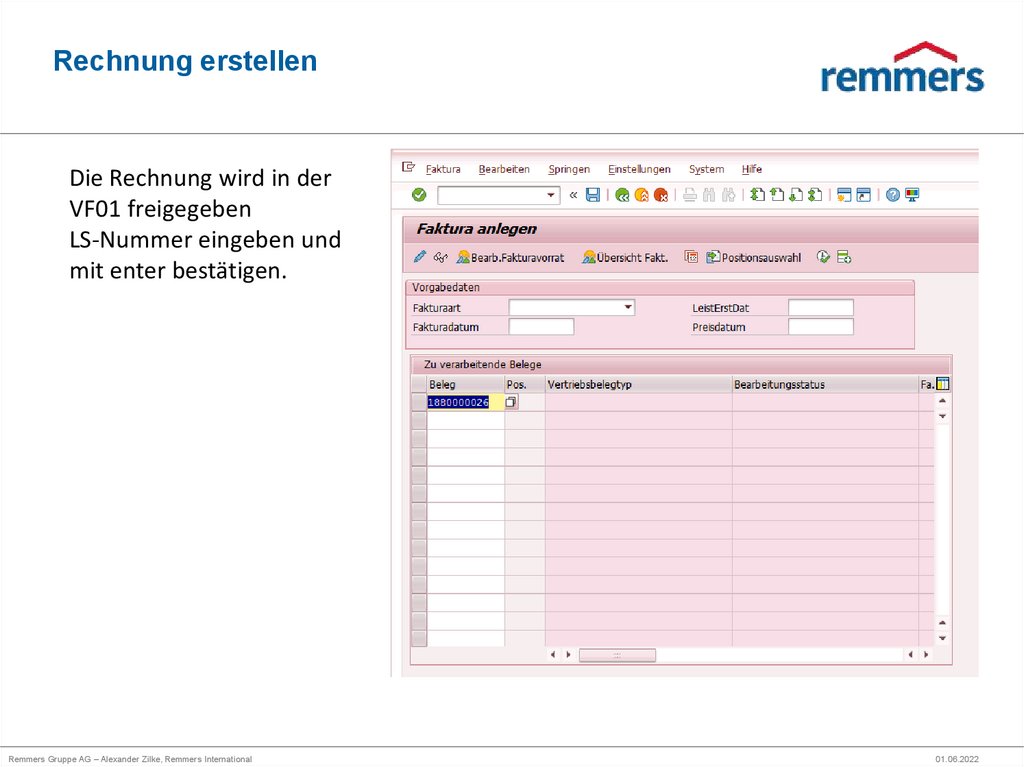
43. Rechnung erstellen
Die Rechnung wird in derVF01 freigegeben
LS-Nummer eingeben und
mit enter bestätigen.
Remmers Gruppe AG – Alexander Zilke, Remmers International
01.06.2022
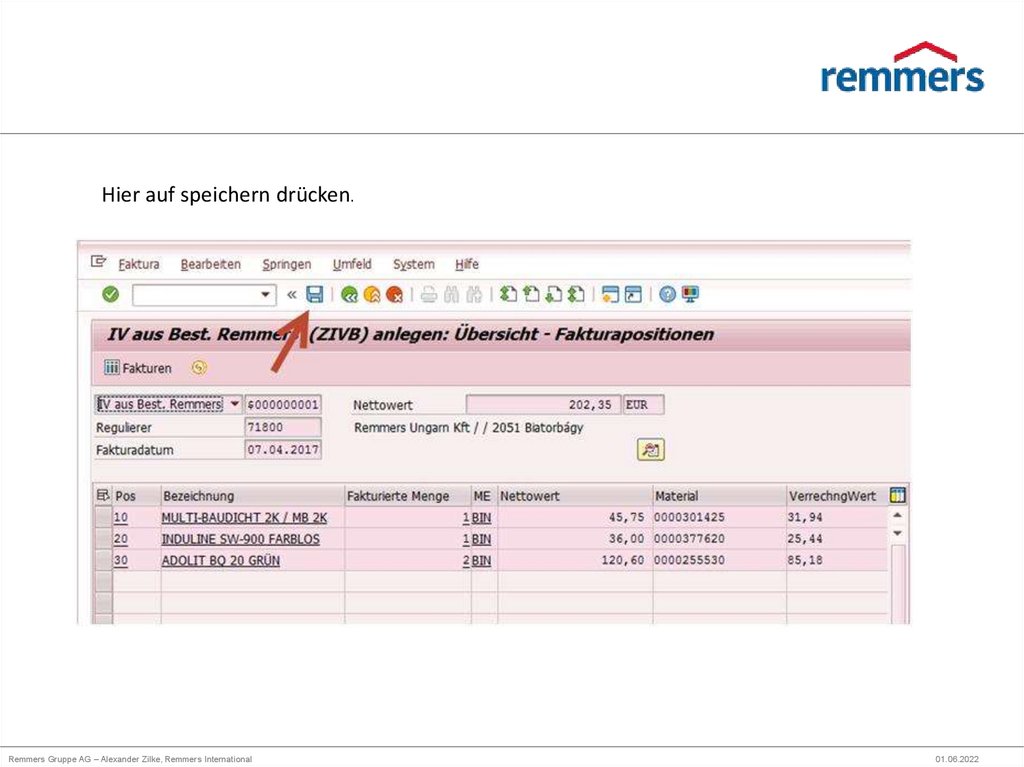
44.
Hier auf speichern drücken.Remmers Gruppe AG – Alexander Zilke, Remmers International
01.06.2022
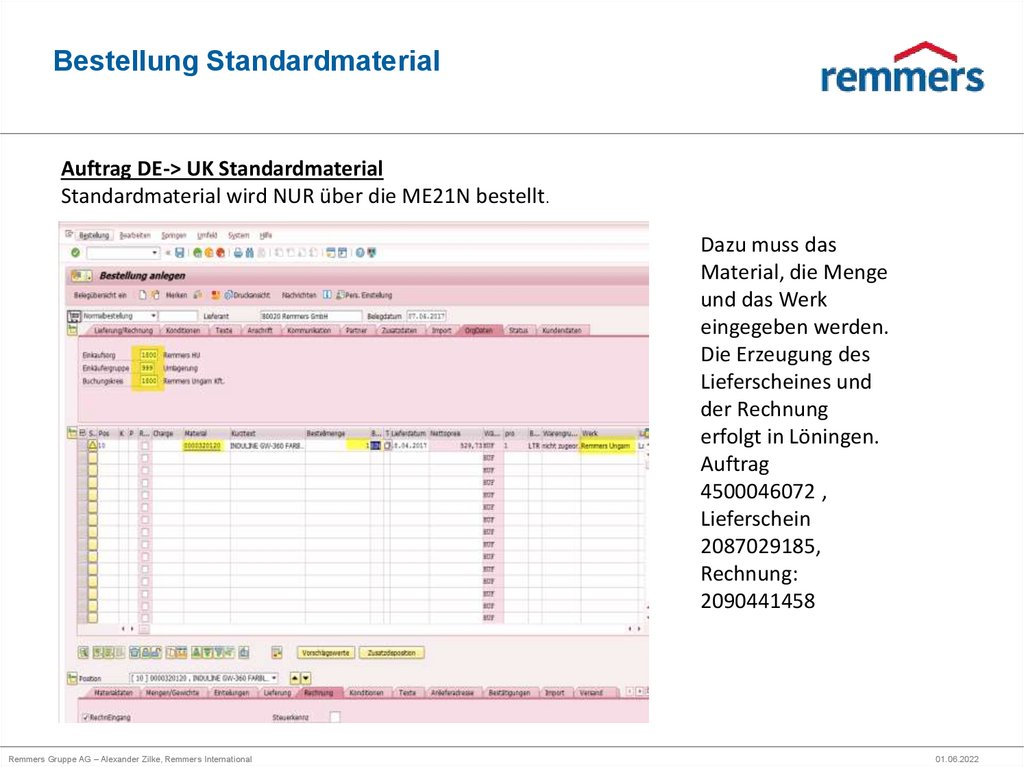
45. Bestellung Standardmaterial
Auftrag DE-> UK StandardmaterialStandardmaterial wird NUR über die ME21N bestellt.
Dazu muss das
Material, die Menge
und das Werk
eingegeben werden.
Die Erzeugung des
Lieferscheines und
der Rechnung
erfolgt in Löningen.
Auftrag
4500046072 ,
Lieferschein
2087029185,
Rechnung:
2090441458
Remmers Gruppe AG – Alexander Zilke, Remmers International
01.06.2022
46. Wareneingang
Die Ware muss bei euch über die ZVL06ieingelagert werden.
Remmers Gruppe AG – Alexander Zilke, Remmers International
01.06.2022
47.
Auftrag auswählen und auf Wareneingang buchen drücken.Remmers Gruppe AG – Alexander Zilke, Remmers International
01.06.2022
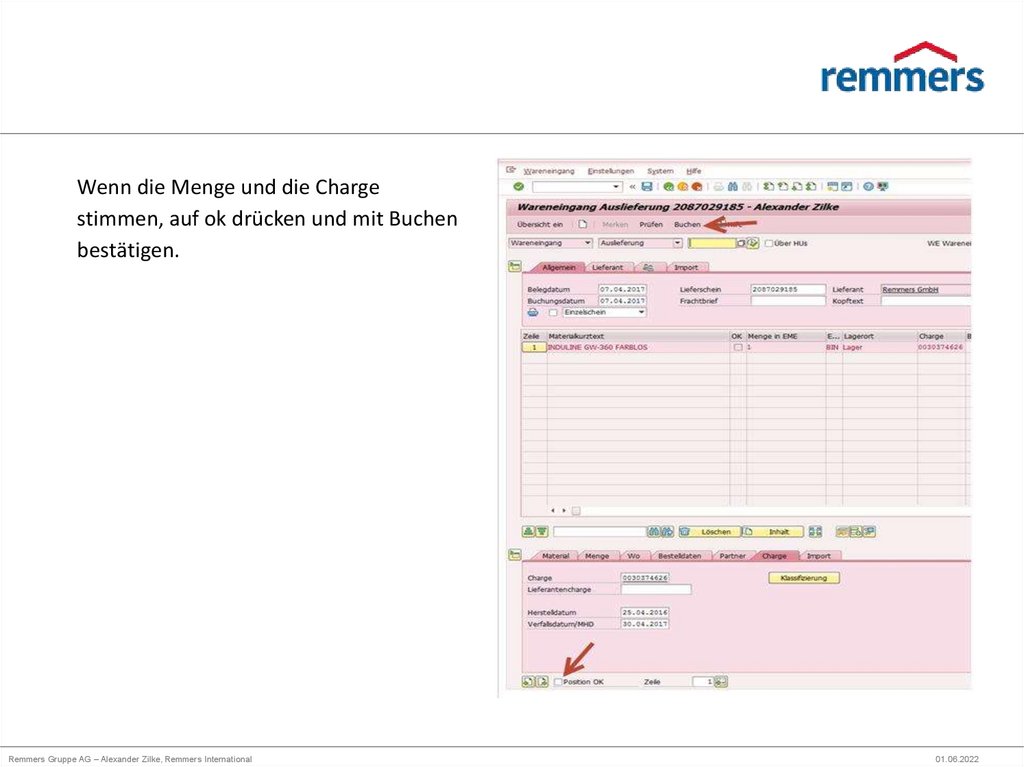
48.
Wenn die Menge und die Chargestimmen, auf ok drücken und mit Buchen
bestätigen.
Remmers Gruppe AG – Alexander Zilke, Remmers International
01.06.2022
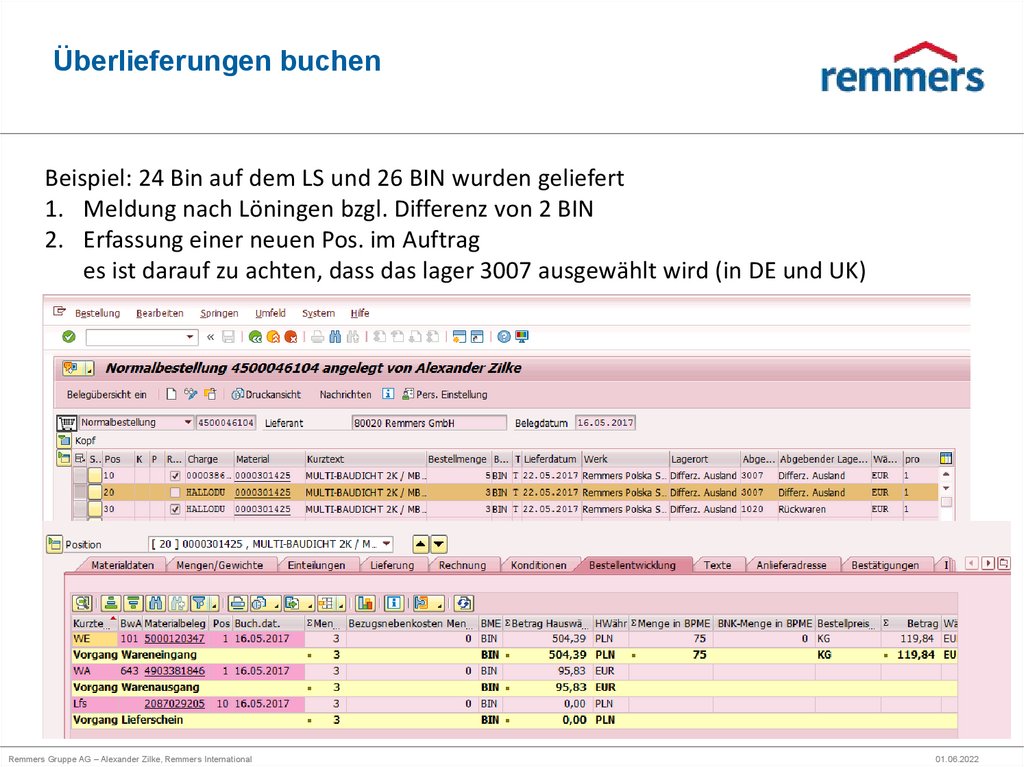
49. Überlieferungen buchen
Beispiel: 24 Bin auf dem LS und 26 BIN wurden geliefert1. Meldung nach Löningen bzgl. Differenz von 2 BIN
2. Erfassung einer neuen Pos. im Auftrag
es ist darauf zu achten, dass das lager 3007 ausgewählt wird (in DE und UK)
Remmers Gruppe AG – Alexander Zilke, Remmers International
01.06.2022
50.
Remmers Lö veranlasst nun die Buchung von Bestand auf 3007 im Werk 1001.Danach wird der LS über die VL10b und der Warenausgang über die VL02N von
dem Kollegen in Lö gebucht. Nun befindet sich das Material im Transitbestand
und kann von euch über die ZVL06i (oder Migo) eingebucht werden.
Die Rechnung wird
automatisch erstellt.
Remmers Gruppe AG – Alexander Zilke, Remmers International
01.06.2022
51. Buchung Unterlieferung
Beispiel: 26 Bin auf dem LS und 24 BIN wurden geliefert1. Meldung nach Löningen bzgl. Differenz von 2 BIN
2. Das Material wird über die ZVL06i (oder Migo) eingebucht.
3. Als nächstes wird die fehlende Menge von Lager 0007 auf das Lager 3007 gebucht
Remmers Gruppe AG – Alexander Zilke, Remmers International
01.06.2022
52.
Erfassung einer neuen Pos. im Auftrag. Es ist darauf zu achten, dassdas Lager 3007 ausgewählt wird (in DE und UK) sowie das Retourefeld
angeklickt wurde.
Remmers Gruppe AG – Alexander Zilke, Remmers International
01.06.2022
53.
Das Material muss nun von dem Kollegen in Lö in der Migo (A01 / R05)ausgebucht werden. Anschließend wird über die VL10B der LS erzeugt und
über die VL02N das Material in Lö eingebucht.
Eine Gutschrift wird automatisch erzeugt!
Remmers Gruppe AG – Alexander Zilke, Remmers International
01.06.2022
54. Buchung Retoure
Der Vorgang ist der gleiche wie bei einer Unterlieferung. Hier muss nur alsabgebendet Lagerort 1020 Rückwaren eingetragen werden.
Remmers Gruppe AG – Alexander Zilke, Remmers International
01.06.2022
55.
Vielen Dankfür Ihre Aufmerksamkeit