 Информатика
Похожие презентации:




Растровая графика
1.
07.06.2022Растровая графика
Цель урока:
научиться строить простейшие
изображения в графическом
редакторе Gimp
1 из 16
2.
Запуск GIMPмногоплатформенное программное
обеспечение для работы над
изображениями.
Редактор GIMP пригоден для решения
множества задач по изменению
изображений, включая ретушь фотографий,
объединение и создание изображений.
Пуск → Графика → Gimp
2 из 16
3.
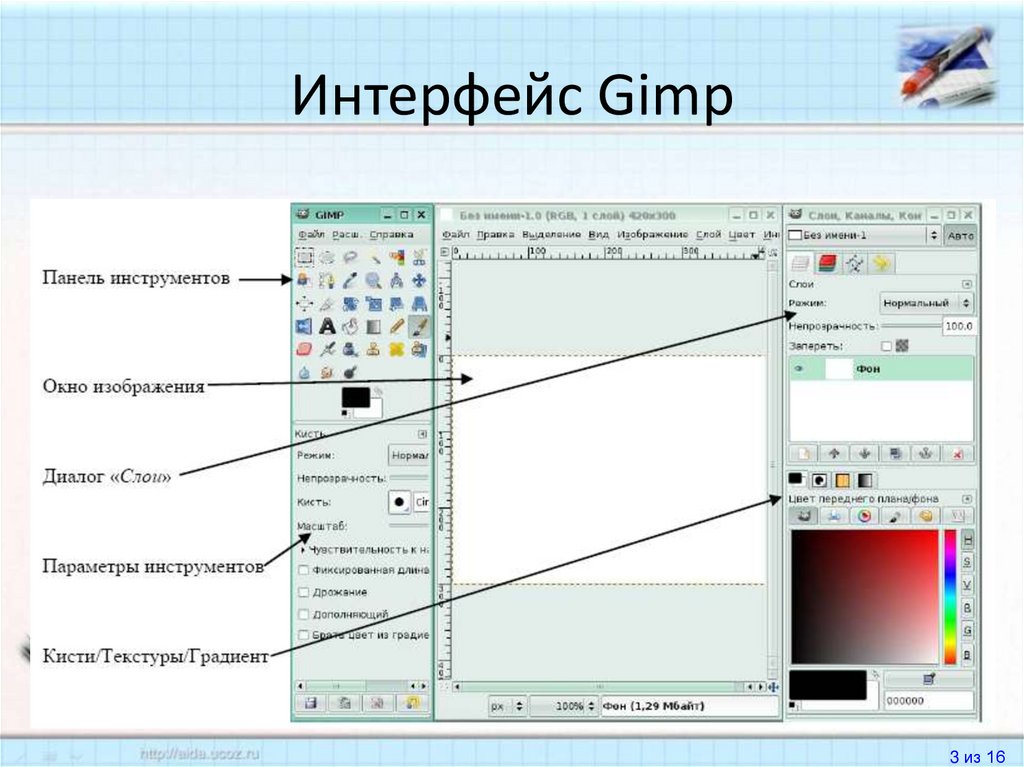
Интерфейс Gimp3 из 16
4.
Создание файлаВ GIMP вы можете создать новое
изображение при помощи пункта меню:
Файл, команды Создать. При этом покажется
диалог Создать новое изображение, где
можно установить начальные ширину и
высоту файла.
Файл→ Создать
4 из 16
5.
Открытие файлаЧтобы открыть уже созданный документ,
воспользуйтесь меню Файл, командой
Открыть в меню панели инструментов или
изображения. При этом появится диалог
выбора файла.
Файл→ Открыть
5 из 16
6.
Сохранение файлаЧтобы сохранить изображение, в меню Файл
окна изображения выберите команду
Сохранить как. В диалоговом окне Сохранить
изображение укажите новое имя, если это
требуется, место и тип файла
Файл→ Сохранить как…
6 из 16
7.
Домашнее задание:1. Зачертить в Рабочую тетрадь Панель инструментов и
записать названия инструментов.
2. Ответить на Контрольные вопросы в тетради:
1.Расшифруйте аббревиатуру GIMP.
2.Перечислите возможности редактора GIMP.
3.Перечислите основные компоненты диалогового окна
GIMP.
4.Что из себя представляет окно изображения?
5.Перечислите основные компоненты панели
Инструментов.
7 из 16
8.
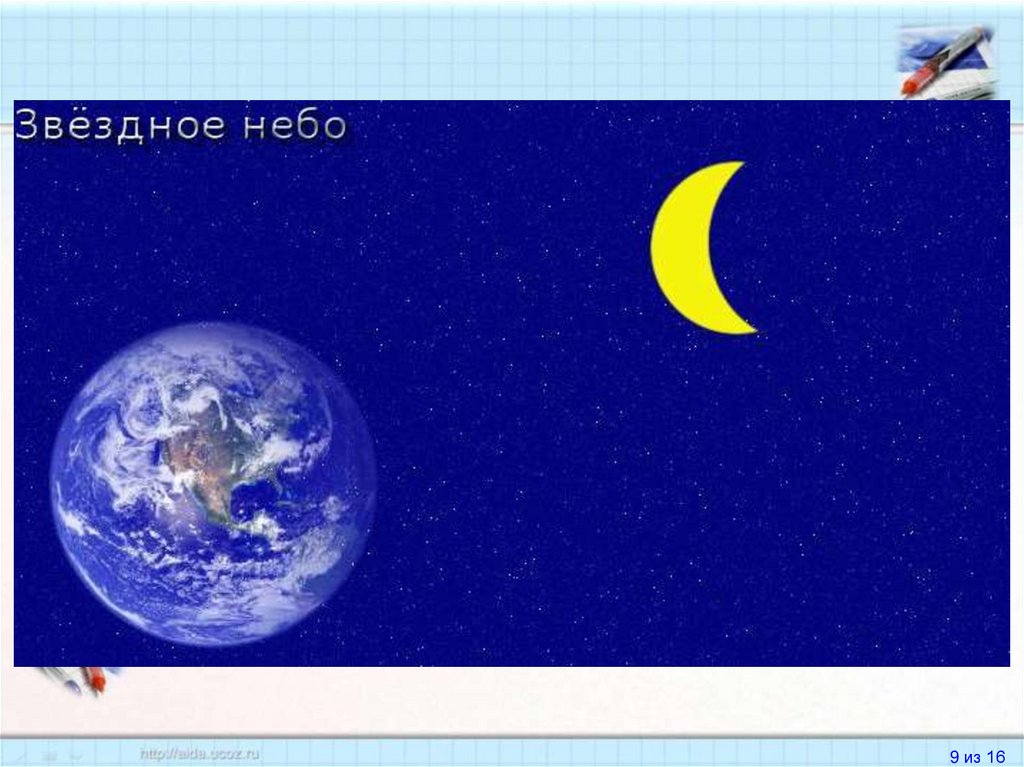
Практическая работа«Звёздное небо»
Цель: научиться строить
простейшие изображения в
растровом редакторе Gimp
8 из 16
9.
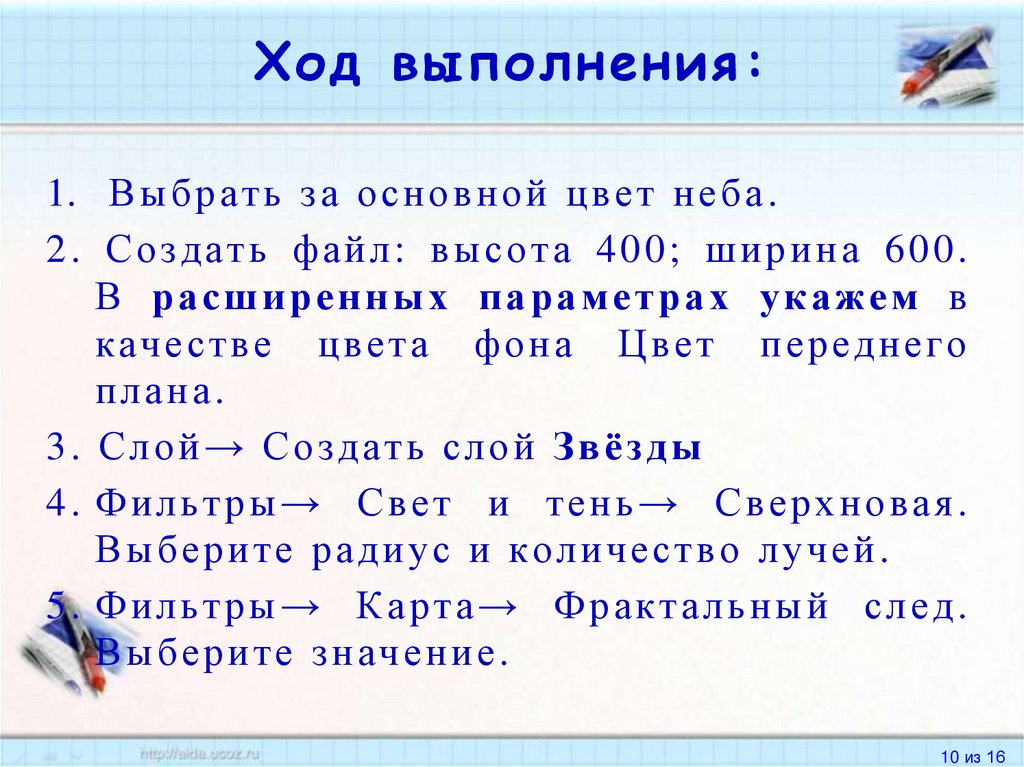
9 из 1610. Ход выполнения:
1. В ы б р а т ь з а о с н о в н о й ц в е т н е б а .2. Создать файл: высота 400; ширина 600.
В расширенных параметрах укажем в
качестве цвета фона Цвет переднего
плана.
3. Слой→ Создать слой Звёзды
4. Фильтры→ Свет и тень→ Сверхновая.
Выберите радиус и количество лучей.
5. Фильтры→ Карта→ Фрактальный след.
Выберите значение.
10 из 16
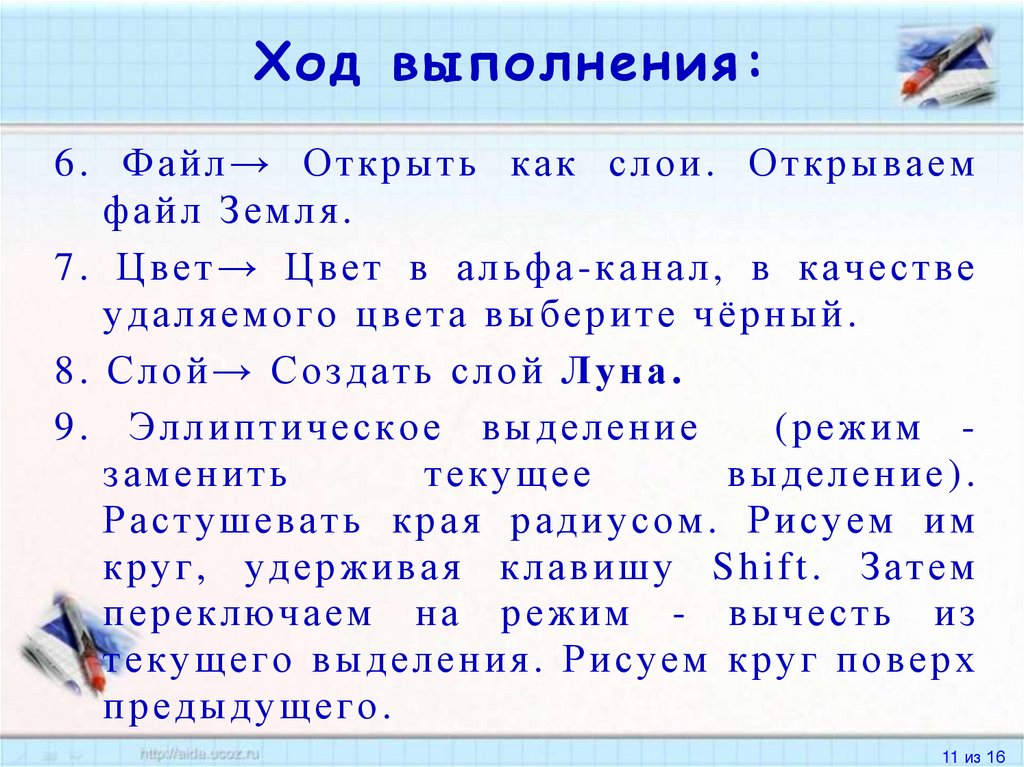
11. Ход выполнения:
6. Файл→ Открыть как слои. Открываемфайл Земля.
7. Цвет→ Цвет в альфа-канал, в качестве
удаляемого цвета выберите чёрный.
8. Слой→ Создать слой Луна.
9. Эллиптическое выделение
(режим заменить
текущее
выделение).
Растушевать края радиусом. Рисуем им
круг, удерживая клавишу Shift. Затем
переключаем на режим - вычесть из
текущего выделения. Рисуем круг поверх
предыдущего.
11 из 16
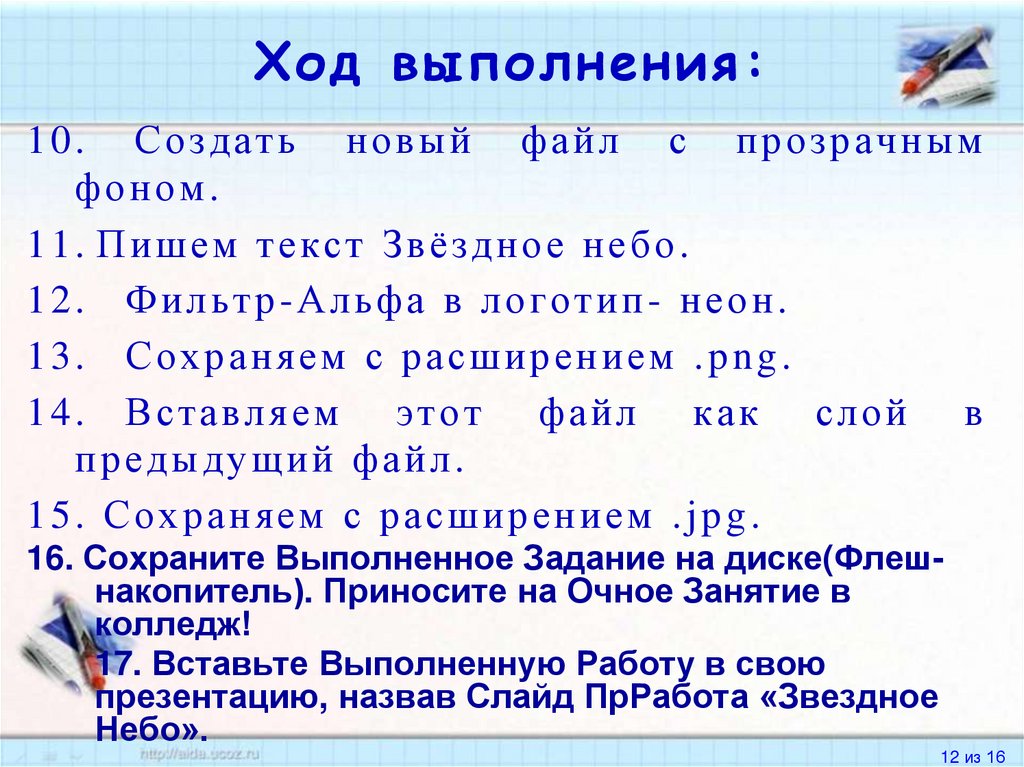
12. Ход выполнения:
10. Создать новый файл с прозрачнымфоном.
11. Пишем текст Звёздное небо.
12. Фильтр-Альфа в логотип- неон.
13. Сохраняем с расширением .png.
14. Вставляем этот файл как слой в
предыдущий файл.
15. Сохраняем с расширением .jpg.
16. Сохраните Выполненное Задание на диске(Флешнакопитель). Приносите на Очное Занятие в
колледж!
17. Вставьте Выполненную Работу в свою
презентацию, назвав Слайд ПрРабота «Звездное
Небо».
12 из 16