 Базы данных
Похожие презентации:






Инструкция по применению скрипта для обмена данными между 2-мя базами RMS
1.
Инструкция по применению скриптадля обмена данными между 2-мя базами RMS
Перед выполнением выгрузки нужно выполнить следующие действия:
1.Прописываем в каждой накладной комментарий, которые должны быть выгружены.
Выставляем везде 1 так, как указано на фото;
2. Для Типов оплаты – отдельный тип оплат, который надо будет выгружать
3.Период, который будет выгружаться из базы в базу, в базе- первоисточнике должен быть
открытым. Если нет, то первым шагом будет открытие периода по письму
2.
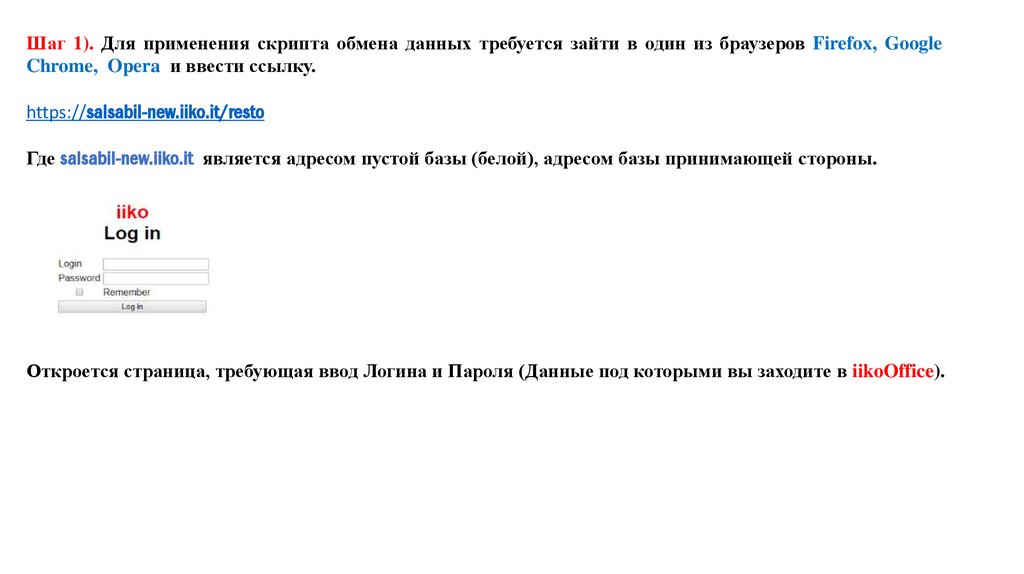
Шаг 1). Для применения скрипта обмена данных требуется зайти в один из браузеров Firefox, GoogleChrome, Opera и ввести ссылку.
https://salsabil-new.iiko.it/resto
Где salsabil-new.iiko.it является адресом пустой базы (белой), адресом базы принимающей стороны.
Откроется страница, требующая ввод Логина и Пароля (Данные под которыми вы заходите в iikoOffice).
3.
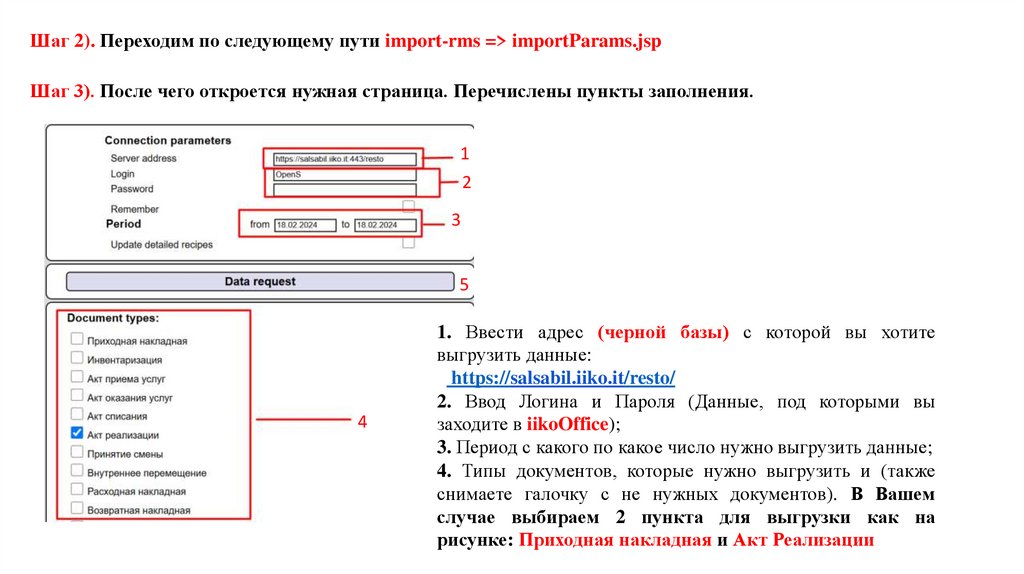
Шаг 2). Переходим по следующему пути import-rms => importParams.jspШаг 3). После чего откроется нужная страница. Перечислены пункты заполнения.
1
2
3
5
4
1. Ввести адрес (черной базы) с которой вы хотите
выгрузить данные:
https://salsabil.iiko.it/resto/
2. Ввод Логина и Пароля (Данные, под которыми вы
заходите в iikoOffice);
3. Период с какого по какое число нужно выгрузить данные;
4. Типы документов, которые нужно выгрузить и (также
снимаете галочку с не нужных документов). В Вашем
случае выбираем 2 пункта для выгрузки как на
рисунке: Приходная накладная и Акт Реализации
4.
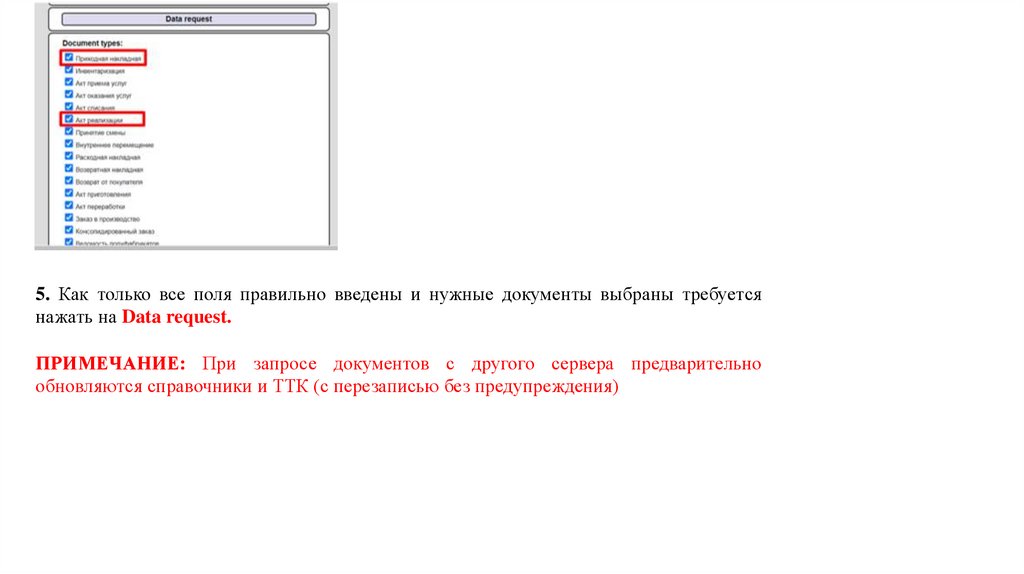
5. Как только все поля правильно введены и нужные документы выбраны требуетсянажать на Data request.
ПРИМЕЧАНИЕ: При запросе документов с другого сервера предварительно
обновляются справочники и ТТК (с перезаписью без предупреждения)
5.
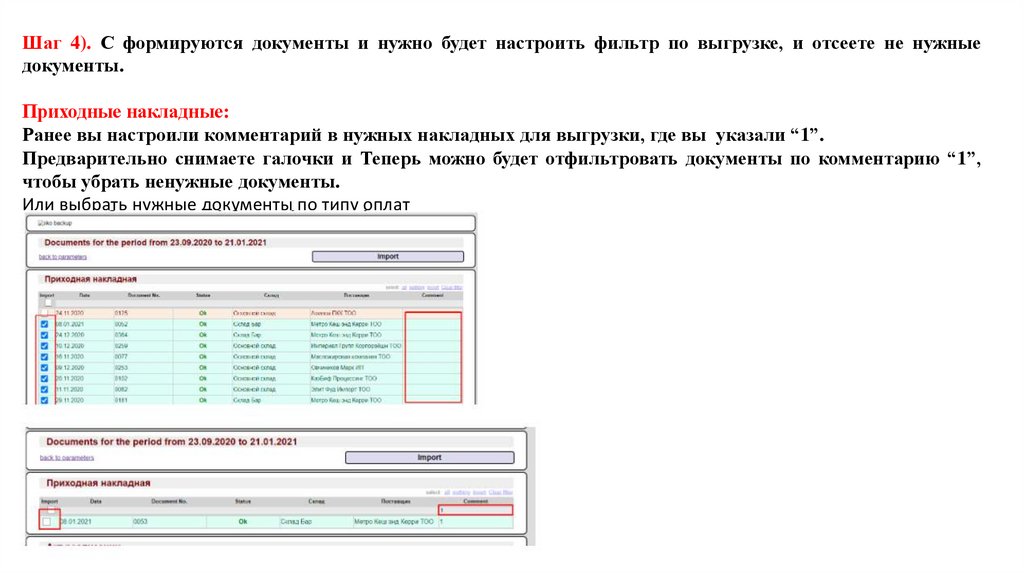
Шаг 4). С формируются документы и нужно будет настроить фильтр по выгрузке, и отсеете не нужныедокументы.
Приходные накладные:
Ранее вы настроили комментарий в нужных накладных для выгрузки, где вы указали “1”.
Предварительно снимаете галочки и Теперь можно будет отфильтровать документы по комментарию “1”,
чтобы убрать ненужные документы.
Или выбрать нужные документы по типу оплат
6.
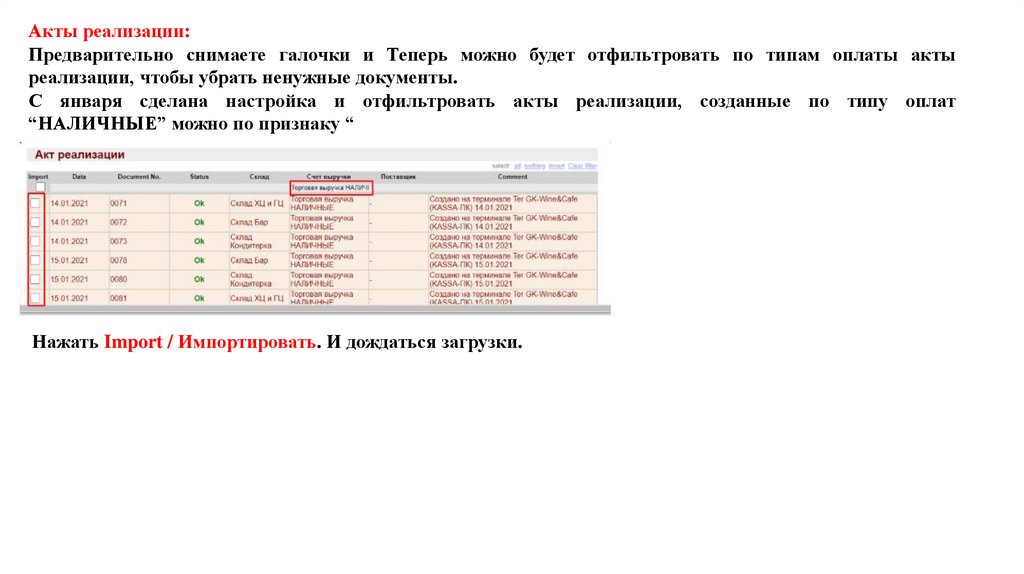
Акты реализации:Предварительно снимаете галочки и Теперь можно будет отфильтровать по типам оплаты акты
реализации, чтобы убрать ненужные документы.
С января сделана настройка и отфильтровать акты реализации, созданные по типу оплат
“НАЛИЧНЫЕ” можно по признаку “
Нажать Import / Импортировать. И дождаться загрузки.