

 Программирование
Похожие презентации:






Интегрированная среда разработки
1. Интегрированная среда разработки
2. Элементы среды разработки
В семействе продуктов Visual Studio используетсяединая интегрированная среда разработки (IDE –
Integrated Development Equipment), состоящая из
нескольких элементов:
строки меню,
панели инструментов Стандартная,
различных окон инструментов,
окна (фрейма) редактирования
Набор доступных окон и панелей инструментов,
меню зависит от типа проекта или файла, в котором
выполняется разработка
3. Элементы среды разработки
Расположениеокон инструментов и других
элементов интегрированной среды разработки может
изменяться в зависимости от примененных
параметров и настроек, выполняемых пользователем
в процессе работы
Можно легко перемещать и закреплять окна с
помощью визуального направляющего ромба или
временно скрывать окна
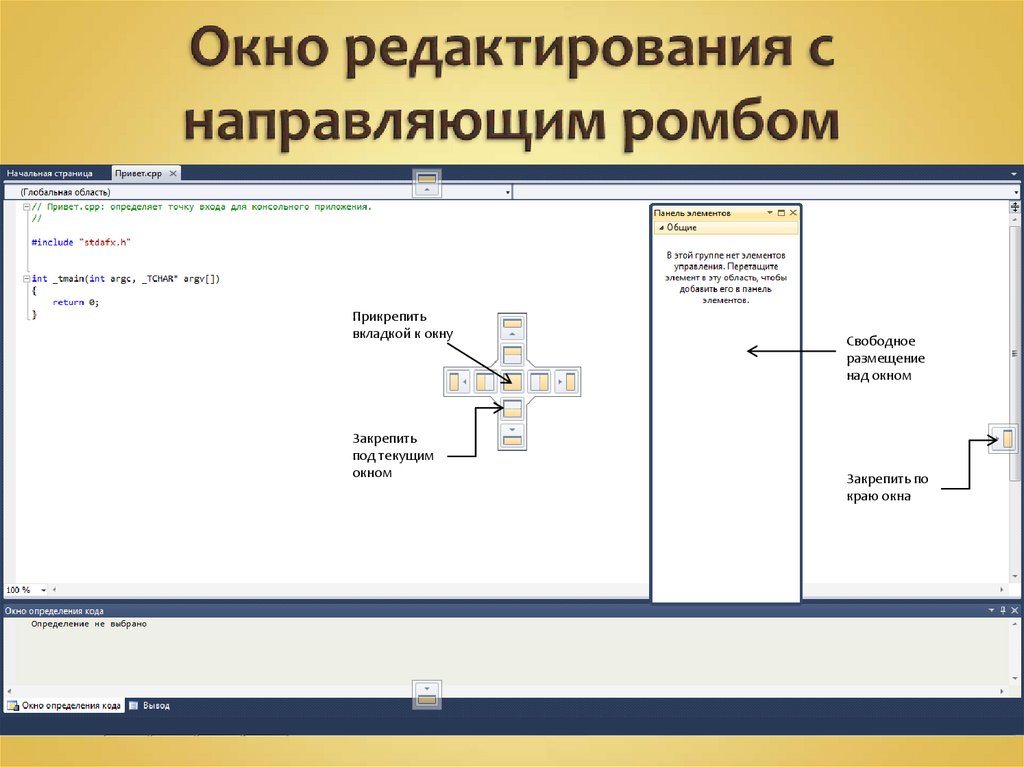
4. Окно редактирования с направляющим ромбом
Прикрепитьвкладкой к окну
Закрепить
под текущим
окном
Свободное
размещение
над окном
Закрепить по
краю окна
5. Типы окон
Интегрированная среда разработки содержит дватипа окон — окна инструментов и окна документов
Размер области для просмотра и редактирования
кода устанавливается в зависимости от размещения
окон в среде
Допустимые способы расположения окон:
прикрепление вкладками к окну редактирования;
закрепление окон инструментов по краю окна в среде
разработки;
свободное размещение окон над интерфейсом;
свертывание окон инструментов вдоль края среды
разработки
6. Окна документов
создаются автоматически приоткрытии или создании файлов и других элементов.
Список открытых окон документов отображается в
меню Окно в текущей последовательности (верхнее
окно указано в списке первым)
Можно одновременно отображать несколько
экземпляров одного окна документов; для создания
нового экземпляра окна документа, нужно выбрать
команду Создать окно в меню Окно
7. Группы вкладок
упрощаюторганизацию
ограниченного рабочего пространства при наличии
двух или более открытых документов в
интегрированной среде разработки
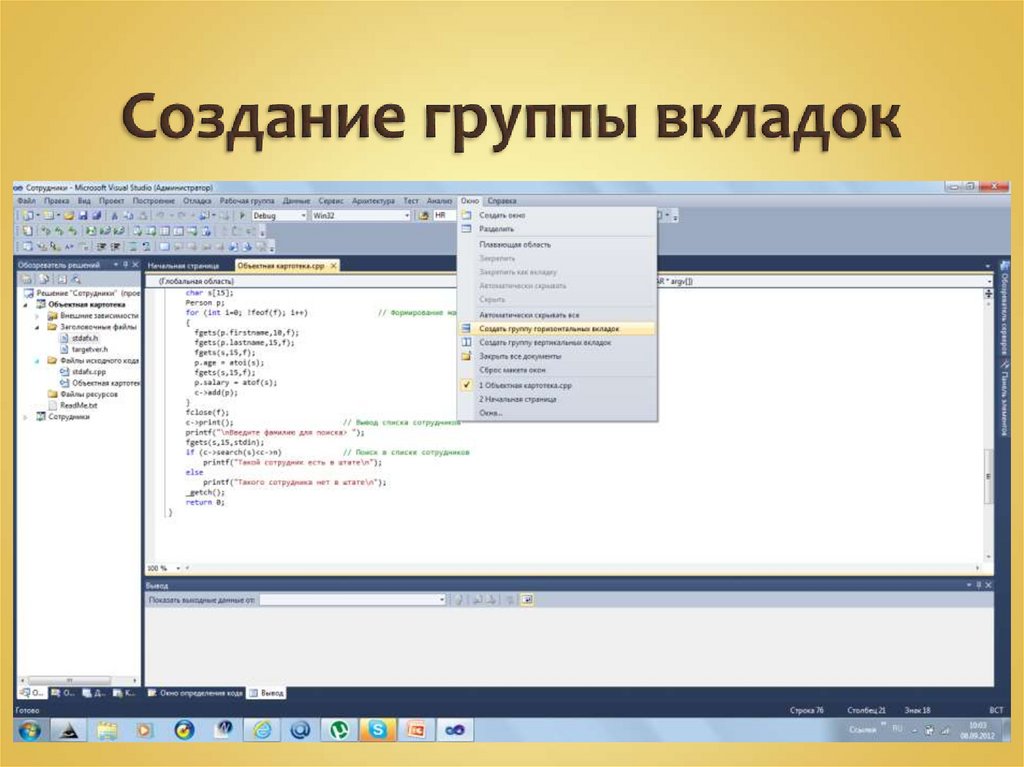
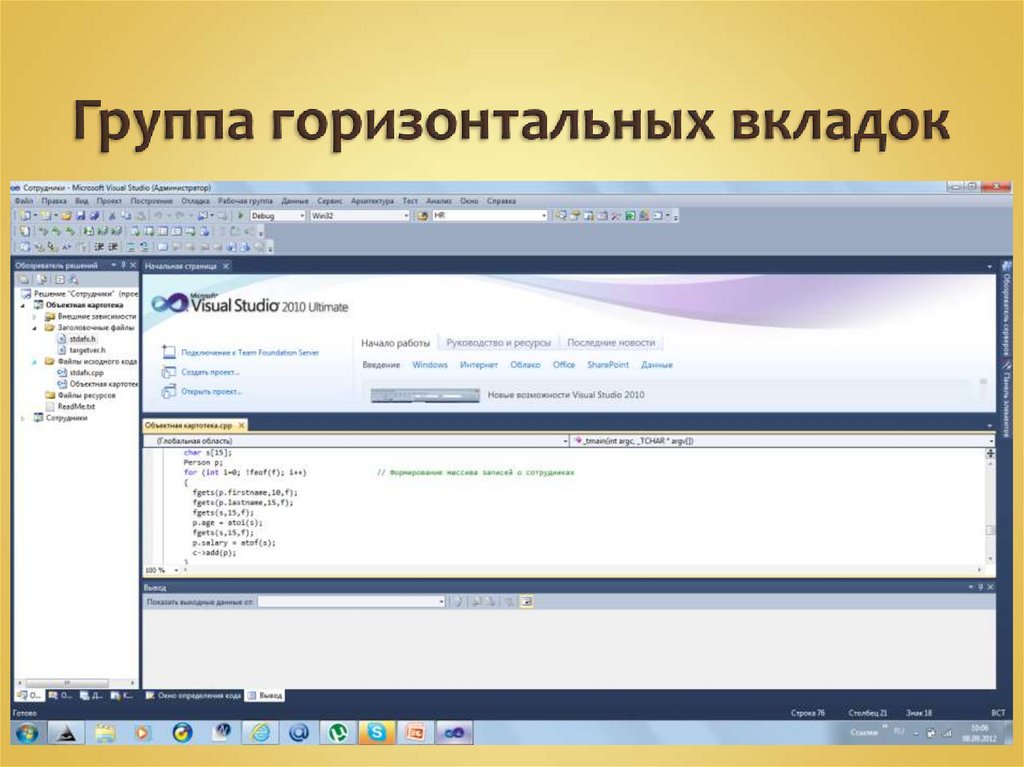
Можно организовать несколько окон документов
и средств в вертикальные или горизонтальные
группы вкладок и легко переносить документы из
одной группы в другую.
8. Создание группы вкладок
9. Группа горизонтальных вкладок
10. Окна инструментов
перечислены в меню Вид: онисоответствуют текущему приложению и его
надстройкам.
Можно настроить следующие параметры окон
инструментов в интегрированной среде разработки.
автоматическое отображение и скрытие;
объединение с другими окнами инструментов для
создания групп вкладок;
закрепление по границам интегрированной среды
разработки;
плавающее окно
11. Разделение окон
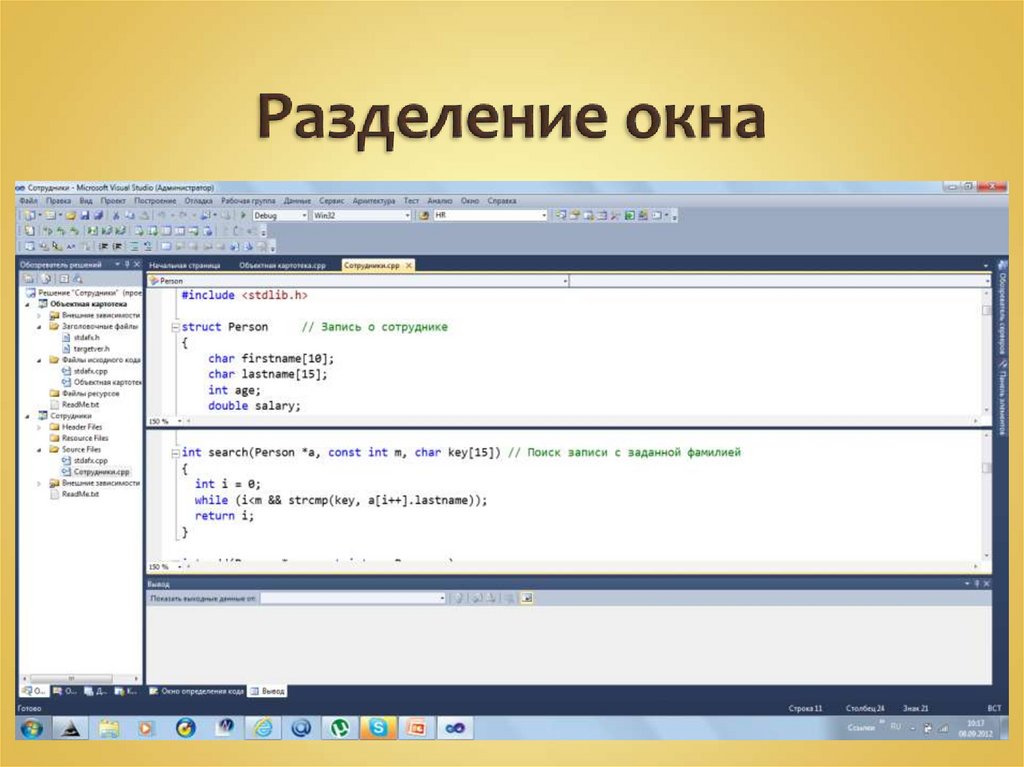
Еслитребуется просмотреть или изменить два
различных места в документе, можно использовать
разделение окон
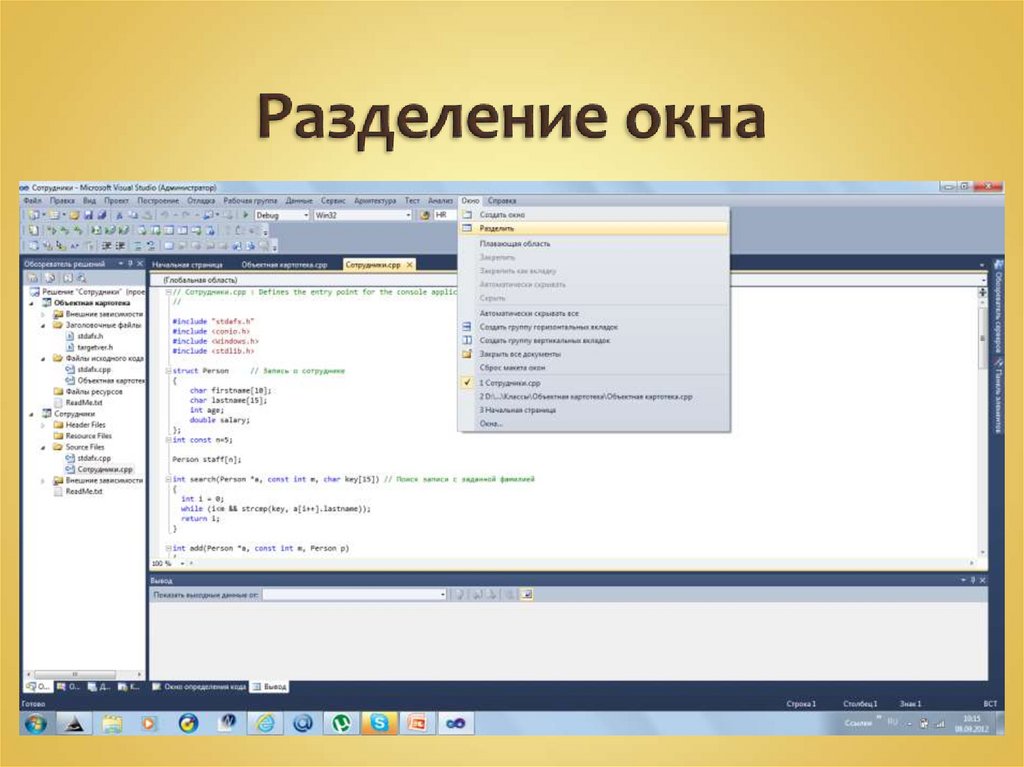
Чтобы разделить документ на две области с
независимой
прокруткой,
выберите
команду
Разделить в меню Окно; чтобы восстановить единое
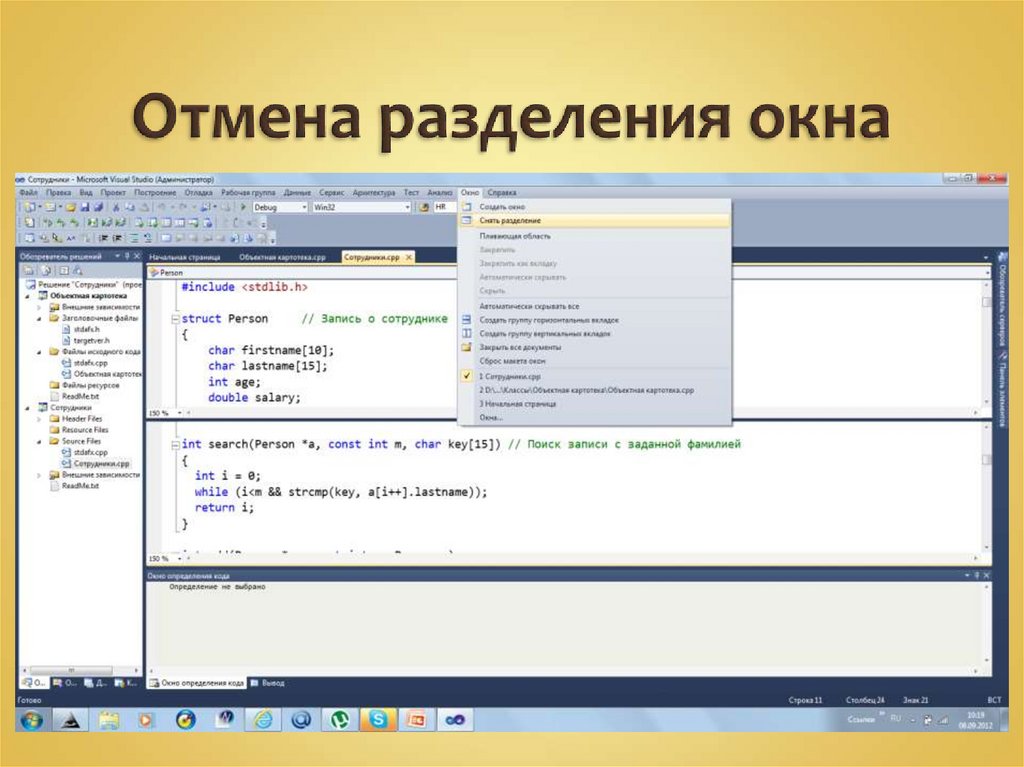
отображение, выберите команду Снять разделение в
меню Окно.
12. Разделение окна
13. Разделение окна
14. Отмена разделения окна
15. Решения и проекты
представляют собойконтейнеры,
содержащие
папки
и
файлы,
необходимые для создания приложения
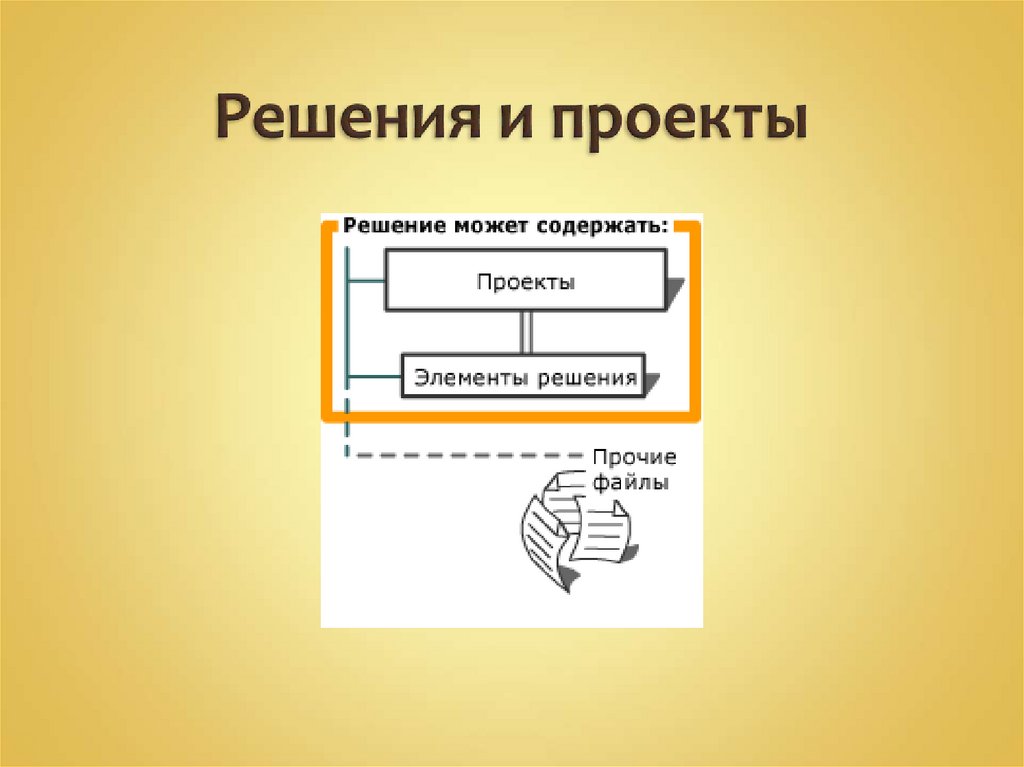
Контейнер-решение может содержать один или
несколько проектов, а также файлы и метаданные,
необходимые для определения решения в целом
Это
позволяет структурировать связанные
проекты по группам и затем выполнять действия над
этими группами проектов
16. Решения и проекты
17. Решения как контейнеры
Visual Studio автоматически создает решение присоздании нового проекта; при необходимости к
решению можно добавлять другие проекты
Обозреватель решений (Solution Explorer) выводит
на экран графическое представление всего решения,
содержащиеся в нем проекты и элементы этих
проектов
Поскольку каждый проект (или решение) состоит
из каталога и его содержимого, решения и проекты
можно перемещать, копировать или удалять
средствами любого файлового менеджера (Explorer,
Total Commander и т.д.)
18. Проекты как контейнеры
Использование проектов как контейнеров в пределахрешения позволяет пользователям выполнять средствами
IDE построение и отладку элементов, образующих
приложение
На выходе проект, как правило, представляет собой
исполняемую программу (EXE), файл библиотеки
динамической компоновки (DLL) или модуль
Простой проект может содержать форму или HTMLдокумент, файлы исходного кода и файл проекта
Более сложные проекты, кроме того, могут содержать
скрипты баз данных, хранимые процедуры и ссылки на
существующие XML (веб-службы)
19. Шаблоны
Все виды приложений Visual Studio создаются наоснове
шаблонов,
представляющих
собой
минимально необходимый набор элементов
Например, если необходимо создать приложение
Windows, проектом будет предложен элемент формы
Windows, если необходимо создать веб-приложение,
проектом будет предложен элемент веб-формы
Использование проектов и их шаблонов позволяет
пользователю сосредоточиться на реализации
отдельной функции, в то время как проект будет
выполнять общее управление и задачи построения
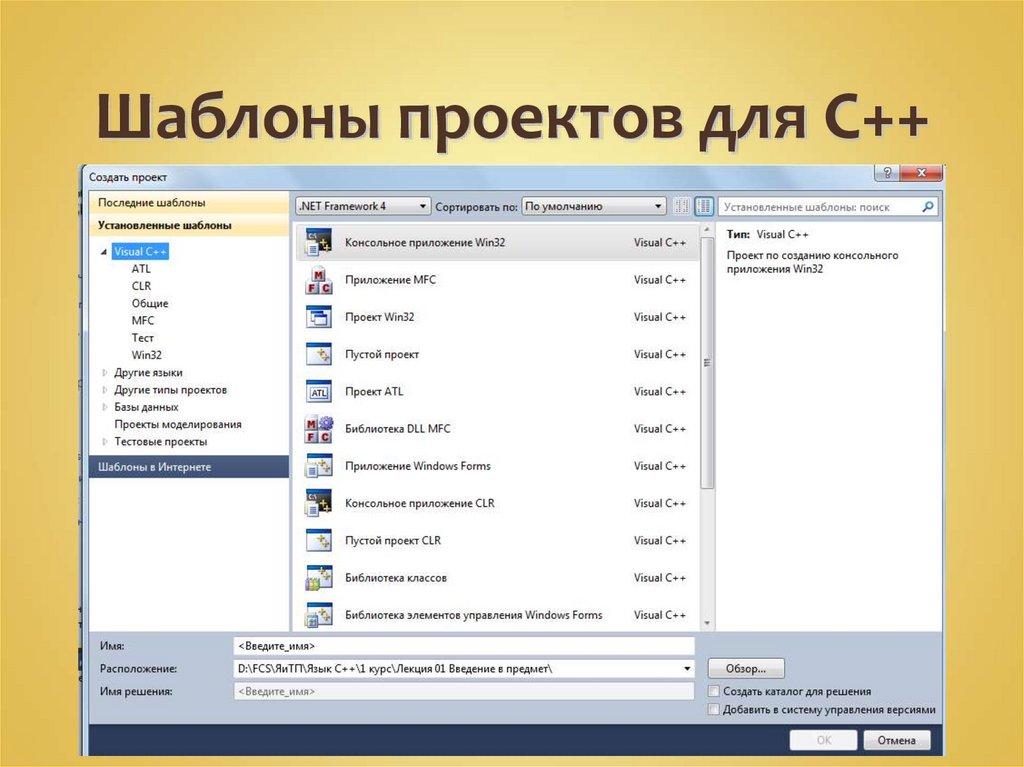
20. Шаблоны проектов для C++
21. Консольные приложения
Вбольшей части данного курса планируется
работа с консольными Windows-приложениями,
поэтому рассмотрим последовательность шагов по
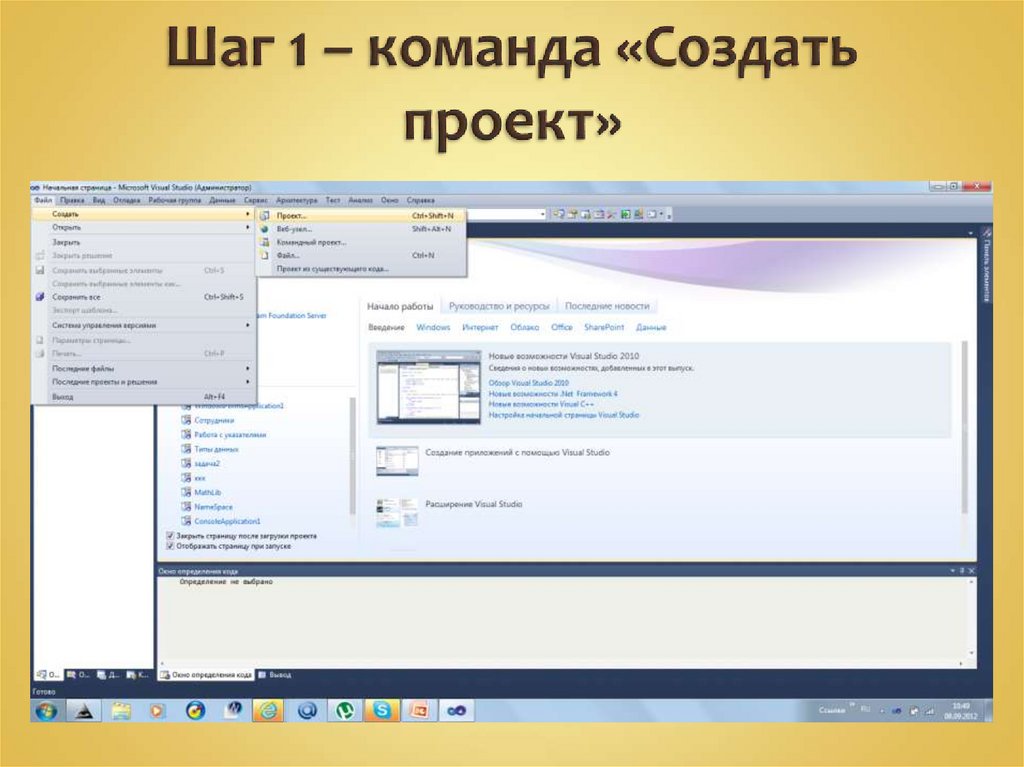
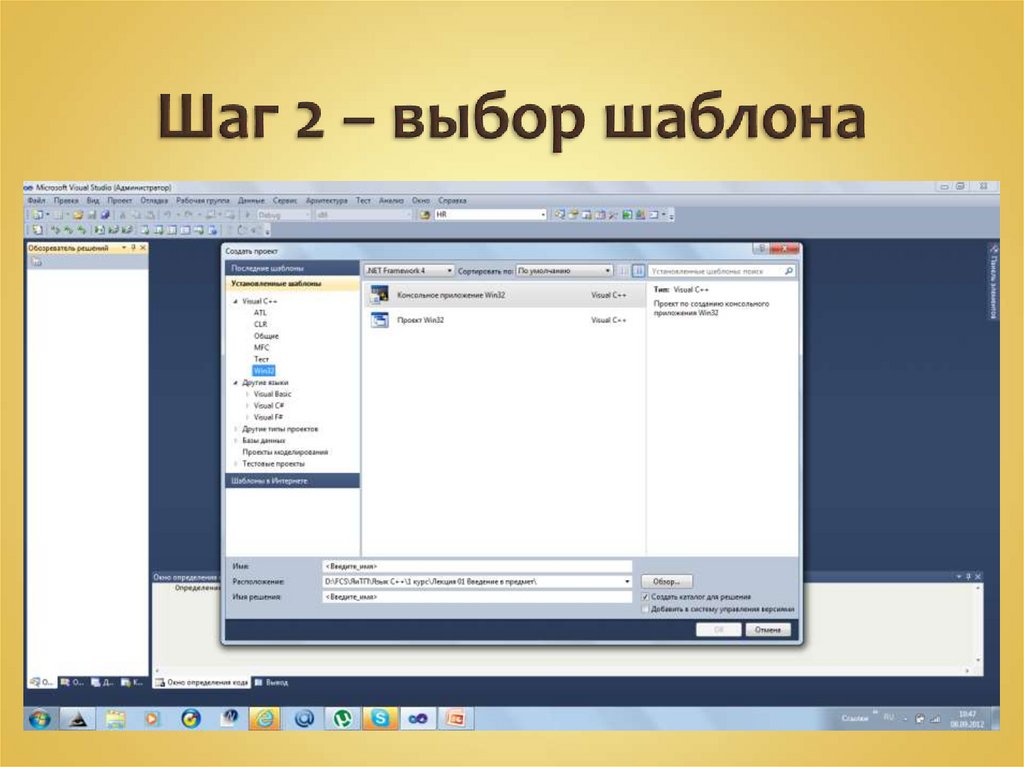
созданию такого приложения
22. Шаг 1 – команда «Создать проект»
23. Шаг 2 – выбор шаблона
24. Шаги 3 и 4
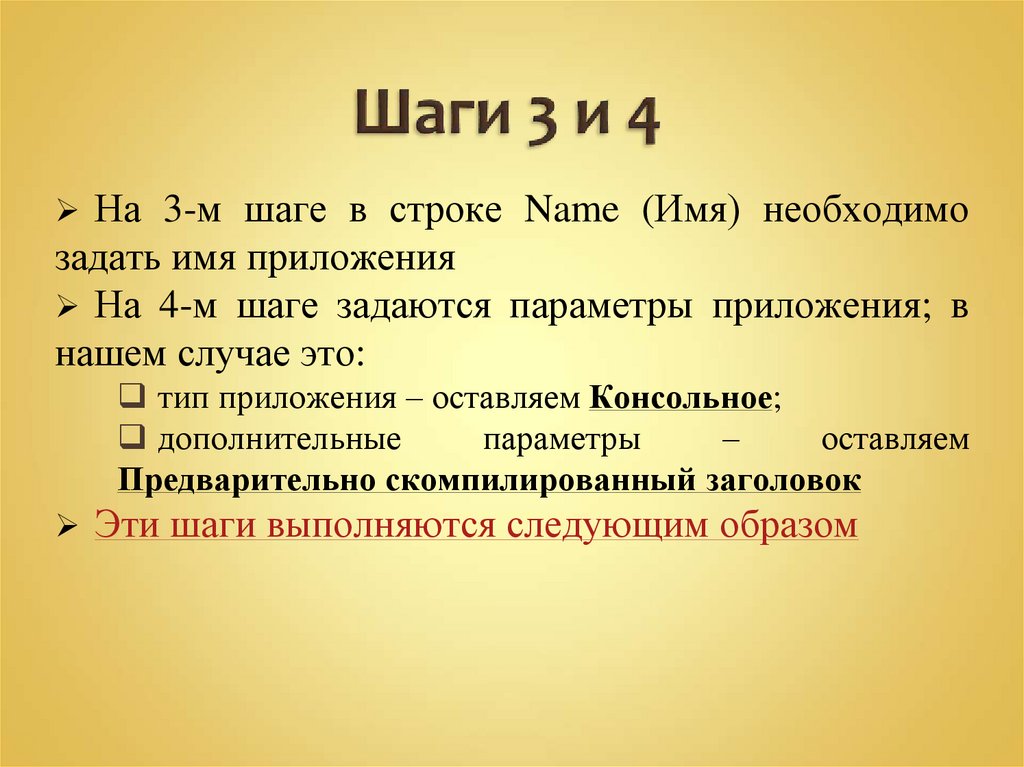
На 3-м шаге в строке Name (Имя) необходимозадать имя приложения
На 4-м шаге задаются параметры приложения; в
нашем случае это:
тип приложения – оставляем Консольное;
дополнительные
параметры
–
оставляем
Предварительно скомпилированный заголовок
Эти шаги выполняются следующим образом
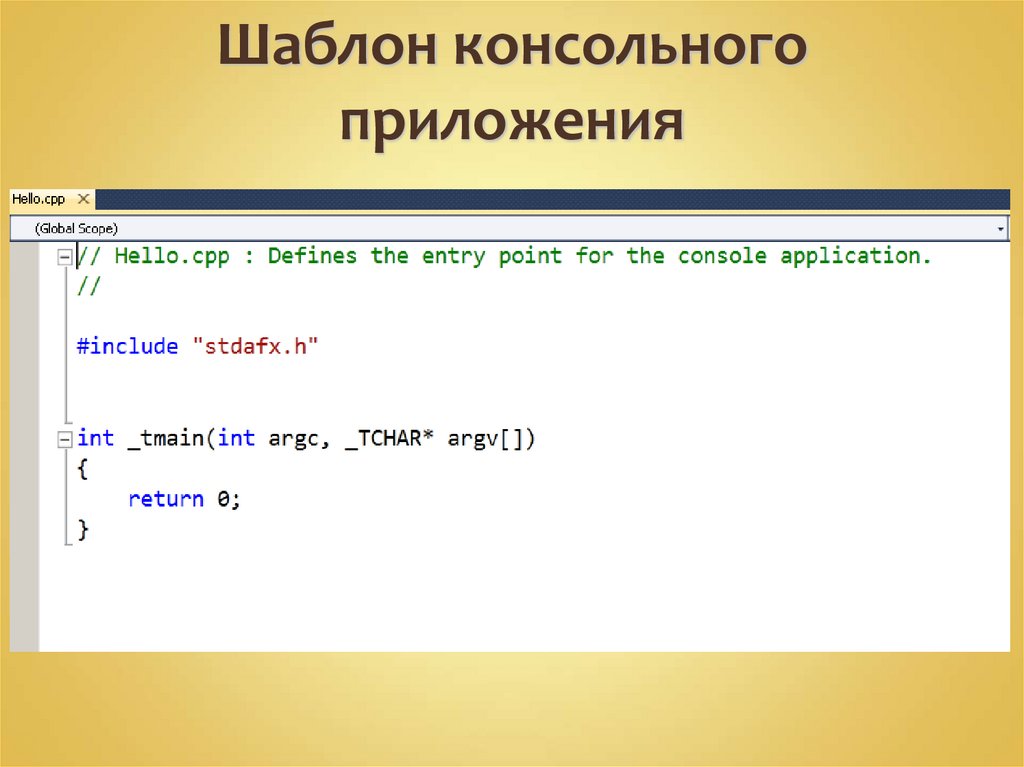
25. Шаблон консольного приложения
26. Структура программы на С++
Программана языке C++ представляет собой
набор взаимосвязанных функций, одна из которых
является ведущей
Эта функция имеет стандартное имя _tmain и
является точкой входа в программу
Параметры этой функции, указанные в круглых
скобках после ее имени, могут быть использованы
при ее запуске в качестве исходных данных
27. Структура программы на С++
Шаблон функции _tmain содержит единственныйоператор return 0;
Это завершающий оператор функции, который
выполняется при завершении работы программы и
возвращает операционной системе целое значение 0
По соглашению, принятому в Windows, нулевое
значение соответствует успешному завершению
программы
28. Редактирование исходного кода
Для создания и редактирования исходного кодаможно использовать простые текстовые редакторы
(Блокнот, Notepad++), сохраняя затем полученный
файл с расширением .cpp
Удобнее, однако, воспользоваться входящим в
состав Visual Studio специализированным текстовым
редактором, называемым редактором кода
29. Редактирование исходного кода
Редакторкода поддерживает
вспомогательных средств:
ряд
автоматический контроль синтаксиса,
сворачиваемые разделы кода,
вставку фрагментов кода
систему IntelliSense автоматического
операторов
важных
завершения
В число других возможностей входит перенос по
словам, использование закладок, отображение числа
строк и многое другое
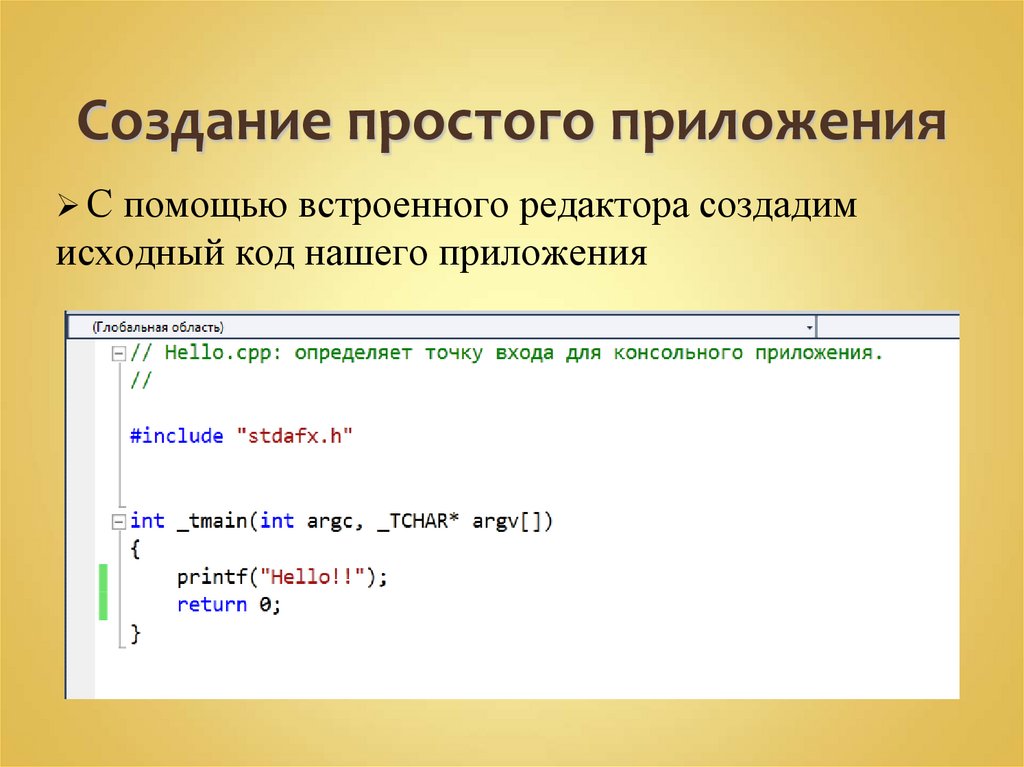
30. Создание простого приложения
С помощью встроенного редактора создадимисходный код нашего приложения
31.
Мы добавили единственный оператор, выводящийна экран строку «Hello!»
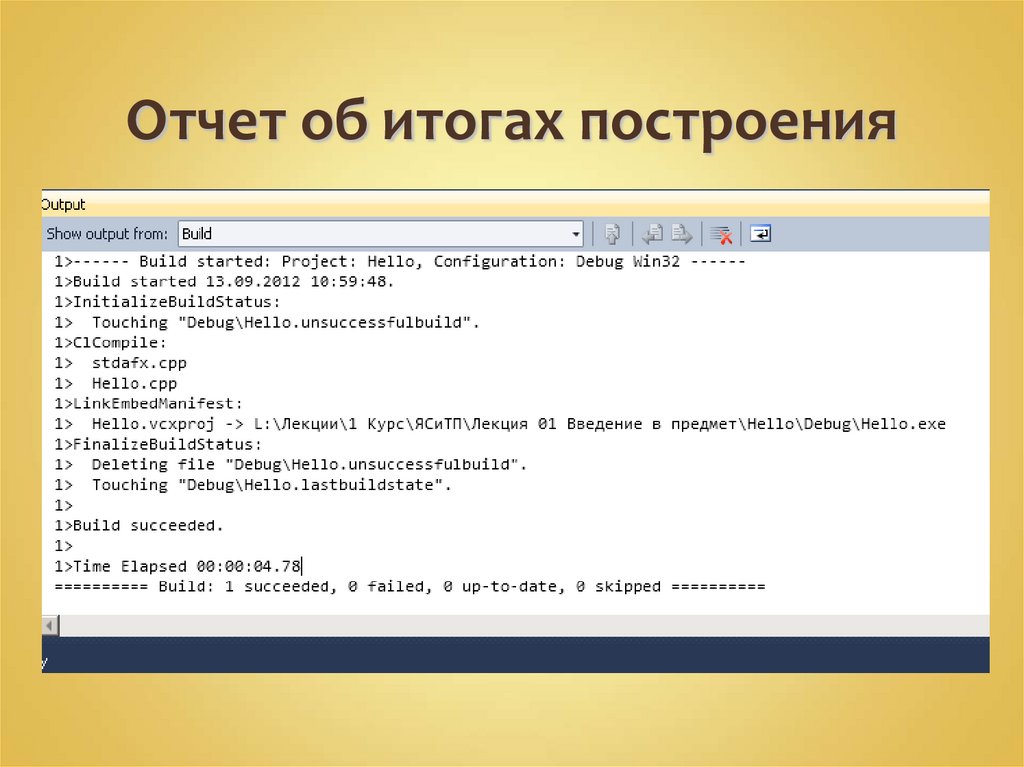
32. Отчет об итогах построения
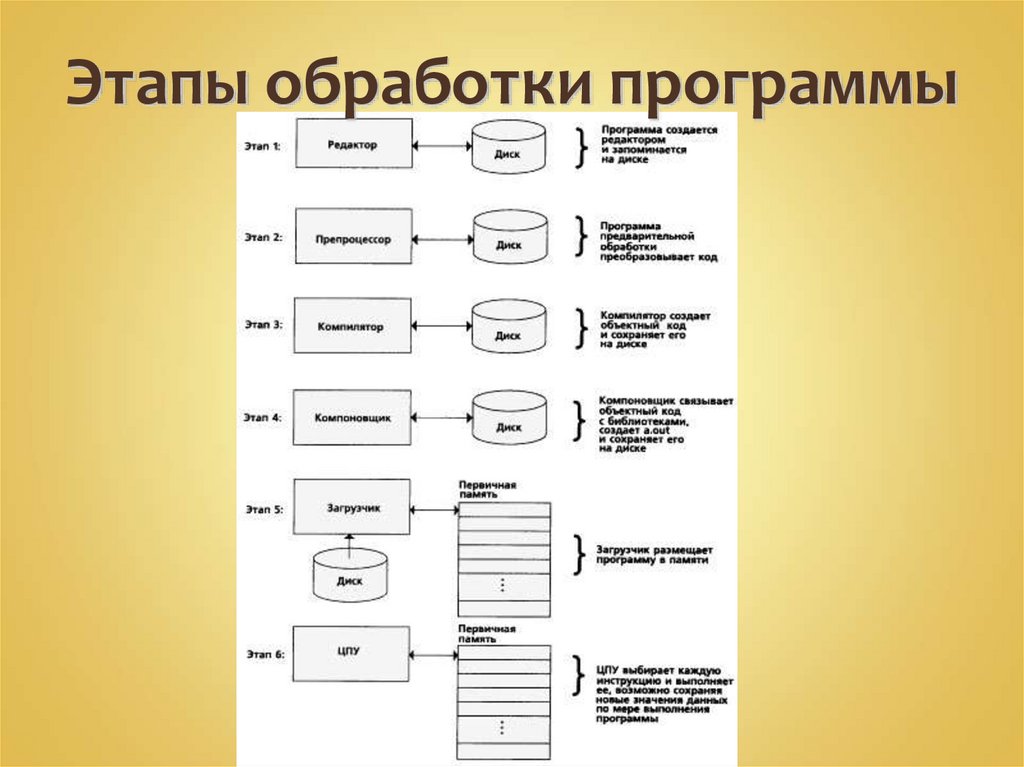
33. Этапы обработки программы
34. Редакторы и конструкторы
Выбор используемых редакторов и конструкторов зависитот типа создаваемого файла или документа. Редактор текста
— это основной текстовый процессор интегрированной
среды разработки, а редактор кода — основной редактор
исходного кода.
В редакторах и конструкторах, как правило, используется
два представления: графическое представление конструктора
и представление связанного кода или исходного кода.
Представление
конструктора
позволяет
определить
расположение элементов управления и других объектов
пользовательского интерфейса или веб-страницы.
Элементы управления можно легко перемещать из панель
элементов и располагать в рабочей области конструирования.
35. Построение и отладка
В среде Visual Studio предусмотрен мощный наборсредств построения и отладки
При построении начинается процесс отладки,
позволяющий обнаруживать ошибки времени
компиляции
К этим ошибкам могут относиться неверный
синтаксис, ошибки в зарезервированных словах и
несовпадения типов; эти типы ошибок отображаются
в Окно выходных данных
36. Отладка приложения
После завершения построения приложения можноиспользовать отладчик для обнаружения и
устранения таких проблем, как логические и
семантические ошибки, обнаруженные во время
выполнения
В режиме приостановки выполнения можно
просматривать локальные переменные и другие
связанные данные, используя такие средства, как
Окна переменных и Окно памяти
37.
Решенияи проекты содержат элементы, которые
представляют ссылки, подключения данных, папки и файлы,
необходимые для создания приложения. Контейнер-решение
может содержать несколько проектов, тогда как контейнерпроект
обычно
содержит
несколько
элементов.
Дополнительные сведения см. в разделах Решения как
контейнеры и Проекты как контейнеры.
Solution Explorer выводит на экран решения, содержащиеся
в них проекты и элементы этих проектов. В обозревателе
решений можно открывать файлы для редактирования,
добавлять новые файлы в проект и просматривать свойства
решений, проектов и элементов.
38. Файлы определения
Visual Studio хранит определение решения в двух файлах – SLN и SUO. Впредыдущих версиях Visual Studio были файлы группы (VBG) или файлы рабочей
области (DSW) для Visual Basic и Visual C++ соответственно.
Файл определения решения (SLN) содержит метаданные, которые определяют
решение.
Проекты, связанные с решением.
Элементы, доступные на уровне решения, которые не связаны с отдельным
проектом.
Конфигурации построения решения, задающие конфигурации проекта,
применяемые в каждом типе построения.
Метаданные, хранимые в файле SUO во время построения решения и
настройки его свойств, служат для настройки IDE, когда решение активно.
Например, при включении соответствующего параметра в окне Обозреватель
решений отображается папка "Прочие файлы", а в панели элементов становятся
доступными средства, соответствующие типам проектов, включенных в решение.
Примечание
Файл SLN может использоваться совместно между
разработчиками в команде разработчиков. Файл SUO является файлом
пользователя и не может использоваться разработчиками совместно.
39.
Все шаблоны проекта создают и сохраняют файл проекта, в которомхранятся метаданные, связанные с данным проектом. Этот файл проекта
создается и сохраняется при работе в интегрированной среде разработки
(IDE). Расширение и фактическое содержимое файла проекта зависят от
типа проекта, поэтому полное описание файла не может быть приведено в
рамках данного раздела. Проекты веб-сайта не поддерживают файлы
проекта
Как правило, в файле проекта хранятся настройки конфигурации и
построения, заданные для проекта, а также набор элементов. В некоторых
проектах ведется список файлов, связанных с проектом, и сохраняется их
расположение.
При добавлении элемента к проекту физическое расположение
исходного файла на диске также добавляется к файлу проекта. Когда
ссылка удаляется из проекта, эти сведения удаляются из файла
определения. Шаблон проекта определяет, какие команды доступны для
каждого элемента