


 Программное обеспечение
Похожие презентации:






Компоненты. Префабы. Сборка проекта
1.
ЛекцияКомпоненты и префабы.
Сборка проекта.
2.
Цель:1. Ознакомиться с основными
компонентами.
2.Рассмотреть понятие префаба.
3.Изучить алгоритм сборки проекта.
3.
КОМПОНЕНТЫКомпоненты являются составляющими
частями любого игрового объекта, они придают
ему определённый набор свойств и поведение.
Обязательным компонентом, который включается
по умолчанию для любого объекта, является
компонент Transform (для элементов интерфейса
Rect Transform).
4.
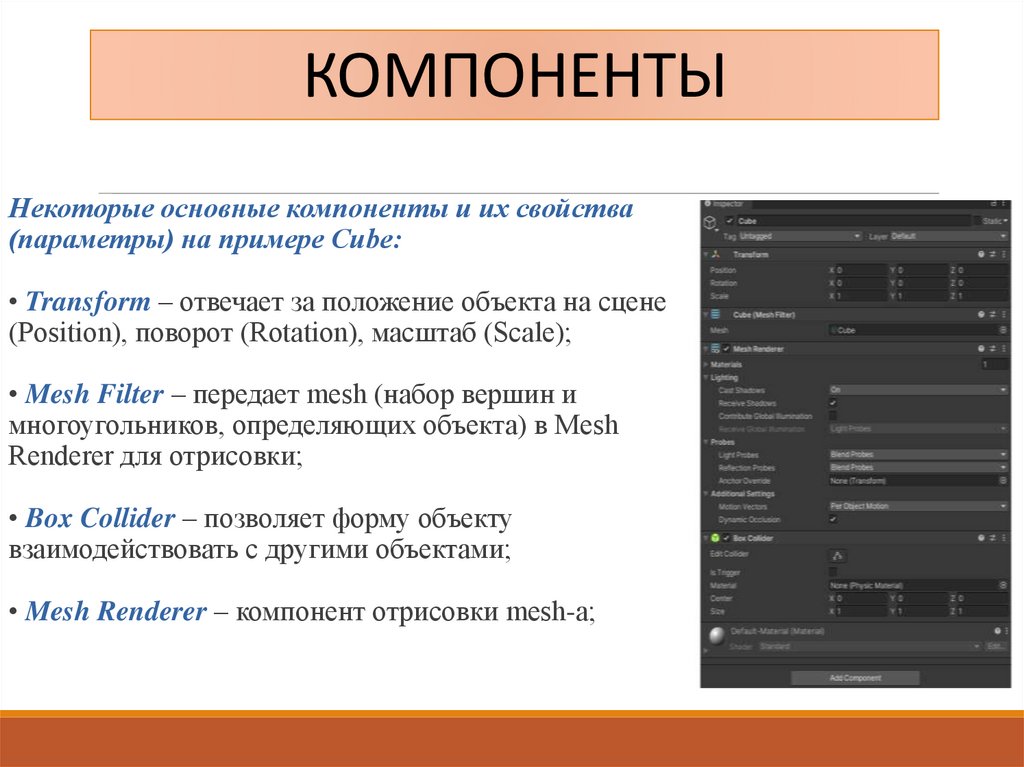
КОМПОНЕНТЫНекоторые основные компоненты и их свойства
(параметры) на примере Cube:
• Transform – отвечает за положение объекта на сцене
(Position), поворот (Rotation), масштаб (Scale);
• Mesh Filter – передает mesh (набор вершин и
многоугольников, определяющих объекта) в Mesh
Renderer для отрисовки;
• Box Collider – позволяет форму объекту
взаимодействовать с другими объектами;
• Mesh Renderer – компонент отрисовки mesh-а;
5.
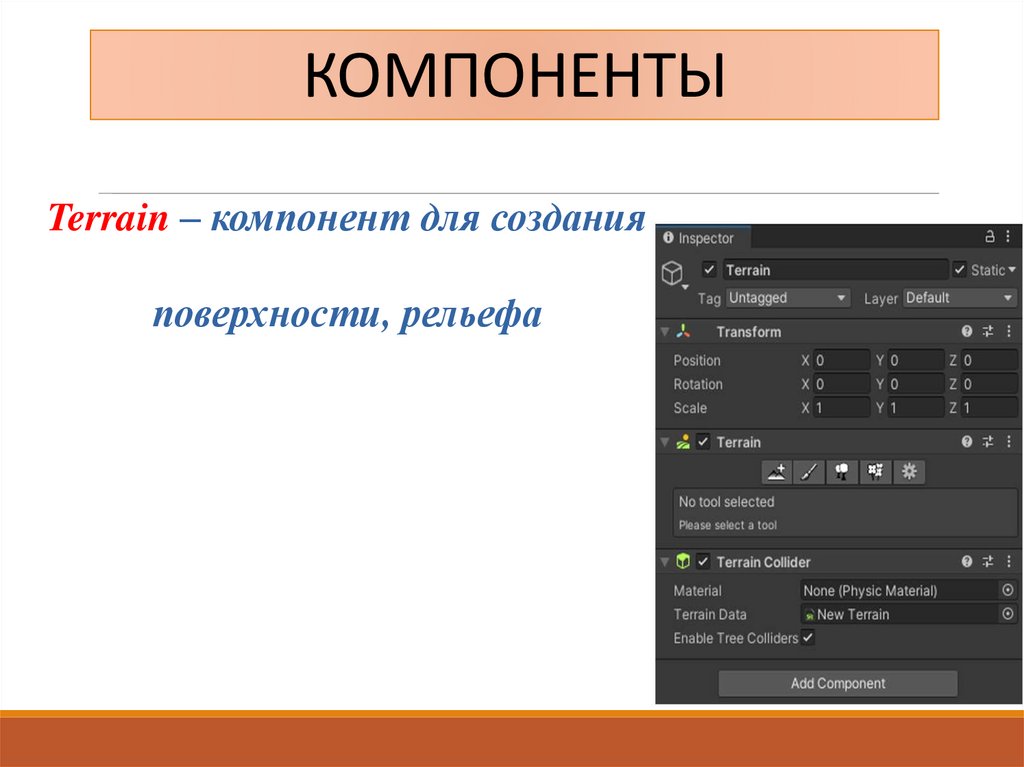
КОМПОНЕНТЫTerrain – компонент для создания
поверхности, рельефа
6.
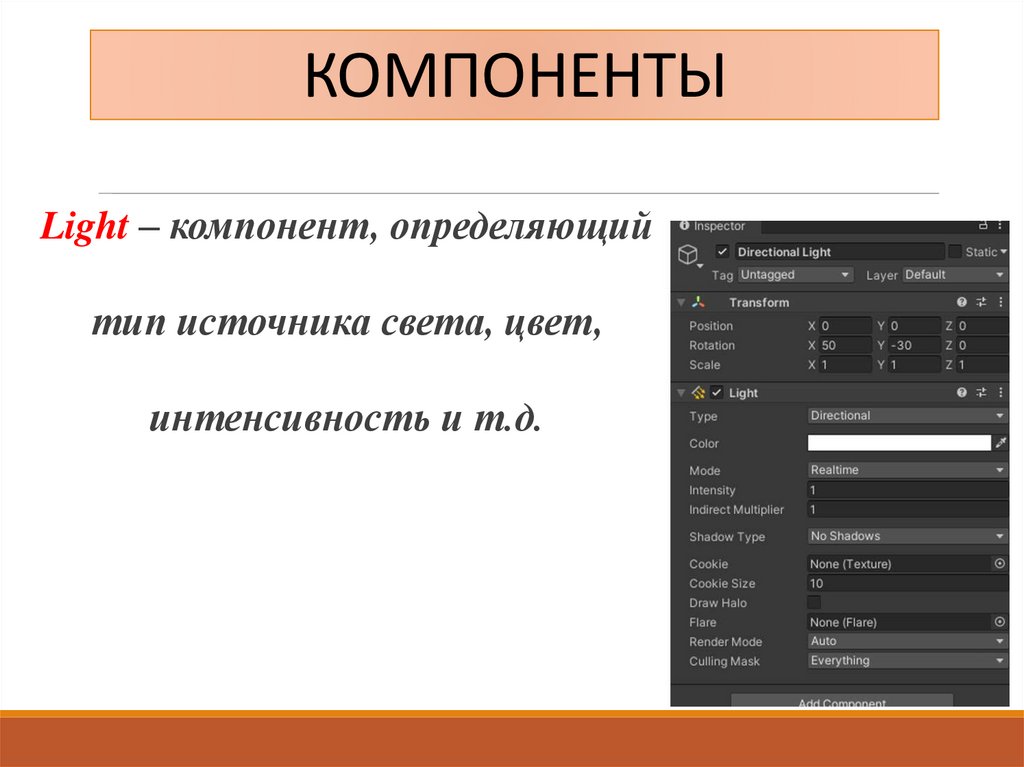
КОМПОНЕНТЫLight – компонент, определяющий
тип источника света, цвет,
интенсивность и т.д.
7.
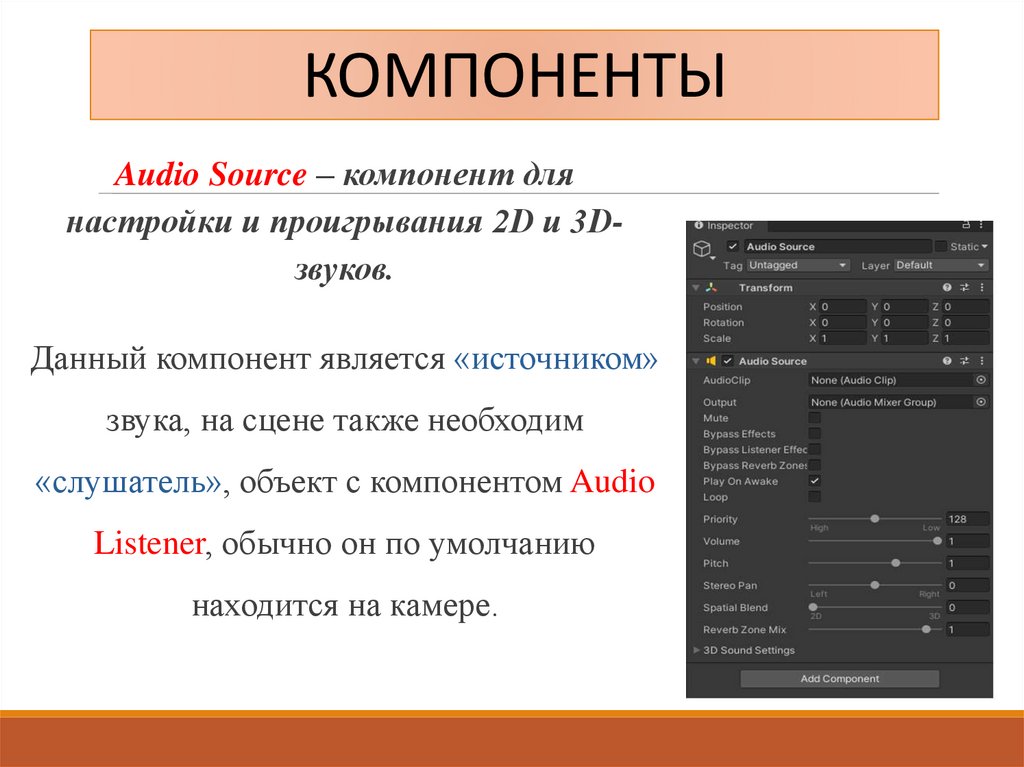
КОМПОНЕНТЫAudio Source – компонент для
настройки и проигрывания 2D и 3Dзвуков.
Данный компонент является «источником»
звука, на сцене также необходим
«слушатель», объект с компонентом Audio
Listener, обычно он по умолчанию
находится на камере.
8.
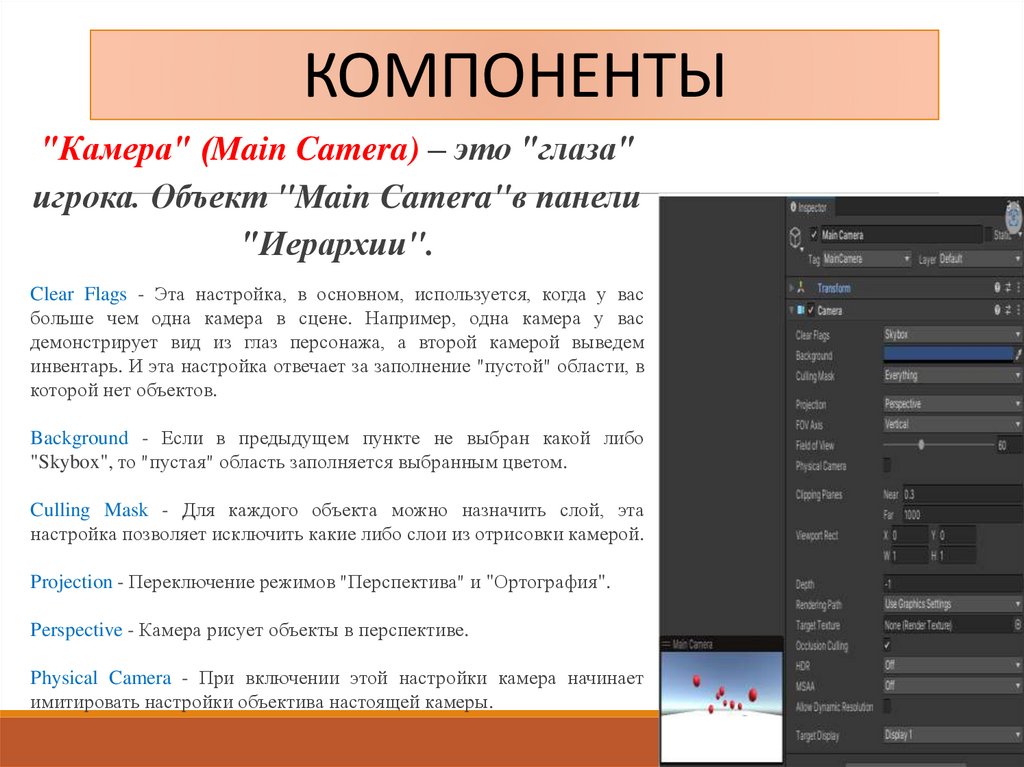
КОМПОНЕНТЫ"Камера" (Main Camera) – это "глаза"
игрока. Объект "Main Camera"в панели
"Иерархии".
Clear Flags - Эта настройка, в основном, используется, когда у вас
больше чем одна камера в сцене. Например, одна камера у вас
демонстрирует вид из глаз персонажа, а второй камерой выведем
инвентарь. И эта настройка отвечает за заполнение "пустой" области, в
которой нет объектов.
Background - Если в предыдущем пункте не выбран какой либо
"Skybox", то "пустая" область заполняется выбранным цветом.
Culling Mask - Для каждого объекта можно назначить слой, эта
настройка позволяет исключить какие либо слои из отрисовки камерой.
Projection - Переключение режимов "Перспектива" и "Ортография".
Perspective - Камера рисует объекты в перспективе.
Physical Camera - При включении этой настройки камера начинает
имитировать настройки объектива настоящей камеры.
9.
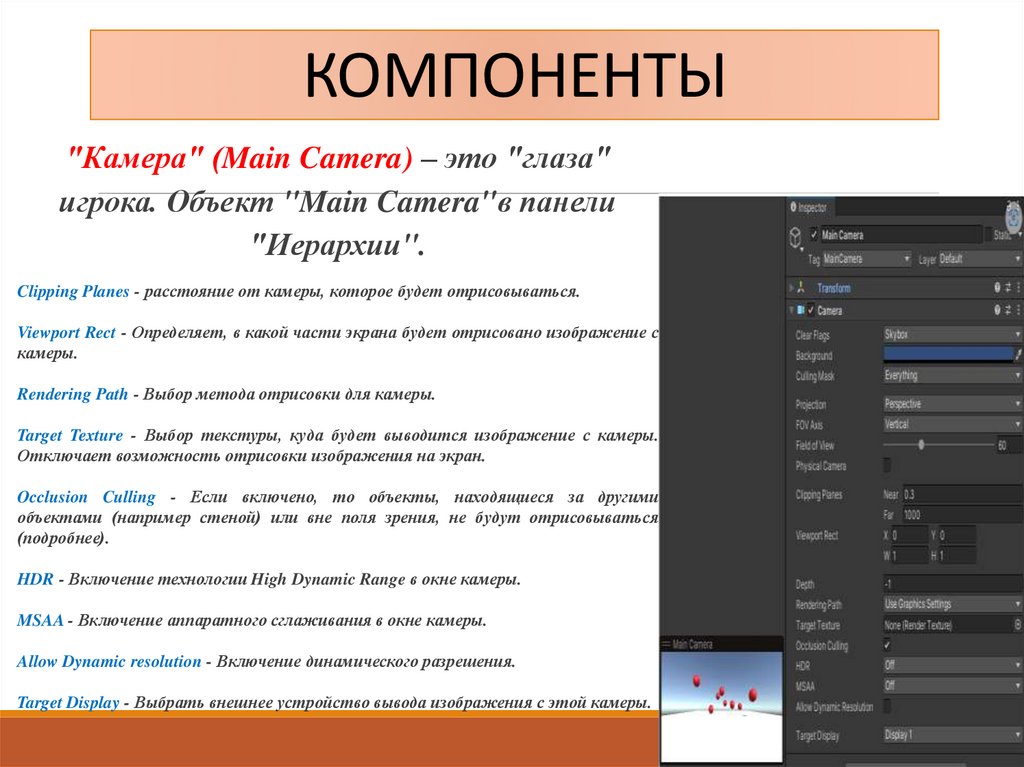
КОМПОНЕНТЫ"Камера" (Main Camera) – это "глаза"
игрока. Объект "Main Camera"в панели
"Иерархии".
Clipping Planes - расстояние от камеры, которое будет отрисовываться.
Viewport Rect - Определяет, в какой части экрана будет отрисовано изображение с
камеры.
Rendering Path - Выбор метода отрисовки для камеры.
Target Texture - Выбор текстуры, куда будет выводится изображение с камеры.
Отключает возможность отрисовки изображения на экран.
Occlusion Culling - Если включено, то объекты, находящиеся за другими
объектами (например стеной) или вне поля зрения, не будут отрисовываться
(подробнее).
HDR - Включение технологии High Dynamic Range в окне камеры.
MSAA - Включение аппаратного сглаживания в окне камеры.
Allow Dynamic resolution - Включение динамического разрешения.
Target Display - Выбрать внешнее устройство вывода изображения с этой камеры.
10.
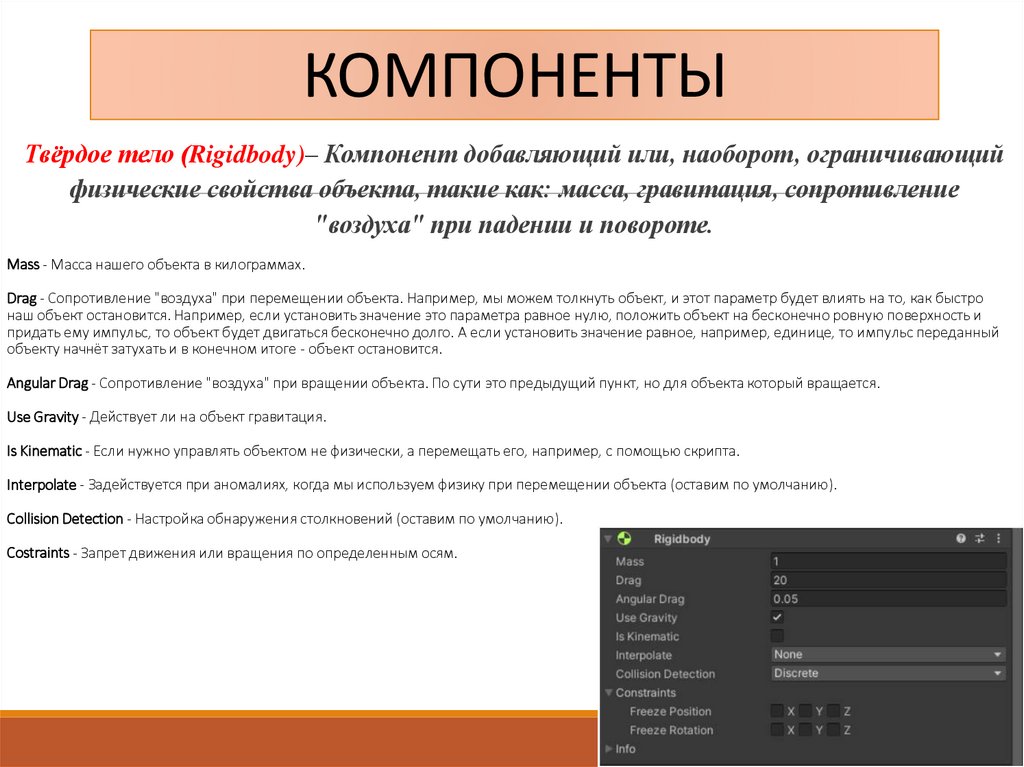
КОМПОНЕНТЫТвёрдое тело (Rigidbody)– Компонент добавляющий или, наоборот, ограничивающий
физические свойства объекта, такие как: масса, гравитация, сопротивление
"воздуха" при падении и повороте.
Mass - Масса нашего объекта в килограммах.
Drag - Сопротивление "воздуха" при перемещении объекта. Например, мы можем толкнуть объект, и этот параметр будет влиять на то, как быстро
наш объект остановится. Например, если установить значение это параметра равное нулю, положить объект на бесконечно ровную поверхность и
придать ему импульс, то объект будет двигаться бесконечно долго. А если установить значение равное, например, единице, то импульс переданный
объекту начнёт затухать и в конечном итоге - объект остановится.
Angular Drag - Сопротивление "воздуха" при вращении объекта. По сути это предыдущий пункт, но для объекта который вращается.
Use Gravity - Действует ли на объект гравитация.
Is Kinematic - Если нужно управлять объектом не физически, а перемещать его, например, с помощью скрипта.
Interpolate - Задействуется при аномалиях, когда мы используем физику при перемещении объекта (оставим по умолчанию).
Collision Detection - Настройка обнаружения столкновений (оставим по умолчанию).
Costraints - Запрет движения или вращения по определенным осям.
11.
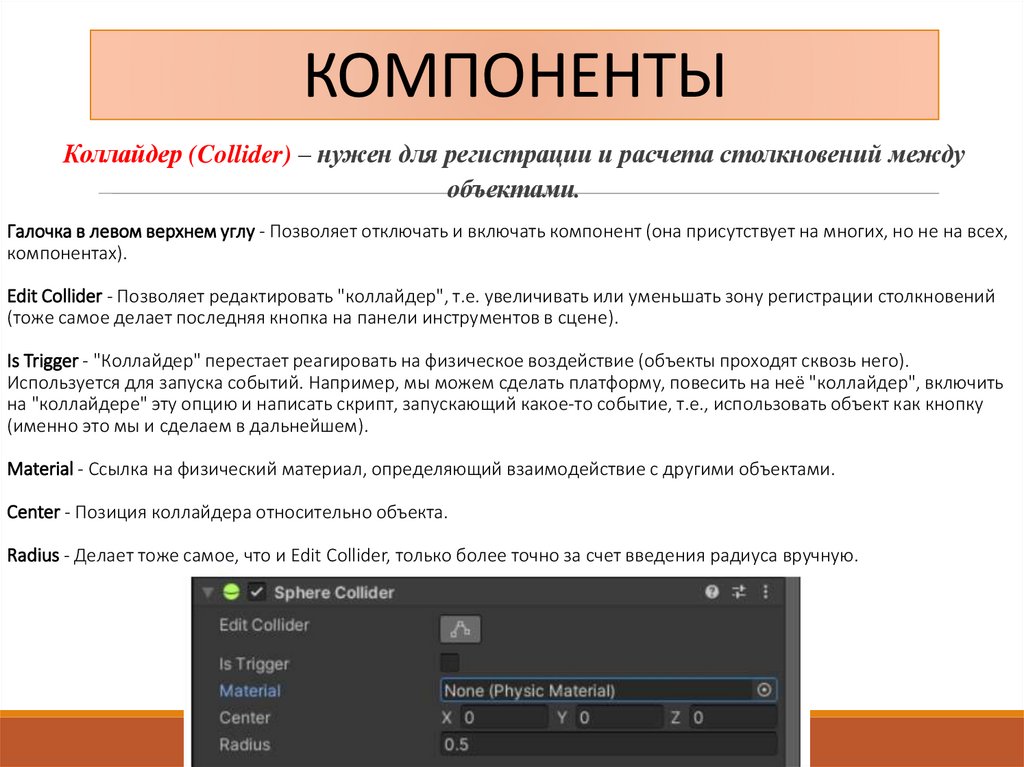
КОМПОНЕНТЫКоллайдер (Collider) – нужен для регистрации и расчета столкновений между
объектами.
Галочка в левом верхнем углу - Позволяет отключать и включать компонент (она присутствует на многих, но не на всех,
компонентах).
Edit Collider - Позволяет редактировать "коллайдер", т.е. увеличивать или уменьшать зону регистрации столкновений
(тоже самое делает последняя кнопка на панели инструментов в сцене).
Is Trigger - "Коллайдер" перестает реагировать на физическое воздействие (объекты проходят сквозь него).
Используется для запуска событий. Например, мы можем сделать платформу, повесить на неё "коллайдер", включить
на "коллайдере" эту опцию и написать скрипт, запускающий какое-то событие, т.е., использовать объект как кнопку
(именно это мы и сделаем в дальнейшем).
Material - Ссылка на физический материал, определяющий взаимодействие с другими объектами.
Center - Позиция коллайдера относительно объекта.
Radius - Делает тоже самое, что и Edit Collider, только более точно за счет введения радиуса вручную.
12.
КОМПОНЕНТЫСпособы добавления компонента :
• Кнопка Add Component в нижней части окна инспектора;
• Через меню Component в верхней части редактора;
• Перетащить ЛКМ из окна проекта на объект в окне иерархии
или в окно инспектора (определенные типы ассетов не могут
быть добавлены в качестве компонентов таким образом);
• Через скрипт.
13.
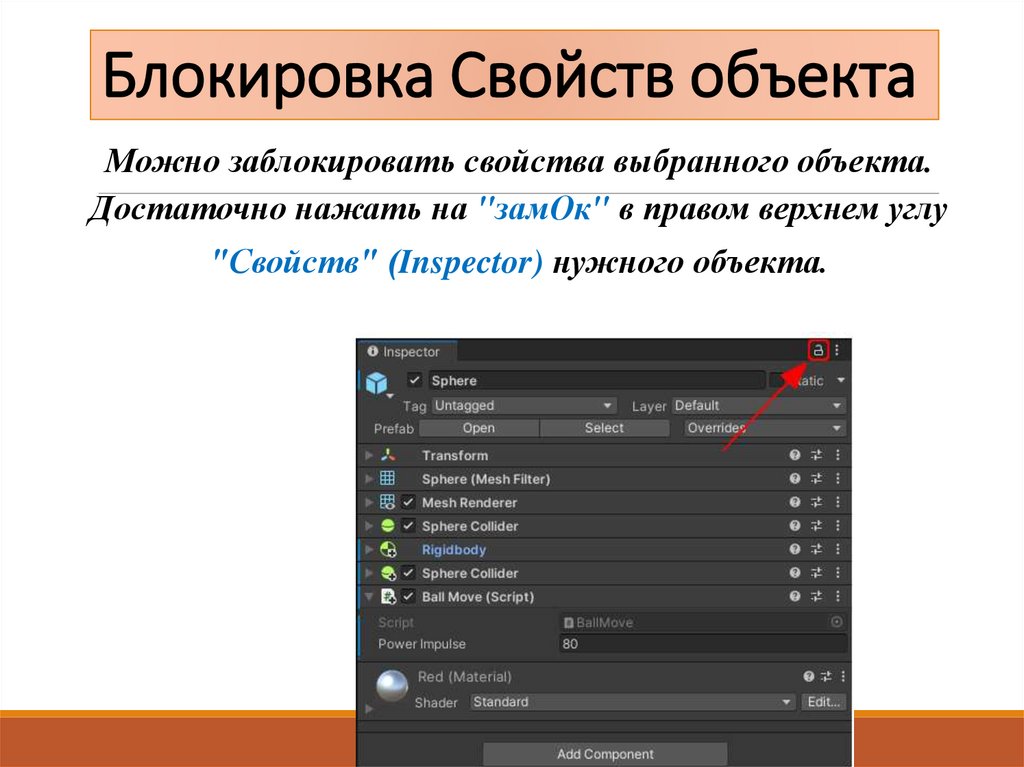
Блокировка Свойств объектаМожно заблокировать свойства выбранного объекта.
Достаточно нажать на "замОк" в правом верхнем углу
"Свойств" (Inspector) нужного объекта.
14.
ПРЕФАБЫPrefab – особый тип ассетов, позволяющий хранить весь игровой
объект со всеми компонентами и значениями их свойств. Это некий
шаблон для создания экземпляра хранимого объекта на сцене.
Любые изменения в префабе отражаются на его экземплярах, но при
этом для каждого экземпляра в отдельности можно переопределить
компоненты, не применяя изменения ко всем другим экземплярам. У нас
есть некий объект на сцене, который повторяется множество раз, для
этой цели удобно использовать префабы и при необходимости
применять изменения ко всем экземплярам префаба одновременно.
Например, в игре Марио: монетки, трубы, кирпичи – всё это могло бы
быть префабами.
15.
ПРЕФАБЫСпособы создания префабов:
• Assets – Create – Prefab (верхнее меню редактора);
• Create – Prefab (контекстное меню в окне проекта);
• Перетащить текущий GameObject из окна иерархии в
необходимую папку окна проекта.
16.
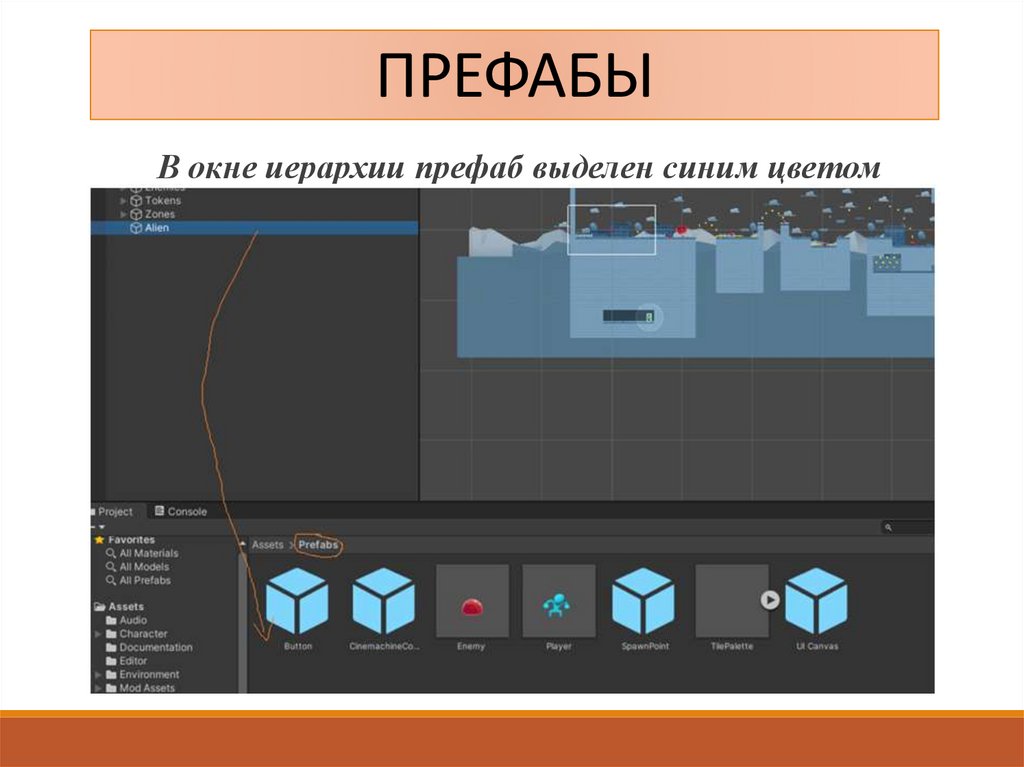
ПРЕФАБЫВ окне иерархии префаб выделен синим цветом
17.
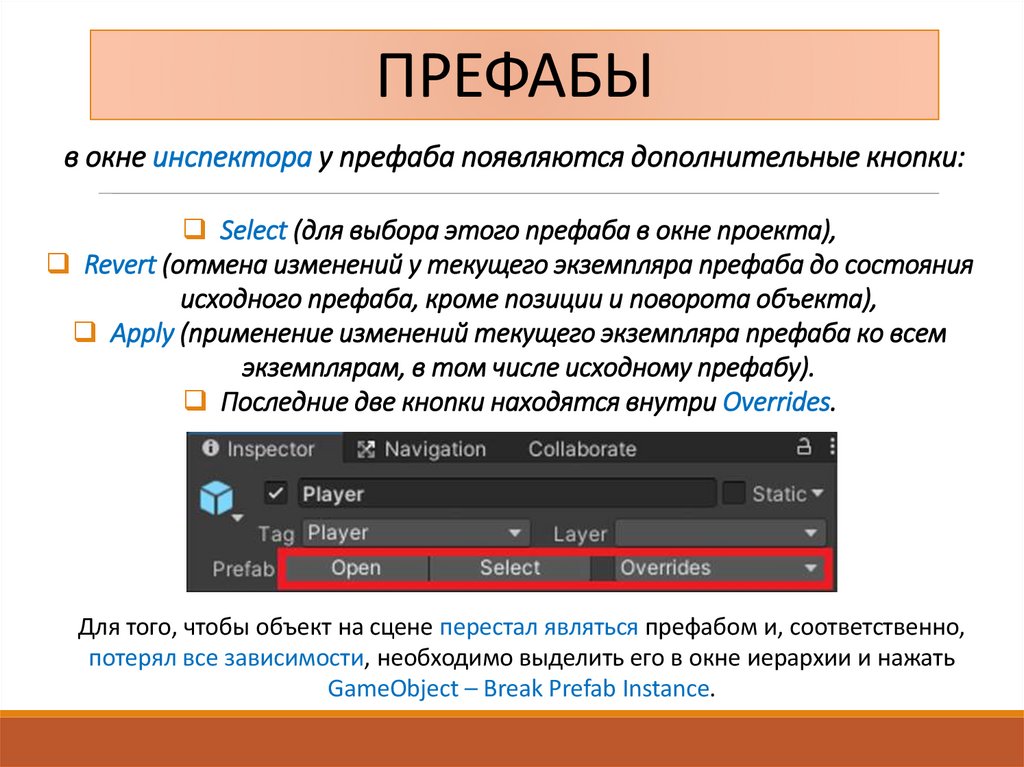
ПРЕФАБЫв окне инспектора у префаба появляются дополнительные кнопки:
Select (для выбора этого префаба в окне проекта),
Revert (отмена изменений у текущего экземпляра префаба до состояния
исходного префаба, кроме позиции и поворота объекта),
Apply (применение изменений текущего экземпляра префаба ко всем
экземплярам, в том числе исходному префабу).
Последние две кнопки находятся внутри Overrides.
Для того, чтобы объект на сцене перестал являться префабом и, соответственно,
потерял все зависимости, необходимо выделить его в окне иерархии и нажать
GameObject – Break Prefab Instance.
18.
СБОРКА ПРОЕКТАДля того чтобы собрать проект под определённую платформу, необходимо на
верхней панели редактора выбрать
File – Build Settings.
Текущая выбранная платформа отмечена значком Unity.
Для переключения необходимо выбрать другую платформу ЛКМ и нажать
Switch Platform.
Убедитесь, что необходимые сцены добавлены в верхней
части окна Scenes In Build.
Добавление сцен, которые войдут в сборку,
перетащить в окно Scenes in Build
нажать кнопку Add Open Scenes.
Далее необходимо нажать Build, выбрать расположение
и название исполняемого файла.
В дальнейшем, когда все настройки заданы, можно сразу
нажимать Build And Run в меню File – Build And Run. В
таком случае, после того как проект соберётся, он
автоматически запустится.