



 Программирование
Похожие презентации:




Построение диаграммы «Сущность-Связь» в Microsoft Visio
1.
Построениедиаграммы
«Сущность-Связь» в
Microsoft Visio
Изучите процесс создания диаграммы «Сущность-Связь» с помощью
Microsoft Visio, от основных элементов до настройки типов связей.
2.
Что такое диаграмма «СущностьСвязь»?Моделирование данных
Понимание структуры
Визуальное представление взаимосвязей между различными
Облегчает проектирование, разработку и управление базами
объектами в базе данных.
данных.
3.
Основные элементыдиаграммы
1
Сущности
2 Атрибуты
Объекты или концепции,
Свойства, описывающие
которые вы хотите
характеристики сущностей.
представить.
3 Связи
Взаимоотношения между различными сущностями.
4.
Запуск MicrosoftVisio и создание
новой диаграммы
Запуск Visio
Выбор шаблона
Откройте приложение Microsoft
Выберите шаблон «Диаграмма
Visio.
"Сущность-Связь"».
Создание диаграммы
Создайте новый документ для вашей диаграммы.
5.
Размещениесущностей на
рабочем
пространстве
Выбор
сущности
Перемещени
е
Изменение
размера
Выберите форму
Перетащите сущность
Измените размер
«Сущность» из панели
на рабочую область
сущности по
инструментов.
диаграммы.
необходимости.
6.
Определениеатрибутов для каждой
сущности
1
Добавление атрибута
Выберите форму «Атрибут» и поместите ее в сущность.
2
Ввод имени
Введите имя атрибута в текстовое поле.
3
Настройка типа
Установите тип данных (например, текст, число, дата).
7.
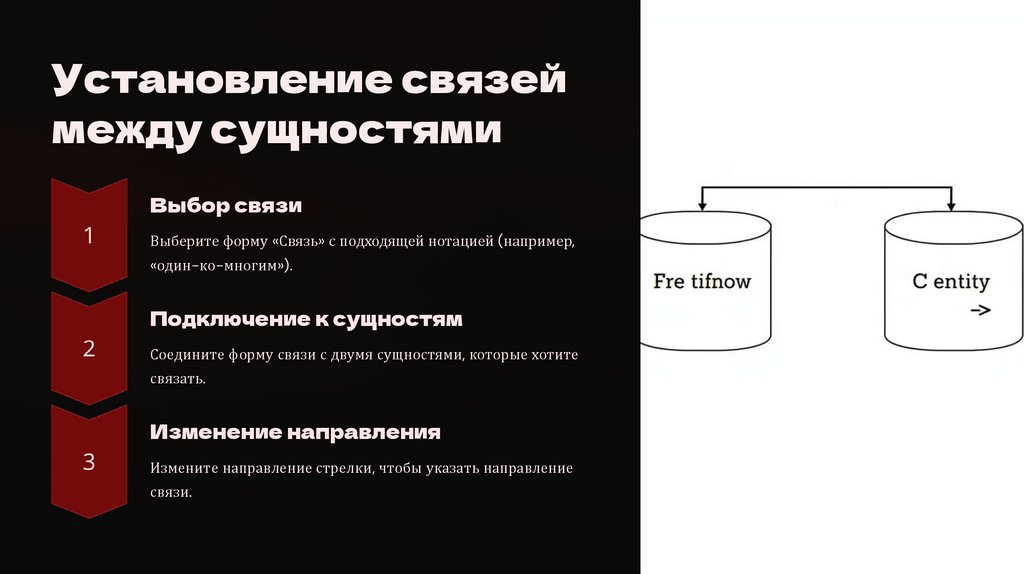
Установление связеймежду сущностями
Выбор связи
Выберите форму «Связь» с подходящей нотацией (например,
«один-ко-многим»).
Подключение к сущностям
Соедините форму связи с двумя сущностями, которые хотите
связать.
Изменение направления
Измените направление стрелки, чтобы указать направление
связи.
8.
Настройка типовсвязей и мощности
связей
Тип связи
Определяет характер взаимоотношений между сущностями (например,
«один-к-одному», «один-ко-многим»).
Мощность связи
Указывает, сколько экземпляров одной сущности может быть
связано с другим (например, «1:1», «1:N», «N:M»).
Управление кардинальностью
Измените символы нотации «вороньей лапки» для точного
отображения мощности связи.
9.
Проверка и доработка диаграммыАнализ связей
1
Убедитесь, что все связи логичны и правильно отражают взаимоотношения.
Проверка атрибутов
2
Проверьте, что все атрибуты корректны и содержат необходимую
информацию.
Изменения и дополнения
3
При необходимости внесите изменения в структуру
диаграммы, добавьте новые сущности или атрибуты.
10.
Экспорт диаграммы вразличные форматы
1
2
Сохранение
Экспорт
Сохраните диаграмму в формате Visio.
Экспортируйте диаграмму в другие
форматы (например, PDF, JPEG, PNG).
3
Поделиться
Поделитесь диаграммой с коллегами,
используя удобный формат.