

 Программное обеспечение
Похожие презентации:


Работа с графическими объектами в текстовом редакторе
1.
Работас графическими
объектами
в текстовом редакторе
2.
Цели урока:Повторить, чем отличается растровый
рисунок от векторного рисунка.
Вспомнить основные признаки
растровой и векторной графики.
Привести примеры растровых и
векторных графических редакторов.
Создавать и редактировать простейшие
векторные изображения.
Развивать фантазию и творчество.
2
3.
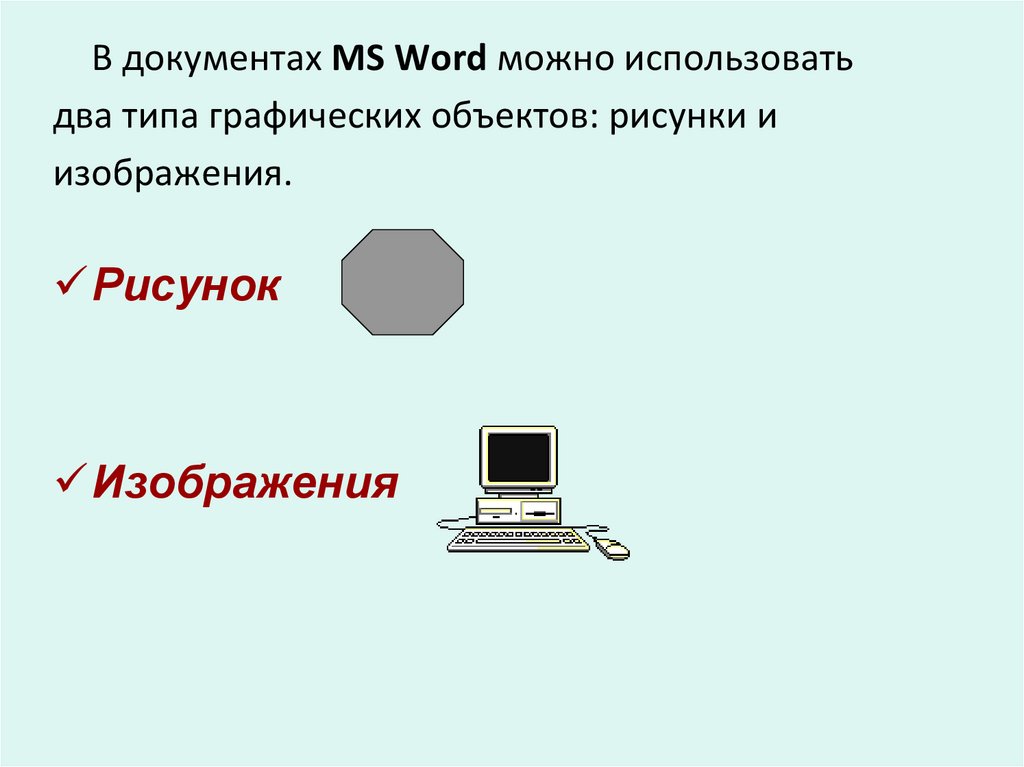
В документах MS Word можно использоватьдва типа графических объектов: рисунки и
изображения.
Рисунок
Изображения
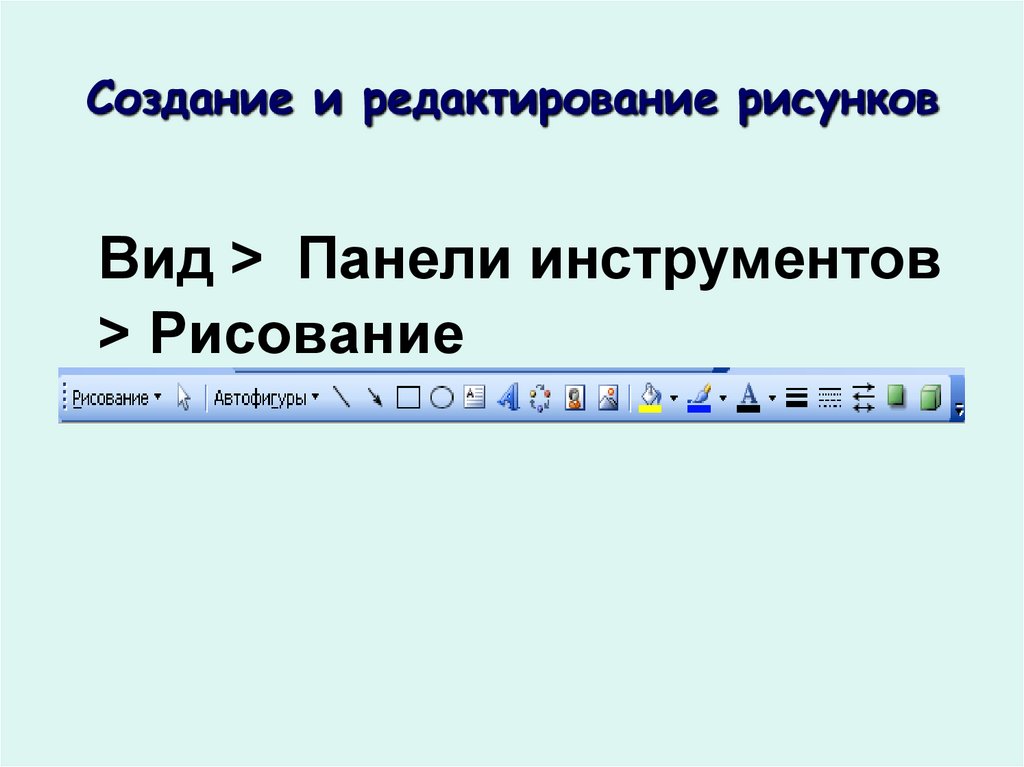
4. Создание и редактирование рисунков
Вид > Панели инструментов> Рисование
5.
При создании и редактировании векторныхобъектов используют :
Векторные объекты: Автофигуры.
Редактирование размеров.
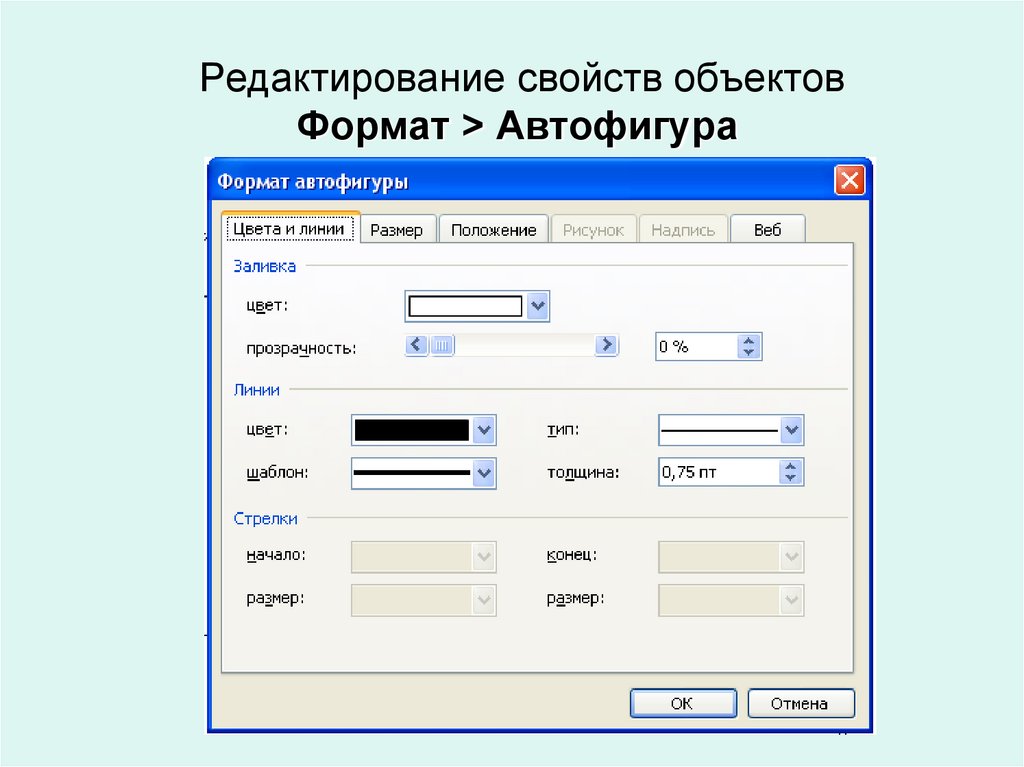
6. Редактирование свойств объектов Формат > Автофигура
Редактирование свойств объектовФормат > Автофигура
7.
Свободное вращение – произвольный поворот
фигуры
Поворот (фиксированное значение угла)
Положение текста в диалоговом окне Формат
автофигуры.
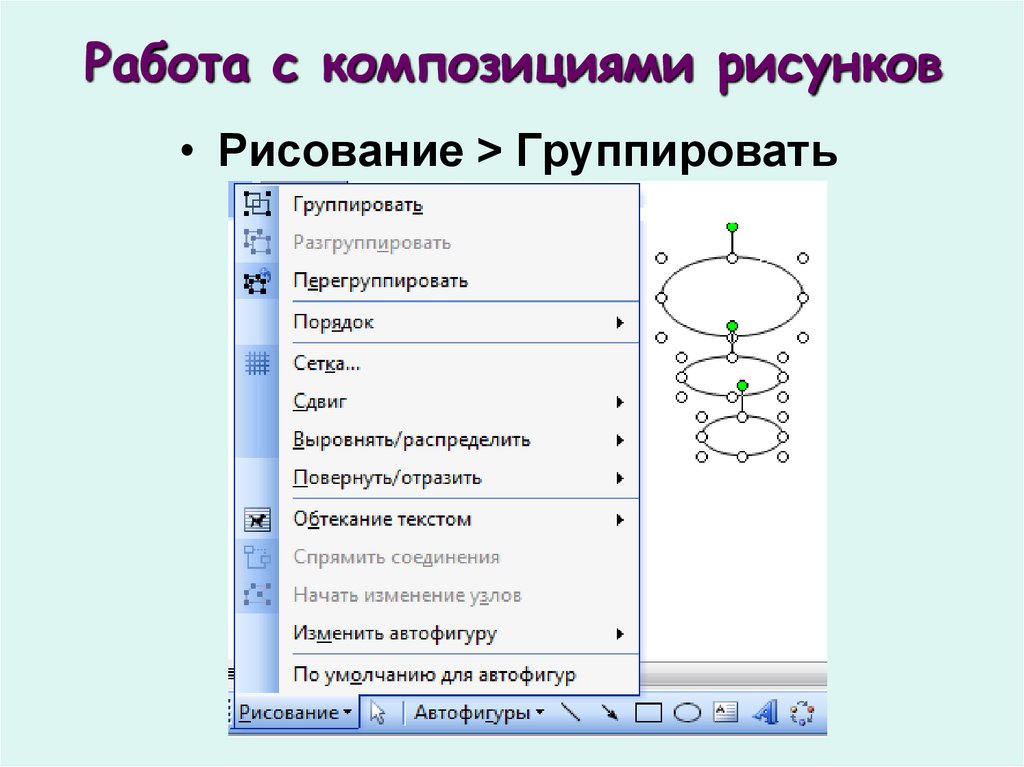
8. Работа с композициями рисунков
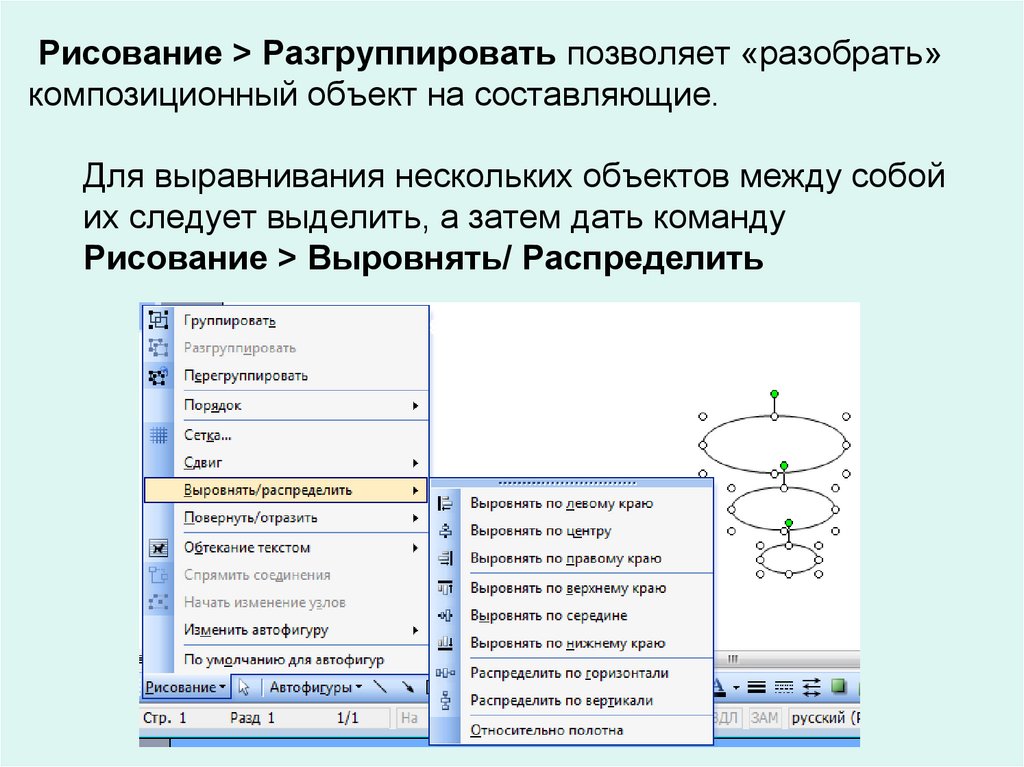
• Рисование > Группировать9. Рисование > Разгруппировать позволяет «разобрать» композиционный объект на составляющие.
Рисование > Разгруппировать позволяет «разобрать»композиционный объект на составляющие.
Для выравнивания нескольких объектов между собой
их следует выделить, а затем дать команду
Рисование > Выровнять/ Распределить
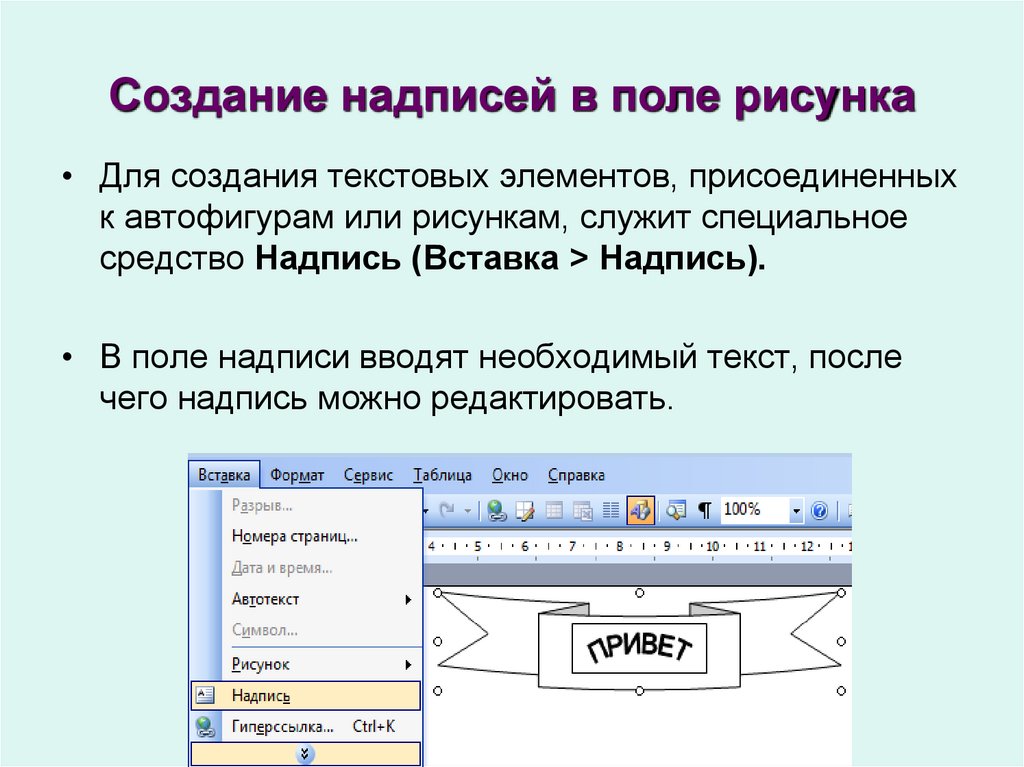
10. Создание надписей в поле рисунка
• Для создания текстовых элементов, присоединенныхк автофигурам или рисункам, служит специальное
средство Надпись (Вставка > Надпись).
• В поле надписи вводят необходимый текст, после
чего надпись можно редактировать.
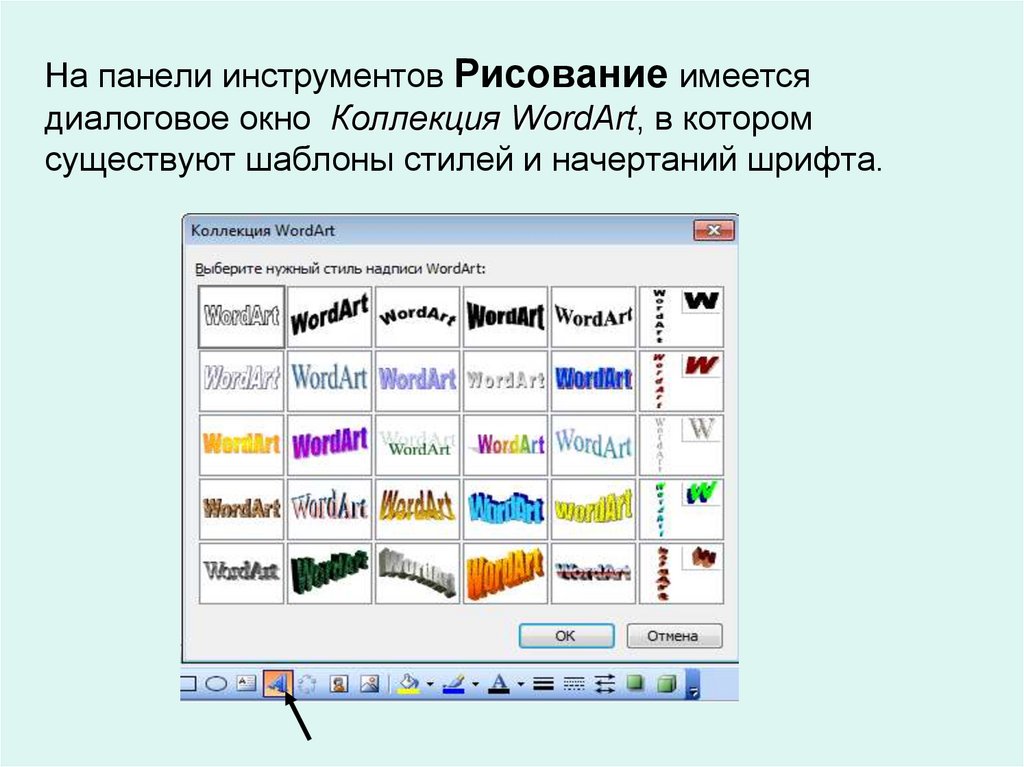
11. На панели инструментов Рисование имеется диалоговое окно Коллекция WordArt, в котором существуют шаблоны стилей и начертаний
шрифта.12.
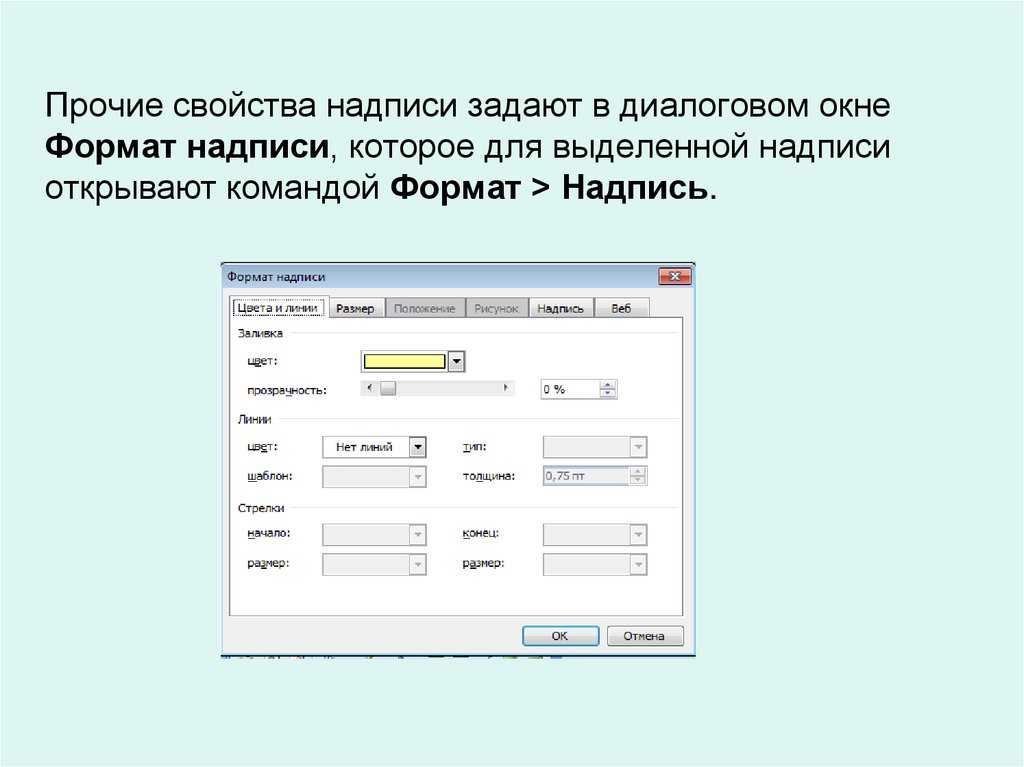
Прочие свойства надписи задают в диалоговом окнеФормат надписи, которое для выделенной надписи
открывают командой Формат > Надпись.
13.
• Создав объект Надпись, его можно сгруппировать срисунком, и тогда они будут представлять цельную
композицию.
• Для автофигур есть особое средство создания
текстового оформления: текст может размещаться в
поле автофигуры.
• Это выполняют командой Добавить текст в
контекстном меню автофигуры.
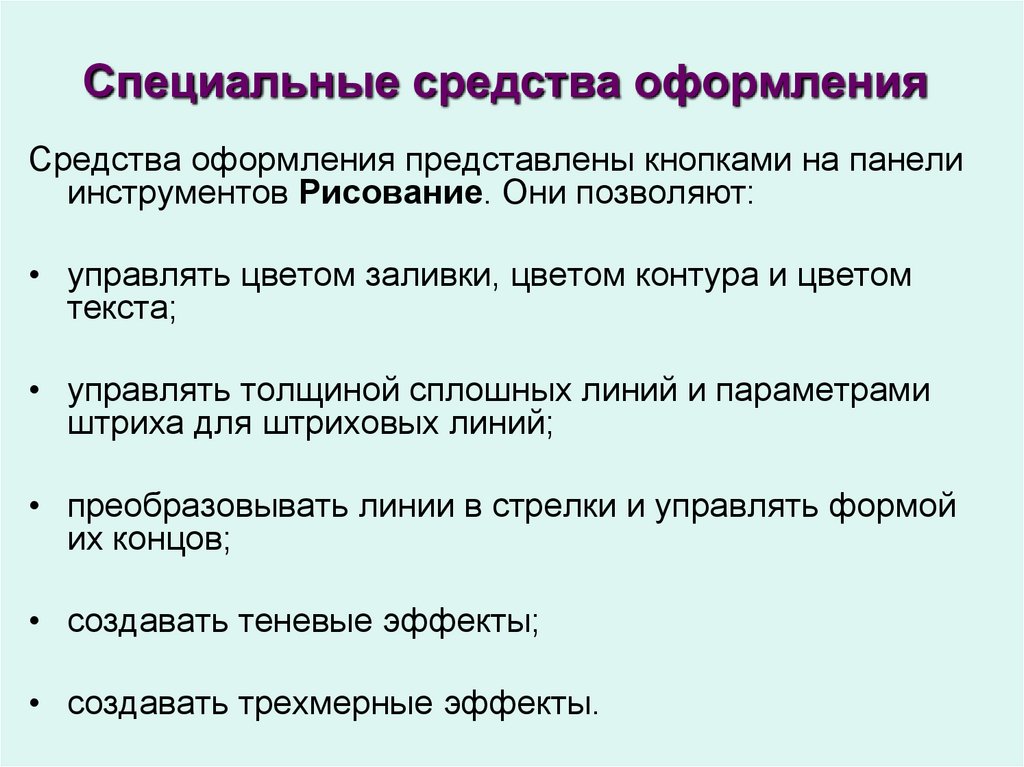
14. Специальные средства оформления
Средства оформления представлены кнопками на панелиинструментов Рисование. Они позволяют:
• управлять цветом заливки, цветом контура и цветом
текста;
• управлять толщиной сплошных линий и параметрами
штриха для штриховых линий;
• преобразовывать линии в стрелки и управлять формой
их концов;
• создавать теневые эффекты;
• создавать трехмерные эффекты.