

 Информатика
Похожие презентации:







Как сделать кольцевой график в Excel ?
1.
2.
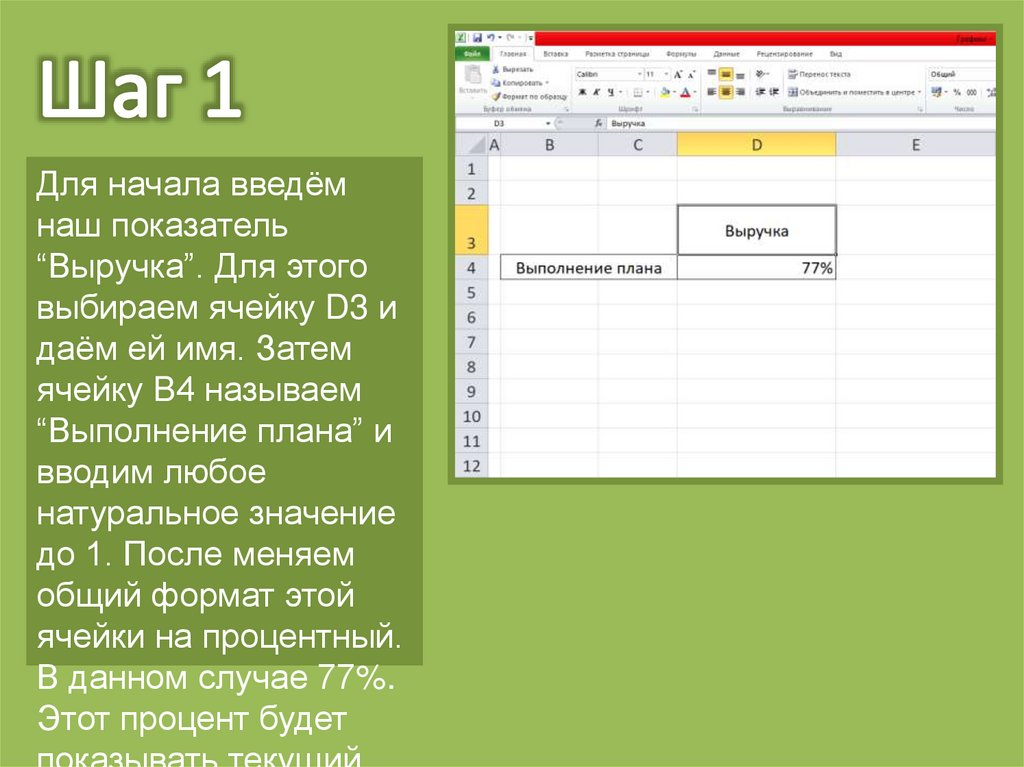
Для начала введёмнаш показатель
“Выручка”. Для этого
выбираем ячейку D3 и
даём ей имя. Затем
ячейку B4 называем
“Выполнение плана” и
вводим любое
натуральное значение
до 1. После меняем
общий формат этой
ячейки на процентный.
В данном случае 77%.
Этот процент будет
3.
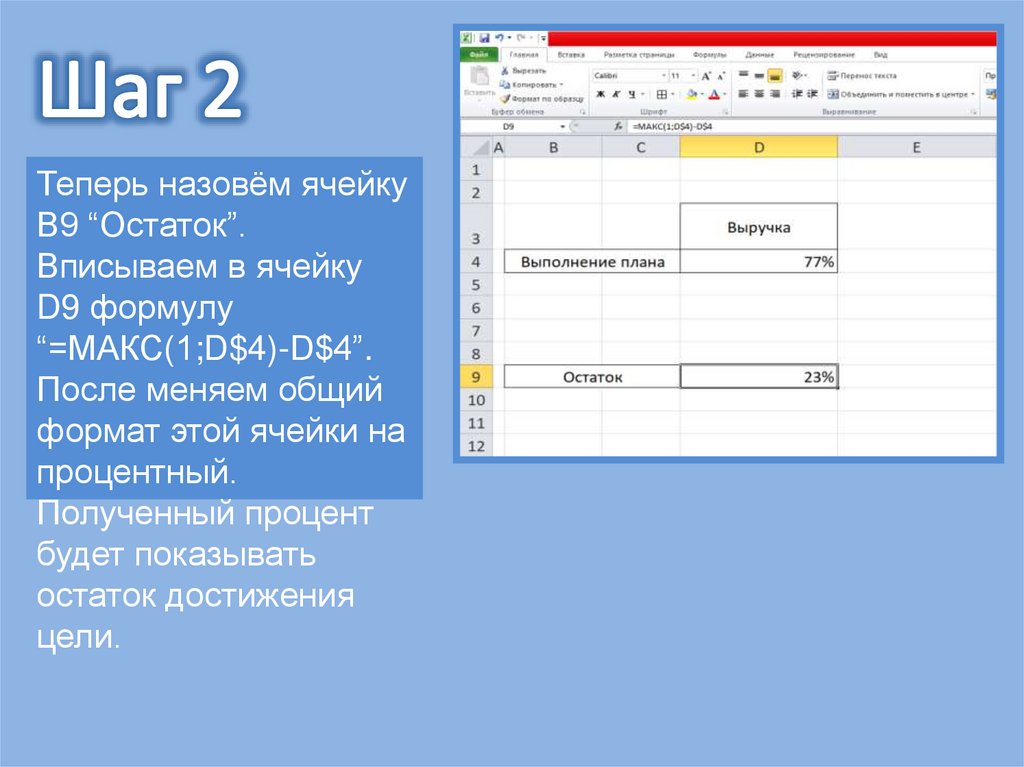
Теперь назовём ячейкуB9 “Остаток”.
Вписываем в ячейку
D9 формулу
“=МАКС(1;D$4)-D$4”.
После меняем общий
формат этой ячейки на
процентный.
Полученный процент
будет показывать
остаток достижения
цели.
4.
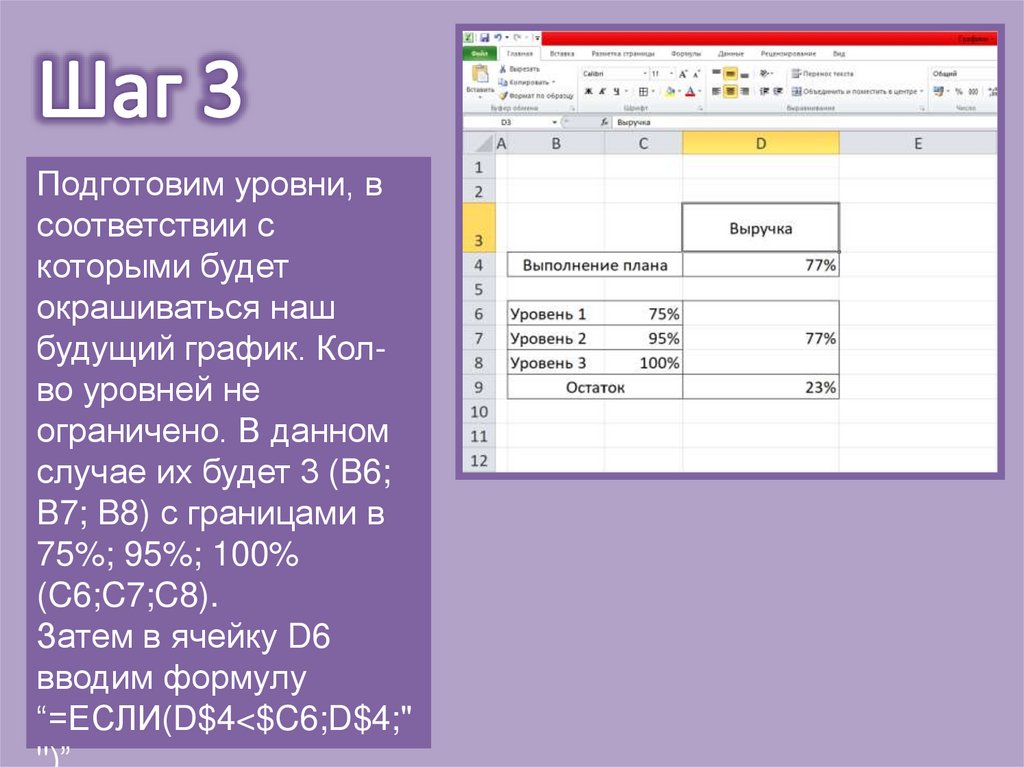
Подготовим уровни, всоответствии с
которыми будет
окрашиваться наш
будущий график. Колво уровней не
ограничено. В данном
случае их будет 3 (B6;
B7; B8) с границами в
75%; 95%; 100%
(C6;C7;C8).
Затем в ячейку D6
вводим формулу
“=ЕСЛИ(D$4<$C6;D$4;"
5.
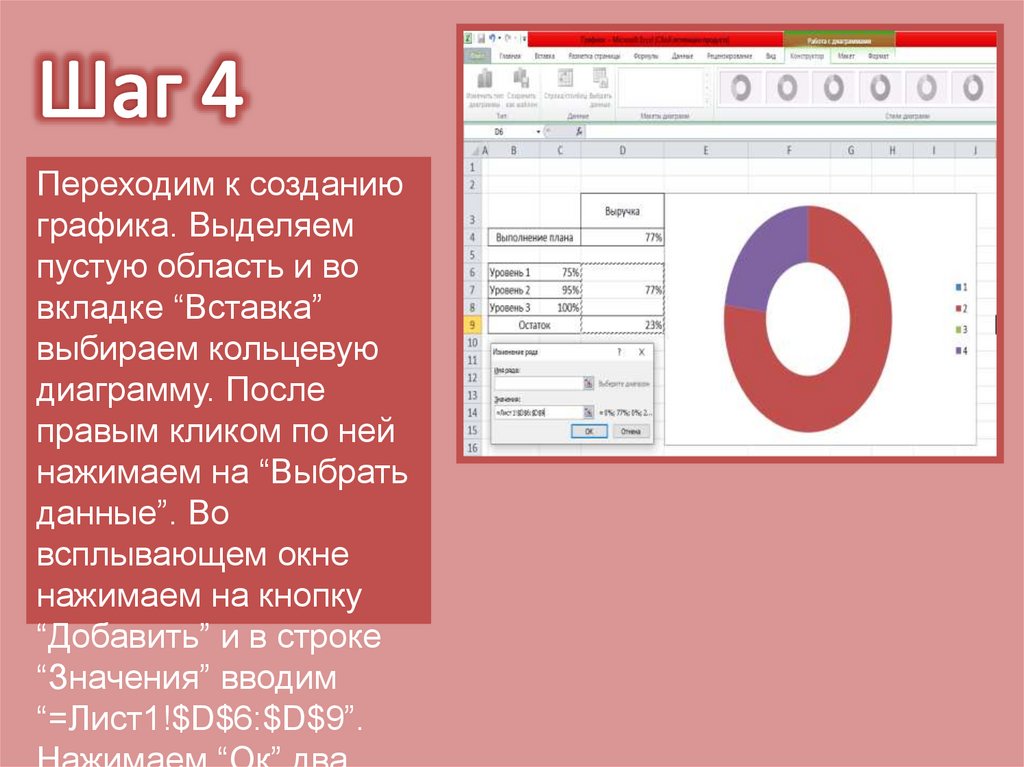
Переходим к созданиюграфика. Выделяем
пустую область и во
вкладке “Вставка”
выбираем кольцевую
диаграмму. После
правым кликом по ней
нажимаем на “Выбрать
данные”. Во
всплывающем окне
нажимаем на кнопку
“Добавить” и в строке
“Значения” вводим
“=Лист1!$D$6:$D$9”.
6.
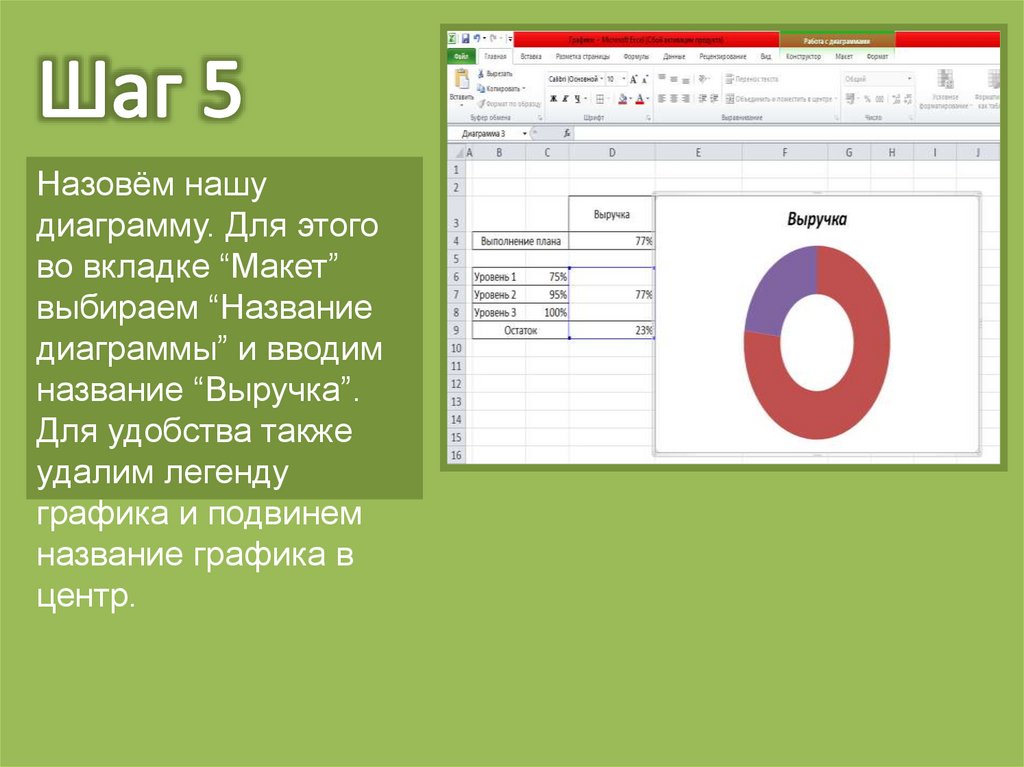
Назовём нашудиаграмму. Для этого
во вкладке “Макет”
выбираем “Название
диаграммы” и вводим
название “Выручка”.
Для удобства также
удалим легенду
графика и подвинем
название графика в
центр.
7.
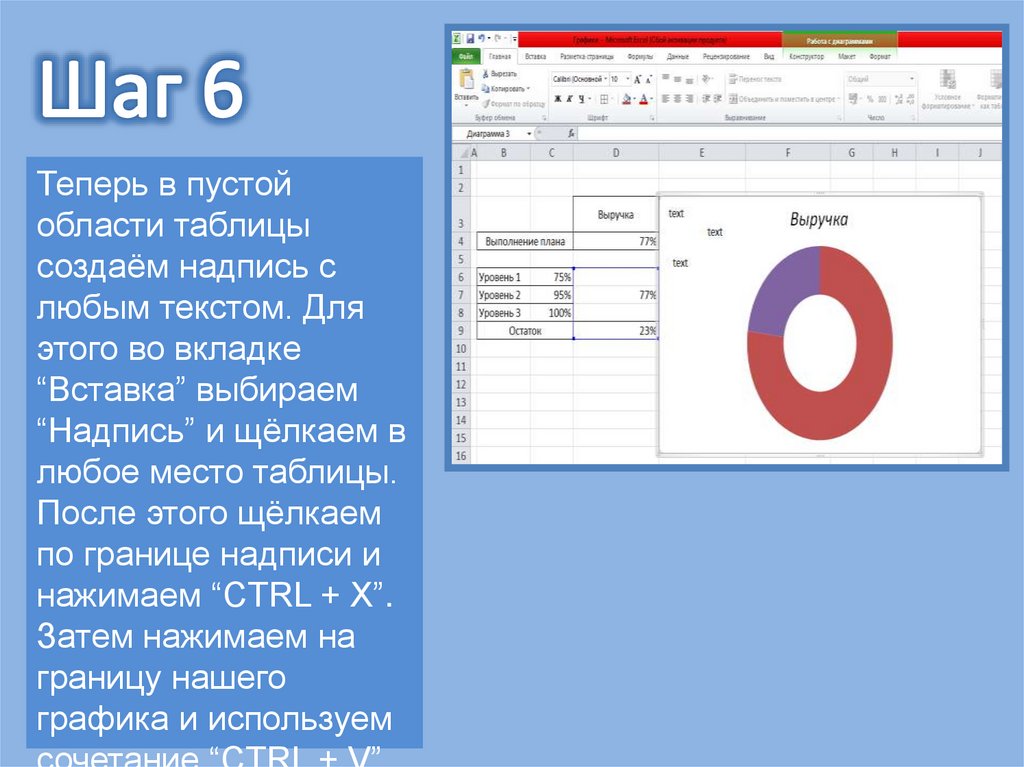
Теперь в пустойобласти таблицы
создаём надпись с
любым текстом. Для
этого во вкладке
“Вставка” выбираем
“Надпись” и щёлкаем в
любое место таблицы.
После этого щёлкаем
по границе надписи и
нажимаем “CTRL + X”.
Затем нажимаем на
границу нашего
графика и используем
8.
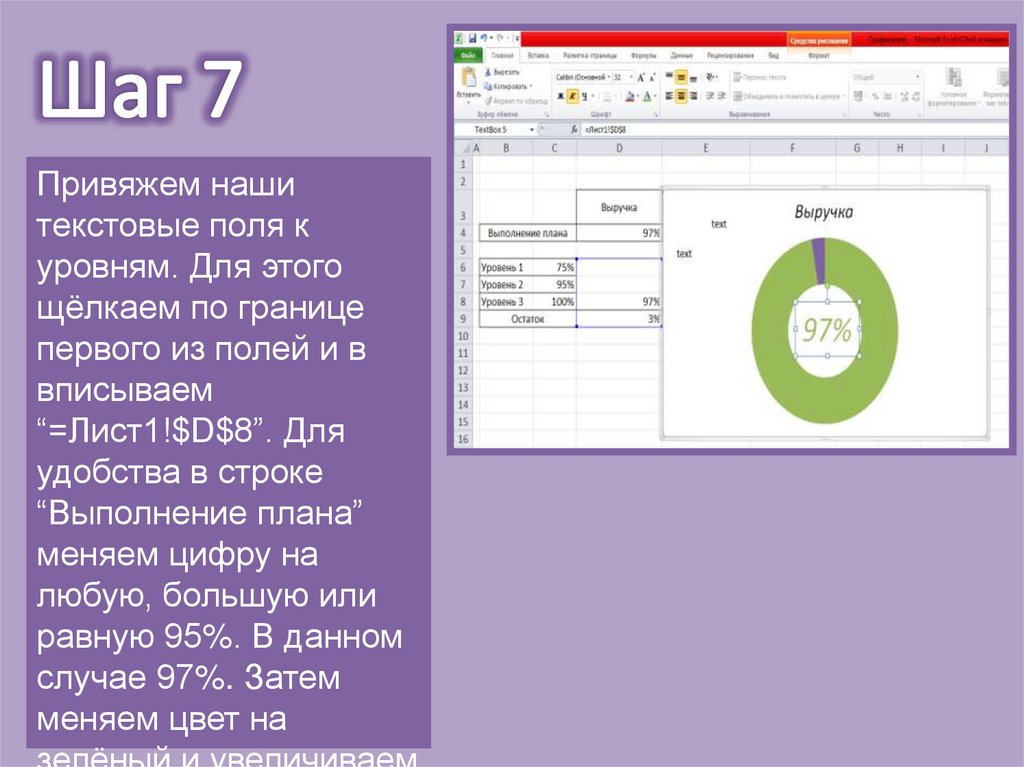
Привяжем нашитекстовые поля к
уровням. Для этого
щёлкаем по границе
первого из полей и в
вписываем
“=Лист1!$D$8”. Для
удобства в строке
“Выполнение плана”
меняем цифру на
любую, большую или
равную 95%. В данном
случае 97%. Затем
меняем цвет на
9.
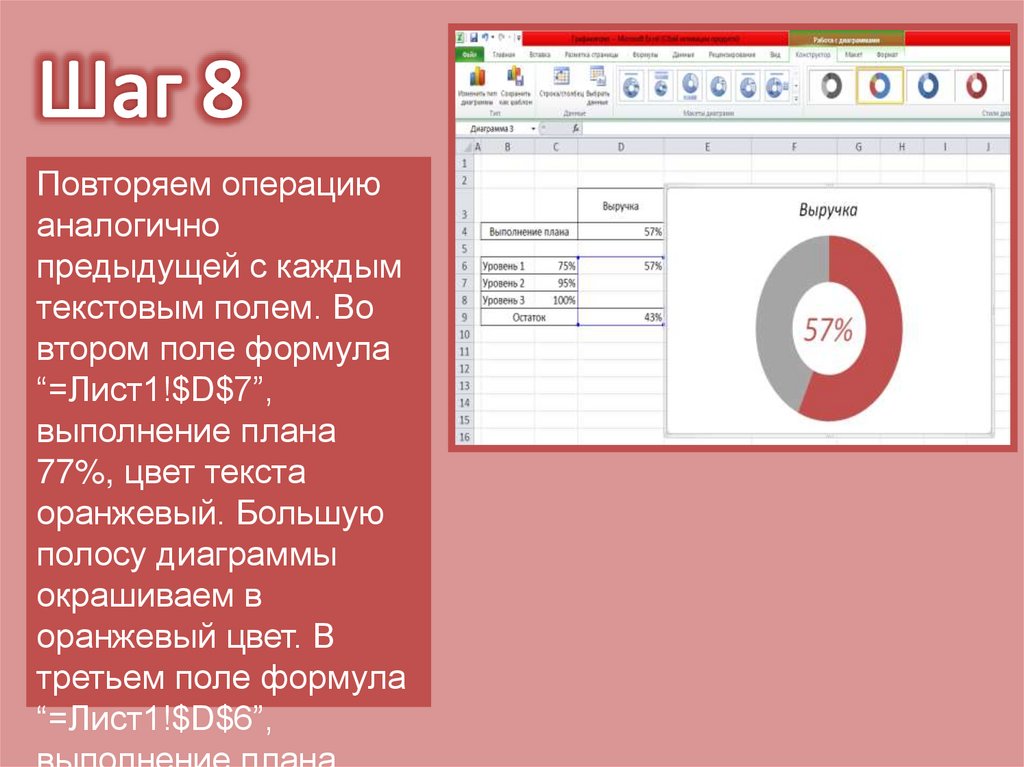
Повторяем операциюаналогично
предыдущей с каждым
текстовым полем. Во
втором поле формула
“=Лист1!$D$7”,
выполнение плана
77%, цвет текста
оранжевый. Большую
полосу диаграммы
окрашиваем в
оранжевый цвет. В
третьем поле формула
“=Лист1!$D$6”,
10.
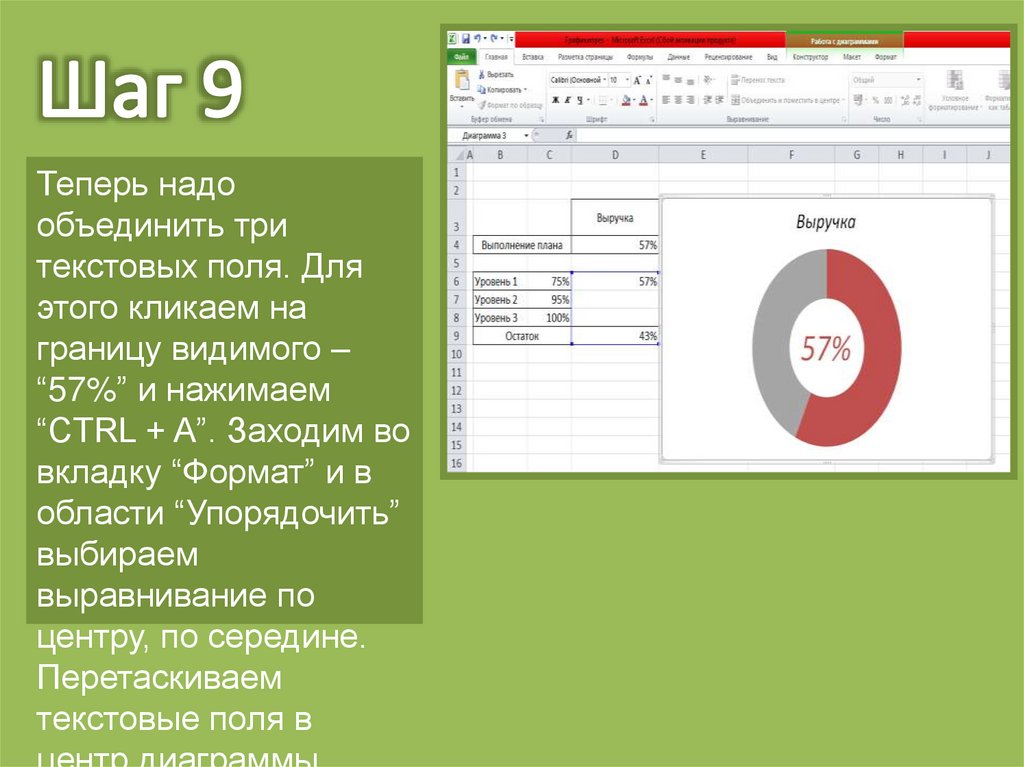
Теперь надообъединить три
текстовых поля. Для
этого кликаем на
границу видимого –
“57%” и нажимаем
“CTRL + A”. Заходим во
вкладку “Формат” и в
области “Упорядочить”
выбираем
выравнивание по
центру, по середине.
Перетаскиваем
текстовые поля в