


 Программирование
Похожие презентации:



Разработка кода информационных систем
1.
Разработка кодаинформационных систем
П.З. №1
Кафедра цифровой экономики
Зайцев Алексей Иванович,
к.т.н., доцент.
14 февраля 2025 г.
2.
Тема занятия:Получить навыки построения
программ на языке C#
2
3.
Задание:Написать в редакторе, скомпилировать
и отладить предложенные программы.
3
4.
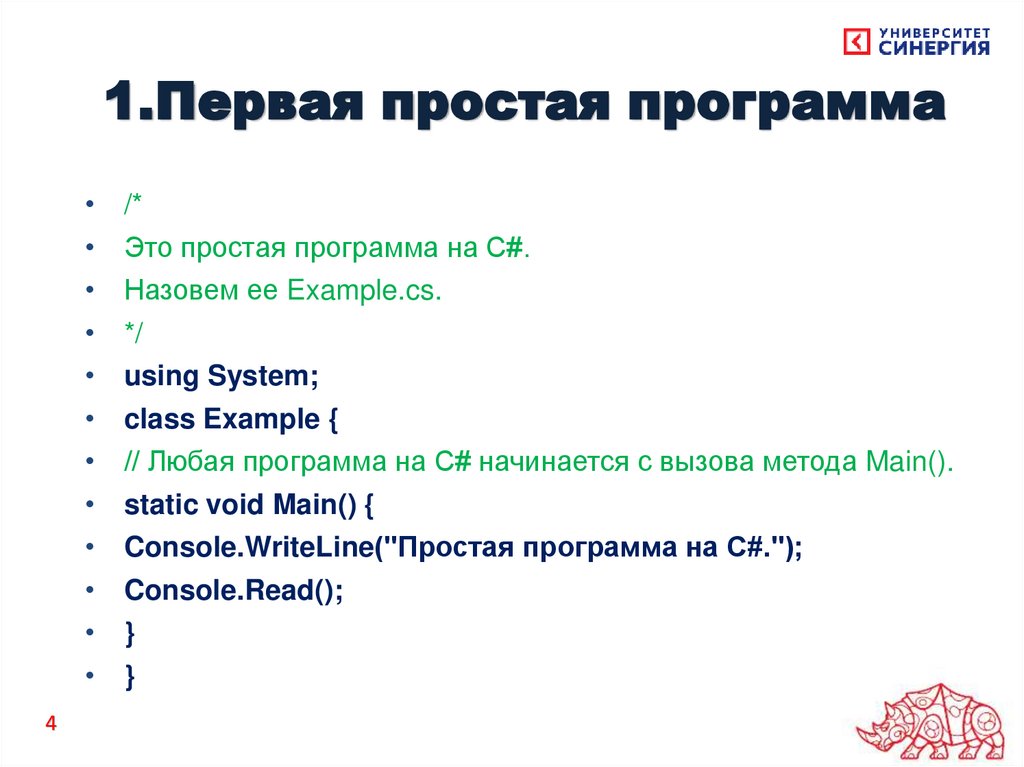
1.Первая простая программа4
/*
Это простая программа на С#.
Назовем ее Example.cs.
*/
using System;
class Example {
// Любая программа на C# начинается с вызова метода Main().
static void Main() {
Console.WriteLine("Простая программа на С#.");
Console.Read();
}
}
5.
Первая простая программаДля наших занятий нам понадобится Visual Studio 2019
Или более ранних версий (Процедура создания проекта в конце
презентации.)
Если вы еще не пользуетесь этой программой то тогда вам
надо будет скачать и установить простой универсальный
компилятор Visual Studio Code или использовать онлайн
комилятор.
Сайт для скачивания - https://code.visualstudio.com/
После установки и запуска выбрать язык программирования
С# и можно начинать кодить.
5
6.
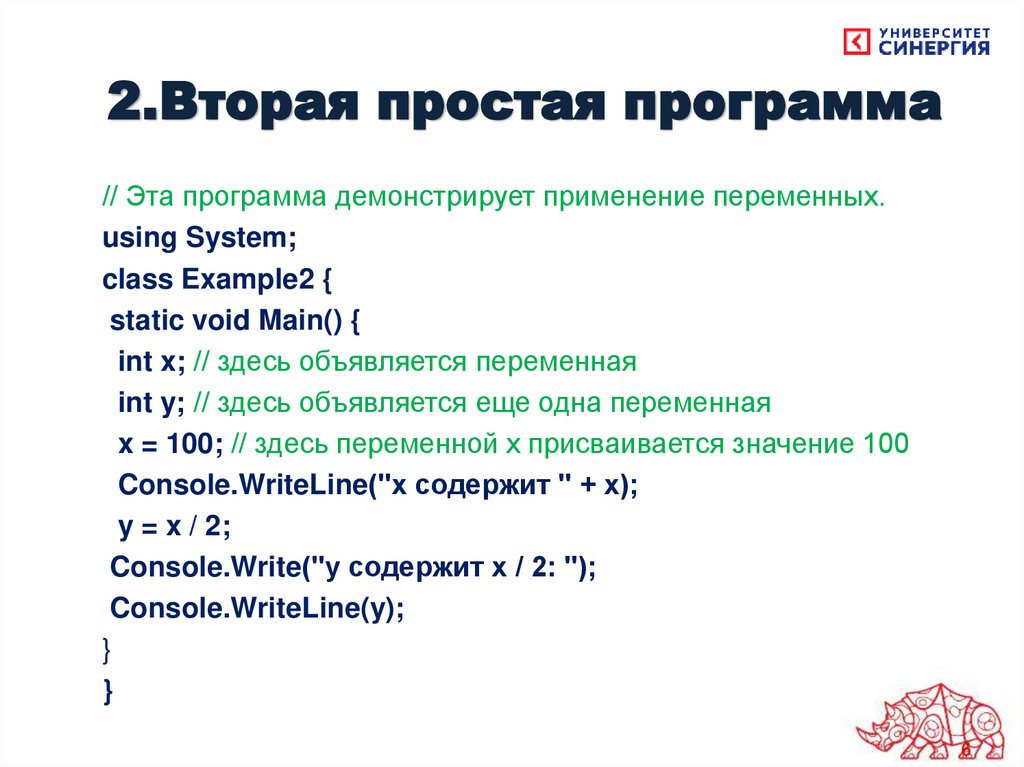
2.Вторая простая программа// Эта программа демонстрирует применение переменных.
using System;
class Example2 {
static void Main() {
int x; // здесь объявляется переменная
int y; // здесь объявляется еще одна переменная
x = 100; // здесь переменной х присваивается значение 100
Console.WriteLine("х содержит " + x);
y = x / 2;
Console.Write("у содержит x / 2: ");
Console.WriteLine(y);
}
}
6
7.
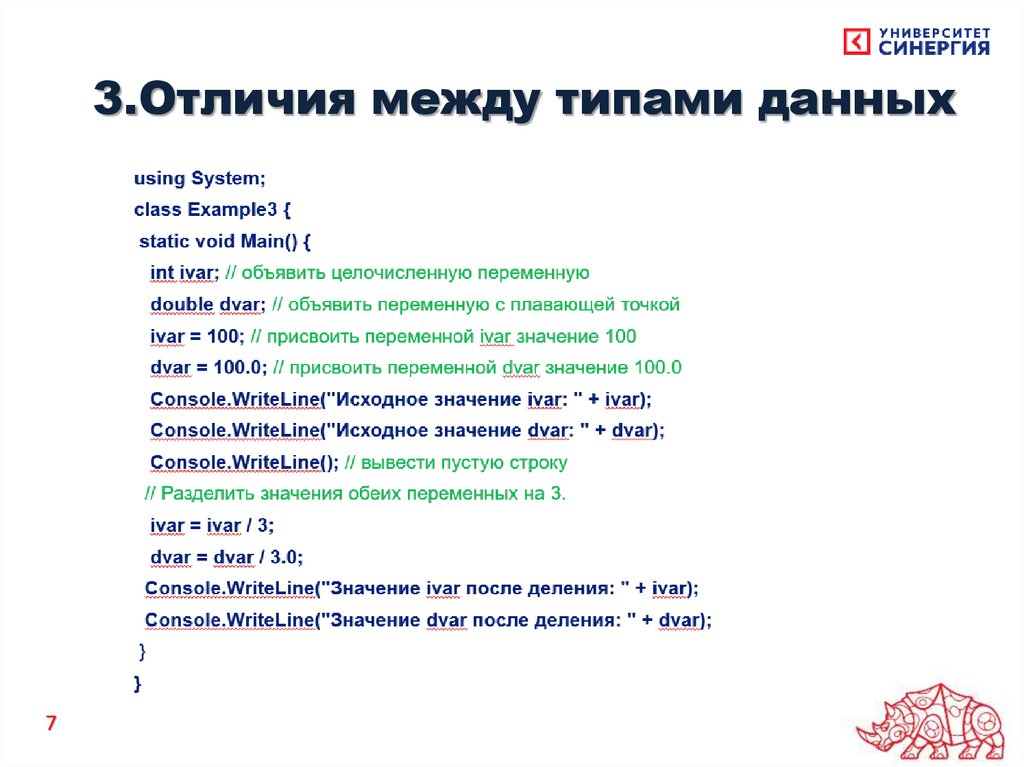
3.Отличия между типами данных7
8.
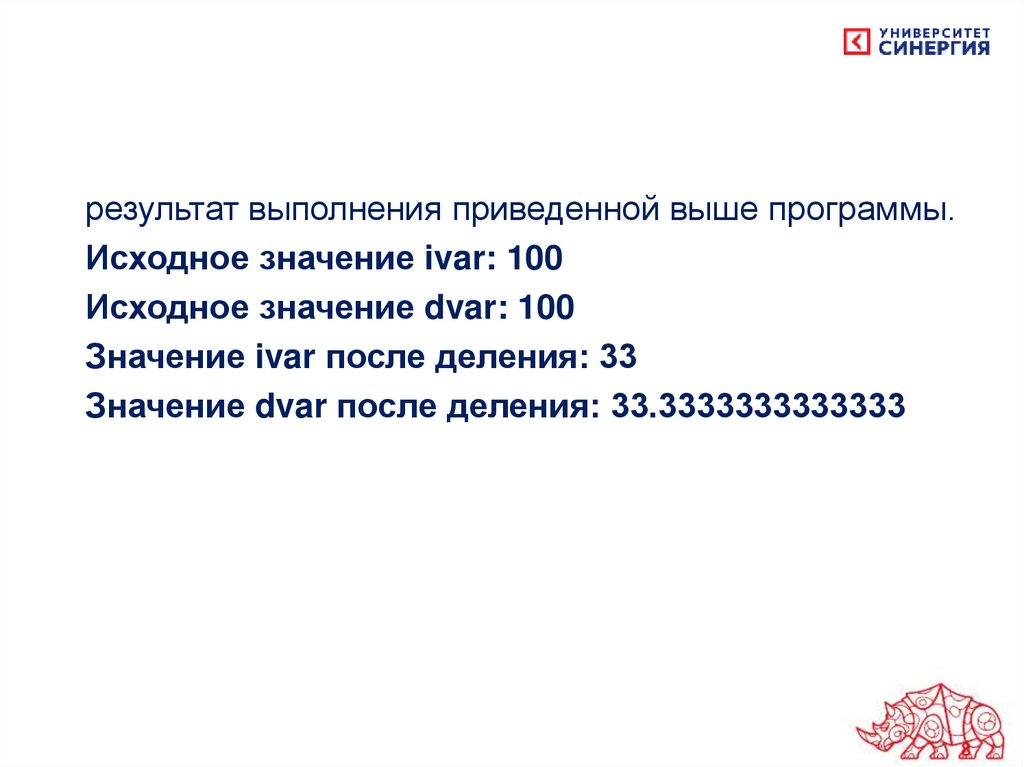
результат выполнения приведенной выше программы.Исходное значение ivar: 100
Исходное значение dvar: 100
Значение ivar после деления: 33
Значение dvar после деления: 33.3333333333333
8
9.
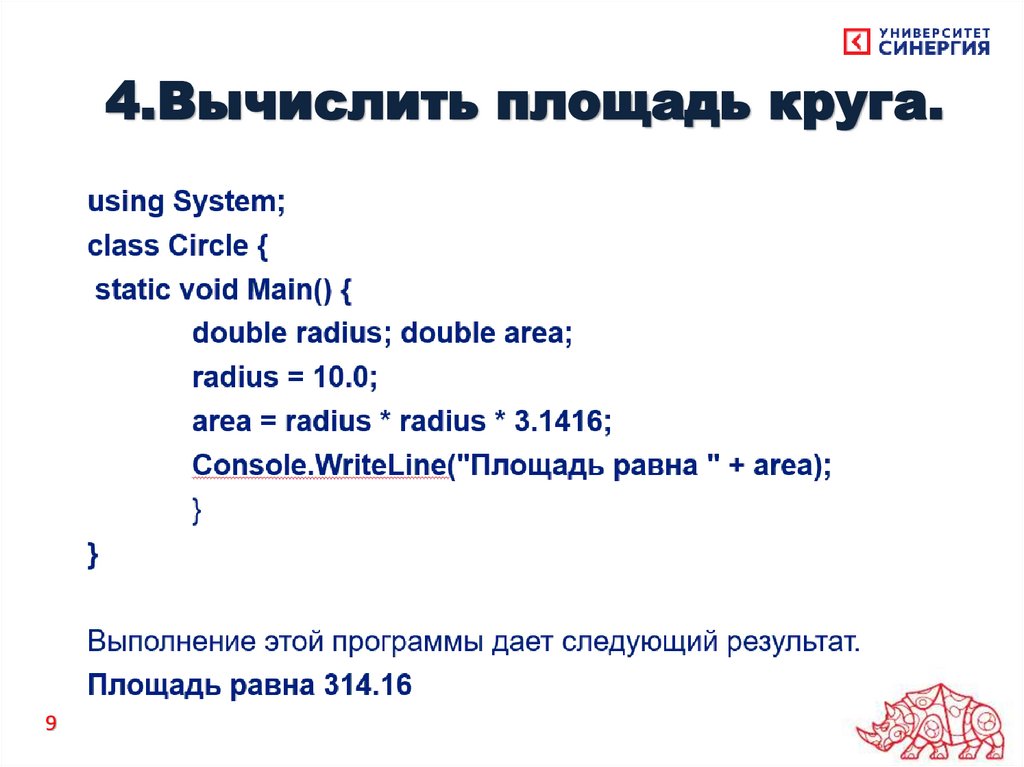
4.Вычислить площадь круга.9
10.
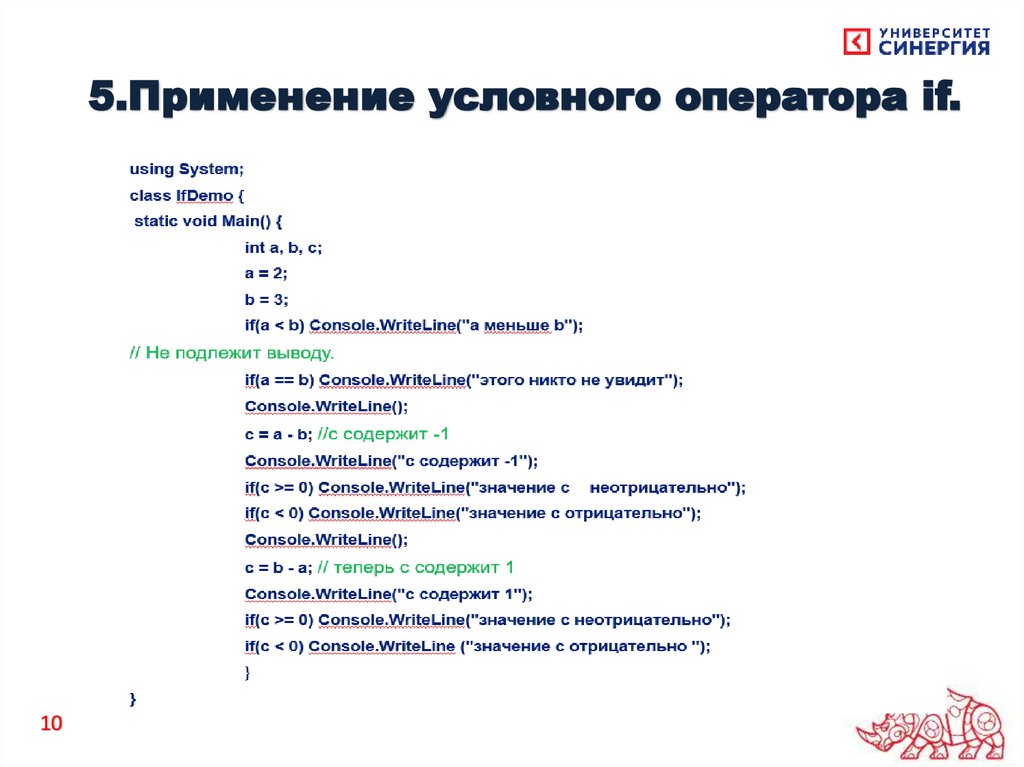
5.Применение условного оператора if.10
11.
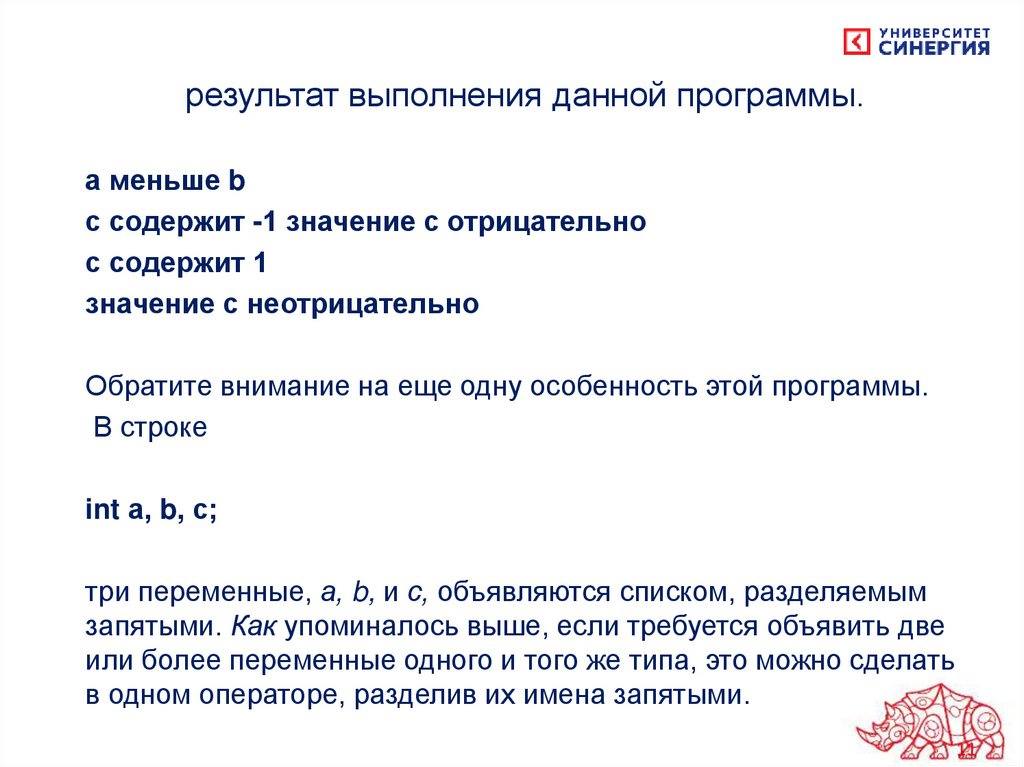
результат выполнения данной программы.а меньше b
с содержит -1 значение с отрицательно
с содержит 1
значение с неотрицательно
Обратите внимание на еще одну особенность этой программы.
В строке
int а, b, с;
три переменные, а, b, и с, объявляются списком, разделяемым
запятыми. Как упоминалось выше, если требуется объявить две
или более переменные одного и того же типа, это можно сделать
в одном операторе, разделив их имена запятыми.
11
12.
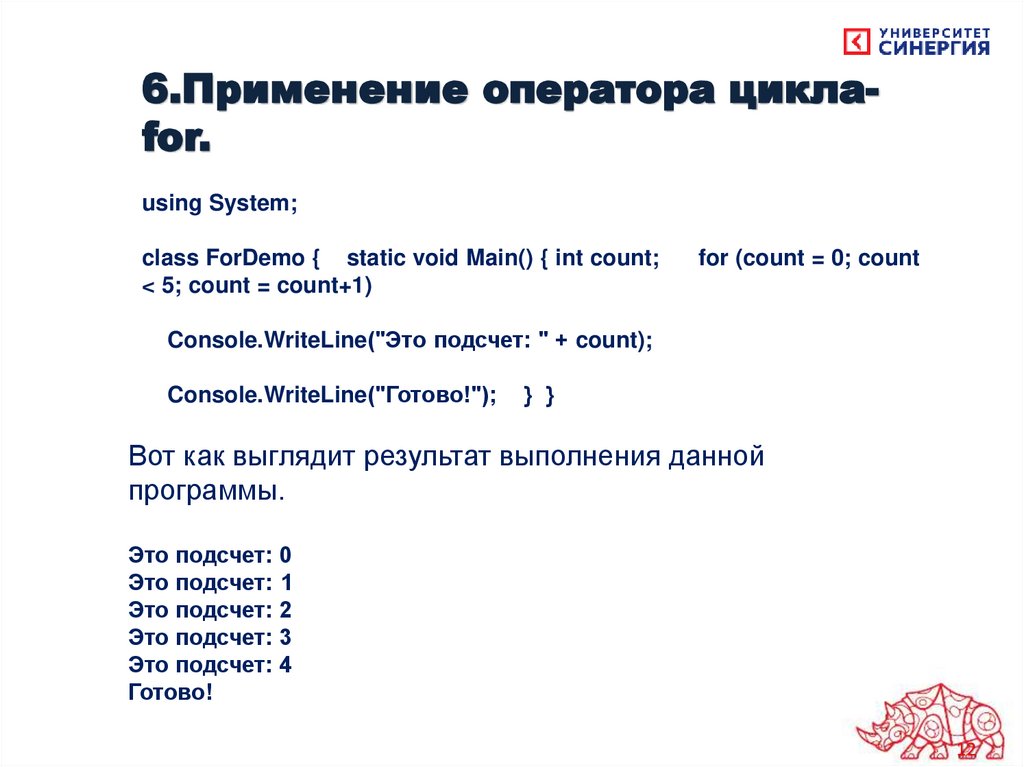
6.Применение оператора циклаfor.using System;
class ForDemo { static void Main() { int count;
< 5; count = count+1)
for (count = 0; count
Console.WriteLine("Это подсчет: " + count);
Console.WriteLine("Готово!");
} }
Вот как выглядит результат выполнения данной
программы.
Это подсчет: 0
Это подсчет: 1
Это подсчет: 2
Это подсчет: 3
Это подсчет: 4
Готово!
12
13.
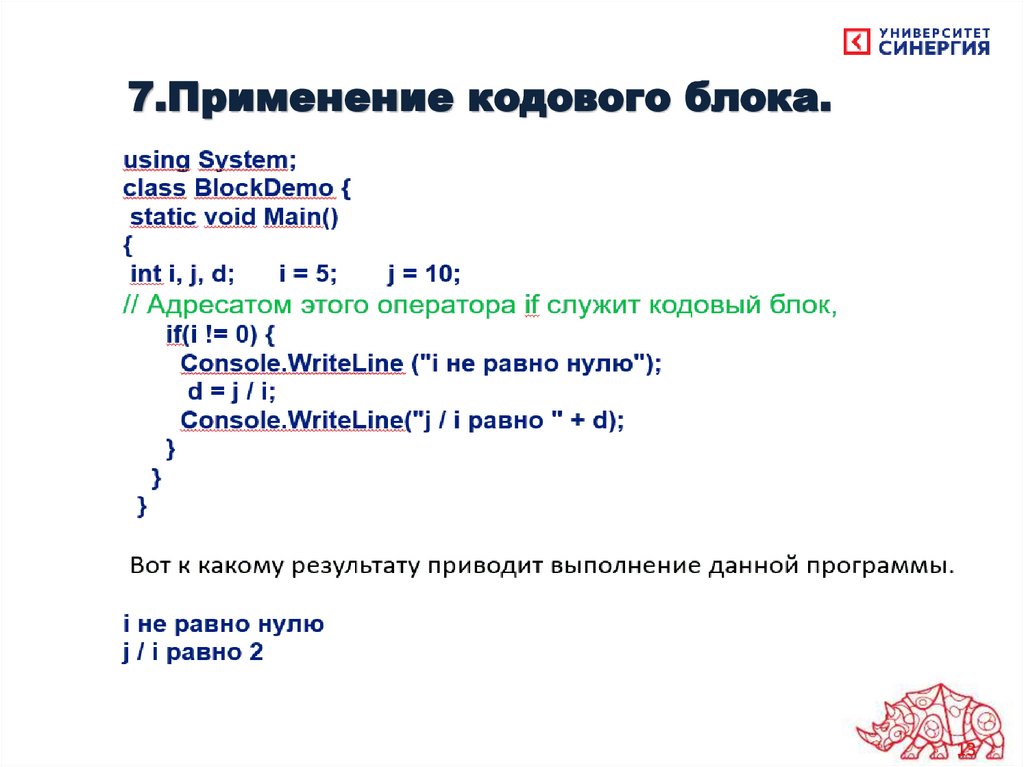
7.Применение кодового блока.13
14.
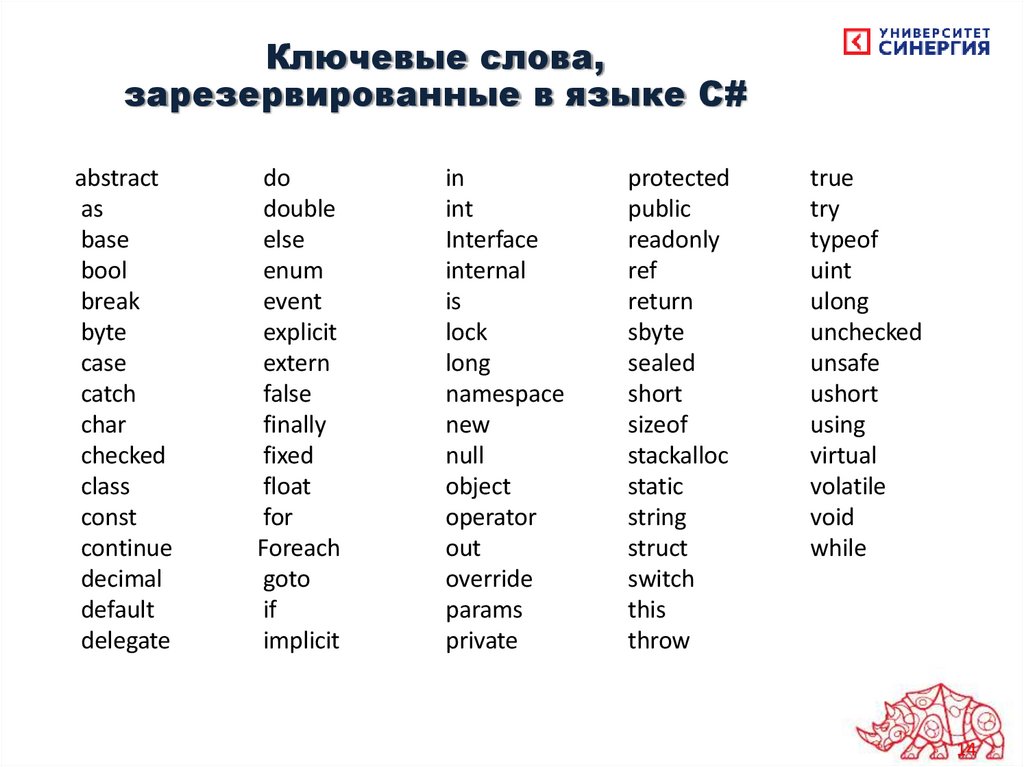
Ключевые слова,зарезервированные в языке C#
abstract
as
base
bool
break
byte
case
catch
char
checked
class
const
continue
decimal
default
delegate
do
double
else
enum
event
explicit
extern
false
finally
fixed
float
for
Foreach
goto
if
implicit
in
int
Interface
internal
is
lock
long
namespace
new
null
object
operator
out
override
params
private
protected
public
readonly
ref
return
sbyte
sealed
short
sizeof
stackalloc
static
string
struct
switch
this
throw
true
try
typeof
uint
ulong
unchecked
unsafe
ushort
using
virtual
volatile
void
while
14
15.
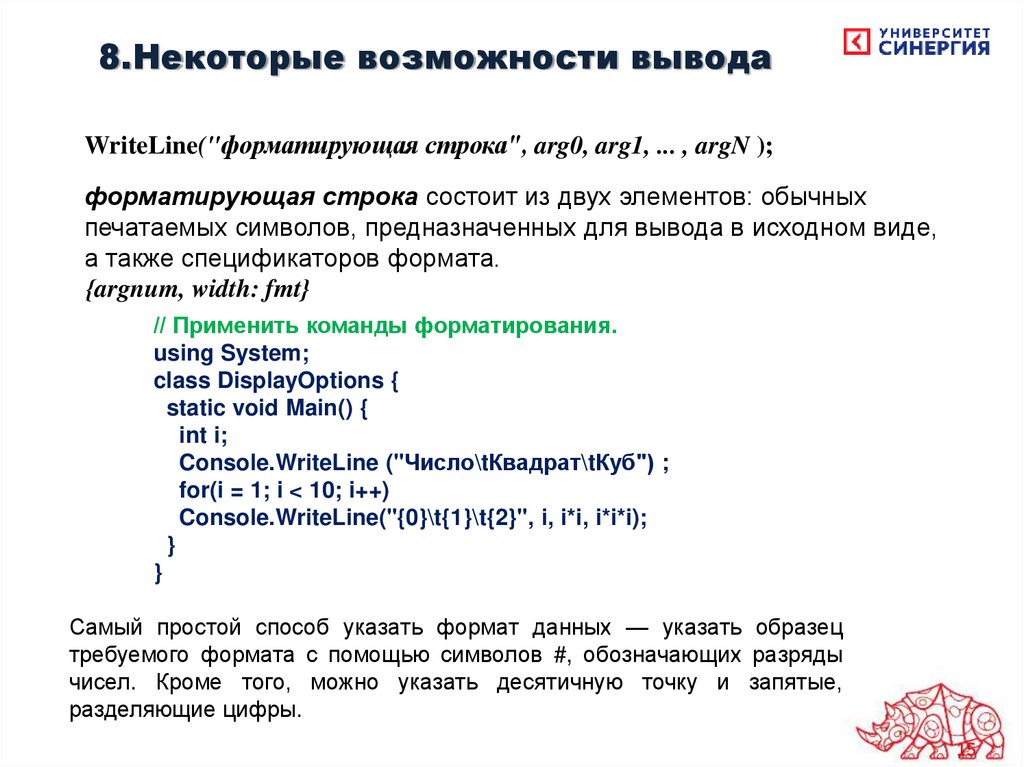
8.Некоторые возможности выводаWriteLine("форматирующая строка", arg0, arg1, ... , argN );
форматирующая строка состоит из двух элементов: обычных
печатаемых символов, предназначенных для вывода в исходном виде,
а также спецификаторов формата.
{argnum, width: fmt}
// Применить команды форматирования.
using System;
class DisplayOptions {
static void Main() {
int i;
Console.WriteLine ("Число\tКвадрат\tКуб") ;
for(i = 1; i < 10; i++)
Console.WriteLine("{0}\t{1}\t{2}", i, i*i, i*i*i);
}
}
Самый простой способ указать формат данных — указать образец
требуемого формата с помощью символов #, обозначающих разряды
чисел. Кроме того, можно указать десятичную точку и запятые,
разделяющие цифры.
15
16.
Управляющие последовательностисимволов
\a
\b
\f
\n
\r
\t
\v
\0
\’
\"
\\
Звуковой сигнал (звонок)
Возврат на одну позицию
Перевод страницы (переход на новую страницу)
Новая строка (перевод строки)
Возврат каретки
Горизонтальная табуляция
Вертикальная табуляция
Пустой символ
Одинарная кавычка
Двойная кавычка
Обратная косая черта
16
17.
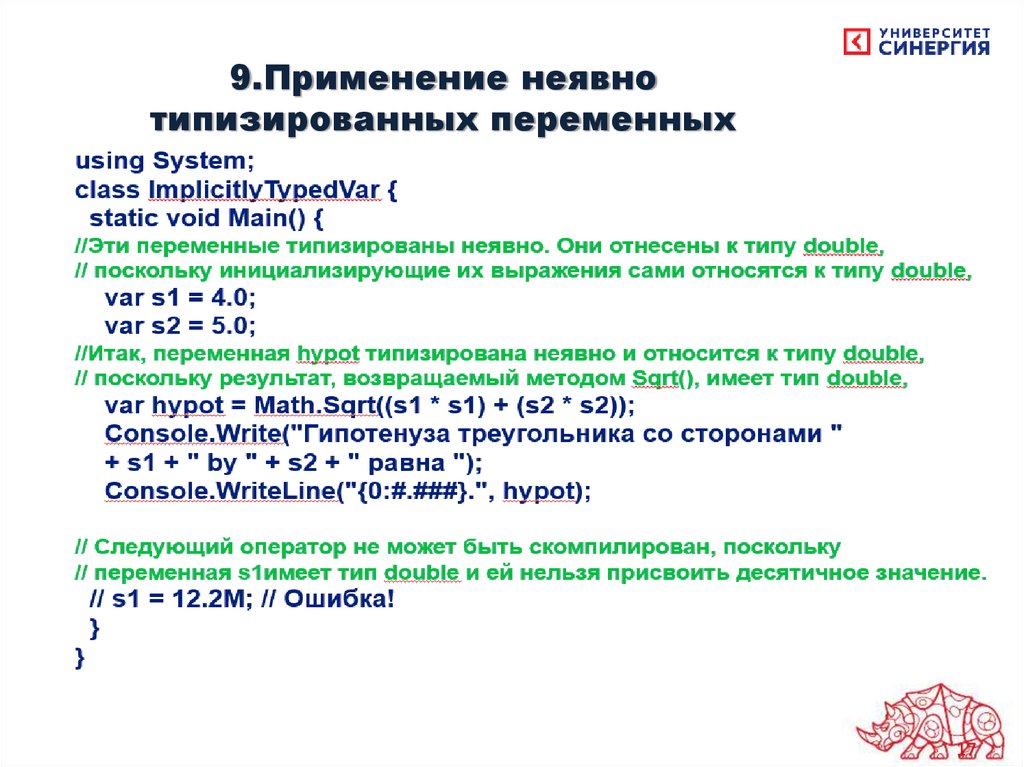
9.Применение неявнотипизированных переменных
17
18.
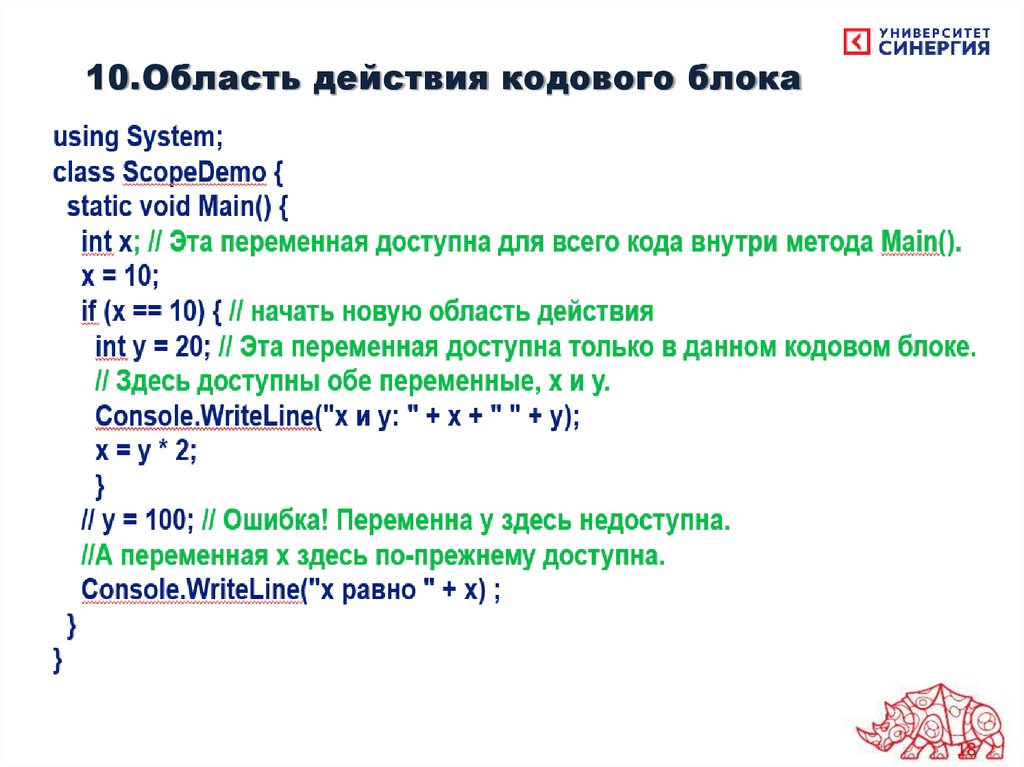
10.Область действия кодового блока18
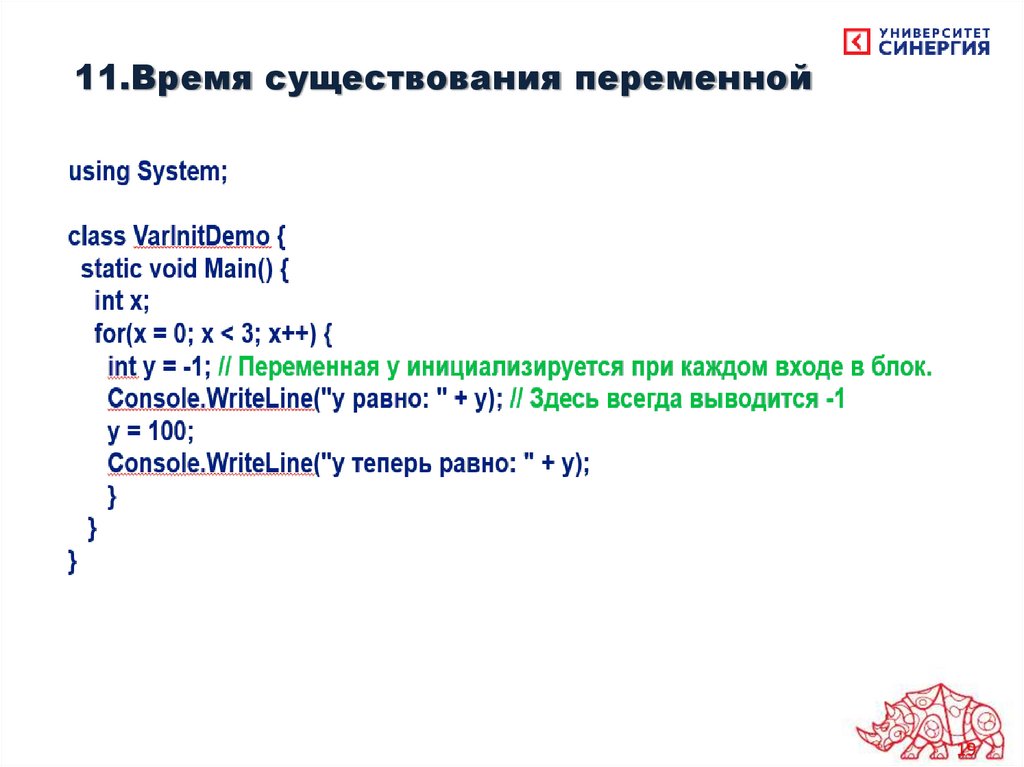
19.
11.Время существования переменной19
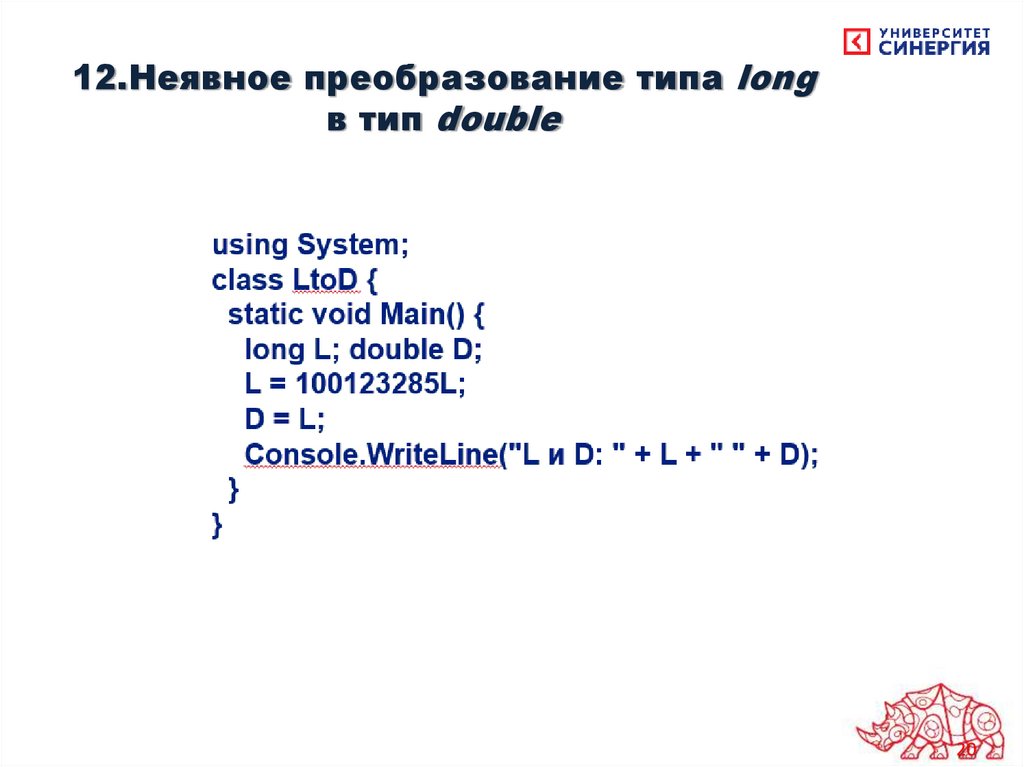
20.
12.Неявное преобразование типа longв тип double
20
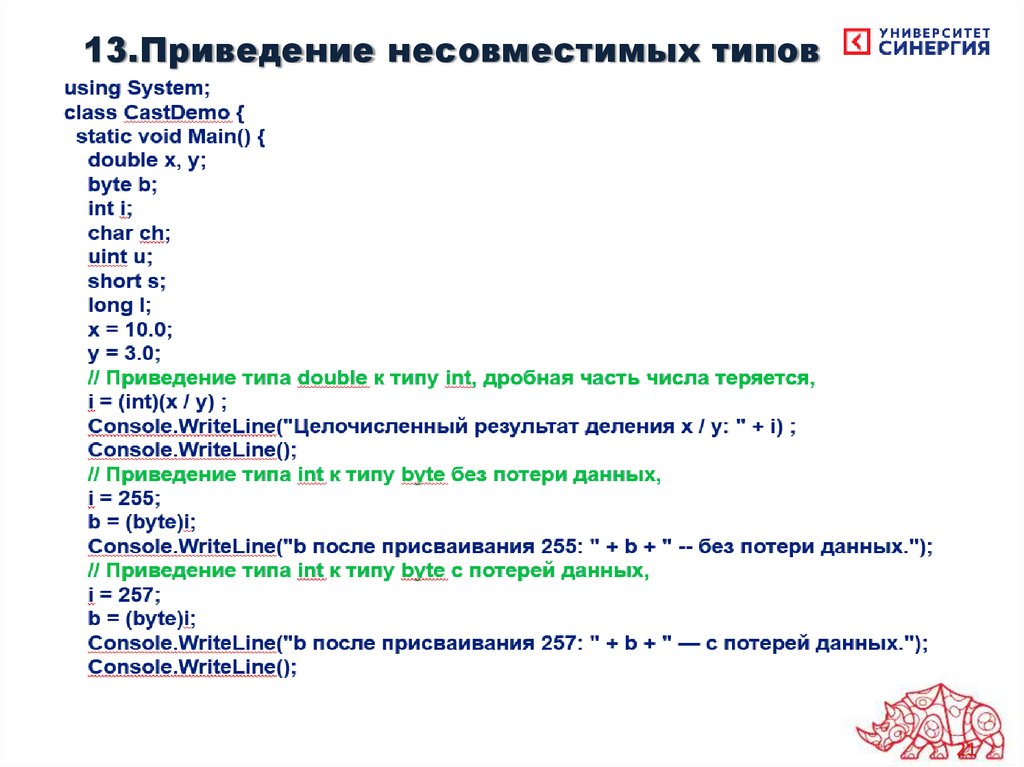
21.
13.Приведение несовместимых типов21
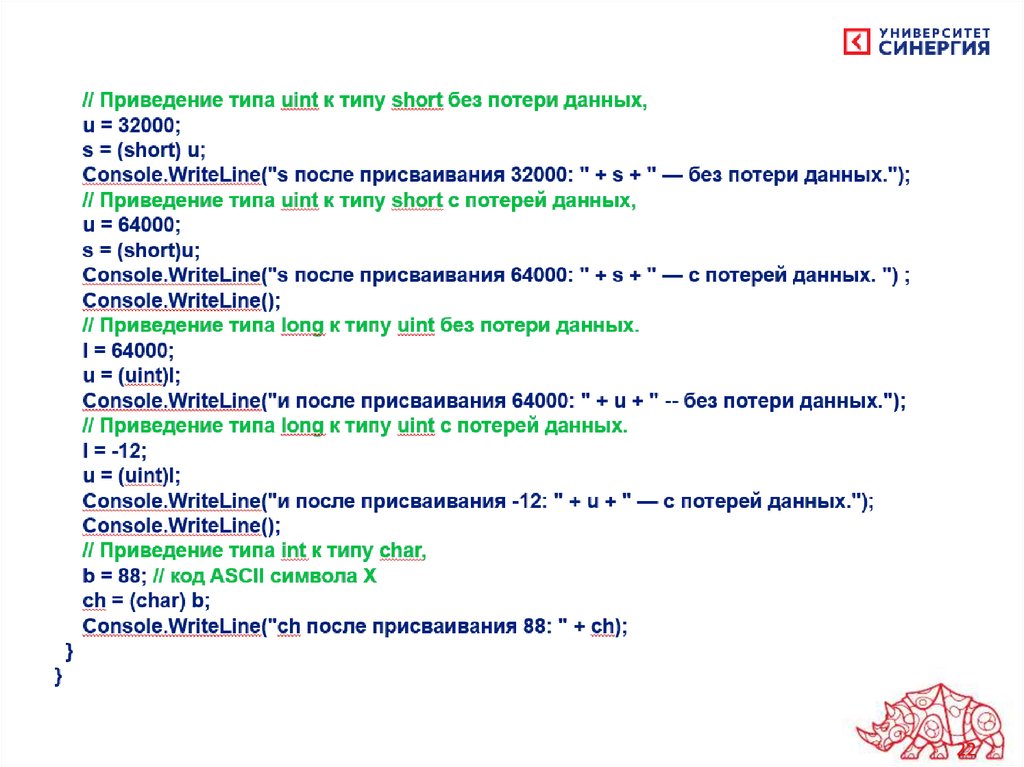
22.
2223.
14.Оператор switch23
24.
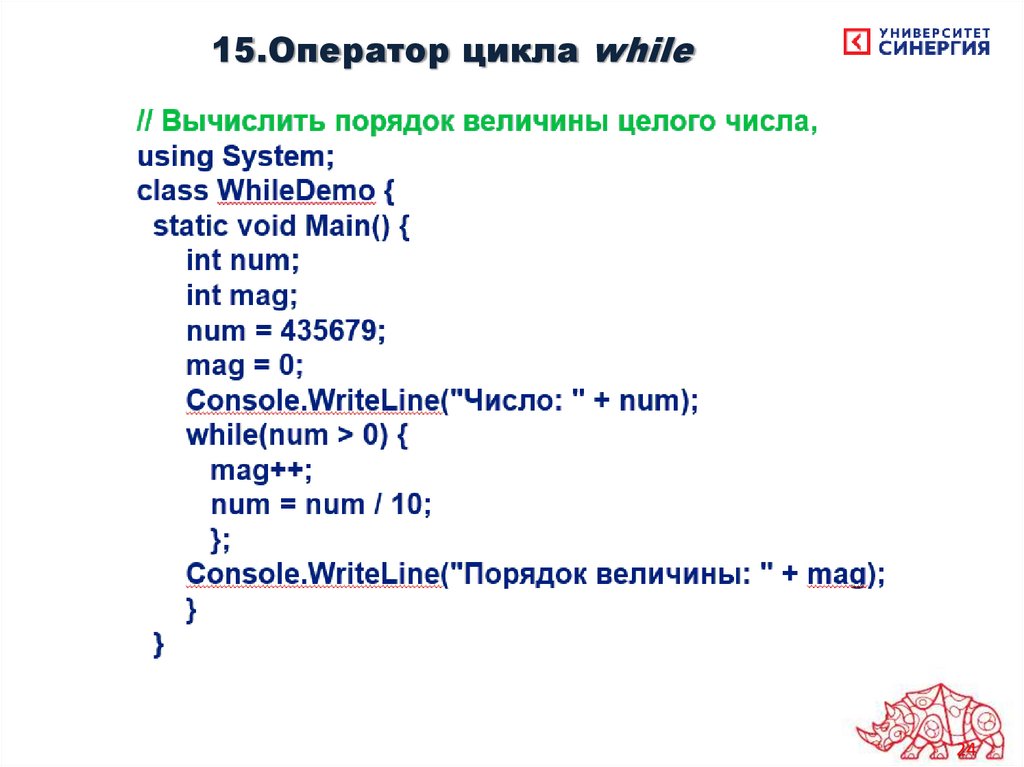
15.Оператор цикла while24
25.
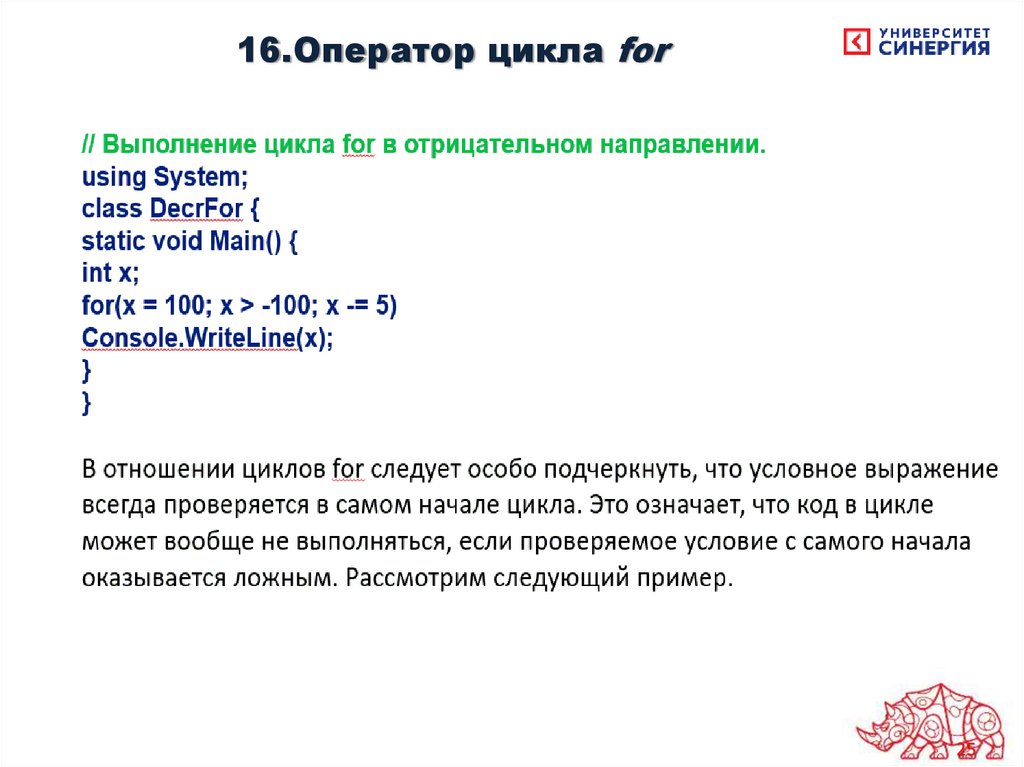
16.Оператор цикла for25
26.
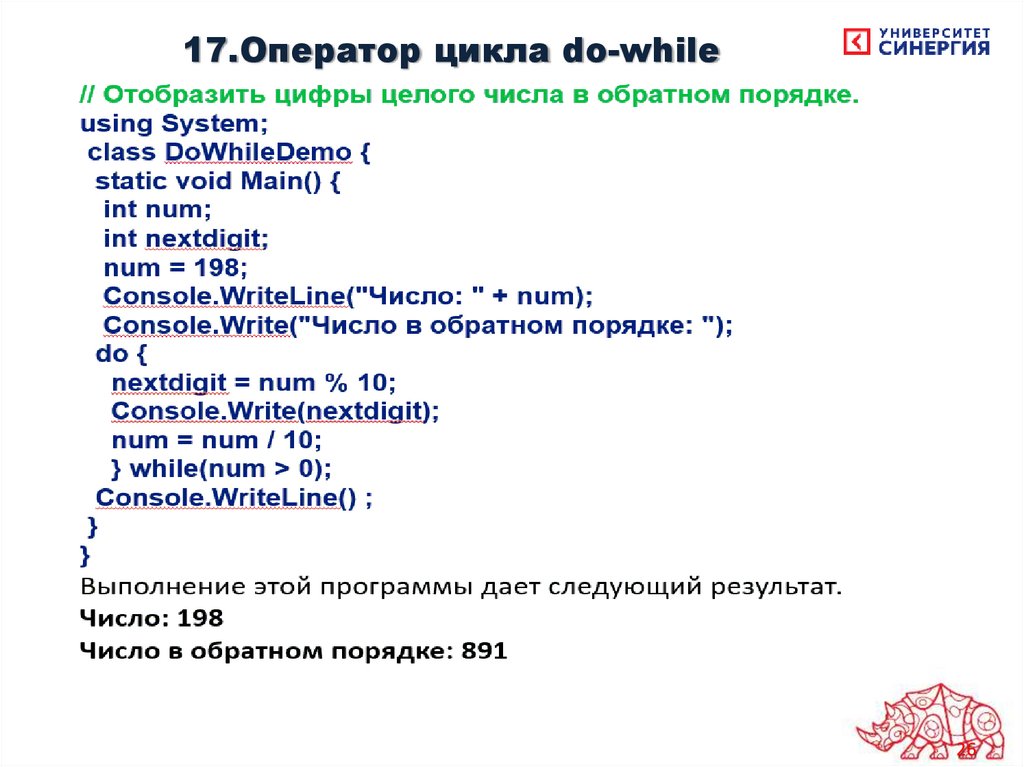
17.Оператор цикла do-while26
27.
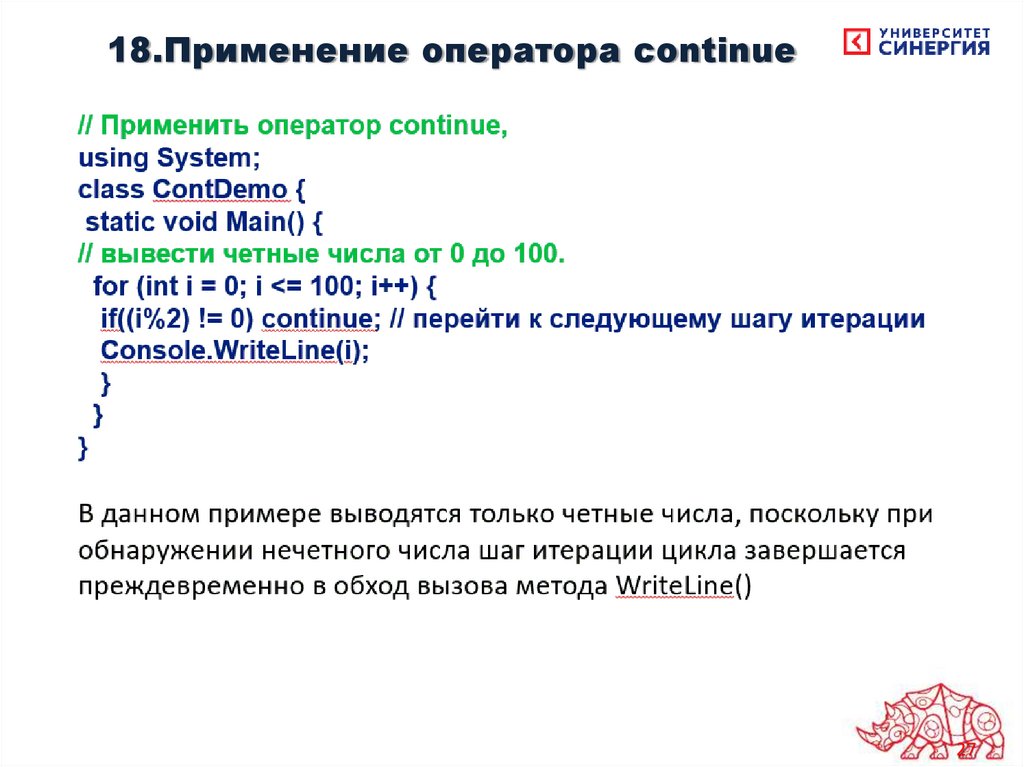
18.Применение оператора continue27
28.
Процедура создания проекта вVisual Studio
Краткая процедура правки, компилирования и выполнения
программы на C# в интегрированной среде разработки Visual
Studio. В разных версиях Visual Studio возможны незначительные
отличия.
• 1. Создайте новый (пустой) проект С#, выбрав команду Файл
=> Создать=> Проект (File => New => Project). Затем выберите
элемент Windows из списка Установленные шаблоны (Installed
Templates) и далее — шаблон Пустой проект (Empty Project).
• Щелкните на кнопке ОК, чтобы создать проект.
• 2. После создания нового проекта среда Visual Studio будет
выглядеть так, как показано на рисунке. Если по какой-либо
причине окно Обозреватель решений (Solution Explorer) будет
отсутствовать, откройте его с помощью команды Вид =>
Обозреватель решений (View => Solution Explorer).
28
29.
Процедура создания проекта вVisual Studio
• 3. На данном этапе проект пуст, и вам нужно ввести в него
файл с исходным текстом программы на С#. Для этого
щелкните правой кнопкой мыши на имени проекта (в данном
случае — Project 1) в окне Обозреватель решений, а затем
выберите команду Добавить (Add) из контекстного меню. В
итоге появится подменю.
• 4. Выберите команду Создать элемент (New Item), чтобы
открыть диалоговое окно Добавление нового элемента (Add
New Item). Выберите сначала элемент Код (Code) из списка
Установленные шаблоны, а затем шаблон Файл с текстом
программы (Code File) и измените имя файла на Example.cs,
как показано на рисунке.
29
30.
Процедура создания проекта вVisual Studio
• 5. Введите выбранный файл в проект, щелкнув на кнопке
Добавить.
• 6. Введите исходный текст программы в окне с меткой
Example.cs, после чего сохраните этот текст в файле.
• 7. Скомпилируйте программу, выбрав команду Построение =>
Построить решение (Build => Build Solution).
• 8. Выполните программу, выбрав команду Отладка => Запуск
без отладки (Debug => Start Without Debugging). В результате
выполнения программы откроется окно программы.
30
31.
Процедура создания проекта вVisual Studio
Как следует из приведенной выше процедуры, компилирование
коротких программ в интегрированной среде разработки требует
выполнения немалого числа шагов. Но для каждой программы
совсем не обязательно создавать новый проект. Вместо этого
можно пользоваться одним и тем же проектом С#. С этой целью
удалите текущий исходный файл и введите новый. Затем
перекомпилируйте и выполните программу. Благодаря этому
существенно упрощается весь процесс разработки коротких
программ. Однако для разработки реальных приложений каждой
программе потребуется отдельный проект.
31
32.
Процедура создания проекта вVisual Studio
Приведенных выше инструкций достаточно для компилирования
и выполнения простых программ, но если вы собираетесь
пользоваться Visual Studio как основной средой для разработки
программ, вам придется более подробно ознакомиться с ее
возможностями и средствами. Это весьма эффективная среда
разработки программ, помогающая поддерживать крупные
проекты на поддающемся управлению организационном уровне.
Данная интегрированная среда разработки позволяет также
правильно организовать файлы и связанные с проектом ресурсы.
Поэтому целесообразно потратить время и приложить усилия,
чтобы приобрести необходимые навыки работы в среде Visual
Studio.
32