 Астрономия
Похожие презентации:






Введение в MIDAS - I
1. Введение в MIDAS - I
2.
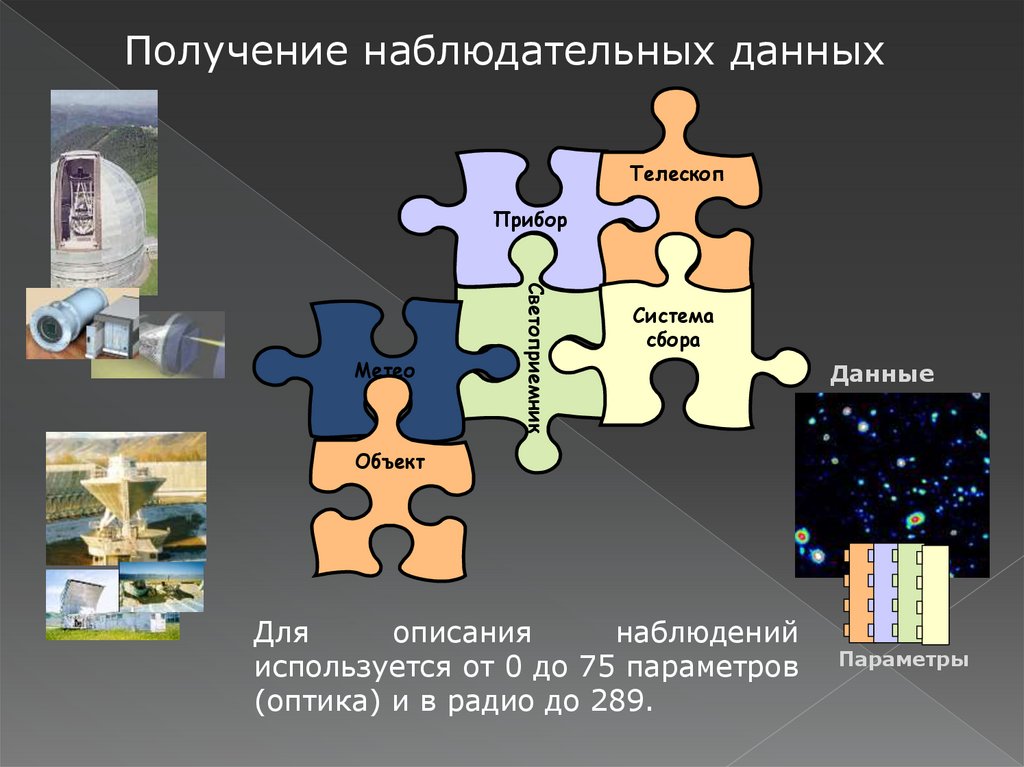
Получение наблюдательных данныхТелеcкоп
Прибор
Светоприемник
Метео
Система
сбора
Данные
Объект
Для
описания
наблюдений
используется от 0 до 75 параметров
(оптика) и в радио до 289.
Параметры
3.
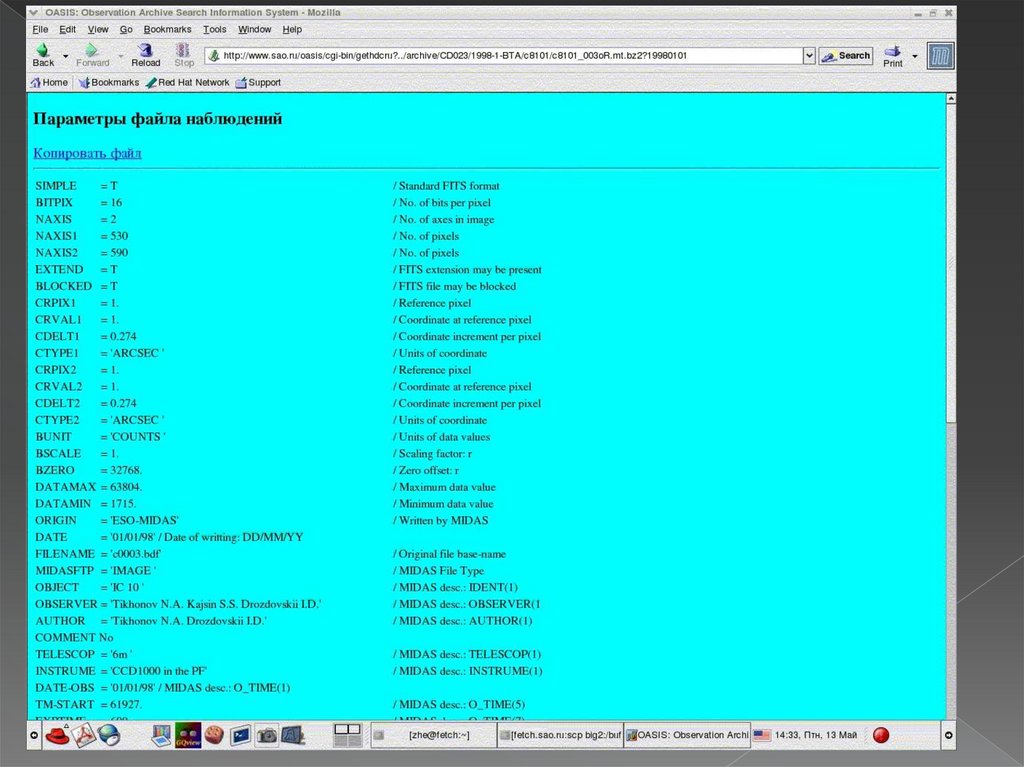
4. FITS формат
Flexible Image Transport System – стандартныйформат астрономических данных,
используемый для переноса данных из одной
системы обработки + операционной системы +
типа компьютерной платформы в другую и для
хранения данных.
С помощью этого формата можно обмениваться 1, -2, -3мерными изображениями, таблицами, а
также нерегулярными по структуре данными.
5.
6. Обработка данных:
Исправление инструментальных ошибокКалибровка
Операции с изображениями
Определение и учет фона
Получение значений
Анализ результатов
Визуализация
7. Что мы делаем с данными при обработке:
Чтение и сохранение данных, редактирование;Визуализация изображений (увеличение/уменьшение,
прокрутка, просмотр изображений в разных цветовых
режимах и т.п.);
Преобразование изображений (вращение, масштабирование,
фильтрация, Фурье-преобразование и т.д.);
Арифметические операции и статистика;
Работа с таблицами (сортировка, поиск, объединение,
операции со столбцами);
Извлечение участков изображений, генерация тестовых
фреймов;
Построение спектров, контуров, гистограмм, перспектив и т.п.
8. Астрономическое программное обеспечение
Программные системы редукции данныхПриложения с графическими
интерфейсами
Программные пакеты
http://www.sao.ru/Doc-k8/Service/astrosoft.html
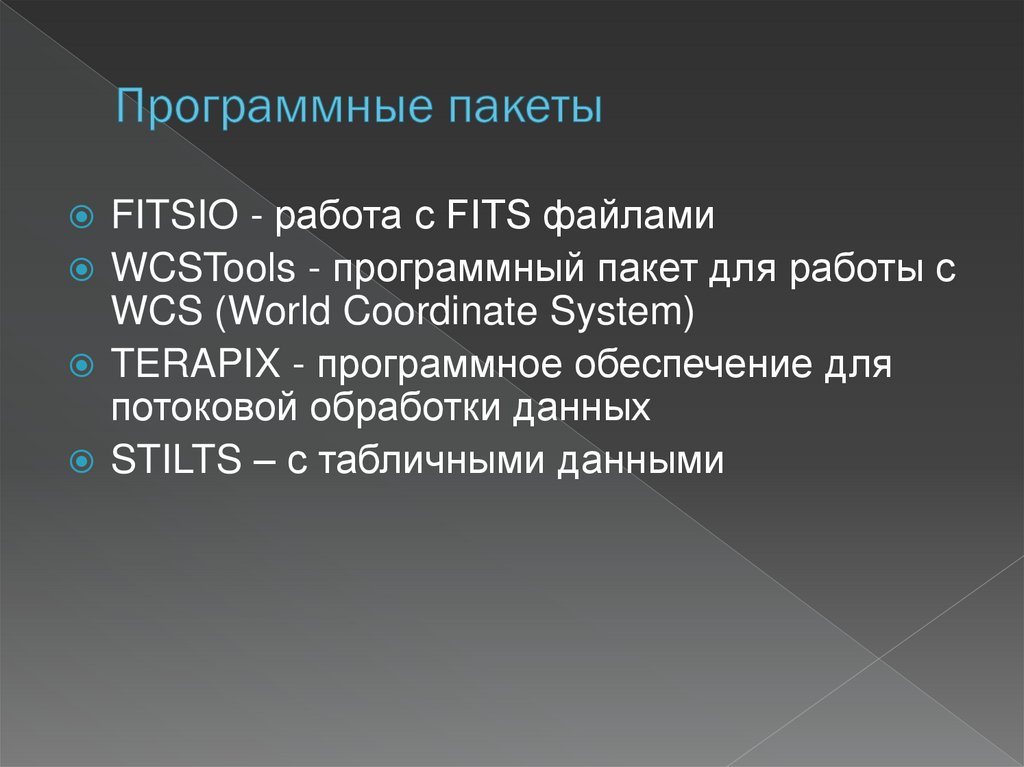
9. Программные пакеты
FITSIO - работа с FITS файламиWCSTools - программный пакет для работы с
WCS (World Coordinate System)
TERAPIX - программное обеспечение для
потоковой обработки данных
STILTS – с табличными данными
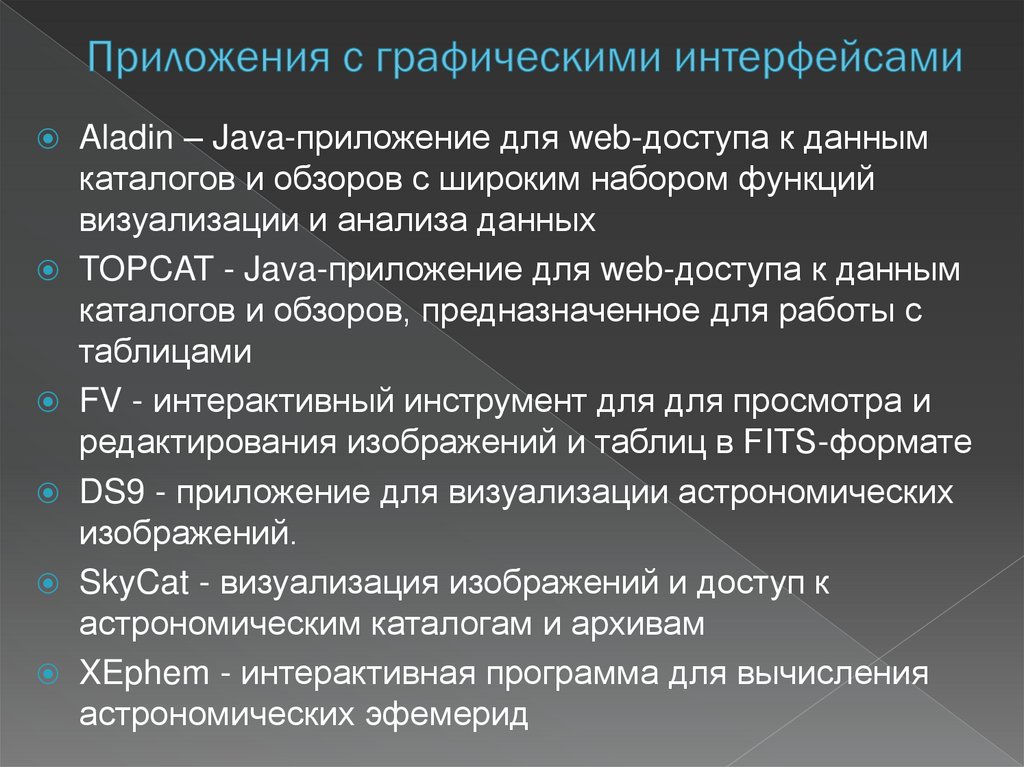
10. Приложения с графическими интерфейсами
Aladin – Java-приложение для web-доступа к даннымкаталогов и обзоров с широким набором функций
визуализации и анализа данных
TOPCAT - Java-приложение для web-доступа к данным
каталогов и обзоров, предназначенное для работы с
таблицами
FV - интерактивный инструмент для для просмотра и
редактирования изображений и таблиц в FITS-формате
DS9 - приложение для визуализации астрономических
изображений.
SkyCat - визуализация изображений и доступ к
астрономическим каталогам и архивам
XEphem - интерактивная программа для вычисления
астрономических эфемерид
11.
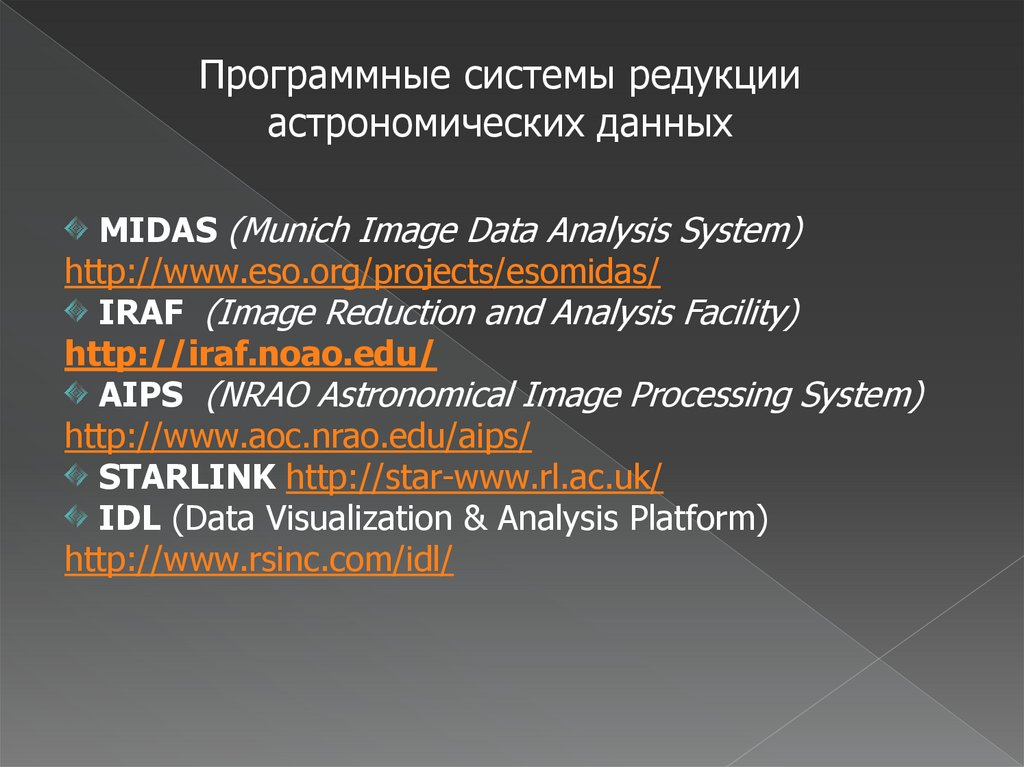
Программные системы редукцииастрономических данных
MIDAS (Munich Image Data Analysis System)
http://www.eso.org/projects/esomidas/
IRAF (Image Reduction and Analysis Facility)
http://iraf.noao.edu/
AIPS (NRAO Astronomical Image Processing System)
http://www.aoc.nrao.edu/aips/
STARLINK http://star-www.rl.ac.uk/
IDL (Data Visualization & Analysis Platform)
http://www.rsinc.com/idl/
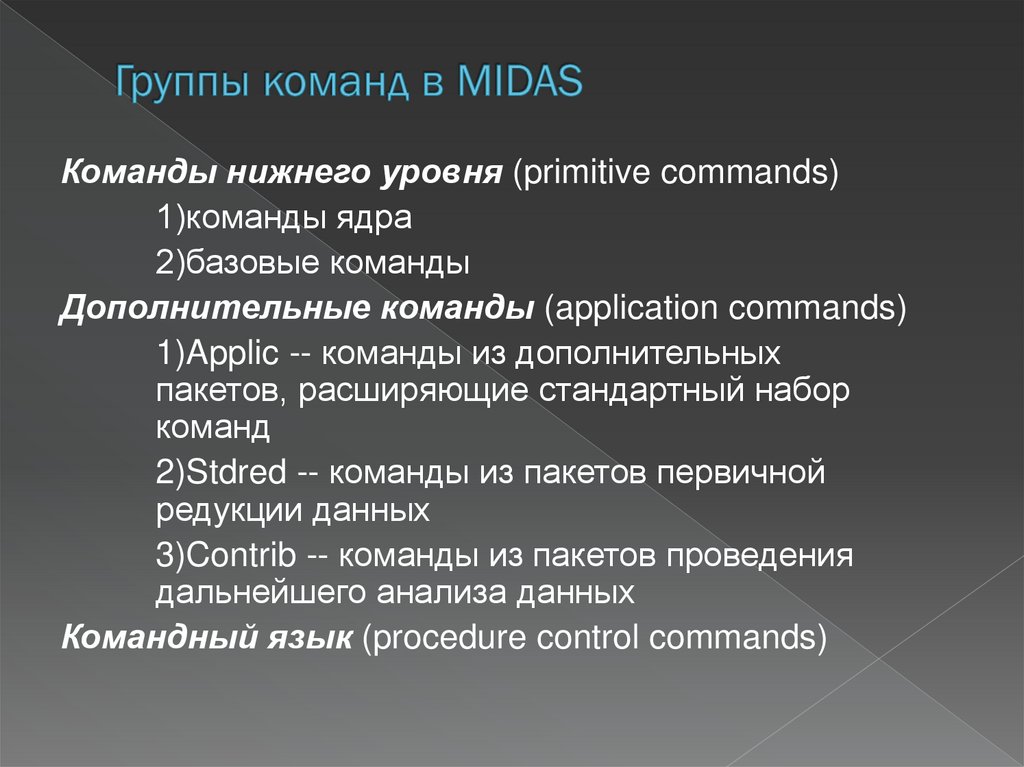
12. Группы команд в MIDAS
Команды нижнего уровня (primitive commands)1)команды ядра
2)базовые команды
Дополнительные команды (application commands)
1)Applic -- команды из дополнительных
пакетов, расширяющие стандартный набор
команд
2)Stdred -- команды из пакетов первичной
редукции данных
3)Contrib -- команды из пакетов проведения
дальнейшего анализа данных
Командный язык (procedure control commands)
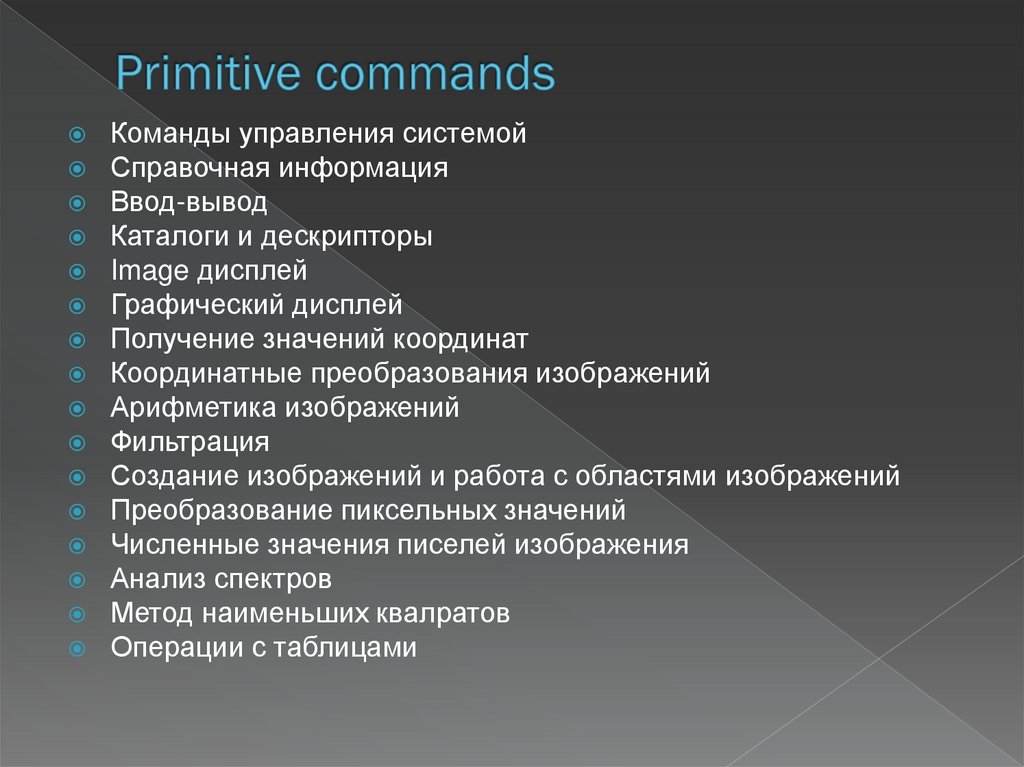
13. Primitive commands
Команды управления системойСправочная информация
Ввод-вывод
Каталоги и дескрипторы
Image дисплей
Графический дисплей
Получение значений координат
Координатные преобразования изображений
Арифметика изображений
Фильтрация
Создание изображений и работа с областями изображений
Преобразование пиксельных значений
Численные значения писелей изображения
Анализ спектров
Метод наименьших квалратов
Операции с таблицами
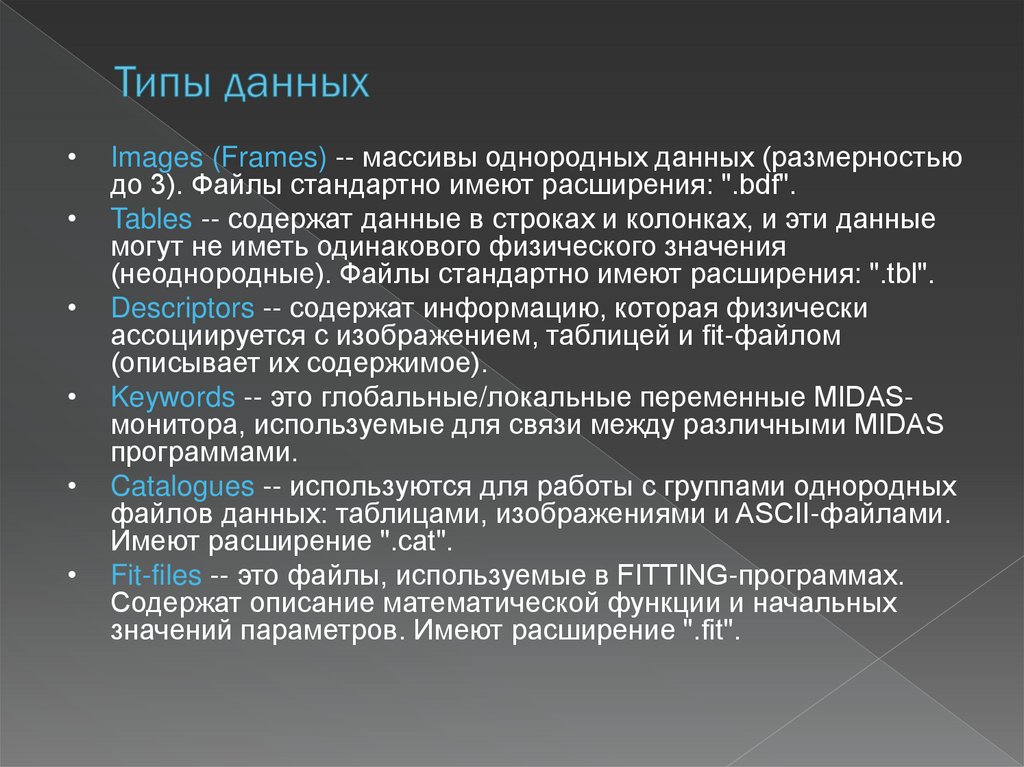
14. Типы данных
Images (Frames) -- массивы однородных данных (размерностью
до 3). Файлы стандартно имеют расширения: ".bdf".
Tables -- содержат данные в строках и колонках, и эти данные
могут не иметь одинакового физического значения
(неоднородные). Файлы стандартно имеют расширения: ".tbl".
Descriptors -- содержат информацию, которая физически
ассоциируется с изображением, таблицей и fit-файлом
(описывает их содержимое).
Keywords -- это глобальные/локальные переменные MIDASмонитора, используемые для связи между различными MIDAS
программами.
Catalogues -- используются для работы с группами однородных
файлов данных: таблицами, изображениями и ASCII-файлами.
Имеют расширение ".cat".
Fit-files -- это файлы, используемые в FITTING-программах.
Содержат описание математической функции и начальных
значений параметров. Имеют расширение ".fit".
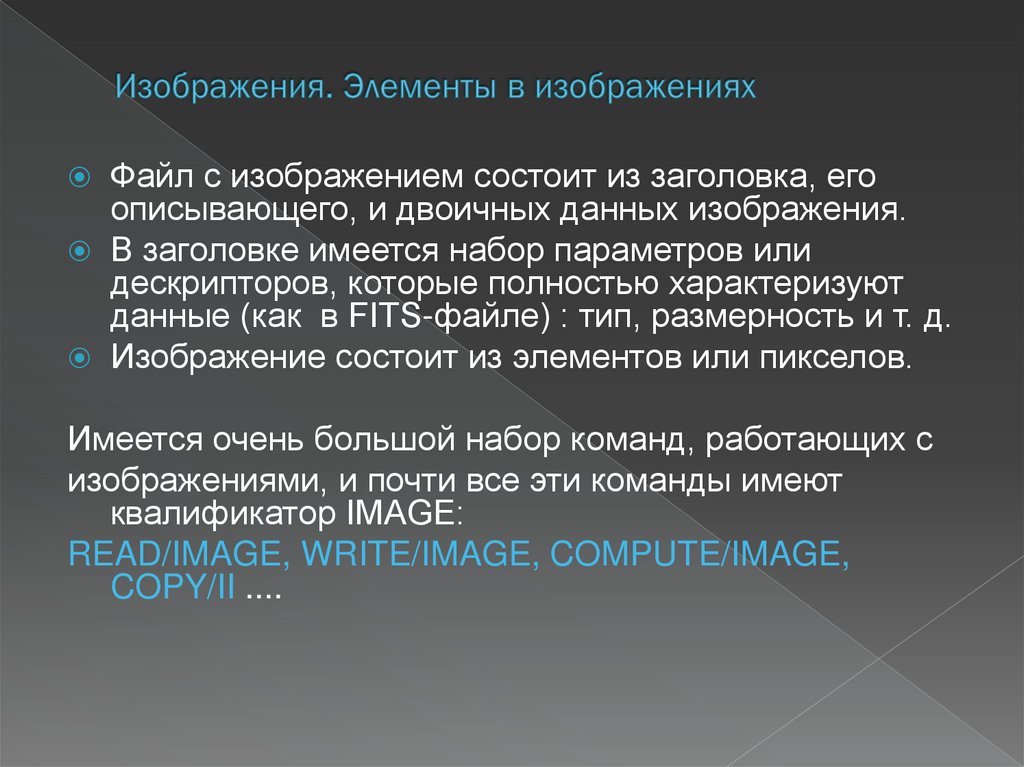
15. Изображения. Элементы в изображениях
Файл с изображением состоит из заголовка, егоописывающего, и двоичных данных изображения.
В заголовке имеется набор параметров или
дескрипторов, которые полностью характеризуют
данные (как в FITS-файле) : тип, размерность и т. д.
Изображение состоит из элементов или пикселов.
Имеется очень большой набор команд, работающих с
изображениями, и почти все эти команды имеют
квалификатор IMAGE:
READ/IMAGE, WRITE/IMAGE, COMPUTE/IMAGE,
COPY/II ....
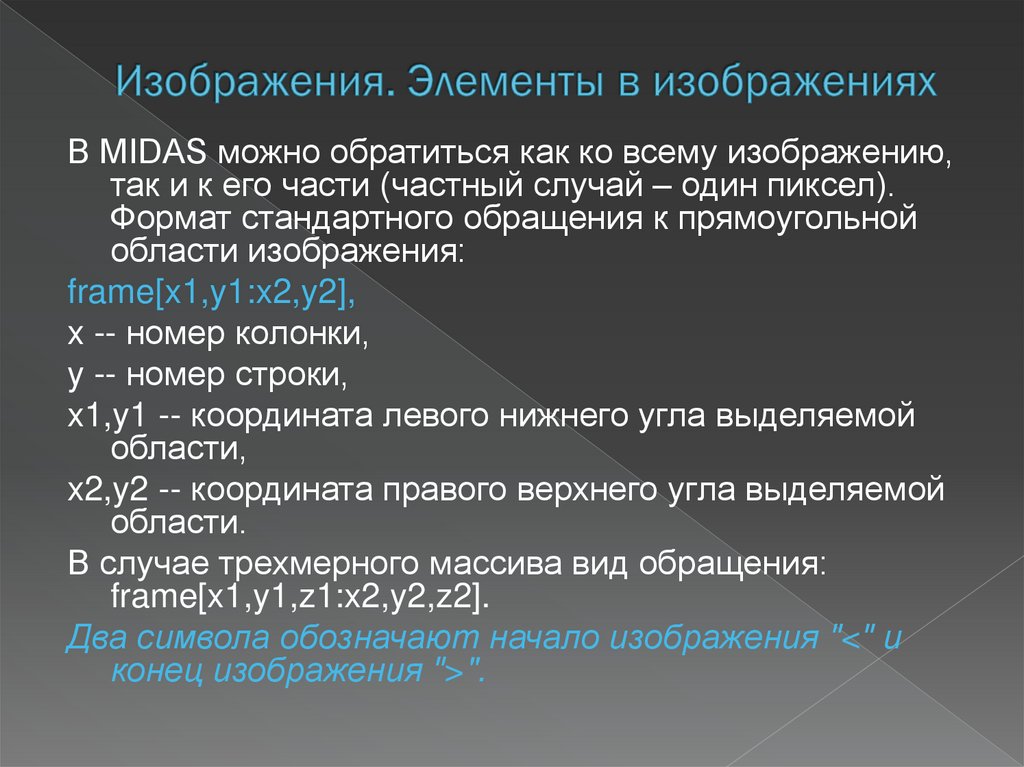
16. Изображения. Элементы в изображениях
В MIDAS можно обратиться как ко всему изображению,так и к его части (частный случай – один пиксел).
Формат стандартного обращения к прямоугольной
области изображения:
frame[x1,y1:x2,y2],
x -- номер колонки,
y -- номер строки,
x1,y1 -- координата левого нижнего угла выделяемой
области,
x2,y2 -- координата правого верхнего угла выделяемой
области.
В случае трехмерного массива вид обращения:
frame[x1,y1,z1:x2,y2,z2].
Два символа обозначают начало изображения "<" и
конец изображения ">".
17. Изображения. Элементы в изображениях
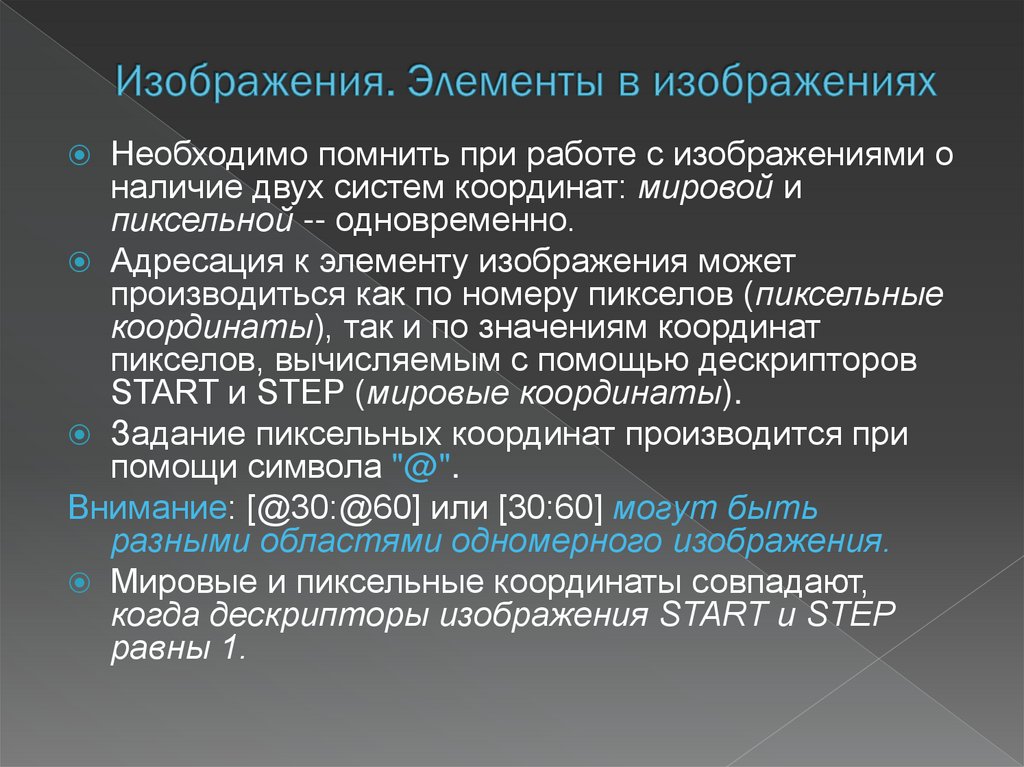
Необходимо помнить при работе с изображениями оналичие двух систем координат: мировой и
пиксельной -- одновременно.
Адресация к элементу изображения может
производиться как по номеру пикселов (пиксельные
координаты), так и по значениям координат
пикселов, вычисляемым с помощью дескрипторов
START и STEP (мировые координаты).
Задание пиксельных координат производится при
помощи символа "@".
Внимание: [@30:@60] или [30:60] могут быть
разными областями одномерного изображения.
Мировые и пиксельные координаты совпадают,
когда дескрипторы изображения START и STEP
равны 1.
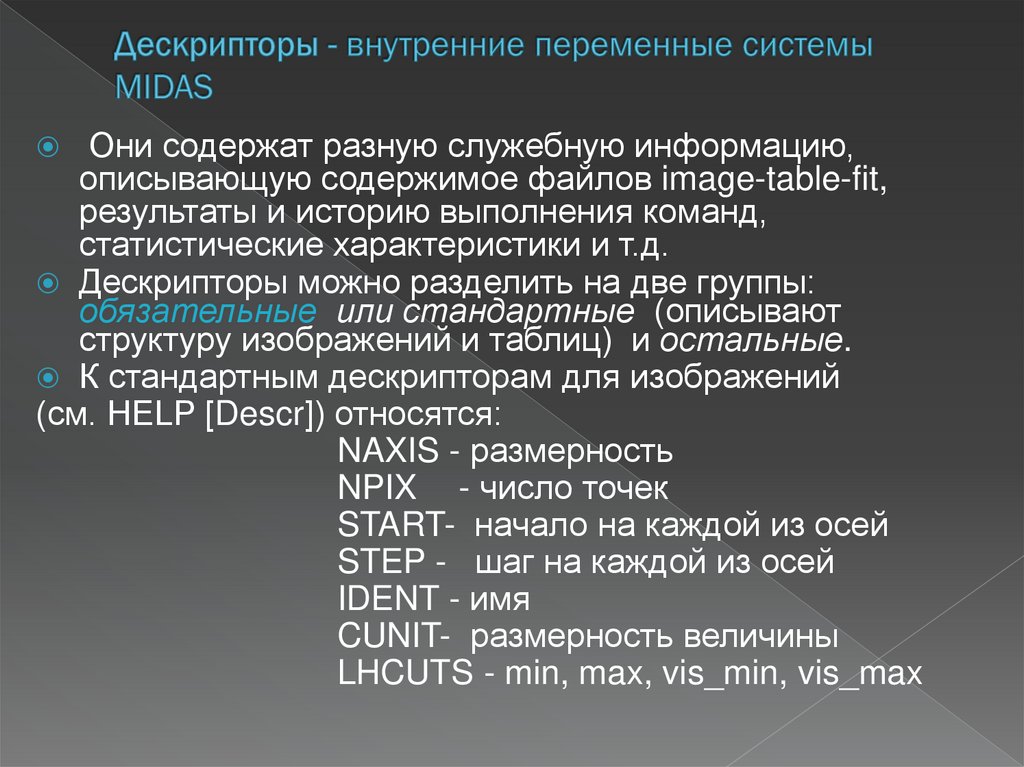
18. Дескрипторы - внутренние переменные системы MIDAS
Они содержат разную служебную информацию,описывающую содержимое файлов image-table-fit,
результаты и историю выполнения команд,
статистические характеристики и т.д.
Дескрипторы можно разделить на две группы:
обязательные или стандартные (описывают
структуру изображений и таблиц) и остальные.
К стандартным дескрипторам для изображений
(см. HELP [Descr]) относятся:
NAXIS - размерность
NPIX - число точек
START- начало на каждой из осей
STEP - шаг на каждой из осей
IDENT - имя
CUNIT- размерность величины
LHCUTS - min, max, vis_min, vis_max
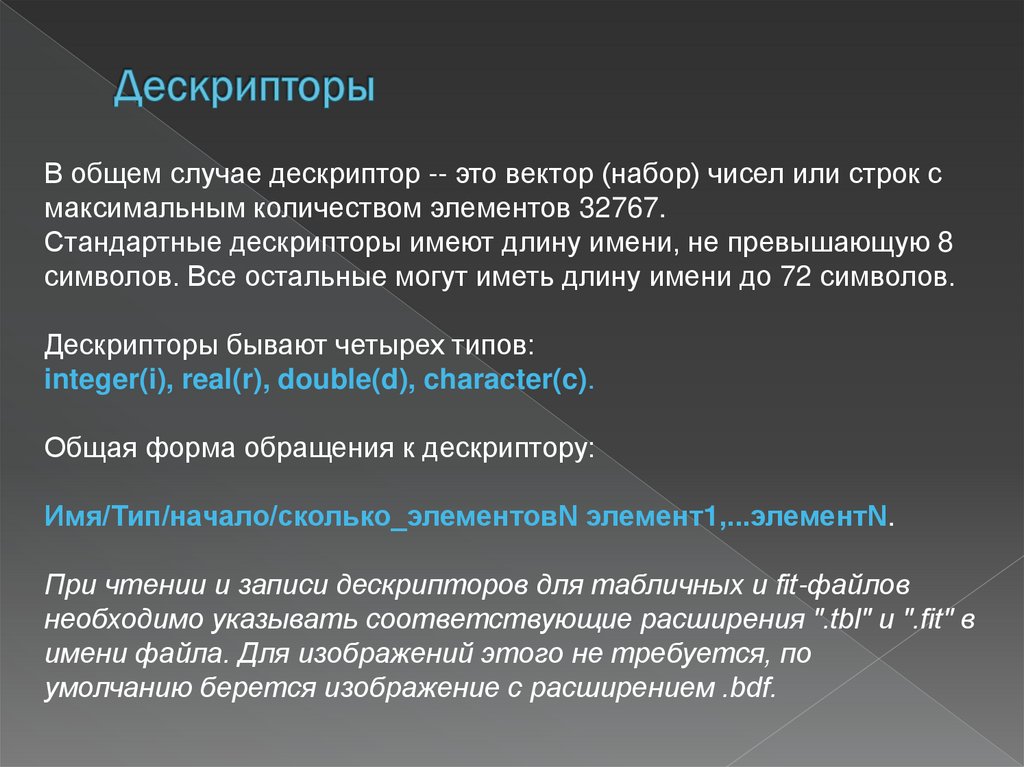
19. Дескрипторы
В общем случае дескриптор -- это вектор (набор) чисел или строк смаксимальным количеством элементов 32767.
Стандартные дескрипторы имеют длину имени, не превышающую 8
символов. Все остальные могут иметь длину имени до 72 символов.
Дескрипторы бывают четырех типов:
integer(i), real(r), double(d), character(c).
Общая форма обращения к дескриптору:
Имя/Тип/начало/сколько_элементовN элемент1,...элементN.
При чтении и записи дескрипторов для табличных и fit-файлов
необходимо указывать соответствующие расширения ".tbl" и ".fit" в
имени файла. Для изображений этого не требуется, по
умолчанию берется изображение с расширением .bdf.
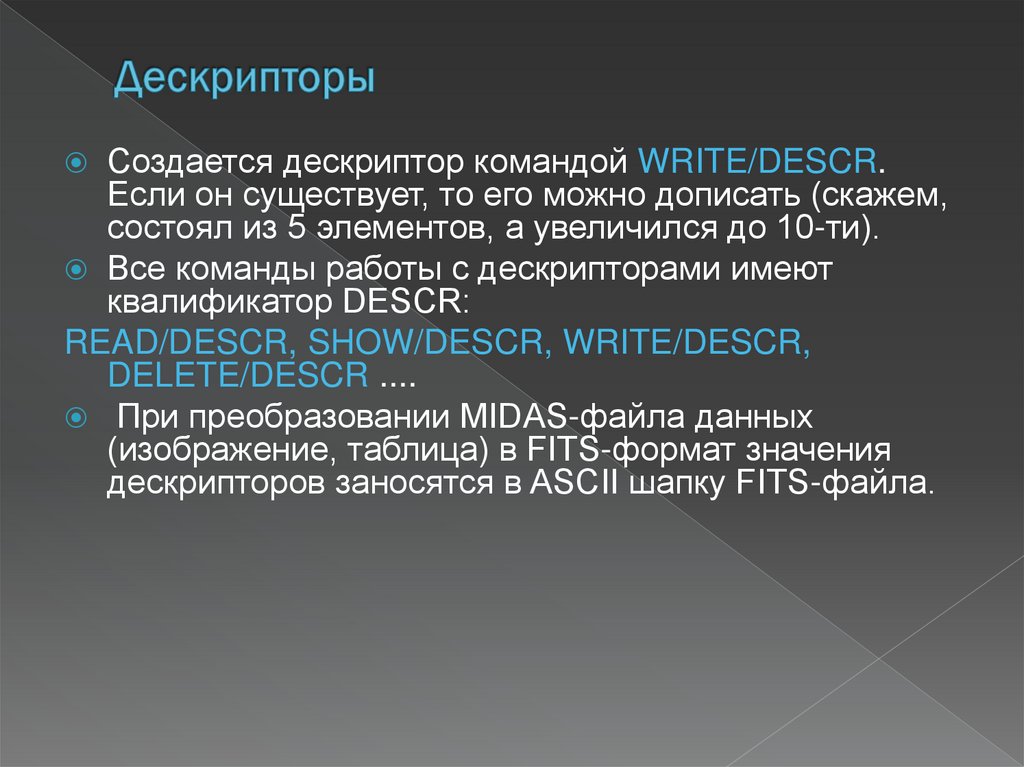
20. Дескрипторы
Создается дескриптор командой WRITE/DESCR.Если он существует, то его можно дописать (скажем,
состоял из 5 элементов, а увеличился до 10-ти).
Все команды работы с дескрипторами имеют
квалификатор DESCR:
READ/DESCR, SHOW/DESCR, WRITE/DESCR,
DELETE/DESCR ....
При преобразовании MIDAS-файла данных
(изображение, таблица) в FITS-формат значения
дескрипторов заносятся в ASCII шапку FITS-файла.
21. Ключевые слова - глобальные/локальные переменные в MIDAS
Они используются для временного храненияданных, результатов выполнения программ,
передачи данных между программами.
Для хранения системных параметров MIDAS
имеются зарезервированные ключевые слова.
При старте MIDAS сессии создаются стандартные
ключевые слова, которые полезно знать (см. HELP
[Key]).
В общем случае ключевое слово -- это вектор
(набор) чисел или строк с максимальным
количеством элементов 32767.
Ключевые слова могут иметь длину имени до 8
символов.
22. Ключевые слова
бывают четырех типов:integer(i), real(r), double(d), character(c).
Общая форма обращения к ключевому слову:
Имя/Тип/начало/сколько_элементовN элемент1,...элементN.
Пример :
WRITE/KEY ident/c/1/60 “Mkn 996”
WRITE/KEY statist/r/1/5 5.,6.,2.4,0.,1.2
В отличие от дескрипторов, ключевые слова не добавляются. Это
значит, что если Вы уже определили размер ключевого слова, то
для увеличения размера надо ключевое слово удалить и создать
новое, с тем же именем, но большего размера.
Все команды работы с ключевыми словами имеют квалификатор
KEYWORD:
READ/KEY, SHOW/KEY, WRITE/KEY, DELETE/KEY, COMPUTE/KEY,
COPY/KEY ....
23. Ключевые слова
Команда COMPUTE/KEY позволяет производитьматематические операции с ключевыми словами
В команде COMPUTE/KEYWORD используется набор
встроенных функций. Справку по этим функциям можно
получить – HELP COMPUTE/KEYWORD.
Пример встроенных функций для ключевых слов:
M$ABS(arg1) абсолютное значение, возвращает i/r/d, arg1 - i/r/d
M$EXISTC(arg1, arg2) возвращает номер колонки, определенной
в arg2 таблицы arg1; возвращает -2 или -1, если таблица arg1
или колонка arg2 не существует
M$LEN(arg1) длина строки arg1 до первого пробела или конца
строки
M$TSTNO(arg1) возвращает 1 или 0, если строка arg1 – число или
нет
M$TIME(1) возвращает текущую дату и время как строку в форме
yyyy-mm-dd
M$LN(arg1), M$LOG(arg1), M$EXP(arg1), M$SIN(arg1),
M$COS(arg1), M$TAN(arg1), M$ASIN(arg1), M$ACOS(arg1),
M$ATAN(arg1), M$SQRT(arg1) – вычисление математических
функций
M$VALUE(imag[x,y,z]) возвращает значение пикселя изображения
24. Таблицы. Элементы таблицы
Таблицы используются при анализе полученныхрезультатов
обработки, с их помощью можно хранить неоднородные
данные,
причем каждая колонка таблицы может имеет свой
формат.
Файл таблицы включает заголовок, содержащий
дескрипторы, и данные таблицы.
Таблица состоит из элементов или ячеек.
Доступ к отдельному элементу осуществляется по
имени таблицы, имени или номеру колонки и номеру
строки, в которых этот элемент находится.
25. Таблицы. Элементы таблицы
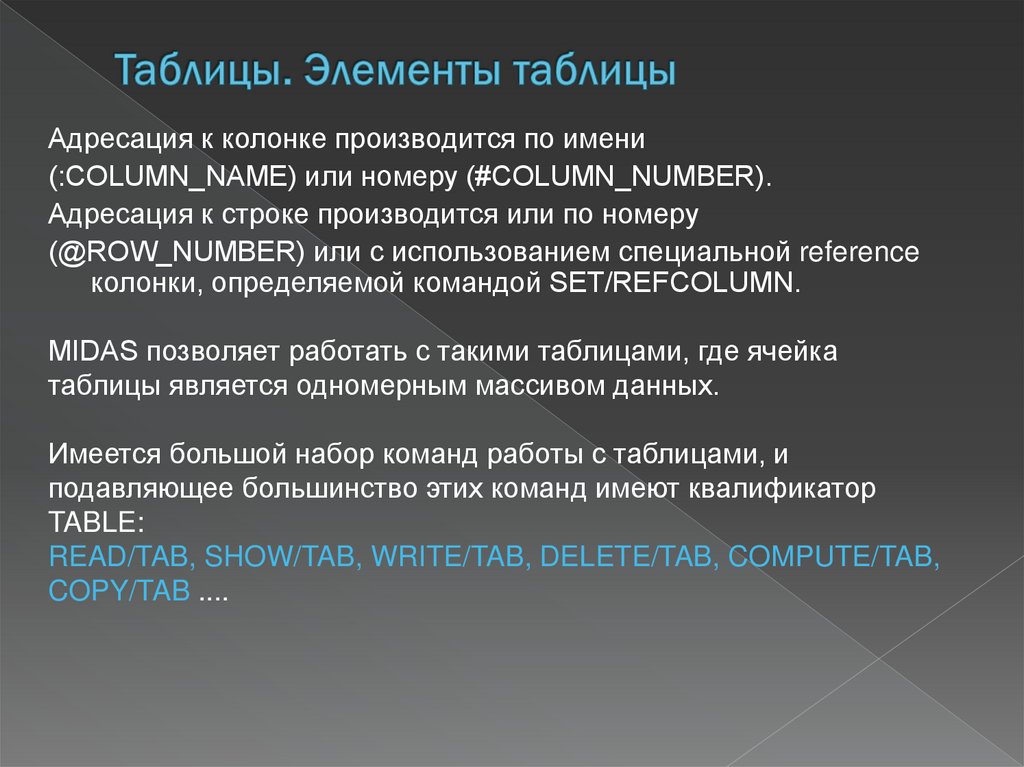
Адресация к колонке производится по имени(:COLUMN_NAME) или номеру (#COLUMN_NUMBER).
Адресация к строке производится или по номеру
(@ROW_NUMBER) или с использованием специальной reference
колонки, определяемой командой SET/REFCOLUMN.
MIDAS позволяет работать с такими таблицами, где ячейка
таблицы является одномерным массивом данных.
Имеется большой набор команд работы с таблицами, и
подавляющее большинство этих команд имеют квалификатор
TABLE:
READ/TAB, SHOW/TAB, WRITE/TAB, DELETE/TAB, COMPUTE/TAB,
COPY/TAB ....
26. Каталоги
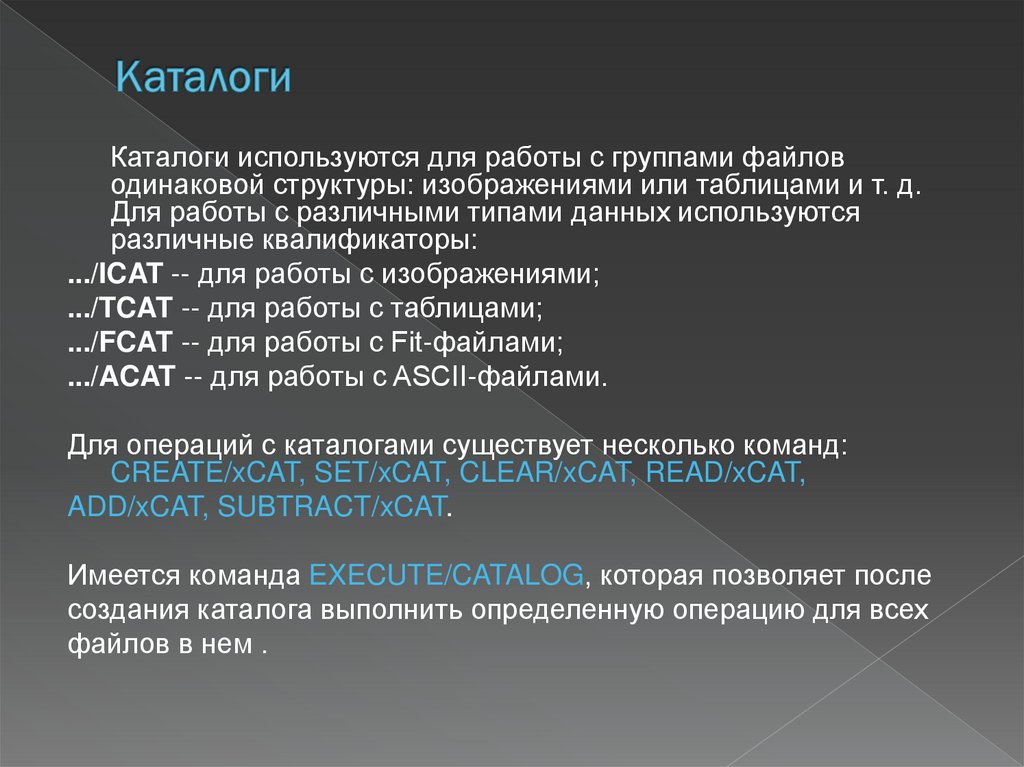
используются для работы с группами файловодинаковой структуры: изображениями или таблицами и т. д.
Для работы с различными типами данных используются
различные квалификаторы:
.../ICAT -- для работы с изображениями;
.../TCAT -- для работы с таблицами;
.../FCAT -- для работы с Fit-файлами;
.../ACAT -- для работы с ASCII-файлами.
Для операций с каталогами существует несколько команд:
CREATE/xCAT, SET/xCAT, CLEAR/xCAT, READ/xCAT,
ADD/xCAT, SUBTRACT/xCAT.
Имеется команда EXECUTE/CATALOG, которая позволяет после
создания каталога выполнить определенную операцию для всех
файлов в нем .
27. Быстрое обращение к элементам
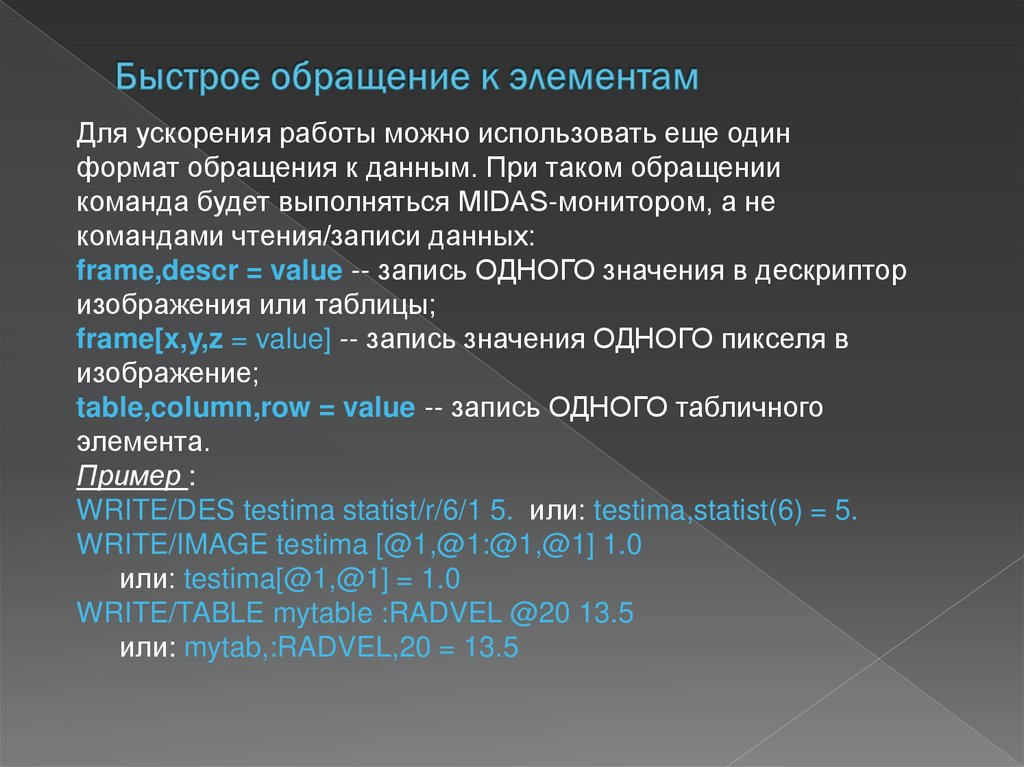
Для ускорения работы можно использовать еще одинформат обращения к данным. При таком обращении
команда будет выполняться MIDAS-монитором, а не
командами чтения/записи данных:
frame,descr = value -- запись ОДНОГО значения в дескриптор
изображения или таблицы;
frame[x,y,z = value] -- запись значения ОДНОГО пикселя в
изображение;
table,column,row = value -- запись ОДНОГО табличного
элемента.
Пример :
WRITE/DES testima statist/r/6/1 5. или: testima,statist(6) = 5.
WRITE/IMAGE testima [@1,@1:@1,@1] 1.0
или: testima[@1,@1] = 1.0
WRITE/TABLE mytable :RADVEL @20 13.5
или: mytab,:RADVEL,20 = 13.5
28. Быстрое обращение к элементам
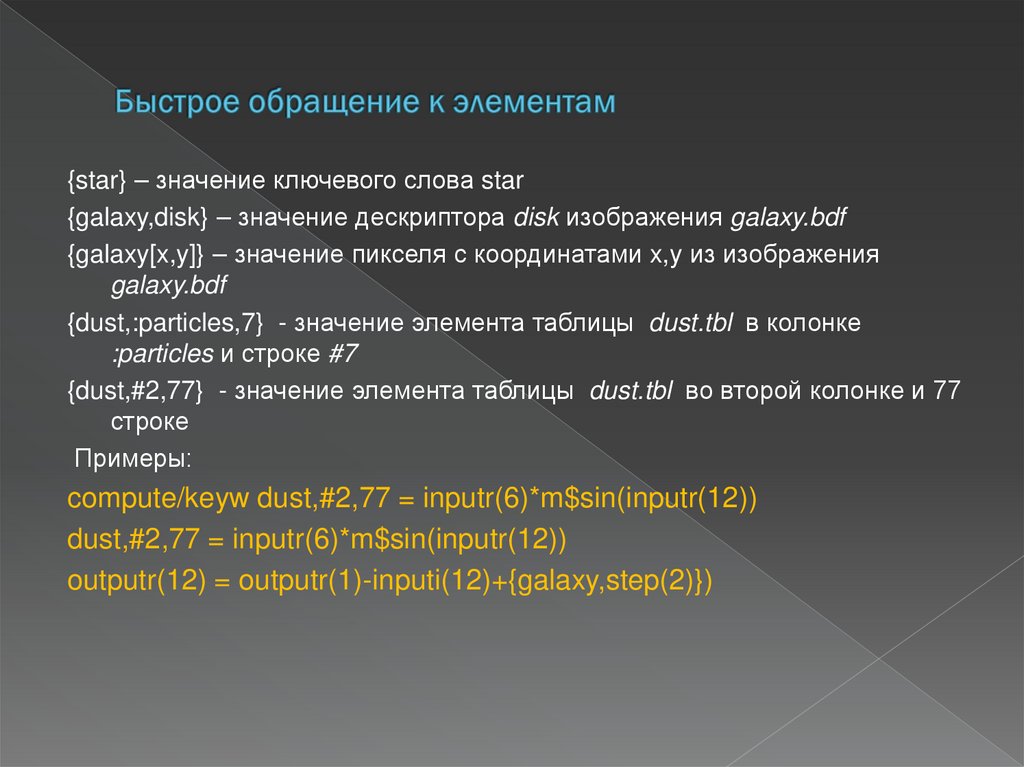
{star} – значение ключевого слова star{galaxy,disk} – значение дескриптора disk изображения galaxy.bdf
{galaxy[x,y]} – значение пикселя с координатами x,y из изображения
galaxy.bdf
{dust,:particles,7} - значение элемента таблицы dust.tbl в колонке
:particles и строке #7
{dust,#2,77} - значение элемента таблицы dust.tbl во второй колонке и 77
строке
Примеры:
compute/keyw dust,#2,77 = inputr(6)*m$sin(inputr(12))
dust,#2,77 = inputr(6)*m$sin(inputr(12))
outputr(12) = outputr(1)-inputi(12)+{galaxy,step(2)})
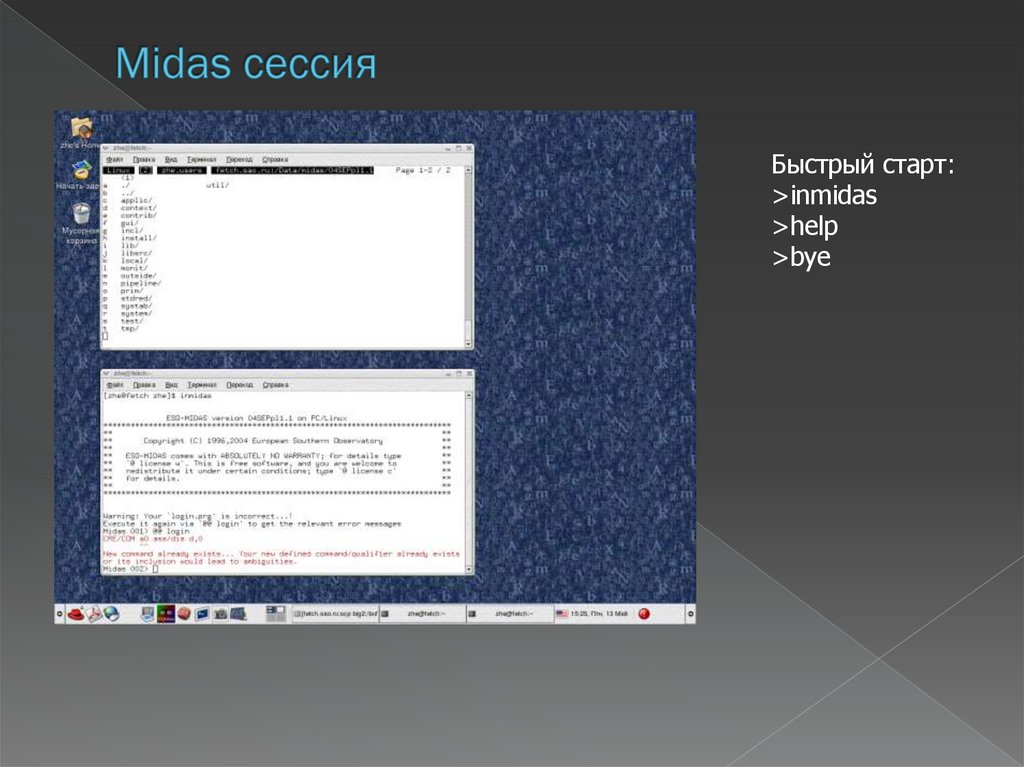
29. Midas сессия
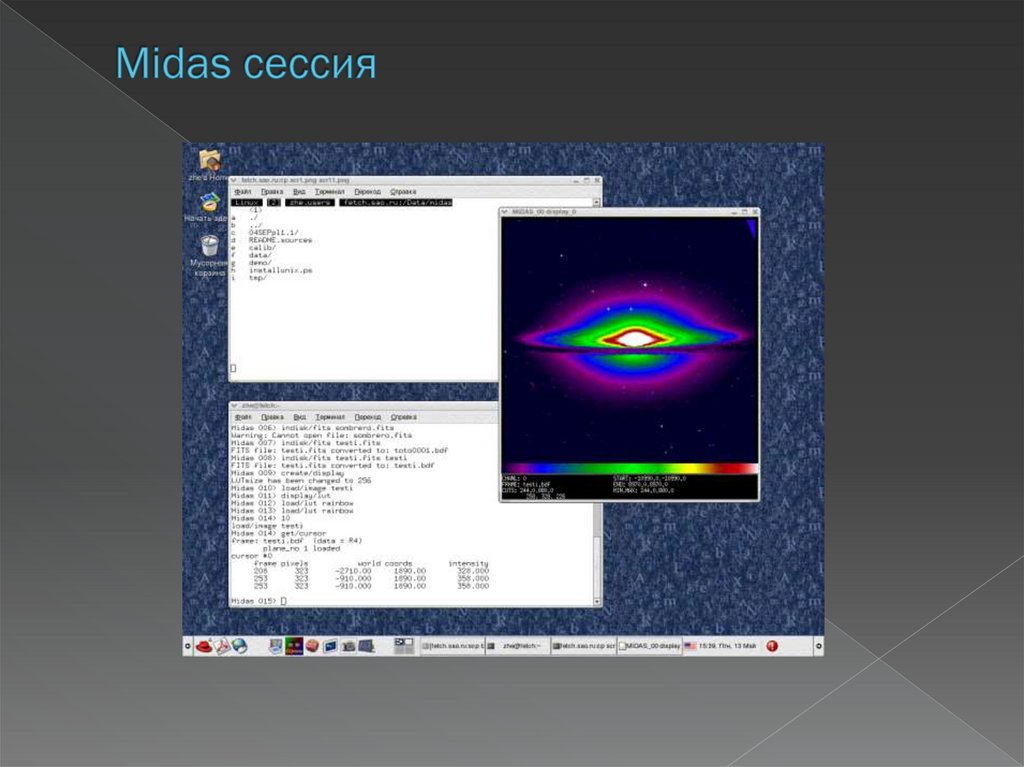
Быстрый старт:>inmidas
>help
>bye
30. Формат MIDAS команды
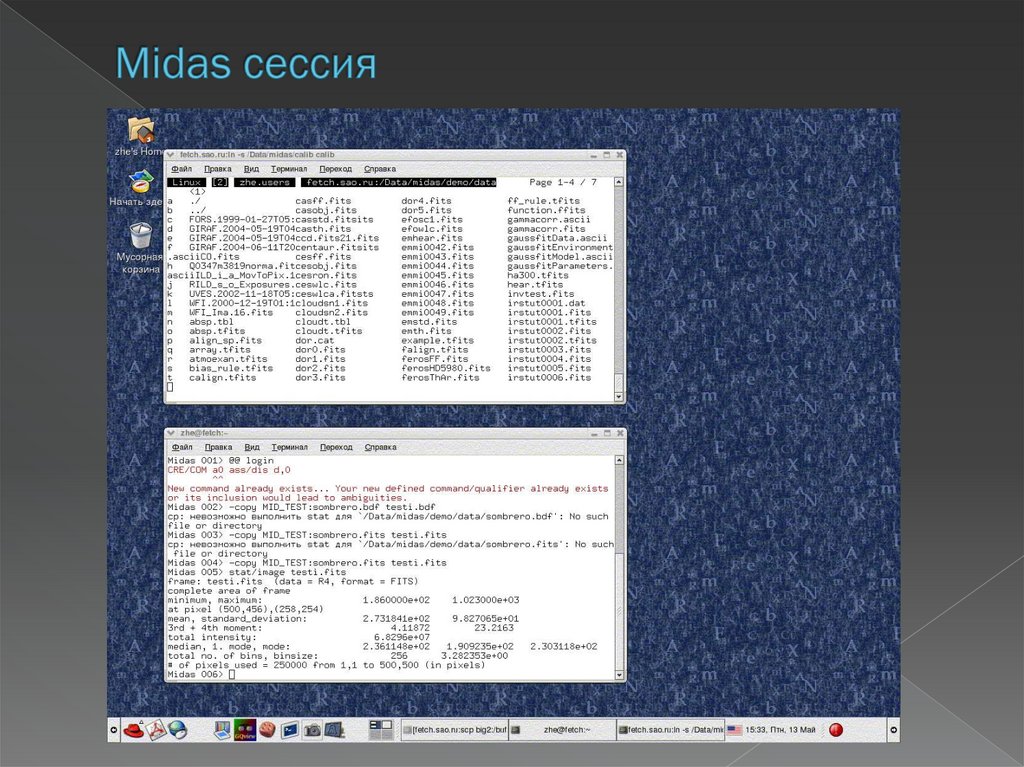
COMMAND/QUALIFIER par1 ... par8 !КомментарийSTATISTICS/IMAGE
расчет статистических характеристик изображения или его
фрагмента;
STATISTICS/TABLE
расчет статистических характеристик колонки таблицы;
EDIT/TABLE
редактирование таблицы;
READ/KEYWORD
чтение содержания ключевого слова.
31. Midas сессия
32. Примеры MIDAS команд
FILTER/GAUSSфильтрация с использованием GAUSS-функции;
FILTER/SMOOTH
фильтрация при помощи скользящего среднего (осреднение).
PLOT/ECHELLE
рисование спектров в пакете ECHELLE-редукции;
PLOT/LONG
рисование спектров в пакете редукции двумерных спектров,
полученных в моде "длинная щель".
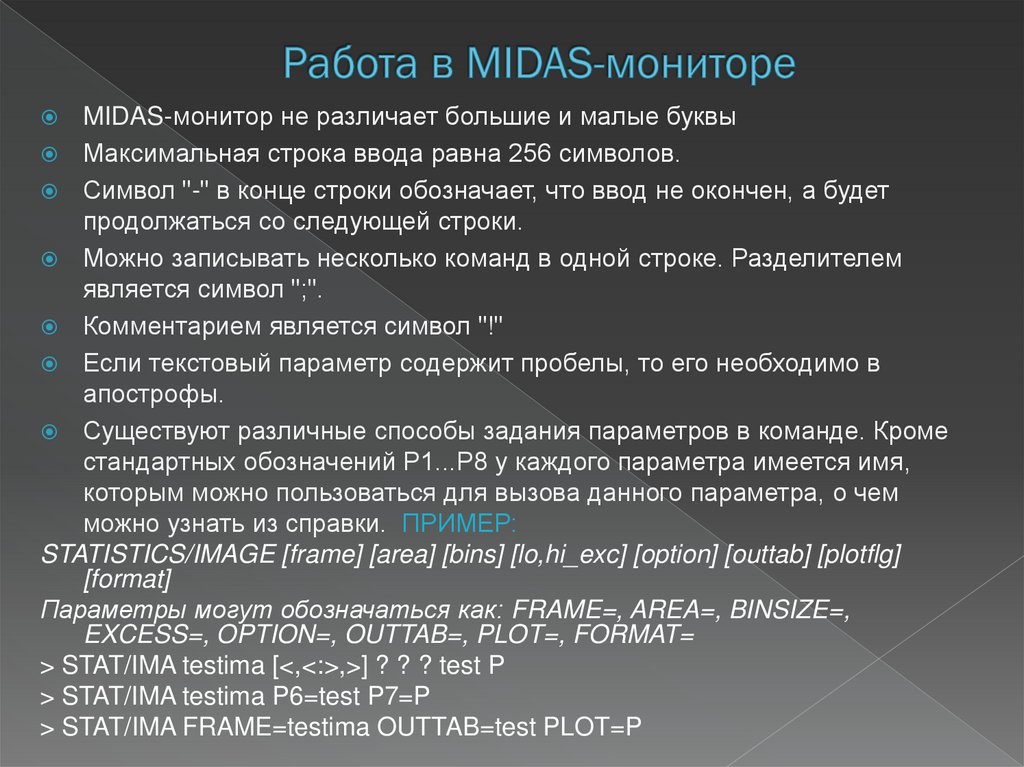
33. Работа в MIDAS-мониторе
MIDAS-монитор не различает большие и малые буквыМаксимальная строка ввода равна 256 символов.
Символ "-" в конце строки обозначает, что ввод не окончен, а будет
продолжаться со следующей строки.
Можно записывать несколько команд в одной строке. Разделителем
является символ ";".
Комментарием является символ "!"
Если текстовый параметр содержит пробелы, то его необходимо в
апострофы.
Существуют различные способы задания параметров в команде. Кроме
стандартных обозначений P1...P8 у каждого параметра имеется имя,
которым можно пользоваться для вызова данного параметра, о чем
можно узнать из справки. ПРИМЕР:
STATISTICS/IMAGE [frame] [area] [bins] [lo,hi_exc] [option] [outtab] [plotflg]
[format]
Параметры могут обозначаться как: FRAME=, AREA=, BINSIZE=,
EXCESS=, OPTION=, OUTTAB=, PLOT=, FORMAT=
> STAT/IMA testima [<,<:>,>] ? ? ? test P
> STAT/IMA testima P6=test P7=P
> STAT/IMA FRAME=testima OUTTAB=test PLOT=P
34. Работа в MIDAS-мониторе
Прервать выполнение любой команды можно, нажав<Ctrl/C>.
Последние 15 команд остаются всегда в командном
буфере, который вызывается нажатием <Enter>.
Размер буфера меняется командой SET/BUFFER.
Любую уже исполненную команду, находящуюся в
буфере команд, можно снова вызвать для
выполнения, пользуясь ее условном номером в
буфере. Номера присваиваются командам MIDAS
монитором и пишутся слева (MIDAS 005>)
Пример :
> 3;4 -- вызвать для исполнения команды номер 3 и 4
из буфера.
35. Работа в MIDAS-мониторе
Любую уже исполненную команду, находящуюся в буферекоманд, можно снова вызвать для выполнения, написав «:» и
образец поиска
Команду, находящуюся в буфере команд, можно вызвать для
редактирования, пользуясь ее условном номером в буфере и
добавив к нему «.».
То же можно сделать, написав ":." и указав образец для поиска
в буфере.
Существует еще один буфер команд, просматривать который
можно, пользуясь стрелками на клавиатуре. При вызове
команды на исполнение из этого буфера, первый буфер будет
тоже меняться.
Любая команда операционной системы может быть выполнена
в MIDAS мониторе с использованием символа "$".
Монитор всегда помнит о последнем значении каждого
параметра. Оно обозначается как "."
36. Справка и информация в MIDAS
Команда операционной системы helpmidas – запускавтономного графического справочного интерфейса
Команда MIDAS Help
INFO/...
получить информацию об
изображениях дескрипторах и специальных
назначениях
PRINT/HELP
напечатать справку
PRINT/LOG
напечатать файл протокола
SHOW/COMMANDS показать команды MIDAS
SHOW/DEFAULTS
показать все специальные
назначения по умолчанию
Обучающие команды TUTORIAL
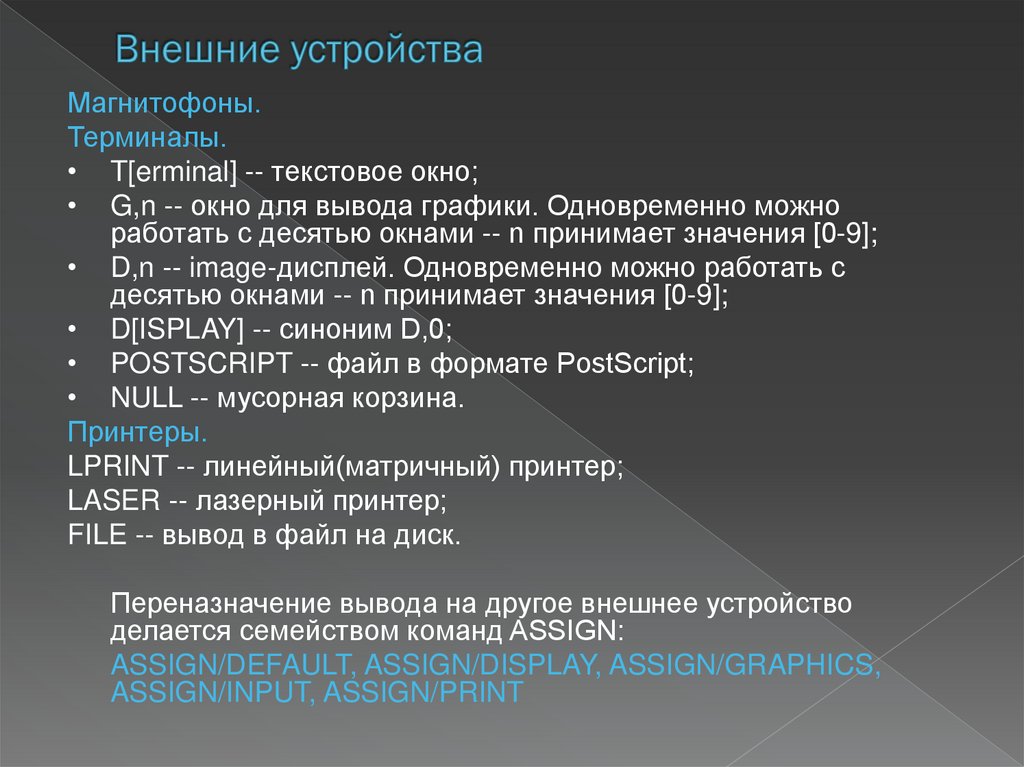
37. Внешние устройства
Магнитофоны.Терминалы.
• T[erminal] -- текстовое окно;
• G,n -- окно для вывода графики. Одновременно можно
работать с десятью окнами -- n принимает значения [0-9];
• D,n -- image-дисплей. Одновременно можно работать с
десятью окнами -- n принимает значения [0-9];
• D[ISPLAY] -- синоним D,0;
• POSTSCRIPT -- файл в формате PostScript;
• NULL -- мусорная корзина.
Принтеры.
LPRINT -- линейный(матричный) принтер;
LASER -- лазерный принтер;
FILE -- вывод в файл на диск.
Переназначение вывода на другое внешнее устройство
делается семейством команд ASSIGN:
ASSIGN/DEFAULT, ASSIGN/DISPLAY, ASSIGN/GRAPHICS,
ASSIGN/INPUT, ASSIGN/PRINT
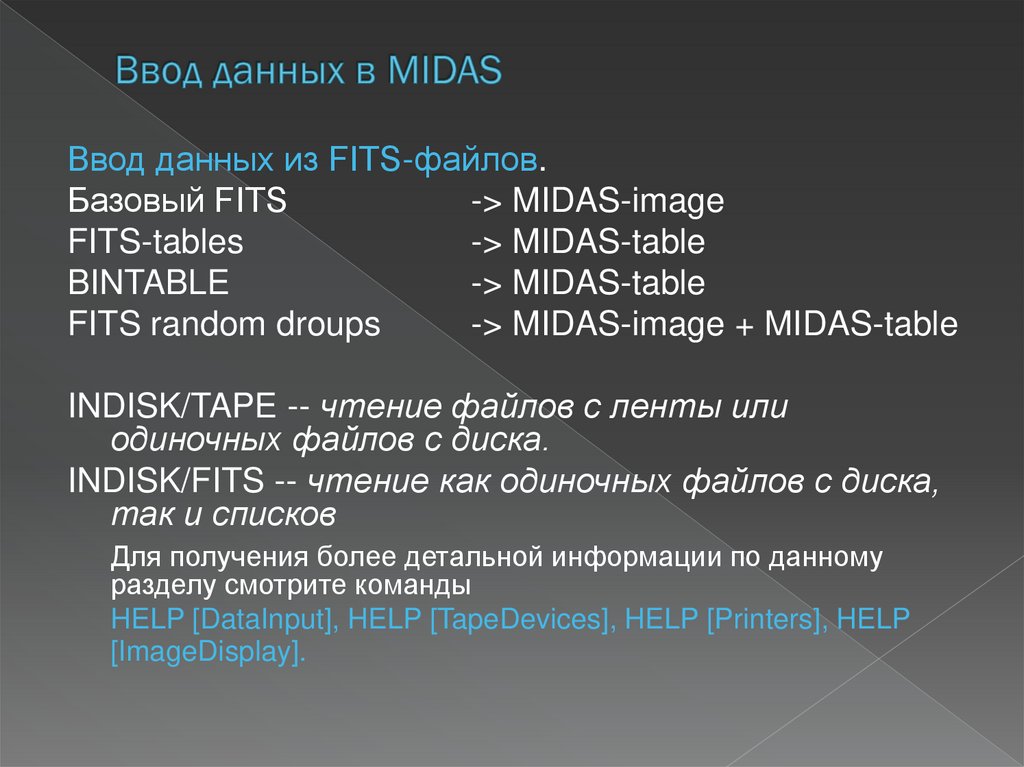
38. Ввод данных в MIDAS
Ввод данных из FITS-файлов.Базовый FITS
-> MIDAS-image
FITS-tables
-> MIDAS-table
BINTABLE
-> MIDAS-table
FITS random droups
-> MIDAS-image + MIDAS-table
INDISK/TAPE -- чтение файлов с ленты или
одиночных файлов с диска.
INDISK/FITS -- чтение как одиночных файлов с диска,
так и списков
Для получения более детальной информации по данному
разделу смотрите команды
HELP [DataInput], HELP [TapeDevices], HELP [Printers], HELP
[ImageDisplay].
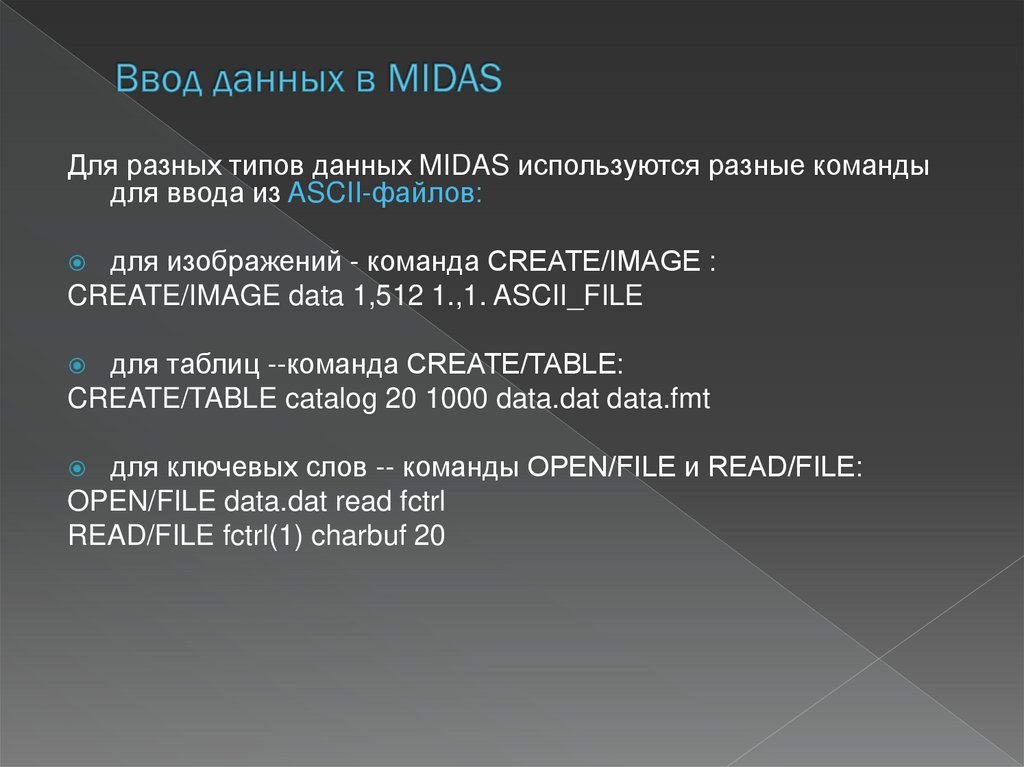
39. Ввод данных в MIDAS
Для разных типов данных MIDAS используются разные командыдля ввода из ASCII-файлов:
для изображений - команда CREATE/IMAGE :
CREATE/IMAGE data 1,512 1.,1. ASCII_FILE
для таблиц --команда CREATE/TABLE:
CREATE/TABLE catalog 20 1000 data.dat data.fmt
для ключевых слов -- команды OPEN/FILE и READ/FILE:
OPEN/FILE data.dat read fctrl
READ/FILE fctrl(1) charbuf 20
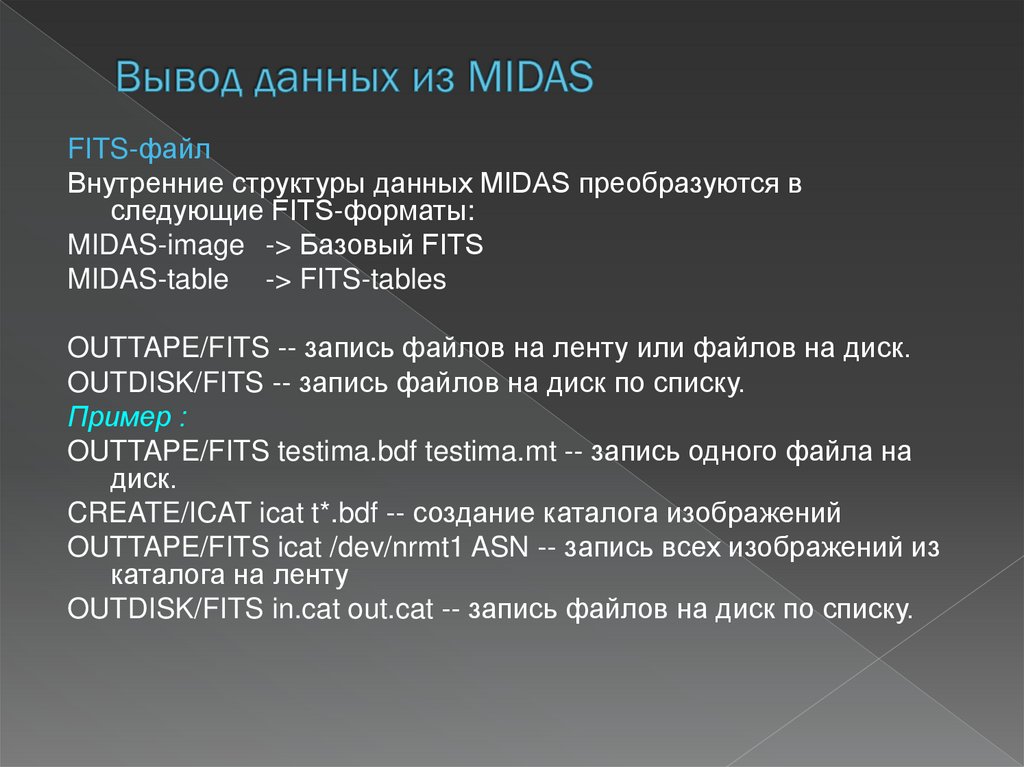
40. Вывод данных из MIDAS
FITS-файлВнутренние структуры данных MIDAS преобразуются в
следующие FITS-форматы:
MIDAS-image -> Базовый FITS
MIDAS-table -> FITS-tables
OUTTAPE/FITS -- запись файлов на ленту или файлов на диск.
OUTDISK/FITS -- запись файлов на диск по списку.
Пример :
OUTTAPE/FITS testima.bdf testima.mt -- запись одного файла на
диск.
CREATE/ICAT icat t*.bdf -- создание каталога изображений
OUTTAPE/FITS icat /dev/nrmt1 ASN -- запись всех изображений из
каталога на ленту
OUTDISK/FITS in.cat out.cat -- запись файлов на диск по списку.
41. Вывод данных из MIDAS
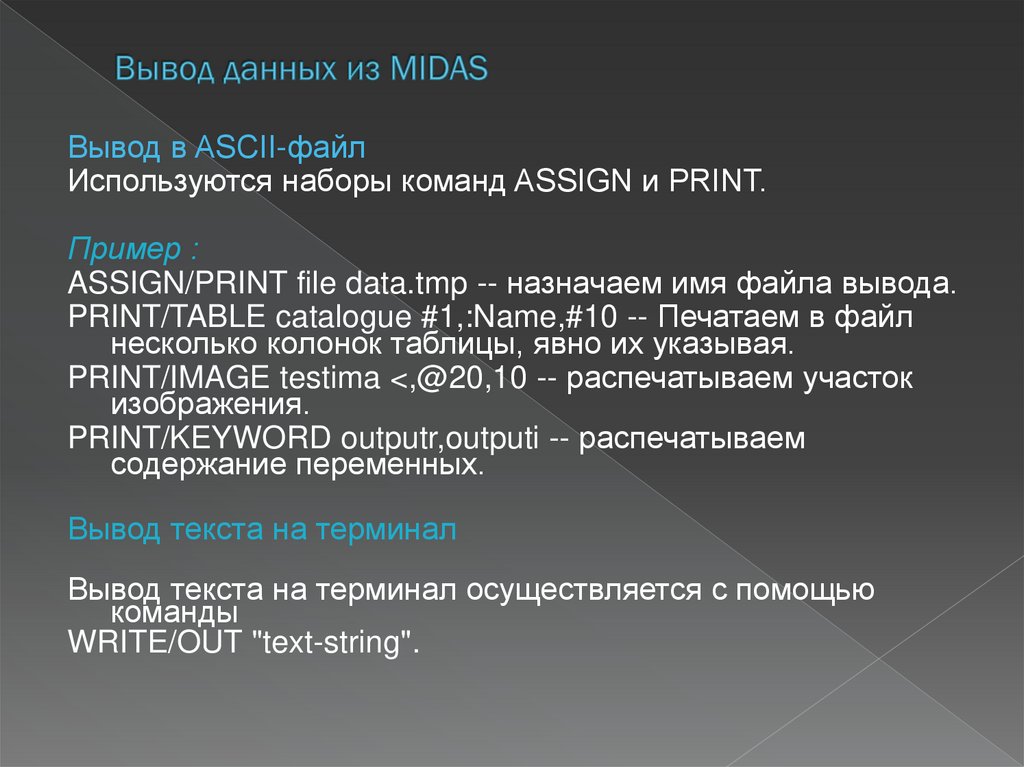
Вывод в ASCII-файлИспользуются наборы команд ASSIGN и PRINT.
Пример :
ASSIGN/PRINT file data.tmp -- назначаем имя файла вывода.
PRINT/TABLE catalogue #1,:Name,#10 -- Печатаем в файл
несколько колонок таблицы, явно их указывая.
PRINT/IMAGE testima <,@20,10 -- распечатываем участок
изображения.
PRINT/KEYWORD outputr,outputi -- распечатываем
содержание переменных.
Вывод текста на терминал
Вывод текста на терминал осуществляется с помощью
команды
WRITE/OUT "text-string".
42. Перенаправление ввода-вывода в UNIX
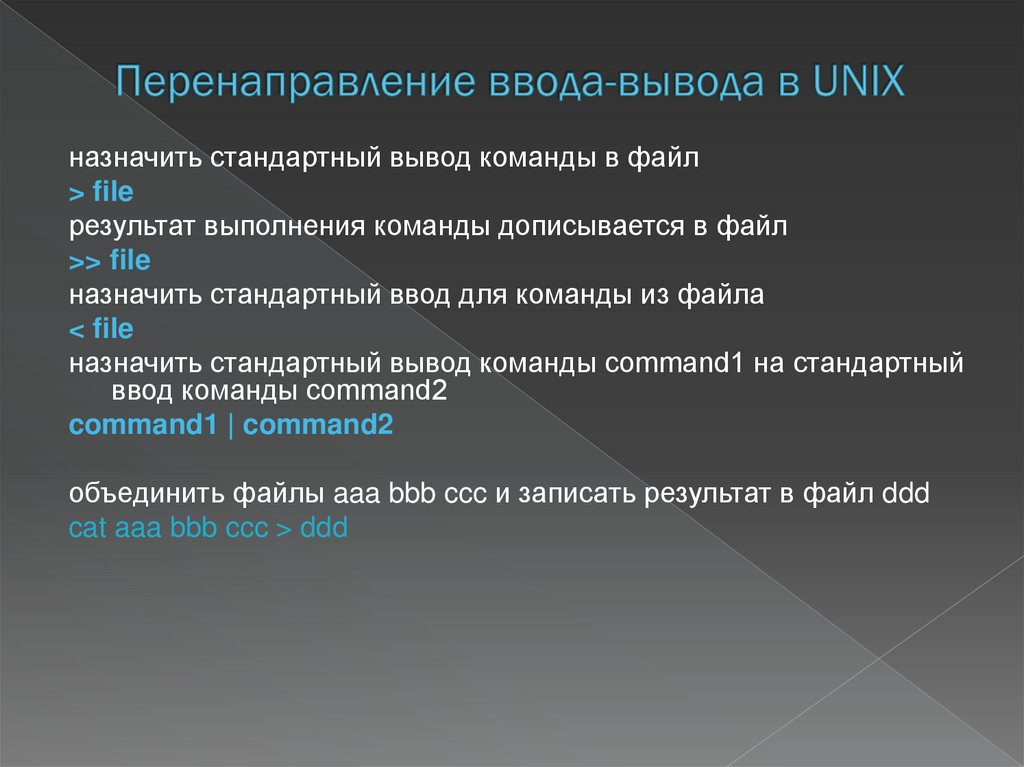
назначить стандартный вывод команды в файл> file
результат выполнения команды дописывается в файл
>> file
назначить стандартный ввод для команды из файла
< file
назначить стандартный вывод команды command1 на стандартный
ввод команды command2
command1 | command2
объединить файлы aaa bbb ccc и записать результат в файл ddd
cat aaa bbb ccc > ddd
43. Переназначение ввода/вывода в MIDAS
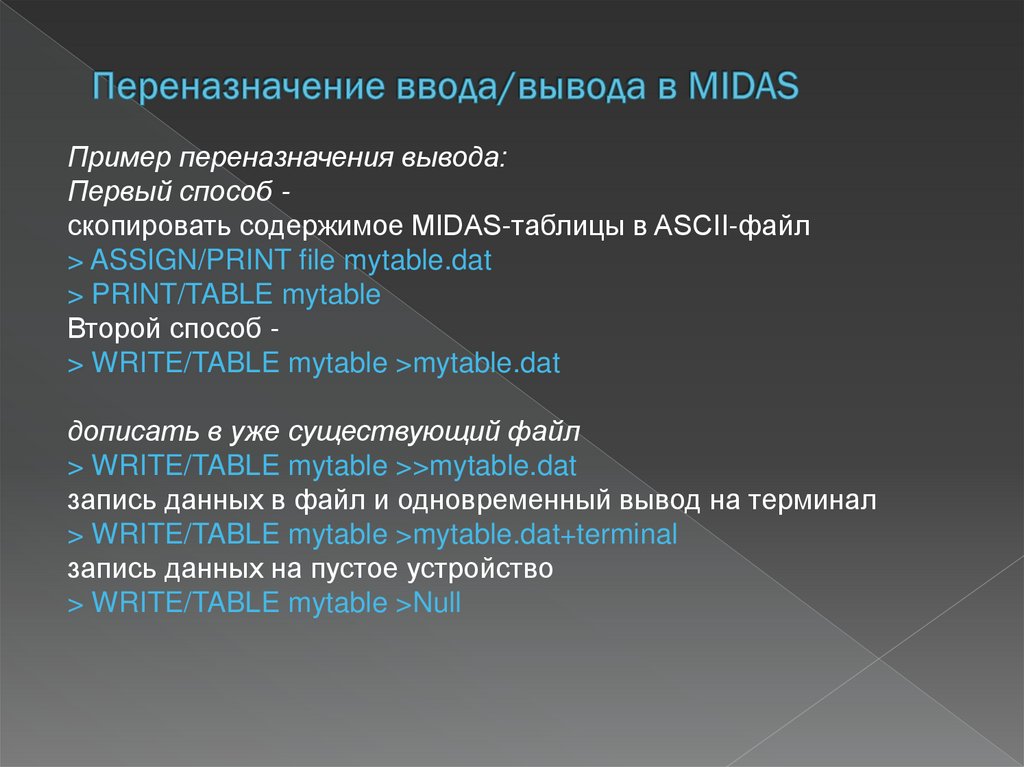
Пример переназначения вывода:Первый способ скопировать содержимое MIDAS-таблицы в ASCII-файл
> ASSIGN/PRINT file mytable.dat
> PRINT/TABLE mytable
Второй способ > WRITE/TABLE mytable >mytable.dat
дописать в уже существующий файл
> WRITE/TABLE mytable >>mytable.dat
запись данных в файл и одновременный вывод на терминал
> WRITE/TABLE mytable >mytable.dat+terminal
запись данных на пустое устройство
> WRITE/TABLE mytable >Null
44. Переназначение ввода/вывода в MIDAS
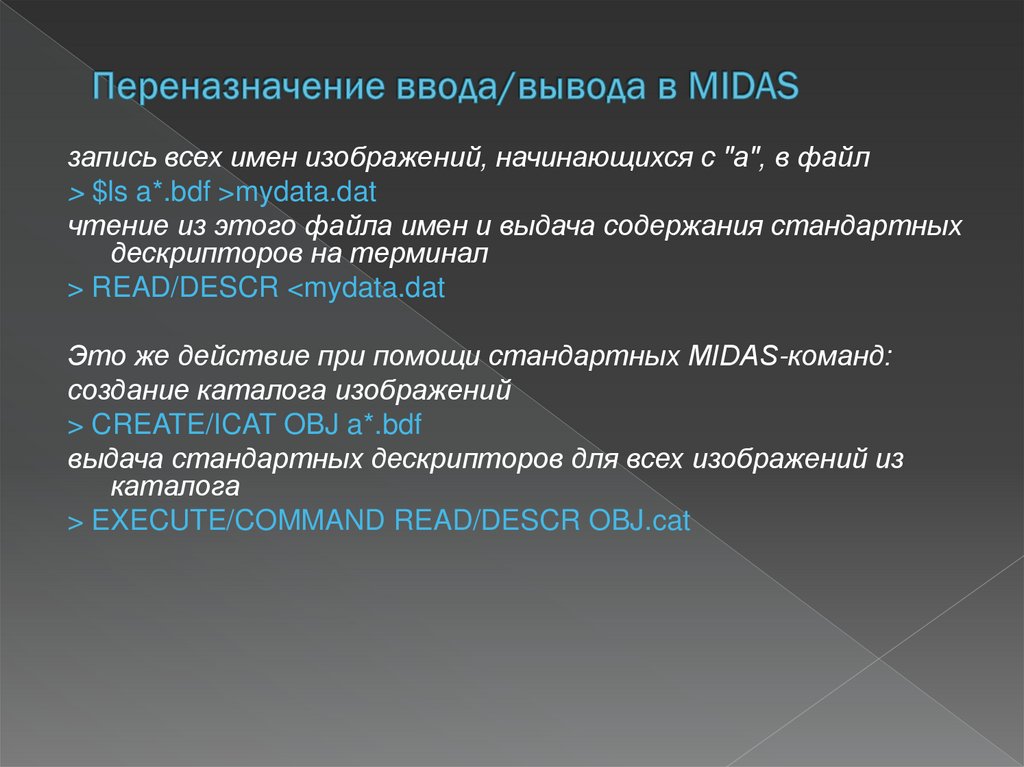
запись всех имен изображений, начинающихся с "a", в файл> $ls a*.bdf >mydata.dat
чтение из этого файла имен и выдача содержания стандартных
дескрипторов на терминал
> READ/DESCR <mydata.dat
Это же действие при помощи стандартных MIDAS-команд:
создание каталога изображений
> CREATE/ICAT OBJ a*.bdf
выдача стандартных дескрипторов для всех изображений из
каталога
> EXECUTE/COMMAND READ/DESCR OBJ.cat
45. Переназначение ввода/вывода в MIDAS
выдача содержания стандартных дескрипторовизображения mama.bdf и поиск в них дескриптора
CUNIT.
> READ/DESCRIPTOR mama | $grep CUNIT
запись имени текущего каталога, в котором ведется
обработка, в переменную INPUTC.
> $pwd | WRITE/KEYWORD INPUTC
46. Image-дисплей
Для визуализации изображений используетсямеханизм дисплейных окон. MIDAS запускает свой
дисплей-сервер (IDI), который взаимодействует с X11 и
MIDAS-монитором. Все команды в MIDAS,
использующие дисплей, работают через IDI-сервер.
В одной сессии можно открыть 10 image-дисплеев (0-9)
одновременно.
Каждый дисплей может иметь:
до 12 каналов
оверлейный (графический) канал.
zoom-окно
shadow-дисплей
47. Midas сессия
48. Image-дисплей
CREATE/DISPLAYкоманда создания image-дисплея
DISPLAY/CHANNEL
устанавливает номер текущего канала
Все команды работы с каналами имеют
квалификатор CHANNEL:
BLINK/CHANNEL, CLEAR/CHANNEL,
DISPLA/CHANNEL, SCROLL/CHANNEL,
SHOW/CHANNEL, ZOOM/CHANNEL.
49. Image-дисплей
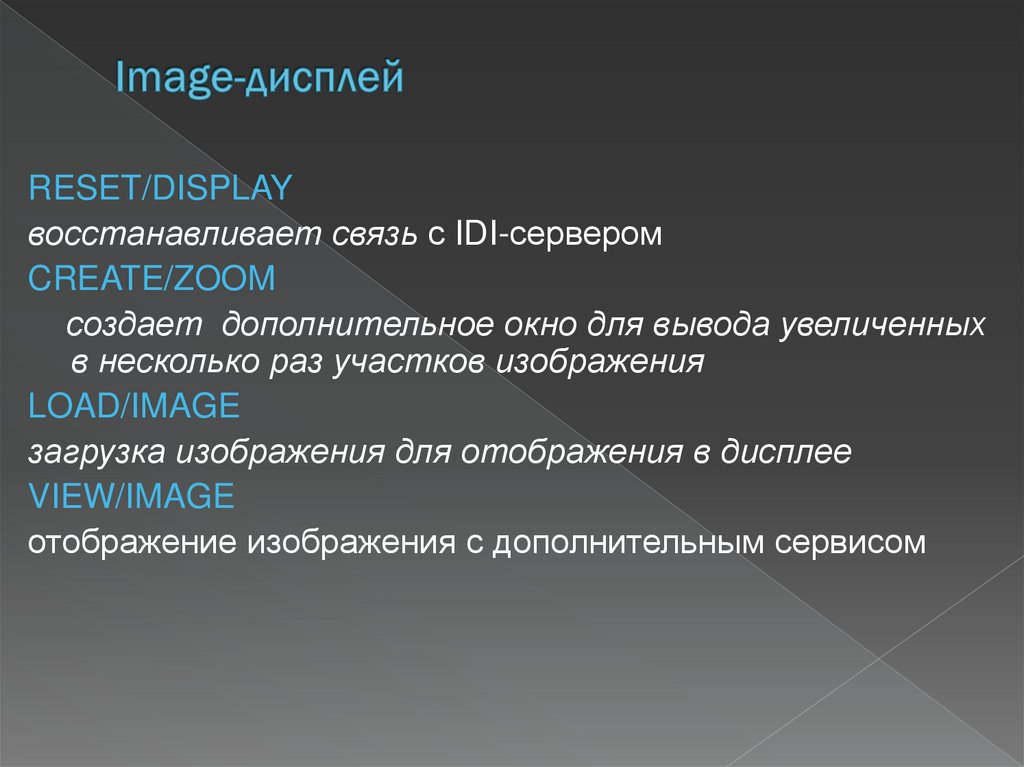
RESET/DISPLAYвосстанавливает связь с IDI-сервером
CREATE/ZOOM
создает дополнительное окно для вывода увеличенных
в несколько раз участков изображения
LOAD/IMAGE
загрузка изображения для отображения в дисплее
VIEW/IMAGE
отображение изображения с дополнительным сервисом
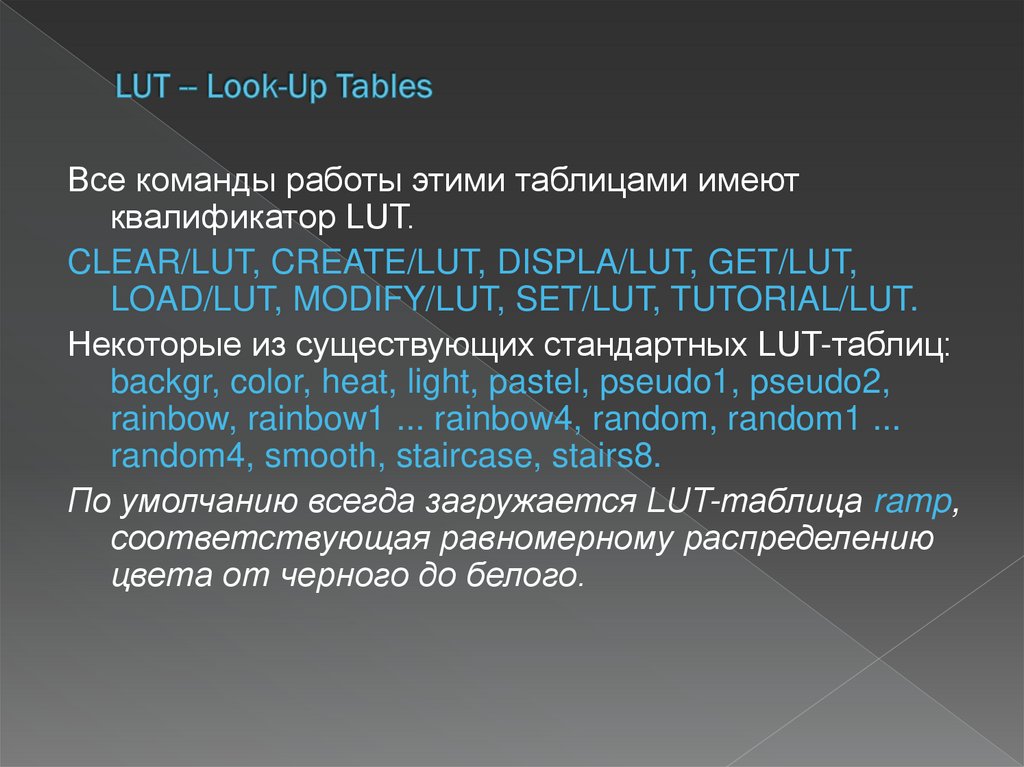
50. LUT -- Look-Up Tables
Все команды работы этими таблицами имеютквалификатор LUT.
CLEAR/LUT, CREATE/LUT, DISPLA/LUT, GET/LUT,
LOAD/LUT, MODIFY/LUT, SET/LUT, TUTORIAL/LUT.
Некоторые из существующих стандартных LUT-таблиц:
backgr, color, heat, light, pastel, pseudo1, pseudo2,
rainbow, rainbow1 ... rainbow4, random, random1 ...
random4, smooth, staircase, stairs8.
По умолчанию всегда загружается LUT-таблица ramp,
соответствующая равномерному распределению
цвета от черного до белого.
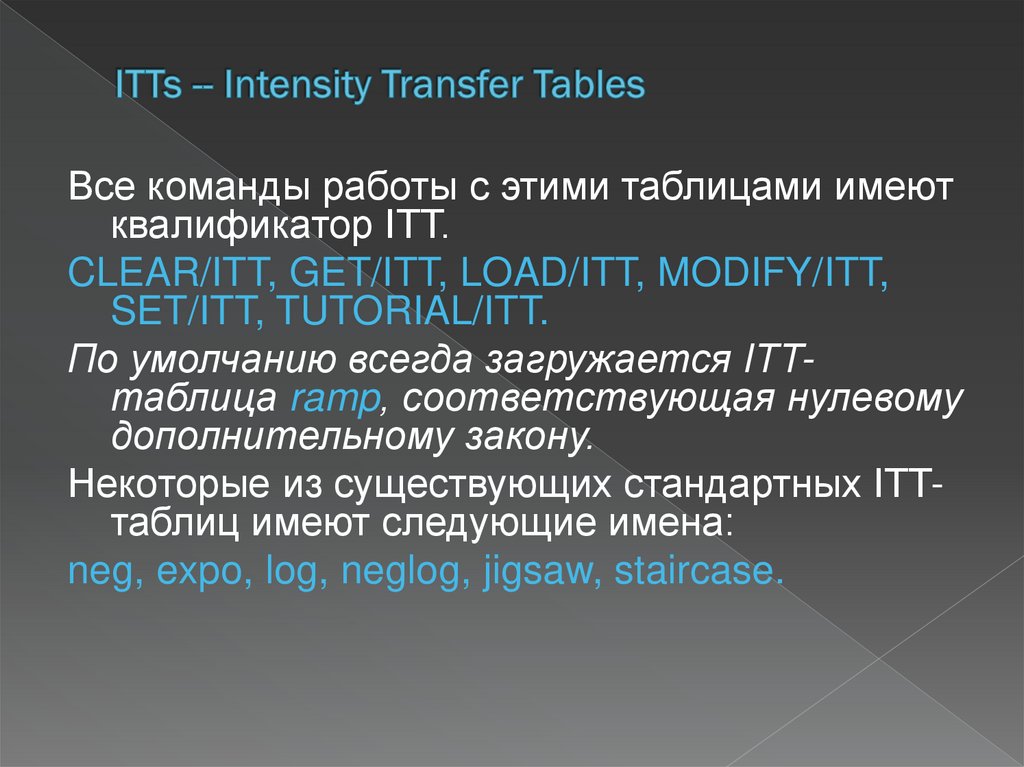
51. ITTs -- Intensity Transfer Tables
Все команды работы с этими таблицами имеютквалификатор ITT.
CLEAR/ITT, GET/ITT, LOAD/ITT, MODIFY/ITT,
SET/ITT, TUTORIAL/ITT.
По умолчанию всегда загружается ITTтаблица ramp, соответствующая нулевому
дополнительному закону.
Некоторые из существующих стандартных ITTтаблиц имеют следующие имена:
neg, expo, log, neglog, jigsaw, staircase.
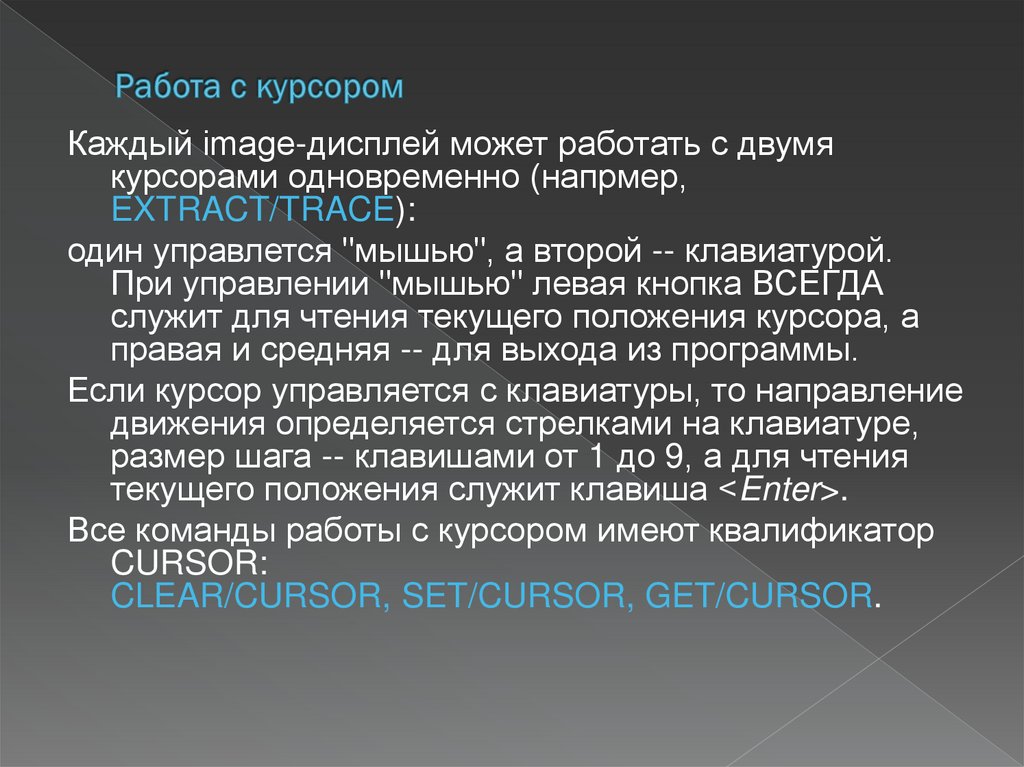
52. Работа с курсором
Каждый image-дисплей может работать с двумякурсорами одновременно (напрмер,
EXTRACT/TRACE):
один управлется "мышью", а второй -- клавиатурой.
При управлении "мышью" левая кнопка ВСЕГДА
служит для чтения текущего положения курсора, а
правая и средняя -- для выхода из программы.
Если курсор управляется с клавиатуры, то направление
движения определяется стрелками на клавиатуре,
размер шага -- клавишами от 1 до 9, а для чтения
текущего положения служит клавиша <Enter>.
Все команды работы с курсором имеют квалификатор
CURSOR:
CLEAR/CURSOR, SET/CURSOR, GET/CURSOR.
53. Отображение графики в оверлейном канале image-дисплея
Для image-дисплея существует оверлейный канал, вкотором пользователь может рисовать все то, что
он рисует на графическом дисплее. Имеется набор
дополнительных команд, позволяющих управлять
рисованием в этом канале:
SET/OVERLAY, CLEAR/OVER, CLEAR/CHAN OVER
и набор команд, которые могут рисовать ТОЛЬКО в
оверлейном канале:
DRAW/... (CIRCLE, RECTANGLE ...), LABEL/DISPLAY.
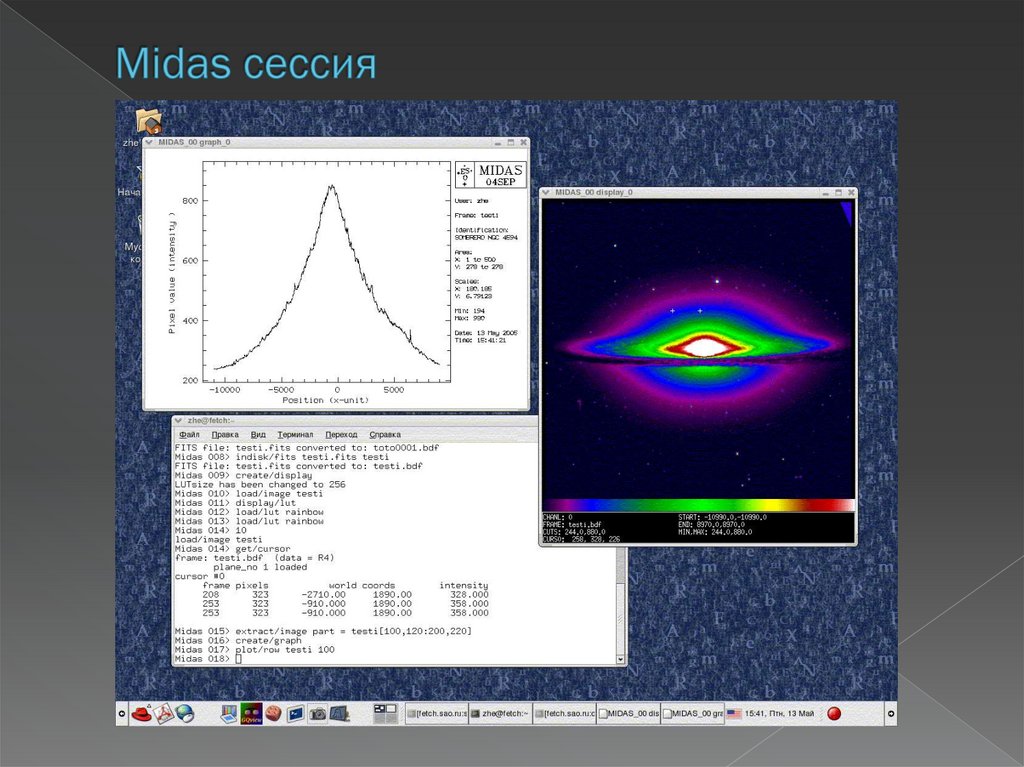
54. Midas сессия
55. Графический дисплей
Существует возможность открыть до 10 графическихдисплеев (от 0-го до 9-го) одновременно.
Команды графического пакета выполняют
создание/уничтожение графических окон,
настраивают и выводят информацию о состоянии
графического дисплея, управляют вводомвыводом на различные внешние устройства.
создание, уничтожение, очистка графического окна
CREATE/GRAPH, DELETE/GRAPH, CLEAR/GRAPH
настройка и просмотр текущего состояния
параметров графического пакета
SET/GRAPH, SHOW/GRAPH
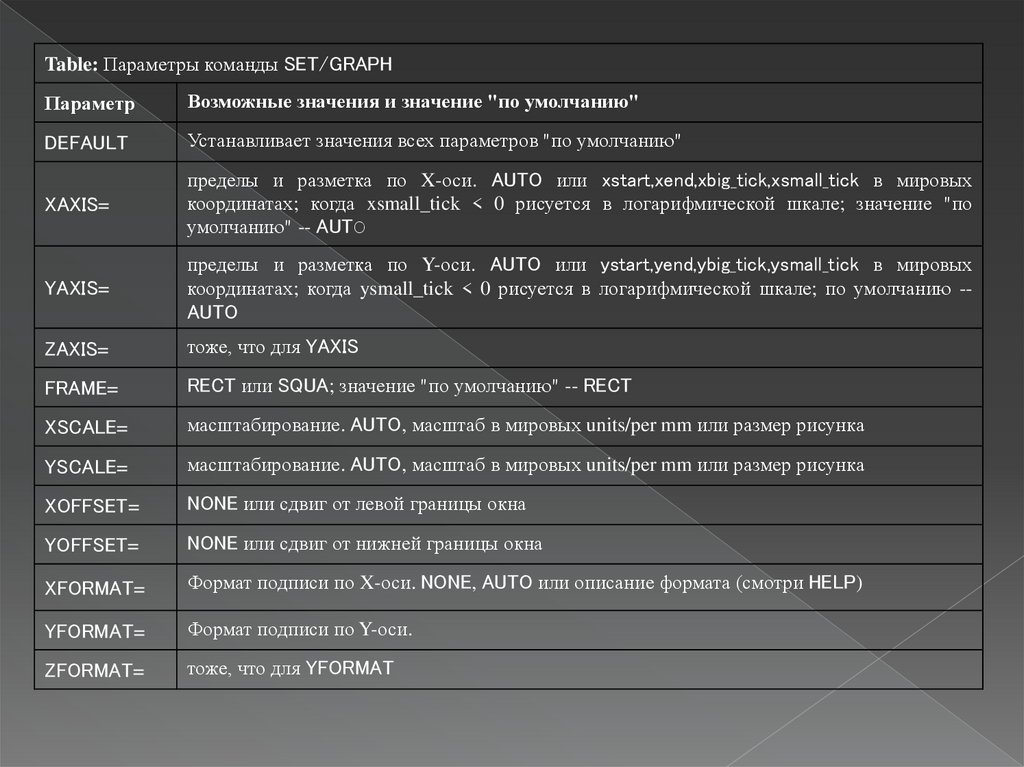
56.
Table: Параметры команды SET/GRAPHПараметр
Возможные значения и значение "по умолчанию"
DEFAULT
Устанавливает значения всех параметров "по умолчанию"
XAXIS=
пределы и разметка по X-оси. AUTO или xstart,xend,xbig_tick,xsmall_tick в мировых
координатах; когда xsmall_tick < 0 рисуется в логарифмической шкале; значение "по
умолчанию" -- AUTO
YAXIS=
пределы и разметка по Y-оси. AUTO или ystart,yend,ybig_tick,ysmall_tick в мировых
координатах; когда ysmall_tick < 0 рисуется в логарифмической шкале; по умолчанию -AUTO
ZAXIS=
тоже, что для YAXIS
FRAME=
RECT или SQUA; значение "по умолчанию" -- RECT
XSCALE=
масштабирование. AUTO, масштаб в мировых units/per mm или размер рисунка
YSCALE=
масштабирование. AUTO, масштаб в мировых units/per mm или размер рисунка
XOFFSET=
NONE или сдвиг от левой границы окна
YOFFSET=
NONE или сдвиг от нижней границы окна
XFORMAT=
Формат подписи по X-оси. NONE, AUTO или описание формата (смотри HELP)
YFORMAT=
Формат подписи по Y-оси.
ZFORMAT=
тоже, что для YFORMAT
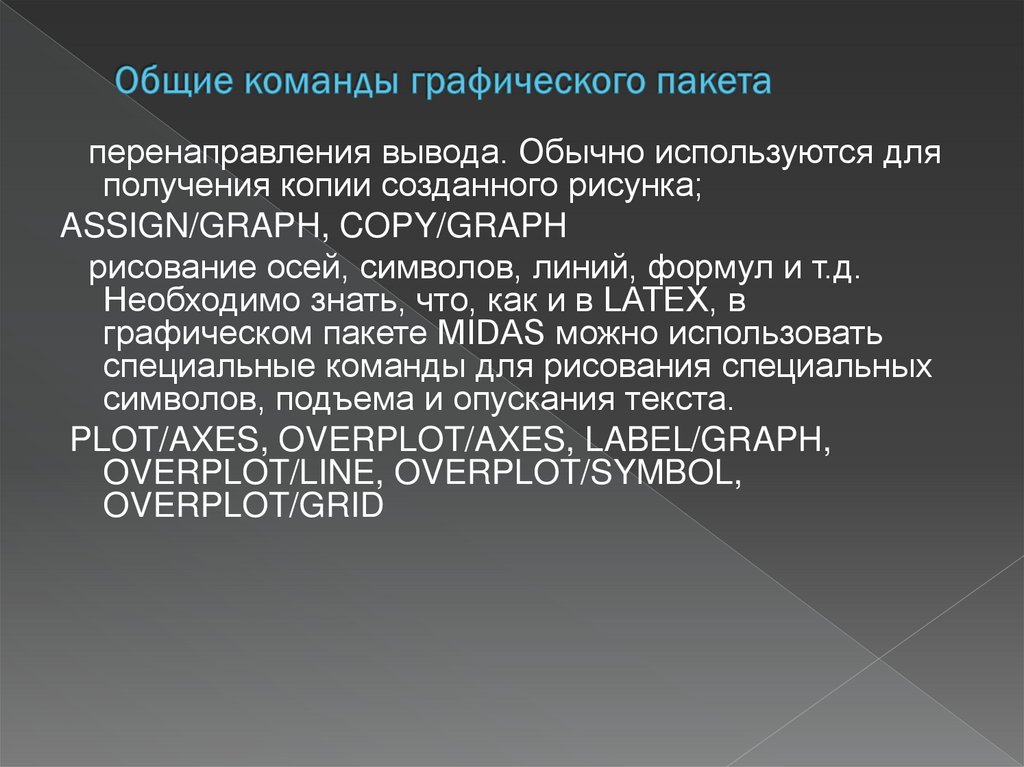
57. Общие команды графического пакета
перенаправления вывода. Обычно используются дляполучения копии созданного рисунка;
ASSIGN/GRAPH, COPY/GRAPH
рисование осей, символов, линий, формул и т.д.
Необходимо знать, что, как и в LATEX, в
графическом пакете MIDAS можно использовать
специальные команды для рисования специальных
символов, подъема и опускания текста.
PLOT/AXES, OVERPLOT/AXES, LABEL/GRAPH,
OVERPLOT/LINE, OVERPLOT/SYMBOL,
OVERPLOT/GRID
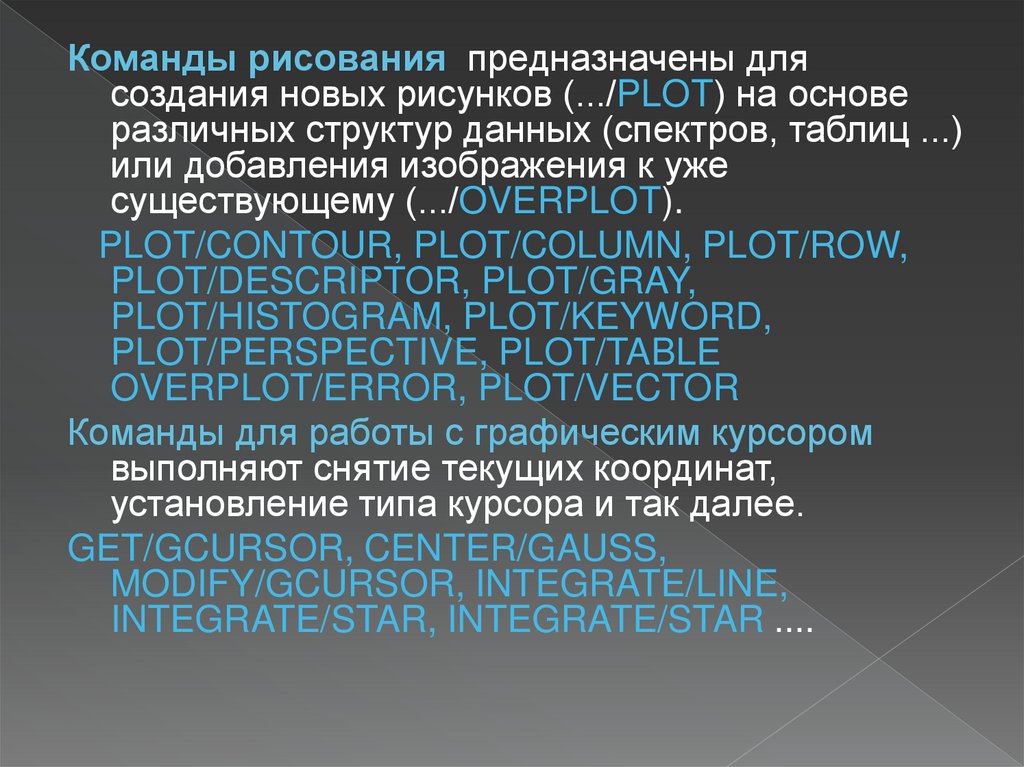
58.
Команды рисования предназначены длясоздания новых рисунков (.../PLOT) на основе
различных структур данных (спектров, таблиц ...)
или добавления изображения к уже
существующему (.../OVERPLOT).
PLOT/CONTOUR, PLOT/COLUMN, PLOT/ROW,
PLOT/DESCRIPTOR, PLOT/GRAY,
PLOT/HISTOGRAM, PLOT/KEYWORD,
PLOT/PERSPECTIVE, PLOT/TABLE
OVERPLOT/ERROR, PLOT/VECTOR
Команды для работы с графическим курсором
выполняют снятие текущих координат,
установление типа курсора и так далее.
GET/GCURSOR, CENTER/GAUSS,
MODIFY/GCURSOR, INTEGRATE/LINE,
INTEGRATE/STAR, INTEGRATE/STAR ....
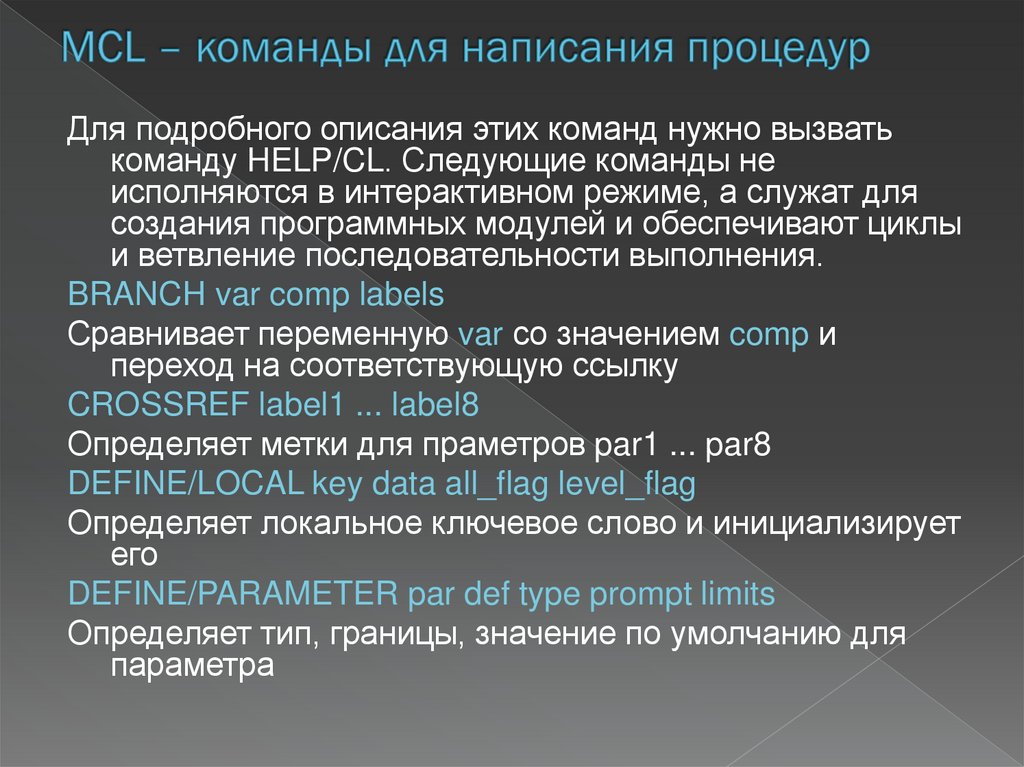
59. MCL – команды для написания процедур
Для подробного описания этих команд нужно вызватькоманду HELP/CL. Следующие команды не
исполняются в интерактивном режиме, а служат для
создания программных модулей и обеспечивают циклы
и ветвление последовательности выполнения.
BRANCH var comp labels
Сравнивает переменную var со значением comp и
переход на соответствующую ссылку
CROSSREF label1 ... label8
Определяет метки для праметров par1 ... par8
DEFINE/LOCAL key data all_flag level_flag
Определяет локальное ключевое слово и инициализирует
его
DEFINE/PARAMETER par def type prompt limits
Определяет тип, границы, значение по умолчанию для
параметра
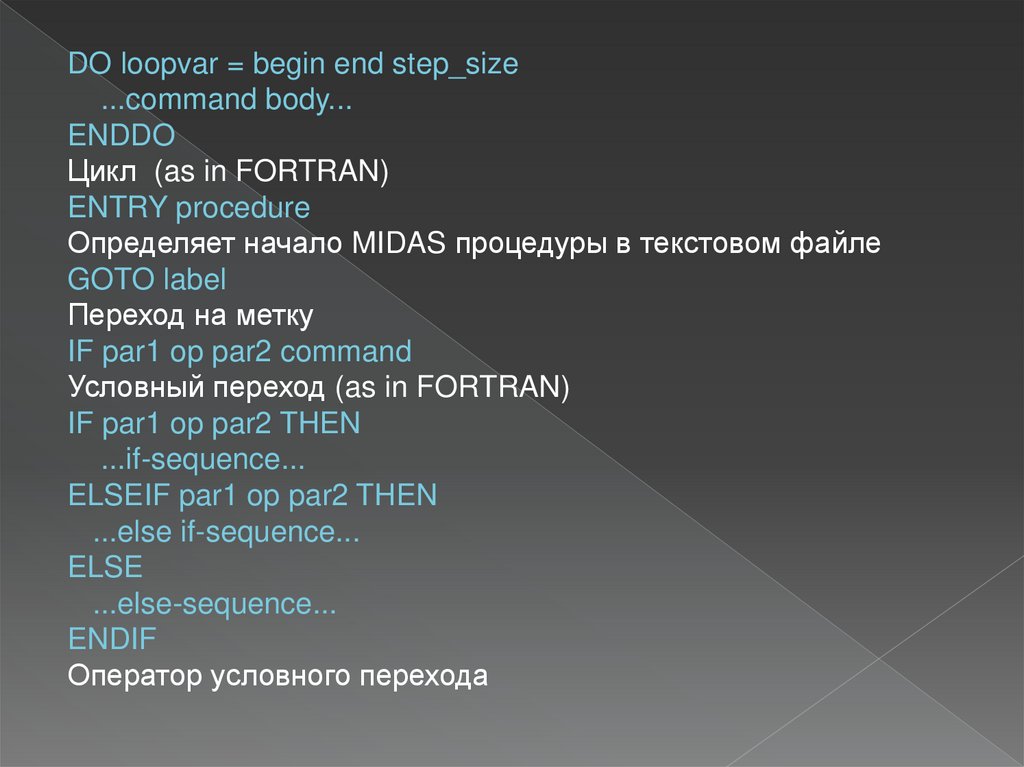
60.
DO loopvar = begin end step_size...command body...
ENDDO
Цикл (as in FORTRAN)
ENTRY procedure
Определяет начало MIDAS процедуры в текстовом файле
GOTO label
Переход на метку
IF par1 op par2 command
Условный переход (as in FORTRAN)
IF par1 op par2 THEN
...if-sequence...
ELSEIF par1 op par2 THEN
...else if-sequence...
ELSE
...else-sequence...
ENDIF
Оператор условного перехода
61.
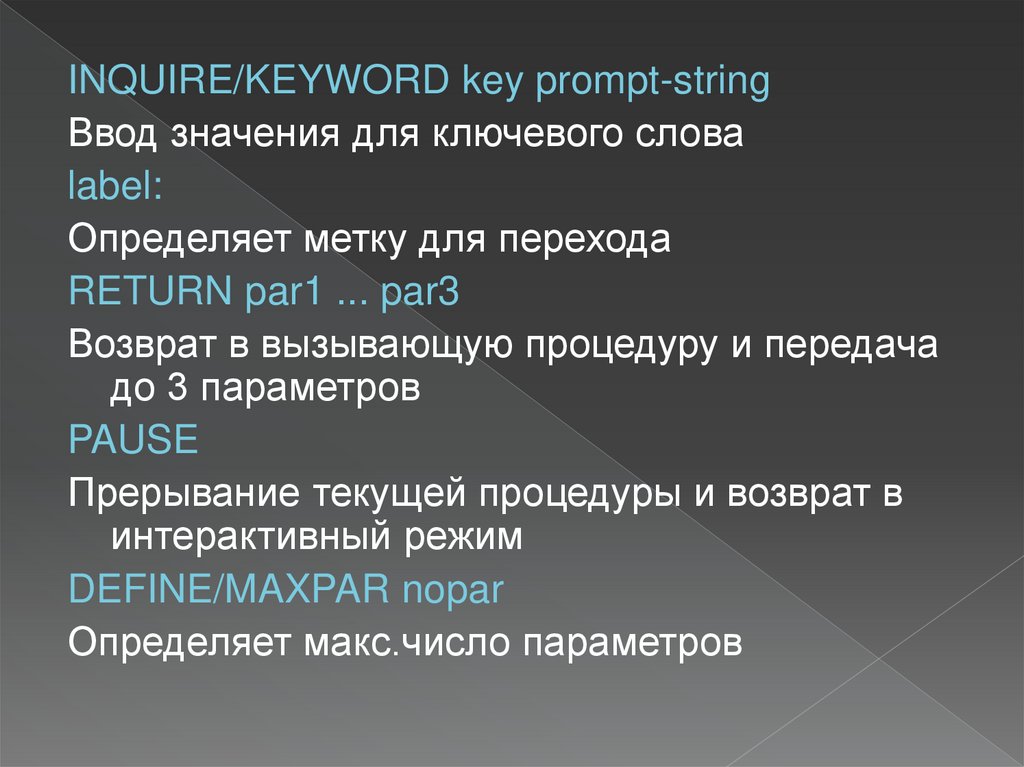
INQUIRE/KEYWORD key prompt-stringВвод значения для ключевого слова
label:
Определяет метку для перехода
RETURN par1 ... par3
Возврат в вызывающую процедуру и передача
до 3 параметров
PAUSE
Прерывание текущей процедуры и возврат в
интерактивный режим
DEFINE/MAXPAR nopar
Определяет макс.число параметров
62.
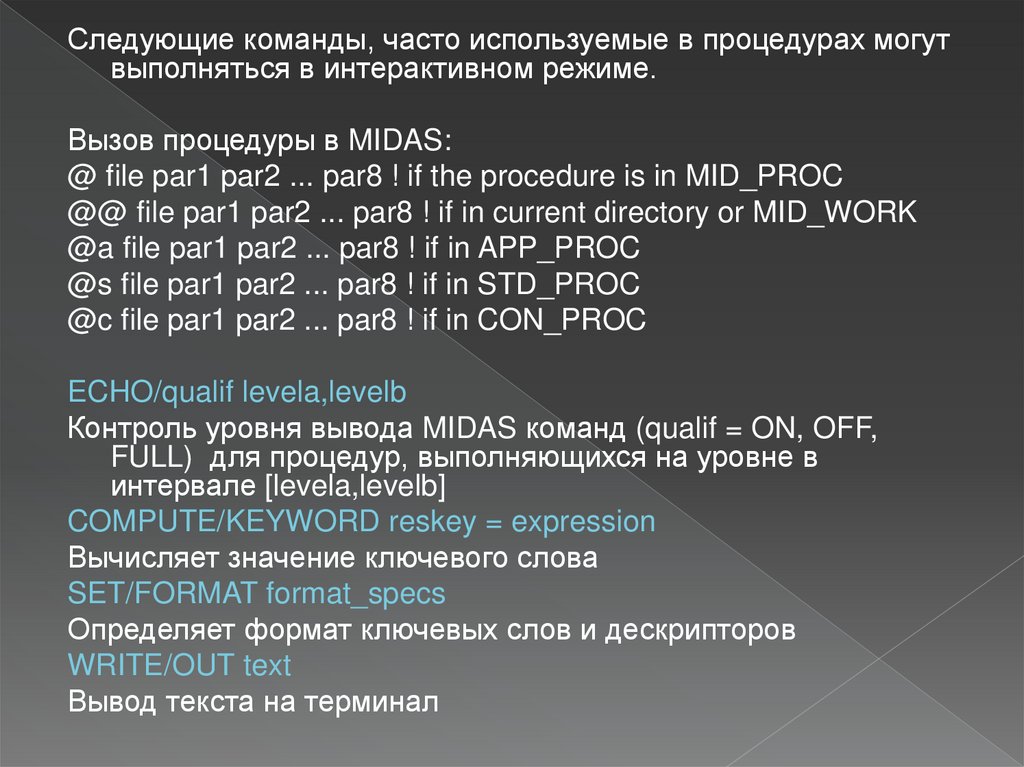
Следующие команды, часто используемые в процедурах могутвыполняться в интерактивном режиме.
Вызов процедуры в MIDAS:
@ file par1 par2 ... par8 ! if the procedure is in MID_PROC
@@ file par1 par2 ... par8 ! if in current directory or MID_WORK
@a file par1 par2 ... par8 ! if in APP_PROC
@s file par1 par2 ... par8 ! if in STD_PROC
@c file par1 par2 ... par8 ! if in CON_PROC
ECHO/qualif levela,levelb
Контроль уровня вывода MIDAS команд (qualif = ON, OFF,
FULL) для процедур, выполняющихся на уровне в
интервале [levela,levelb]
COMPUTE/KEYWORD reskey = expression
Вычисляет значение ключевого слова
SET/FORMAT format_specs
Определяет формат ключевых слов и дескрипторов
WRITE/OUT text
Вывод текста на терминал
63. Материалы
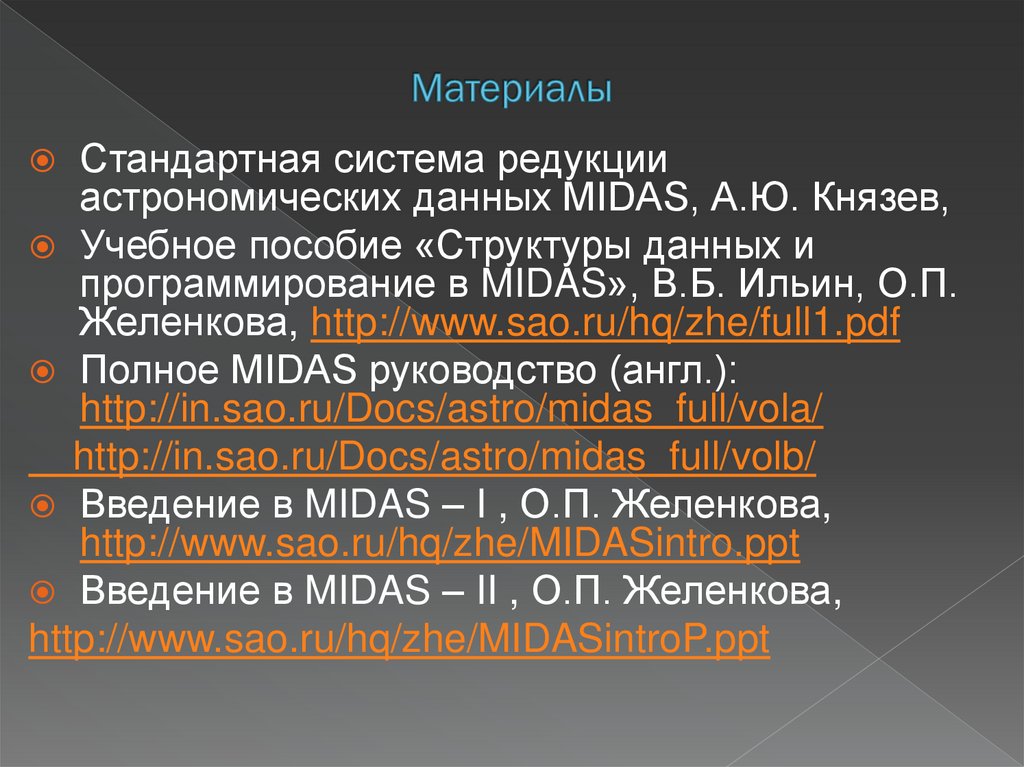
Стандартная система редукцииастрономических данных MIDAS, А.Ю. Князев,
Учебное пособие «Структуры данных и
программирование в MIDAS», В.Б. Ильин, О.П.
Желенкова, http://www.sao.ru/hq/zhe/full1.pdf
Полное MIDAS руководство (англ.):
http://in.sao.ru/Docs/astro/midas_full/vola/
http://in.sao.ru/Docs/astro/midas_full/volb/
Введение в MIDAS – I , О.П. Желенкова,
http://www.sao.ru/hq/zhe/MIDASintro.ppt
Введение в MIDAS – II , О.П. Желенкова,
http://www.sao.ru/hq/zhe/MIDASintroP.ppt