


 Программное обеспечение
Похожие презентации:










Инструкция по переключению на резервную АТС
1.
ПРОСТО О СЛОЖНОМИнструкция по
переключению на
резервную АТС
2.
Необходимое программноеобеспечение
Для переключения на резервную АТС Вам потребуется:
1. Установить КриптоПРО CSP
2. Установить корпоративный корневой сертификат
3. Установить клиентское ПО NGate
4. Настроить подключение NGate
5. Отредактировать файл конфигурации MicroSIP
Всё необходимое ПО можно скачать по ссылке
Пароль: 123QWEasd
3.
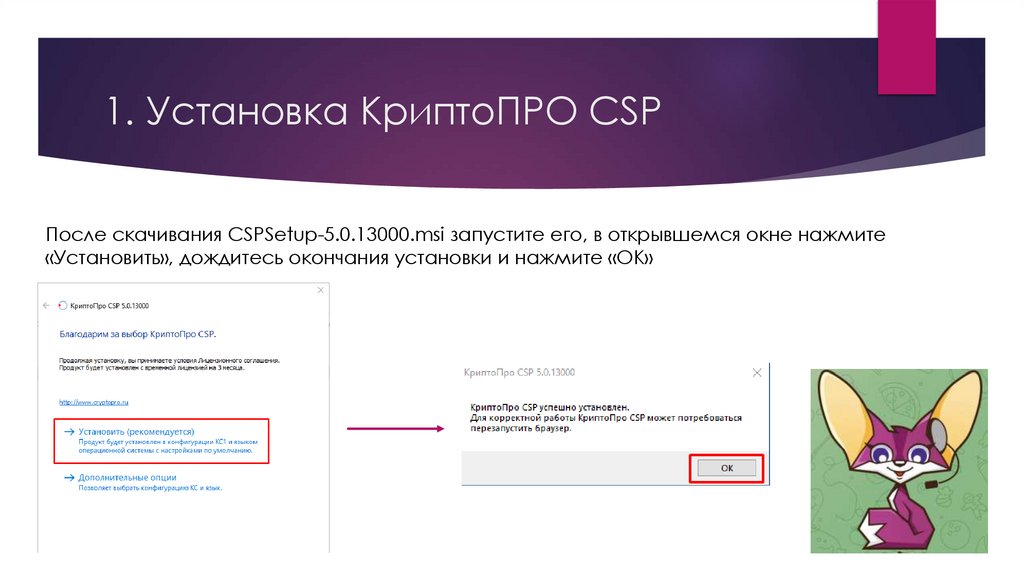
1. Установка КриптоПРО CSPПосле скачивания CSPSetup-5.0.13000.msi запустите его, в открывшемся окне нажмите
«Установить», дождитесь окончания установки и нажмите «ОК»
4.
2. Установка корпоративногокорневого сертификата
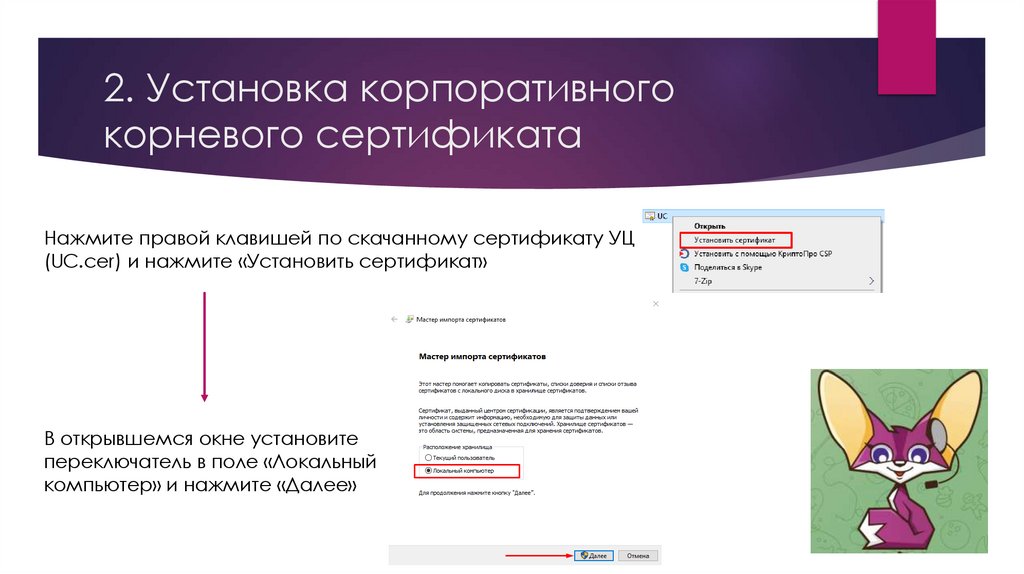
Нажмите правой клавишей по скачанному сертификату УЦ
(UC.cer) и нажмите «Установить сертификат»
В открывшемся окне установите
переключатель в поле «Локальный
компьютер» и нажмите «Далее»
5.
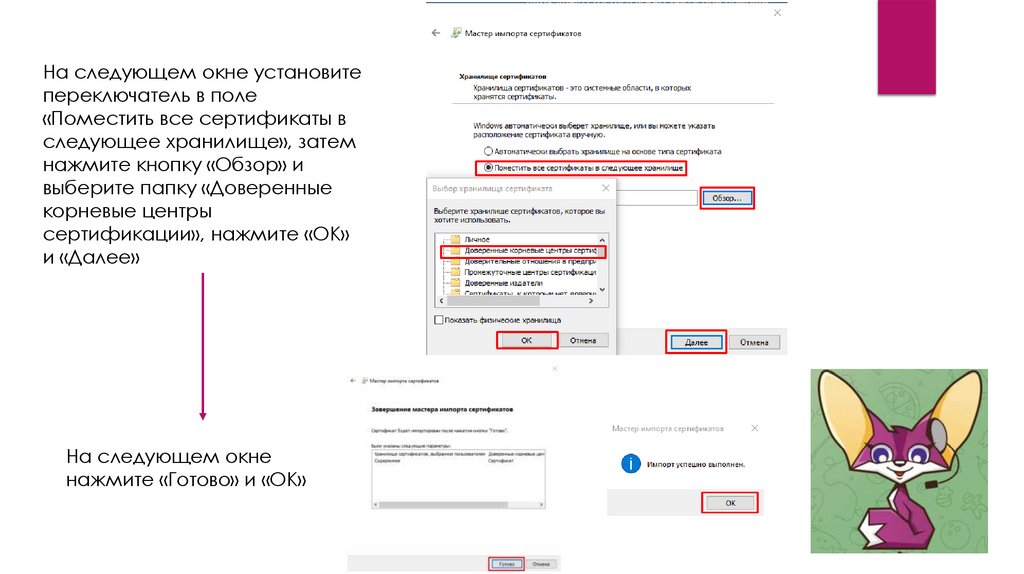
На следующем окне установитепереключатель в поле
«Поместить все сертификаты в
следующее хранилище», затем
нажмите кнопку «Обзор» и
выберите папку «Доверенные
корневые центры
сертификации», нажмите «ОК»
и «Далее»
На следующем окне
нажмите «Готово» и «ОК»
6.
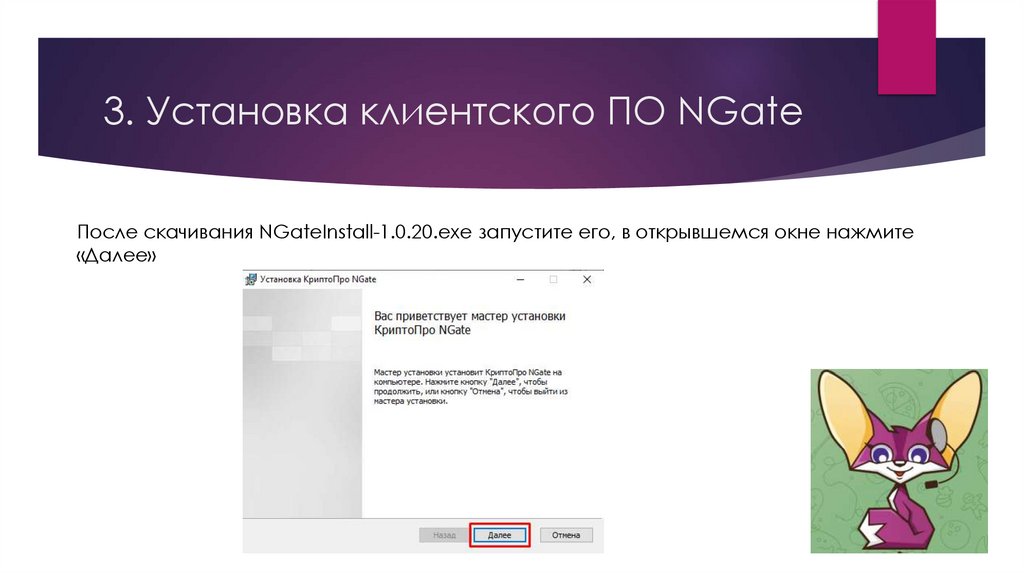
3. Установка клиентского ПО NGateПосле скачивания NGateInstall-1.0.20.exe запустите его, в открывшемся окне нажмите
«Далее»
7.
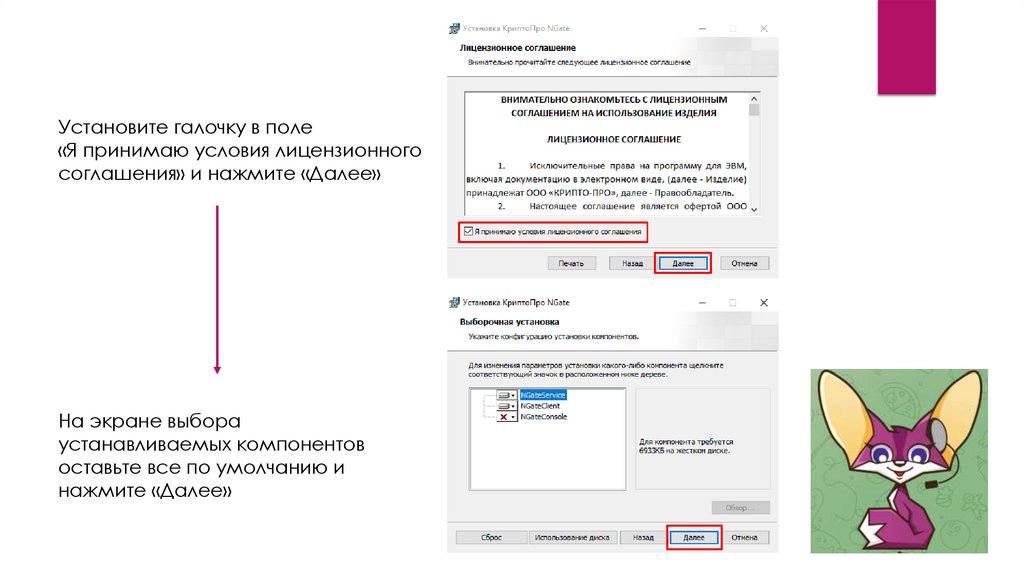
Установите галочку в поле«Я принимаю условия лицензионного
соглашения» и нажмите «Далее»
На экране выбора
устанавливаемых компонентов
оставьте все по умолчанию и
нажмите «Далее»
8.
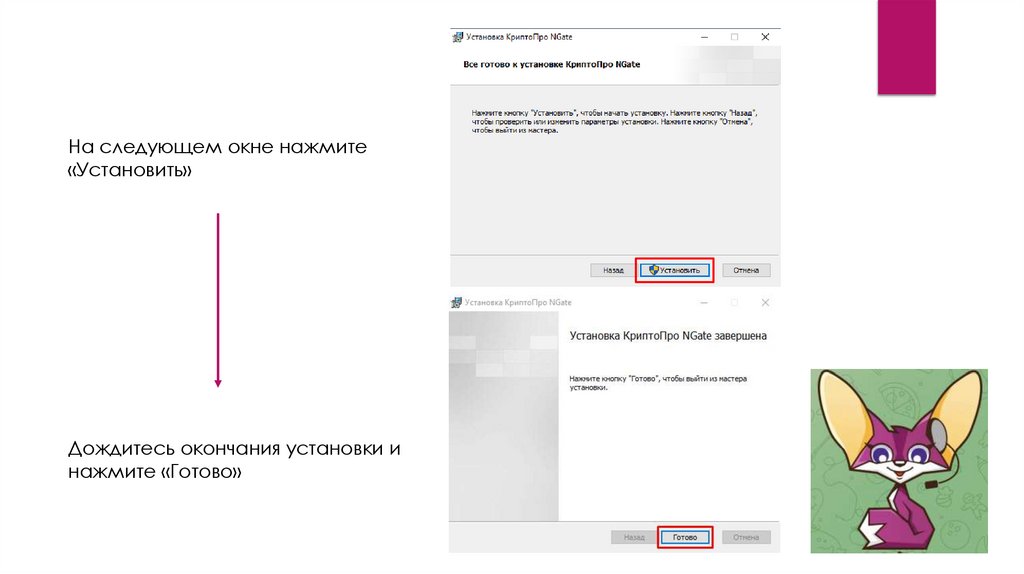
На следующем окне нажмите«Установить»
Дождитесь окончания установки и
нажмите «Готово»
9.
4. Подключение к VPN c помощьюNGate
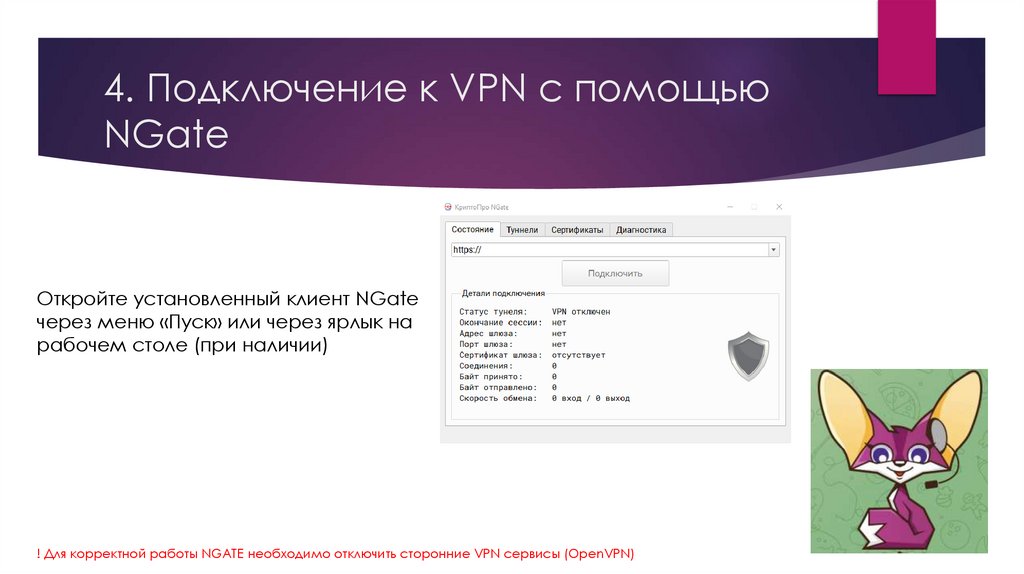
Откройте установленный клиент NGate
через меню «Пуск» или через ярлык на
рабочем столе (при наличии)
! Для корректной работы NGATE необходимо отключить сторонние VPN сервисы (OpenVPN)
10.
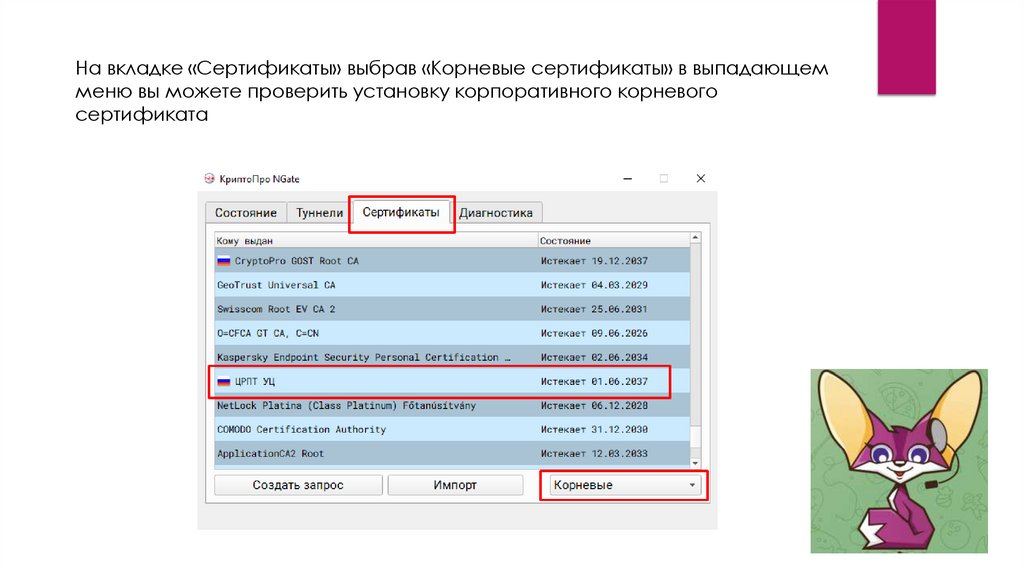
На вкладке «Сертификаты» выбрав «Корневые сертификаты» в выпадающемменю вы можете проверить установку корпоративного корневого
сертификата
11.
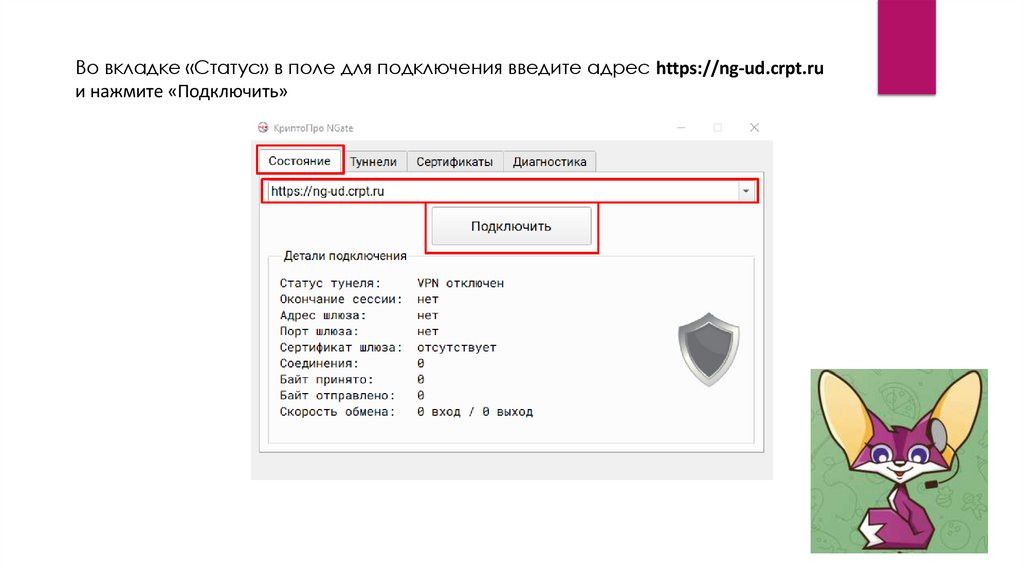
Во вкладке «Статус» в поле для подключения введите адрес https://ng-ud.crpt.ruи нажмите «Подключить»
12.
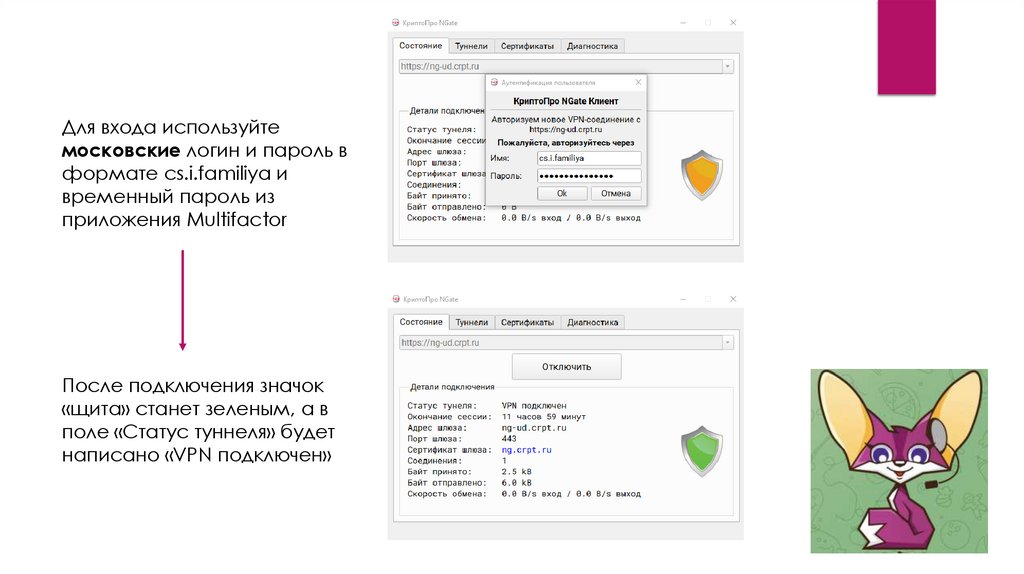
Для входа используйтемосковские логин и пароль в
формате cs.i.familiya и
временный пароль из
приложения Multifactor
После подключения значок
«щита» станет зеленым, а в
поле «Статус туннеля» будет
написано «VPN подключен»
13.
5. Редактирование файлаконфигурации MicroSIP
Для редактирования файла конфигурации MicroSIP необходимо
открыть «Проводник» и в адресной строке написать %appdata%
и нажать «Enter»
Перейти в папку по пути C:\Users\*Имя Пользователя*\AppData\Roaming\MicroSIP
14.
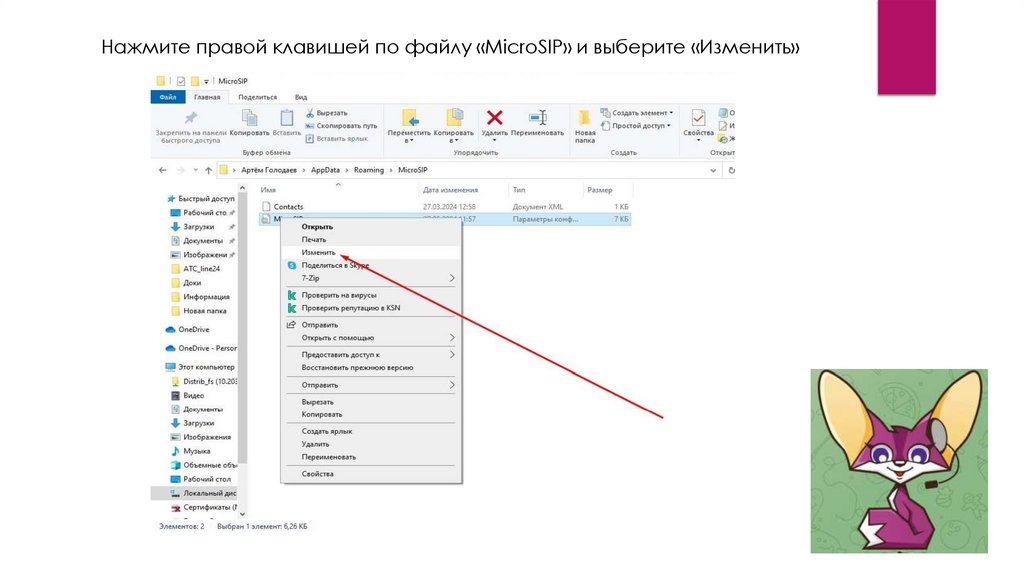
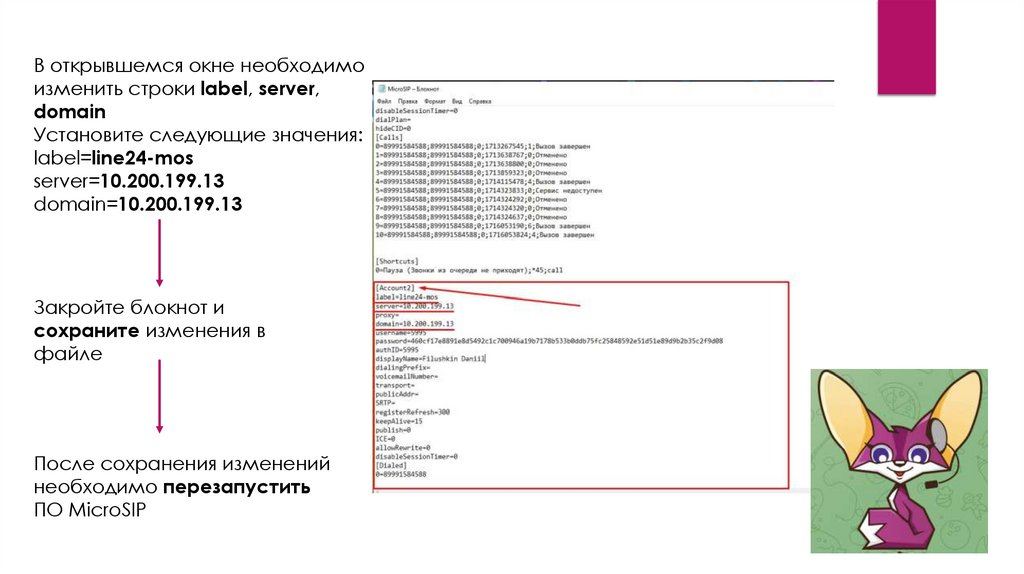
Нажмите правой клавишей по файлу «MicroSIP» и выберите «Изменить»15.
В открывшемся окне необходимоизменить строки label, server,
domain
Установите следующие значения:
label=line24-mos
server=10.200.199.13
domain=10.200.199.13
Закройте блокнот и
сохраните изменения в
файле
После сохранения изменений
необходимо перезапустить
ПО MicroSIP
16.
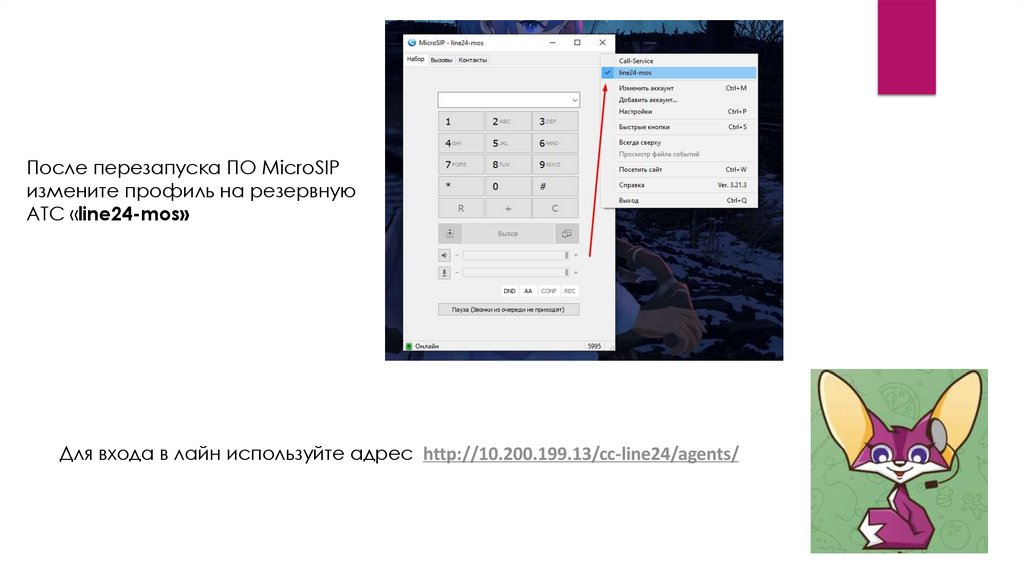
После перезапуска ПО MicroSIPизмените профиль на резервную
АТС «line24-mos»
Для входа в лайн используйте адрес http://10.200.199.13/cc-line24/agents/