









 Программное обеспечение
Похожие презентации:


Изоляция объекта. Основы полигонального моделирования
1.
Изоляция объектаПри работе с большим количеством
объектов для того, чтобы объекты не
мешали друг другу существует режим
изоляциии (включается на Alt+Q) или
ПКМ Isolate Selection, после того, как мы
поработали, включаем End Isolate. С Ctrl
можем выделить 2 и более объектов и
изолировать их.
2.
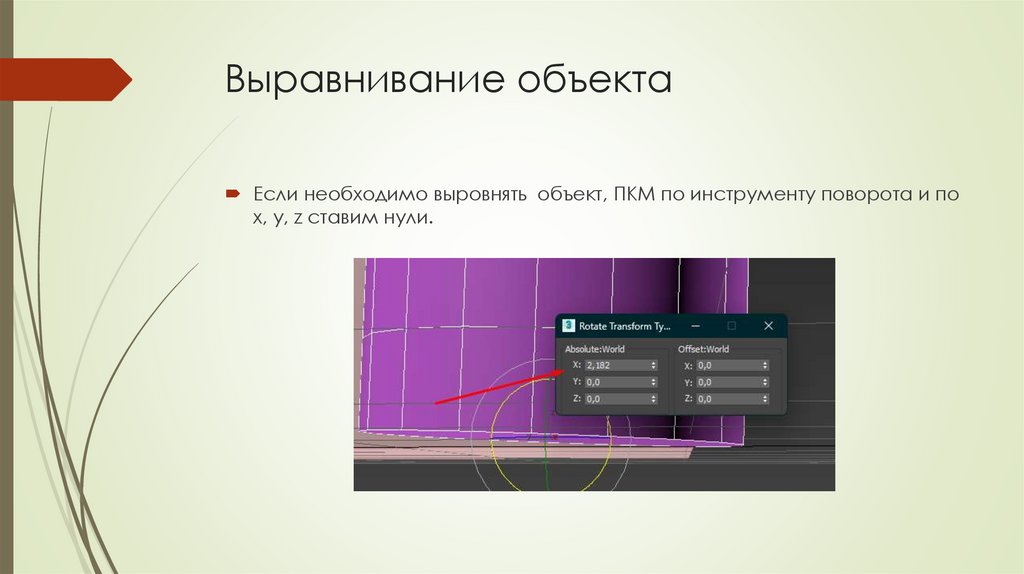
Выравнивание объектаЕсли необходимо выровнять объект, ПКМ по инструменту поворота и по
x, y, z ставим нули.
3.
Основы полигональногомоделирования
Editable Poly (редактируемые
полигоны)
4.
Что такое полигонПолигон — плоскость, состоящая из нескольких точек
в пространстве, соединённых рёбрами.Чтобы узнать сколько
полигонов используется в данной сцене нажимаем 7
(статистика), каждая сторона считается как два полигона,
потому что просчитывается внешняя и внутренняя
плоскости.
Полигональное моделирование — это один из видов трёхмерного
моделирования, позволяющий моделировать любой объект за счёт
соединения полигонов создавать из них группы и формировать нужный
облик модели. Метод полигонального моделирования основан на
манипуляциях с вершинами, рёбрами, полигонами объектов. Именно
с помощью Editable Poly в 3Ds Max создаётся и редактируется
большинство моделей, которые используются в архитектурной 3dвизуализации.
Перед работой в Editable Poly сначала создаются примитивы или
сплайны с нужными размерами и настройками. Затем эти формы
переводятся в редактируемые полигоны и уже из них создаются более
сложные модели, свойства легко изменять размеры при этом теряются.
5.
Конвертацияв Editable Poly
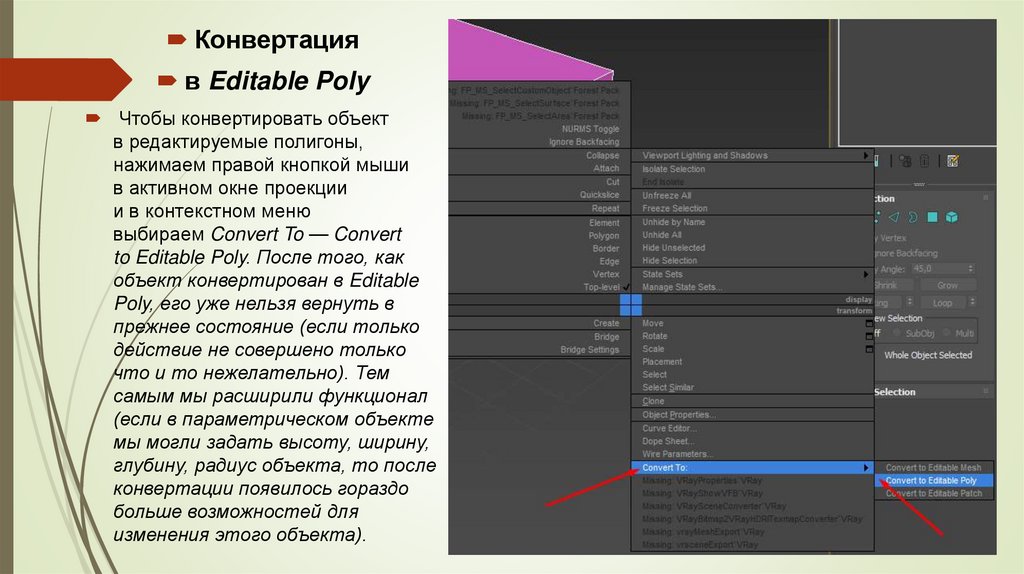
Чтобы конвертировать объект
в редактируемые полигоны,
нажимаем правой кнопкой мыши
в активном окне проекции
и в контекстном меню
выбираем Convert To — Convert
to Editable Poly. После того, как
объект конвертирован в Editable
Poly, его уже нельзя вернуть в
прежнее состояние (если только
действие не совершено только
что и то нежелательно). Тем
самым мы расширили функционал
(если в параметрическом объекте
мы могли задать высоту, ширину,
глубину, радиус объекта, то после
конвертации появилось гораздо
больше возможностей для
изменения этого объекта).
6.
Подобъекты EditablePoly
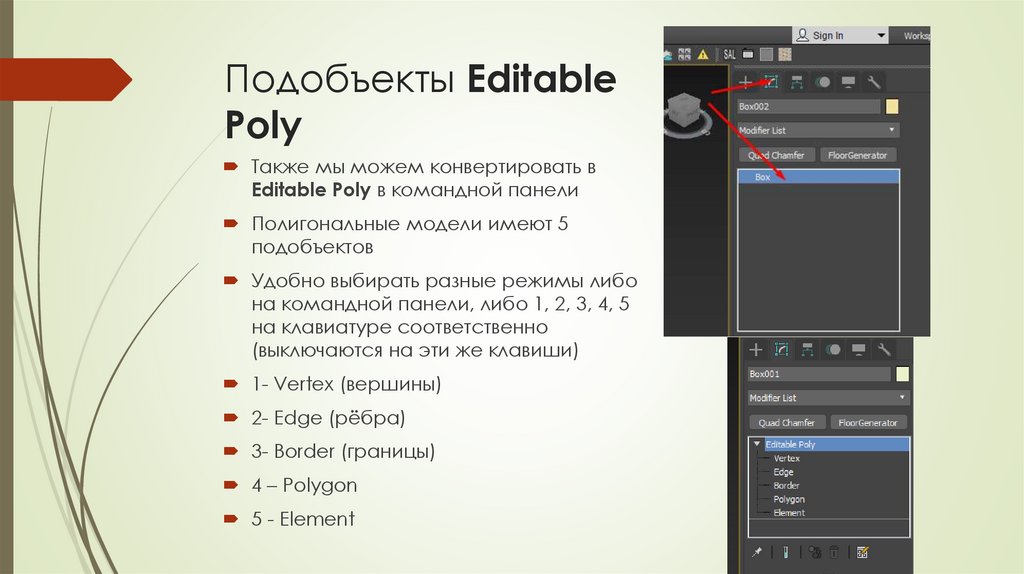
Также мы можем конвертировать в
Editable Poly в командной панели
Полигональные модели имеют 5
подобъектов
Удобно выбирать разные режимы либо
на командной панели, либо 1, 2, 3, 4, 5
на клавиатуре соответственно
(выключаются на эти же клавиши)
1- Vertex (вершины)
2- Edge (рёбра)
3- Border (границы)
4 – Polygon
5 - Element
7.
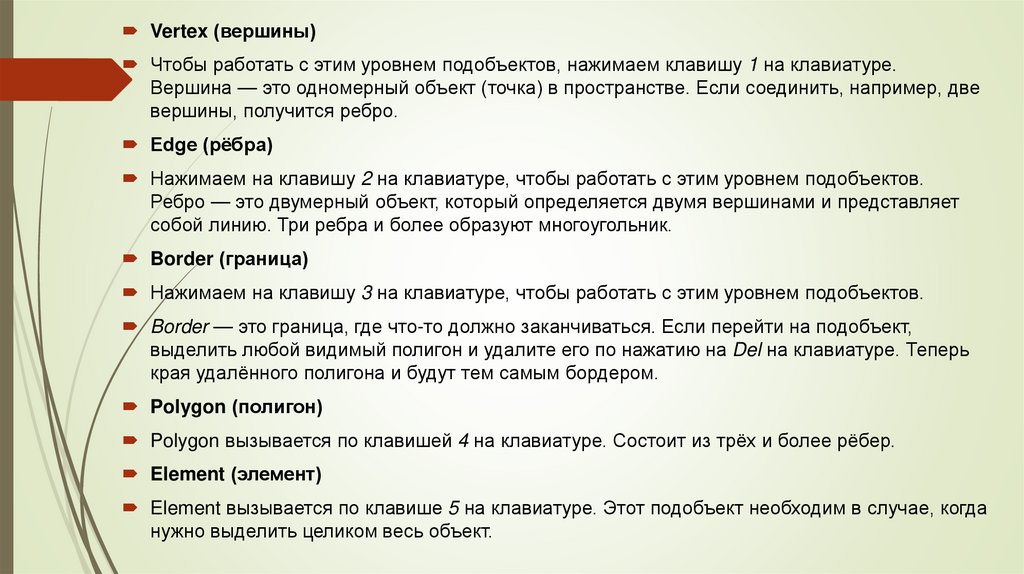
Vertex (вершины)Чтобы работать с этим уровнем подобъектов, нажимаем клавишу 1 на клавиатуре.
Вершина — это одномерный объект (точка) в пространстве. Если соединить, например, две
вершины, получится ребро.
Edge (рёбра)
Нажимаем на клавишу 2 на клавиатуре, чтобы работать с этим уровнем подобъектов.
Ребро — это двумерный объект, который определяется двумя вершинами и представляет
собой линию. Три ребра и более образуют многоугольник.
Border (граница)
Нажимаем на клавишу 3 на клавиатуре, чтобы работать с этим уровнем подобъектов.
Border — это граница, где что-то должно заканчиваться. Если перейти на подобъект,
выделить любой видимый полигон и удалите его по нажатию на Del на клавиатуре. Теперь
края удалённого полигона и будут тем самым бордером.
Polygon (полигон)
Polygon вызывается по клавишей 4 на клавиатуре. Состоит из трёх и более рёбер.
Element (элемент)
Element вызывается по клавише 5 на клавиатуре. Этот подобъект необходим в случае, когда
нужно выделить целиком весь объект.
8.
В свитке Selection иконками представлены все подобъекты EditablePoly. Когда мы выбираем один из подобъектов, там активируется
нужная иконка, и наоборот: когда мы нажимаем на какую-либо
из иконок, у нас будет выделяться один из подобъектов в списке.
Все эти подобъекты нужны при создании полигональной сетки 3Dобъекта. Чтобы выполнять с ними какие-либо действия, нужно
использовать базовые инструменты для работы с подобъектами,
которые находятся на командной панели во вкладке Modify ниже окна
объекта Editable Poly.
Всё полигональное моделирование основано на взаимодействии
с рассмотренными подобъектами — вершинами, рёбрами, полигонами
и так далее. Посредством Editable Poly создаются большинство
моделей и сцен, которые можно применить где угодно —
от анимационной презентации архитектурной застройки до локаций
для игр.
9.
Выделенная точка подсвечивается красным, такжепоявляются оси, можно с Ctrl выделить две и более точек
С Alt выделение можно снимать
Эти точки можно двигать, крутить, масштабировать
С рёбрами аналогично
10.
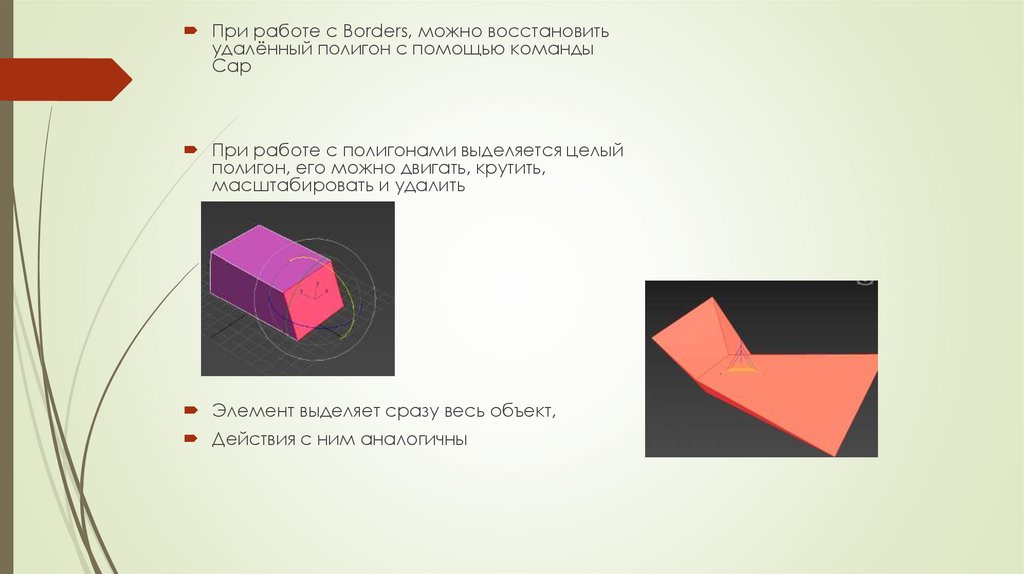
При работе с Borders, можно восстановитьудалённый полигон с помощью команды
Cap
При работе с полигонами выделяется целый
полигон, его можно двигать, крутить,
масштабировать и удалить
Элемент выделяет сразу весь объект,
Действия с ним аналогичны
11.
Основныекоманды
Editable Poly
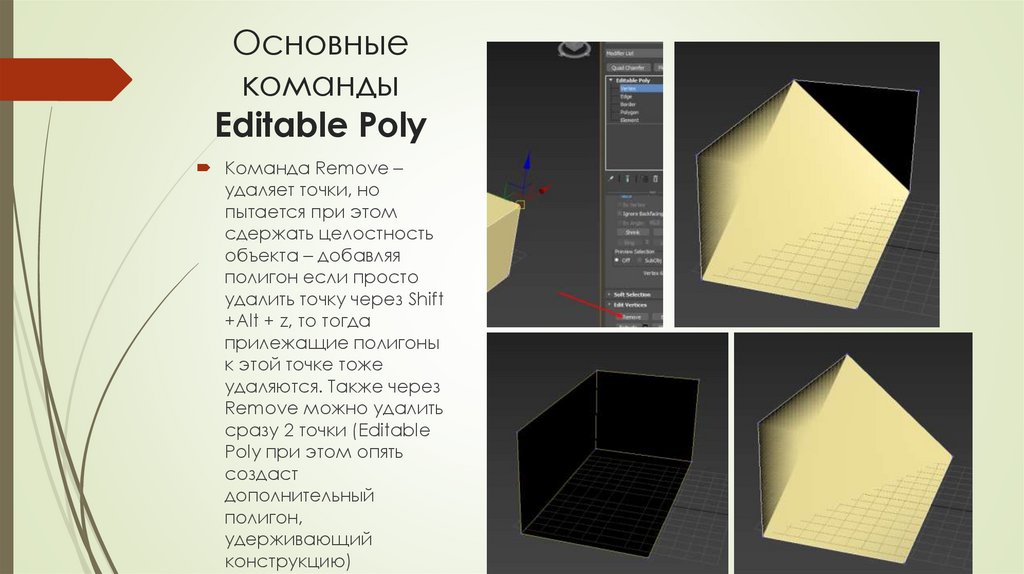
Команда Remove –
удаляет точки, но
пытается при этом
сдержать целостность
объекта – добавляя
полигон если просто
удалить точку через Shift
+Alt + z, то тогда
прилежащие полигоны
к этой точке тоже
удаляются. Также через
Remove можно удалить
сразу 2 точки (Editable
Poly при этом опять
создаст
дополнительный
полигон,
удерживающий
конструкцию)
12.
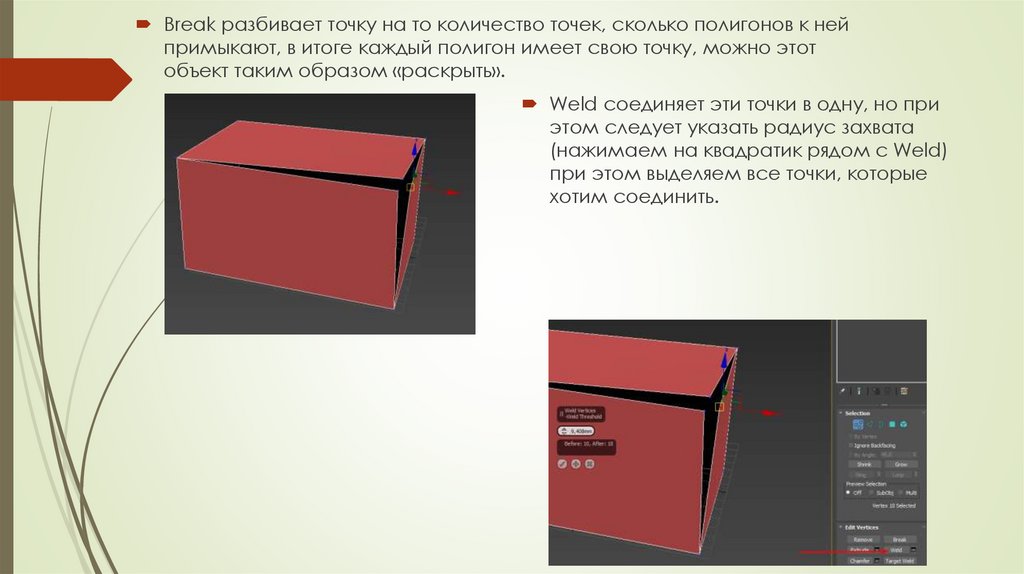
Break разбивает точку на то количество точек, сколько полигонов к нейпримыкают, в итоге каждый полигон имеет свою точку, можно этот
объект таким образом «раскрыть».
Weld соединяет эти точки в одну, но при
этом следует указать радиус захвата
(нажимаем на квадратик рядом с Weld)
при этом выделяем все точки, которые
хотим соединить.
13.
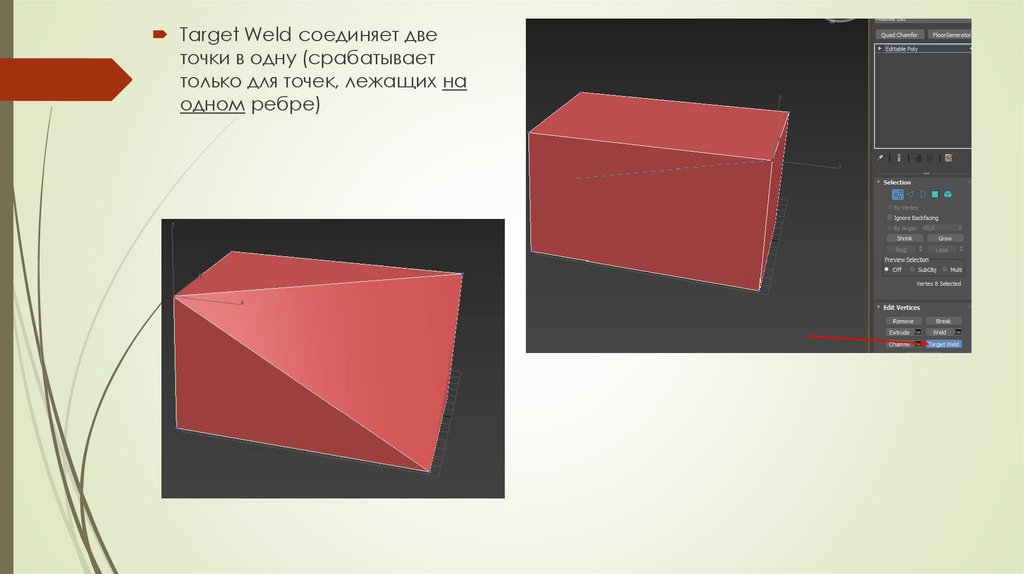
Target Weld соединяет дветочки в одну (срабатывает
только для точек, лежащих на
одном ребре)
14.
Extrude – приположительном
значении – выпуклость,
при отрицательном –
вогнутость, также можно
задавать радиус (птичка,
чтобы команда
применилась, крестик,
чтобы отменилась)
15.
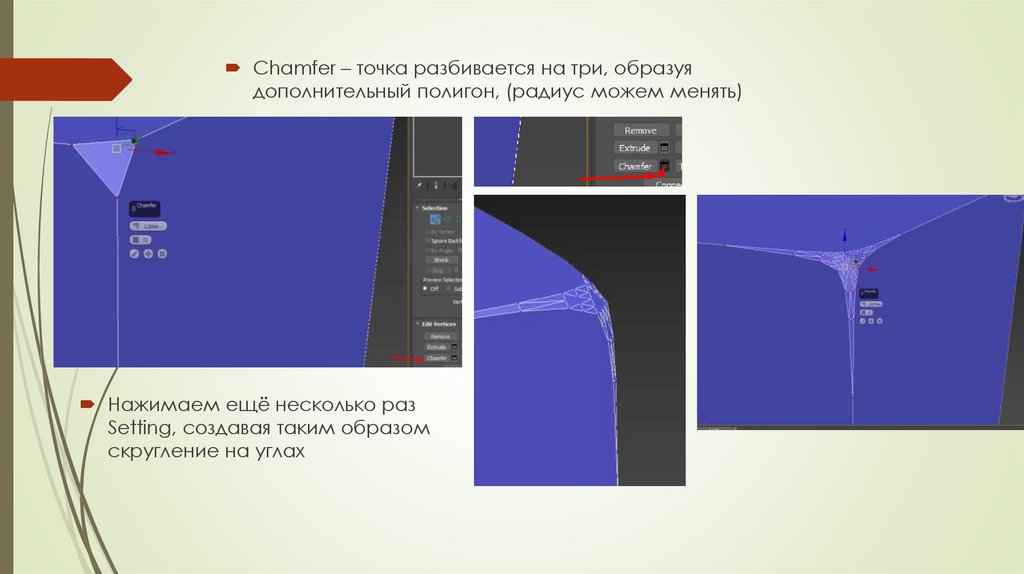
Chamfer – точка разбивается на три, образуядополнительный полигон, (радиус можем менять)
Нажимаем ещё несколько раз
Setting, создавая таким образом
скругление на углах
16.
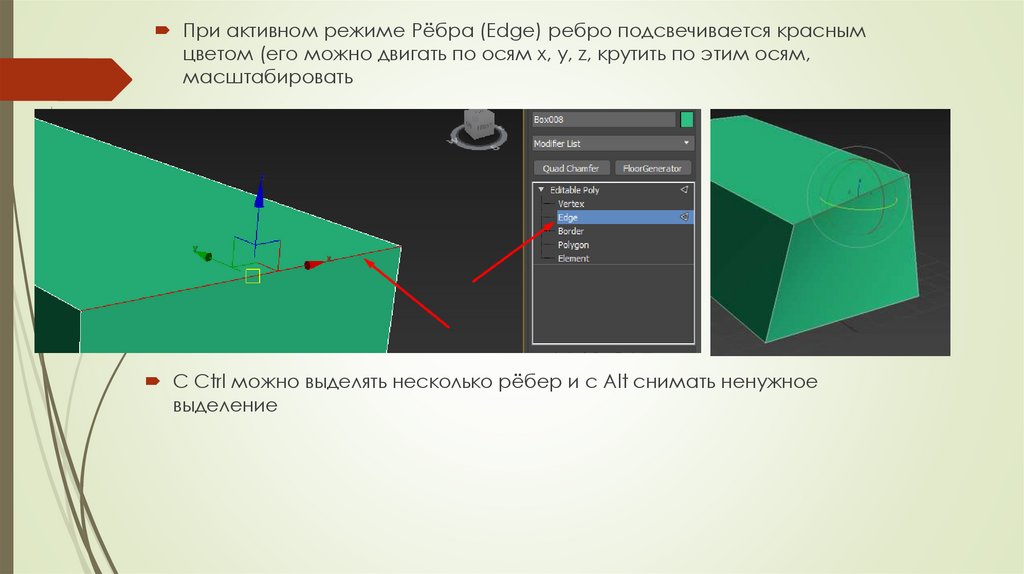
При активном режиме Рёбра (Edge) ребро подсвечивается краснымцветом (его можно двигать по осям х, y, z, крутить по этим осям,
масштабировать
С Ctrl можно выделять несколько рёбер и с Alt снимать ненужное
выделение
17.
Remove удаляетрёбра и при этом
сохраняет
полигональность
объекта (в итоге
получается один
полигон в форме
скрепки)
Extrude удлиняет
рёбра и делает их
шире.
18.
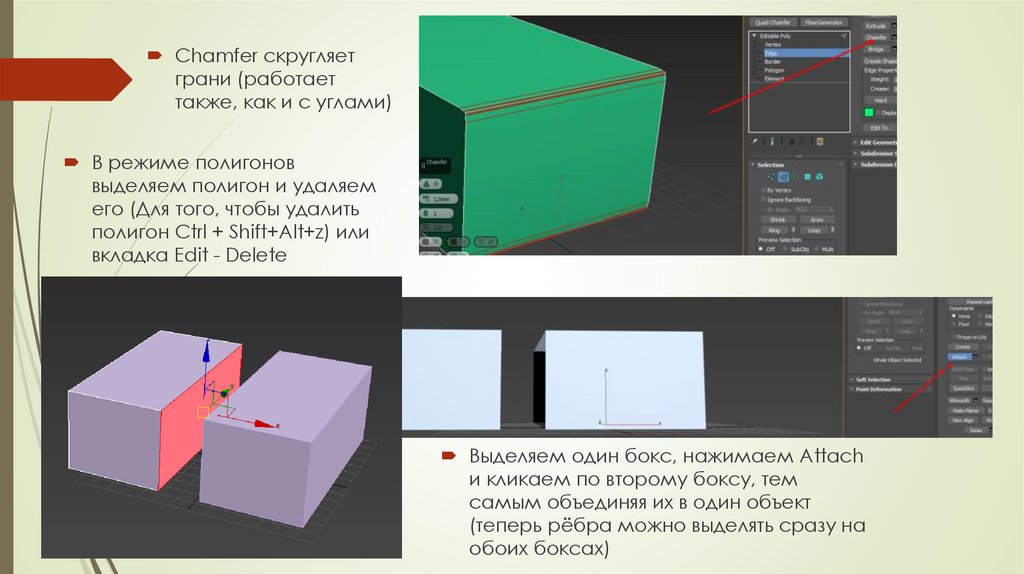
Chamfer скругляетграни (работает
также, как и с углами)
В режиме полигонов
выделяем полигон и удаляем
его (Для того, чтобы удалить
полигон Ctrl + Shift+Alt+z) или
вкладка Edit - Delete
Выделяем один бокс, нажимаем Attach
и кликаем по второму боксу, тем
самым объединяя их в один объект
(теперь рёбра можно выделять сразу на
обоих боксах)
19.
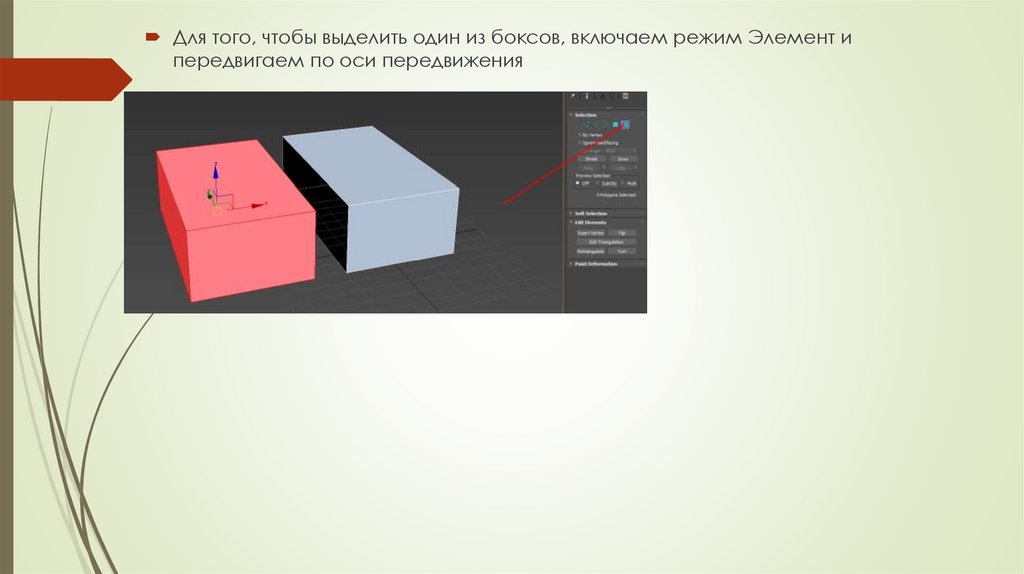
Для того, чтобы выделить один из боксов, включаем режим Элемент ипередвигаем по оси передвижения
20.
Выделяем рёбра наобоих боксах и
нажимаем Bridge
Таким образом создаётся мост
между рёбрами боксов
21.
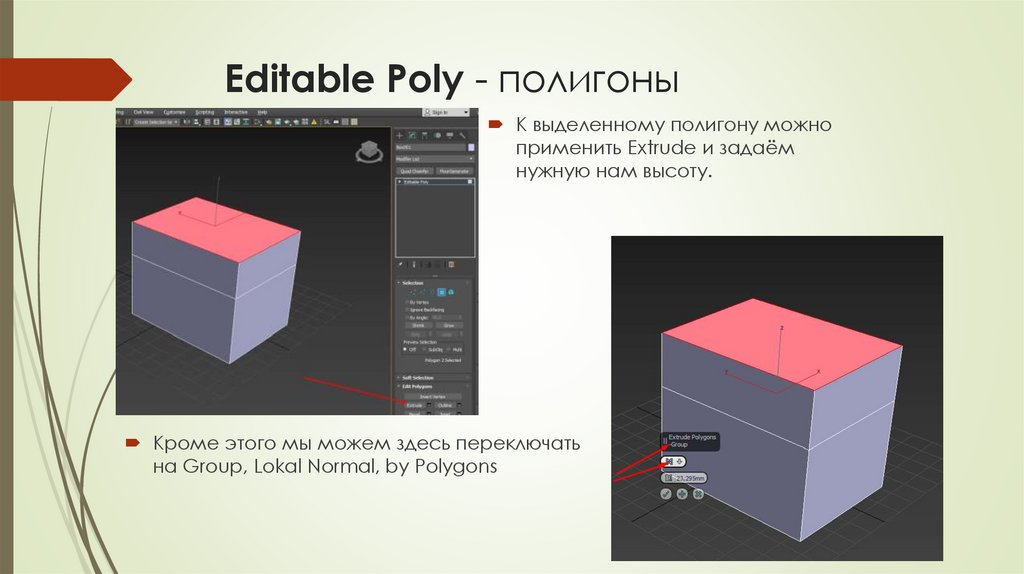
Editable Poly - полигоныК выделенному полигону можно
применить Extrude и задаём
нужную нам высоту.
Кроме этого мы можем здесь переключать
на Group, Lokal Normal, by Polygons
22.
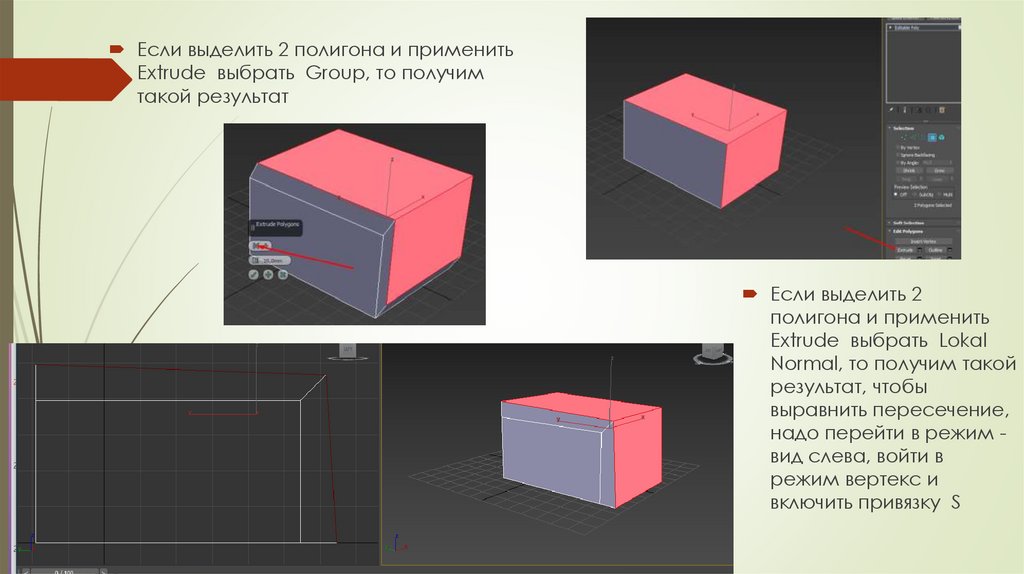
Если выделить 2 полигона и применитьExtrude выбрать Group, то получим
такой результат
Если выделить 2
полигона и применить
Extrude выбрать Lokal
Normal, то получим такой
результат, чтобы
выравнить пересечение,
надо перейти в режим вид слева, войти в
режим вертекс и
включить привязку S
23.
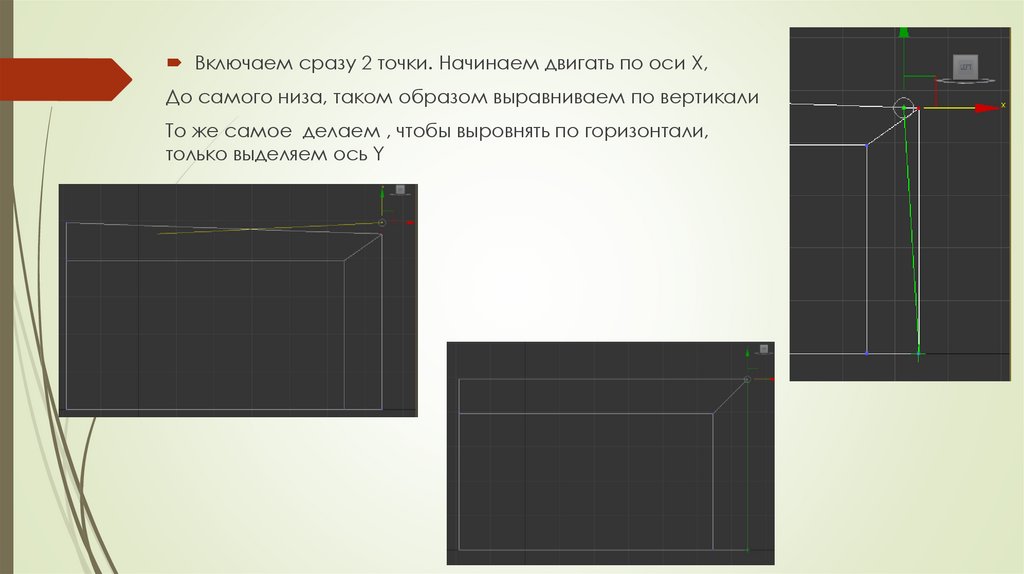
Включаем сразу 2 точки. Начинаем двигать по оси X,До самого низа, таком образом выравниваем по вертикали
То же самое делаем , чтобы выровнять по горизонтали,
только выделяем ось Y
24.
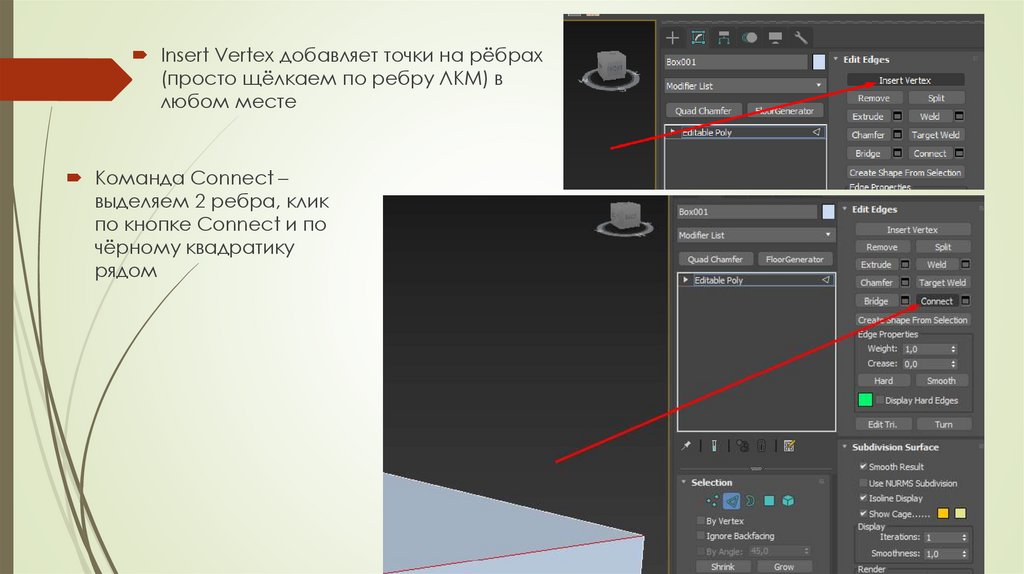
Insert Vertex добавляет точки на рёбрах(просто щёлкаем по ребру ЛКМ) в
любом месте
Команда Connect –
выделяем 2 ребра, клик
по кнопке Connect и по
чёрному квадратику
рядом
25.
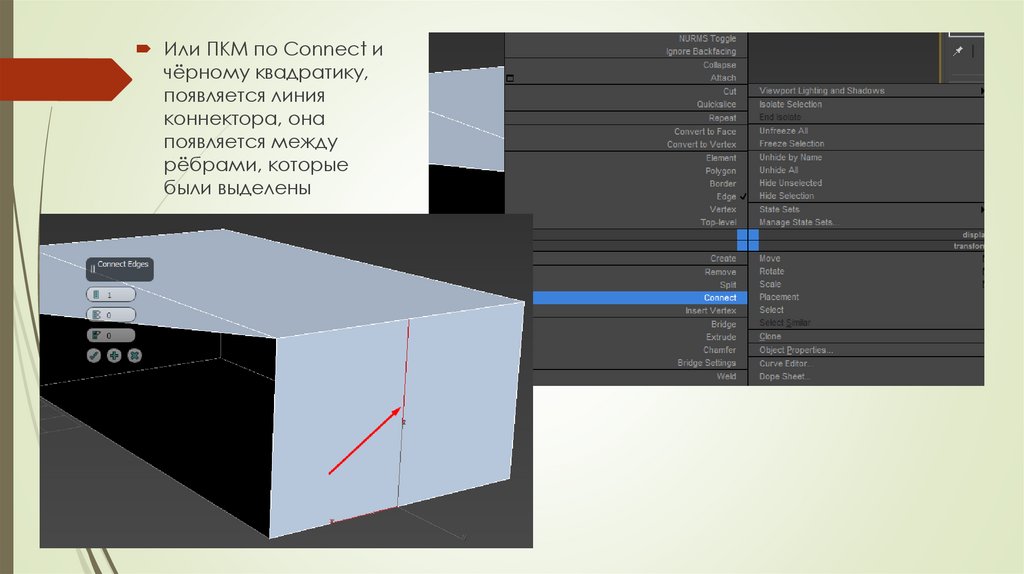
Или ПКМ по Connect ичёрному квадратику,
появляется линия
коннектора, она
появляется между
рёбрами, которые
были выделены
26.
В настройках можнодобавлять количество, а
также их можно двигать в
стороны коннекторы
27.
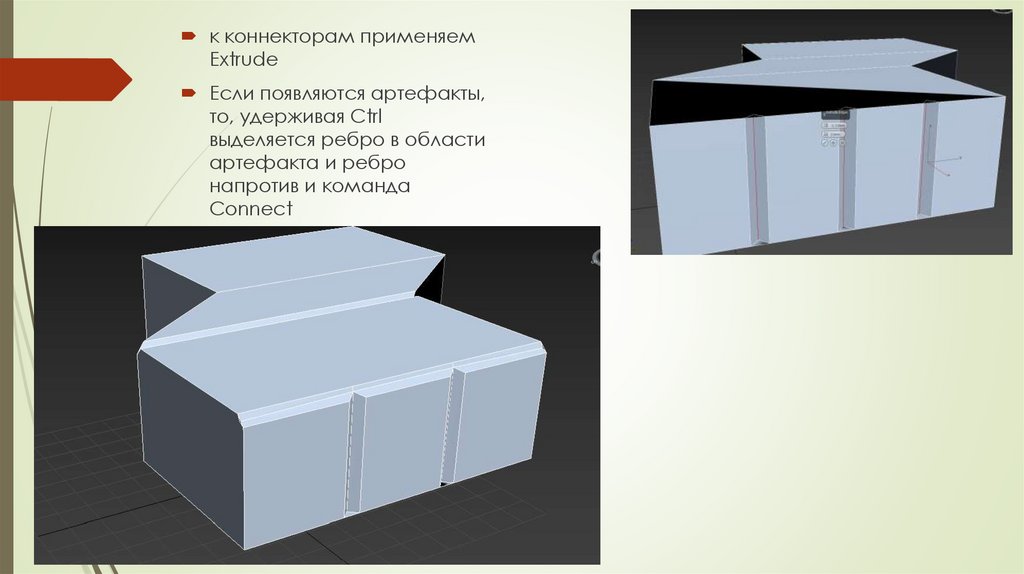
к коннекторам применяемExtrude
Если появляются артефакты,
то, удерживая Сtrl
выделяется ребро в области
артефакта и ребро
напротив и команда
Connect
28.
Самостоятельная работа №4Создать модель кружки
29.
Пошаговое выполнениесамостоятельной работы
1. Создаём цилиндр
2. Конвертируем его в Editable Poly
30.
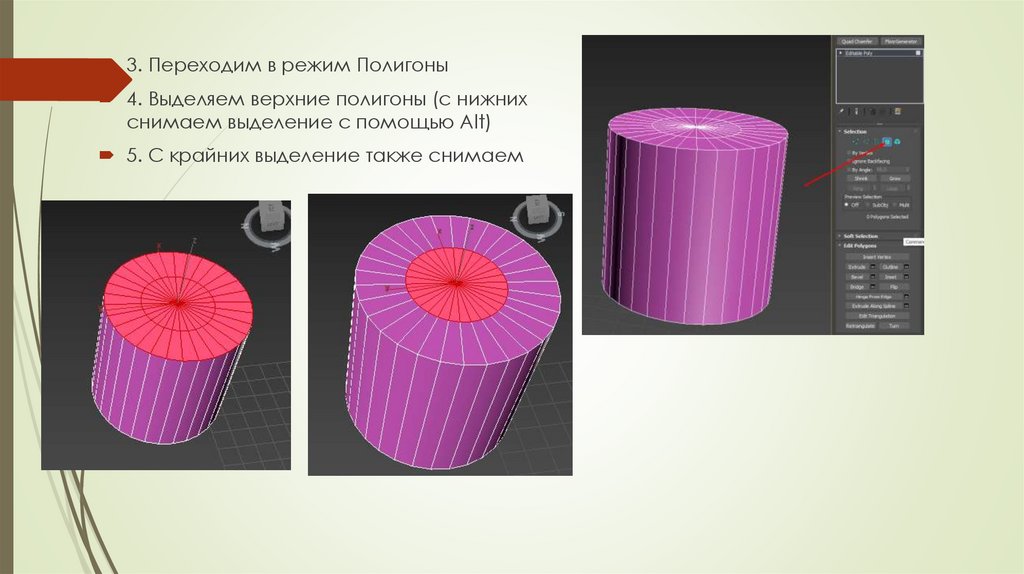
3. Переходим в режим Полигоны4. Выделяем верхние полигоны (с нижних
снимаем выделение с помощью Alt)
5. С крайних выделение также снимаем
31.
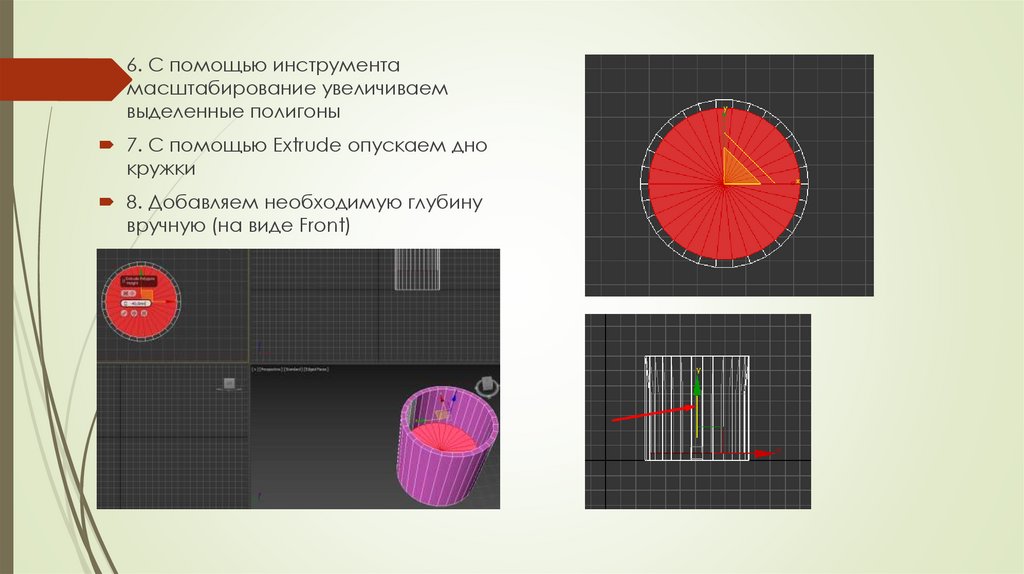
6. С помощью инструментамасштабирование увеличиваем
выделенные полигоны
7. С помощью Extrude опускаем дно
кружки
8. Добавляем необходимую глубину
вручную (на виде Front)
32.
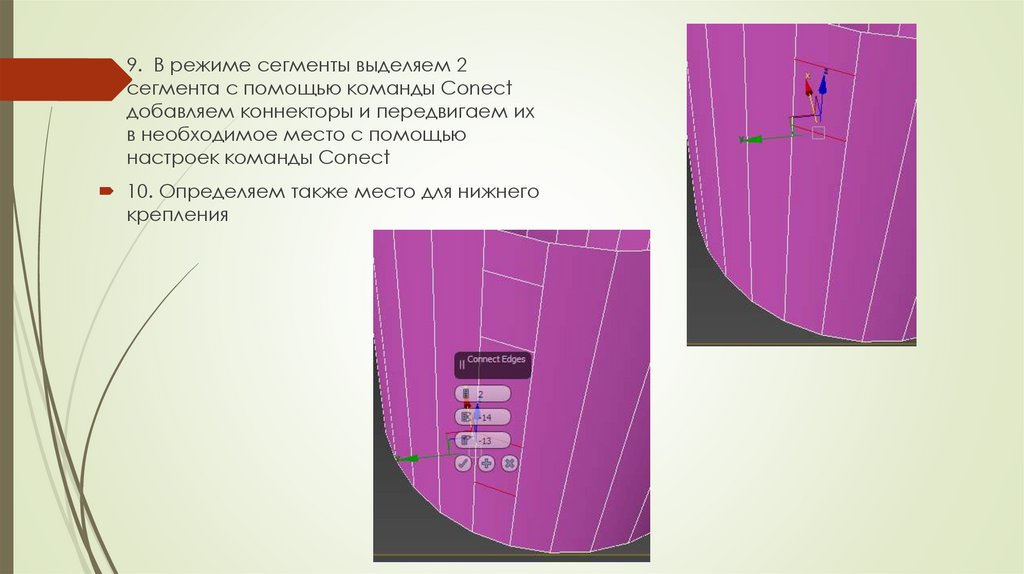
9. В режиме сегменты выделяем 2сегмента с помощью команды Сonect
добавляем коннекторы и передвигаем их
в необходимое место с помощью
настроек команды Сonect
10. Определяем также место для нижнего
крепления
33.
11. В режиме Полигоны применяемExtrude
12. Затем с помощью инструмента
поворот разворачиваем полигон (в окне
Front)
13. делаем так несколько раз
14. В конце выделяем полигоны и делаем
мост - команда Bridge
34.
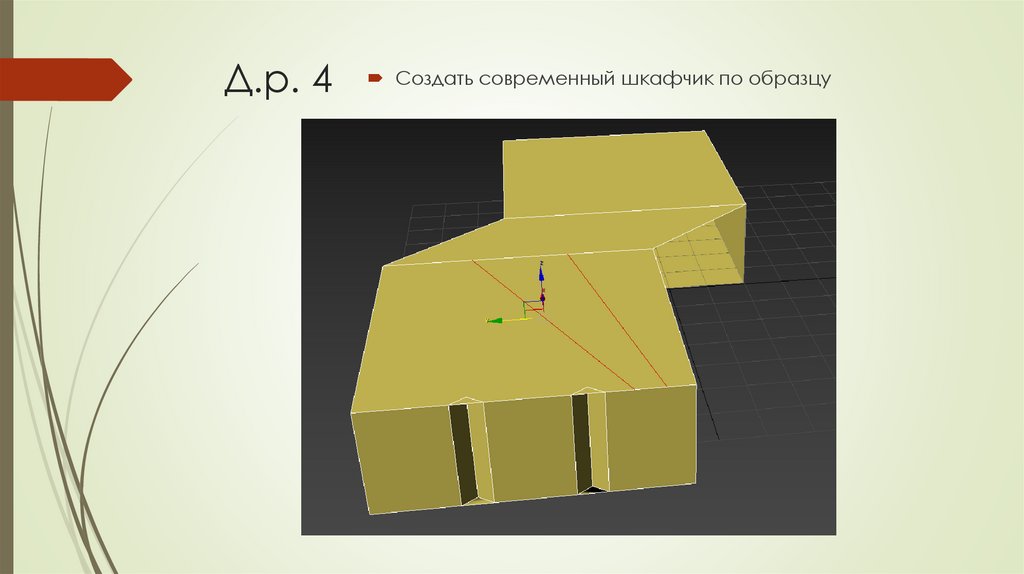
Д.р. 4Создать современный шкафчик по образцу