








 Интернет
Похожие презентации:










Команды проверки сети
1.
КОМАНДЫПРОВЕРКИ СЕТИ
Авторы : Попова А., Дюпина А. ,Клименко Д.,
Шевель О., Саловаров А ИС-20-1
2.
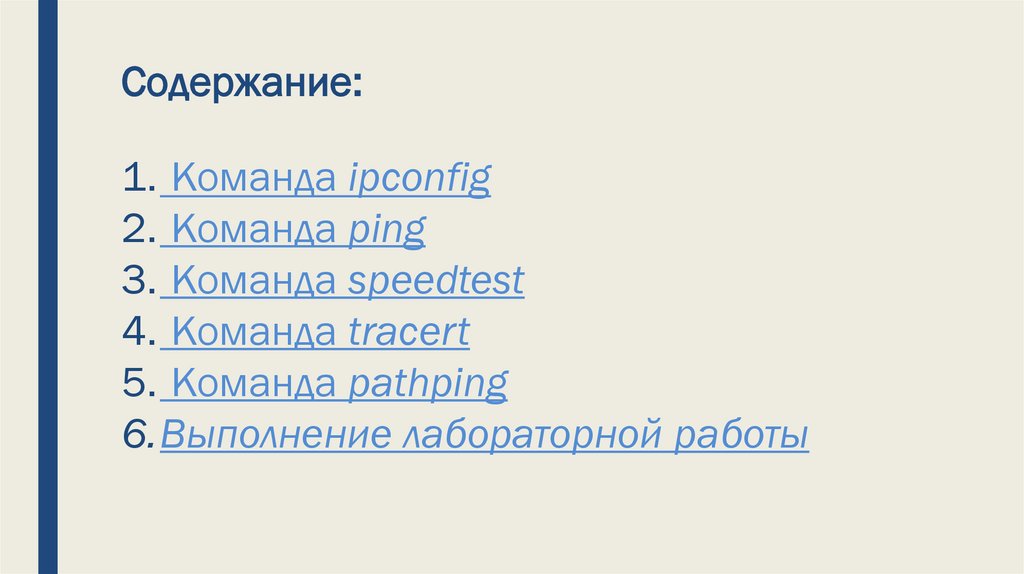
Содержание:1. Команда ipconfig
2. Команда ping
3. Команда speedtest
4. Команда tracert
5. Команда pathping
6.Выполнение лабораторной работы
3.
IPCONFIGутилита командной строки для просмотра сетевых интерфейсов.
4.
Определение. Предназначение.■ Утилита служит для отображения всех текущих
параметров сети TCP/IP и обновления параметров
DHCP и DNS. При вызове команды ipconfig без
параметров выводится только IP-адрес, маска
подсети и основной шлюз для каждого сетевого
адаптера.
■ Чаще всего используется для получения IP-адреса
по имени хоста (компьютера или устройства),
получения информации о маршрутизации почты,
обслуживающих узлах для протоколов в домене).
5.
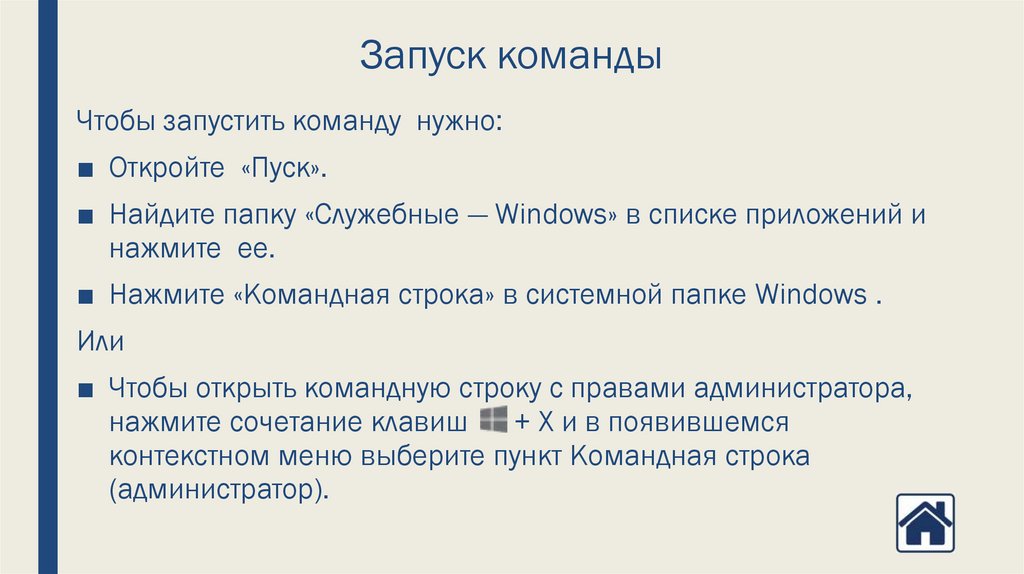
Запуск командыЧтобы запустить команду нужно:
■ Откройте «Пуск».
■ Найдите папку «Служебные — Windows» в списке приложений и
нажмите ее.
■ Нажмите «Командная строка» в системной папке Windows .
Или
■ Чтобы открыть командную строку с правами администратора,
нажмите сочетание клавиш
+ X и в появившемся
контекстном меню выберите пункт Командная строка
(администратор).
6.
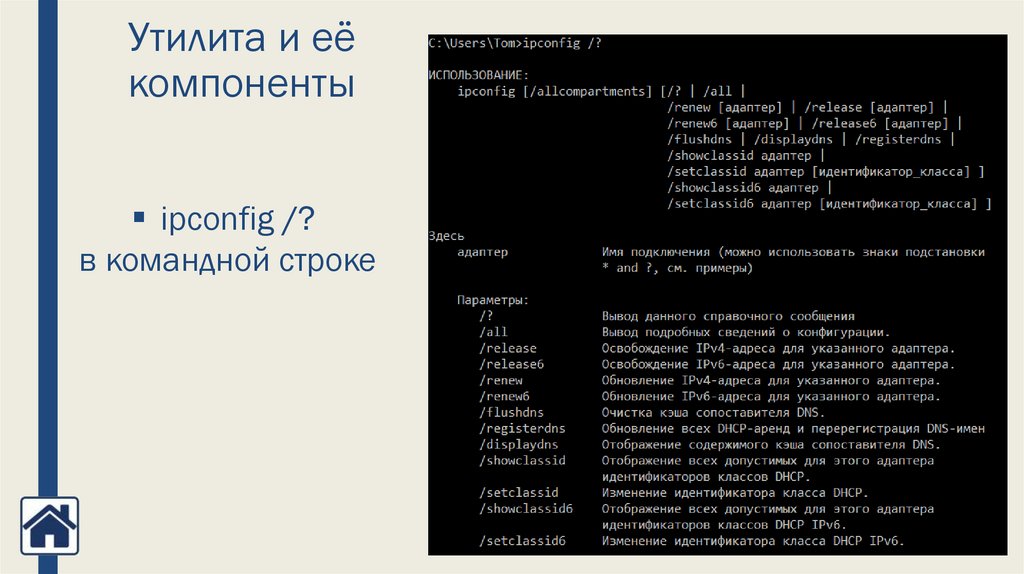
Утилита и еёкомпоненты
ipconfig /?
в командной строке
7.
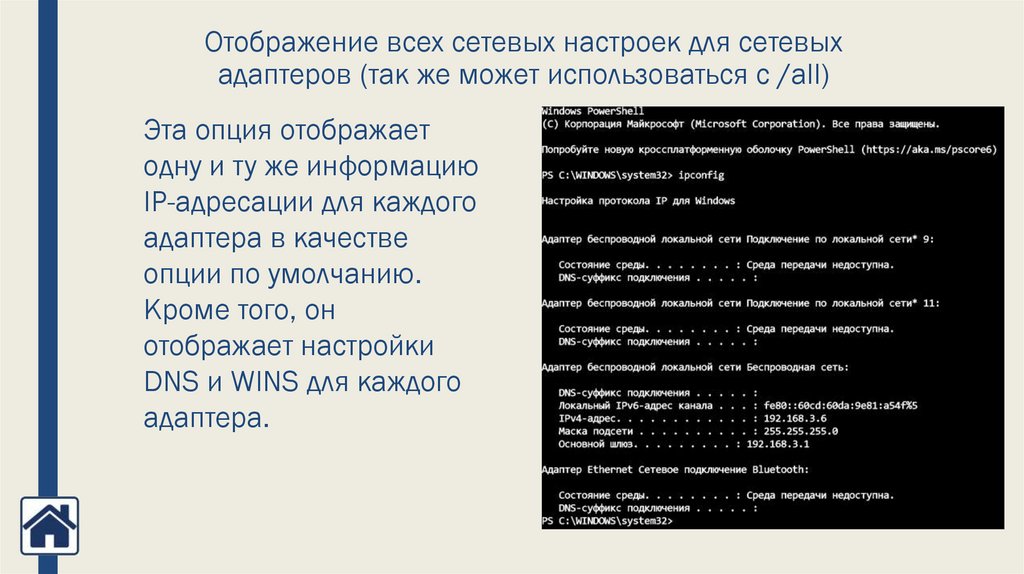
Отображение всех сетевых настроек для сетевыхадаптеров (так же может использоваться с /all)
Эта опция отображает
одну и ту же информацию
IP-адресации для каждого
адаптера в качестве
опции по умолчанию.
Кроме того, он
отображает настройки
DNS и WINS для каждого
адаптера.
8.
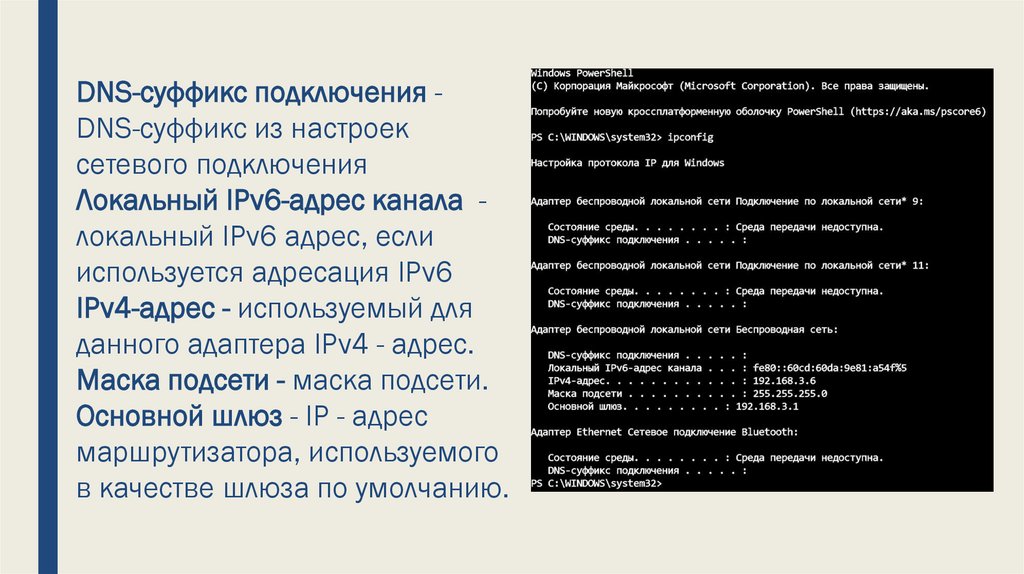
DNS-суффикс подключения DNS-суффикс из настроексетевого подключения
Локальный IPv6-адрес канала локальный IPv6 адрес, если
используется адресация IPv6
IPv4-адрес - используемый для
данного адаптера IPv4 - адрес.
Маска подсети - маска подсети.
Основной шлюз - IP - адрес
маршрутизатора, используемого
в качестве шлюза по умолчанию.
9.
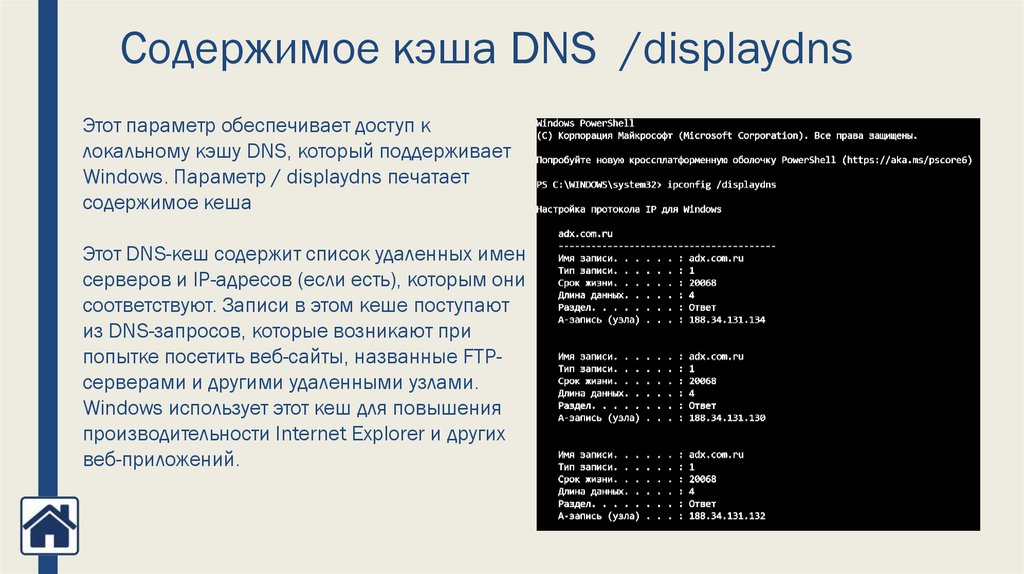
Содержимое кэша DNS /displaydnsЭтот параметр обеспечивает доступ к
локальному кэшу DNS, который поддерживает
Windows. Параметр / displaydns печатает
содержимое кеша
Этот DNS-кеш содержит список удаленных имен
серверов и IP-адресов (если есть), которым они
соответствуют. Записи в этом кеше поступают
из DNS-запросов, которые возникают при
попытке посетить веб-сайты, названные FTPсерверами и другими удаленными узлами.
Windows использует этот кеш для повышения
производительности Internet Explorer и других
веб-приложений.
10.
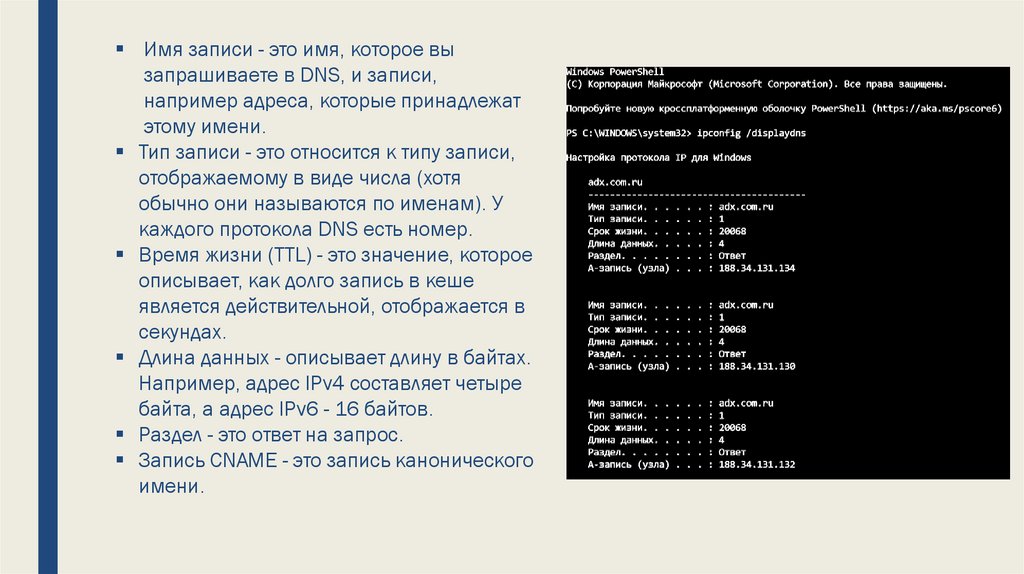
Имя записи - это имя, которое вызапрашиваете в DNS, и записи,
например адреса, которые принадлежат
этому имени.
Тип записи - это относится к типу записи,
отображаемому в виде числа (хотя
обычно они называются по именам). У
каждого протокола DNS есть номер.
Время жизни (TTL) - это значение, которое
описывает, как долго запись в кеше
является действительной, отображается в
секундах.
Длина данных - описывает длину в байтах.
Например, адрес IPv4 составляет четыре
байта, а адрес IPv6 - 16 байтов.
Раздел - это ответ на запрос.
Запись CNAME - это запись канонического
имени.
11.
Лабораторная работа■ С помощью командой строки проверьте отображение
всех сетевых настроек для сетевых адаптеров
■ Узнайте IP-адрес своего компьютера в классе
■ Сделайте это дома и в компьютерном классе, сохраните
результат в файл
12.
PINGутилита для проверки целостности и качества соединений в сетях на
основе TCP/IP
13.
Определение. Предназначение.■ PING означает Packet InterNet Groper. Утилита или программа
для определения того, доступен ли конкретный IP-адрес из
вашей сети или хост / сервер. Утилита Ping обычно
используется для проверки сетевых ошибок и диагностики этой
проблемы. Механизм работы прост, он отправляет пакет на
указанный IP-адрес /хост /адрес сервера, ожидает ответа от
этого хоста и измеряет время ответа. Это также называется
задержкой.
■ В разговорной речи пингом называют также время в
миллисекундах, затраченное на передачу пакета информации в
компьютерных сетях от клиента к серверу и обратно от сервера
к клиенту.
14.
Как работает?■ Ping работает путем отправки пакетов Internet Control
Message Protocol (ICMP) на целевой хост и ожидания ответа.
После завершения работы команды вы увидите небольшой
отчет об ошибках, потере пакетов и статистической сводке
результатов, обычно включающей минимальное,
максимальное, среднее время в мс в оба конца.
15.
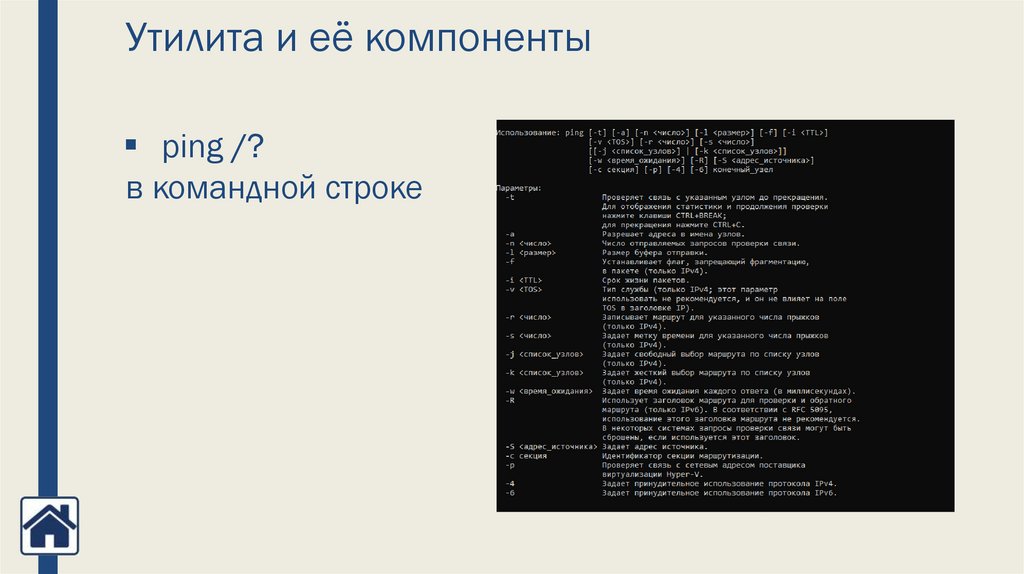
Утилита и её компонентыping /?
в командной строке
16.
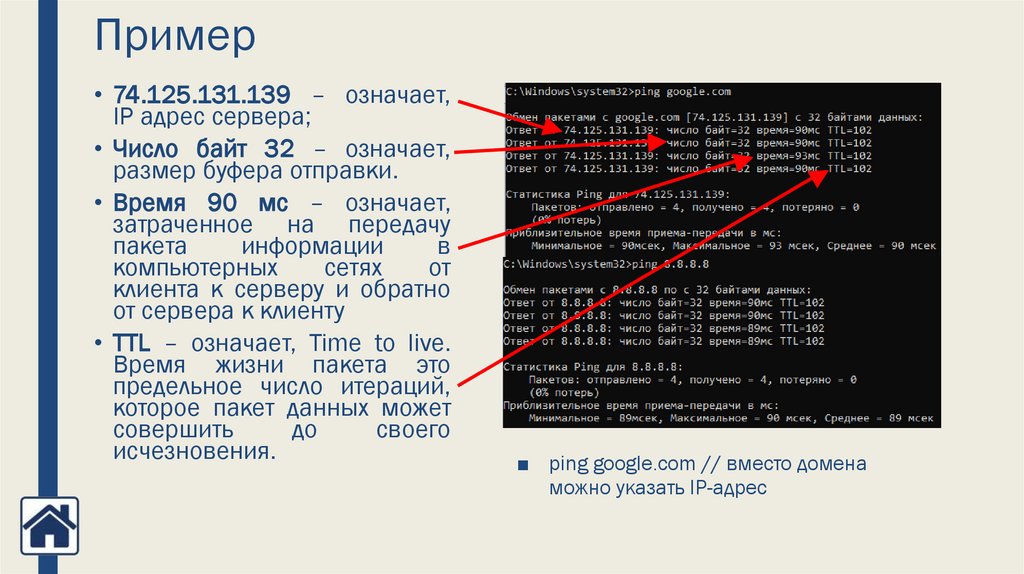
Пример• 74.125.131.139 – означает,
IP адрес сервера;
• Число байт 32 – означает,
размер буфера отправки.
• Время 90 мс – означает,
затраченное на передачу
пакета
информации
в
компьютерных
сетях
от
клиента к серверу и обратно
от сервера к клиенту
• TTL – означает, Time to live.
Время жизни пакета это
предельное число итераций,
которое пакет данных может
совершить
до
своего
исчезновения.
■ ping google.com // вместо домена
можно указать IP-адрес
17.
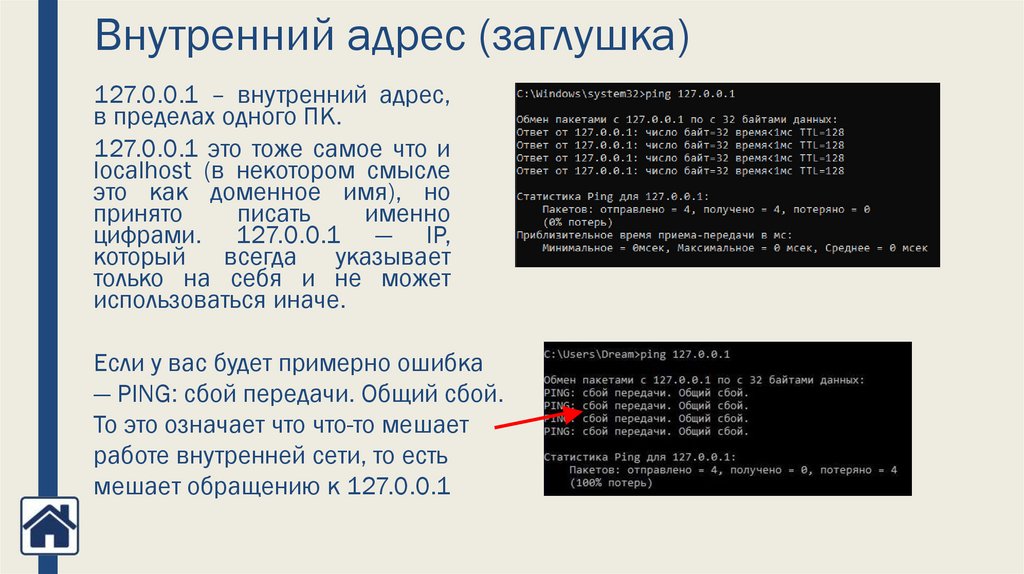
Внутренний адрес (заглушка)127.0.0.1 – внутренний адрес,
в пределах одного ПК.
127.0.0.1 это тоже самое что и
localhost (в некотором смысле
это как доменное имя), но
принято
писать
именно
цифрами. 127.0.0.1 — IP,
который
всегда указывает
только на себя и не может
использоваться иначе.
Если у вас будет примерно ошибка
— PING: сбой передачи. Общий сбой.
То это означает что что-то мешает
работе внутренней сети, то есть
мешает обращению к 127.0.0.1
18.
Лабораторная работа■ Необходимо проверить доступность сайта ВКонтакте в
сети Internet через две точки vk.com и vk.ru , а также
узнать их IP-адреса.
■ Пропинговать корневой маршрутизатора БГУ
(10.102.10.1)
■ Пропинговать соседний компьютер
■ Cохраните результат в файл
19.
SPEEDTEST.NETВеб-сервис, который предоставляет возможность анализировать
скорость интернета и задержку соединения
20.
Определение. Предназначение.■ Speedtest - это программа для проверки скорости подключения
к Интернету от всемирно известного сервиса компании Ookla, с
помощью которой можно нажатием одной кнопки определить
скорость скачивания и передачи данных, а так же другие
параметры соединения.
■ Высокая точность измерения обеспечивается разветвлённой
сетью серверов, которые размещены практически всех всех
крупных городах.
21.
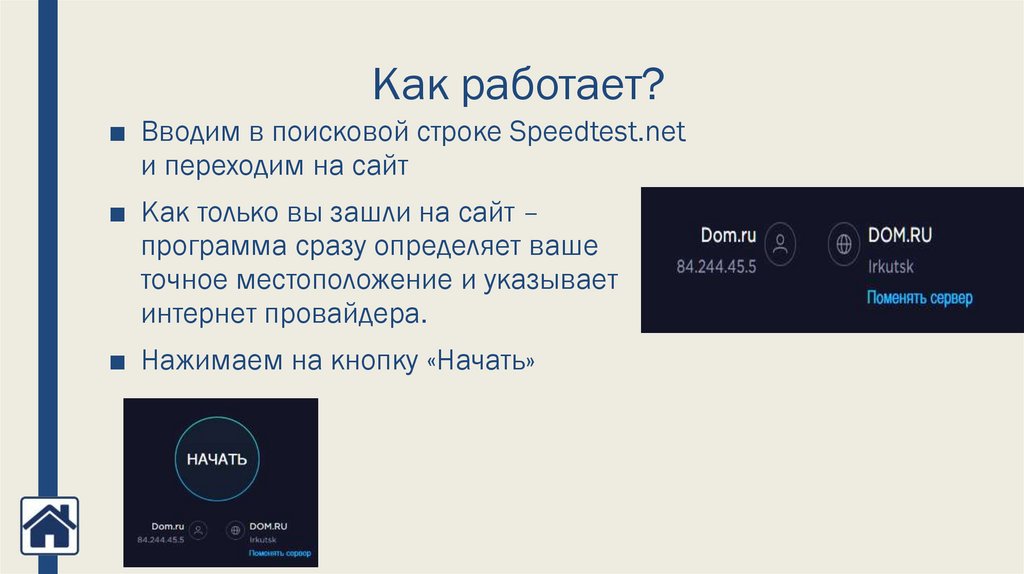
Как работает?■ Вводим в поисковой строке Speedtest.net
и переходим на сайт
■ Как только вы зашли на сайт –
программа сразу определяет ваше
точное местоположение и указывает
интернет провайдера.
■ Нажимаем на кнопку «Начать»
22.
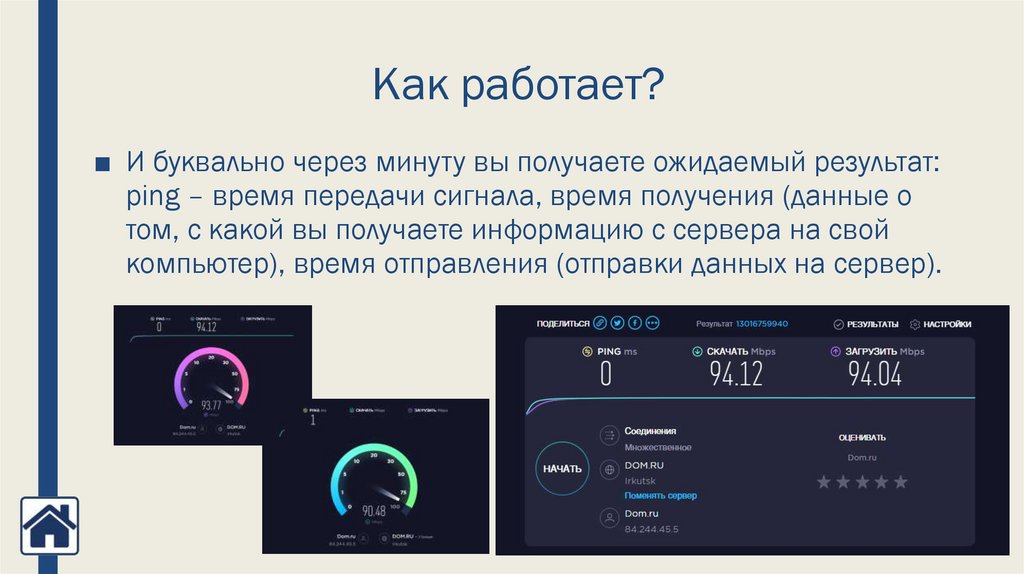
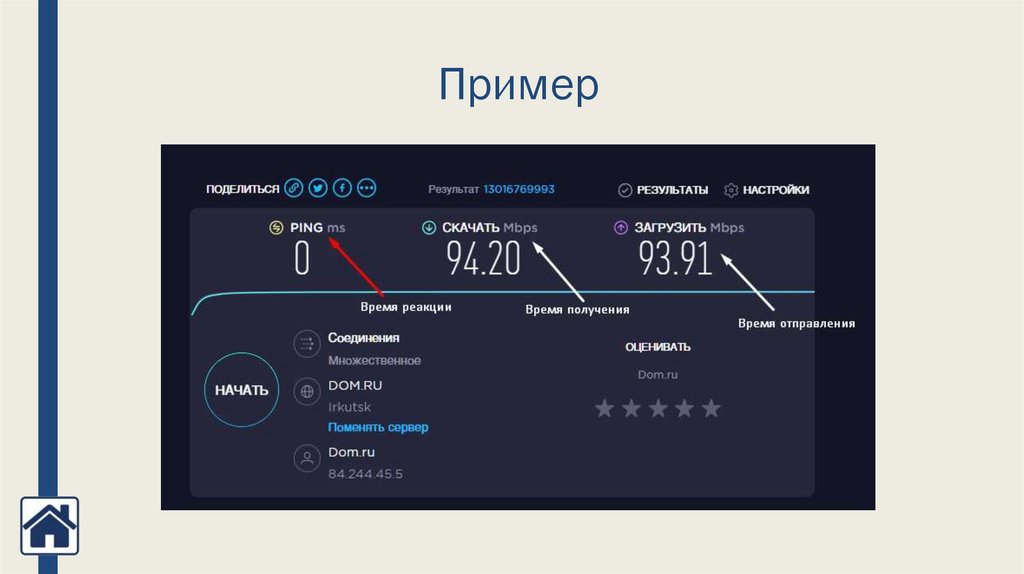
Как работает?■ И буквально через минуту вы получаете ожидаемый результат:
ping – время передачи сигнала, время получения (данные о
том, с какой вы получаете информацию с сервера на свой
компьютер), время отправления (отправки данных на сервер).
23.
Пример24.
Лабораторная работа■ Необходимо провести тестирование скорости сети своего
провайдера, ростелеком (Местный), Ростелеком Москва
■ Записать результат, сравнить результаты и сделать вывод
25.
TRACERTэто утилита, которая позволяет проследить маршрут следования
данных до удалённого адресата в сетях TCP/IP
26.
Определение. Предназначение.Tracert (в Windows, в системах GNU/Linux, Cisco IOS и Mac OS — traceroute) –
это системная утилита операционной системы, которая позволяет
сделать трассировку маршрута до заданного узла в локальной сети или сети
Интернет. В ходе трассировки будет показан весь маршрут прохождения
пакетов. Также эта команда командной строки показывает в «миллисекундах»
задержку пакетов от каждого узла на пути каждого маршрутизатора. Эта
задержка позволяет определить, на каком промежуточном участке
происходит потеря пакетов (потери обозначаются *). В операционных
системах Windows tracert устанавливается вместе с операционной системой,
то есть не нужно ничего устанавливать, чтобы воспользоваться командой.
27.
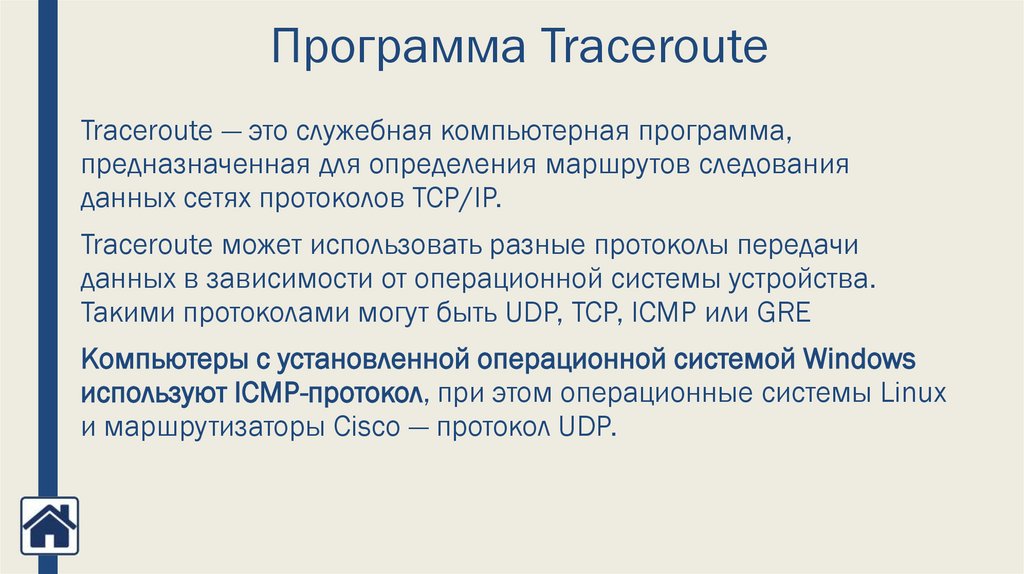
Программа TracerouteTraceroute — это служебная компьютерная программа,
предназначенная для определения маршрутов следования
данных сетях протоколов TCP/IP.
Traceroute может использовать разные протоколы передачи
данных в зависимости от операционной системы устройства.
Такими протоколами могут быть UDP, TCP, ICMP или GRE
Компьютеры с установленной операционной системой Windows
используют ICMP-протокол, при этом операционные системы Linux
и маршрутизаторы Cisco — протокол UDP.
28.
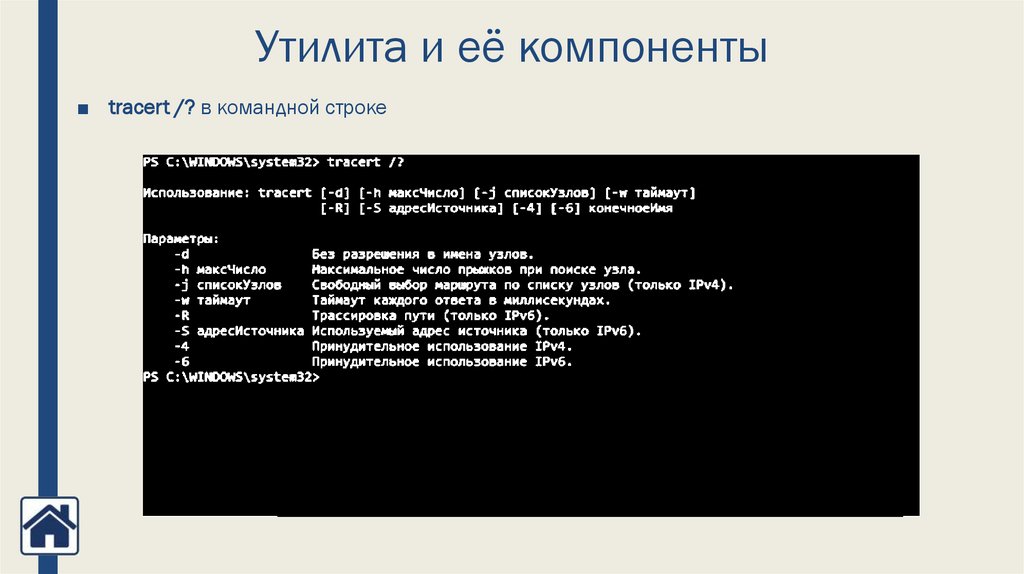
Утилита и её компоненты■ tracert /? в командной строке
29.
Утилита и ее компоненты■
-d - Предотвращает попытки команды tracert разрешения IP-адресов промежуточных
маршрутизаторов в имена. Увеличивает скорость вывода результатов команды tracert.
■
-h максимальное_число_переходов - Задает максимальное количество переходов на пути при
поиске конечного объекта. Значение по умолчанию равно 30.
■
-j список_узов - Указывает для сообщений с эхо-запросом использование параметра свободной
маршрутизации в заголовке IP с набором промежуточных мест назначения, указанных в
списке_узлов. При свободной маршрутизации успешные промежуточные места назначения
могут быть разделены одним или несколькими маршрутизаторами. Максимальное число
адресов или имен в списке — 9. Список_адресов представляет набор IP-адресов (в точечнодесятичной нотации), разделенных пробелами.
■
-w интервал - Определяет в миллисекундах время ожидания для получения эхо-ответов
протокола ICMP или ICMP-сообщений об истечении времени, соответствующих данному
сообщению эхо-запроса. Если сообщение не получено в течение заданного времени,
выводится звездочка (*). Таймаут по умолчанию 4000 (4 секунды).
■
имя_хоста - Имя или IP-адрес хоста, маршрут до которого должен быть исследован. При
указании имени используется служба DNS для получение соответствующего IP-адреса, поэтому
для проверки работоспособности протокола TCP/IP лучше указывать IP-адрес.
30.
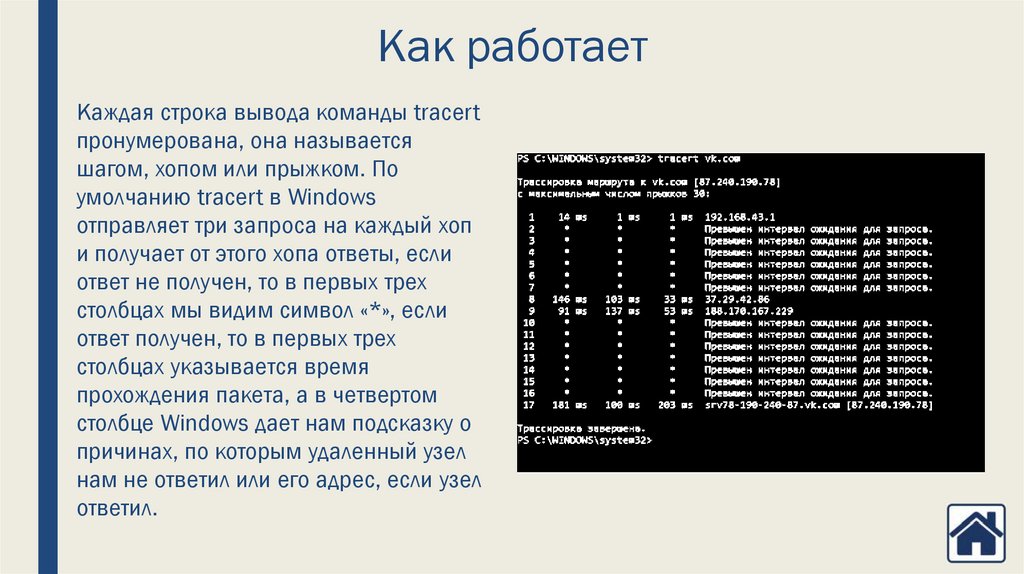
Как работаетКаждая строка вывода команды tracert
пронумерована, она называется
шагом, хопом или прыжком. По
умолчанию tracert в Windows
отправляет три запроса на каждый хоп
и получает от этого хопа ответы, если
ответ не получен, то в первых трех
столбцах мы видим символ «*», если
ответ получен, то в первых трех
столбцах указывается время
прохождения пакета, а в четвертом
столбце Windows дает нам подсказку о
причинах, по которым удаленный узел
нам не ответил или его адрес, если узел
ответил.
31.
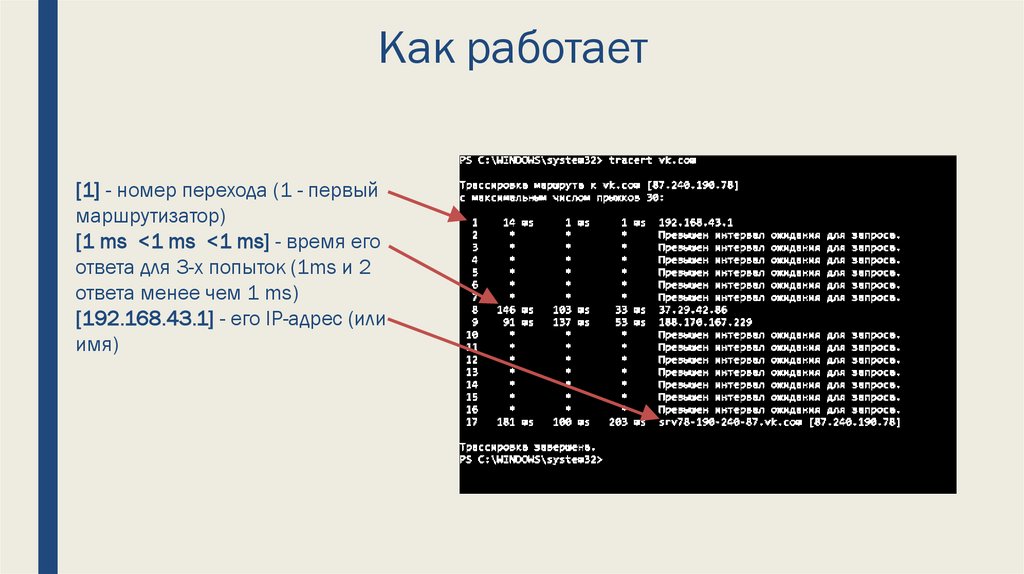
Как работает[1] - номер перехода (1 - первый
маршрутизатор)
[1 ms <1 ms <1 ms] - время его
ответа для 3-х попыток (1ms и 2
ответа менее чем 1 ms)
[192.168.43.1] - его IP-адрес (или
имя)
32.
Лабораторная работаПротестируйте два любых компонента команды tracert с bgu.ru
В классе сделать трассировку соседнего компьютера (по IPадресу);
Также выполнить трассировку маршрута к узлам Google.com и
Bgu.ru в классе и дома;
Сохранить трассировку в текстовом файле.
33.
PATHPINGэто утилита для трассировки сетевого маршрута
34.
Определение. Предназначение■ Pathping – это одна из встроенных сетевых утилит Windows,
которая позволяет проверять потерю пакетов на маршруте к
какому-либо удаленному сетевому узлу (серверу или
маршрутизатору), информацию о задержке в сети, а также
понимать на каких этапах передачи пакета происходят эти
потери или задержки.
■ Pathping возвращает частоту потери пакетов для каждого
маршрутизатора, поэтому можно идентифицировать
маршрутизаторы с большим количеством потерь, которые
мешают нормальной работе сети.
35.
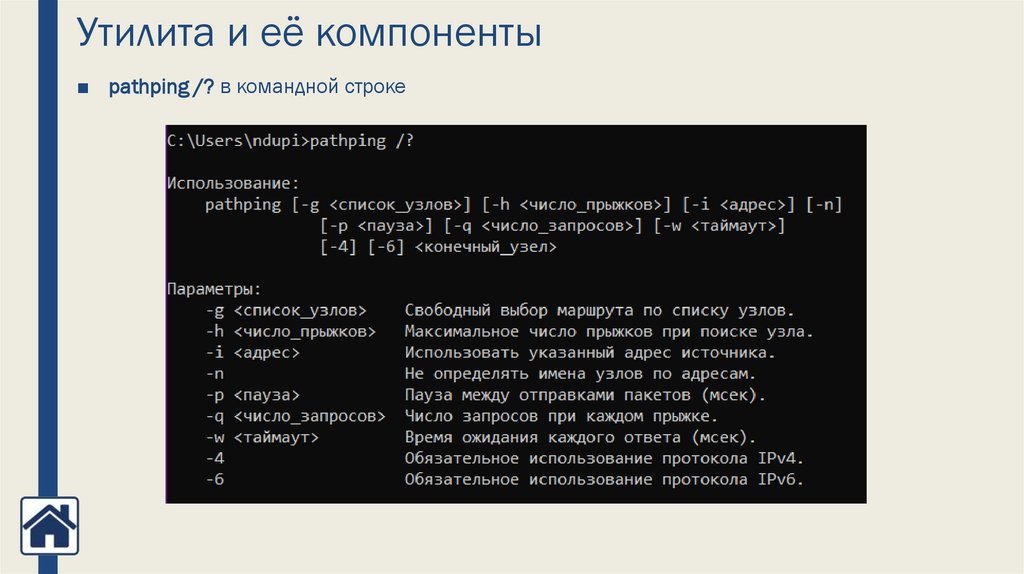
Утилита и её компоненты■ pathping /? в командной строке
36.
Как работает■ Утилита объединяет в себе возможности двух других
стандартных сетевых утилит Windows: ping и tracert, а также
работает на основе протокола ICMP.
■ Сначала он выполняет трассировку маршрута к удаленному узлу
(tracert), а затем «опрашивает» узел назначения и все
транзитные узлы, используя эхо-запросы ICMP, такие как ping.
■ Таким образом, можно получить информацию о потерях на
каждом этапе передачи сетевых пакетов между вашим
компьютером и удаленным сервером
37.
Как работает (детально)■ pathping определяет маршрут к удаленному узлу (tracert) и отображает его;
■ Затем pathping начинает отправку ICMP-запросов (ping) каждому транзитному
узлу и хосту назначения;
■ ICMP-запросы отправляются на некоторое время.
■ 100 пакетов отправляются на каждый узел.
■ Утилита pathping указывает приблизительное время выполнения всех запросов
эхо-запросов.
■ Чем больше узлов в маршруте, тем дольше выполняется команда pathping.
■ После опроса всех маршрутизаторов утилита рассчитывает среднее время
ответа, количество отправленных запросов и полученных ответов, а также
процент потерь.
■ Эти показатели рассчитываются для каждого маршрутизатора в трассировке.
38.
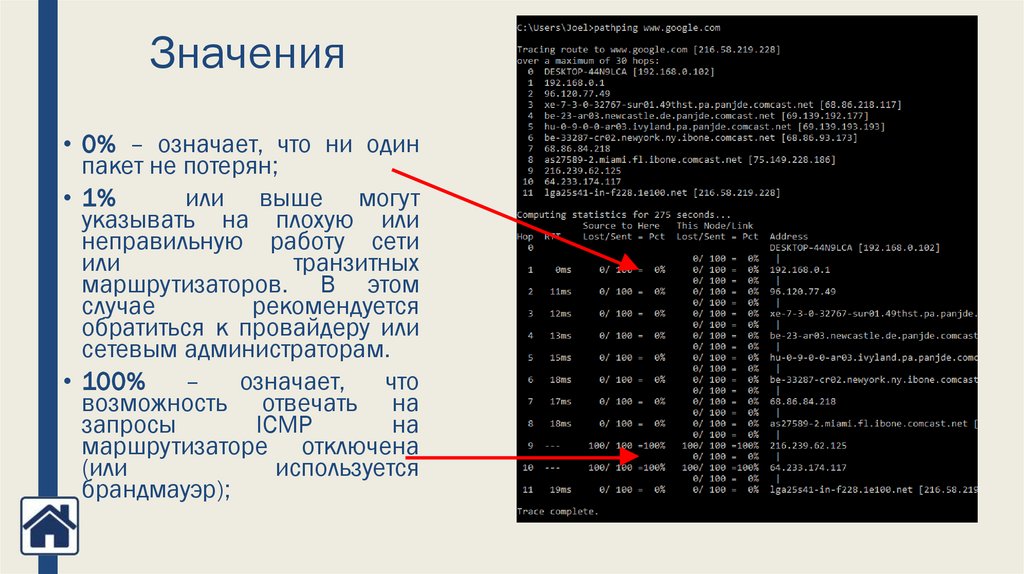
Значения• 0% – означает, что ни один
пакет не потерян;
• 1%
или выше могут
указывать на плохую или
неправильную работу сети
или
транзитных
маршрутизаторов. В этом
случае
рекомендуется
обратиться к провайдеру или
сетевым администраторам.
• 100%
–
означает,
что
возможность отвечать на
запросы
ICMP
на
маршрутизаторе отключена
(или
используется
брандмауэр);
39.
Лабораторная работа1. Отправьте pathping запрос на компьютер соседа
2. Узнайте, есть потери пакетов при обращении к сайту
bgu.ru.
3. Если есть, то сколько процентов?
4. Сколько маршрутизаторов показывается, при
обращении к сайту vk.com, есть ли потери пакетов на
этом пути?
5. Опросите только один маршрутизатор на пути к bgu.ru.
6. Cохраните результат в файл
40.
Вопросы1.
2.
3.
4.
За что отвечает команда “ipconfig”?
За что отвечает команда “pathping”?
Функционал каких команд она в себе сочетает?
Что означает значения от 1% до 100% в результатах
выполнения?
5. За что отвечает команда “tracert”?
6. Чем traceroute отличается от tracert?
7. За что отвечает команда “ping”?
8. Что означает TTL в тестах ?
9. За что отвечает сервис “speedtest.net”?
10. Как выполнить проверку скорости сети?
41.
Выполнение лабораторной работы1. Открыть командную строку (здесь).
2. С помощью командой строки и команды ipconfig проверьте отображение всех сетевых
настроек для сетевых адаптеров. Сделайте это дома и в компьютерном классе, сохраните
результат в файл, назовите его “Лабораторная работа”. Умейте объяснить каждую строку в
скриншоте, устно (слайд);
3. Узнайте IP-адрес своего компьютера в классе;
4. Выполните команду “ping”
a. До соседнего компьютера;
b. До корневого маршрутизатора БГУ (10.102.10.1).
c. До двух сайтов vk.com и vk.ru , а также узнать их IP-адреса, с помощью команды “ping”
в классе и дома;
5. Дополните файл “Лабораторная работа” результатами выполнения пунктов выше. Умейте
объяснить каждую строку в скриншоте, устно (слайд);
6. Необходимо провести тестирование скорости сети домашнего провайдера, ростелеком
(Местный), Ростелеком Москва. Дополните файл “Лабораторная работа” результатами
тестирования. Умейте объяснить каждую строку в скриншоте, устно (слайд);
42.
1. Выполните команду “tracert”:a. Протестируйте компоненты “d” и “h” с bgu.ru;
b. В классе сделать трассировку соседнего компьютера (по IP-адресу);
c. Также выполнить трассировку маршрута к узлам Google.com и Bgu.ru в классе и
дома;
2. Дополните файл “Лабораторная работа” результатами выполнения пунктов выше.
Умейте объяснить каждую строку в скриншоте, устно (слайд);
3. Выполните команду “pathping”:
a. До соседнего компьютера;
b. До корневого маршрутизатора БГУ (10.102.10.1);
c. До Bgu.ru в классе и дома;
d. Узнайте, есть ли потери пакетов при обращении к сайту bgu.ru;
e. Если есть, то сколько процентов?
f. До vk.com в классе и дома;
g. Что выводится при попытке отправить команду на vk.com?
h. Сколько маршрутизаторов показывается при обращении к сайту vk.com, есть ли
потери пакетов на этом пути?
4. Дополните файл “Лабораторная работа” результатами выполнения пунктов выше.
Умейте объяснить каждую строку в скриншоте, устно (слайд);