
 Программирование
Похожие презентации:









Разработка прикладных программ на Java
1.
РАЗРАБОТКАПРИКЛАДНЫХ
ПРОГРАММ НА JAVA
2.
ОПИСАНИЕ ПРОГРАММЫВ современном мире существует огромное количество языков программирования, их популярность меняется каждый
год, а порог входа в профессию программиста становится все ниже. Самые востребованные языки определяются
на основе количества написанных на этом языке строк кода и спросом на специалистов, владеющих данным языком,
на рынке труда. Объектно-ориентированный высокоуровневый язык программирования Java уверенно занимает
в рейтингах самых востребованных языков программирования первые позиции. Java — кроссплатформенный язык
с большим количеством библиотек и большим сообществом разработчиков. Java — это язык для всего. На нем пишут
мобильные приложения для Android, программы для микроволновых печей и серверы.
По итогу обучения вы ознакомитесь с языком
программирования Java. Изучите основные
функции и возможности программирования на
Java. Вы овладеете базовыми знаниями для
дальнейшего углубления в направлении
прикладных программ.
На курсе вы будете настраивать и создавать
основные объекты платформы. Создавать
информационную базу прикладного решения
и структуру данных.
2
3.
ТЕМАТИЧЕСКИЙ ПЛАНМОДУЛЬ 1.
МОДУЛЬ 2.
МОДУЛЬ 3.
МОДУЛЬ 4.
Синтаксис языка Java.
Консольные приложения
Разработка приложений
с графическим
интерфейсом
Объектноориентированное
программирование
на Java
Разработка
прикладных
программ на языке
Java
1. Инструменты
разработчика.
2. Первый проект.
1. Графический интерфейс
пользователя.
3. Взаимодействие
с пользователем.
2. Конструктор графического
интерфейса.
4. Разветвляющиеся
алгоритмы.
3. Массивы.
6. Циклы с постусловием и
предусловием.
5. Продвинутая математика
7. Борьба с ошибками.
7. Работа со строками
4. Массивы в нескольких
измерениях
5. Цикл for. Вложенные циклы.
1. Работа с классами.
Создание класса.
2. Работа с классами.
Перегрузка методов.
1. Слушатели событий.
2. Работа с файлами.
3. Модель визуализации
данных.
3. Работа с классами.
Наследование и
полиморфизм.
6. Работа с датой и временем
3
4.
МАТЕРИАЛЬНО ТЕХНИЧЕСКОЕ ОБЕСПЕЧЕНИЕ ПРОГРАММЫОБОРУДОВАНИЕ
ПРОГРАММНОЕ ОБЕСПЕЧЕНИЕ
Компьютер или ноутбук.
CPU: от 2,2 Мгц.
Оперативная память: от 4Гб.
Выход в интернет (скорость 2 мбит/сек и
выше).
Веб-камера, микрофон.
Операционная система: Windows 7
(или выше).
Среда разработки Eclipse.
Пакет JDK, версии не ниже 8.0.
Приложение launch4j, версии не ниже 3.4.
Любой браузер.
4
5.
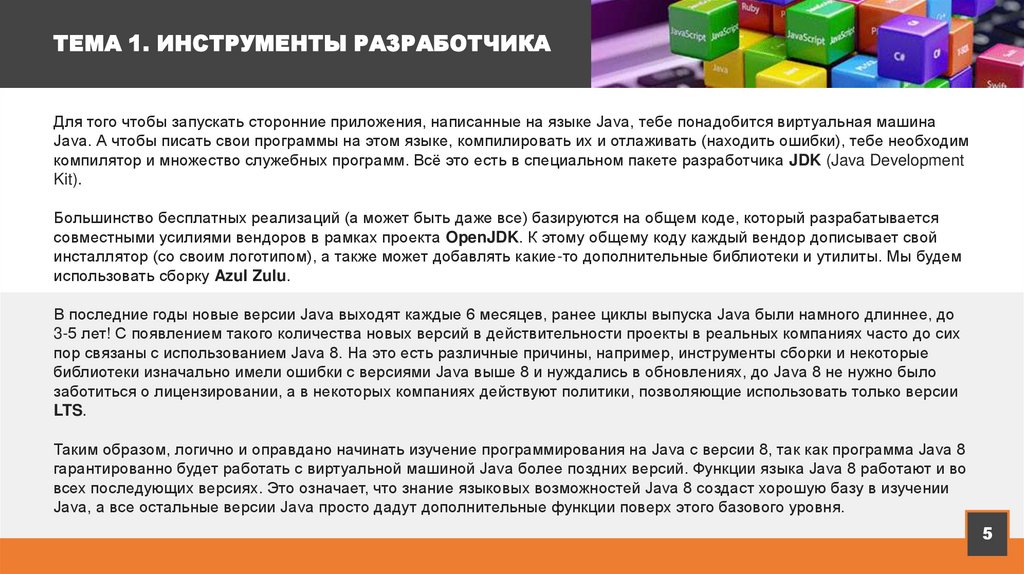
ТЕМА 1. ИНСТРУМЕНТЫ РАЗРАБОТЧИКАДля того чтобы запускать сторонние приложения, написанные на языке Java, тебе понадобится виртуальная машина
Java. А чтобы писать свои программы на этом языке, компилировать их и отлаживать (находить ошибки), тебе необходим
компилятор и множество служебных программ. Всё это есть в специальном пакете разработчика JDK (Java Development
Kit).
Большинство бесплатных реализаций (а может быть даже все) базируются на общем коде, который разрабатывается
совместными усилиями вендоров в рамках проекта OpenJDK. К этому общему коду каждый вендор дописывает свой
инсталлятор (со своим логотипом), а также может добавлять какие-то дополнительные библиотеки и утилиты. Мы будем
использовать сборку Azul Zulu.
В последние годы новые версии Java выходят каждые 6 месяцев, ранее циклы выпуска Java были намного длиннее, до
3-5 лет! С появлением такого количества новых версий в действительности проекты в реальных компаниях часто до сих
пор связаны с использованием Java 8. На это есть различные причины, например, инструменты сборки и некоторые
библиотеки изначально имели ошибки с версиями Java выше 8 и нуждались в обновлениях, до Java 8 не нужно было
заботиться о лицензировании, а в некоторых компаниях действуют политики, позволяющие использовать только версии
LTS.
Таким образом, логично и оправдано начинать изучение программирования на Java с версии 8, так как программа Java 8
гарантированно будет работать с виртуальной машиной Java более поздних версий. Функции языка Java 8 работают и во
всех последующих версиях. Это означает, что знание языковых возможностей Java 8 создаст хорошую базу в изучении
Java, а все остальные версии Java просто дадут дополнительные функции поверх этого базового уровня.
5
6.
ТЕМА 1. ИНСТРУМЕНТЫ РАЗРАБОТЧИКАЧтобы скачать пакет JDK, перейди по
ссылке: https://www.azul.com/downloads/ и нажми
кнопку Download Now.
После перехода к списку версий выбери сборку Java 8
(в поле Java Version) и укажи свою операционную систему
(в поле Operating System).
Загрузи инсталлятор (для Windows — файл
с расширением .msi).
Выполни установку: просто нажимай кнопки Next и Install,
пока не будет выведено сообщение об успешном
завершении установки, затем нажми кнопку Finish.
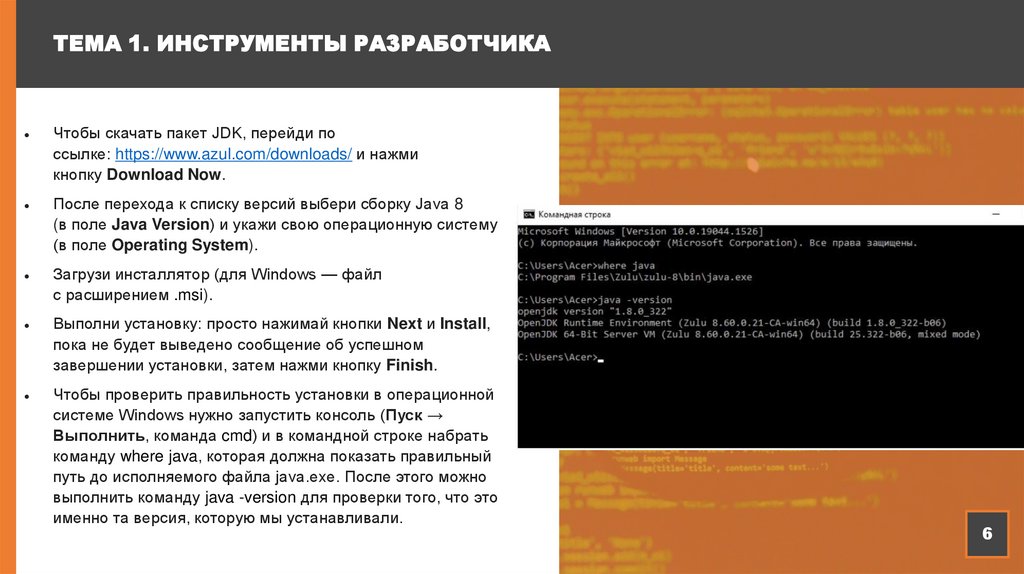
Чтобы проверить правильность установки в операционной
системе Windows нужно запустить консоль (Пуск →
Выполнить, команда cmd) и в командной строке набрать
команду where java, которая должна показать правильный
путь до исполняемого файла java.exe. После этого можно
выполнить команду java -version для проверки того, что это
именно та версия, которую мы устанавливали.
6
7.
ТЕМА 1. ИНСТРУМЕНТЫ РАЗРАБОТЧИКАИнсталлятор Java выполняет минимальную
необходимую настройку окружения, в том числе
он добавляет в переменную среды PATH путь
к директории, которая содержит исполняемые
файлы Java (в операционной системе Windows).
Но некоторые программы вместо этого
используют переменную среды JAVA_HOME,
которая должна указывать на директорию, в
которую установлена Java. Поэтому на всякий
случай нужно сразу установить эту переменную.
Выполни команду Компьютер → Свойства →
Дополнительные параметры системы →
Переменные среды….
В разделе Системные переменные нажми
кнопку Создать… и укажи следующие данные: Имя
переменной —JAVA_HOME, Значение
переменной — путь к директории JDK. Например,
если ты установил сборку Zulu JDK версии 8,
в переменную JAVA_HOME нужно установить
значение C:\Program Files\Zulu\zulu-8.
Нажми ОК, чтобы сохранить изменения.
Для проверки открой консоль и выполни
команду echo %JAVA_HOME%. В консоли должно
отобразиться значение переменной, то есть путь
к директории JDK.
7
8.
ТЕМА 1. ИНСТРУМЕНТЫ РАЗРАБОТЧИКАТеперь проверим работоспособность оконных приложений, работающих под управлением виртуальной машины Java.
Правда своих приложений мы еще не разработали, поэтому протестируем чужое.
Загрузи демонстрационный пример приложения, например этот: CelsiusConverter.jnlp
JNLP или Java Network Launch Protocol представляет собой формат, который применяют для запуска исполняемых
EXE-файлов Java по сети или через интернет. Во многих случаях такой файл содержит данные об удаленном адресе
для загрузки Java-приложения и исходный класс для запуска. Открыть файл JNLP можно с помощью Java Web Start,
но у нас еще не установлен JavaWS!
Для установки нужного компонента скачай инсталлятор по
ссылке: https://www.azul.com/products/components/icedtea-web/. Этот инсталлятор установит
на твой компьютер недостающий компонент. Запусти его и следуй инструкциям по установке.
После завершения установки запусти скачанный ранее JNLP-файл (если он не запускается
автоматически, воспользуйся командой Открыть с помощью и выбери
приложение javaws в папке C:\Program Files\IcedTeaWeb\WebStart\bin).
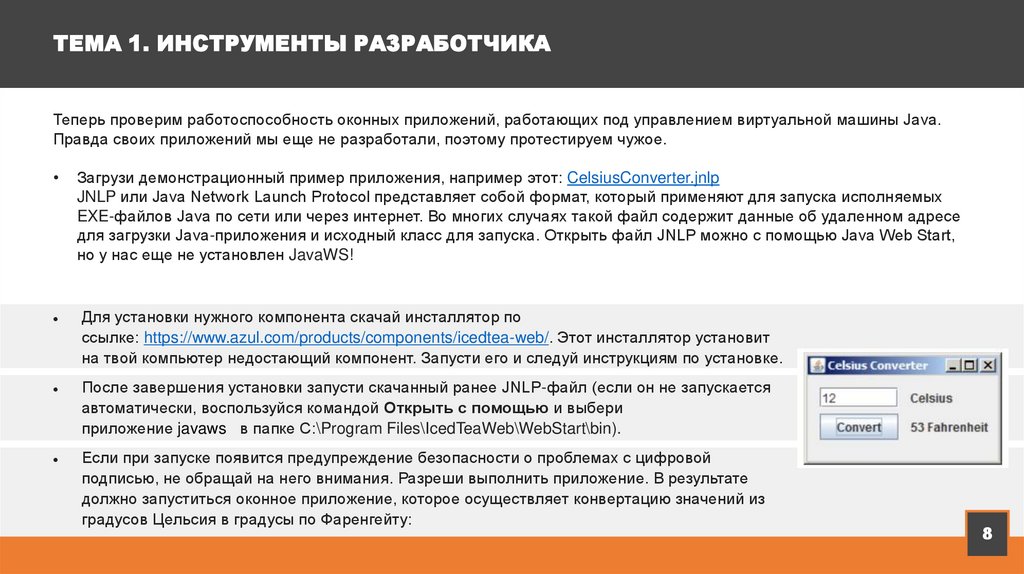
Если при запуске появится предупреждение безопасности о проблемах с цифровой
подписью, не обращай на него внимания. Разреши выполнить приложение. В результате
должно запуститься оконное приложение, которое осуществляет конвертацию значений из
градусов Цельсия в градусы по Фаренгейту:
8
9.
Тема 1. Инструменты разработчикаТЕМА 1. ИНСТРУМЕНТЫ РАЗРАБОТЧИКА
В этом модуле ты будешь писать программный код в среде Eclipse. Это бесплатная среда разработки, которая
обладает множеством средств, упрощающих разработку программ: начиная с подсветки синтаксиса языка Java
и заканчивая интеллектуальными подсказками и визуальным конструктором интерфейса.
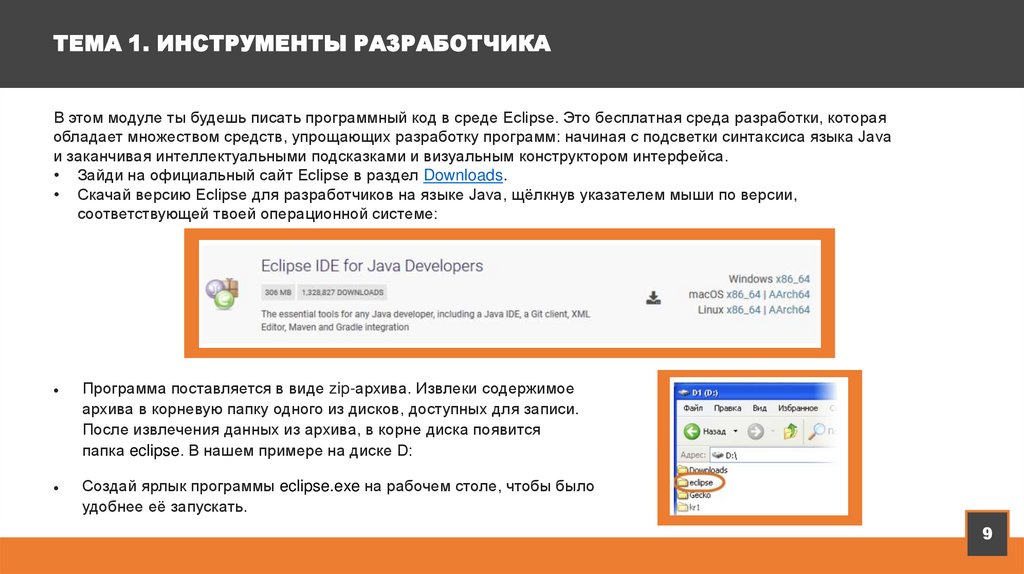
• Зайди на официальный сайт Eclipse в раздел Downloads.
• Скачай версию Eclipse для разработчиков на языке Java, щёлкнув указателем мыши по версии,
соответствующей твоей операционной системе:
Программа поставляется в виде zip-архива. Извлеки содержимое
архива в корневую папку одного из дисков, доступных для записи.
После извлечения данных из архива, в корне диска появится
папка eclipse. В нашем примере на диске D:
Создай ярлык программы eclipse.exe на рабочем столе, чтобы было
удобнее её запускать.
9
10.
Тема 1. Инструменты разработчикаТЕМА 1. ИНСТРУМЕНТЫ РАЗРАБОТЧИКА
После первого запуска среды Eclipse, её нужно немного настроить.
Запусти среду Eclipse через созданный ярлык.
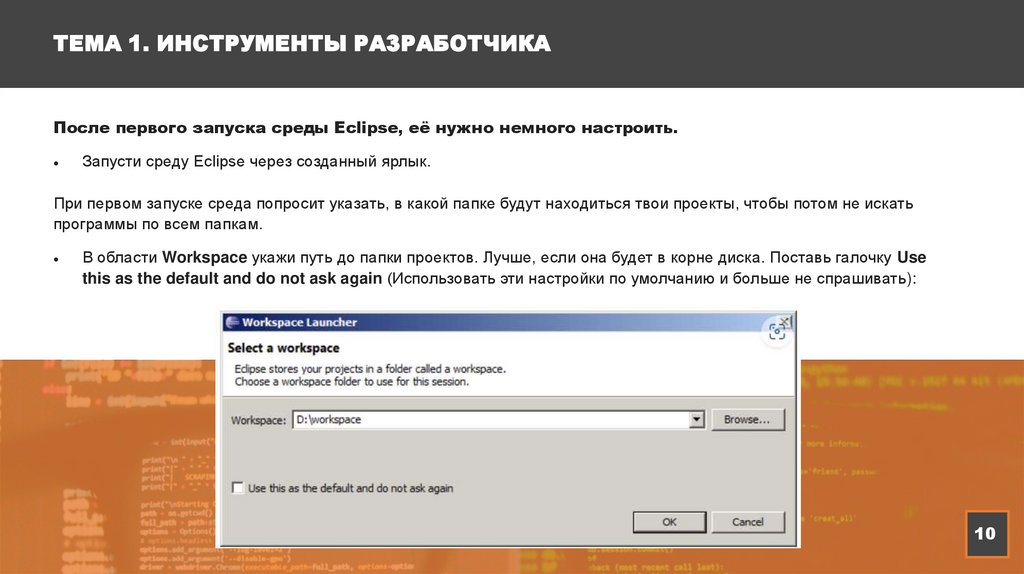
При первом запуске среда попросит указать, в какой папке будут находиться твои проекты, чтобы потом не искать
программы по всем папкам.
В области Workspace укажи путь до папки проектов. Лучше, если она будет в корне диска. Поставь галочку Use
this as the default and do not ask again (Использовать эти настройки по умолчанию и больше не спрашивать):
10
11.
ТЕМА 1. ИНСТРУМЕНТЫ1.1РАЗРАБОТЧИКА
Общие понятия языка С
Примечание: если за компьютером работает
несколько пользователей, то логично для
каждого из них иметь своё рабочее пространство
(папку с проектами), в этом случае галочку Use
this as the default and do not ask again ставить
не надо, и в момент запуска Eclipse будет давать
возможность указать именно свою рабочую
папку.
Среда Eclipse при первом запуске открывает
вкладку Welcome, где предлагает ознакомиться
с возможностями среды и просмотреть
демонстрационные проекты.
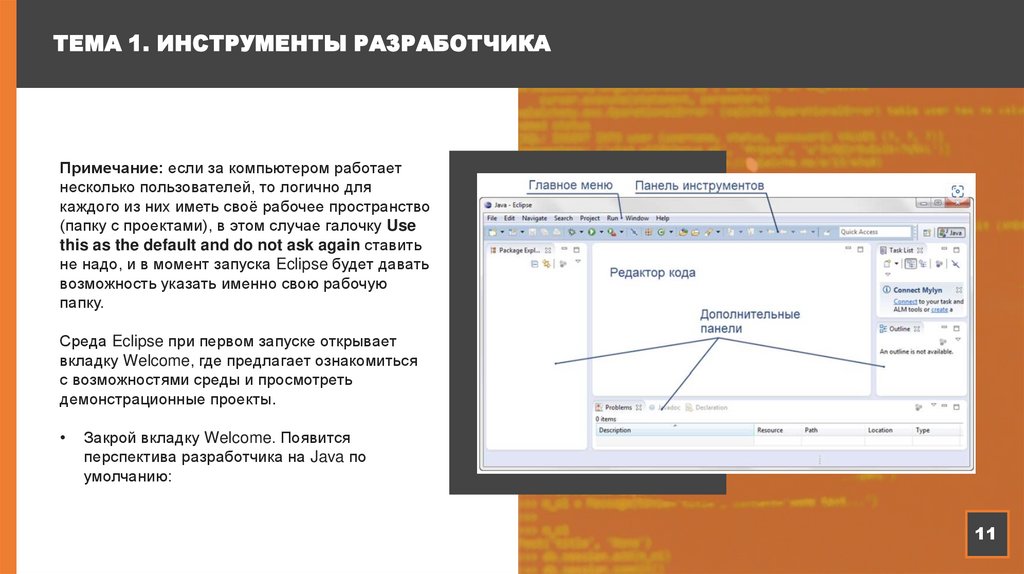
Закрой вкладку Welcome. Появится
перспектива разработчика на Java по
умолчанию:
11
12.
Тема 1. Инструменты разработчикаТЕМА 1. ИНСТРУМЕНТЫ РАЗРАБОТЧИКА
Перспектива, в терминологии среды
разработки, — это набор панелей,
отображающихся внутри окна, и их взаимное
расположение.
Сверху расположено главное меню, а под ним
панель инструментов, которая содержит кнопки
быстрого доступа к наиболее часто
используемым функциям главного меню.
Основную площадь окна занимает редактор
исходного кода. Именно в нём ты будешь
писать свои программы.
Примечание: если в среде открыто более одного
файла, в верхней части редактора кода появляется
строка вкладок, с помощью которой можно
переключаться между файлами. По бокам редактора
кода находятся различные вспомогательные панели.
Панели можно настраивать (перемещать, убирать
или добавлять новые). Наиболее важные для тебя
панели — это файловый менеджер проекта
(Package Explorer), панель списка ошибок в
программе (Problems), а также панель результатов
работы твоей программы в консольном режиме
(Console). Для добавления других панелей
используется команда Window → Show View.
12
13.
ТЕМА 1. ИНСТРУМЕНТЫ1.1РАЗРАБОТЧИКА
Общие понятия языка С
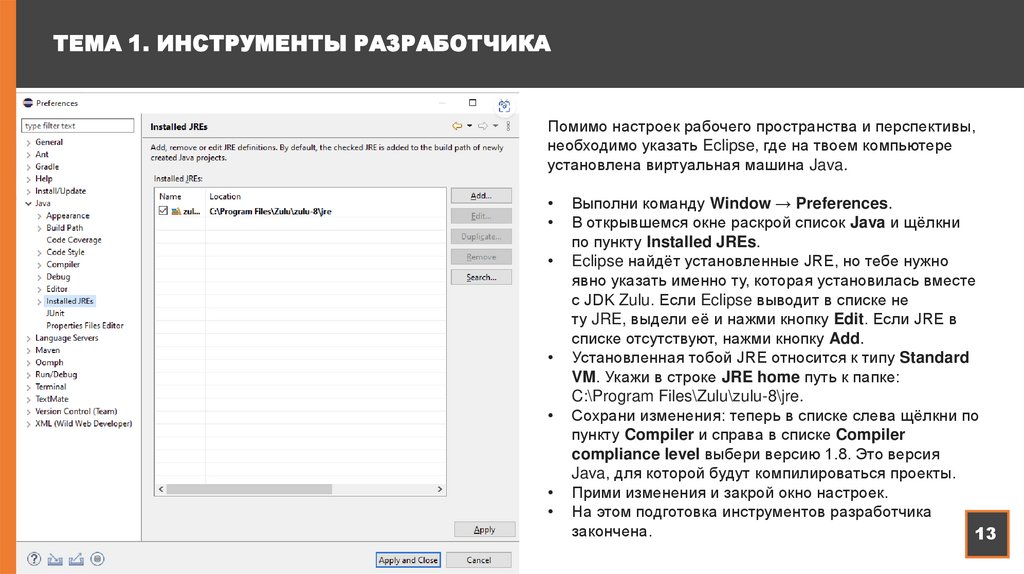
Помимо настроек рабочего пространства и перспективы,
необходимо указать Eclipse, где на твоем компьютере
установлена виртуальная машина Java.
Выполни команду Window → Preferences.
В открывшемся окне раскрой список Java и щёлкни
по пункту Installed JREs.
Eclipse найдёт установленные JRE, но тебе нужно
явно указать именно ту, которая установилась вместе
с JDK Zulu. Если Eclipse выводит в списке не
ту JRE, выдели её и нажми кнопку Edit. Если JRE в
списке отсутствуют, нажми кнопку Add.
Установленная тобой JRE относится к типу Standard
VM. Укажи в строке JRE home путь к папке:
C:\Program Files\Zulu\zulu-8\jre.
Сохрани изменения: теперь в списке слева щёлкни по
пункту Compiler и справа в списке Compiler
compliance level выбери версию 1.8. Это версия
Java, для которой будут компилироваться проекты.
Прими изменения и закрой окно настроек.
На этом подготовка инструментов разработчика
закончена.
13
14.
ТЕМА 1. ИНСТРУМЕНТЫ РАЗРАБОТЧИКАНаписание любой программы начинается с создания проекта.
Проект Java представляет собой каталог, который размещается на жёстком диске в каталоге рабочего пространства
среды Eclipse. В каталоге проекта хранится также набор каталогов и файлов, необходимых для успешной компиляции
проекта.
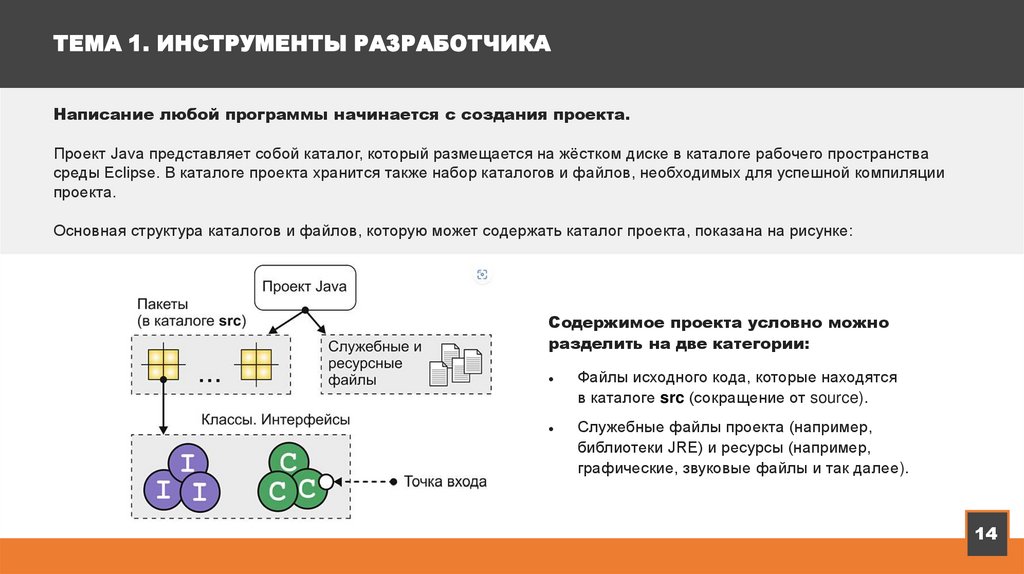
Основная структура каталогов и файлов, которую может содержать каталог проекта, показана на рисунке:
Содержимое проекта условно можно
разделить на две категории:
Файлы исходного кода, которые находятся
в каталоге src (сокращение от source).
Служебные файлы проекта (например,
библиотеки JRE) и ресурсы (например,
графические, звуковые файлы и так далее).
14
15.
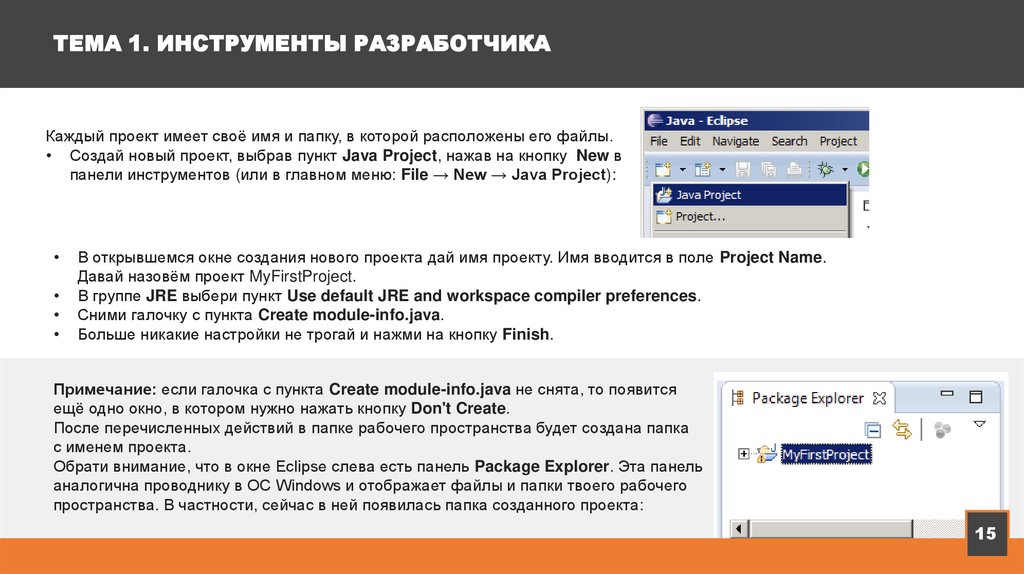
ТЕМА 1. ИНСТРУМЕНТЫ РАЗРАБОТЧИКАКаждый проект имеет своё имя и папку, в которой расположены его файлы.
• Создай новый проект, выбрав пункт Java Project, нажав на кнопку New в
панели инструментов (или в главном меню: File → New → Java Project):
В открывшемся окне создания нового проекта дай имя проекту. Имя вводится в поле Project Name.
Давай назовём проект MyFirstProject.
В группе JRE выбери пункт Use default JRE and workspace compiler preferences.
Сними галочку с пункта Create module-info.java.
Больше никакие настройки не трогай и нажми на кнопку Finish.
Примечание: если галочка с пункта Create module-info.java не снята, то появится
ещё одно окно, в котором нужно нажать кнопку Don't Create.
После перечисленных действий в папке рабочего пространства будет создана папка
с именем проекта.
Обрати внимание, что в окне Eclipse слева есть панель Package Explorer. Эта панель
аналогична проводнику в ОС Windows и отображает файлы и папки твоего рабочего
пространства. В частности, сейчас в ней появилась папка созданного проекта:
15
16.
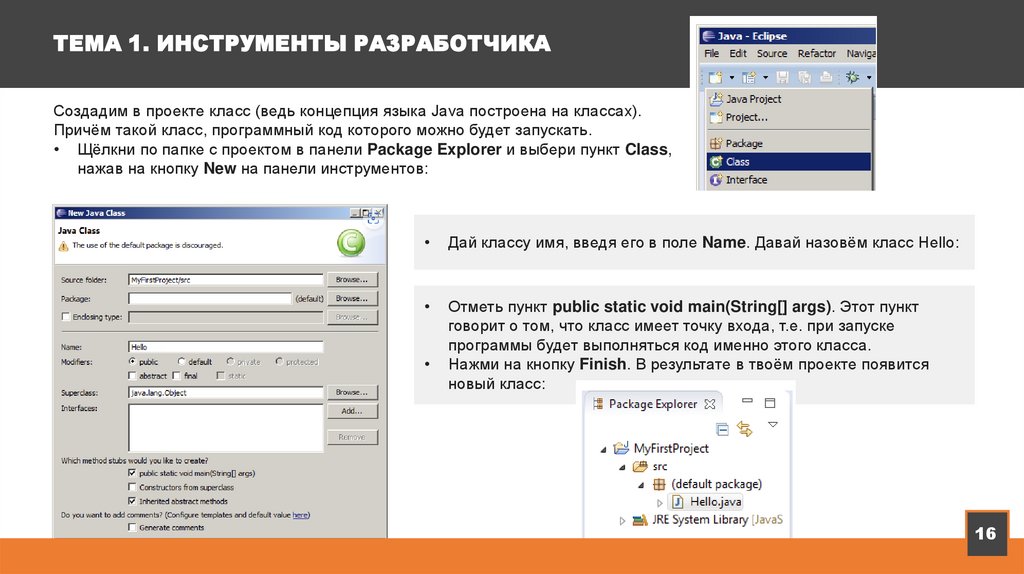
ТЕМА 1. ИНСТРУМЕНТЫ РАЗРАБОТЧИКАСоздадим в проекте класс (ведь концепция языка Java построена на классах).
Причём такой класс, программный код которого можно будет запускать.
• Щёлкни по папке с проектом в панели Package Explorer и выбери пункт Class,
нажав на кнопку New на панели инструментов:
Дай классу имя, введя его в поле Name. Давай назовём класс Hello:
Отметь пункт public static void main(String[] args). Этот пункт
говорит о том, что класс имеет точку входа, т.е. при запуске
программы будет выполняться код именно этого класса.
Нажми на кнопку Finish. В результате в твоём проекте появится
новый класс:
16
17.
Тема 1. Инструменты разработчикаТЕМА 1. ИНСТРУМЕНТЫ РАЗРАБОТЧИКА
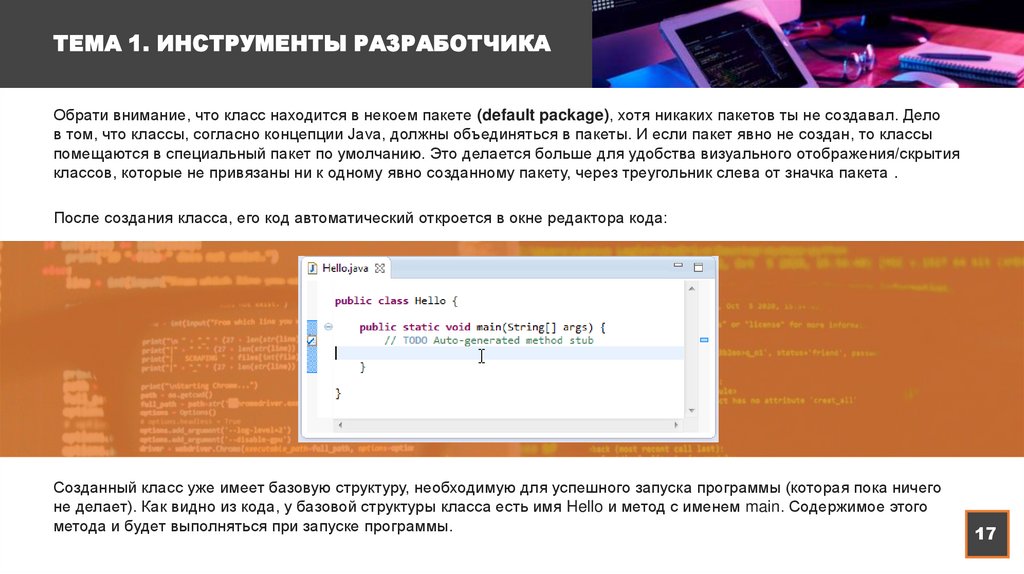
Обрати внимание, что класс находится в некоем пакете (default package), хотя никаких пакетов ты не создавал. Дело
в том, что классы, согласно концепции Java, должны объединяться в пакеты. И если пакет явно не создан, то классы
помещаются в специальный пакет по умолчанию. Это делается больше для удобства визуального отображения/скрытия
классов, которые не привязаны ни к одному явно созданному пакету, через треугольник слева от значка пакета .
После создания класса, его код автоматический откроется в окне редактора кода:
Созданный класс уже имеет базовую структуру, необходимую для успешного запуска программы (которая пока ничего
не делает). Как видно из кода, у базовой структуры класса есть имя Hello и метод с именем main. Содержимое этого
метода и будет выполняться при запуске программы.
17
18.
Тема 1. Инструменты разработчикаТЕМА 1. ИНСТРУМЕНТЫ РАЗРАБОТЧИКА
Создадим программу, которая будет отображать в текстовой консоли строку: Моя первая программа на Java!
Для этого внутри метода main запиши следующий код:
Особенности этого кода мы рассмотрим в следующем уроке. Отметим только, что этот код вызывает метод печати
в текстовой консоли строки текста, которая задана внутри команды print (текст должен быть заключён в двойные кавычки).
• Сохрани изменения в проекте. Для этого нажми на одну из иконок в панели инструментов
. Первая кнопка
сохраняет активный файл (с этим действием ассоциировано сочетание клавиш Ctrl+S), а вторая — все изменённые
тобой файлы в рабочем пространстве.
Признаком того, что в файле произошли изменения, которые не сохранены на диске, говорит значок звёздочки слева
от имени файла в открытой вкладке, например:
18
19.
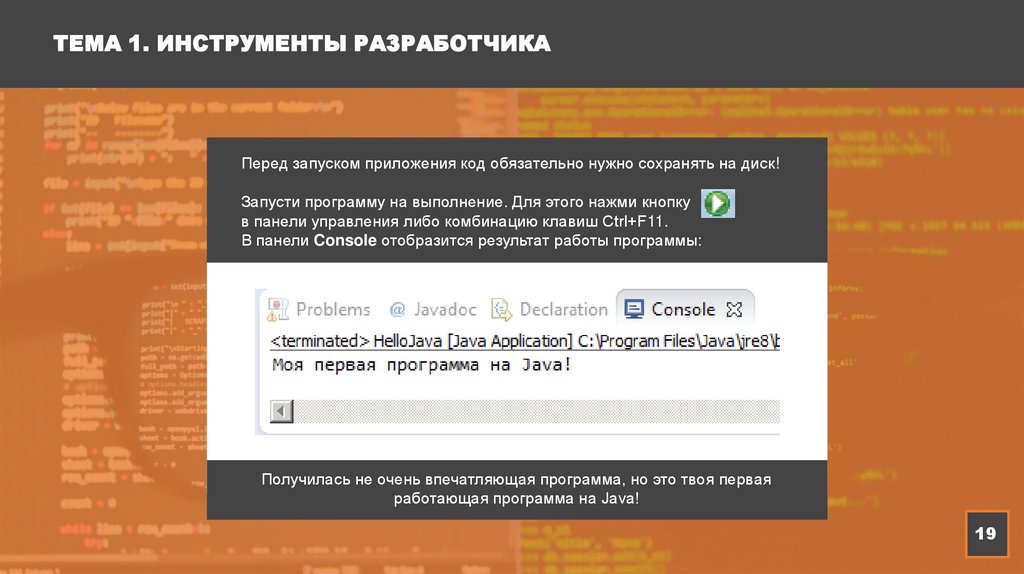
ТЕМА 1. ИНСТРУМЕНТЫ РАЗРАБОТЧИКАПеред запуском приложения код обязательно нужно сохранять на диск!
Запусти программу на выполнение. Для этого нажми кнопку
в панели управления либо комбинацию клавиш Ctrl+F11.
В панели Console отобразится результат работы программы:
Получилась не очень впечатляющая программа, но это твоя первая
работающая программа на Java!
19