
 Программирование
Похожие презентации:
Программирование на языке Python. Графика (лекция 14)
1. Программирование на языке Python
Лекция 14. ГрафикаЗаманова С.К.
2. План лекции
2План лекции
Простые программы
Процедуры
Циклы
Штриховка
Закрашивание областей
Построение графиков функций
Анимация
Игры
3. Компьютерная графика
Графика в PythonКомпьютерная графика
Компьютерная графика – это довольно обширная и сложная
область знания. Она включает знания о технических
средствах, позволяющих отображать изображение:
растровые и векторные дисплеи, плоттеры и принтеры.
Знание о способах формирования цветного изображения,
которое воспринимается либо как свечение отдельных точек
дисплея, либо как отражение, например, от листа бумаги:
аддитивная цветовая модель RGB или субтрактивная CMY.
Обширная область математических и физических знаний
помогает решать вопросы перемещения, поворота объекта,
формирования второго и первого планов изображения
(сцены), учета рефлексов (вторичных отражений) и еще
много чего.
3
4. Программирование графики
Графика в PythonПрограммирование графики
В Python разработано несколько модулей, обеспечивающих
работу с графикой. Два графических модуля являются
частью стандартной библиотеки Python:
turtle (черепашка) – простой графический пакет, который
так же может быть использован для создания несложного
пользовательского графического интерфейса – Graphical
User Interface (GUI);
tkinter – разработан непосредственно для создания
графического интерфейса пользователя GUI. Интерфейс
IDLE построен с использованием tkinter. В этом модуле
имеется виджет Canvas, позволяющий рисовать графические изображения.
4
5. Программирование графики
Графика в PythonПрограммирование графики
Другой путь написания графических приложений – это
использование кроссплатформенных графических
библиотек.
Одной из кроссплатформенных графических библиотек
является Qt.
Эта библиотека используется с такими языками, как C++,
Java, Ruby, Delphi, Lazarus, и др. У нее имеется "привязка" и
к Python – PyQt.
5
6. Библиотеки tkinter, graph
Графика в PythonБиблиотеки tkinter, graph
Одна из библиотек, позволяющих работать с графикой –
tkinter – устанавливается вместе с интерпретатором языка
Python.
Как проверить установлена ли на компьютере библиотека
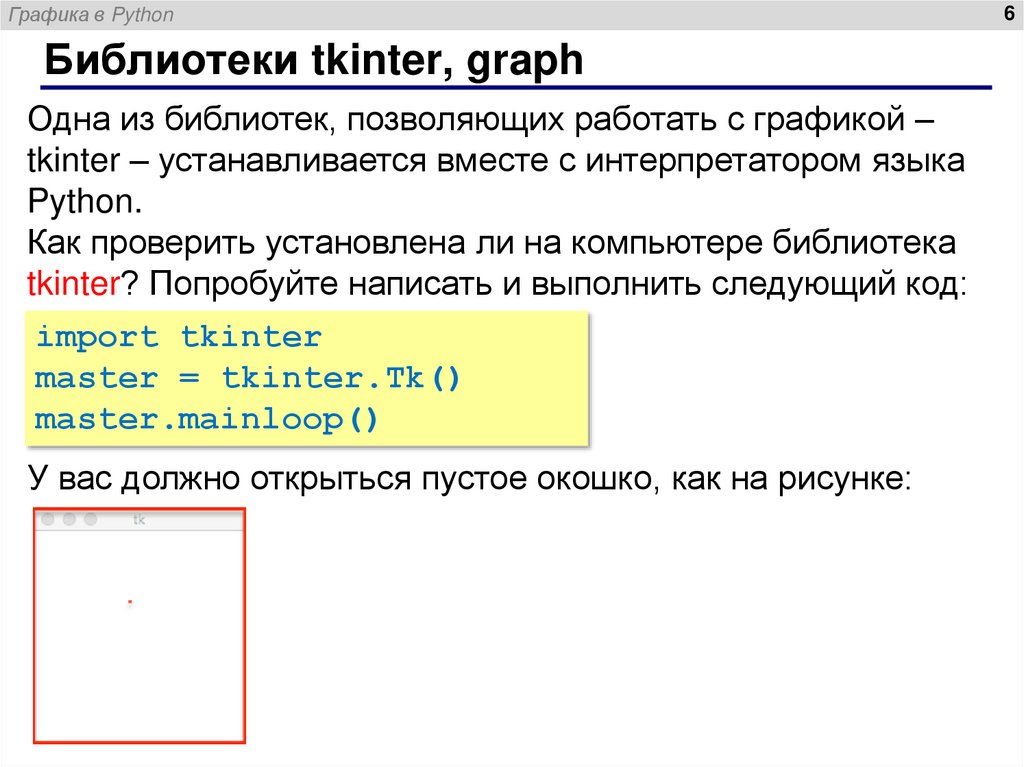
tkinter? Попробуйте написать и выполнить следующий код:
import tkinter
master = tkinter.Tk()
master.mainloop()
У вас должно открыться пустое окошко, как на рисунке:
6
7. Библиотеки tkinter, graph
Графика в PythonБиблиотеки tkinter, graph
Если при запуске Python ответит ImportError: No module
named ’tkinter’, то это означает, что библиотека tkinter на
Вашем компьютере отсутствует и Вам нужно ее установить.
Установить стандартный пакет библиотек в Python очень
просто, для этого есть специальный менеджер пакетов —
pip.
Чтобы воспользоваться им, запустите терминал (в Windows
для этого нужно нажать Пуск, набрать cmd и нажать Enter)
иногда требуется выполнить все эти действия от
администратора компьютера.
В терминале наберите:
pip install tkinter
И следуйте указаниям. Обычно надо со всем согласиться.
7
8. Библиотеки tkinter, graph
Графика в PythonБиблиотеки tkinter, graph
Библиотека graph использует возможности tkinter, упрощая
работу с ней.
Эта библиотека состоит из одного файла (модуля):
graph.py
Этот модуль вы просто размещаете в той папке, где будут храниться
ваши рисунки, созданные с помощью Python.
Алгоритм такой:
• на Рабочем столе создайте папку Графика
• в неё сохраните файл graph
• в неё же сохраните файлы на python, которые будут
содержать задания по графике.
8
9. Программирование на Python: графика
9Программирование
на Python: графика
1. Простые программы
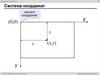
10. Система координат
Графика в Python10
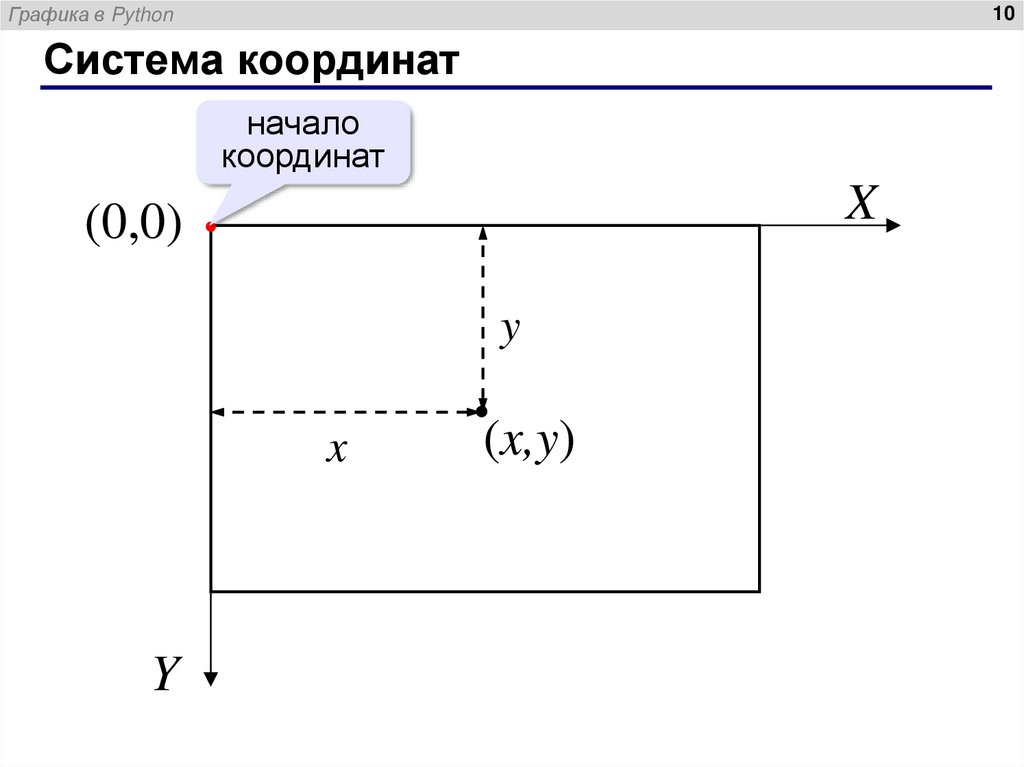
Система координат
начало
координат
X
(0,0)
y
x
Y
(x,y)
11. Определение координат
Графика в Python11
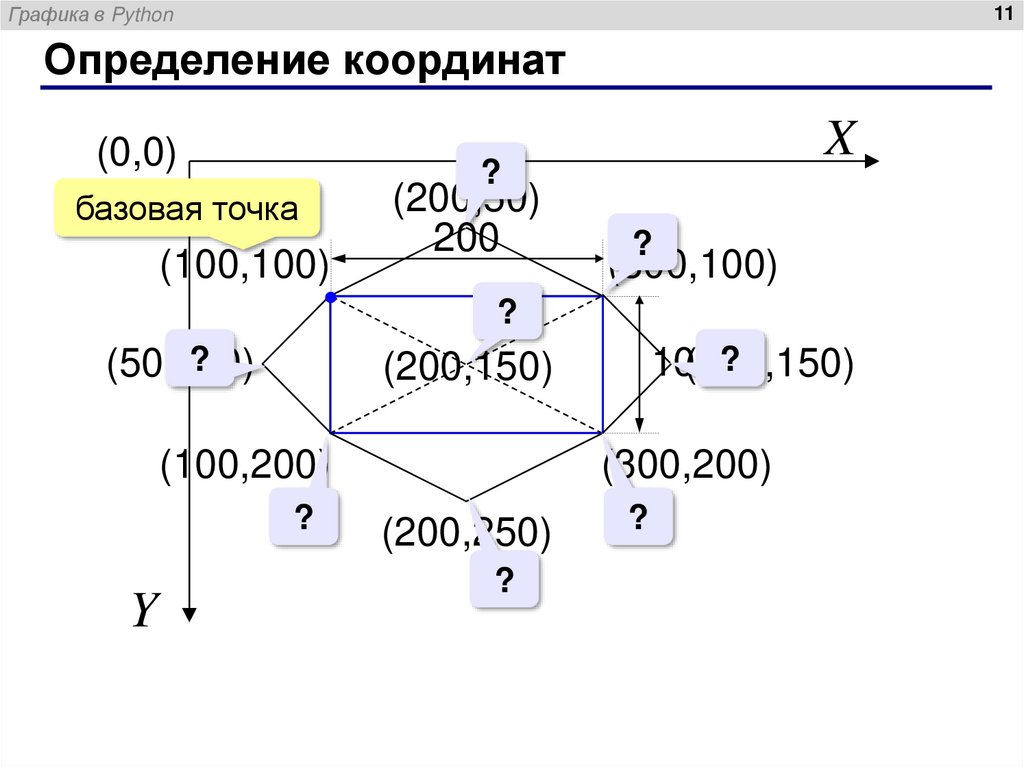
Определение координат
(0,0)
базовая точка
(100,100)
X
?
(200,50)
200
?
(300,100)
?
?
(50,150)
(100,200)
?
Y
?
100
(350,150)
(200,150)
(300,200)
(200,250)
?
?
12. Управление цветом
Графика в Python12
Управление цветом
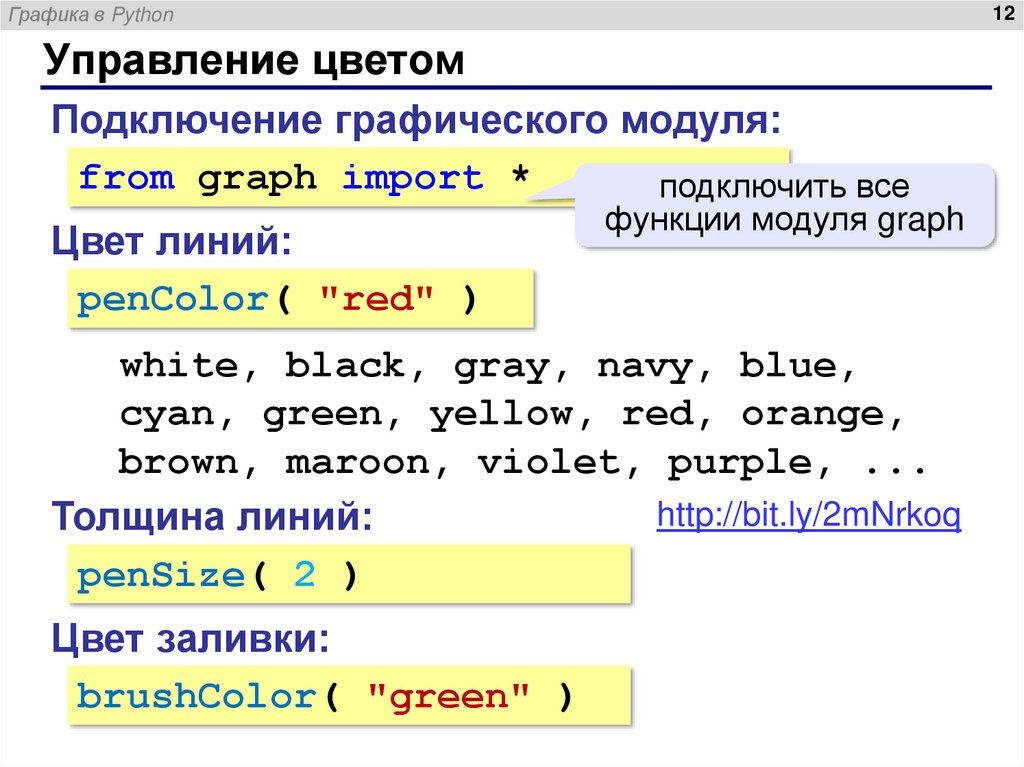
Подключение графического модуля:
from graph import *
подключить все
Цвет линий:
penColor( "red" )
функции модуля graph
white, black, gray, navy, blue,
cyan, green, yellow, red, orange,
brown, maroon, violet, purple, ...
http://bit.ly/2mNrkoq
Толщина линий:
penSize( 2 )
Цвет заливки:
brushColor( "green" )
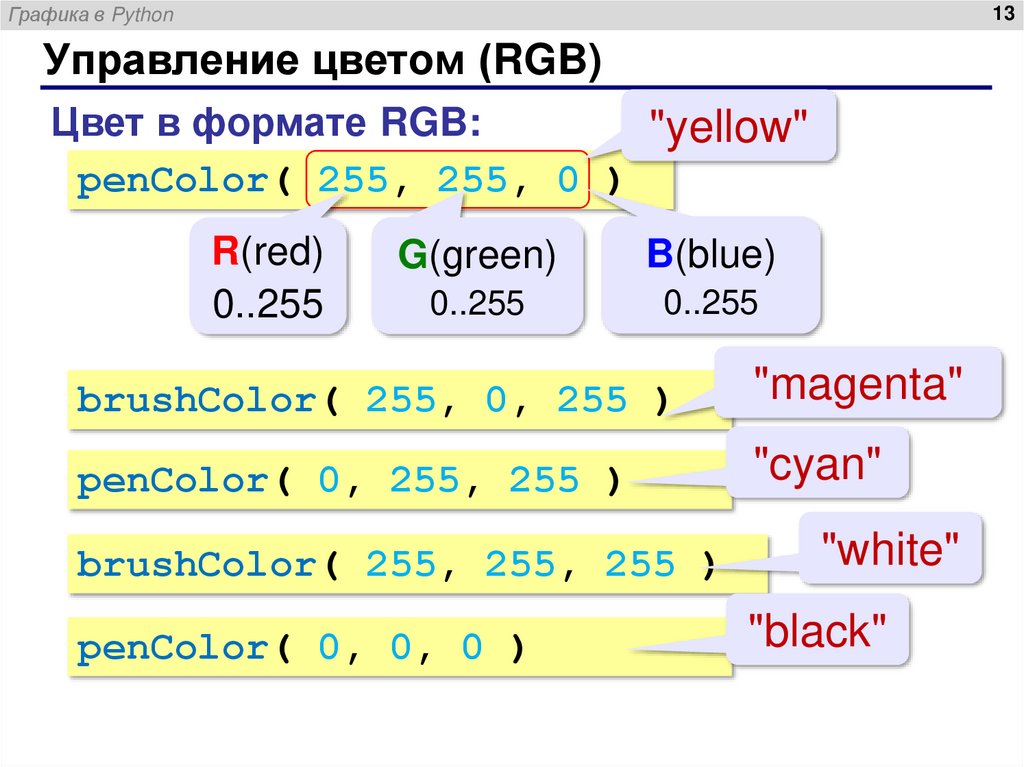
13. Управление цветом (RGB)
Графика в Python13
Управление цветом (RGB)
Цвет в формате RGB:
"yellow"
penColor( 255, 255, 0 )
R(red)
0..255
G(green)
B(blue)
0..255
0..255
brushColor( 255, 0, 255 )
"magenta"
penColor( 0, 255, 255 )
"cyan"
brushColor( 255, 255, 255 )
penColor( 0, 0, 0 )
"white"
"black"
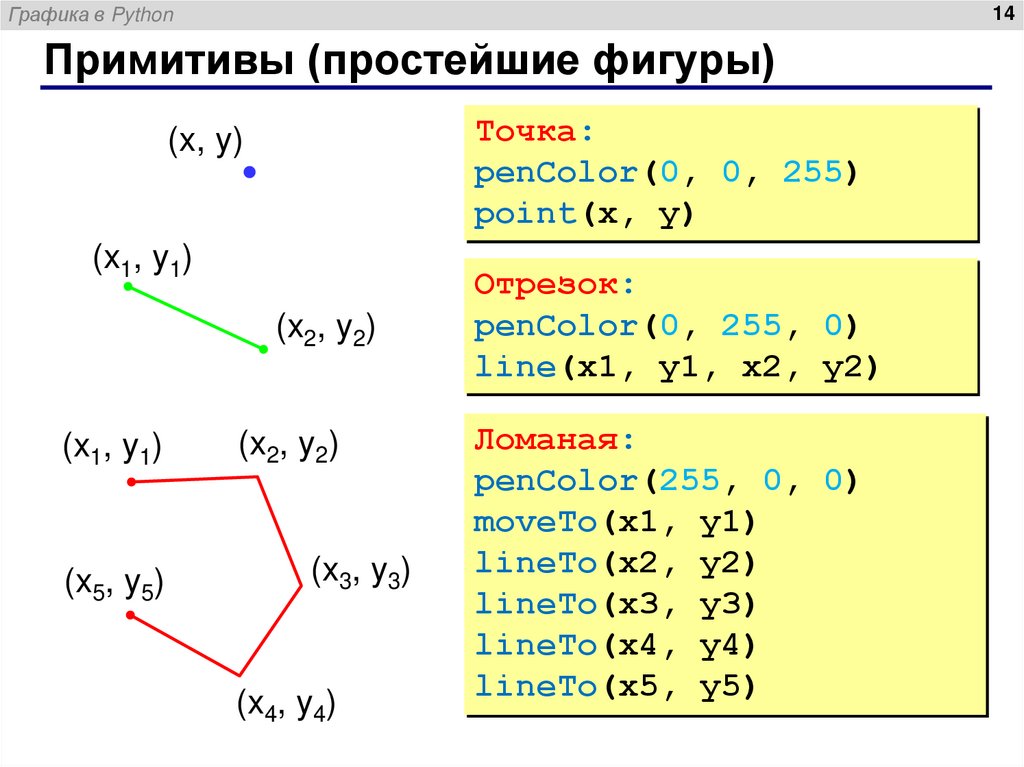
14. Примитивы (простейшие фигуры)
Графика в Python14
Примитивы (простейшие фигуры)
Точка:
penColor(0, 0, 255)
point(x, y)
(x, y)
(x1, y1)
(x2, y2)
(x1, y1)
(x5, y5)
(x2, y2)
(x3, y3)
(x4, y4)
Отрезок:
penColor(0, 255, 0)
line(x1, y1, x2, y2)
Ломаная:
penColor(255, 0, 0)
moveTo(x1, y1)
lineTo(x2, y2)
lineTo(x3, y3)
lineTo(x4, y4)
lineTo(x5, y5)
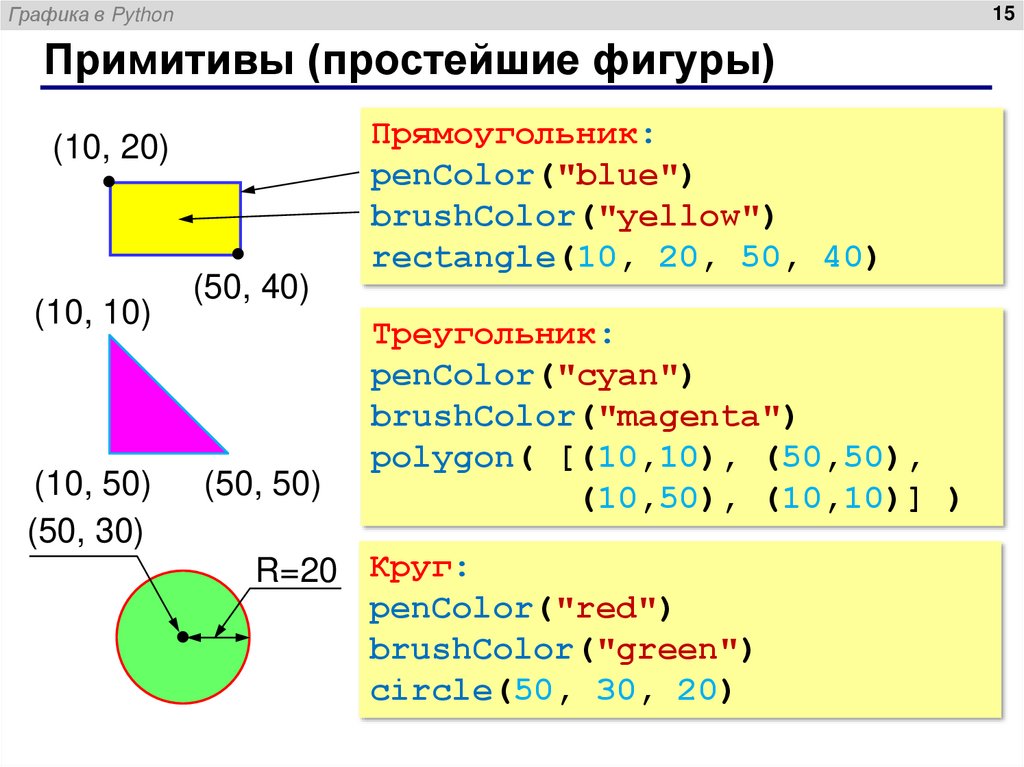
15. Примитивы (простейшие фигуры)
Графика в Python15
Примитивы (простейшие фигуры)
(10, 20)
(10, 10)
(10, 50)
(50, 30)
(50, 40)
(50, 50)
Прямоугольник:
penColor("blue")
brushColor("yellow")
rectangle(10, 20, 50, 40)
Треугольник:
penColor("cyan")
brushColor("magenta")
polygon( [(10,10), (50,50),
(10,50), (10,10)] )
R=20 Круг:
penColor("red")
brushColor("green")
circle(50, 30, 20)
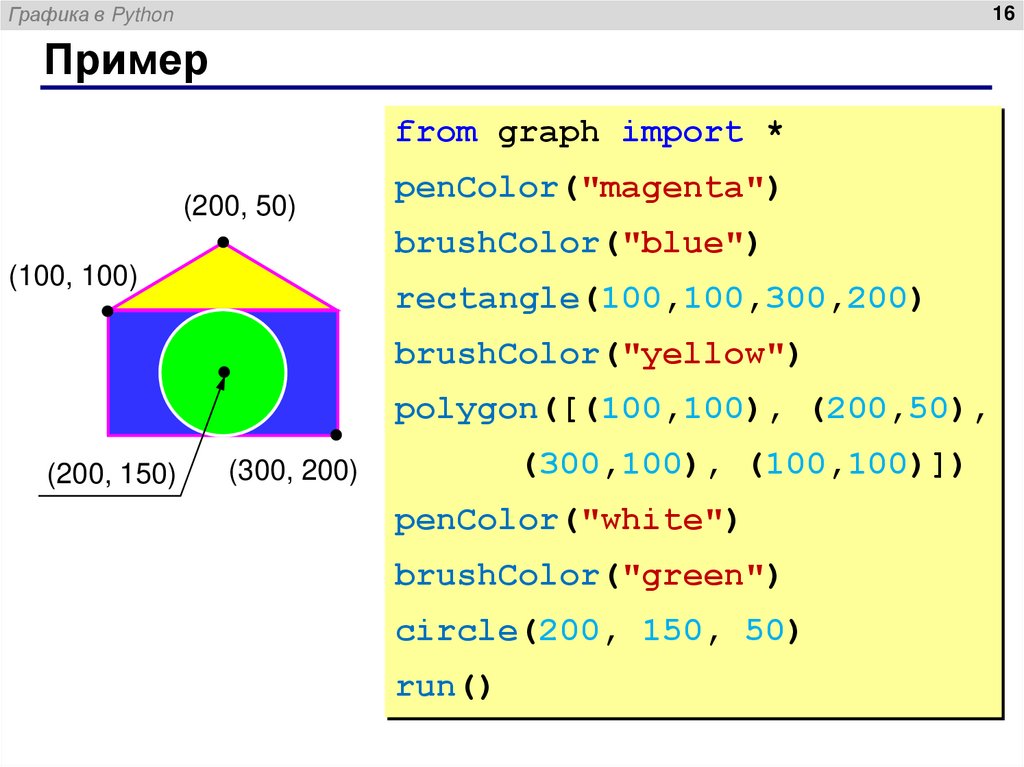
16. Пример
Графика в Python16
Пример
from graph import *
(200, 50)
penColor("magenta")
brushColor("blue")
(100, 100)
rectangle(100,100,300,200)
brushColor("yellow")
polygon([(100,100), (200,50),
(200, 150)
(300,100), (100,100)])
(300, 200)
penColor("white")
brushColor("green")
circle(200, 150, 50)
run()
17. Задачи
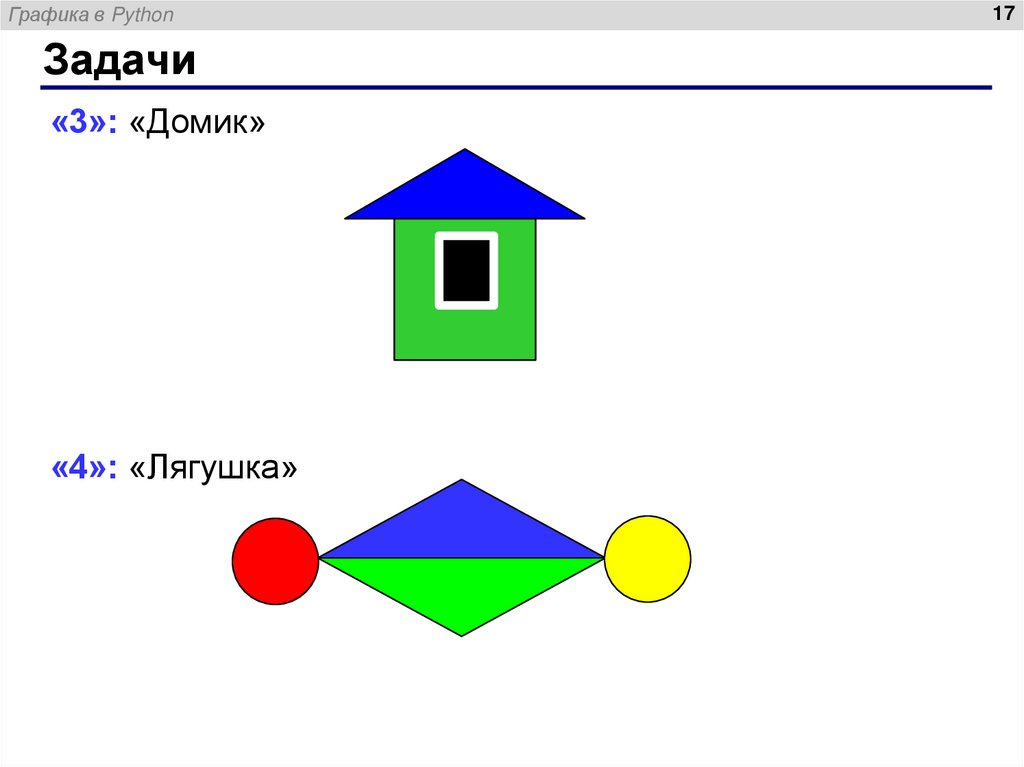
Графика в PythonЗадачи
«3»: «Домик»
«4»: «Лягушка»
17
18. Задачи
Графика в PythonЗадачи
«5»: «Корона»
18
19. Программирование на Python: графика
19Программирование
на Python: графика
2. Процедуры
20. Процедуры
Графика в PythonПроцедуры
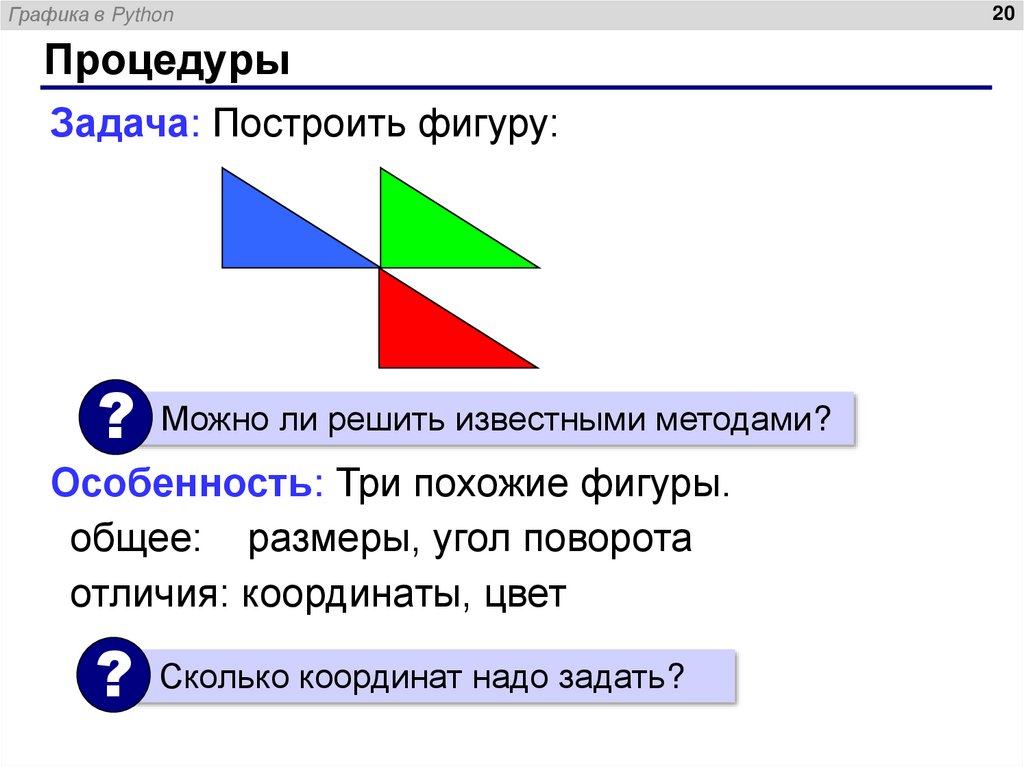
Задача: Построить фигуру:
? Можно ли решить известными методами?
Особенность: Три похожие фигуры.
общее: размеры, угол поворота
отличия: координаты, цвет
? Сколько координат надо задать?
20
21. Процедуры (подпрограммы)
Графика в Python21
Процедуры (подпрограммы)
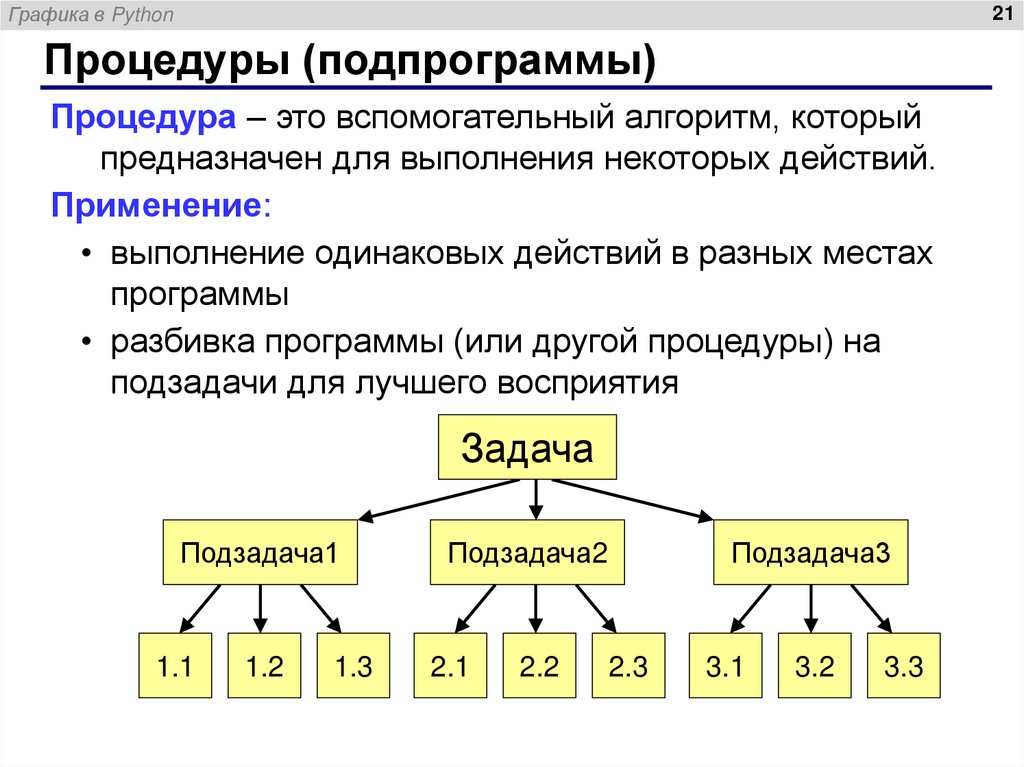
Процедура – это вспомогательный алгоритм, который
предназначен для выполнения некоторых действий.
Применение:
• выполнение одинаковых действий в разных местах
программы
• разбивка программы (или другой процедуры) на
подзадачи для лучшего восприятия
Задача
Подзадача1
1.1
1.2
1.3
Подзадача2
2.1
2.2
Подзадача3
2.3
3.1
3.2
3.3
22. Как построить процедуру?
Графика в Python22
Как построить процедуру?
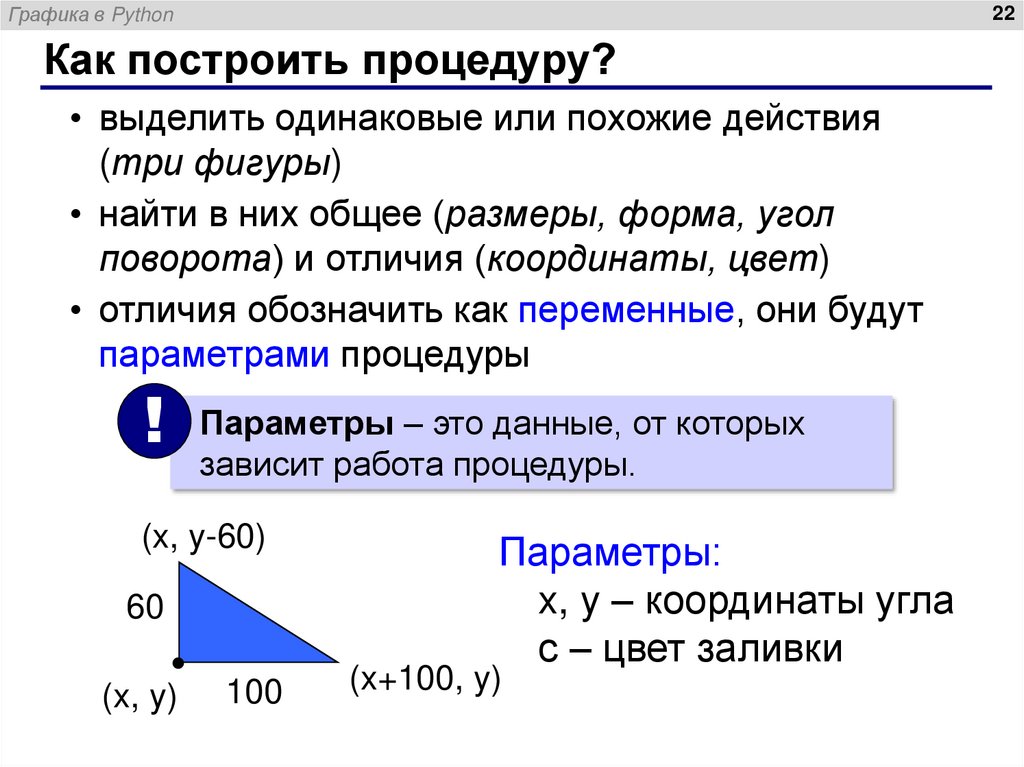
• выделить одинаковые или похожие действия
(три фигуры)
• найти в них общее (размеры, форма, угол
поворота) и отличия (координаты, цвет)
• отличия обозначить как переменные, они будут
параметрами процедуры
! Параметры – это данные, от которых
зависит работа процедуры.
(x, y-60)
60
(x, y)
100
Параметры:
x, y – координаты угла
с – цвет заливки
(x+100, y)
23. Процедура
Графика в Python23
Процедура
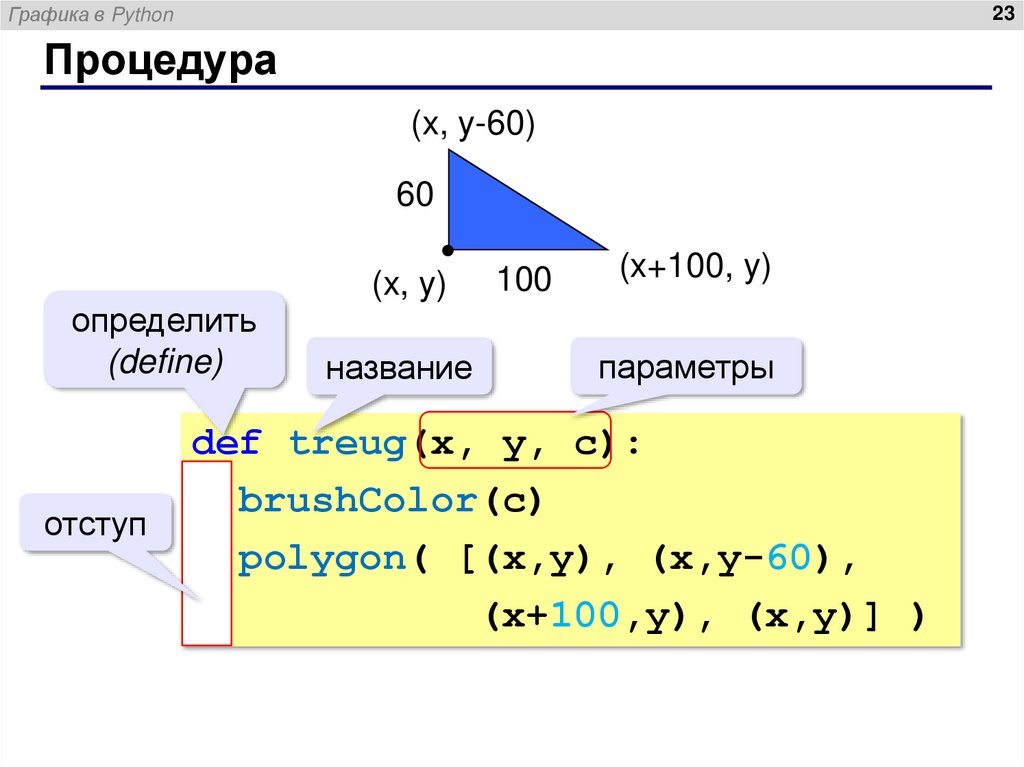
(x, y-60)
60
определить
(define)
отступ
(x, y)
название
100
(x+100, y)
параметры
def treug(x, y, c):
brushColor(c)
polygon( [(x,y), (x,y-60),
(x+100,y), (x,y)] )
24. Программа с процедурой
Графика в Python24
Программа с процедурой
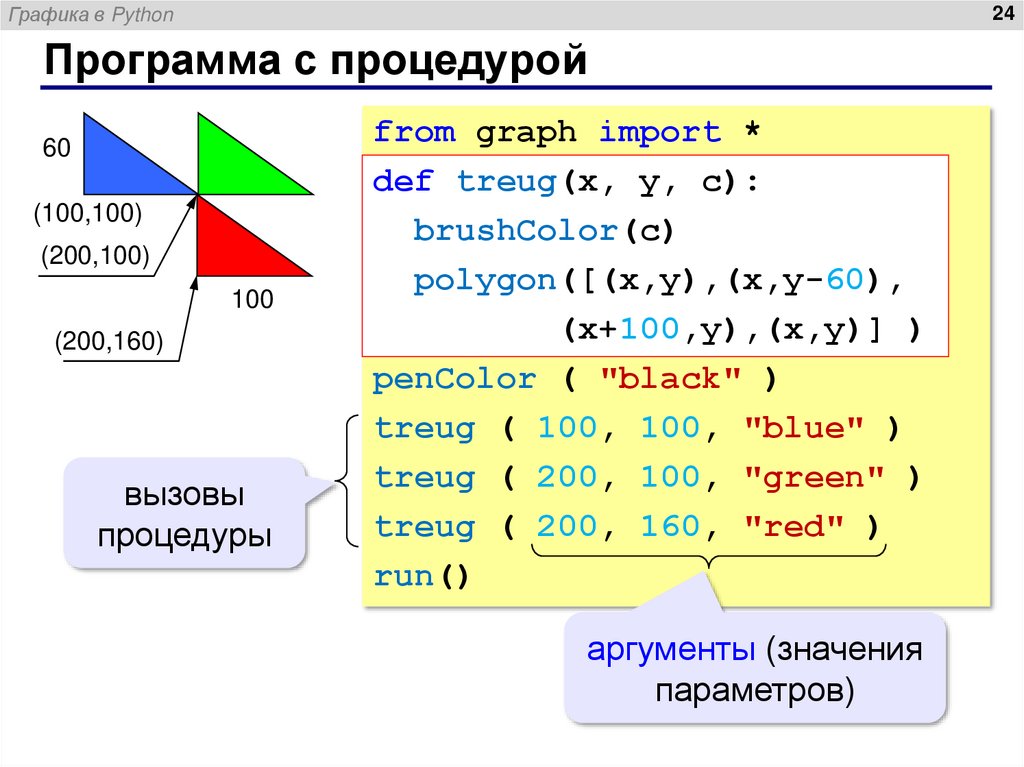
60
(100,100)
(200,100)
100
(200,160)
вызовы
процедуры
from graph import *
def treug(x, y, c):
brushColor(c)
polygon([(x,y),(x,y-60),
(x+100,y),(x,y)] )
penColor ( "black" )
treug ( 100, 100, "blue" )
treug ( 200, 100, "green" )
treug ( 200, 160, "red" )
run()
аргументы (значения
параметров)
25. Задания
Графика в PythonЗадания
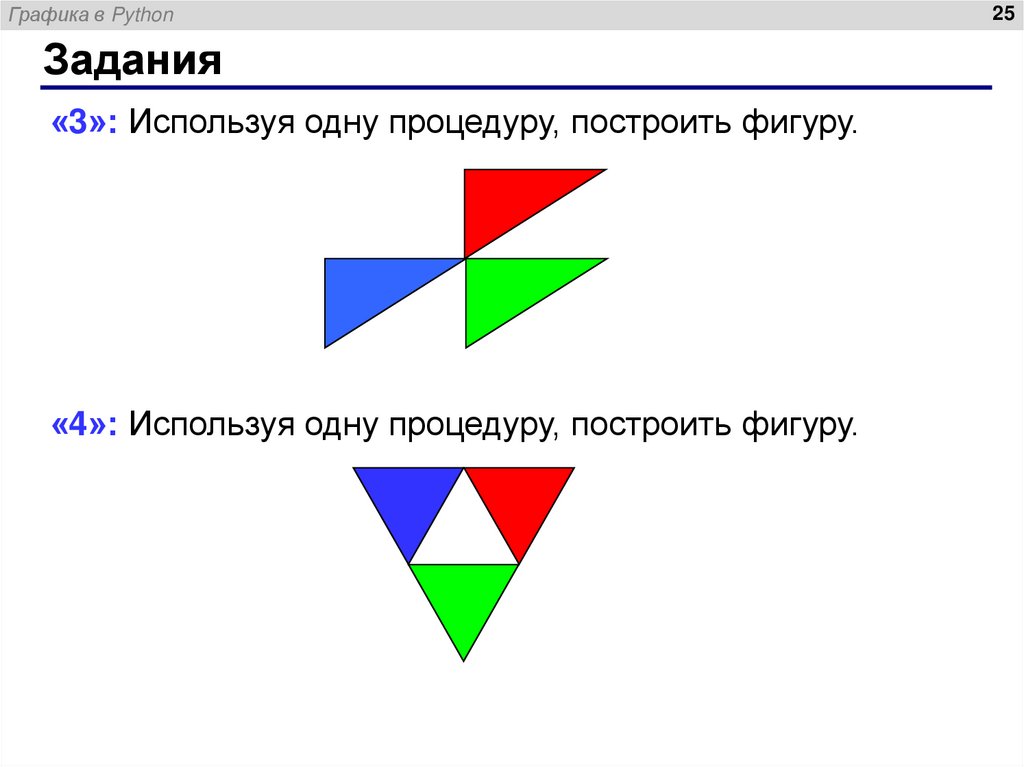
«3»: Используя одну процедуру, построить фигуру.
«4»: Используя одну процедуру, построить фигуру.
25
26. Задания
Графика в PythonЗадания
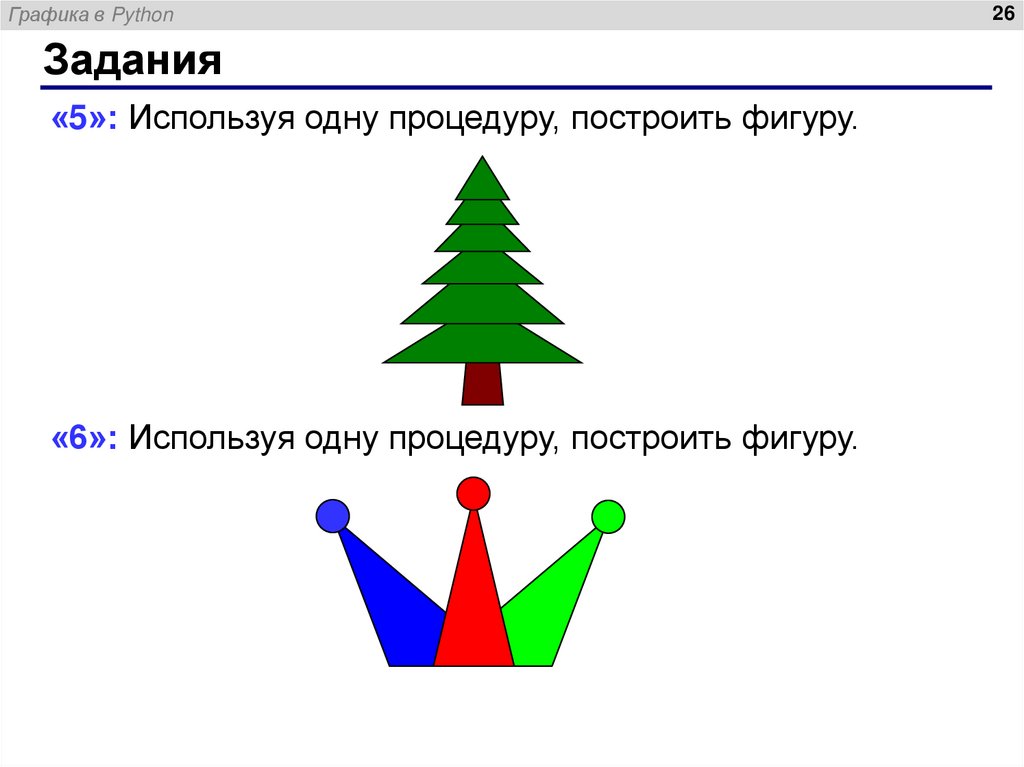
«5»: Используя одну процедуру, построить фигуру.
«6»: Используя одну процедуру, построить фигуру.
26
27. Программирование на Python: графика
27Программирование
на Python: графика
3. Циклы
28. Использование циклов
Графика в Python28
Использование циклов
40
100
160
40
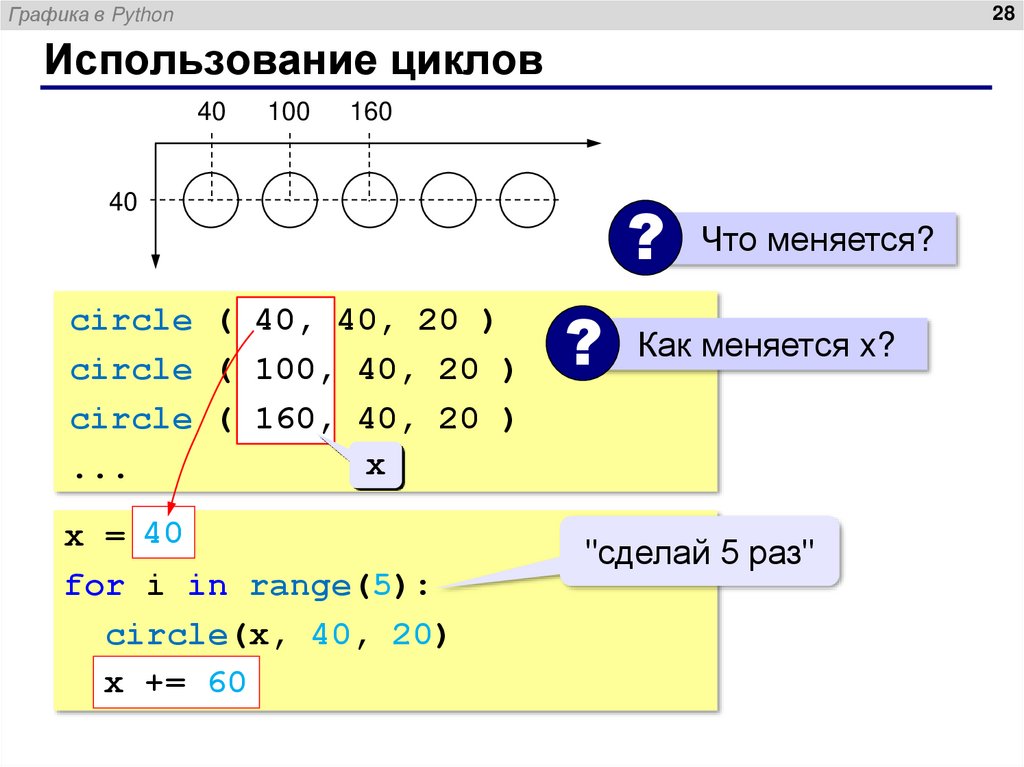
circle ( 40, 40, 20 )
circle ( 100, 40, 20 )
circle ( 160, 40, 20 )
x
...
x = 40
for i in range(5):
circle(x, 40, 20)
x += 60
? Что меняется?
? Как меняется x?
"сделай 5 раз"
29. Использование циклов
Графика в Python29
Использование циклов
40
100
160
40
100
160
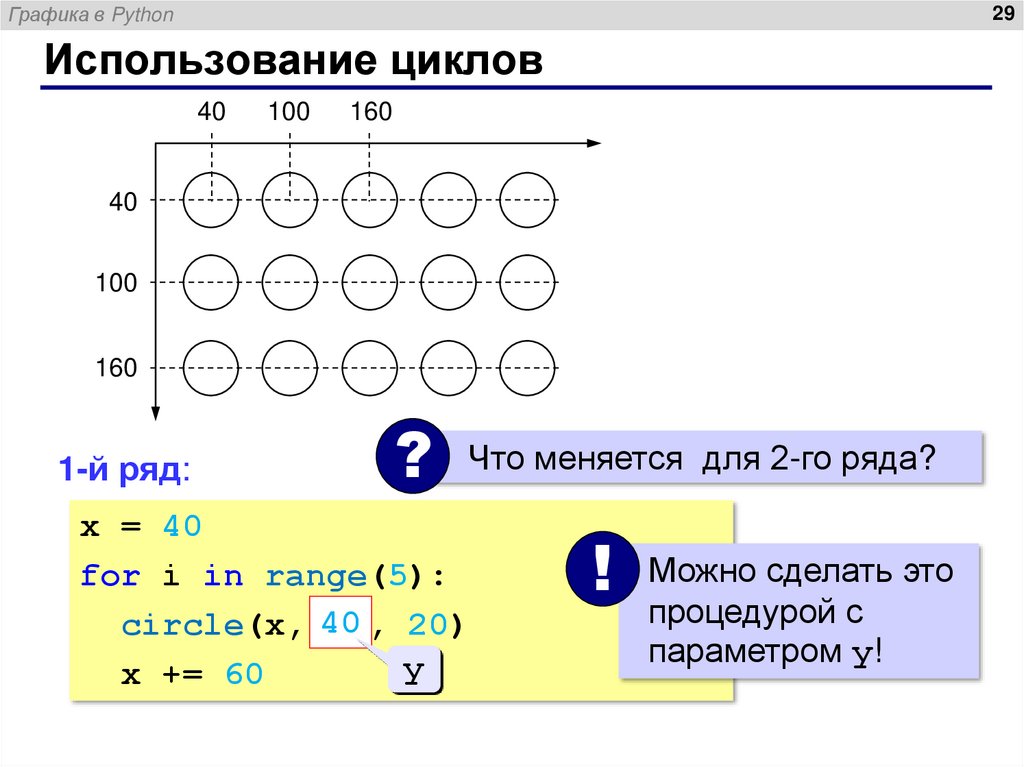
1-й ряд:
? Что меняется для 2-го ряда?
x = 40
for i in range(5):
circle(x, 40
40, 20)
y
x += 60
! Можно сделать это
процедурой с
параметром y!
30. Использование циклов
Графика в Python30
Использование циклов
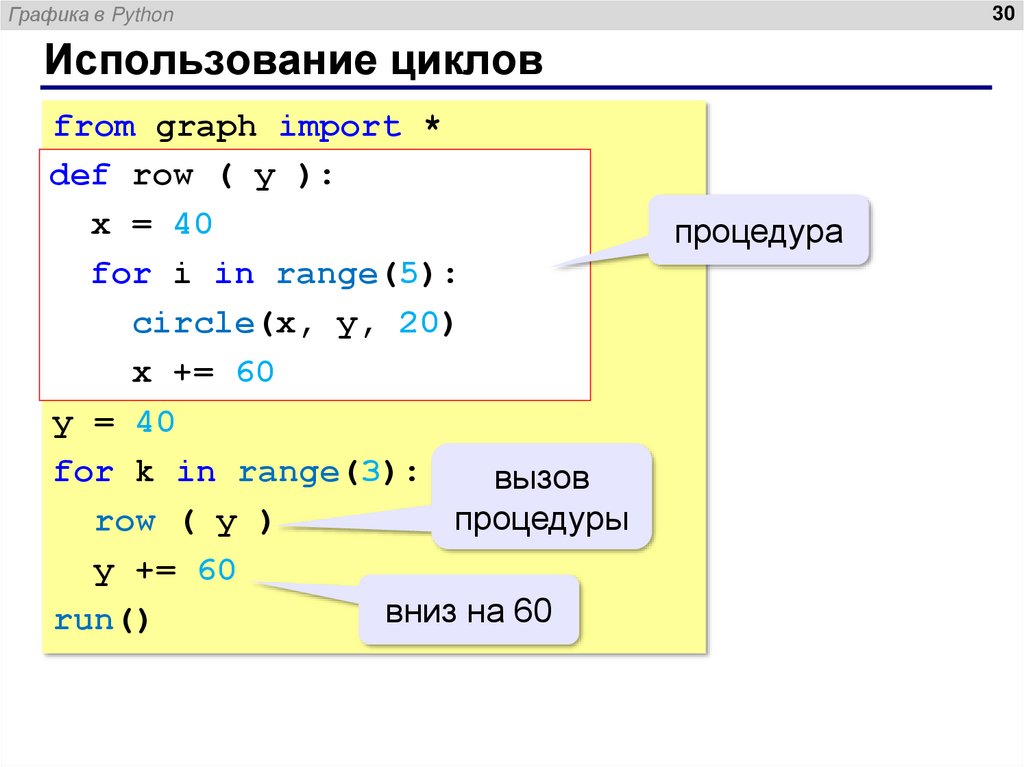
from graph import *
def row ( y ):
x = 40
for i in range(5):
circle(x, y, 20)
x += 60
y = 40
for k in range(3):
вызов
процедуры
row ( y )
y += 60
вниз на 60
run()
процедура
31. Задания
Графика в PythonЗадания
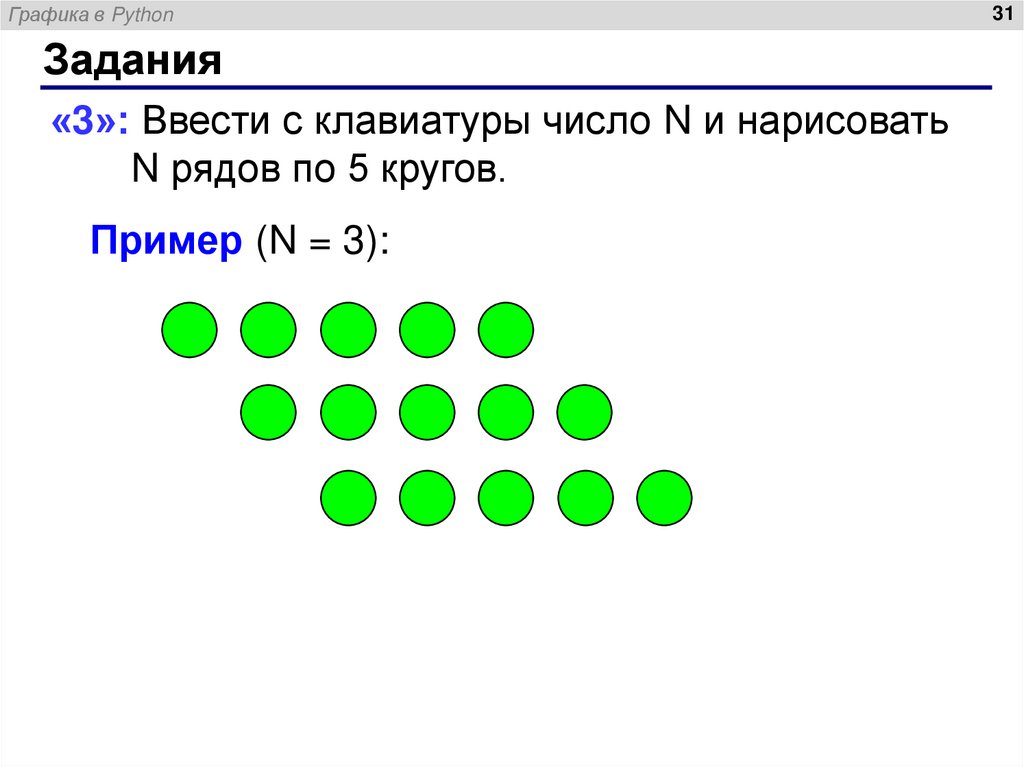
«3»: Ввести с клавиатуры число N и нарисовать
N рядов по 5 кругов.
Пример (N = 3):
31
32. Задания
Графика в PythonЗадания
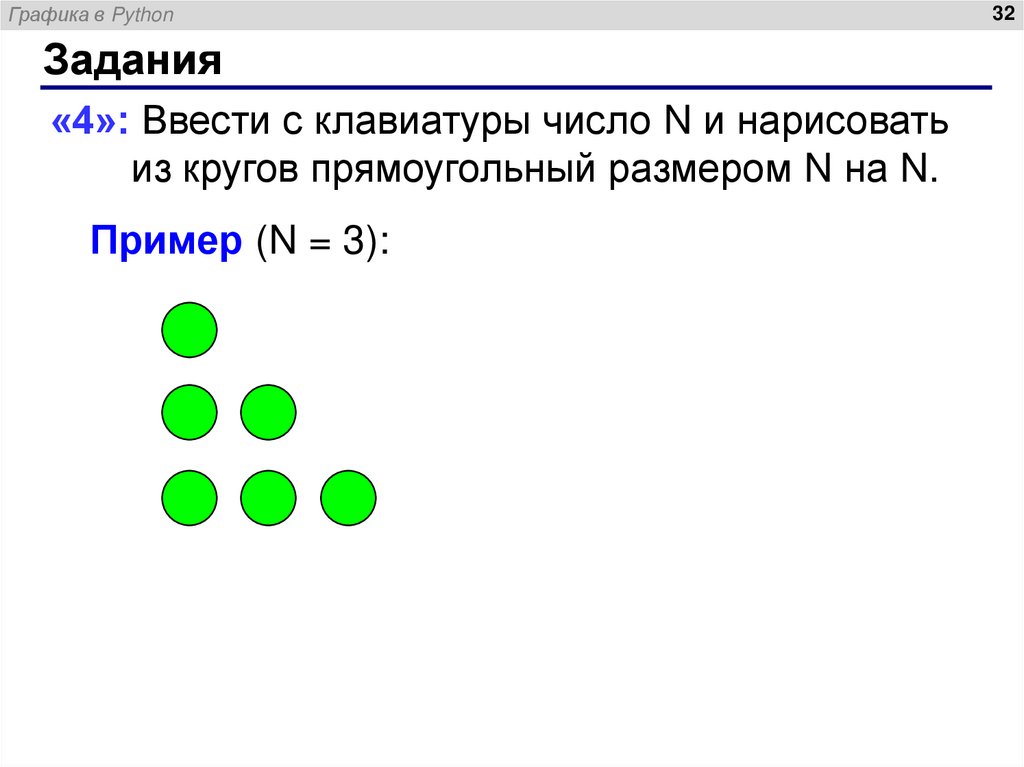
«4»: Ввести с клавиатуры число N и нарисовать
из кругов прямоугольный размером N на N.
Пример (N = 3):
32
33. Задания
Графика в PythonЗадания
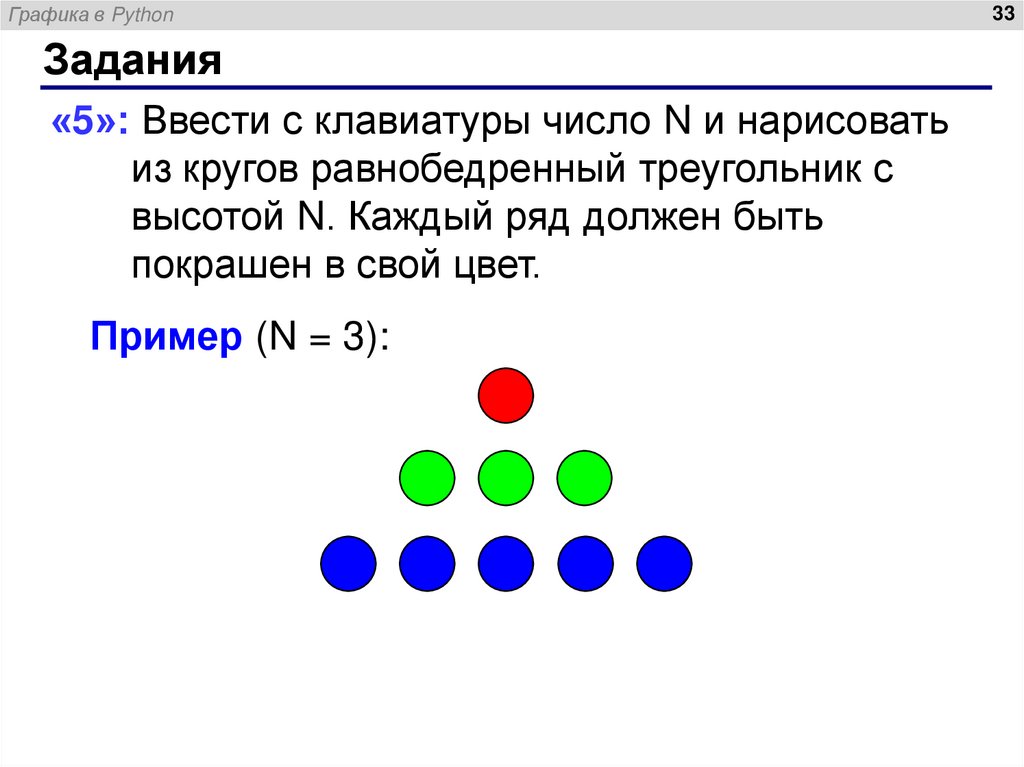
«5»: Ввести с клавиатуры число N и нарисовать
из кругов равнобедренный треугольник с
высотой N. Каждый ряд должен быть
покрашен в свой цвет.
Пример (N = 3):
33
34. Задания-2
Графика в PythonЗадания-2
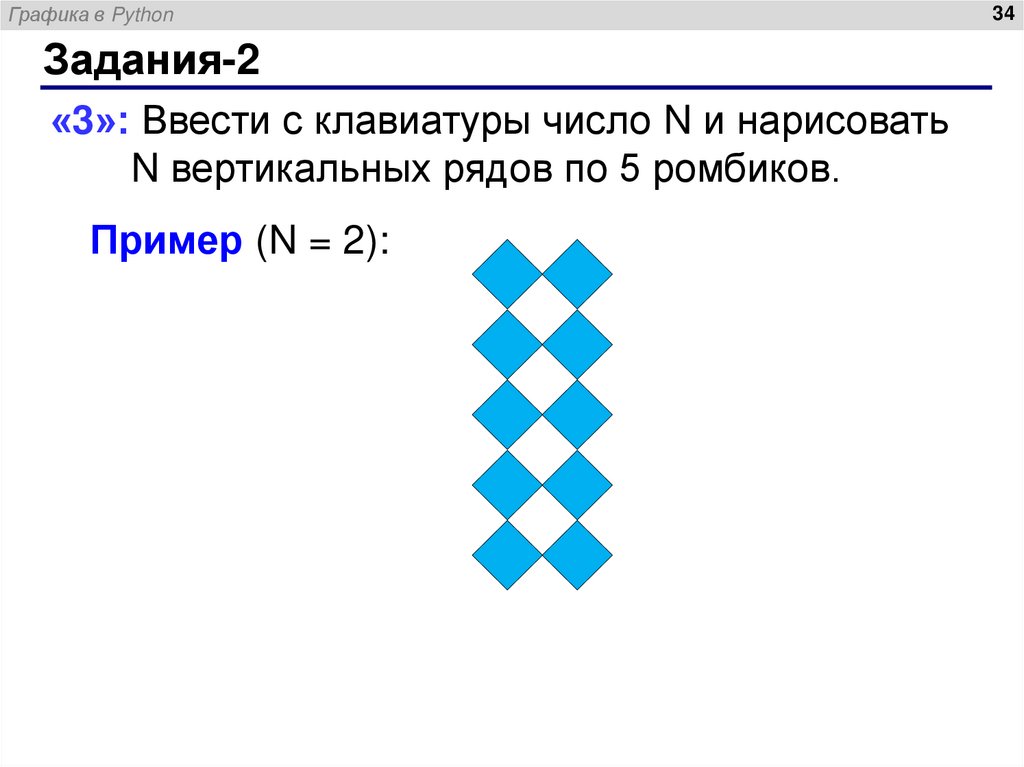
«3»: Ввести с клавиатуры число N и нарисовать
N вертикальных рядов по 5 ромбиков.
Пример (N = 2):
34
35. Задания-2
Графика в PythonЗадания-2
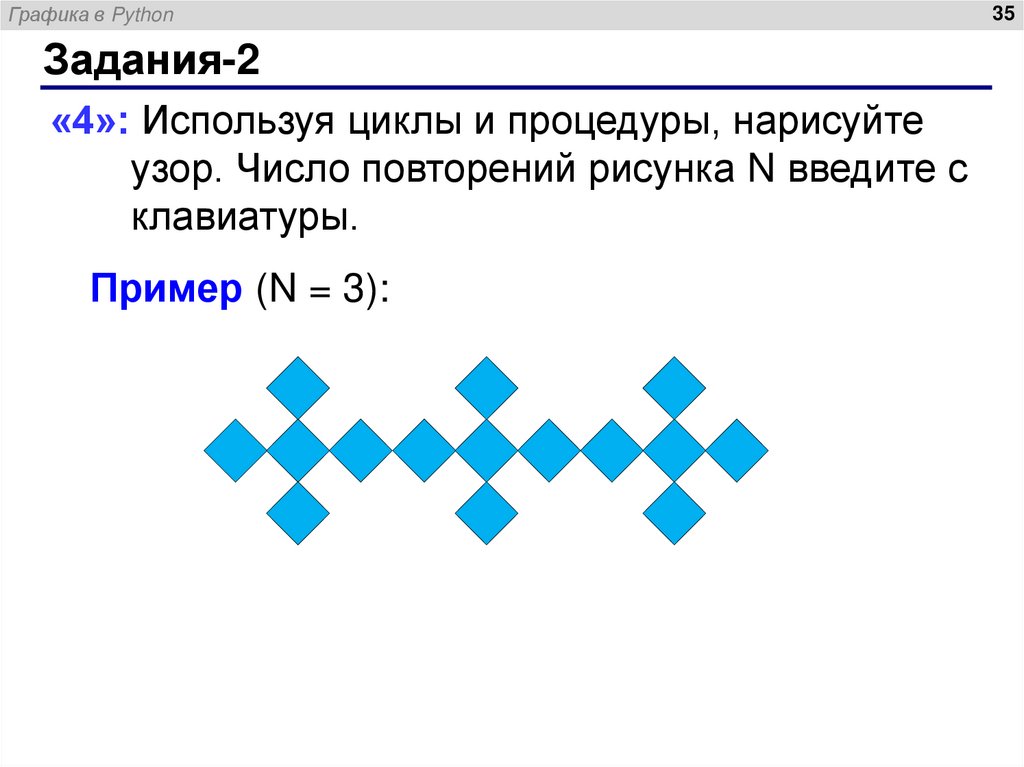
«4»: Используя циклы и процедуры, нарисуйте
узор. Число повторений рисунка N введите с
клавиатуры.
Пример (N = 3):
35
36. Задания-2
Графика в PythonЗадания-2
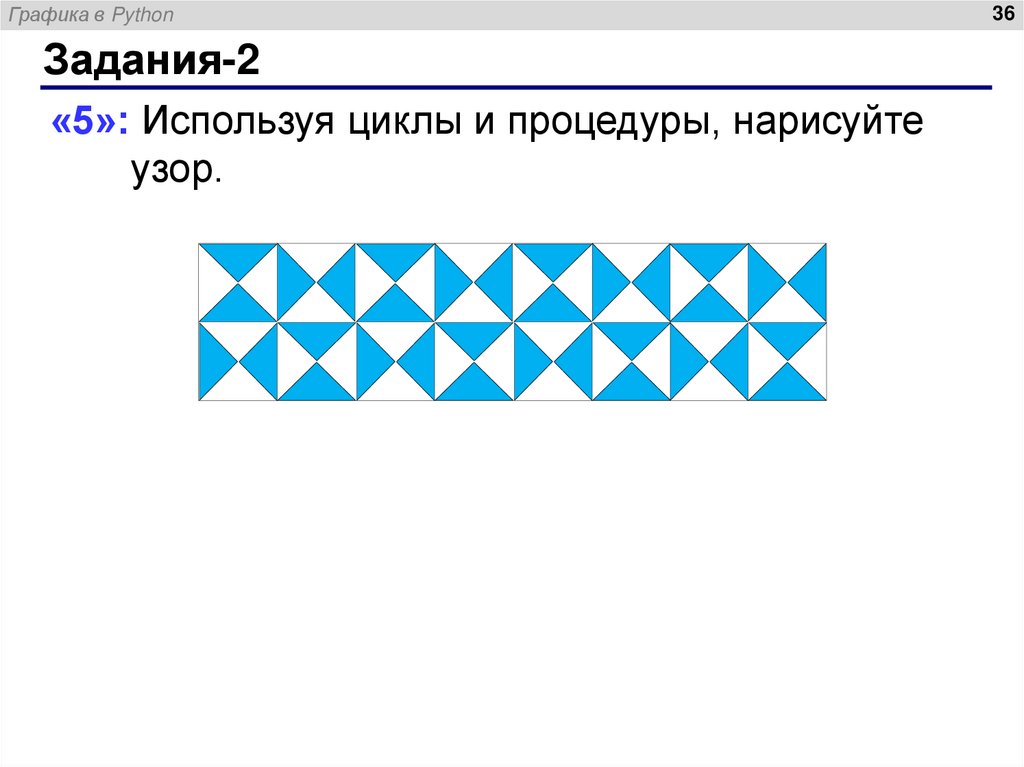
«5»: Используя циклы и процедуры, нарисуйте
узор.
36
37. Программирование на Python: графика
37Программирование
на Python: графика
4. Штриховка
38. Штриховка
Графика в Python38
Штриховка
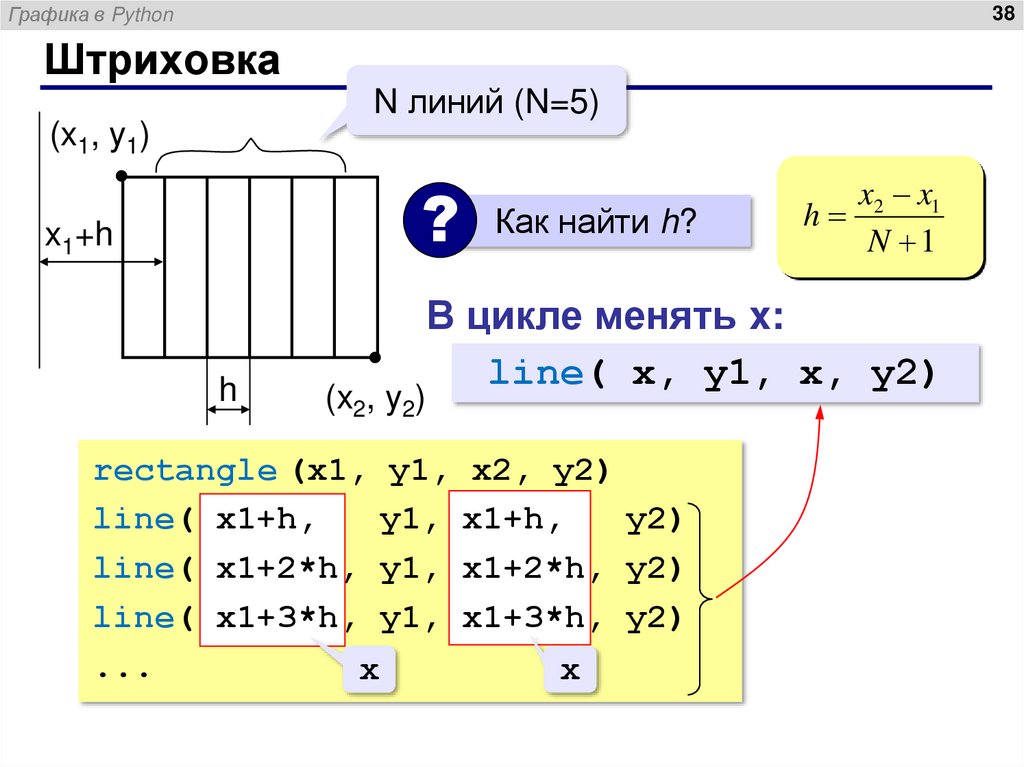
N линий (N=5)
(x1, y1)
? Как найти h?
x1+h
h
(x2, y2)
h
x2 x1
N 1
В цикле менять x:
line( x, y1, x, y2)
rectangle (x1, y1, x2, y2)
line( x1+h,
y1, x1+h,
y2)
line( x1+2*h, y1, x1+2*h, y2)
line( x1+3*h, y1, x1+3*h, y2)
...
x
x
39. Штриховка
Графика в Python39
Штриховка
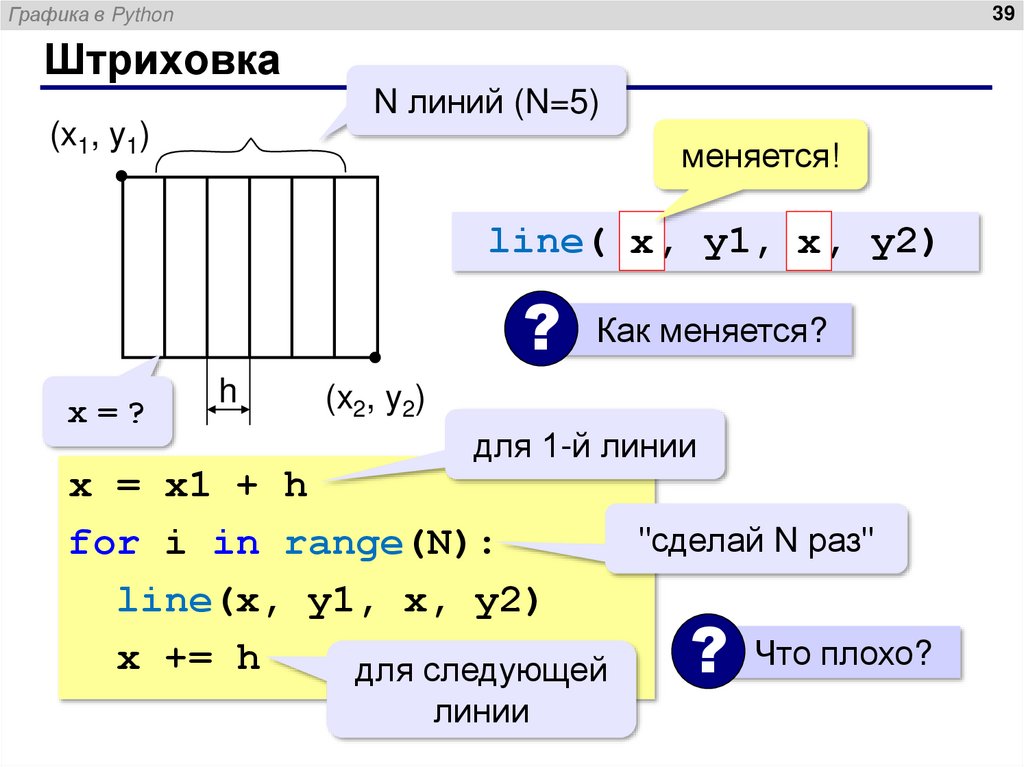
N линий (N=5)
(x1, y1)
меняется!
line( x
x, y1, x
x, y2)
? Как меняется?
x=?
h
(x2, y2)
для 1-й линии
x = x1 + h
"сделай N раз"
for i in range(N):
line(x, y1, x, y2)
x += h
? Что плохо?
для следующей
линии
40. Штриховка
Графика в Python40
Штриховка
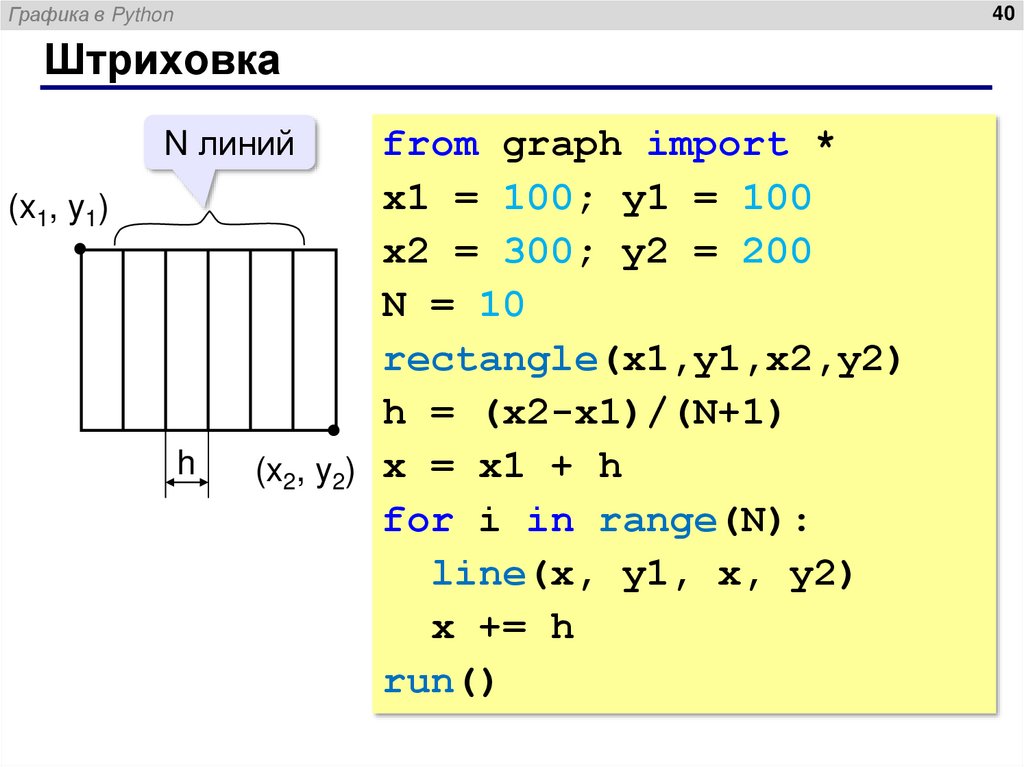
from graph import *
x1 = 100; y1 = 100
x2 = 300; y2 = 200
N = 10
rectangle(x1,y1,x2,y2)
h = (x2-x1)/(N+1)
(x2, y2) x = x1 + h
for i in range(N):
line(x, y1, x, y2)
x += h
run()
N линий
(x1, y1)
h
41. Сложная штриховка
Графика в Python41
Сложная штриховка
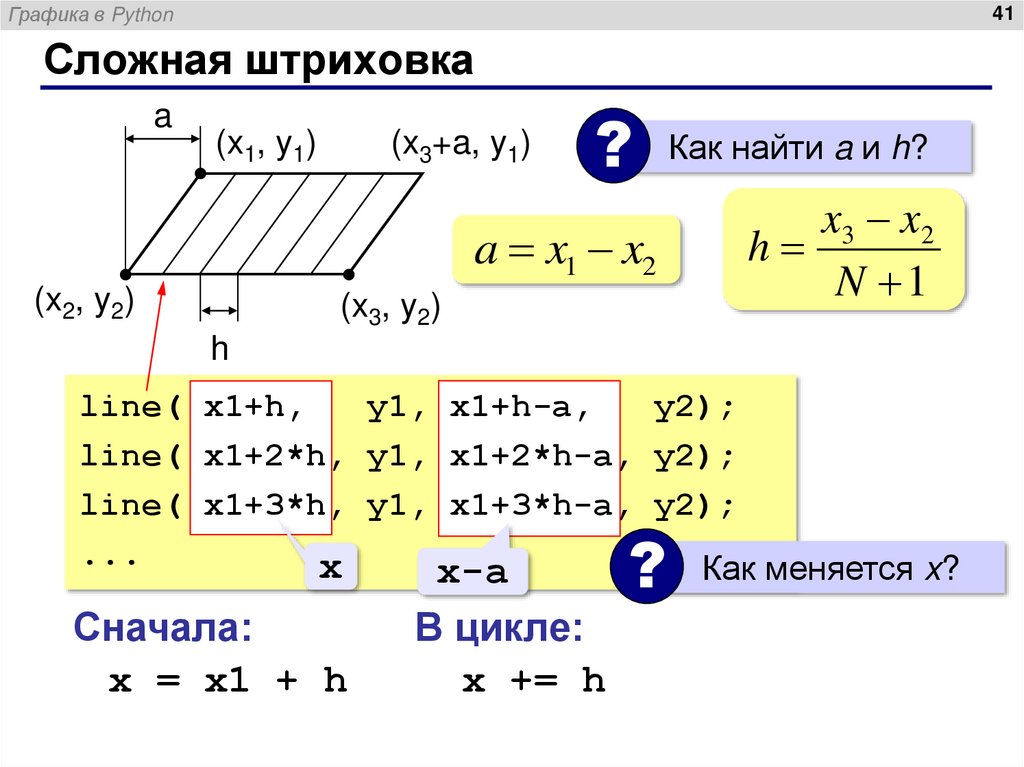
a
(x1, y1)
(x3+a, y1)
? Как найти a и h?
a x1 x2
(x2, y2)
(x3, y2)
x3 x2
h
N 1
h
line( x1+h,
y1, x1+h-a,
y2);
line( x1+2*h, y1, x1+2*h-a, y2);
line( x1+3*h, y1, x1+3*h-a, y2);
...
x
Как меняется x?
Сначала:
x = x1 + h
x-a
?
В цикле:
x += h
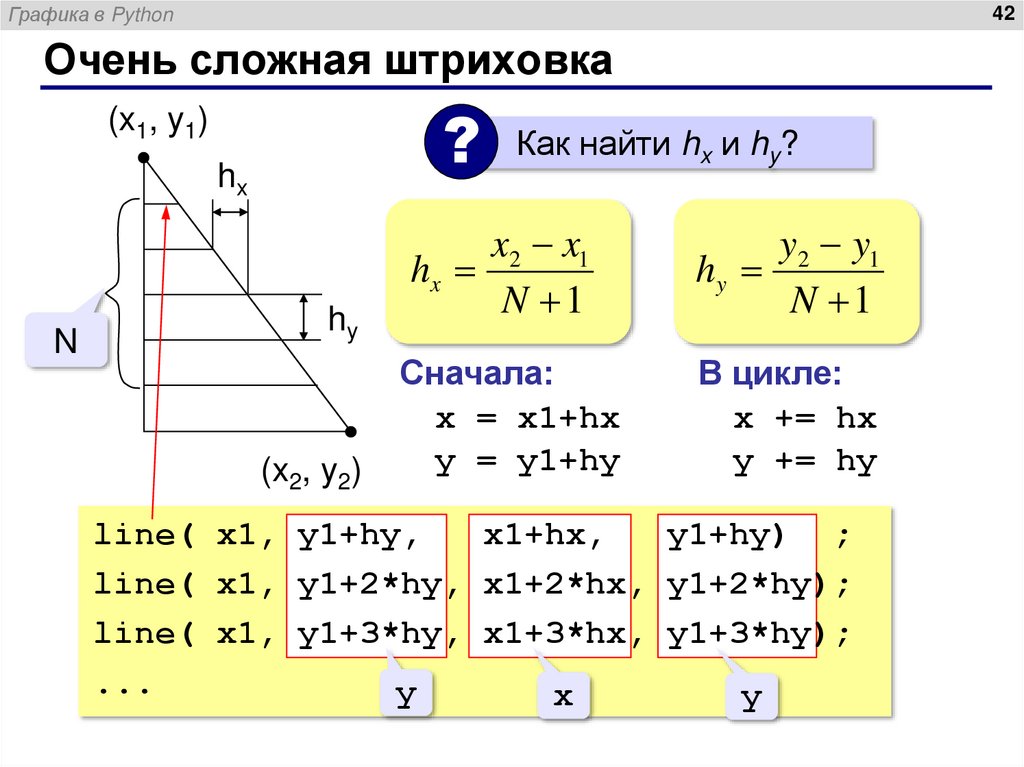
42. Очень сложная штриховка
Графика в Python42
Очень сложная штриховка
? Как найти h и h ?
(x1, y1)
x
hx
N
hy
(x2, y2)
y
x2 x1
hx
N 1
y2 y1
hy
N 1
Сначала:
x = x1+hx
y = y1+hy
В цикле:
x += hx
y += hy
line( x1, y1+hy,
x1+hx,
y1+hy) ;
line( x1, y1+2*hy, x1+2*hx, y1+2*hy);
line( x1, y1+3*hy, x1+3*hx, y1+3*hy);
...
y
x
y
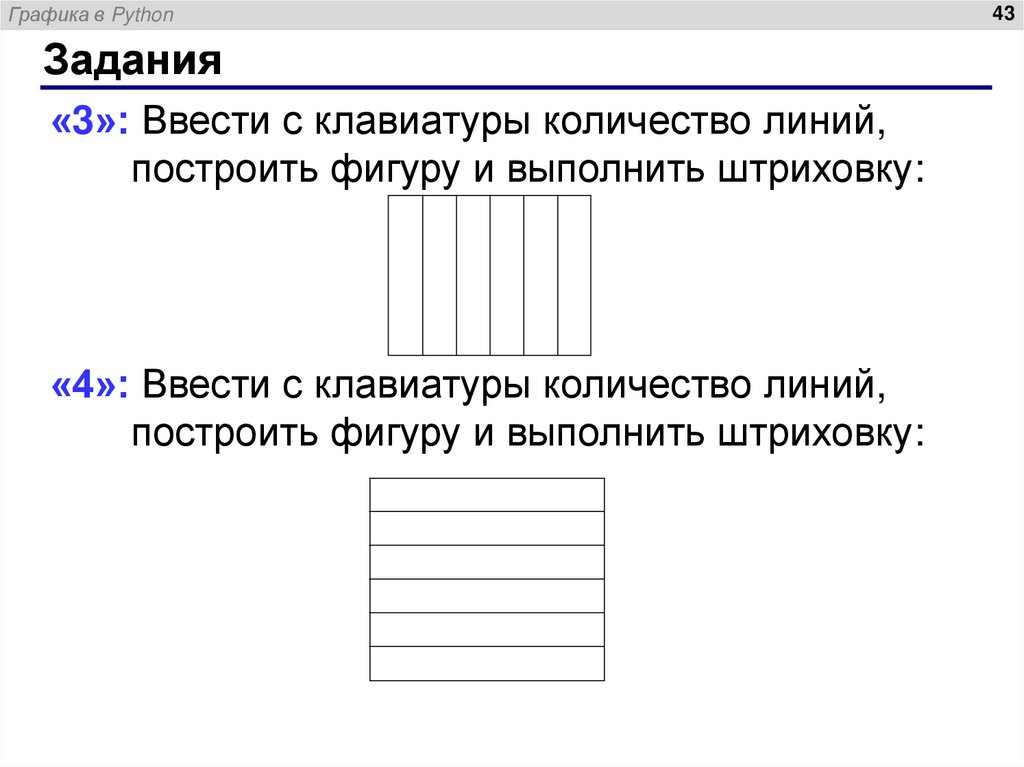
43. Задания
Графика в PythonЗадания
«3»: Ввести с клавиатуры количество линий,
построить фигуру и выполнить штриховку:
«4»: Ввести с клавиатуры количество линий,
построить фигуру и выполнить штриховку:
43
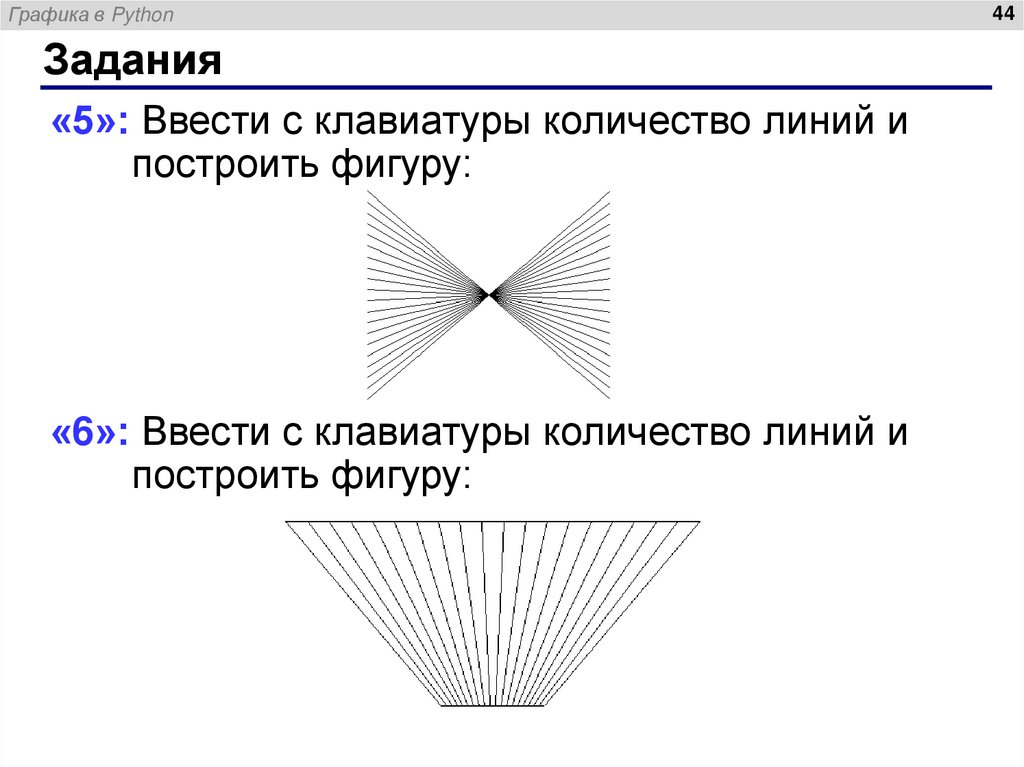
44. Задания
Графика в PythonЗадания
«5»: Ввести с клавиатуры количество линий и
построить фигуру:
«6»: Ввести с клавиатуры количество линий и
построить фигуру:
44
45. Программирование на Python: графика
45Программирование
на Python: графика
5. Закрашивание областей
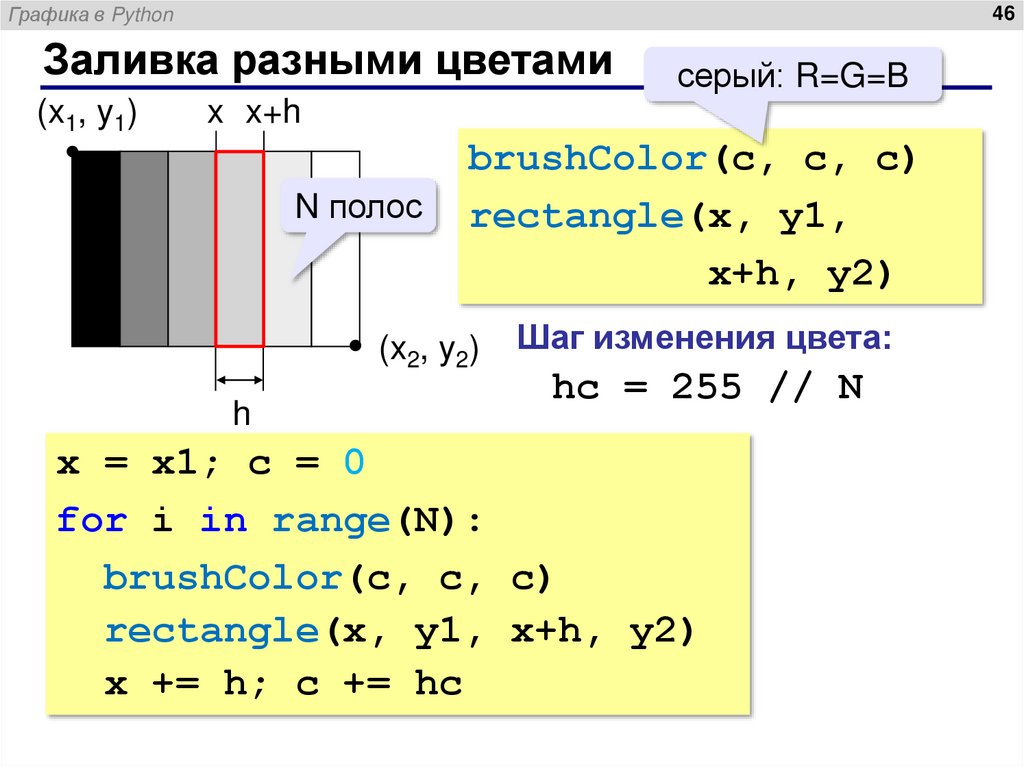
46. Заливка разными цветами
Графика в Python46
Заливка разными цветами
(x1, y1)
серый: R=G=B
x x+h
N полос
brushColor(c, c, c)
rectangle(x, y1,
x+h, y2)
(x2, y2)
h
Шаг изменения цвета:
hc = 255 // N
x = x1; c = 0
for i in range(N):
brushColor(c, c, c)
rectangle(x, y1, x+h, y2)
x += h; c += hc
47. Задания
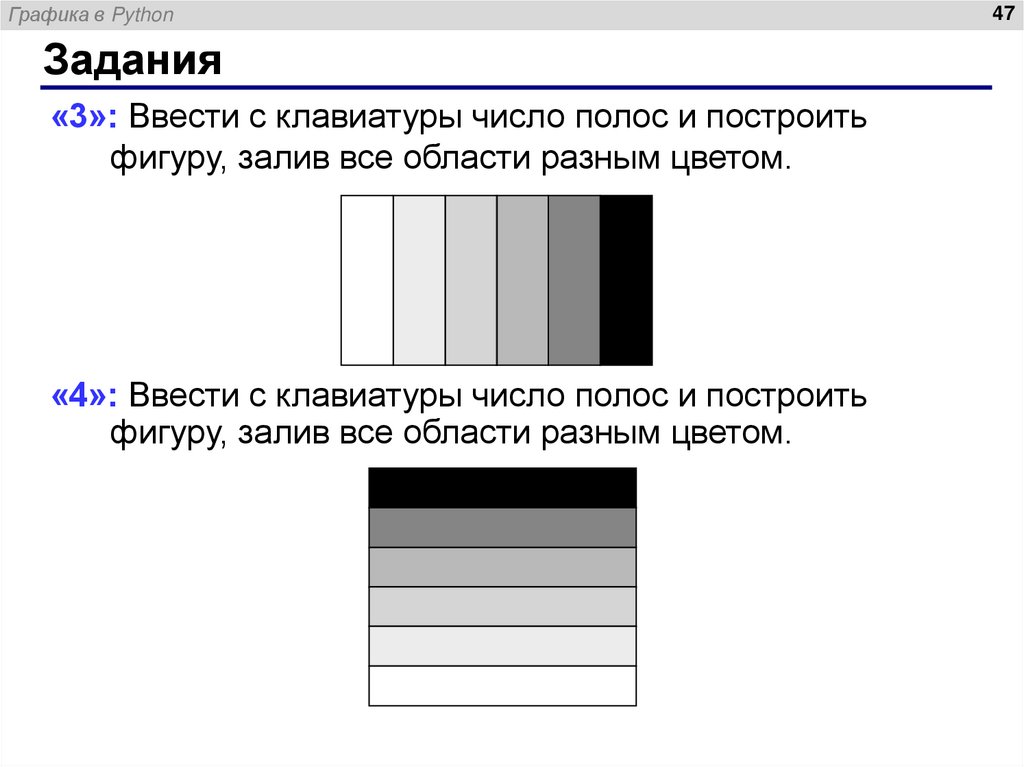
Графика в PythonЗадания
«3»: Ввести с клавиатуры число полос и построить
фигуру, залив все области разным цветом.
«4»: Ввести с клавиатуры число полос и построить
фигуру, залив все области разным цветом.
47
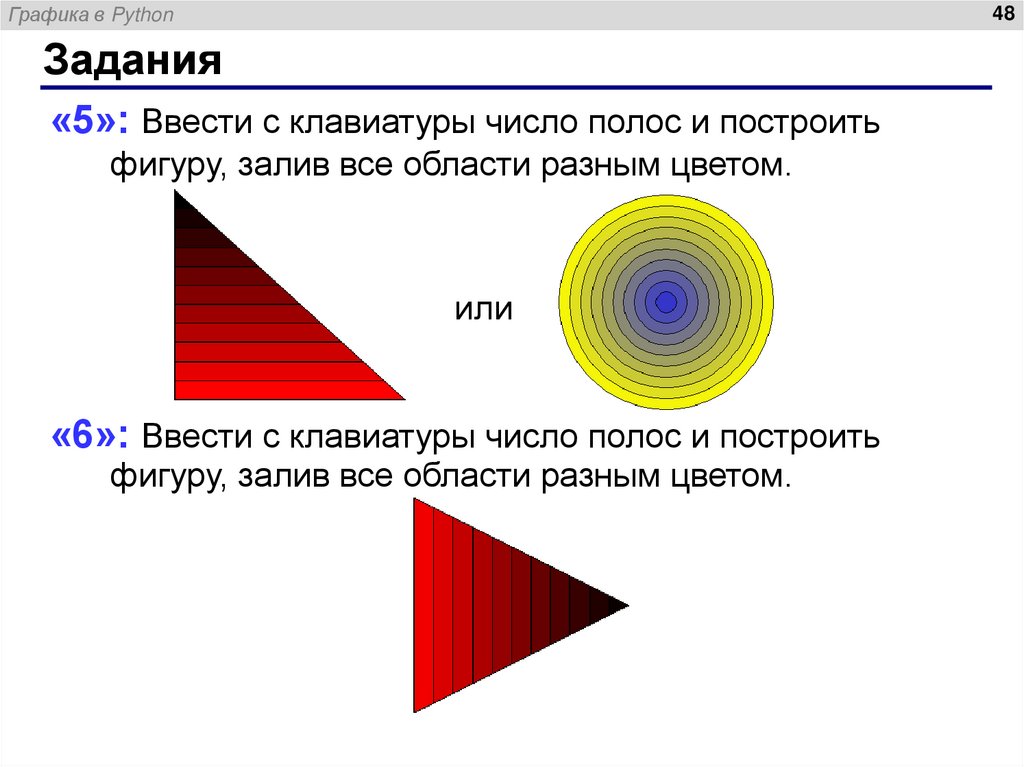
48. Задания
Графика в Python48
Задания
«5»: Ввести с клавиатуры число полос и построить
фигуру, залив все области разным цветом.
или
«6»: Ввести с клавиатуры число полос и построить
фигуру, залив все области разным цветом.
49. Программирование на Python: графика
49Программирование
на Python: графика
6. Построение графиков
функций
50. Графики функций
Графика в Python50
Графики функций
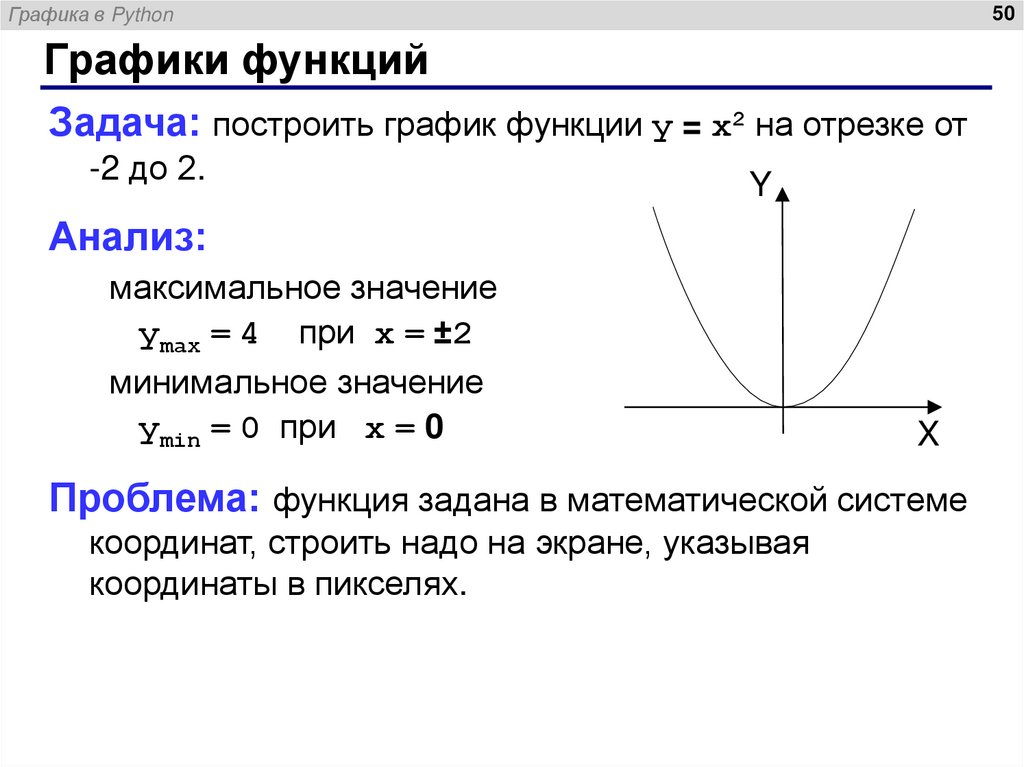
Задача: построить график функции y = x2 на отрезке от
-2 до 2.
Y
Анализ:
максимальное значение
ymax = 4 при x = ±2
минимальное значение
ymin = 0 при x = 0
X
Проблема: функция задана в математической системе
координат, строить надо на экране, указывая
координаты в пикселях.
51. Преобразование координат
Графика в Python51
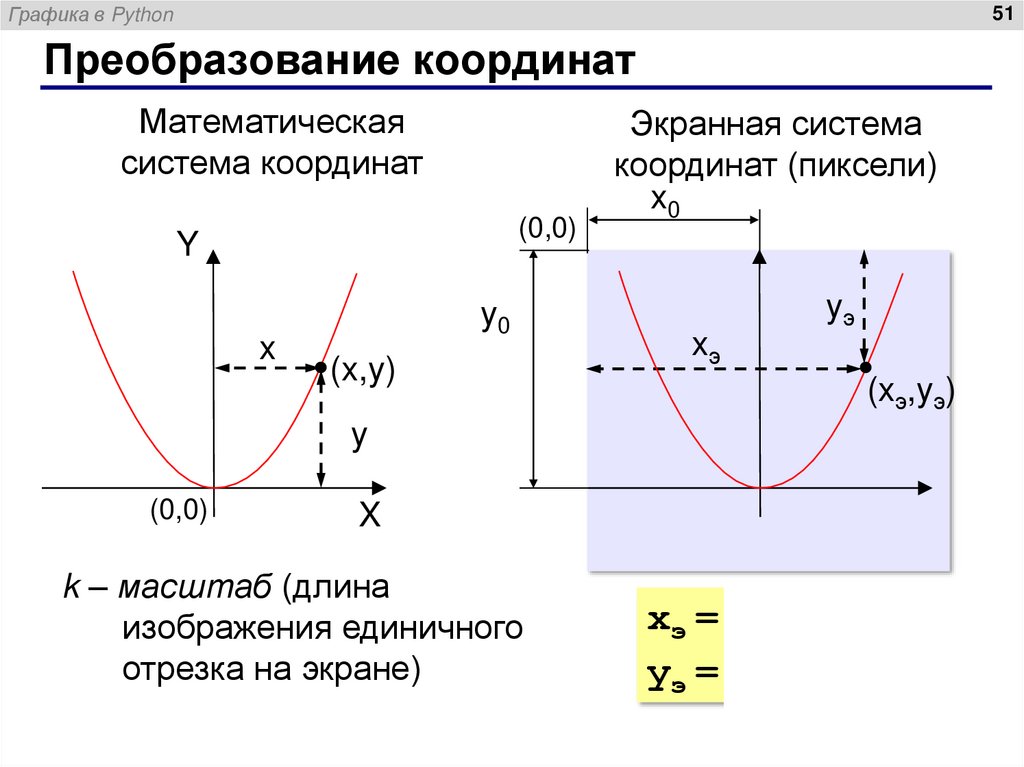
Преобразование координат
Математическая
система координат
(0,0)
Y
x
y0
(x,y)
Экранная система
координат (пиксели)
x0
yэ
xэ
(xэ,yэ)
y
(0,0)
X
k – масштаб (длина
изображения единичного
отрезка на экране)
xэ = x0 + kx
yэ = y0 - ky
52. Оси координат
Графика в Python52
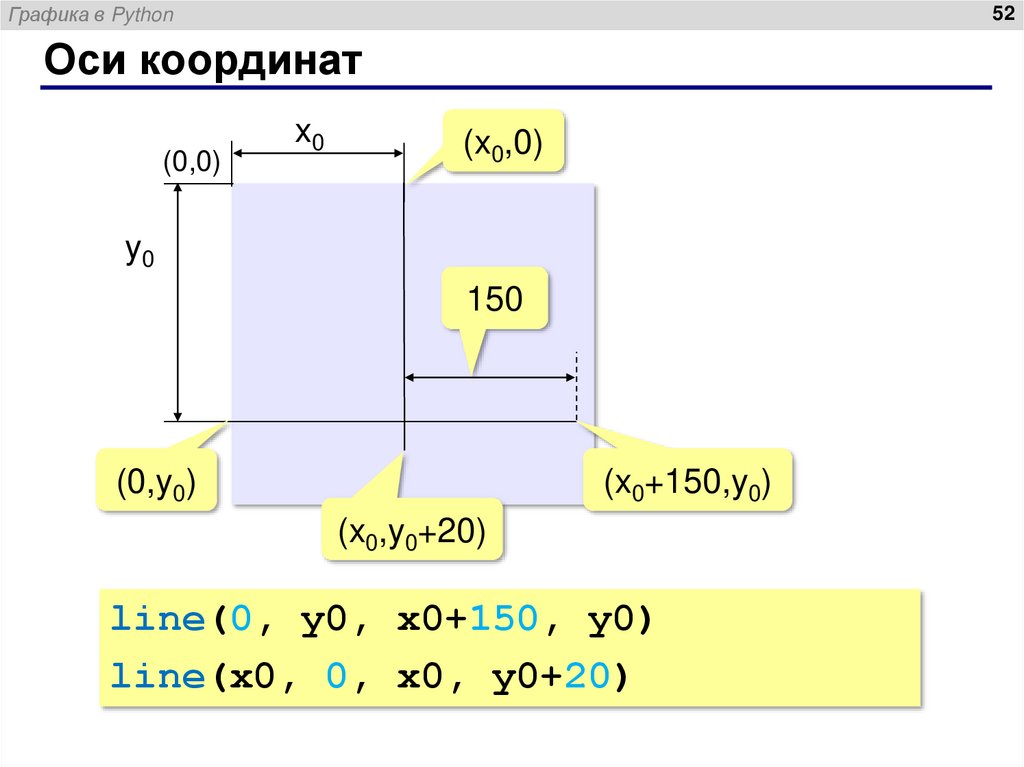
Оси координат
(0,0)
x0
(x0,0)
y0
150
(0,y0)
(x0+150,y0)
(x0,y0+20)
line(0, y0, x0+150, y0)
line(x0, 0, x0, y0+20)
53. Рисуем оси координат
Графика в PythonРисуем оси координат
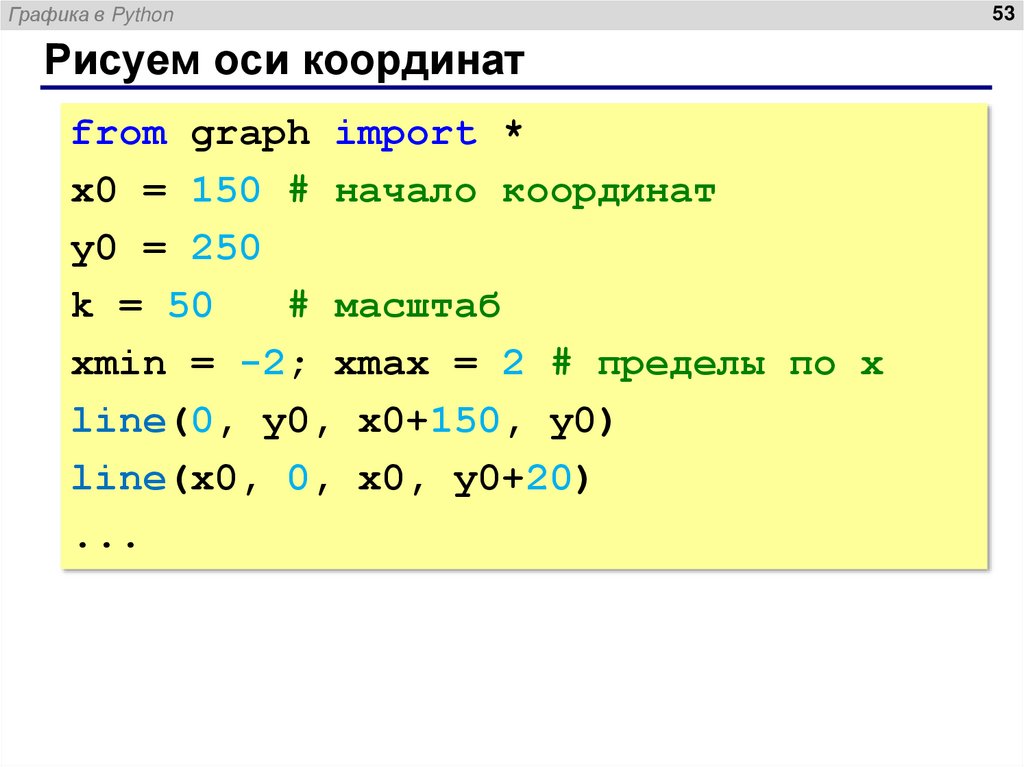
from graph import *
x0 = 150 # начало координат
y0 = 250
k = 50
# масштаб
xmin = -2; xmax = 2 # пределы по x
line(0, y0, x0+150, y0)
line(x0, 0, x0, y0+20)
...
53
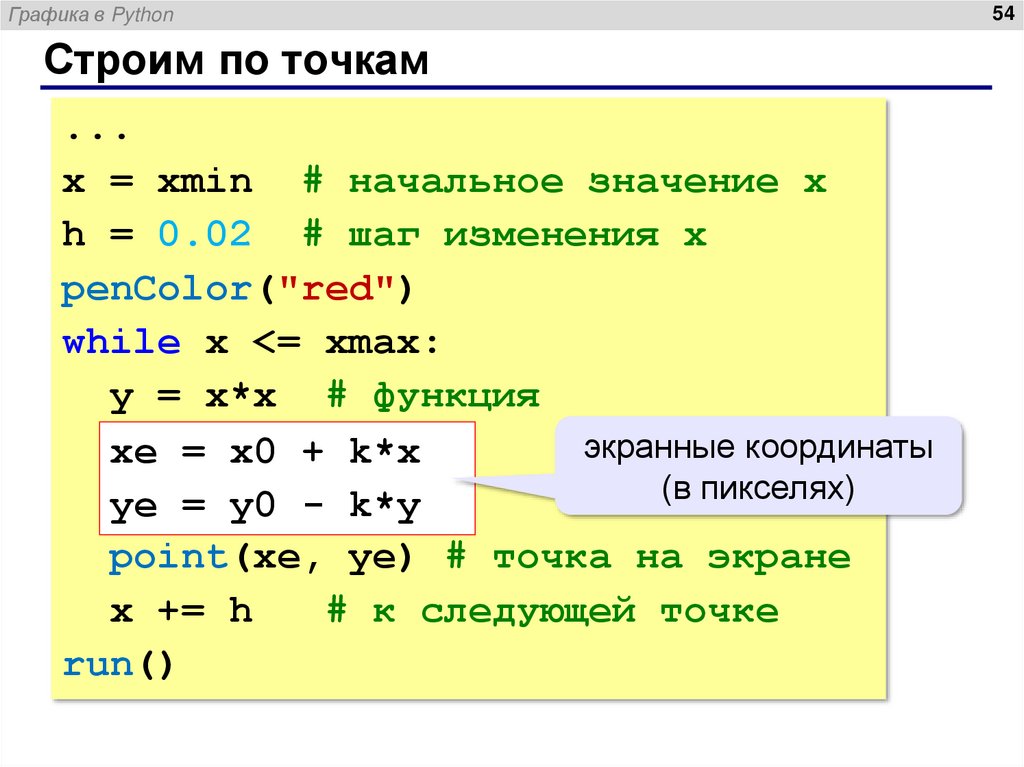
54. Строим по точкам
Графика в PythonСтроим по точкам
...
x = xmin # начальное значение x
h = 0.02 # шаг изменения x
penColor("red")
while x <= xmax:
y = x*x # функция
экранные координаты
xe = x0 + k*x
(в пикселях)
ye = y0 - k*y
point(xe, ye) # точка на экране
x += h
# к следующей точке
run()
54
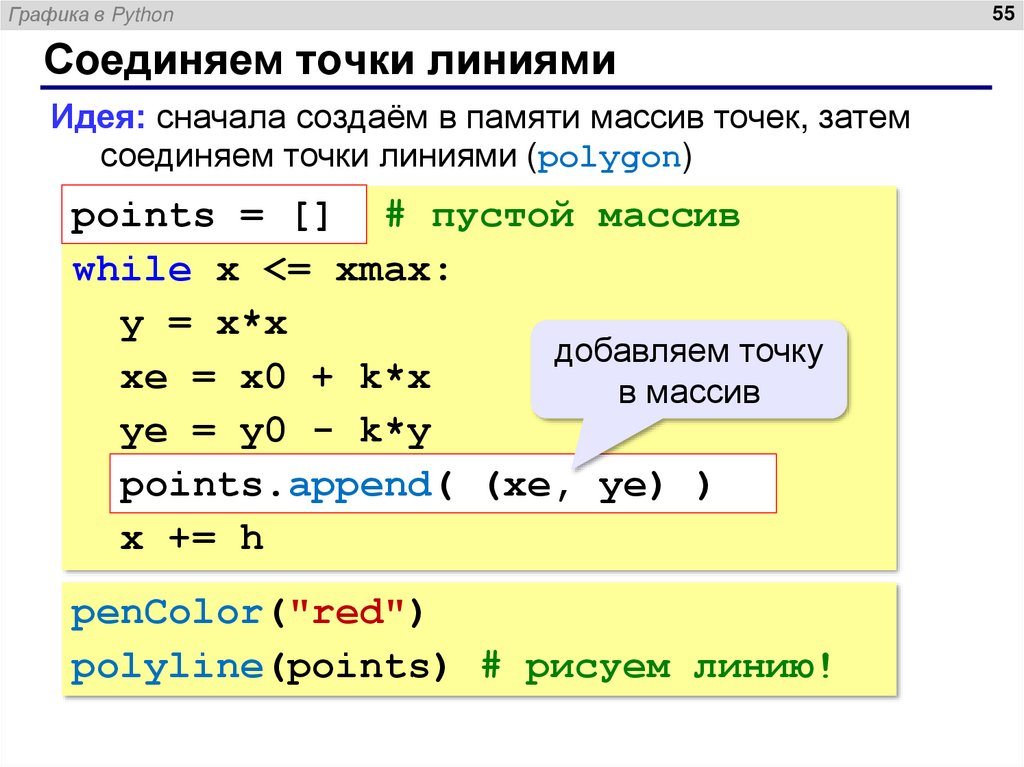
55. Соединяем точки линиями
Графика в PythonСоединяем точки линиями
Идея: сначала создаём в памяти массив точек, затем
соединяем точки линиями (polygon)
points = [] # пустой массив
while x <= xmax:
y = x*x
добавляем точку
xe = x0 + k*x
в массив
ye = y0 - k*y
points.append( (xe, ye) )
x += h
penColor("red")
polyline(points) # рисуем линию!
55
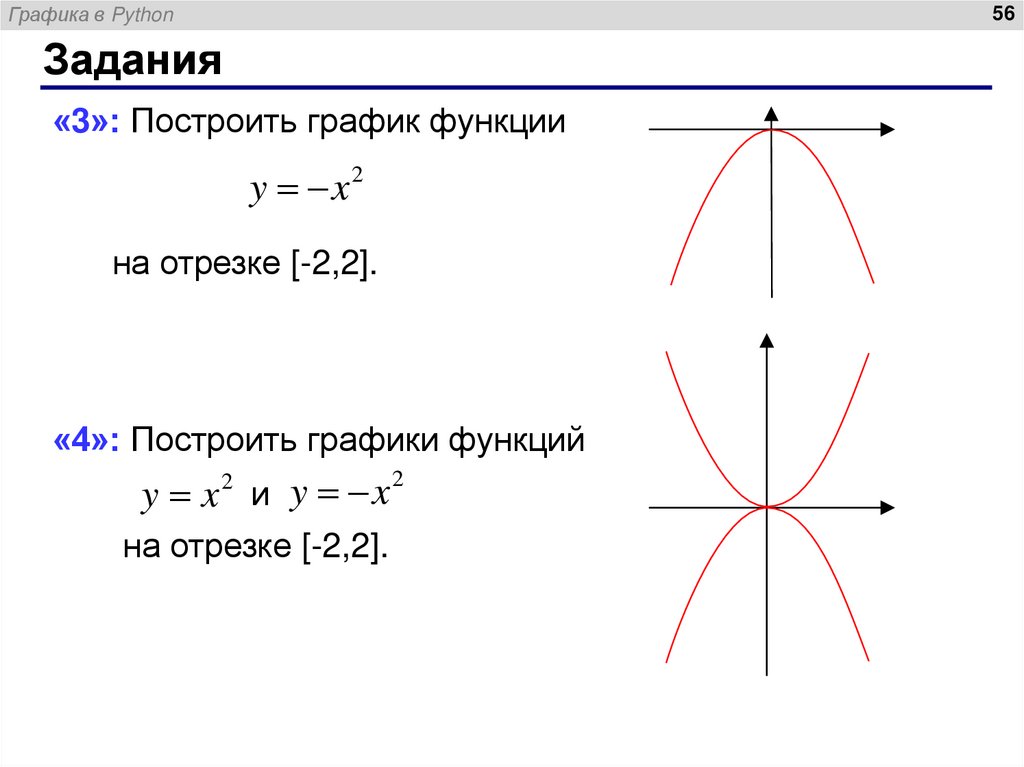
56. Задания
Графика в Python56
Задания
«3»: Построить график функции
y x2
на отрезке [-2,2].
«4»: Построить графики функций
y x и y x
на отрезке [-2,2].
2
2
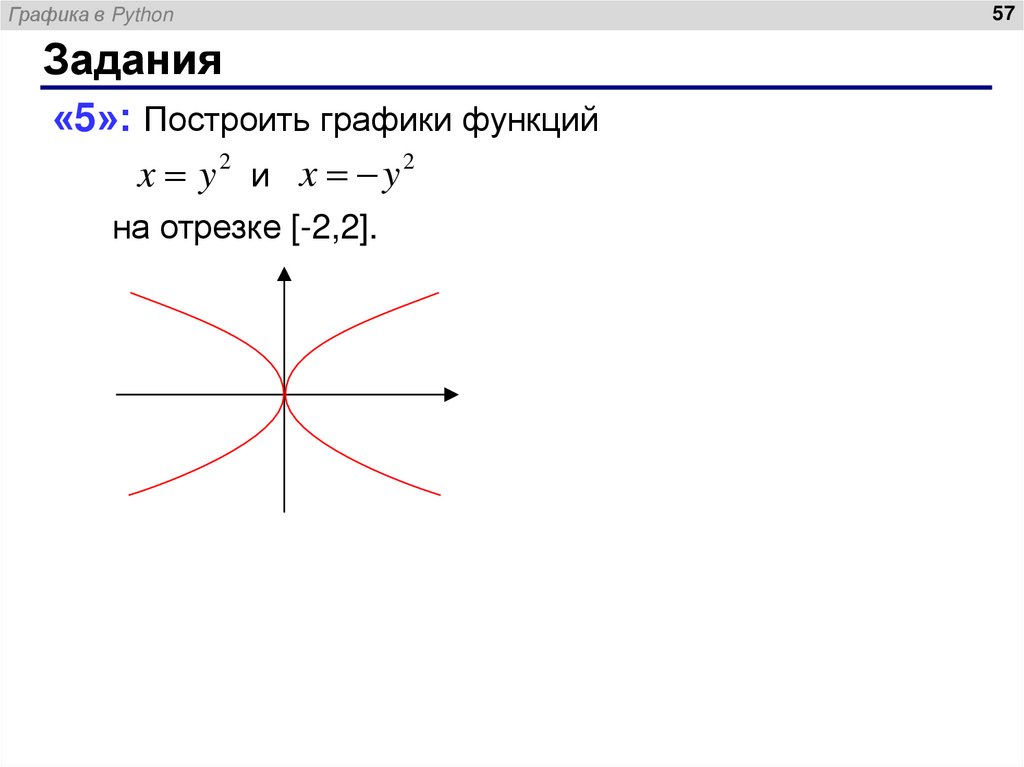
57. Задания
Графика в PythonЗадания
«5»: Построить графики функций
x y2 и x y2
на отрезке [-2,2].
57
58. Программирование на Python: графика
58Программирование
на Python: графика
7. Анимация
59. Анимация
Графика в Python59
Анимация
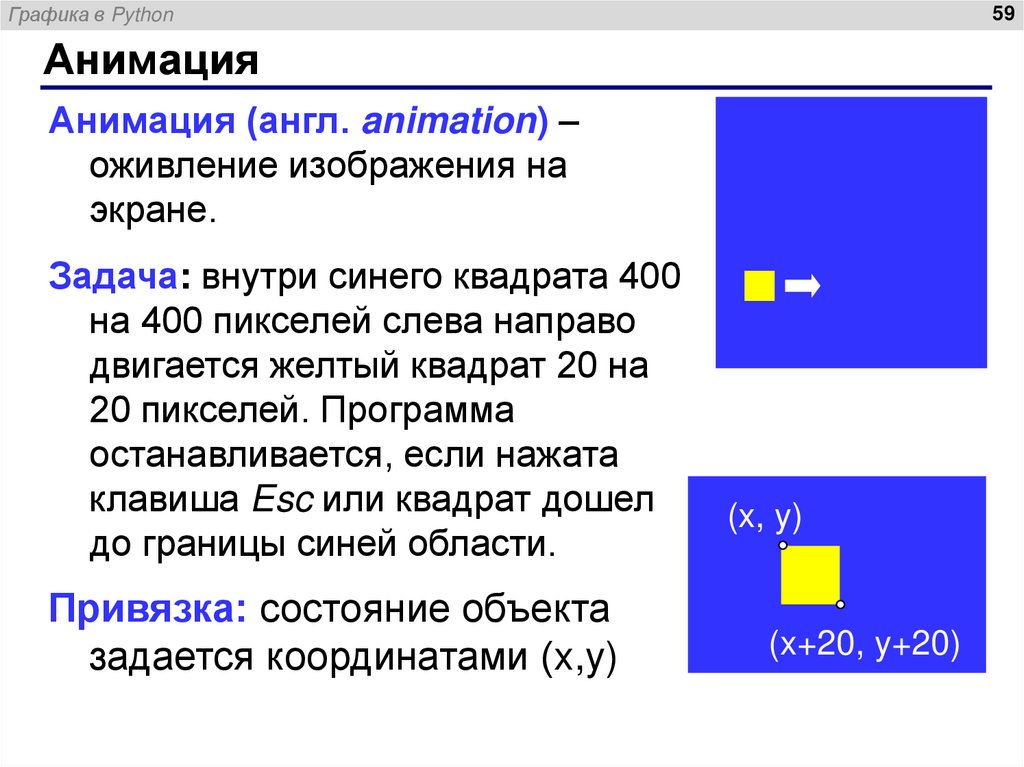
Анимация (англ. animation) –
оживление изображения на
экране.
Задача: внутри синего квадрата 400
на 400 пикселей слева направо
двигается желтый квадрат 20 на
20 пикселей. Программа
останавливается, если нажата
клавиша Esc или квадрат дошел
до границы синей области.
Привязка: состояние объекта
задается координатами (x,y)
(x, y)
(x+20, y+20)
60. Принцип анимации
Графика в Python60
Принцип анимации
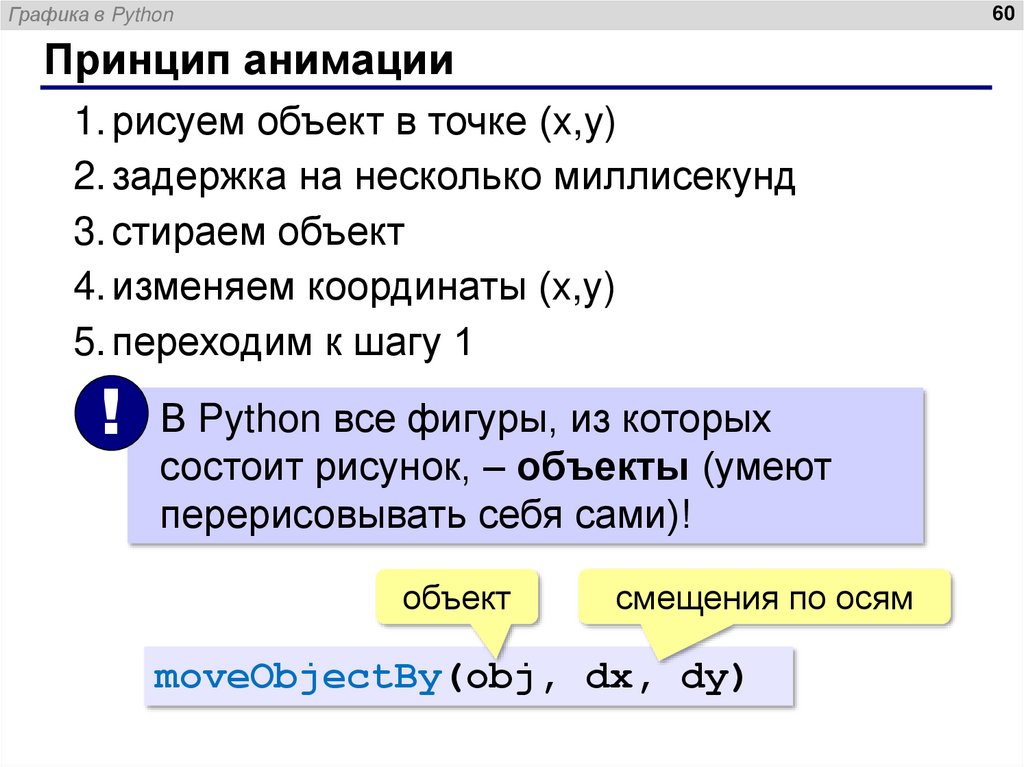
1. рисуем объект в точке (x,y)
2. задержка на несколько миллисекунд
3. стираем объект
4. изменяем координаты (x,y)
5. переходим к шагу 1
! В Python все фигуры, из которых
состоит рисунок, – объекты (умеют
перерисовывать себя сами)!
объект
смещения по осям
moveObjectBy(obj, dx, dy)
61. Начальная картинка
Графика в Python61
Начальная картинка
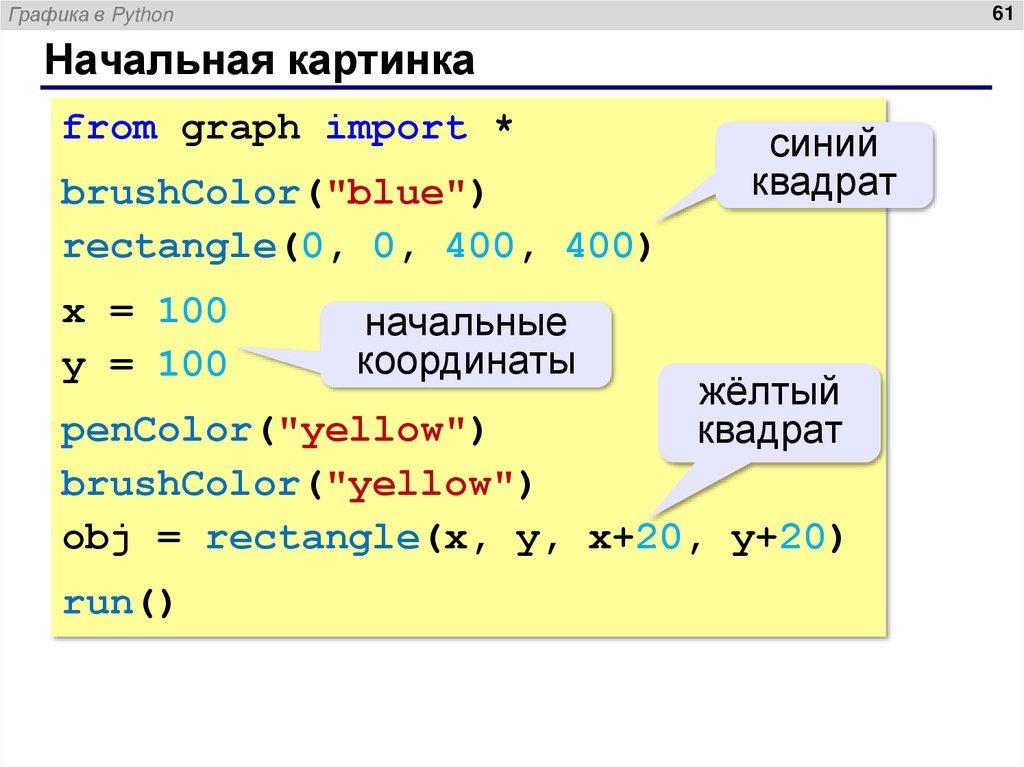
from graph import *
brushColor("blue")
rectangle(0, 0, 400, 400)
x = 100
y = 100
начальные
координаты
синий
квадрат
жёлтый
квадрат
penColor("yellow")
brushColor("yellow")
obj = rectangle(x, y, x+20, y+20)
run()
62. Движение
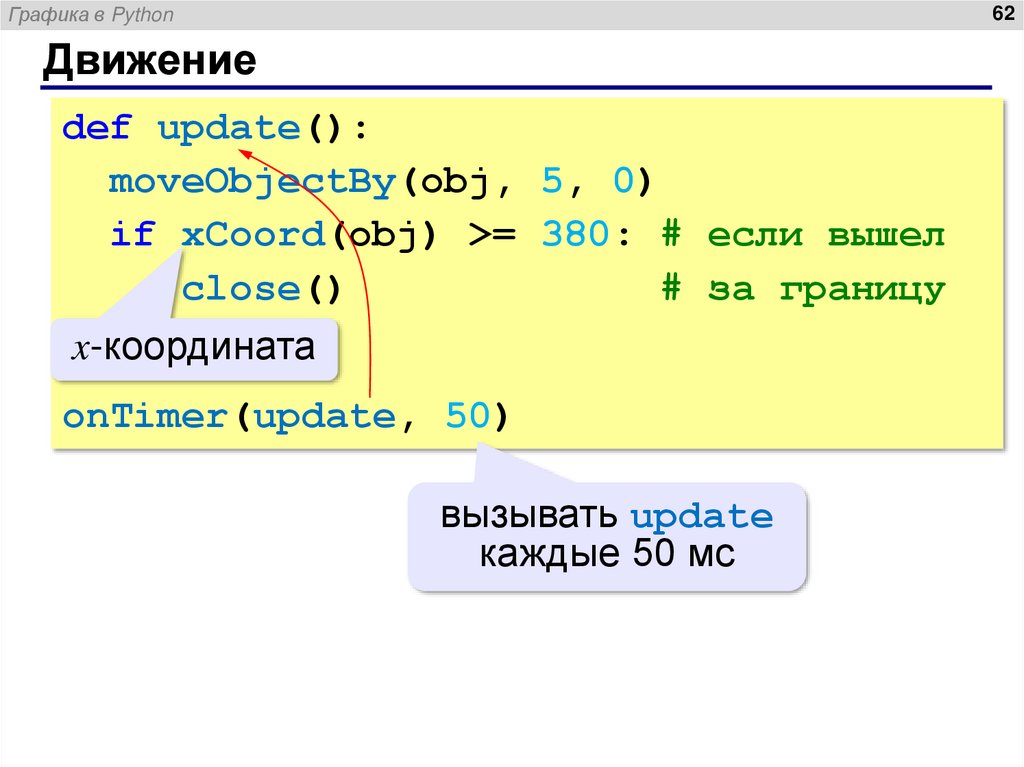
Графика в Python62
Движение
def update():
moveObjectBy(obj, 5, 0)
if xCoord(obj) >= 380: # если вышел
close()
# за границу
x-координата
onTimer(update, 50)
вызывать update
каждые 50 мс
63. Выход по Escape
Графика в Python63
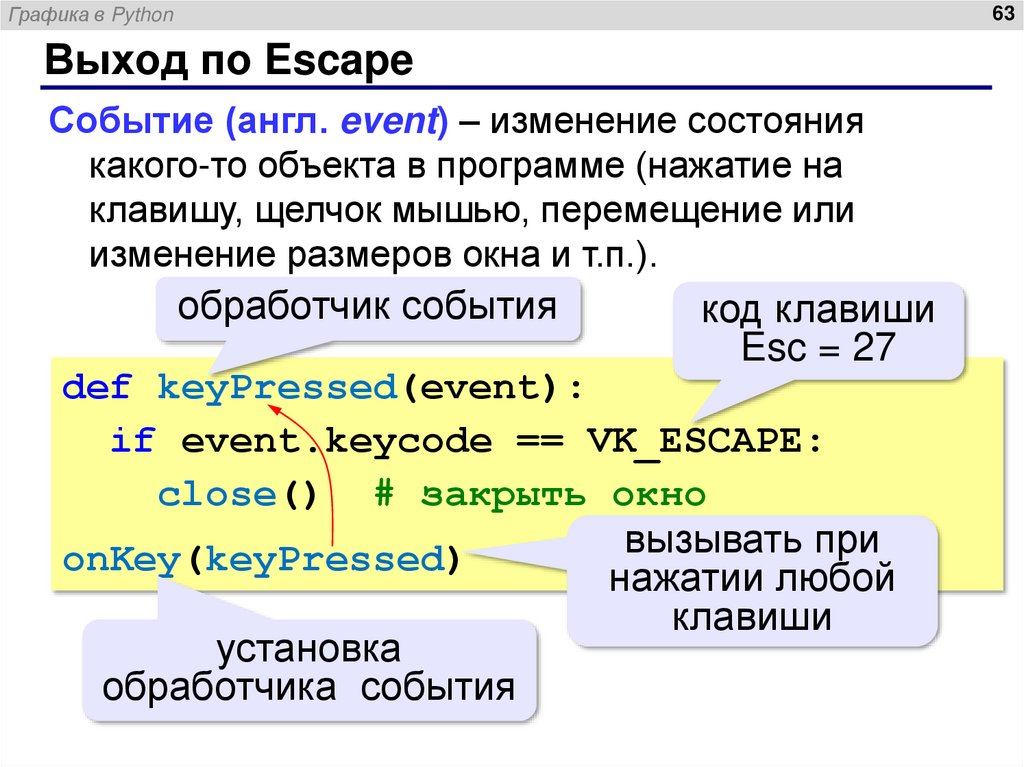
Выход по Escape
Событие (англ. event) – изменение состояния
какого-то объекта в программе (нажатие на
клавишу, щелчок мышью, перемещение или
изменение размеров окна и т.п.).
обработчик события
код клавиши
Esc = 27
def keyPressed(event):
if event.keycode == VK_ESCAPE:
close() # закрыть окно
вызывать при
onKey(keyPressed)
нажатии любой
клавиши
установка
обработчика события
64. Полная программа
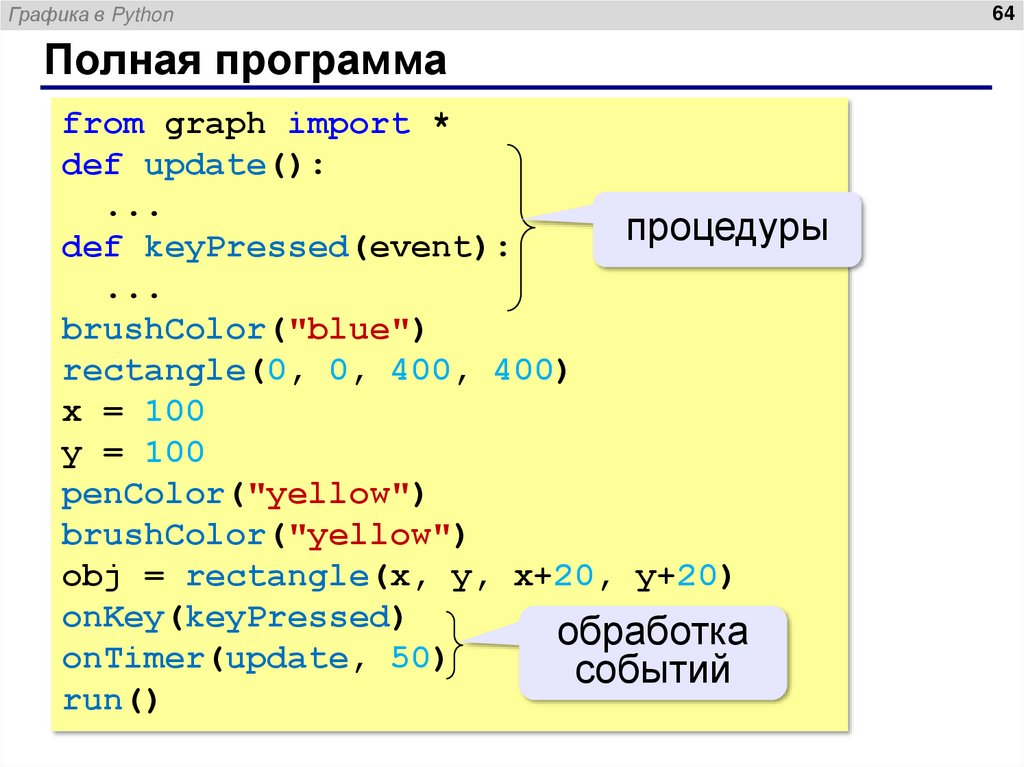
Графика в PythonПолная программа
from graph import *
def update():
...
процедуры
def keyPressed(event):
...
brushColor("blue")
rectangle(0, 0, 400, 400)
x = 100
y = 100
penColor("yellow")
brushColor("yellow")
obj = rectangle(x, y, x+20, y+20)
onKey(keyPressed)
обработка
onTimer(update, 50)
событий
run()
64
65. Задания
Графика в PythonЗадания
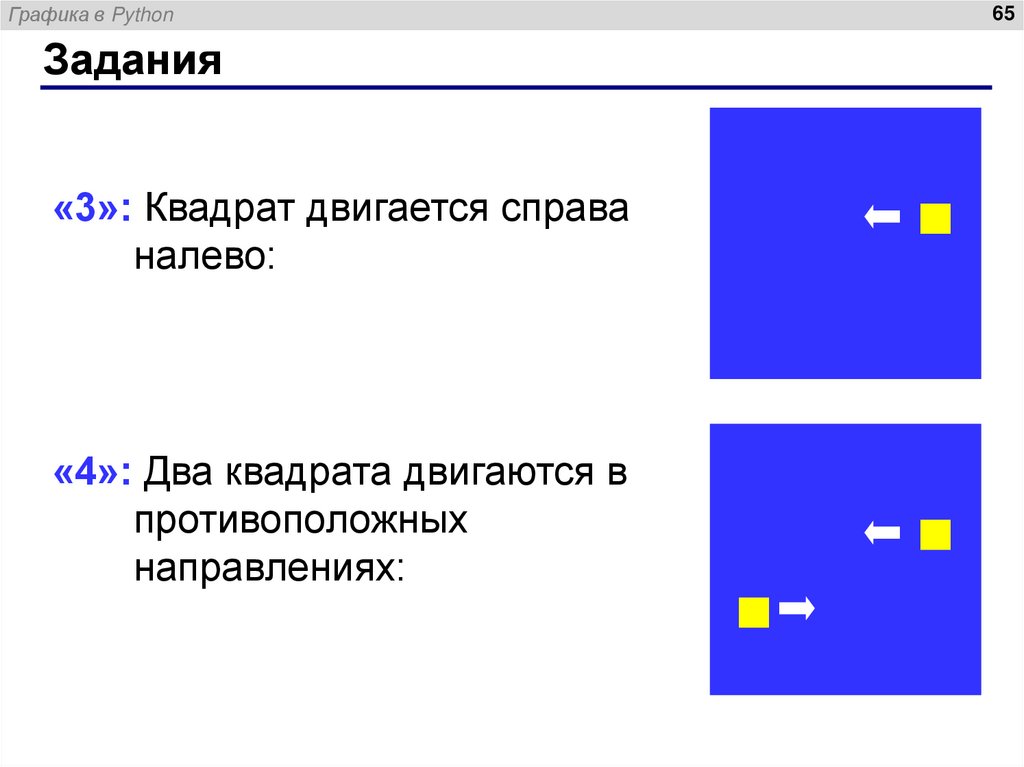
«3»: Квадрат двигается справа
налево:
«4»: Два квадрата двигаются в
противоположных
направлениях:
65
66. Задания
Графика в PythonЗадания
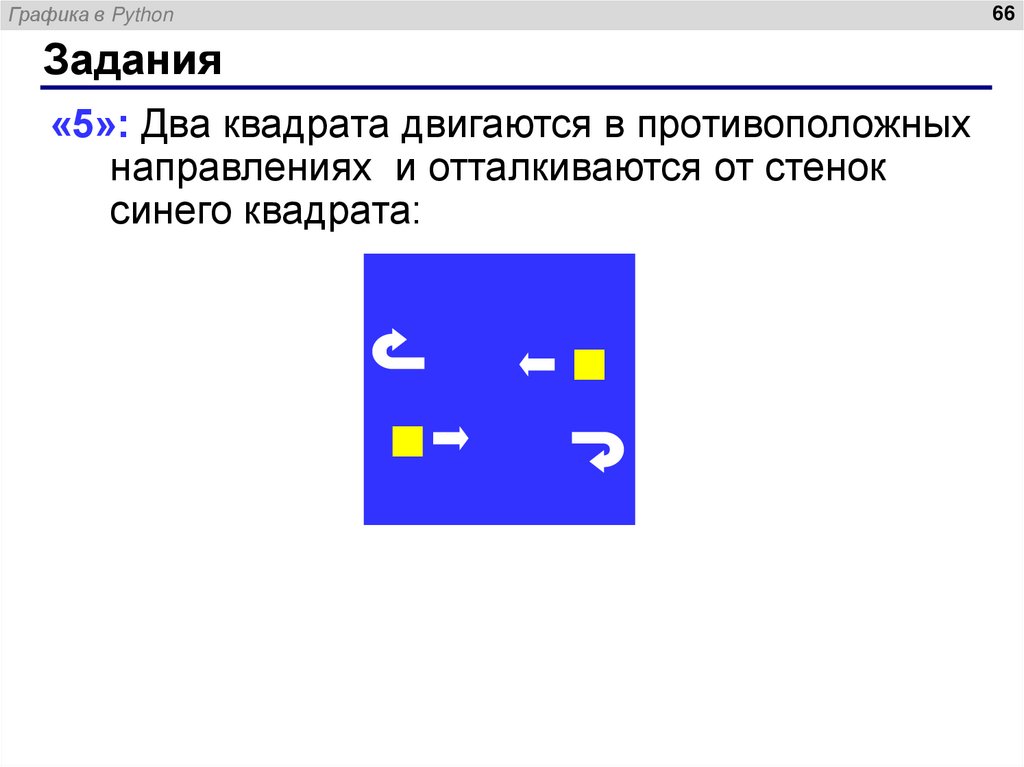
«5»: Два квадрата двигаются в противоположных
направлениях и отталкиваются от стенок
синего квадрата:
66
67. Управление клавишами
Графика в PythonУправление клавишами
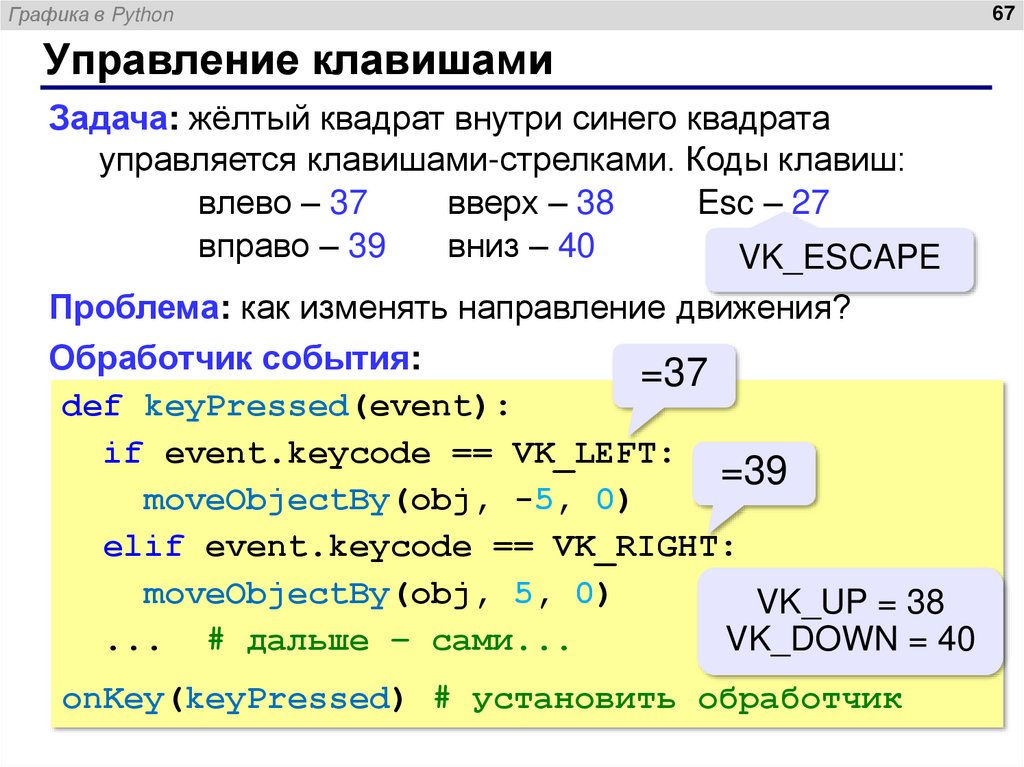
Задача: жёлтый квадрат внутри синего квадрата
управляется клавишами-стрелками. Коды клавиш:
влево – 37
вверх – 38
Esc – 27
вправо – 39
вниз – 40
VK_ESCAPE
Проблема: как изменять направление движения?
Обработчик события:
=37
def keyPressed(event):
if event.keycode == VK_LEFT:
=39
moveObjectBy(obj, -5, 0)
elif event.keycode == VK_RIGHT:
moveObjectBy(obj, 5, 0)
VK_UP = 38
... # дальше – сами...
VK_DOWN = 40
onKey(keyPressed) # установить обработчик
67
68. Задания
Графика в PythonЗадания
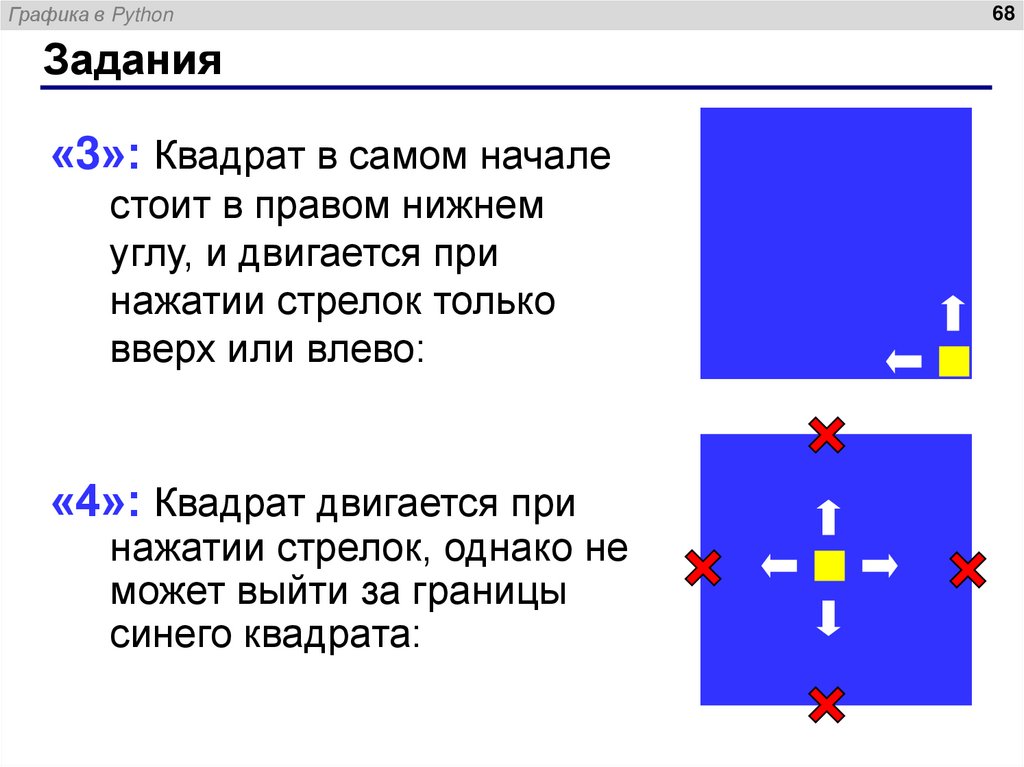
«3»: Квадрат в самом начале
стоит в правом нижнем
углу, и двигается при
нажатии стрелок только
вверх или влево:
«4»: Квадрат двигается при
нажатии стрелок, однако не
может выйти за границы
синего квадрата:
68
69. Задания
Графика в PythonЗадания
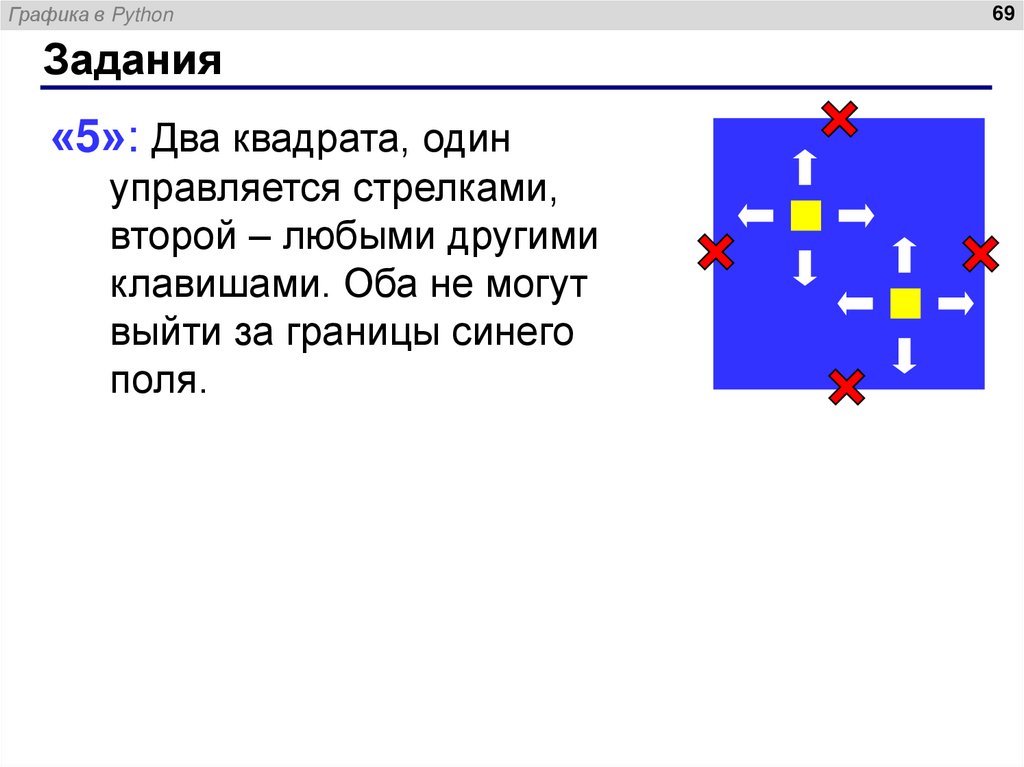
«5»: Два квадрата, один
управляется стрелками,
второй – любыми другими
клавишами. Оба не могут
выйти за границы синего
поля.
69
70. Управление по требованию
Графика в Python70
Управление по требованию
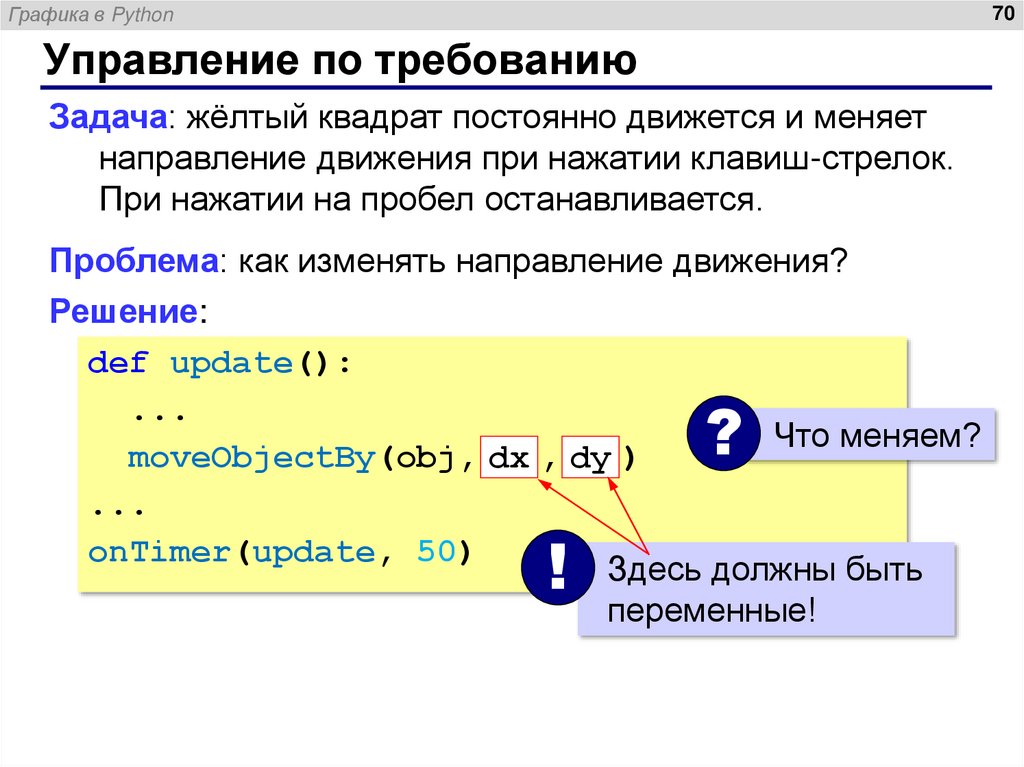
Задача: жёлтый квадрат постоянно движется и меняет
направление движения при нажатии клавиш-стрелок.
При нажатии на пробел останавливается.
Проблема: как изменять направление движения?
Решение:
def update():
...
Что меняем?
moveObjectBy(obj, dx
5 , dy
0 )
...
onTimer(update, 50)
Здесь должны быть
переменные!
?
!
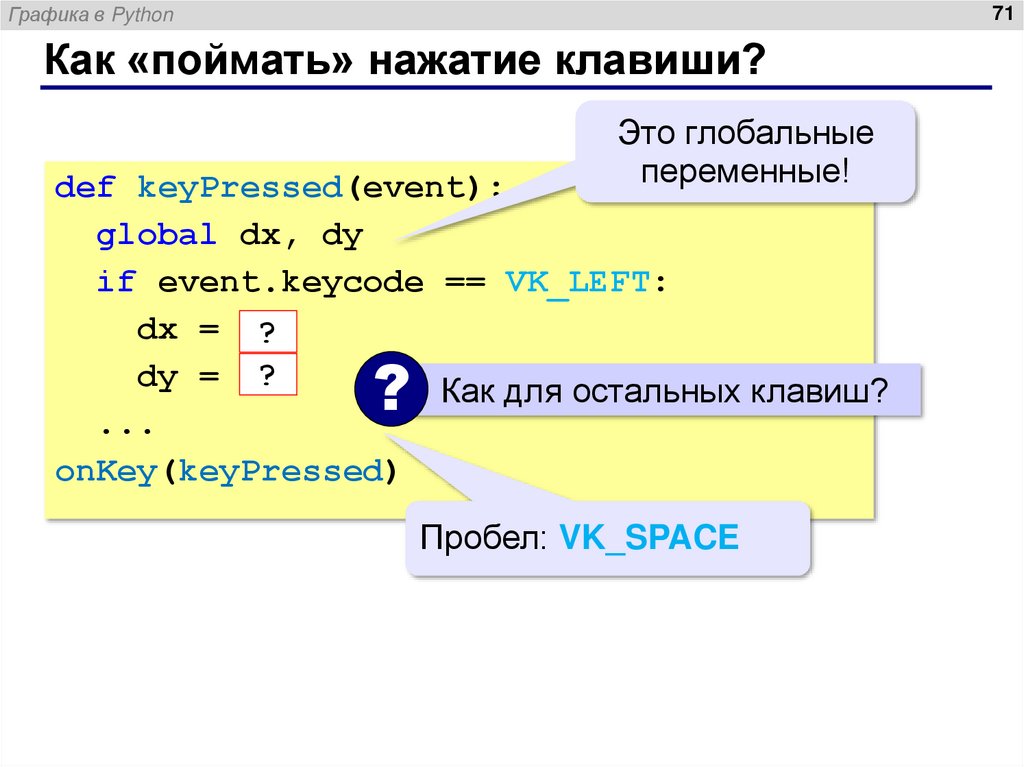
71. Как «поймать» нажатие клавиши?
Графика в Python71
Как «поймать» нажатие клавиши?
Это глобальные
переменные!
def keyPressed(event):
global dx, dy
if event.keycode == VK_LEFT:
dx = -5
?
dy = 0?
Как для остальных клавиш?
...
onKey(keyPressed)
?
Пробел: VK_SPACE
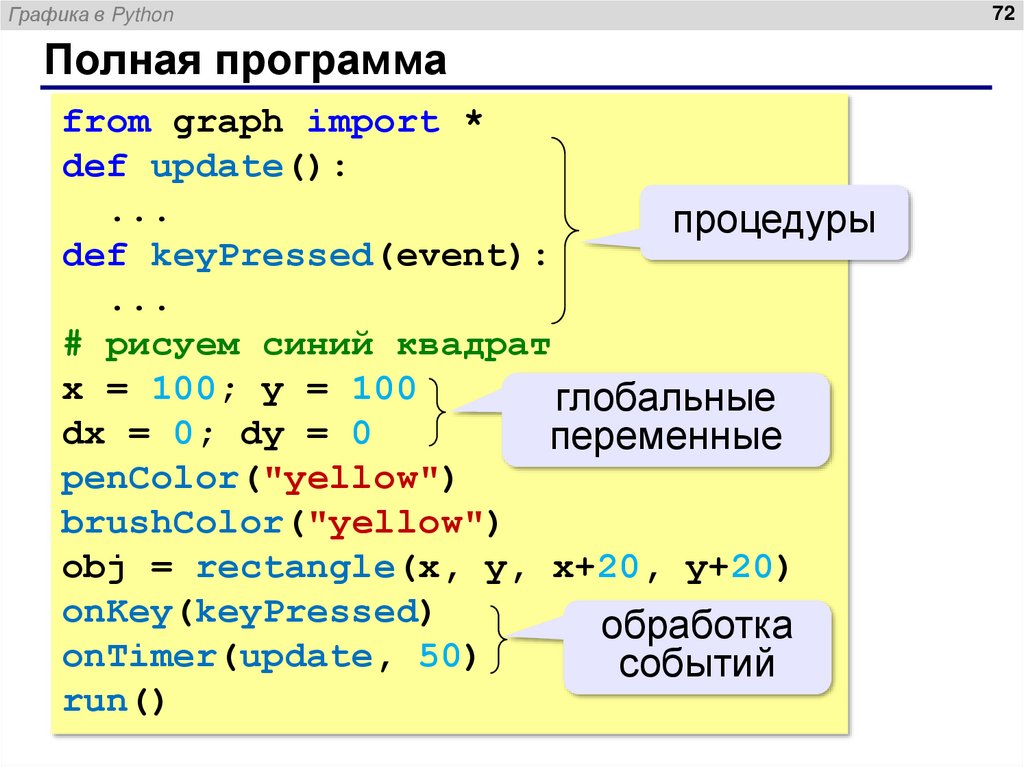
72. Полная программа
Графика в PythonПолная программа
from graph import *
def update():
...
процедуры
def keyPressed(event):
...
# рисуем синий квадрат
x = 100; y = 100
глобальные
dx = 0; dy = 0
переменные
penColor("yellow")
brushColor("yellow")
obj = rectangle(x, y, x+20, y+20)
onKey(keyPressed)
обработка
onTimer(update, 50)
событий
run()
72
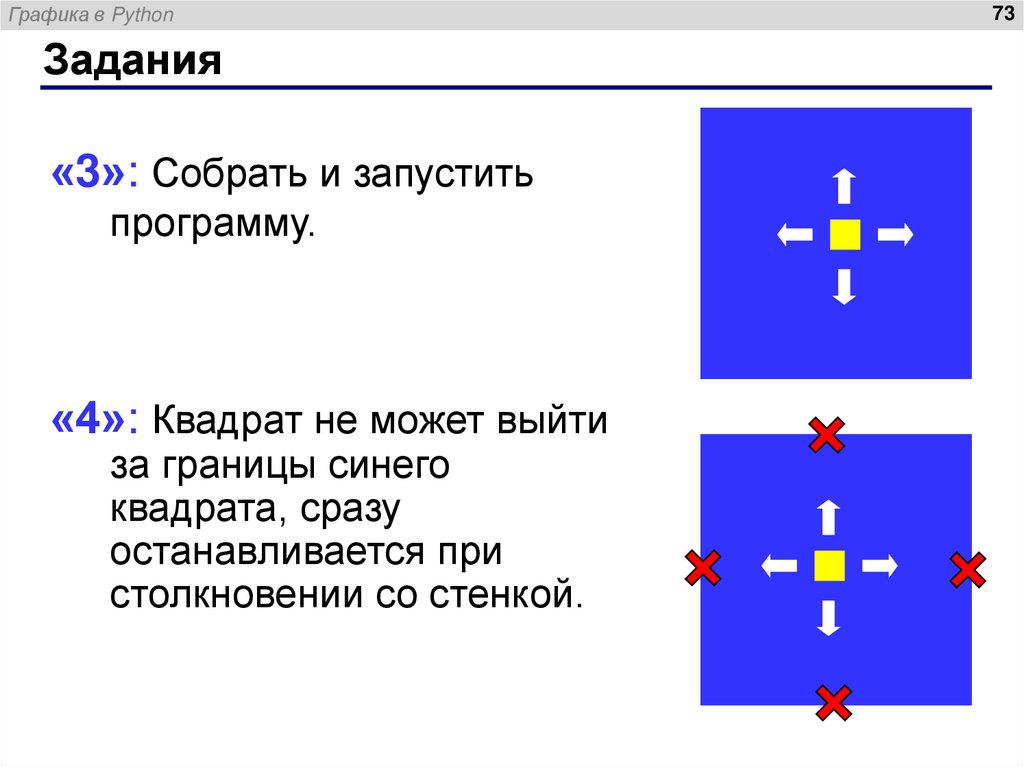
73. Задания
Графика в PythonЗадания
«3»: Собрать и запустить
программу.
«4»: Квадрат не может выйти
за границы синего
квадрата, сразу
останавливается при
столкновении со стенкой.
73
74. Задания
Графика в PythonЗадания
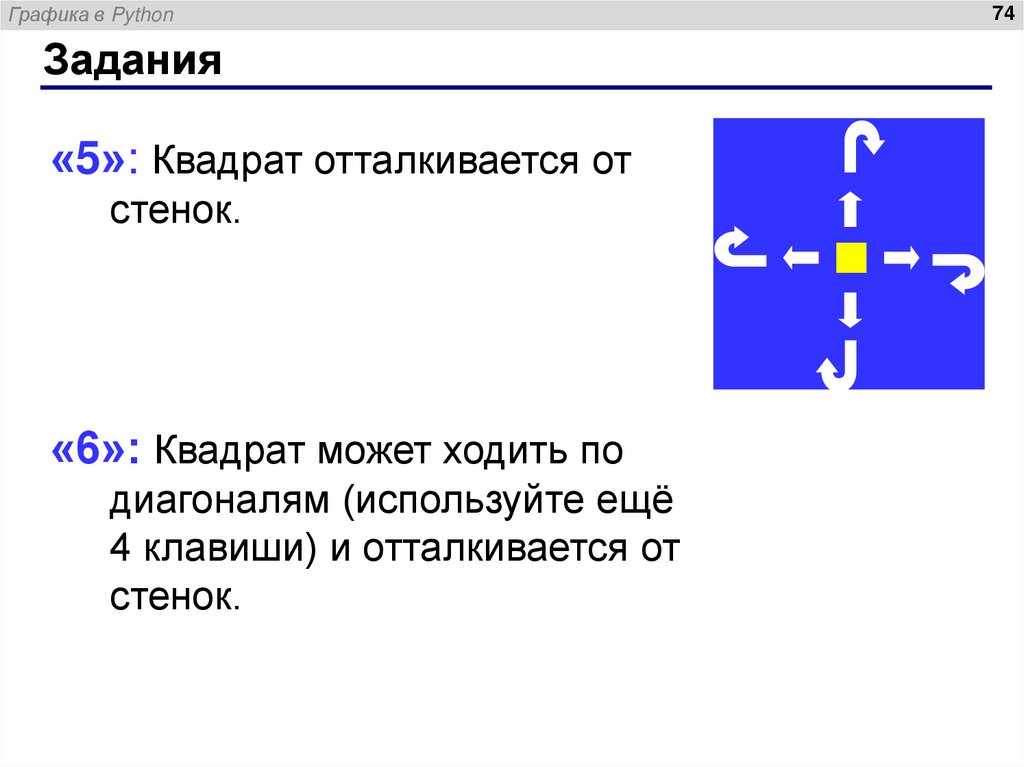
«5»: Квадрат отталкивается от
стенок.
«6»: Квадрат может ходить по
диагоналям (используйте ещё
4 клавиши) и отталкивается от
стенок.
74
75. «Змейка»
Графика в Python«Змейка»
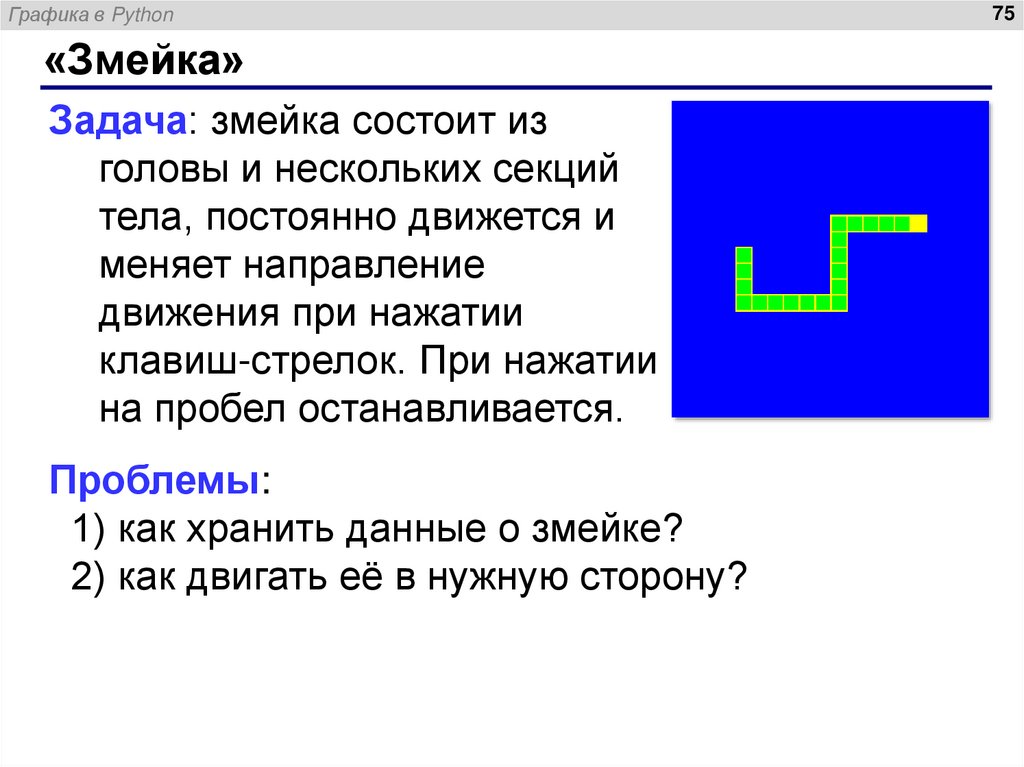
Задача: змейка состоит из
головы и нескольких секций
тела, постоянно движется и
меняет направление
движения при нажатии
клавиш-стрелок. При нажатии
на пробел останавливается.
Проблемы:
1) как хранить данные о змейке?
2) как двигать её в нужную сторону?
75
76. Как хранить змейку?
Графика в PythonКак хранить змейку?
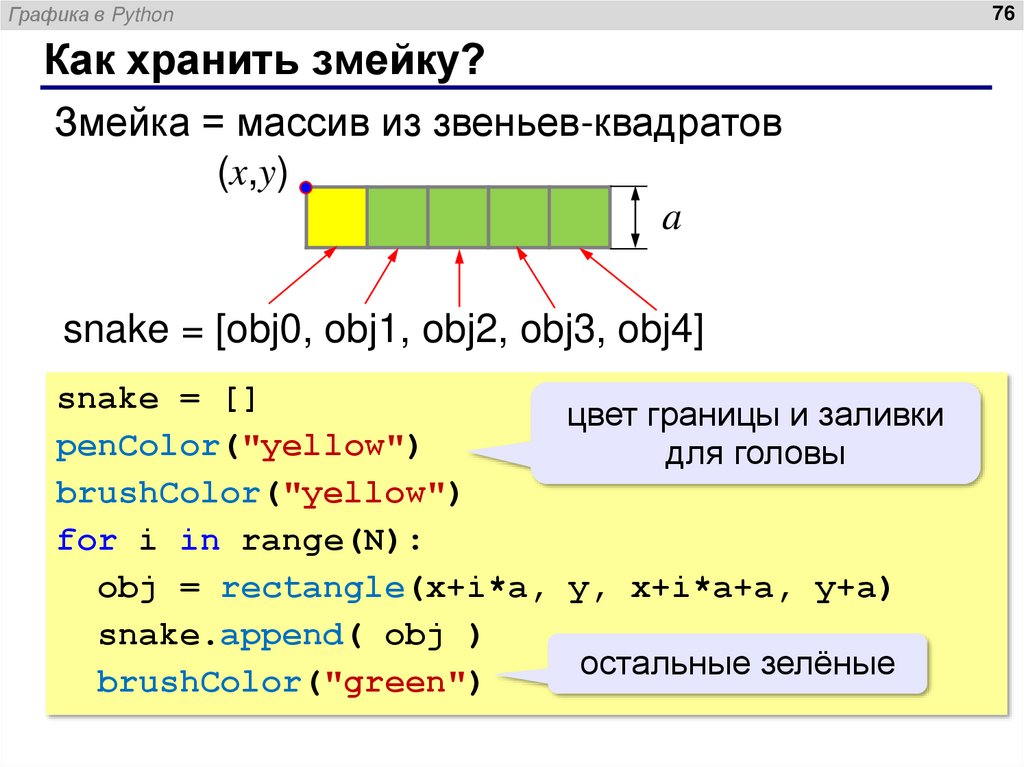
Змейка = массив из звеньев-квадратов
(x,y)
a
snake = [obj0, obj1, obj2, obj3, obj4]
snake = []
цвет границы и заливки
penColor("yellow")
для головы
brushColor("yellow")
for i in range(N):
obj = rectangle(x+i*a, y, x+i*a+a, y+a)
snake.append( obj )
остальные зелёные
brushColor("green")
76
77. Как двигать змейку?
Графика в Python77
Как двигать змейку?
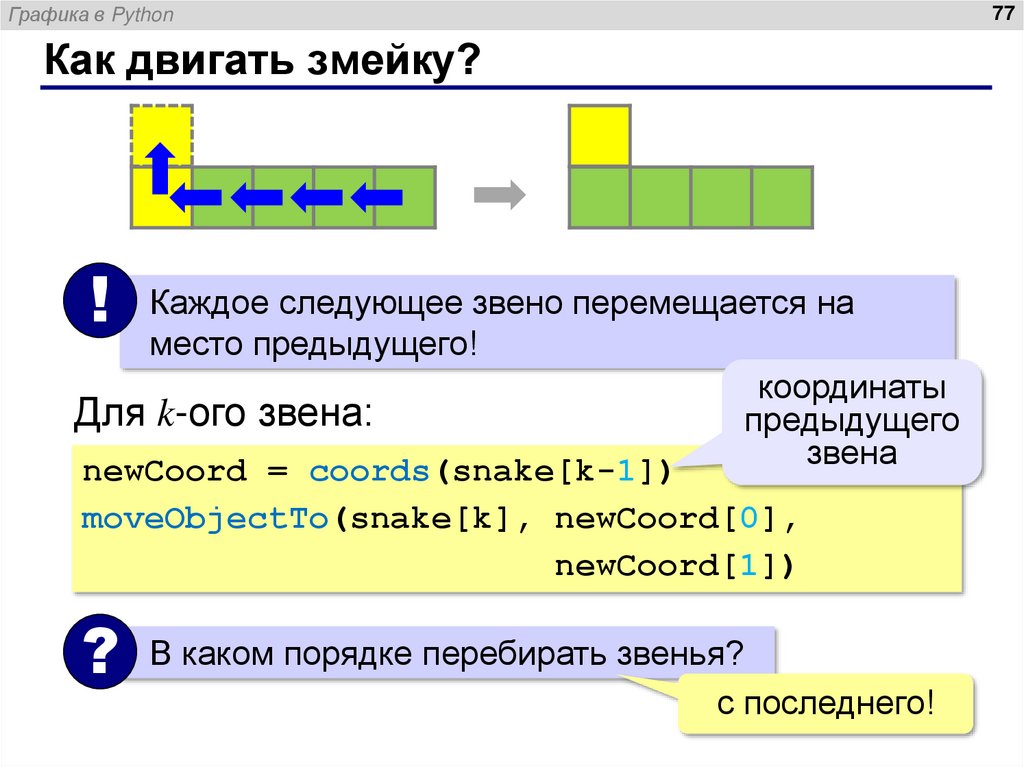
! Каждое следующее звено перемещается на
место предыдущего!
координаты
предыдущего
звена
Для k-ого звена:
newCoord = coords(snake[k-1])
moveObjectTo(snake[k], newCoord[0],
newCoord[1])
? В каком порядке перебирать звенья?
с последнего!
78. Как двигать змейку?
Графика в Python78
Как двигать змейку?
Вся змейка:
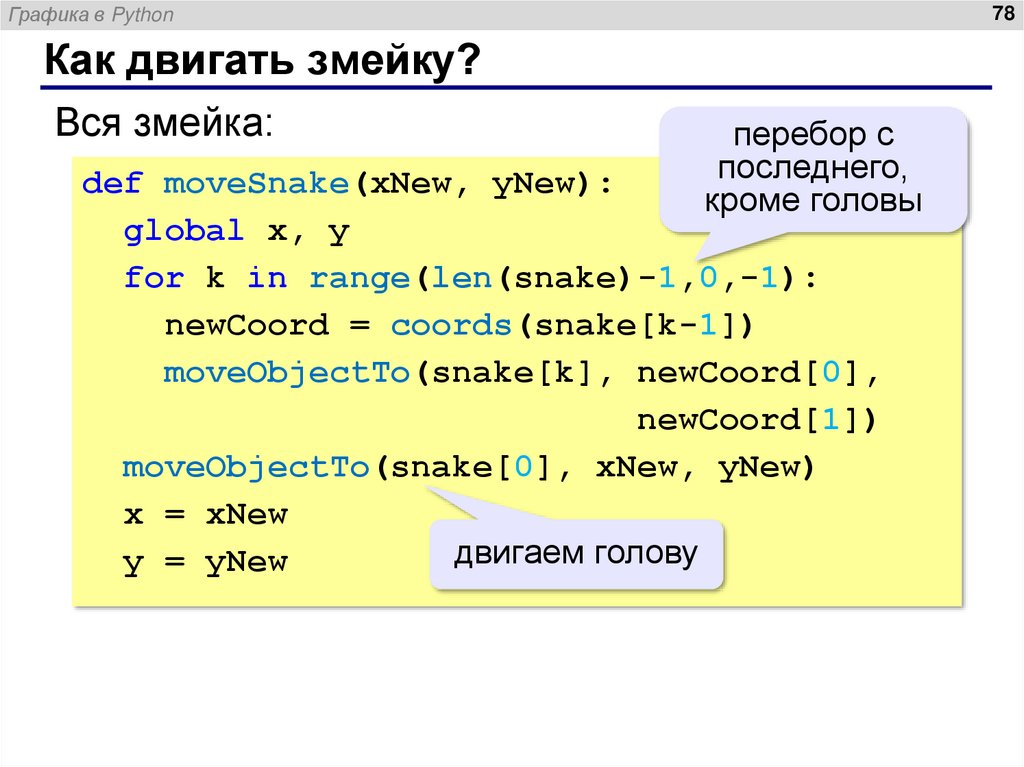
перебор с
последнего,
кроме головы
def moveSnake(xNew, yNew):
global x, y
for k in range(len(snake)-1,0,-1):
newCoord = coords(snake[k-1])
moveObjectTo(snake[k], newCoord[0],
newCoord[1])
moveObjectTo(snake[0], xNew, yNew)
x = xNew
двигаем голову
y = yNew
79. Как двигать змейку?
Графика в PythonКак двигать змейку?
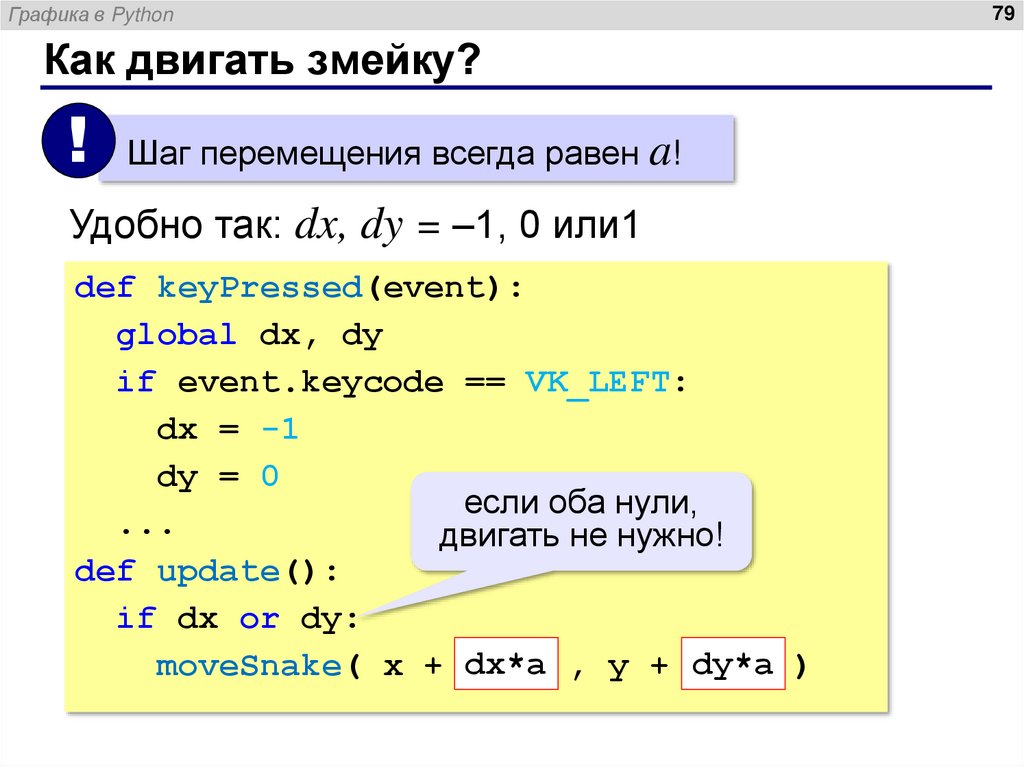
! Шаг перемещения всегда равен a!
Удобно так: dx, dy = –1, 0 или1
def keyPressed(event):
global dx, dy
if event.keycode == VK_LEFT:
dx = -1
dy = 0
если оба нули,
...
двигать не нужно!
def update():
if dx or dy:
moveSnake( x + dx*a , y + dy*a )
79
80. Полная программа
Графика в PythonПолная программа
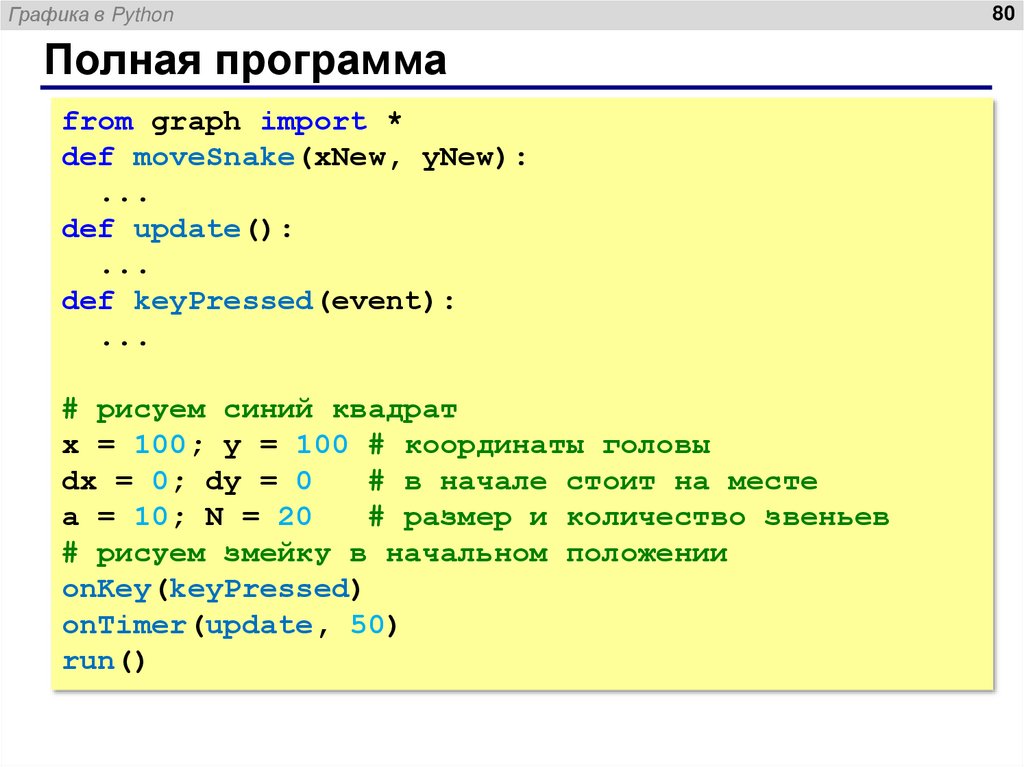
from graph import *
def moveSnake(xNew, yNew):
...
def update():
...
def keyPressed(event):
...
# рисуем синий квадрат
x = 100; y = 100 # координаты головы
dx = 0; dy = 0
# в начале стоит на месте
a = 10; N = 20
# размер и количество звеньев
# рисуем змейку в начальном положении
onKey(keyPressed)
onTimer(update, 50)
run()
80
81. Задания
Графика в PythonЗадания
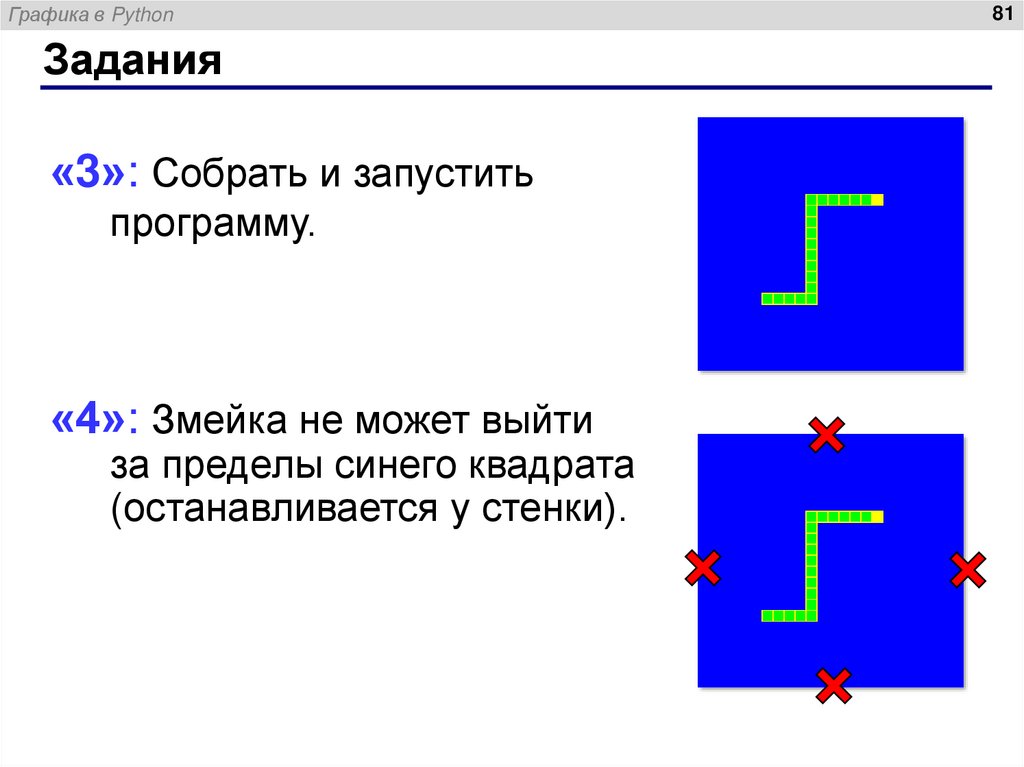
«3»: Собрать и запустить
программу.
«4»: Змейка не может выйти
за пределы синего квадрата
(останавливается у стенки).
81
82. Задания
Графика в PythonЗадания
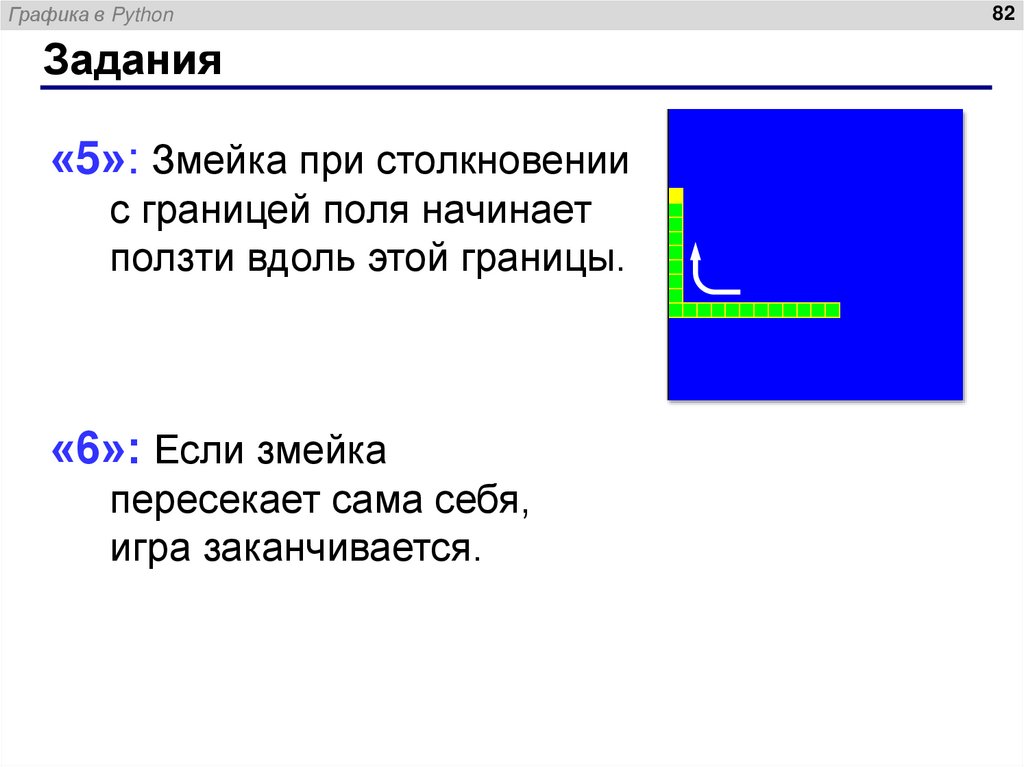
«5»: Змейка при столкновении
с границей поля начинает
ползти вдоль этой границы.
«6»: Если змейка
пересекает сама себя,
игра заканчивается.
82
83. Случайные числа
Графика в Python83
Случайные числа
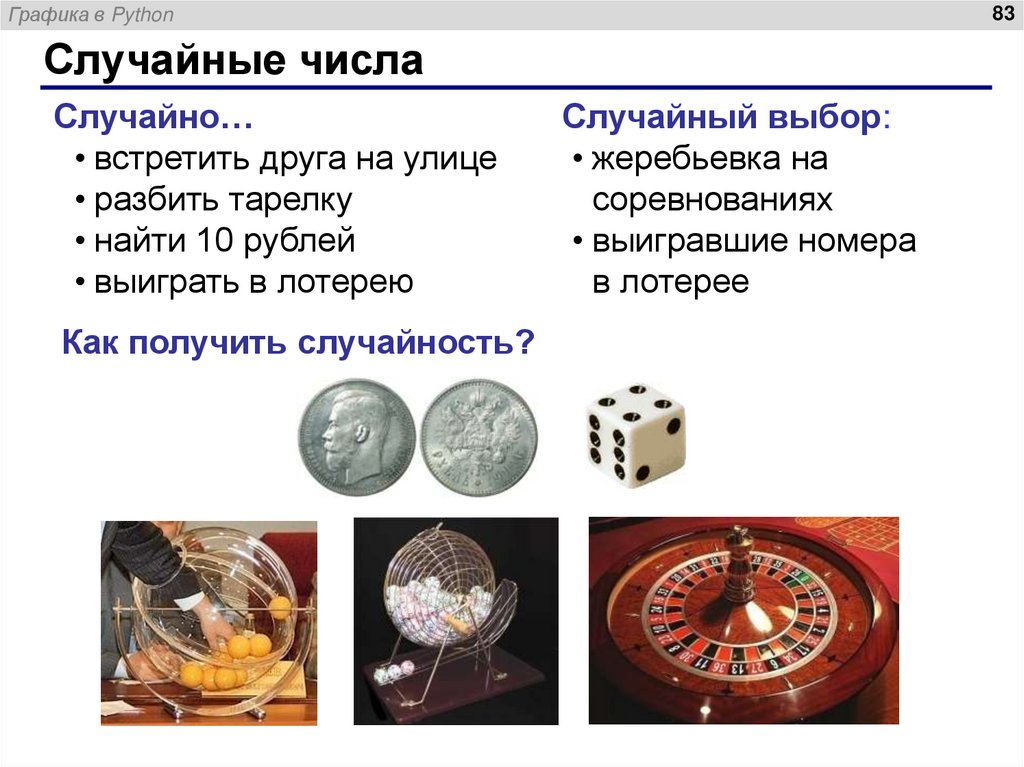
Случайно…
• встретить друга на улице
• разбить тарелку
• найти 10 рублей
• выиграть в лотерею
Как получить случайность?
Случайный выбор:
• жеребьевка на
соревнованиях
• выигравшие номера
в лотерее
84. Случайные числа на компьютере
Графика в Python84
Случайные числа на компьютере
Электронный генератор
• нужно специальное устройство
• нельзя воспроизвести результаты
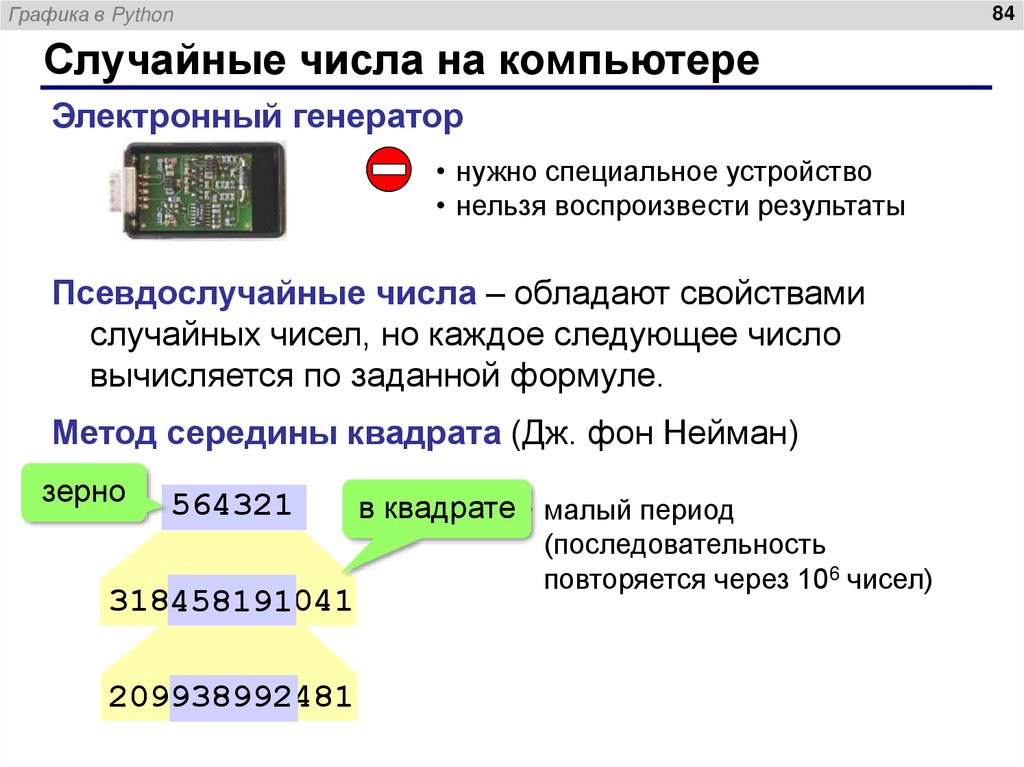
Псевдослучайные числа – обладают свойствами
случайных чисел, но каждое следующее число
вычисляется по заданной формуле.
Метод середины квадрата (Дж. фон Нейман)
зерно
564321
318458191041
458191
209938992481
938992
в квадрате • малый период
(последовательность
повторяется через 106 чисел)
85. Линейный конгруэнтный генератор
Графика в Python85
Линейный конгруэнтный генератор
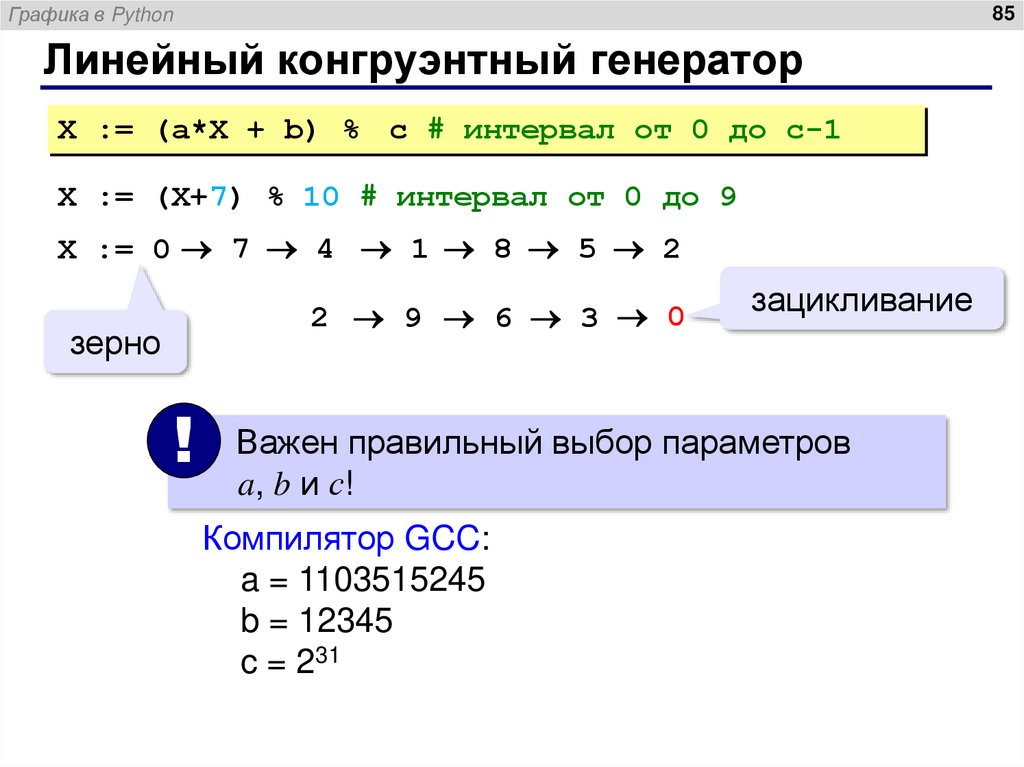
X := (a*X + b) % c # интервал от 0 до c-1
X := (X+7) % 10 # интервал от 0 до 9
X := 0 7 4 1 8 5 2
зерно
2 9 6 3 0
зацикливание
! Важен правильный выбор параметров
a, b и с!
Компилятор GCC:
a = 1103515245
b = 12345
c = 231
86. Генератор случайных чисел
Графика в Python86
Генератор случайных чисел
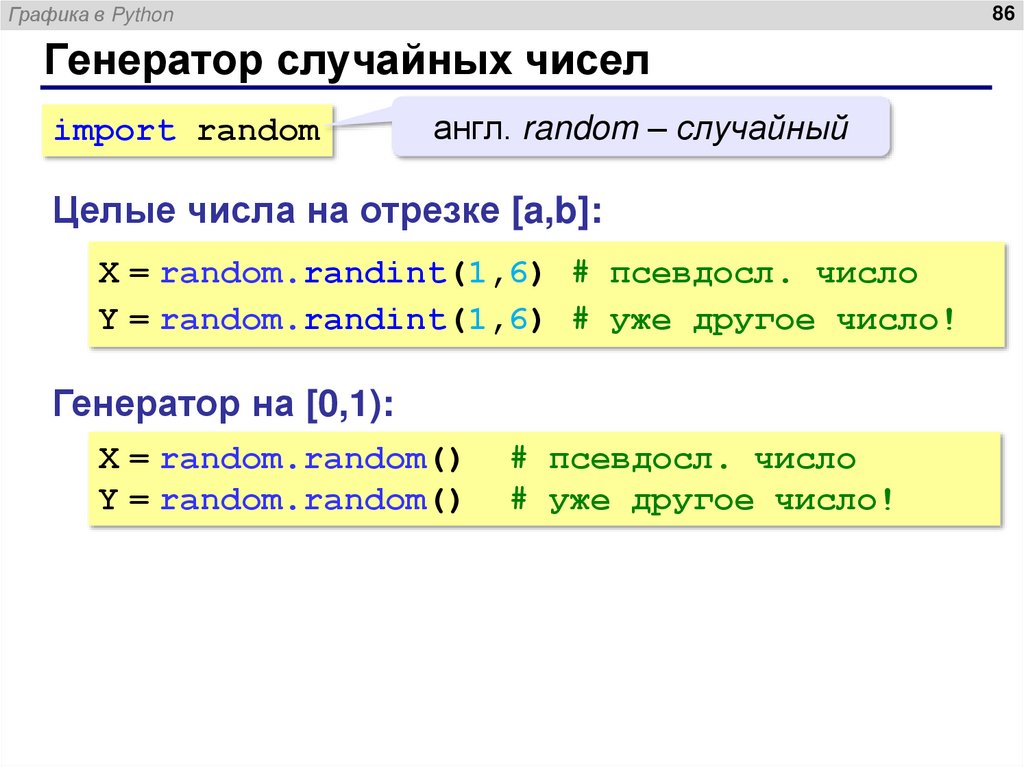
import random
англ. random – случайный
Целые числа на отрезке [a,b]:
X = random.randint(1,6) # псевдосл. число
Y = random.randint(1,6) # уже другое число!
Генератор на [0,1):
X = random.random()
Y = random.random()
# псевдосл. число
# уже другое число!
87. Генератор случайных чисел
Графика в Python87
Генератор случайных чисел
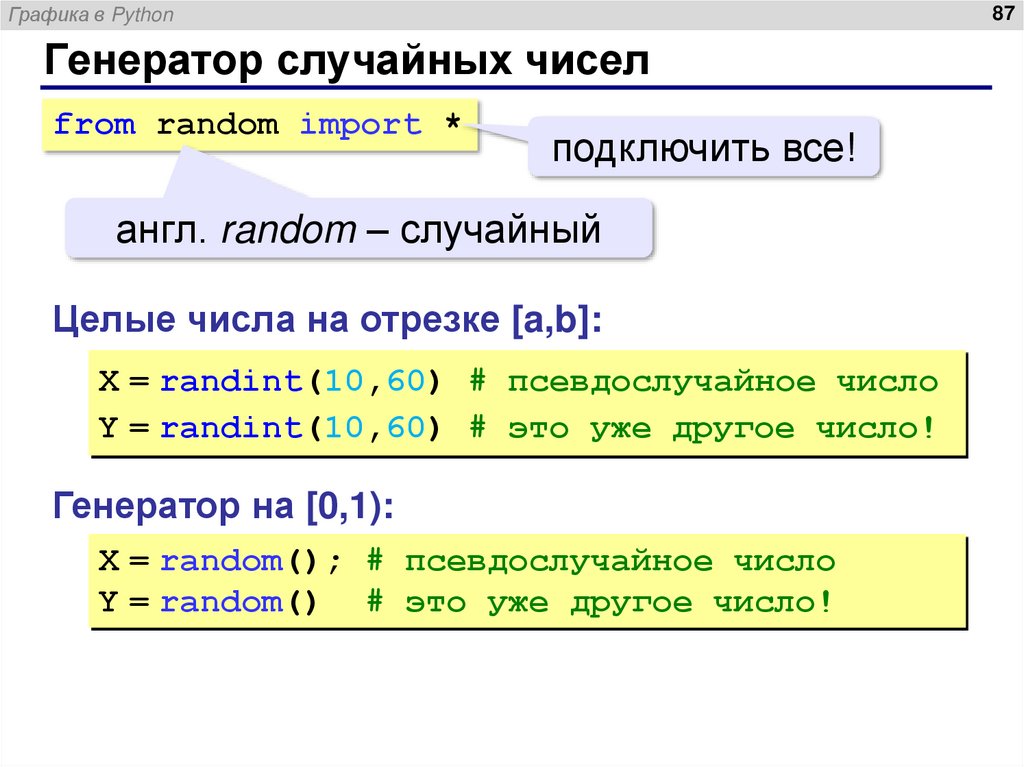
from random import *
подключить все!
англ. random – случайный
Целые числа на отрезке [a,b]:
X = randint(10,60) # псевдослучайное число
Y = randint(10,60) # это уже другое число!
Генератор на [0,1):
X = random(); # псевдослучайное число
Y = random() # это уже другое число!
88. Случайные числа
Графика в PythonСлучайные числа
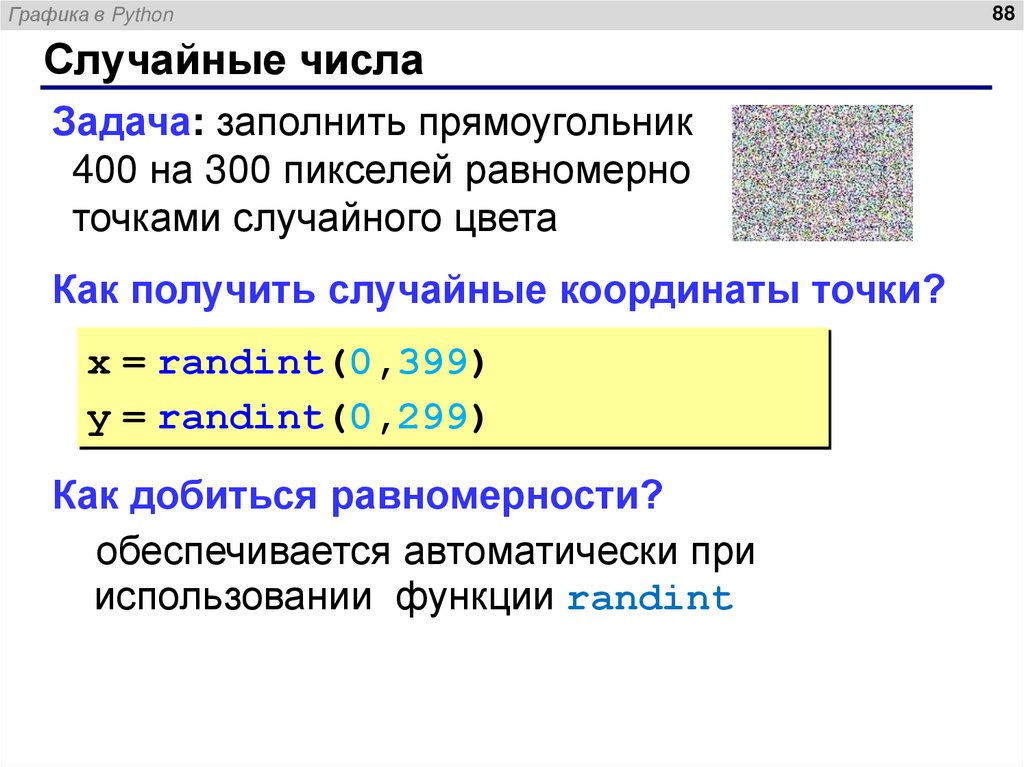
Задача: заполнить прямоугольник
400 на 300 пикселей равномерно
точками случайного цвета
Как получить случайные координаты точки?
x = randint(0,399)
y = randint(0,299)
Как добиться равномерности?
обеспечивается автоматически при
использовании функции randint
88
89. Точка случайного цвета из списка
Графика в Python89
Точка случайного цвета из списка
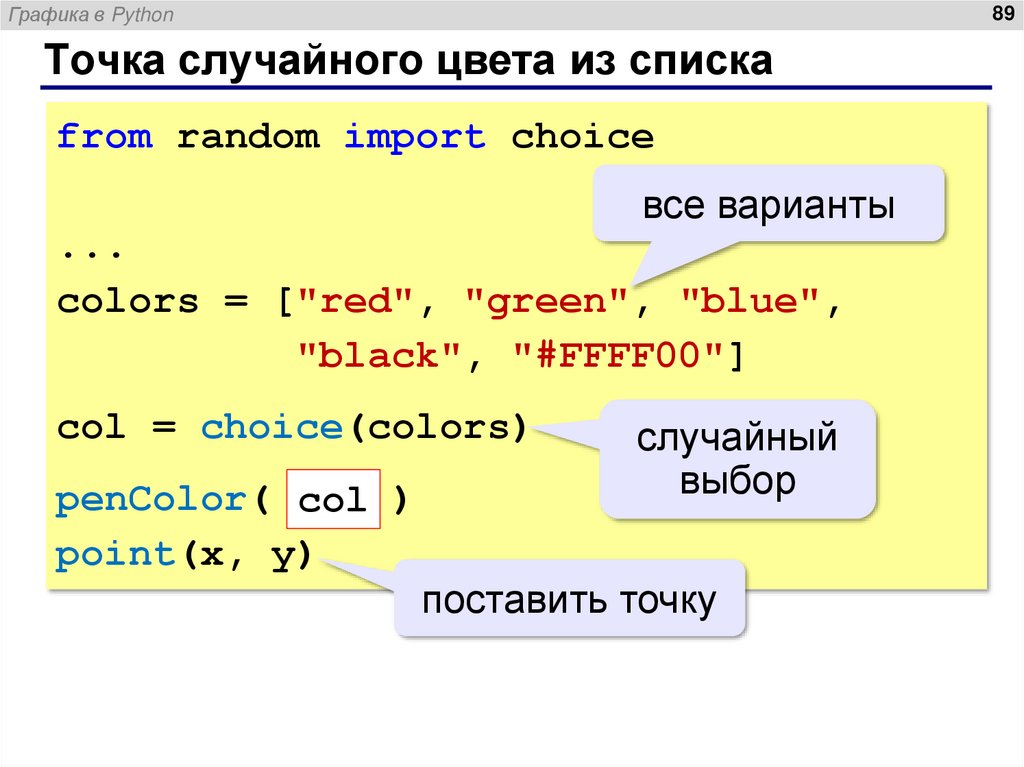
from random import choice
все варианты
...
colors = ["red", "green", "blue",
"black", "#FFFF00"]
col = choice(colors)
penColor( ???
col )
point(x, y)
случайный
выбор
поставить точку
90. Точка случайного цвета (RGB)
Графика в Python90
Точка случайного цвета (RGB)
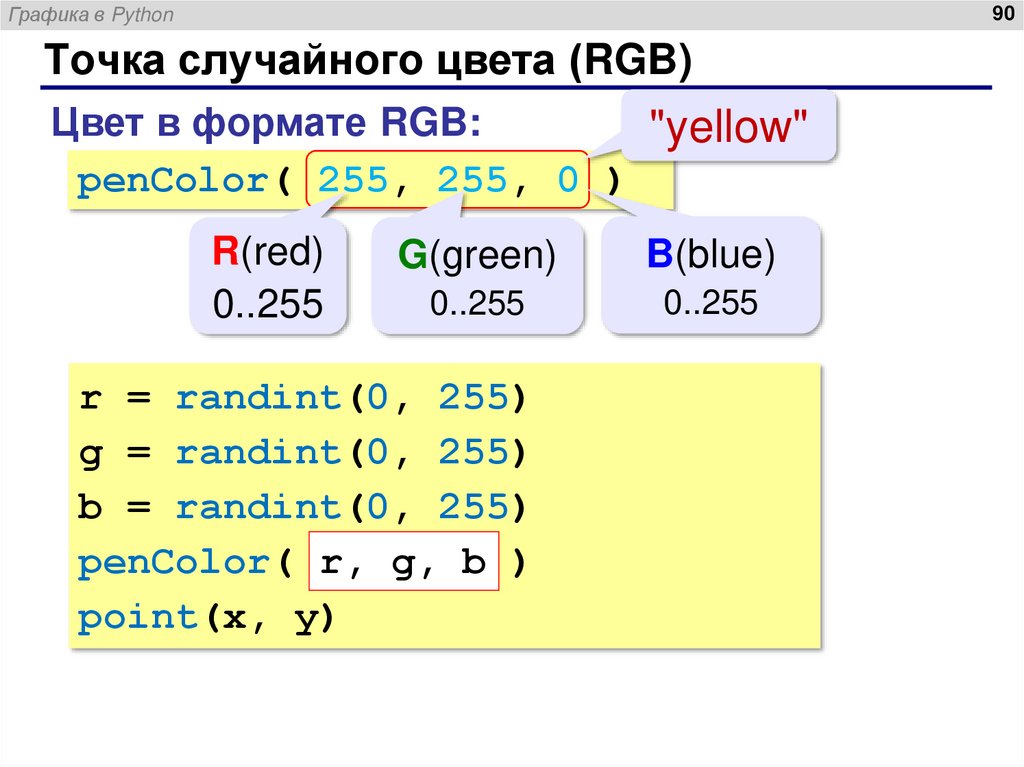
Цвет в формате RGB:
"yellow"
penColor( 255, 255, 0 )
R(red)
0..255
G(green)
B(blue)
0..255
0..255
r = randint(0, 255)
g = randint(0, 255)
b = randint(0, 255)
penColor( r,???
g, b )
point(x, y)
91. Вся программа
Графика в Python91
Вся программа
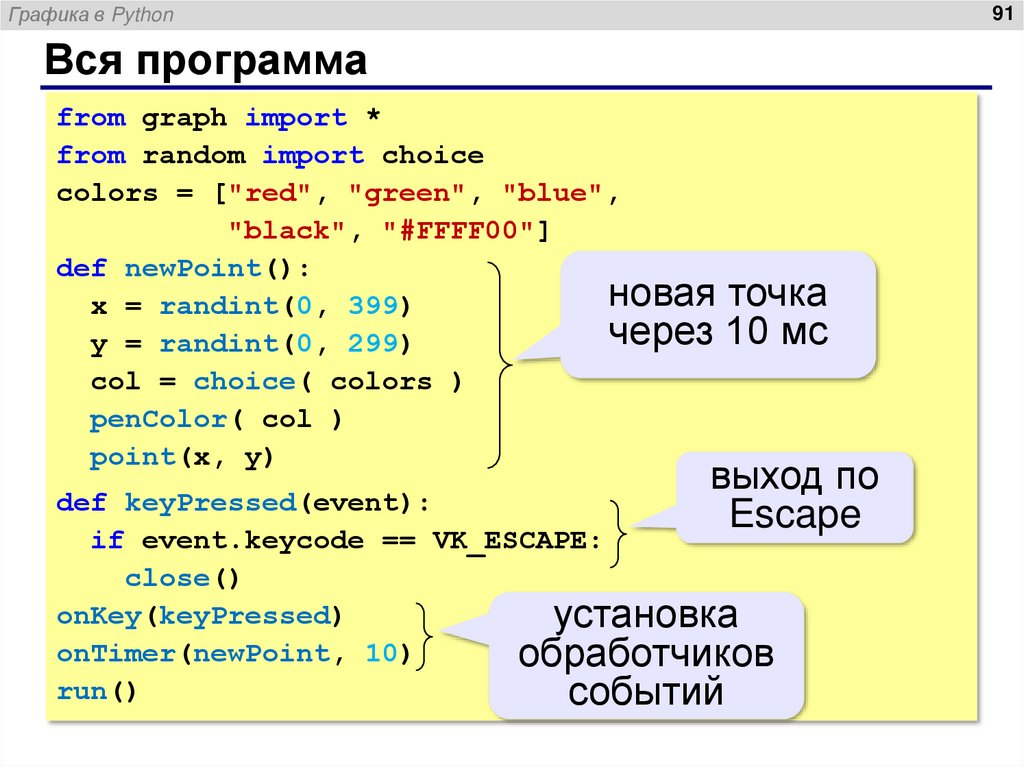
from graph import *
from random import choice
colors = ["red", "green", "blue",
"black", "#FFFF00"]
def newPoint():
новая точка
x = randint(0, 399)
через 10 мс
y = randint(0, 299)
col = choice( colors )
penColor( col )
point(x, y)
выход по
Escape
def keyPressed(event):
if event.keycode == VK_ESCAPE:
close()
onKey(keyPressed)
установка
onTimer(newPoint, 10)
обработчиков
run()
событий
92. Задания
Графика в PythonЗадания
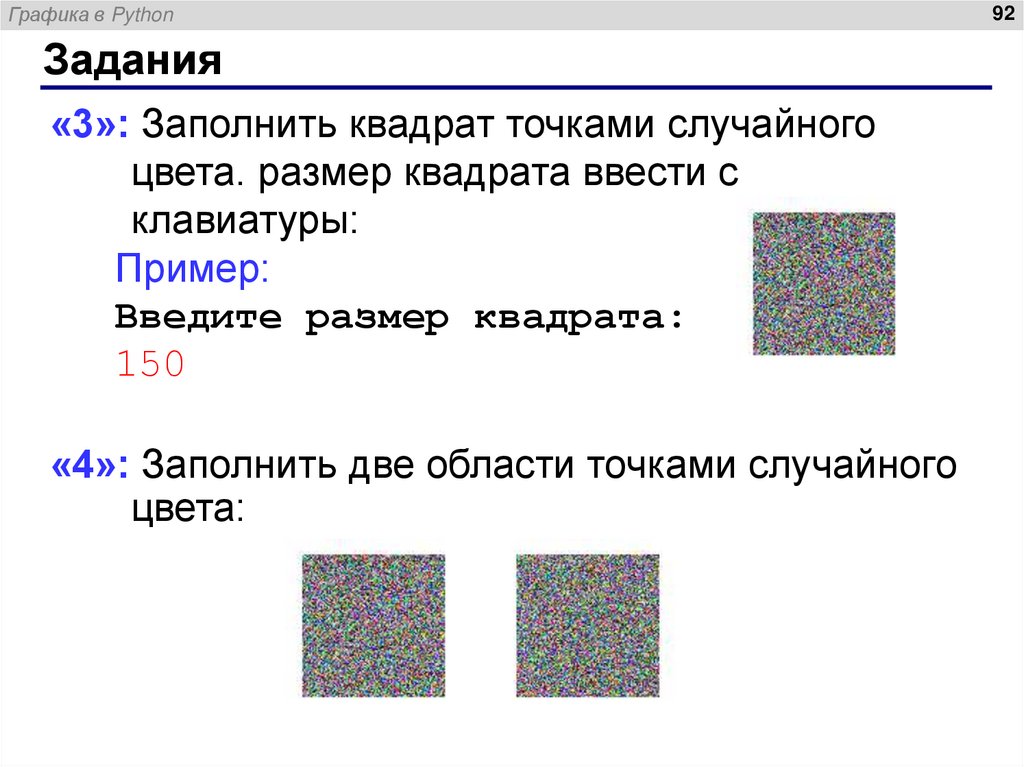
«3»: Заполнить квадрат точками случайного
цвета. размер квадрата ввести с
клавиатуры:
Пример:
Введите размер квадрата:
150
«4»: Заполнить две области точками случайного
цвета:
92
93. Задания
Графика в Python93
Задания
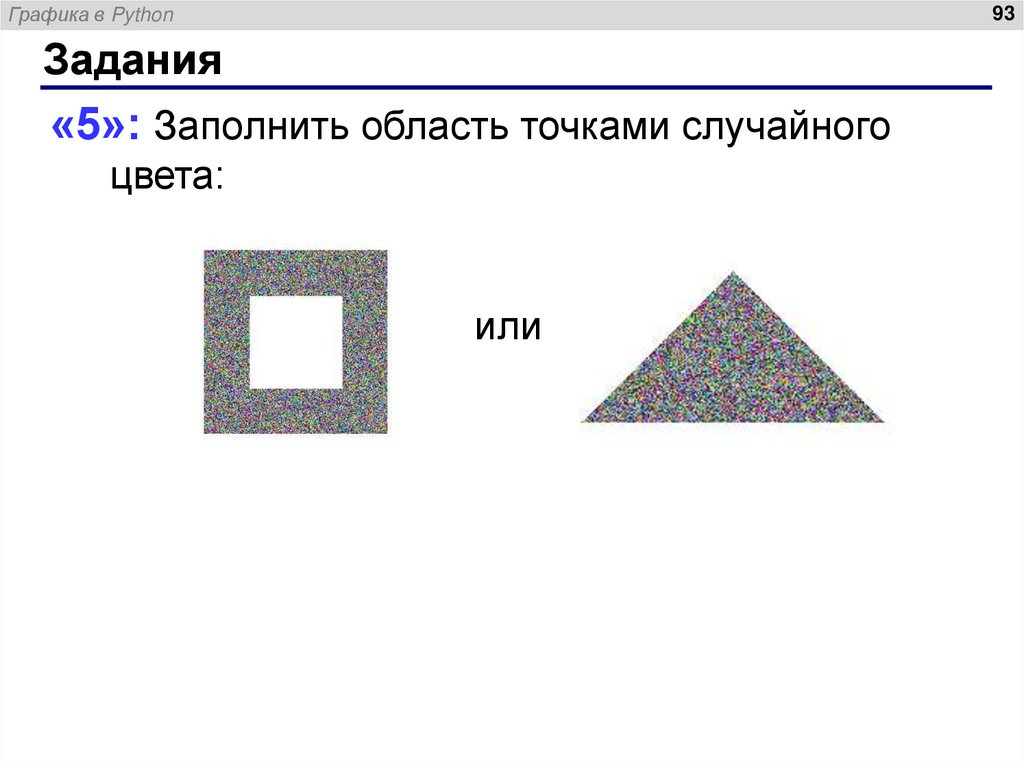
«5»: Заполнить область точками случайного
цвета:
или
94. Программирование на Python: графика
94Программирование
на Python: графика
8. Игры
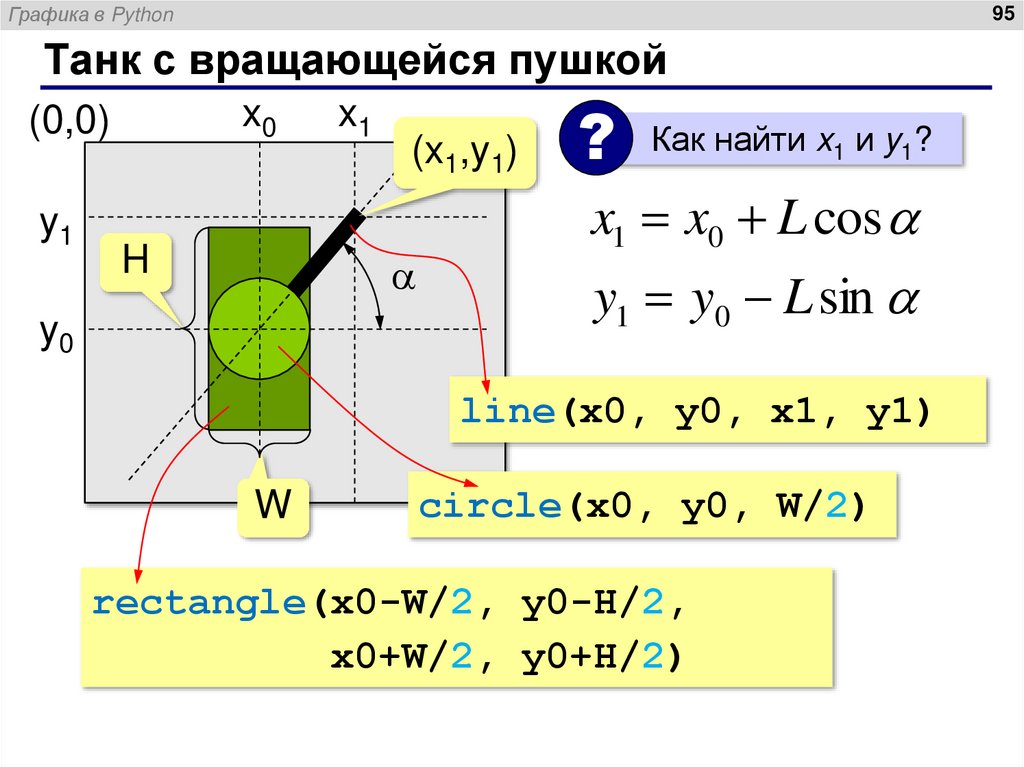
95. Танк с вращающейся пушкой
Графика в Python95
Танк с вращающейся пушкой
x0
(0,0)
y1
H
x1
(x1,y1)
y0
? Как найти x и y ?
1
1
x1 x0 L cos
y1 y0 L sin
line(x0, y0, x1, y1)
W
circle(x0, y0, W/2)
rectangle(x0-W/2, y0-H/2,
x0+W/2, y0+H/2)
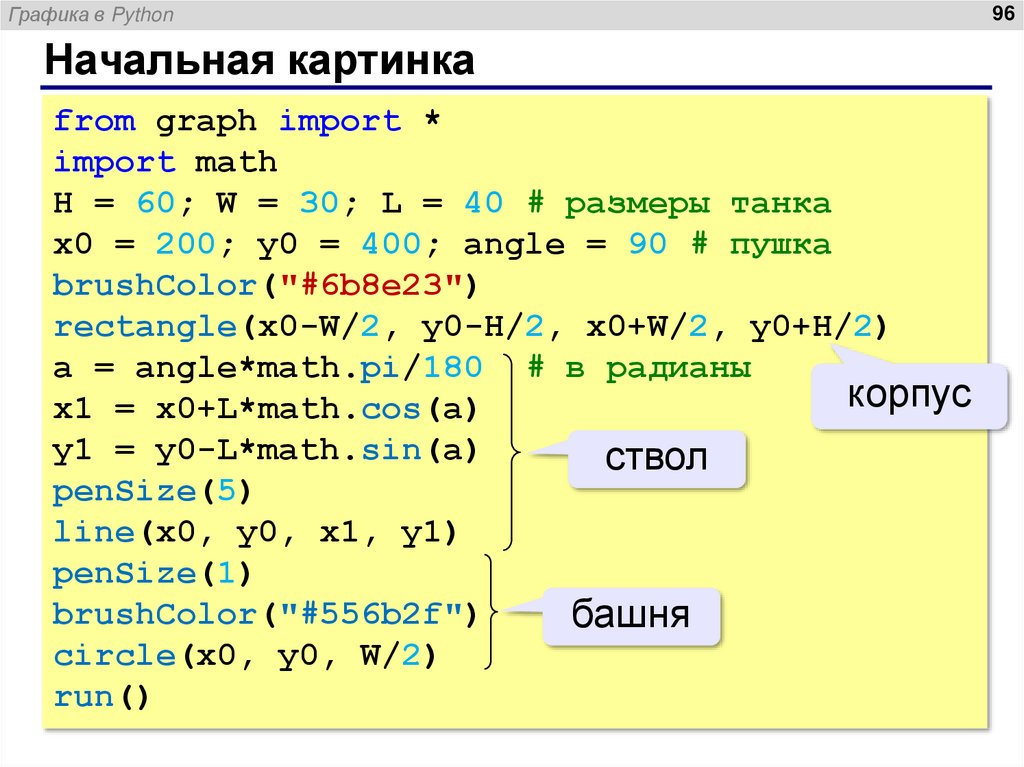
96. Начальная картинка
Графика в PythonНачальная картинка
from graph import *
import math
H = 60; W = 30; L = 40 # размеры танка
x0 = 200; y0 = 400; angle = 90 # пушка
brushColor("#6b8e23")
rectangle(x0-W/2, y0-H/2, x0+W/2, y0+H/2)
a = angle*math.pi/180 # в радианы
корпус
x1 = x0+L*math.cos(a)
y1 = y0-L*math.sin(a)
ствол
penSize(5)
line(x0, y0, x1, y1)
penSize(1)
brushColor("#556b2f")
башня
circle(x0, y0, W/2)
run()
96
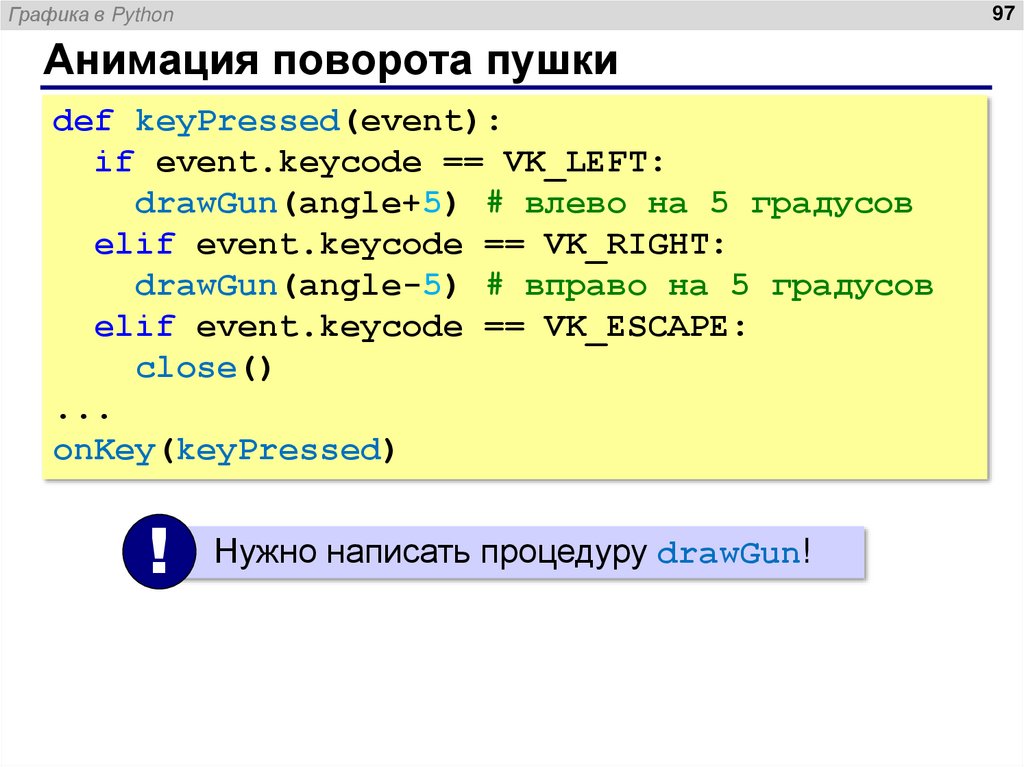
97. Анимация поворота пушки
Графика в Python97
Анимация поворота пушки
def keyPressed(event):
if event.keycode == VK_LEFT:
drawGun(angle+5) # влево на 5 градусов
elif event.keycode == VK_RIGHT:
drawGun(angle-5) # вправо на 5 градусов
elif event.keycode == VK_ESCAPE:
close()
...
onKey(keyPressed)
!
Нужно написать процедуру drawGun!
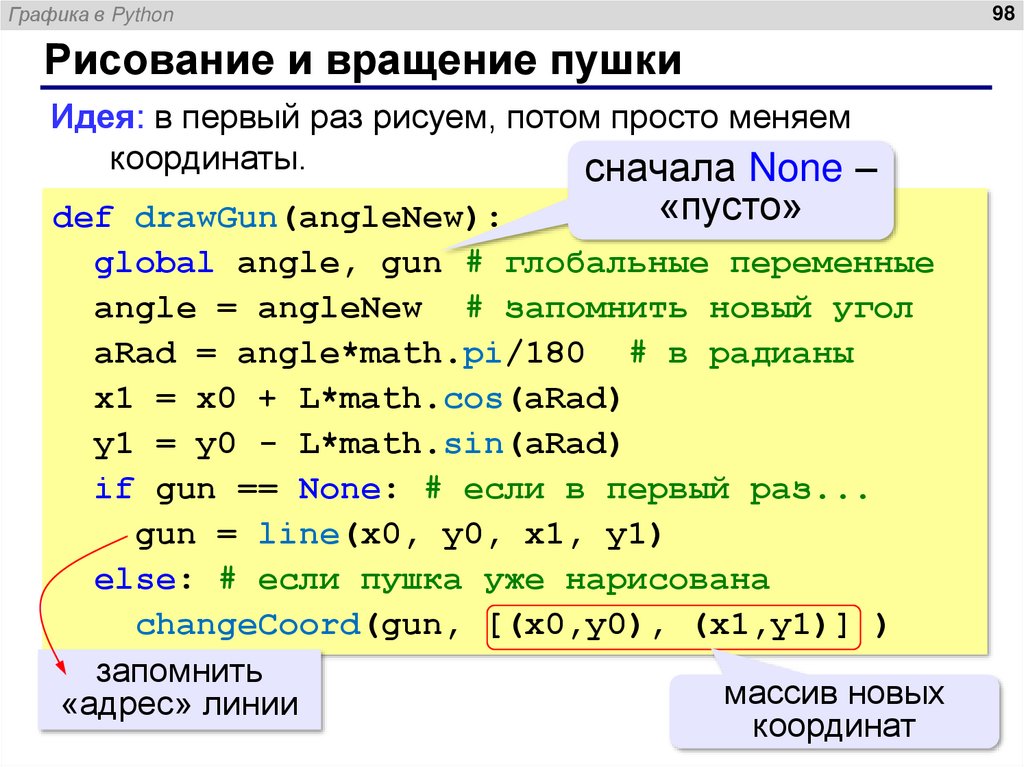
98. Рисование и вращение пушки
Графика в PythonРисование и вращение пушки
Идея: в первый раз рисуем, потом просто меняем
координаты.
сначала None –
«пусто»
def drawGun(angleNew):
global angle, gun # глобальные переменные
angle = angleNew # запомнить новый угол
aRad = angle*math.pi/180 # в радианы
x1 = x0 + L*math.cos(aRad)
y1 = y0 - L*math.sin(aRad)
if gun == None: # если в первый раз...
gun = line(x0, y0, x1, y1)
else: # если пушка уже нарисована
changeCoord(gun, [(x0,y0), (x1,y1)] )
запомнить
массив новых
«адрес» линии
координат
98
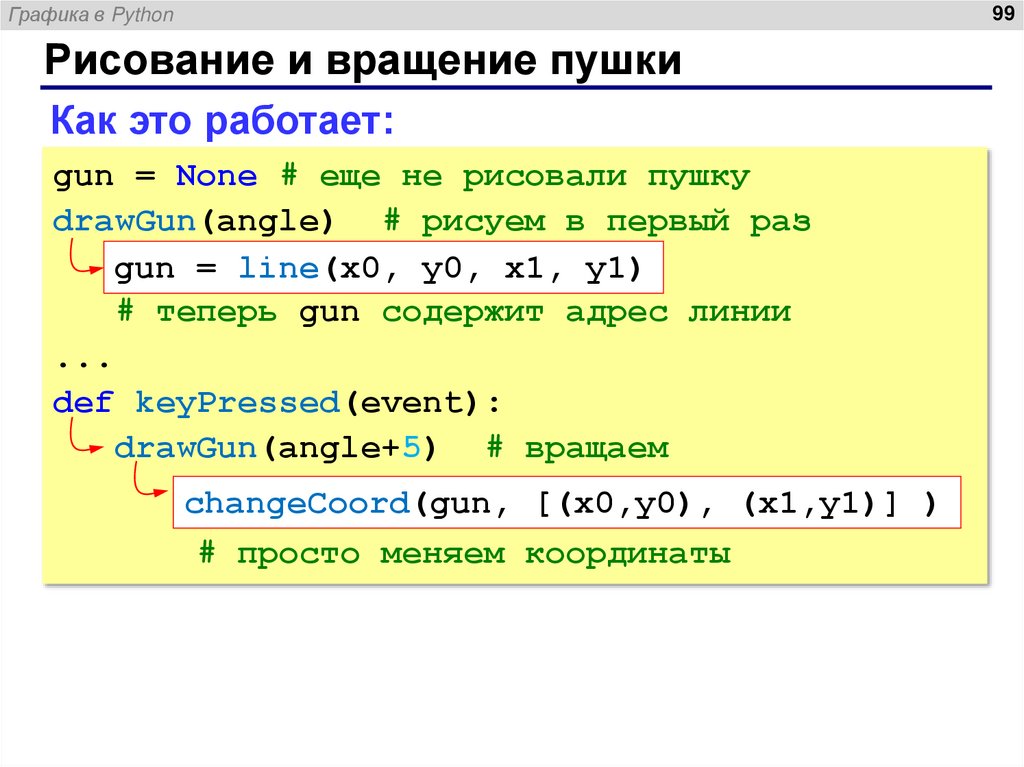
99. Рисование и вращение пушки
Графика в Python99
Рисование и вращение пушки
Как это работает:
gun = None # еще не рисовали пушку
drawGun(angle) # рисуем в первый раз
gun = line(x0, y0, x1, y1)
# теперь gun содержит адрес линии
...
def keyPressed(event):
drawGun(angle+5) # вращаем
changeCoord(gun, [(x0,y0), (x1,y1)] )
# просто меняем координаты
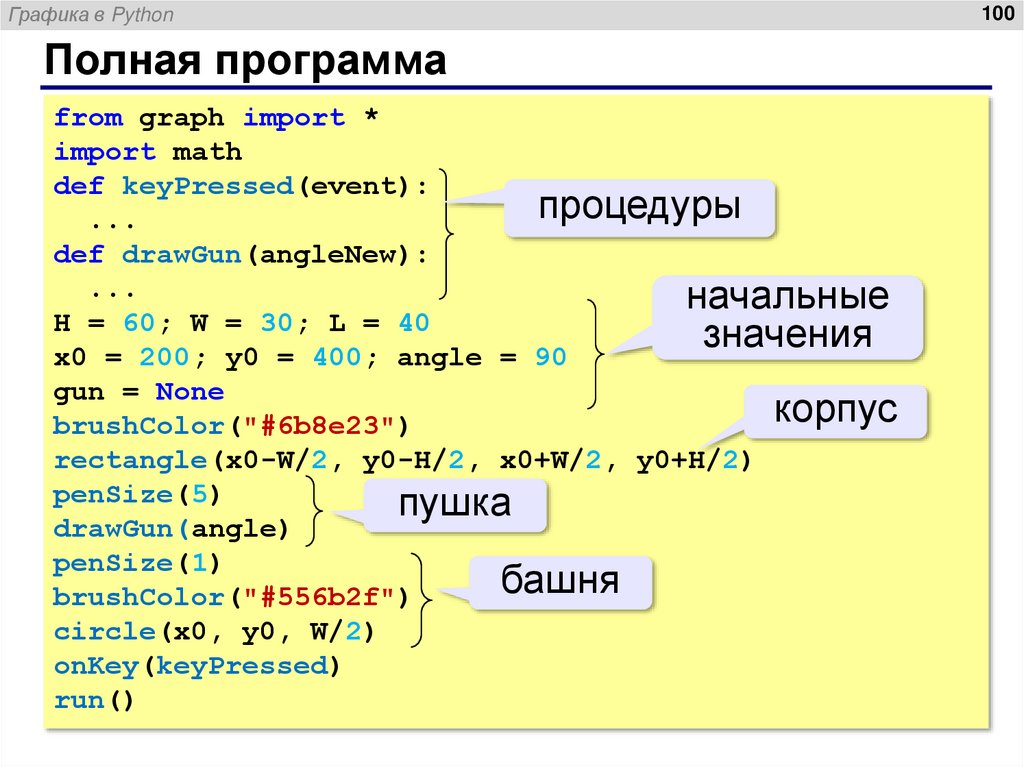
100. Полная программа
Графика в PythonПолная программа
from graph import *
import math
def keyPressed(event):
процедуры
...
def drawGun(angleNew):
...
начальные
H = 60; W = 30; L = 40
значения
x0 = 200; y0 = 400; angle = 90
gun = None
корпус
brushColor("#6b8e23")
rectangle(x0-W/2, y0-H/2, x0+W/2, y0+H/2)
penSize(5)
пушка
drawGun(angle)
penSize(1)
башня
brushColor("#556b2f")
circle(x0, y0, W/2)
onKey(keyPressed)
run()
100
101. Задания
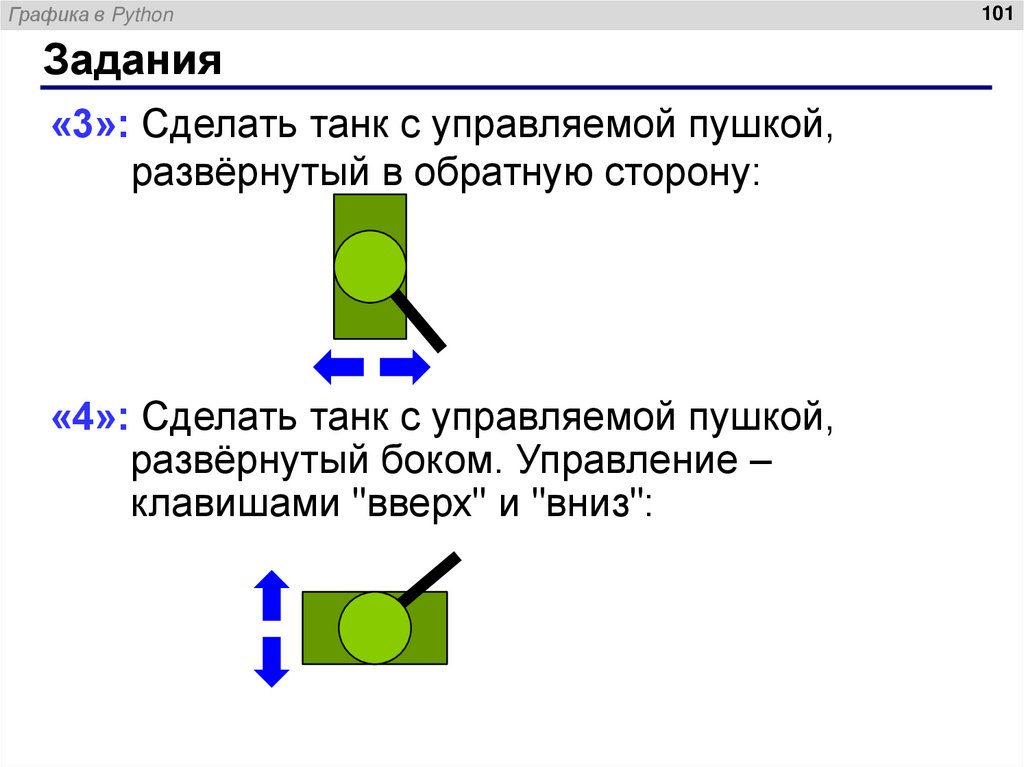
Графика в PythonЗадания
«3»: Сделать танк с управляемой пушкой,
развёрнутый в обратную сторону:
«4»: Сделать танк с управляемой пушкой,
развёрнутый боком. Управление –
клавишами "вверх" и "вниз":
101
102. Задания
Графика в PythonЗадания
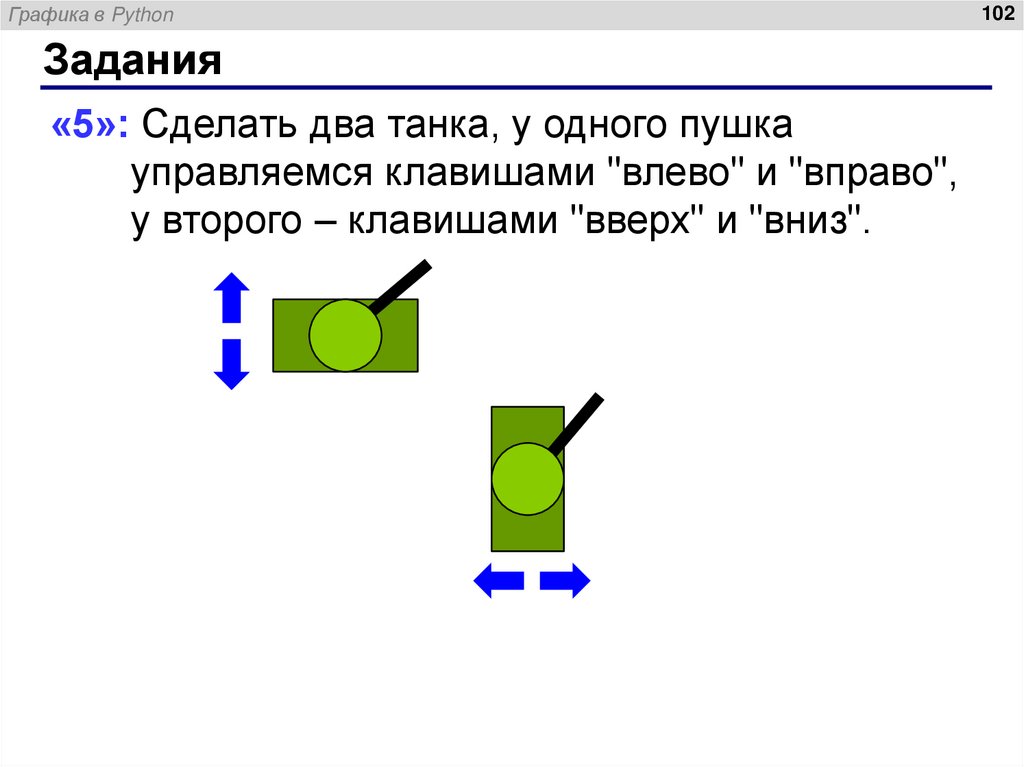
«5»: Сделать два танка, у одного пушка
управляемся клавишами "влево" и "вправо",
у второго – клавишами "вверх" и "вниз".
102
103. Стрельба из пушки
Графика в Python103
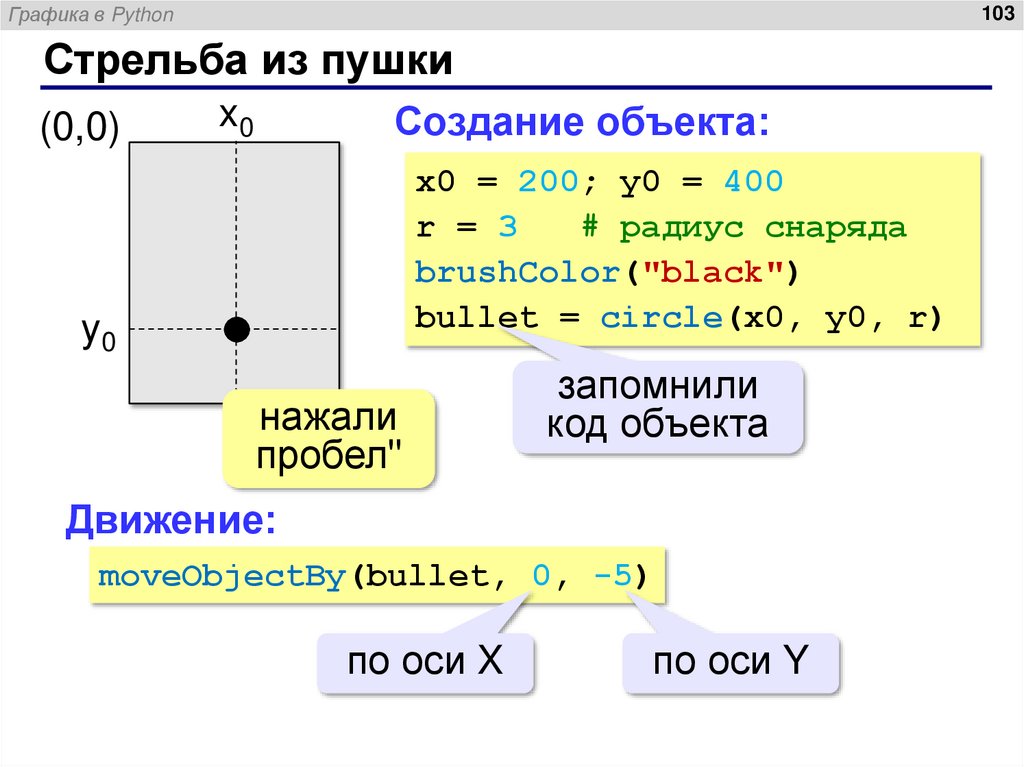
Стрельба из пушки
(0,0)
x0
Создание объекта:
x0 = 200; y0 = 400
r = 3
# радиус снаряда
brushColor("black")
bullet = circle(x0, y0, r)
y0
нажали
пробел"
запомнили
код объекта
Движение:
moveObjectBy(bullet, 0, -5)
по оси X
по оси Y
104. Остановка при выходе за границу окна
Графика в Python104
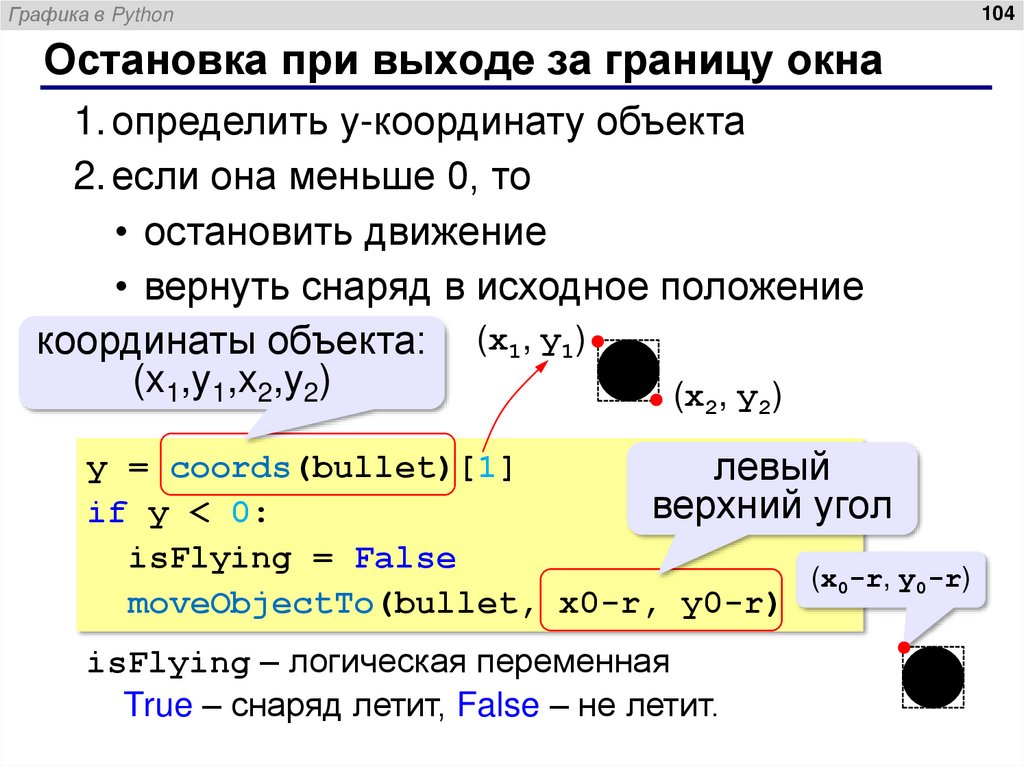
Остановка при выходе за границу окна
1. определить y-координату объекта
2. если она меньше 0, то
• остановить движение
• вернуть снаряд в исходное положение
координаты объекта: (x1, y1)
(x1,y1,x2,y2)
(x , y )
2
2
y = coords(bullet)[1]
левый
верхний угол
if y < 0:
isFlying = False
(x0-r, y0-r)
moveObjectTo(bullet, x0-r, y0-r)
isFlying – логическая переменная
True – снаряд летит, False – не летит.
105. Как организовать анимацию?
Графика в Python105
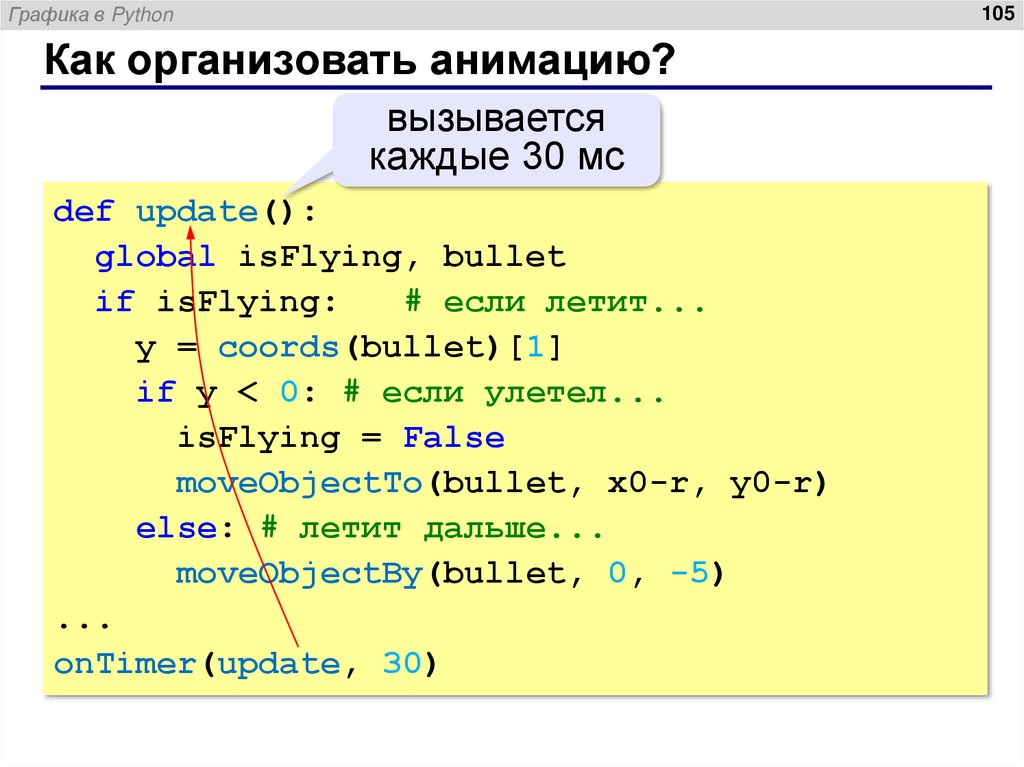
Как организовать анимацию?
вызывается
каждые 30 мс
def update():
global isFlying, bullet
if isFlying:
# если летит...
y = coords(bullet)[1]
if y < 0: # если улетел...
isFlying = False
moveObjectTo(bullet, x0-r, y0-r)
else: # летит дальше...
moveObjectBy(bullet, 0, -5)
...
onTimer(update, 30)
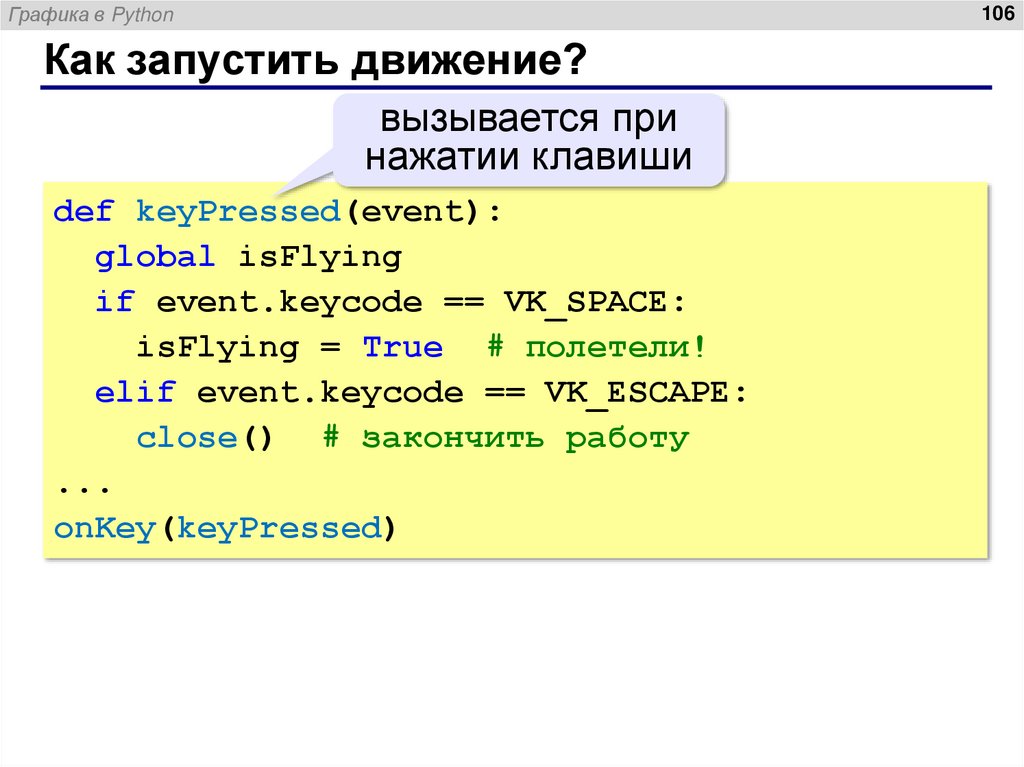
106. Как запустить движение?
Графика в Python106
Как запустить движение?
вызывается при
нажатии клавиши
def keyPressed(event):
global isFlying
if event.keycode == VK_SPACE:
isFlying = True # полетели!
elif event.keycode == VK_ESCAPE:
close() # закончить работу
...
onKey(keyPressed)
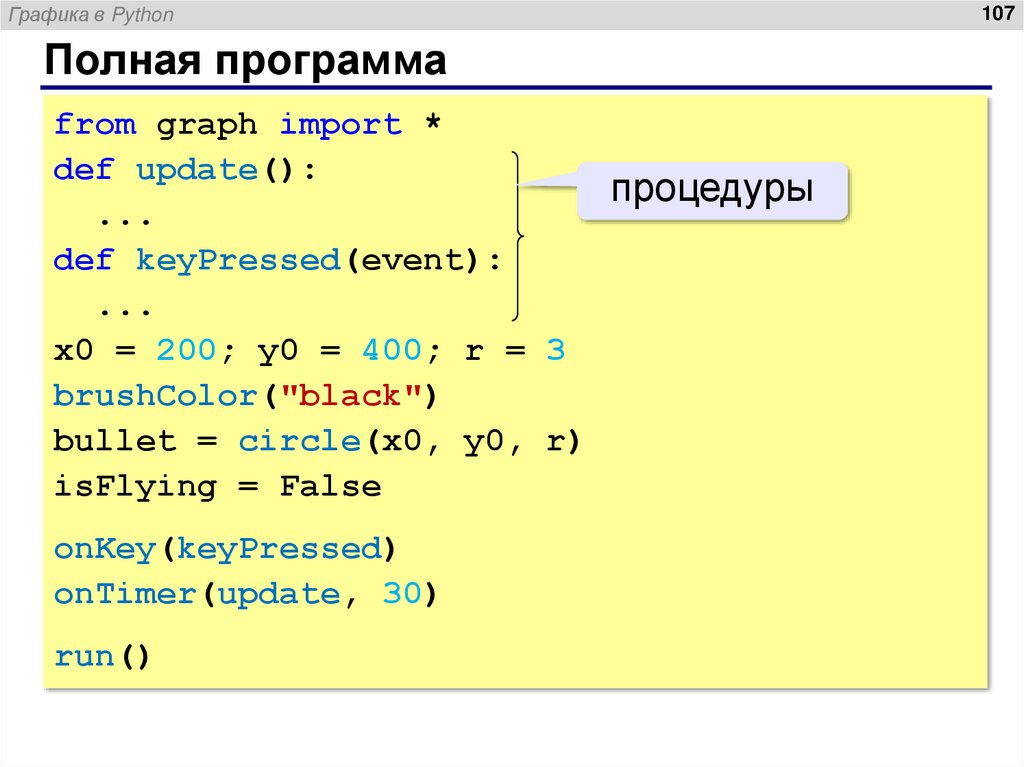
107. Полная программа
Графика в PythonПолная программа
from graph import *
def update():
процедуры
...
def keyPressed(event):
...
x0 = 200; y0 = 400; r = 3
brushColor("black")
bullet = circle(x0, y0, r)
isFlying = False
onKey(keyPressed)
onTimer(update, 30)
run()
107
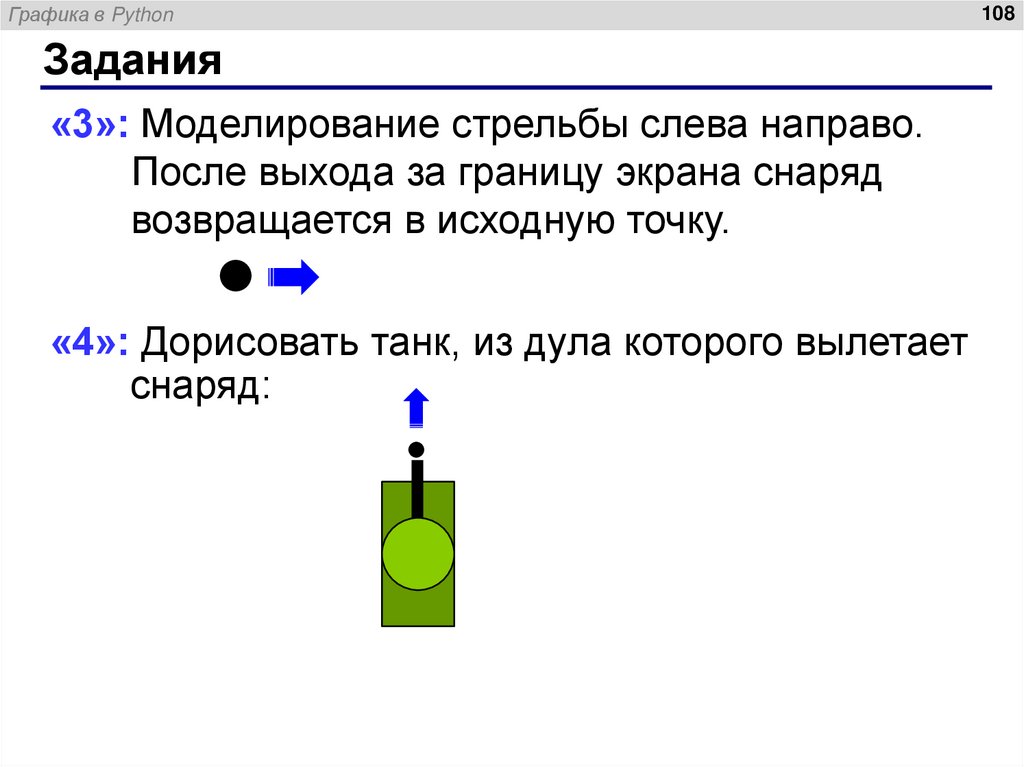
108. Задания
Графика в PythonЗадания
«3»: Моделирование стрельбы слева направо.
После выхода за границу экрана снаряд
возвращается в исходную точку.
«4»: Дорисовать танк, из дула которого вылетает
снаряд:
108
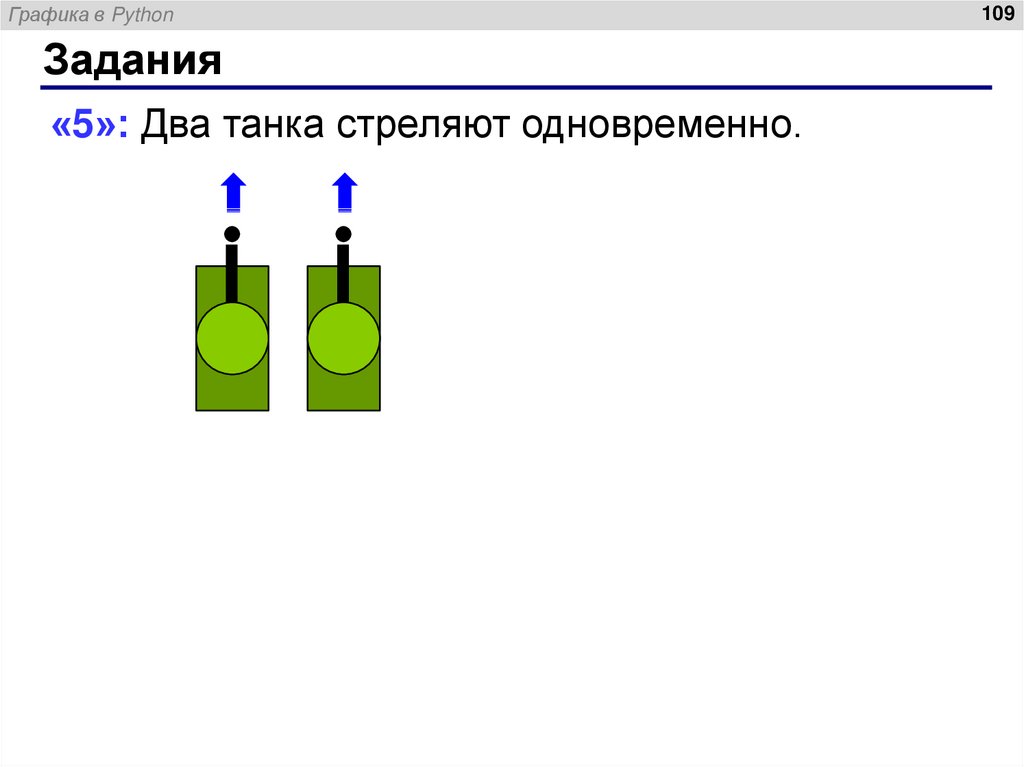
109. Задания
Графика в PythonЗадания
«5»: Два танка стреляют одновременно.
109
110. Задания
Графика в PythonЗадания
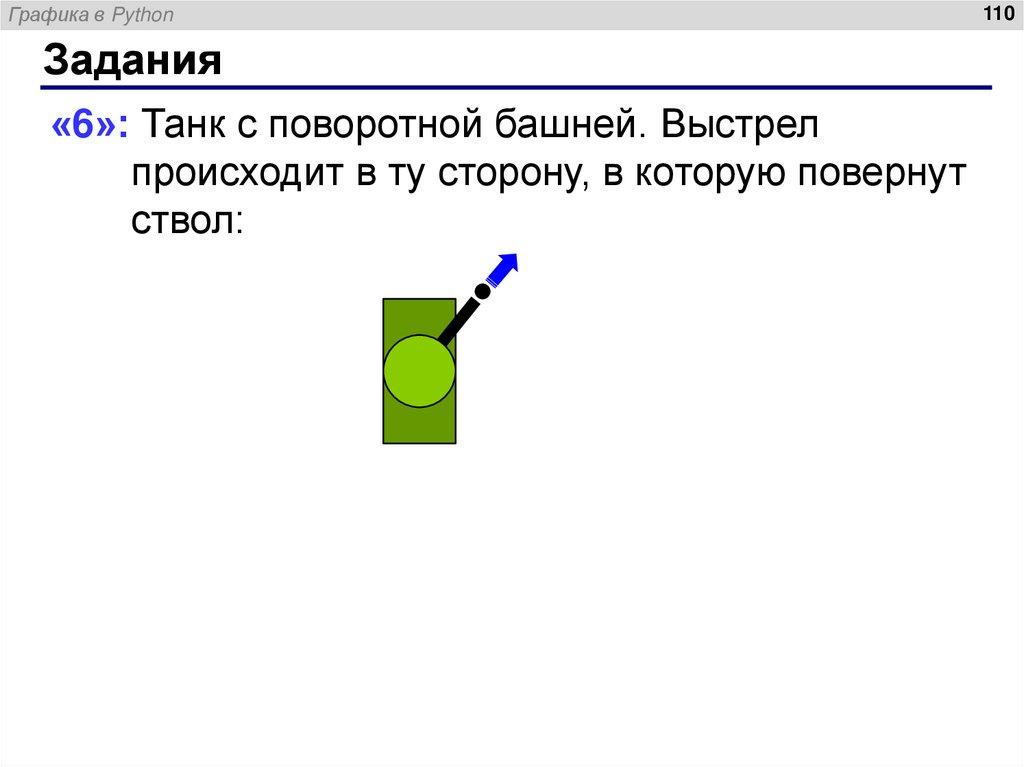
«6»: Танк с поворотной башней. Выстрел
происходит в ту сторону, в которую повернут
ствол:
110
111. Стрельба по тарелкам
Графика в Python111
Стрельба по тарелкам
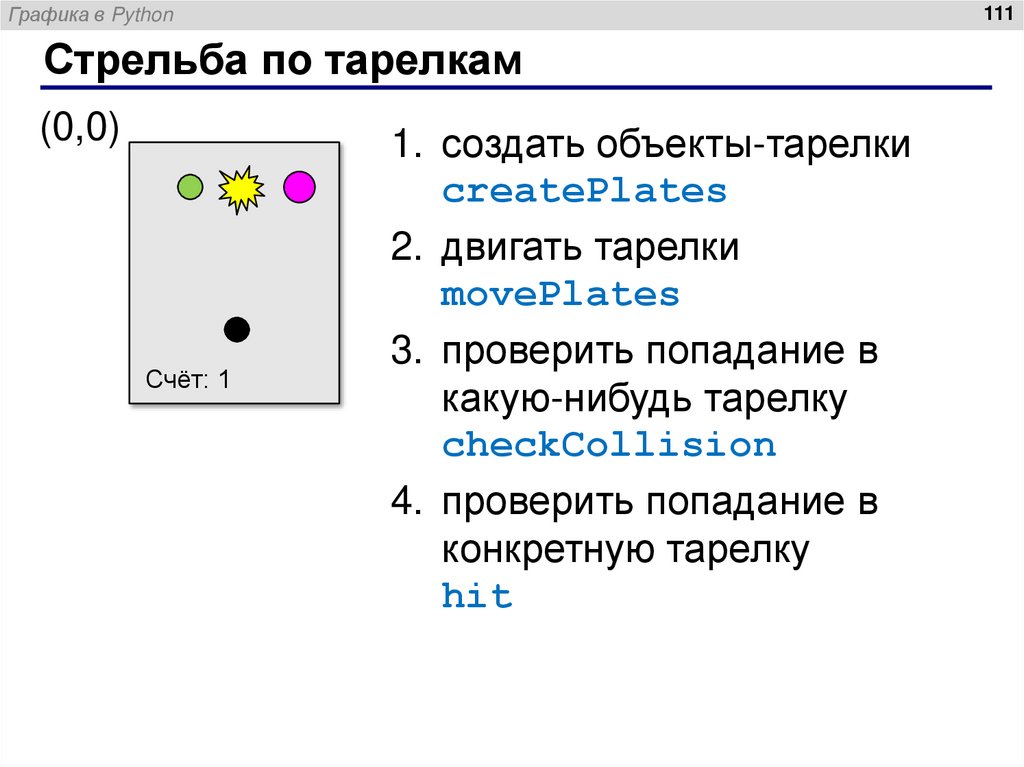
(0,0)
Счёт: 1
1. создать объекты-тарелки
createPlates
2. двигать тарелки
movePlates
3. проверить попадание в
какую-нибудь тарелку
checkCollision
4. проверить попадание в
конкретную тарелку
hit
112. Создание массива тарелок
Графика в PythonСоздание массива тарелок
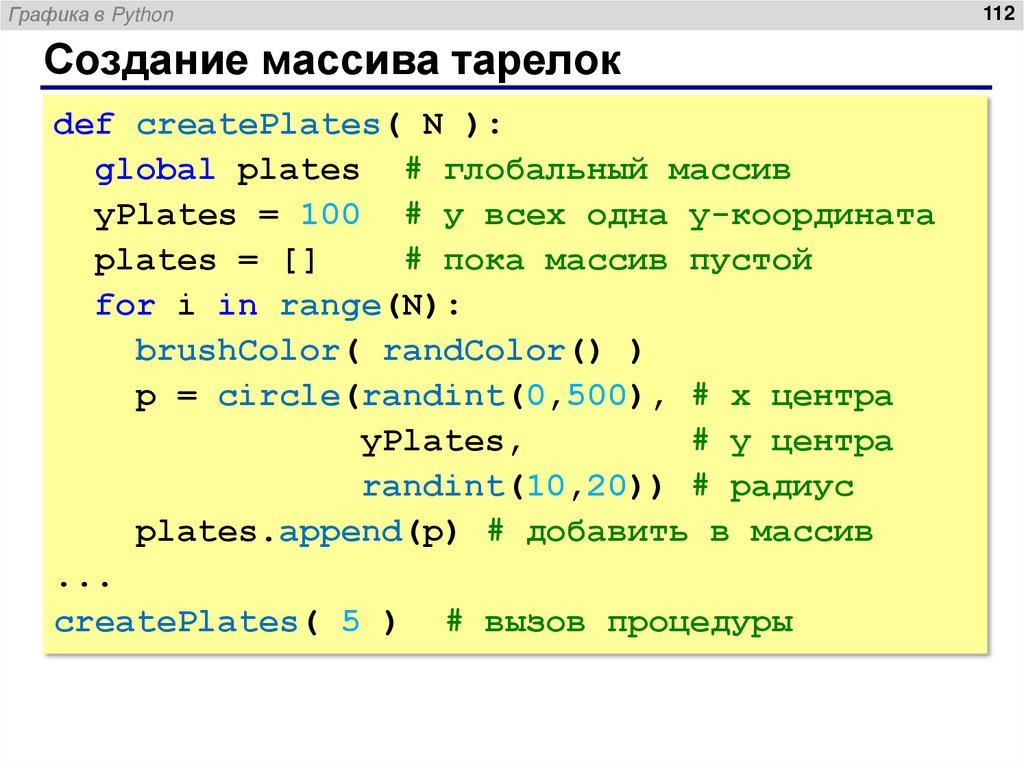
def createPlates( N ):
global plates # глобальный массив
yPlates = 100 # у всех одна y-координата
plates = []
# пока массив пустой
for i in range(N):
brushColor( randColor() )
p = circle(randint(0,500), # x центра
yPlates,
# y центра
randint(10,20)) # радиус
plates.append(p) # добавить в массив
...
createPlates( 5 ) # вызов процедуры
112
113. Движение тарелок
Графика в Python113
Движение тарелок
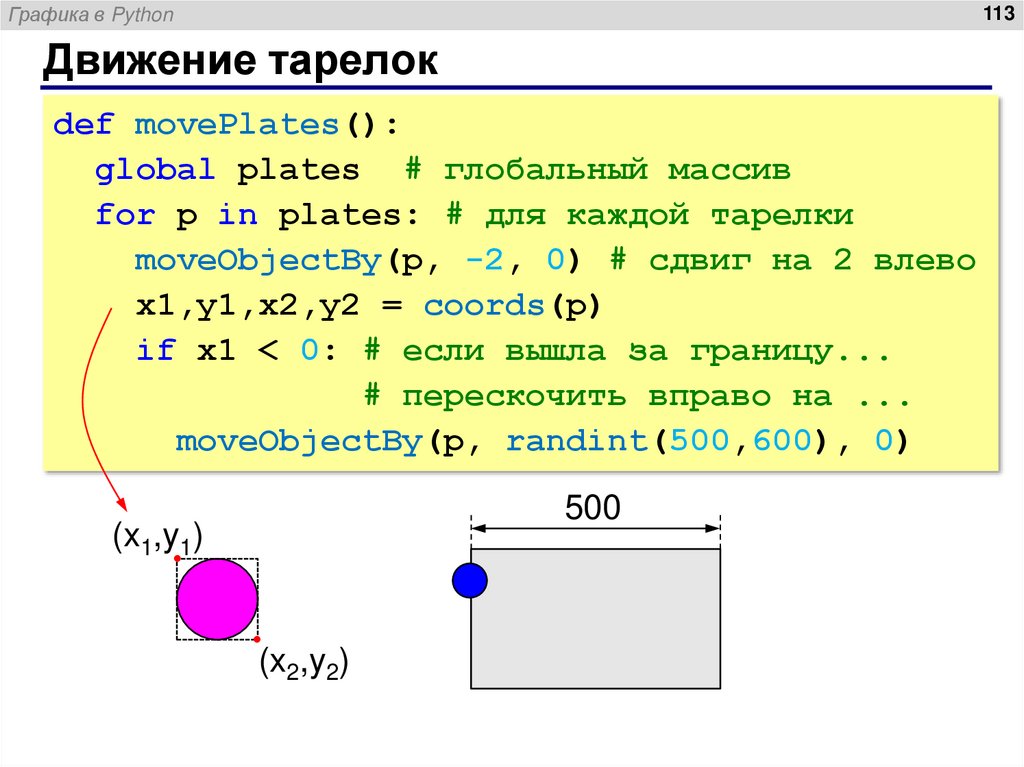
def movePlates():
global plates # глобальный массив
for p in plates: # для каждой тарелки
moveObjectBy(p, -2, 0) # сдвиг на 2 влево
x1,y1,x2,y2 = coords(p)
if x1 < 0: # если вышла за границу...
# перескочить вправо на ...
moveObjectBy(p, randint(500,600), 0)
500
(x1,y1)
(x2,y2)
114. Попадание в какую-нибудь тарелку
Графика в PythonПопадание в какую-нибудь тарелку
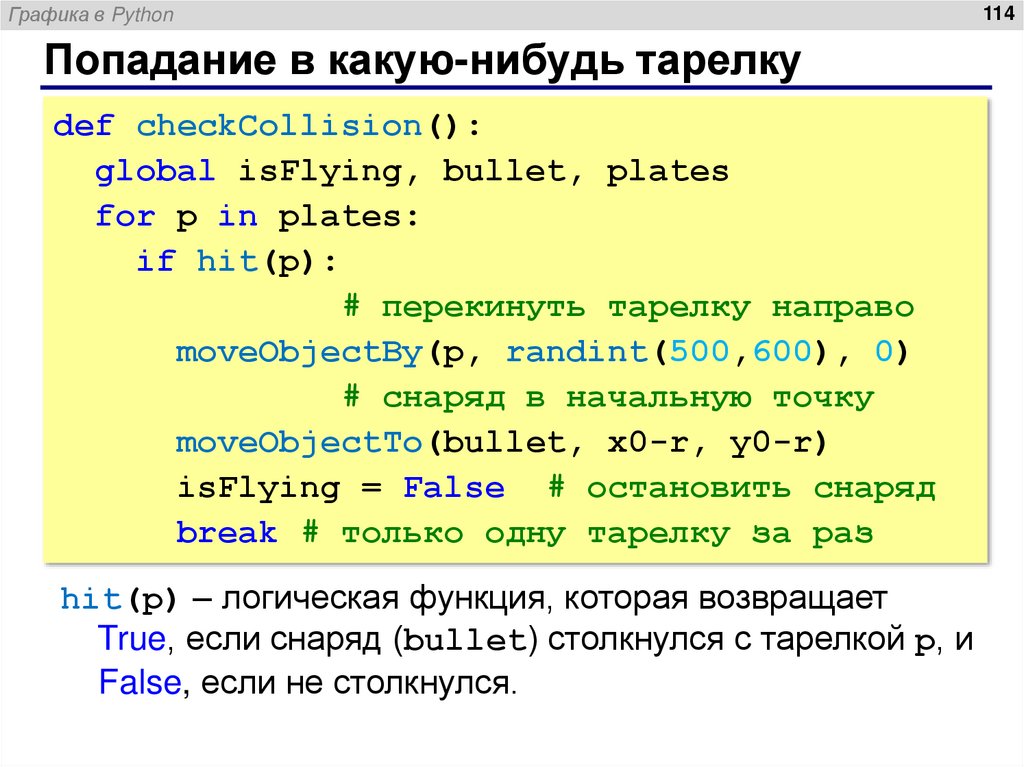
def checkCollision():
global isFlying, bullet, plates
for p in plates:
if hit(p):
# перекинуть тарелку направо
moveObjectBy(p, randint(500,600), 0)
# снаряд в начальную точку
moveObjectTo(bullet, x0-r, y0-r)
isFlying = False # остановить снаряд
break # только одну тарелку за раз
hit(p) – логическая функция, которая возвращает
True, если снаряд (bullet) столкнулся с тарелкой p, и
False, если не столкнулся.
114
115. Попал ли снаряд в данную тарелку?
Графика в Python115
Попал ли снаряд в данную тарелку?
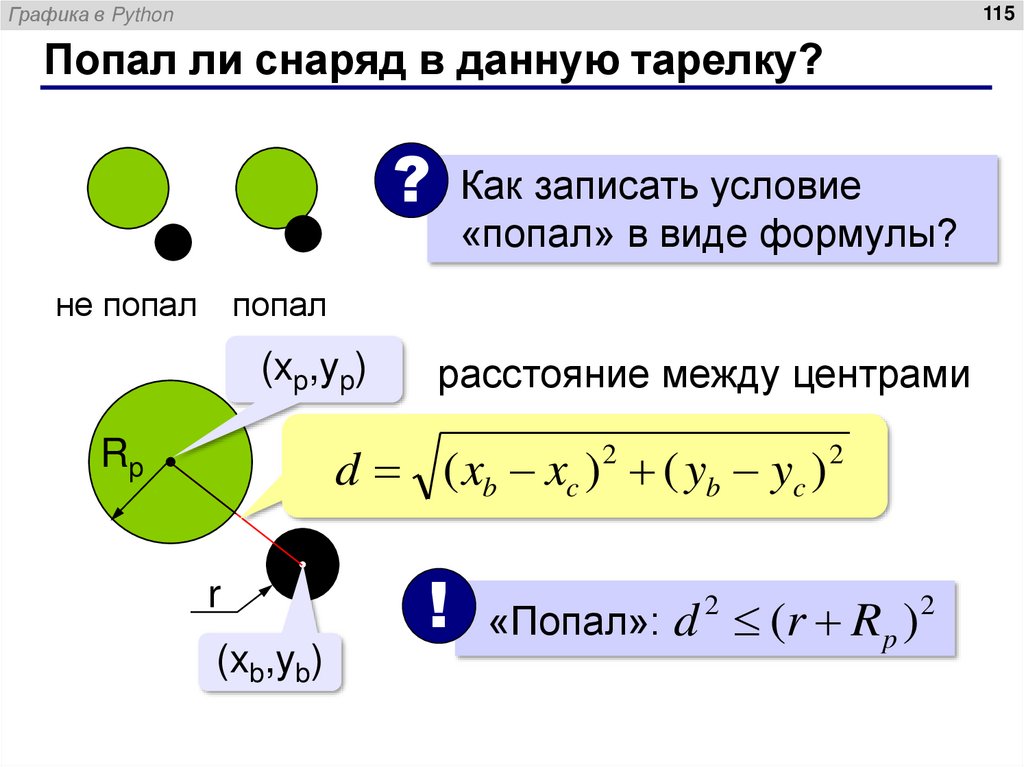
? Как записать условие
«попал» в виде формулы?
не попал
попал
(xp,yp)
расстояние между центрами
d ( xb xc ) ( yb yc )
Rp
2
r
(xb,yb)
2
! «Попал»: d 2 (r Rp )2
116. Попал ли снаряд в данную тарелку?
Графика в PythonПопал ли снаряд в данную тарелку?
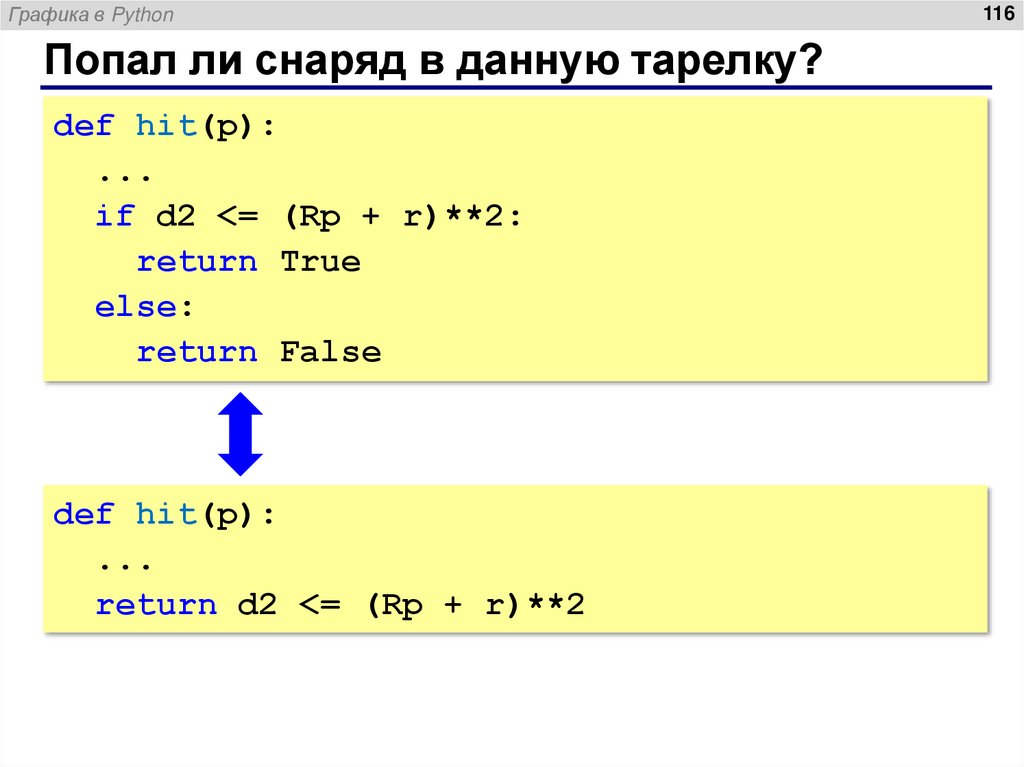
def hit(p):
...
if d2 <= (Rp + r)**2:
return True
else:
return False
def hit(p):
...
return d2 <= (Rp + r)**2
116
117. Попал ли снаряд в данную тарелку?
Графика в PythonПопал ли снаряд в данную тарелку?
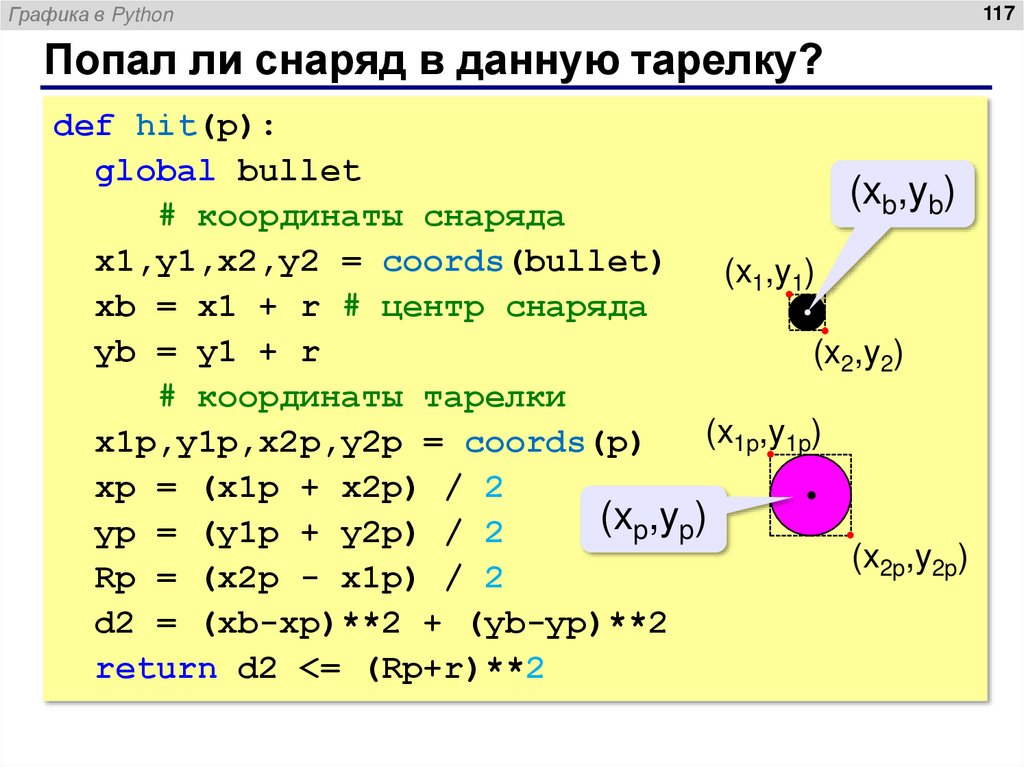
def hit(p):
global bullet
(xb,yb)
# координаты снаряда
x1,y1,x2,y2 = coords(bullet)
(x1,y1)
xb = x1 + r # центр снаряда
yb = y1 + r
(x2,y2)
# координаты тарелки
(x1p,y1p)
x1p,y1p,x2p,y2p = coords(p)
xp = (x1p + x2p) / 2
(xp,yp)
yp = (y1p + y2p) / 2
(x2p,y2p)
Rp = (x2p - x1p) / 2
d2 = (xb-xp)**2 + (yb-yp)**2
return d2 <= (Rp+r)**2
117
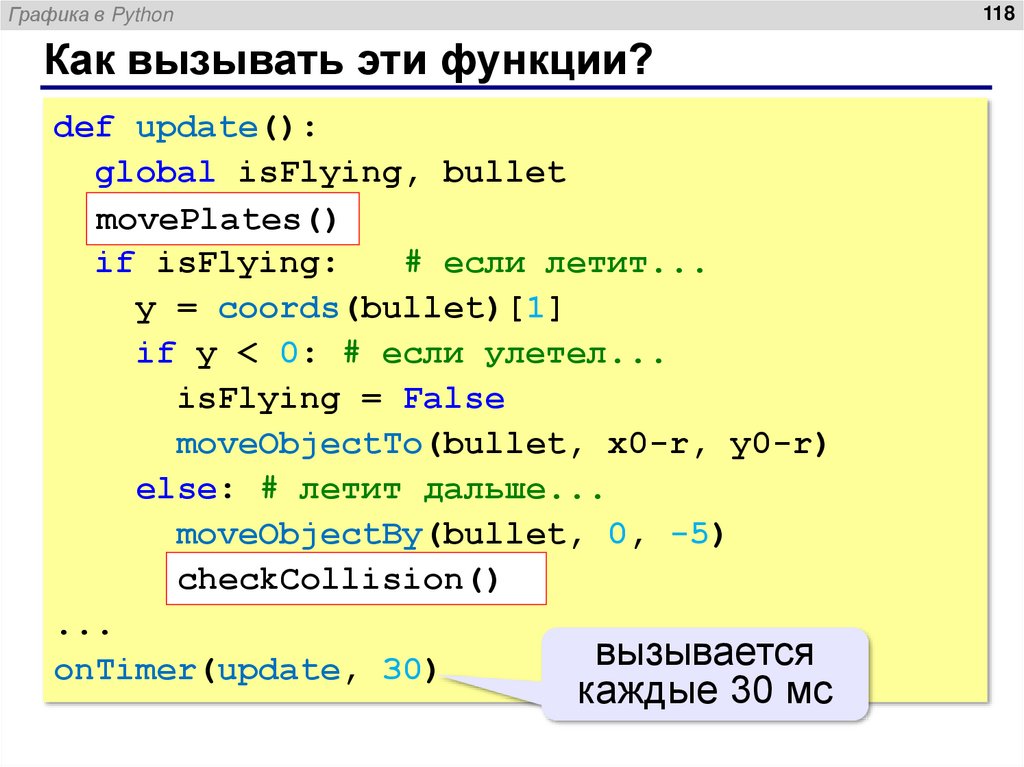
118. Как вызывать эти функции?
Графика в Python118
Как вызывать эти функции?
def update():
global isFlying, bullet
movePlates()
if isFlying:
# если летит...
y = coords(bullet)[1]
if y < 0: # если улетел...
isFlying = False
moveObjectTo(bullet, x0-r, y0-r)
else: # летит дальше...
moveObjectBy(bullet, 0, -5)
checkCollision()
...
вызывается
onTimer(update, 30)
каждые 30 мс
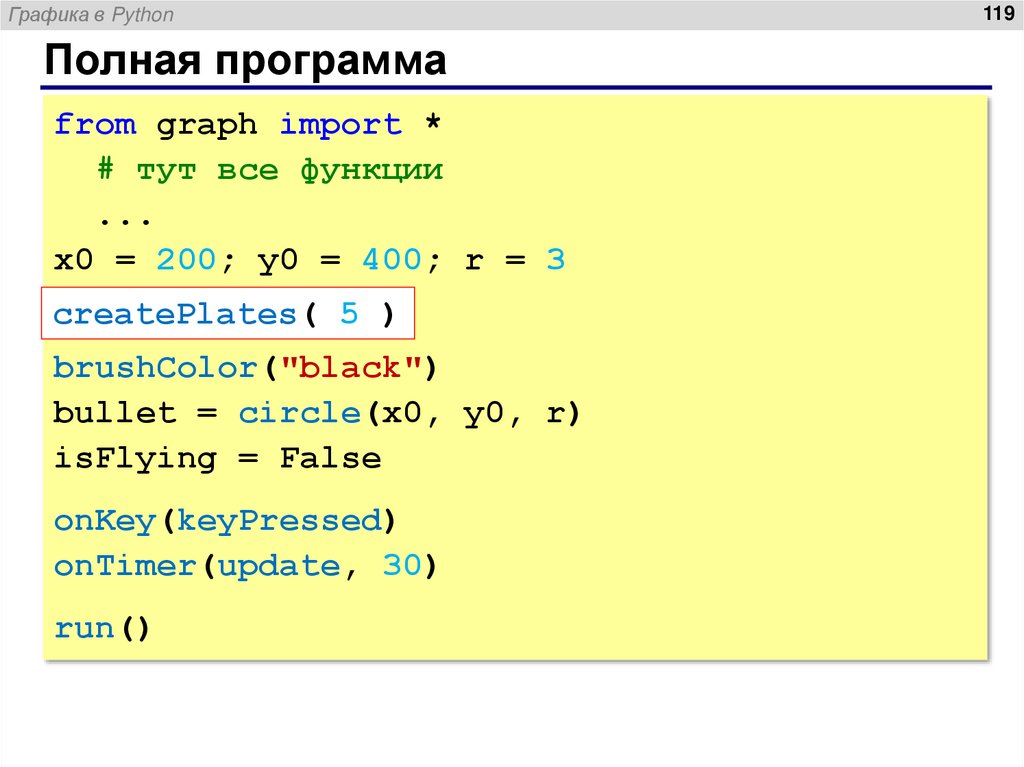
119. Полная программа
Графика в PythonПолная программа
from graph import *
# тут все функции
...
x0 = 200; y0 = 400; r = 3
createPlates( 5 )
brushColor("black")
bullet = circle(x0, y0, r)
isFlying = False
onKey(keyPressed)
onTimer(update, 30)
run()
119
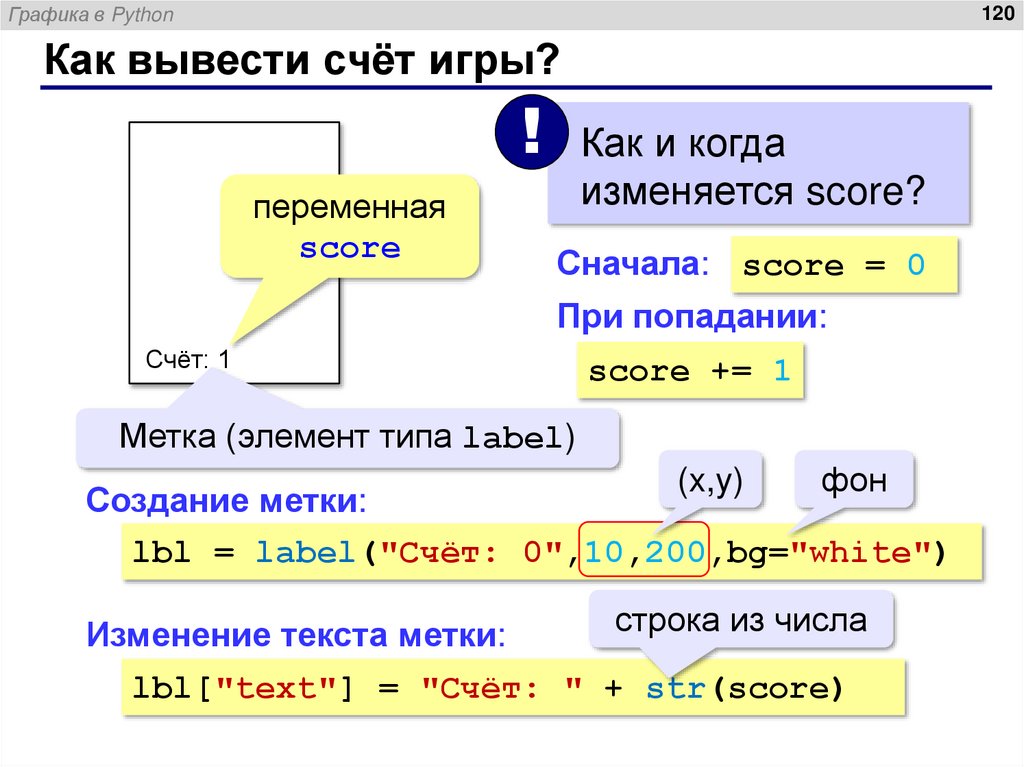
120. Как вывести счёт игры?
Графика в Python120
Как вывести счёт игры?
! Как и когда
переменная
score
изменяется score?
Сначала: score = 0
При попадании:
Счёт: 1
score += 1
Метка (элемент типа label)
(x,y)
фон
Создание метки:
lbl = label("Счёт: 0",10,200,bg="white")
строка из числа
Изменение текста метки:
lbl["text"] = "Счёт: " + str(score)
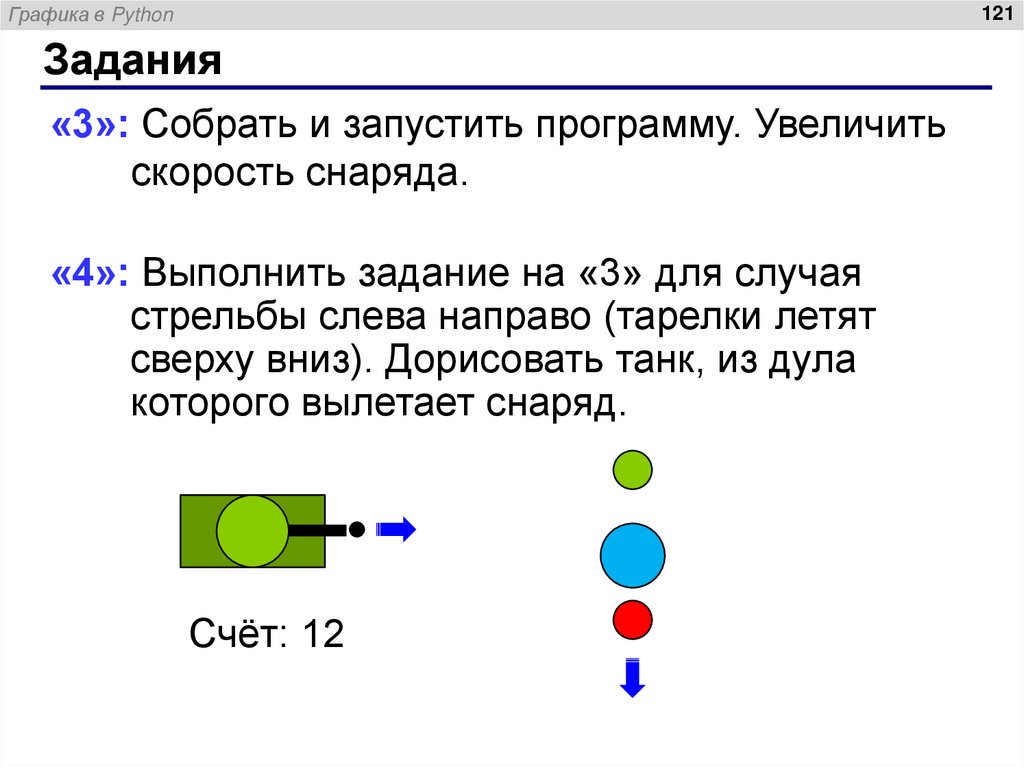
121. Задания
Графика в Python121
Задания
«3»: Собрать и запустить программу. Увеличить
скорость снаряда.
«4»: Выполнить задание на «3» для случая
стрельбы слева направо (тарелки летят
сверху вниз). Дорисовать танк, из дула
которого вылетает снаряд.
Счёт: 12
122. Задания
Графика в Python122
Задания
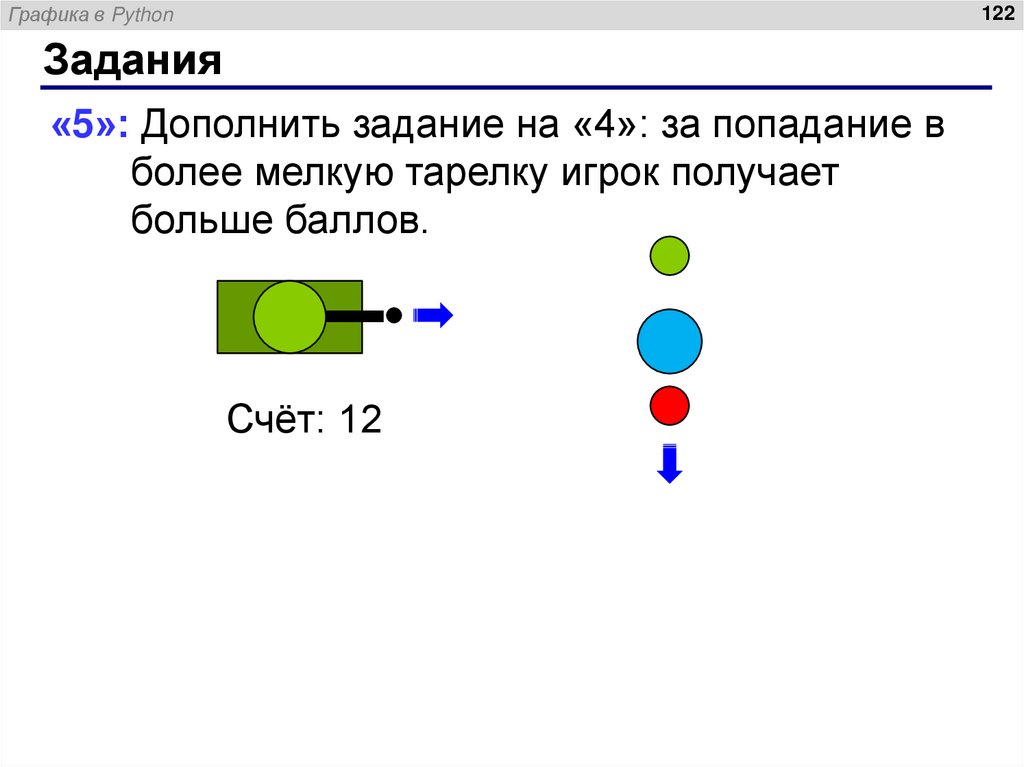
«5»: Дополнить задание на «4»: за попадание в
более мелкую тарелку игрок получает
больше баллов.
Счёт: 12
123. Задания
Графика в Python123
Задания
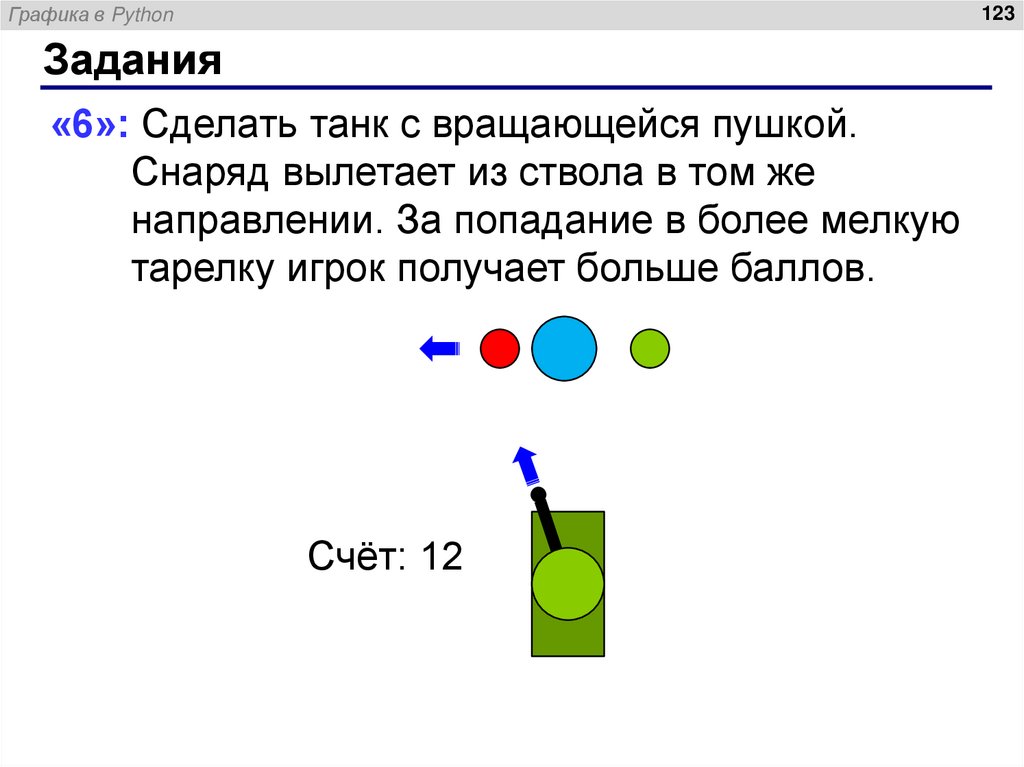
«6»: Сделать танк с вращающейся пушкой.
Снаряд вылетает из ствола в том же
направлении. За попадание в более мелкую
тарелку игрок получает больше баллов.
Счёт: 12