 Программное обеспечение
Похожие презентации:







Использование программы компас 3D в изготовлении оъёмных фигур
1.
ИСПОЛЬЗОВАНИЕ ПРОГРАММЫ КОМПАС 3DВ ИЗГОТОВЛЕНИИ ОЪЁМНЫХ ФИГУР
ВЫПОЛНИЛ: СЕРЖАНТОВ АРСЕНИЙ УЧЕНИК 9 «Б» КЛАССА
РУКОВОДИТЕЛИ: КОВТУНОВ С.С. - УЧИТЕЛЬ ИНФОРМАТИКИ
ШВЕЦОВА Т.М - УЧЕЛЬ МАТЕМАТИКИ
2.
ВВЕДЕНИС этого учебного года в моей школе
Е: появился предмет «Труды». На
этом уроке я занимаюсь проектированием различных деталей и
моделей. Все проекты осуществляются в программе «Компас 3D».
На базе этой программы и будет осуществляться мой проект.
Мне поступила просьба от учителя математики - создать ряд
объёмных фигур с помощью 3d принтера. Весь процесс
создания я хочу продемонстрировать в данном проекте.
3.
Актуальность: - состоит в том что, освоив эту программу, можно создавать любыеизделия в трехмерном моделировании.
ПОДЗАГОЛОВОК ГЛАВЫ
я считаю, что использование данной программы в различных учебных дисциплинах
и, в частности в трудовом обучении, нужно внедрять именно в творческих проектах
именно здесь возможности этой программы раскрываются в полной мере.
чертежи, выполненные на компьютере, отличает высокая точность, быстрота,
аккуратность, возможность многократного воспроизведения изображений и их
вариантов, получение твердой копии чертежа.
Цель работы:
Создание фигур с помощью программы Компас 3D и использовать печатную копию
чертежа (шаблон) для последующей печати на 3D принтере.
Задачи:
Научиться проектировать и создавать фигуру «Конус»;
Научиться проектировать и создавать фигуру «Окружность»;
Научиться проектировать и создавать фигуру «Цилиндр».
4.
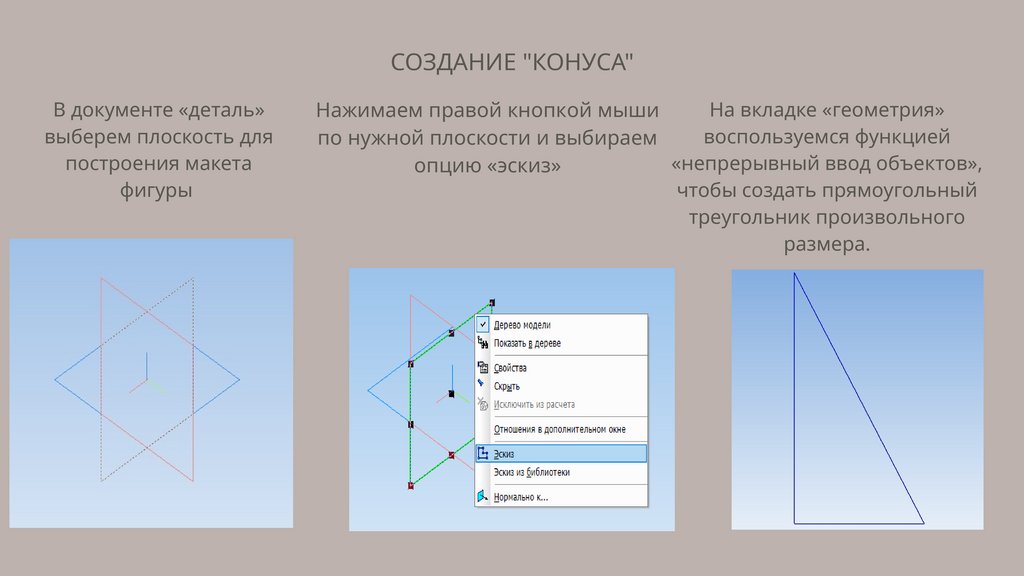
СОЗДАНИЕ "КОНУСА"В документе «деталь»
выберем плоскость для
построения макета
фигуры
На вкладке «геометрия»
Нажимаем правой кнопкой мыши
воспользуемся функцией
по нужной плоскости и выбираем
«непрерывный ввод объектов»,
опцию «эскиз»
чтобы создать прямоугольный
треугольник произвольного
размера.
5.
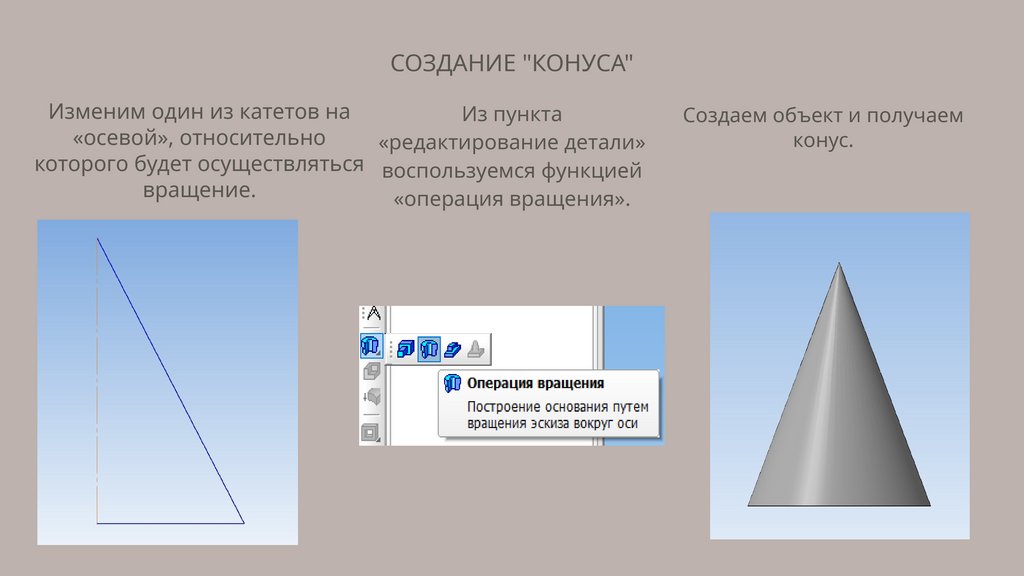
СОЗДАНИЕ "КОНУСА"Изменим один из катетов на
Из пункта
«осевой», относительно
«редактирование детали»
которого будет осуществляться воспользуемся функцией
вращение.
«операция вращения».
Создаем объект и получаем
конус.
6.
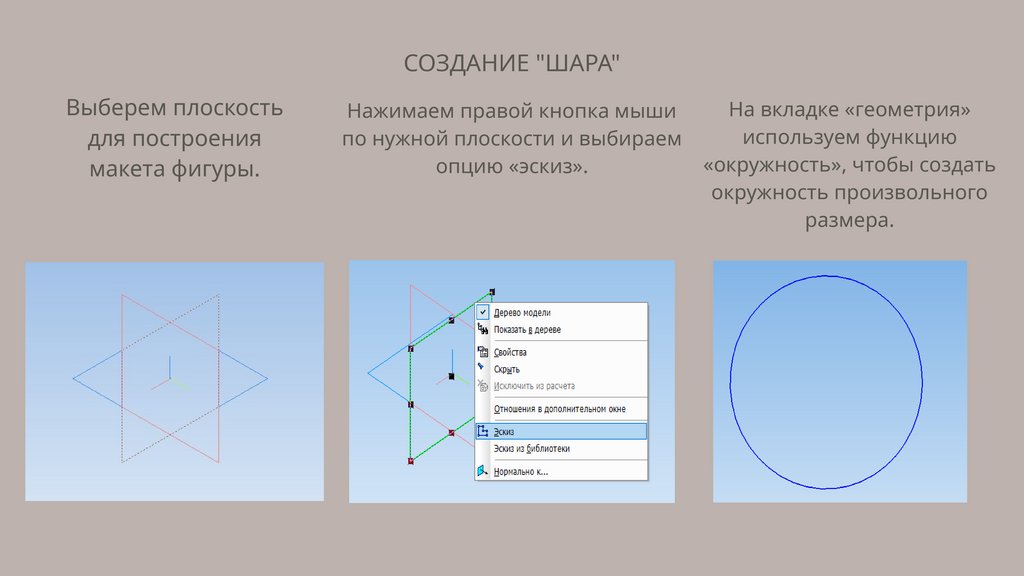
СОЗДАНИЕ "ШАРА"Выберем плоскость
для построения
макета фигуры.
Нажимаем правой кнопка мыши
по нужной плоскости и выбираем
опцию «эскиз».
На вкладке «геометрия»
используем функцию
«окружность», чтобы создать
окружность произвольного
размера.
7.
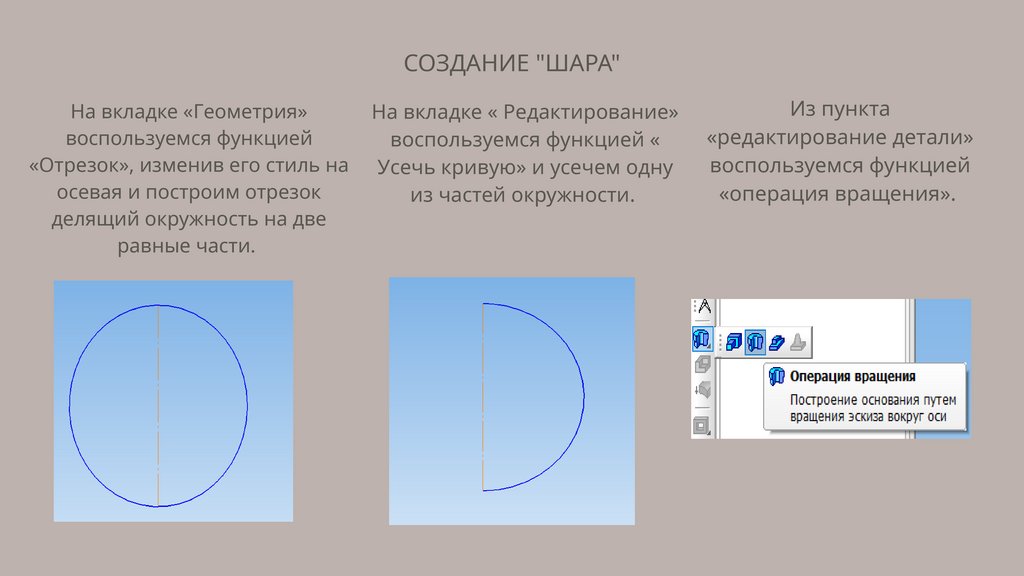
СОЗДАНИЕ "ШАРА"На вкладке «Геометрия»
воспользуемся функцией
«Отрезок», изменив его стиль на
осевая и построим отрезок
делящий окружность на две
равные части.
На вкладке « Редактирование»
воспользуемся функцией «
Усечь кривую» и усечем одну
из частей окружности.
Из пункта
«редактирование детали»
воспользуемся функцией
«операция вращения».
8.
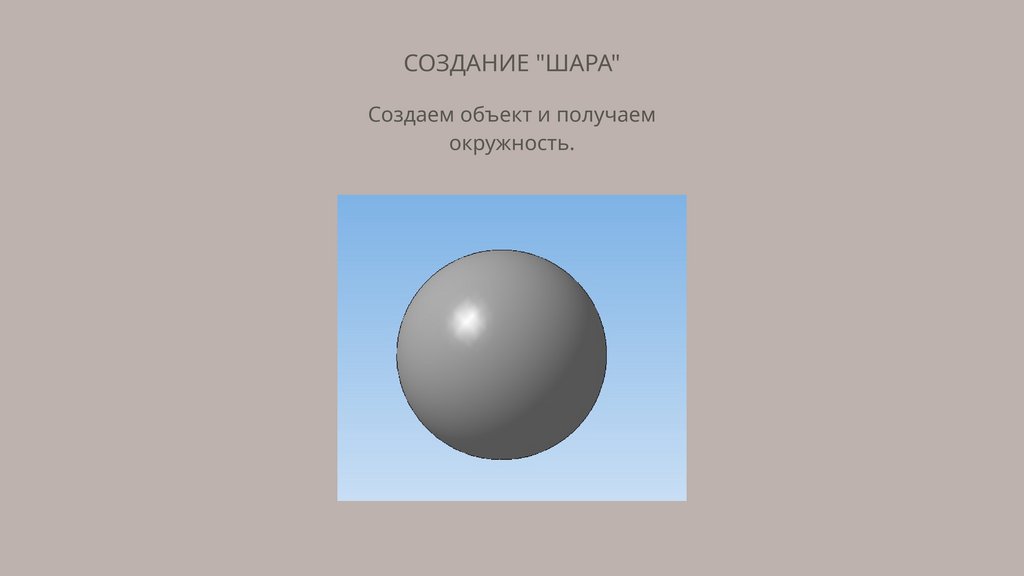
СОЗДАНИЕ "ШАРА"Создаем объект и получаем
окружность.
9.
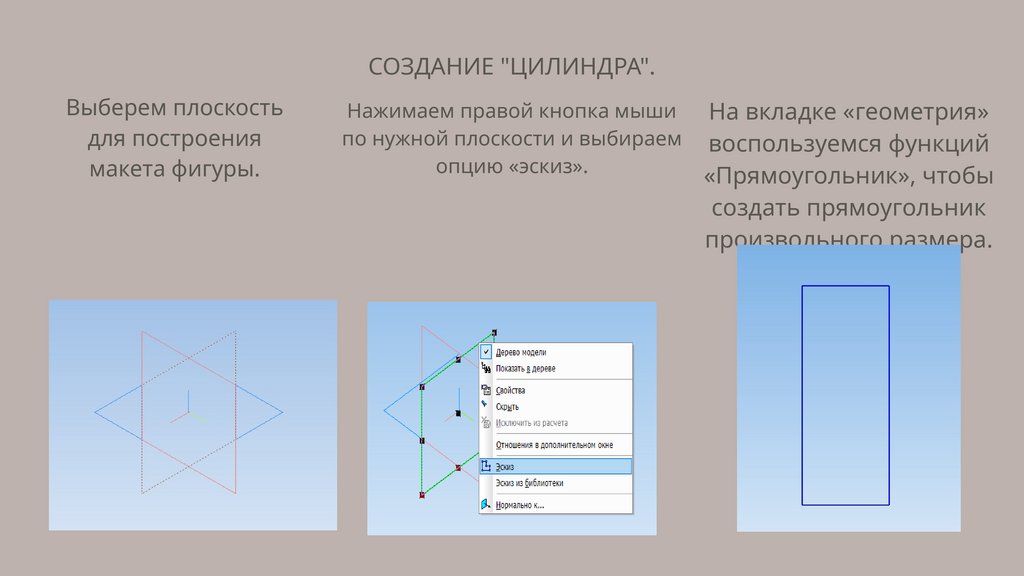
СОЗДАНИЕ "ЦИЛИНДРА".Выберем плоскость
для построения
макета фигуры.
Нажимаем правой кнопка мыши
по нужной плоскости и выбираем
опцию «эскиз».
На вкладке «геометрия»
воспользуемся функций
«Прямоугольник», чтобы
создать прямоугольник
произвольного размера.
10.
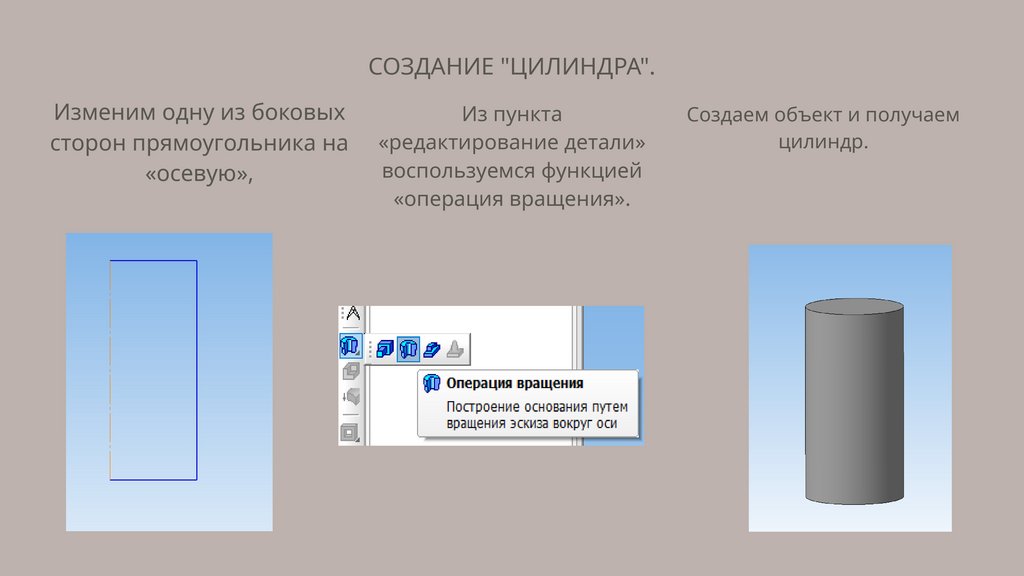
СОЗДАНИЕ "ЦИЛИНДРА".Изменим одну из боковых
сторон прямоугольника на
«осевую»,
Из пункта
«редактирование детали»
воспользуемся функцией
«операция вращения».
Создаем объект и получаем
цилиндр.
11.
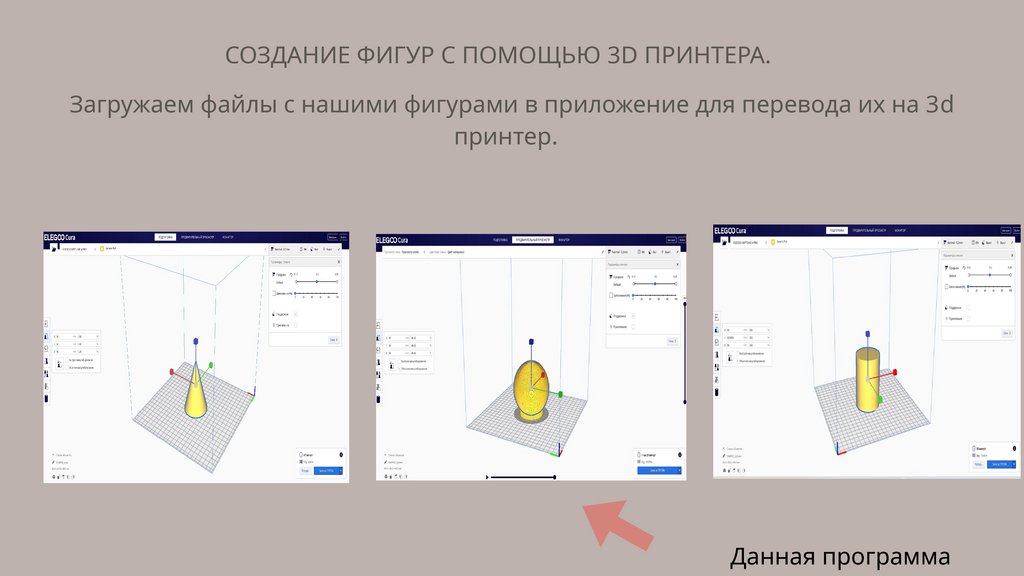
СОЗДАНИЕ ФИГУР С ПОМОЩЬЮ 3D ПРИНТЕРА.Загружаем файлы с нашими фигурами в приложение для перевода их на 3d
принтер.
Данная программа
12.
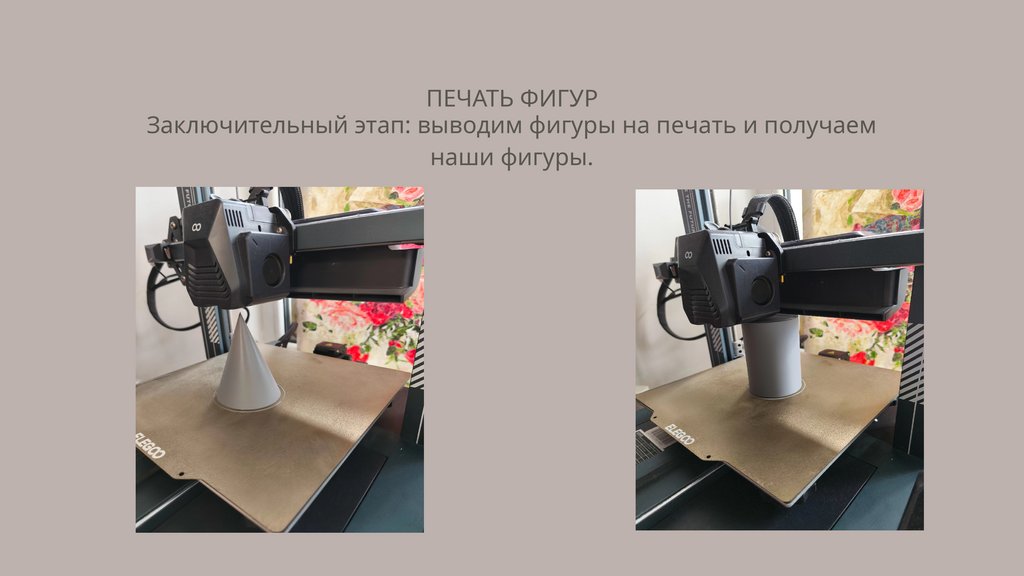
ПЕЧАТЬ ФИГУРЗаключительный этап: выводим фигуры на печать и получаем
наши фигуры.
13.
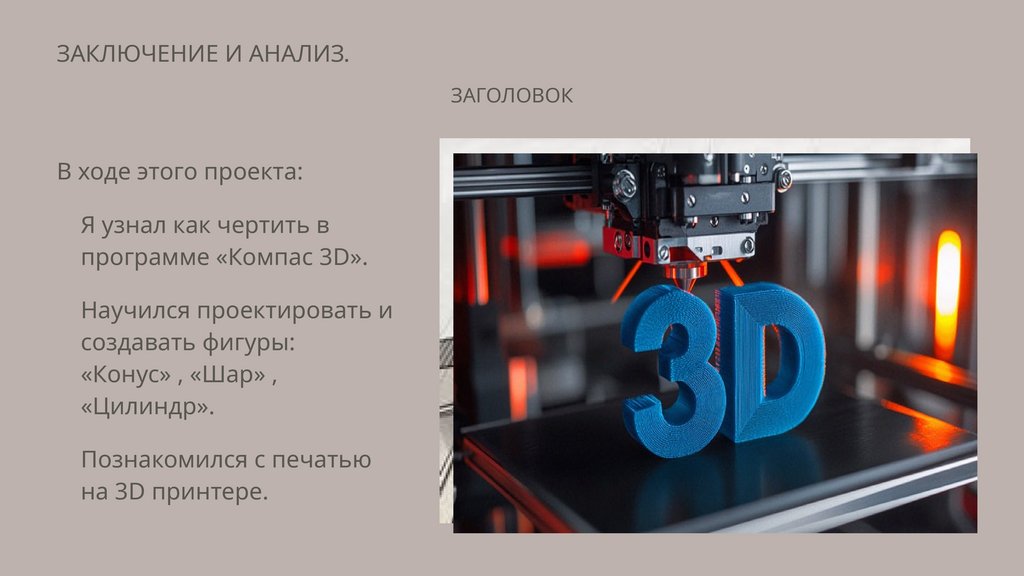
ЗАКЛЮЧЕНИЕ И АНАЛИЗ.ЗАГОЛОВОК
В ходе этого проекта:
Я узнал как чертить в
программе «Компас 3D».
Научился проектировать и
создавать фигуры:
«Конус» , «Шар» ,
«Цилиндр».
Познакомился с печатью
на 3D принтере.
14.
РЕСУРСЫ.ПОДЗАГОЛОВОК ГЛАВЫ
Информационно коммуникация сеть «Интернет»
Программное обеспечение:
Компас 3D ( для создания макетов фигур ).
Eltgoocuro ( для печати моделей фигур на 3d принтере ).
Keynote ( в данном приложении была создана презентация к проекту ).
( для печатной версии презентации).
Материальные:
Компьютер, Пластик для принтера, 3d принтер.