 Программное обеспечение
Похожие презентации:





Диаграмма Ганта. Планирование проекта
1. Планирование проекта. Диаграмма Ганта
ПЛАНИРОВАНИЕ ПРОЕКТА.Диаграмма Ганта
2.
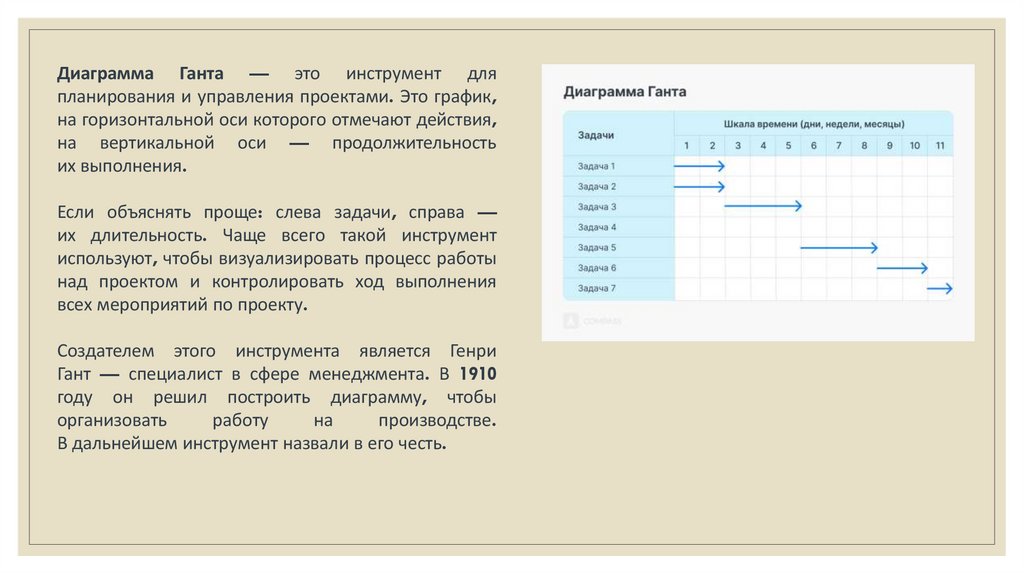
Диаграмма Ганта — это инструмент дляпланирования и управления проектами. Это график,
на горизонтальной оси которого отмечают действия,
на вертикальной оси — продолжительность
их выполнения.
Если объяснять проще: слева задачи, справа —
их длительность. Чаще всего такой инструмент
используют, чтобы визуализировать процесс работы
над проектом и контролировать ход выполнения
всех мероприятий по проекту.
Создателем этого инструмента является Генри
Гант — специалист в сфере менеджмента. В 1910
году он решил построить диаграмму, чтобы
организовать
работу
на
производстве.
В дальнейшем инструмент назвали в его честь.
3.
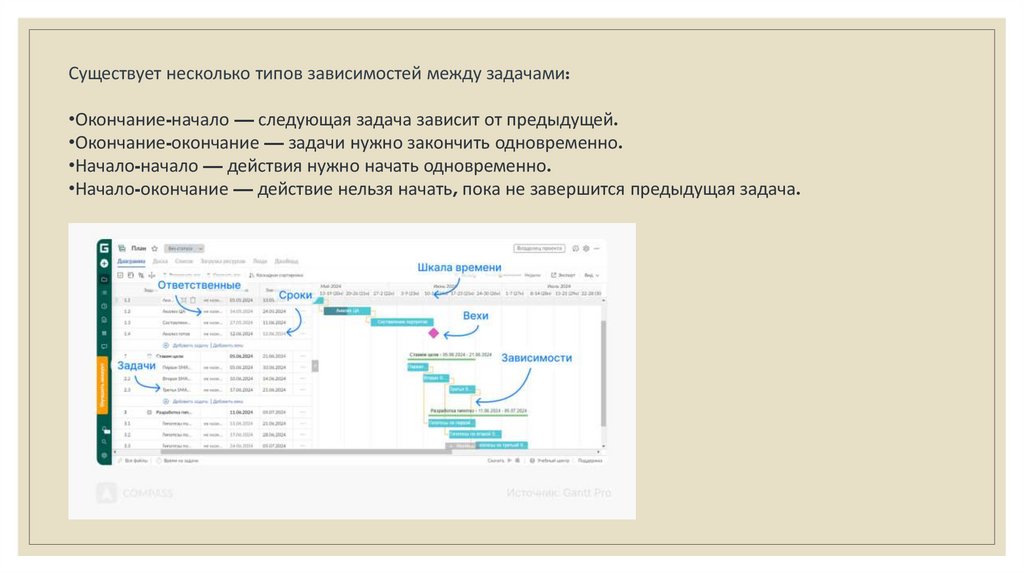
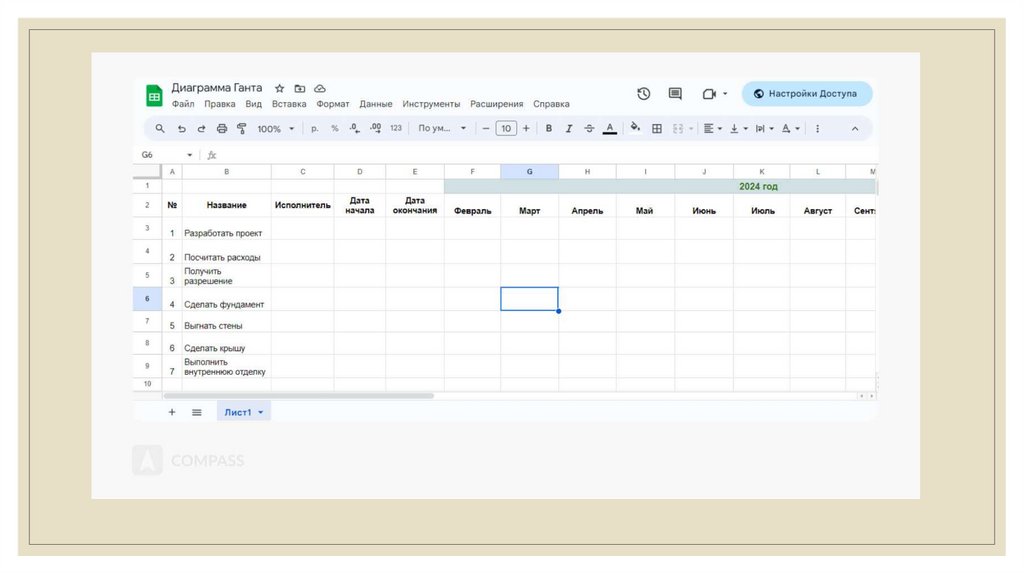
Диаграмма Ганта состоит из нескольких элементов:1.Список задач или действий. В левой части указывают список мероприятий или задач, с которыми
предстоит работать на проекте.
2.Шкала времени. В правой части создают временную шкалу, на которой с помощью цвета отмечают
определенное количество ячеек, чтобы обозначить время выполнения задач по проекту.
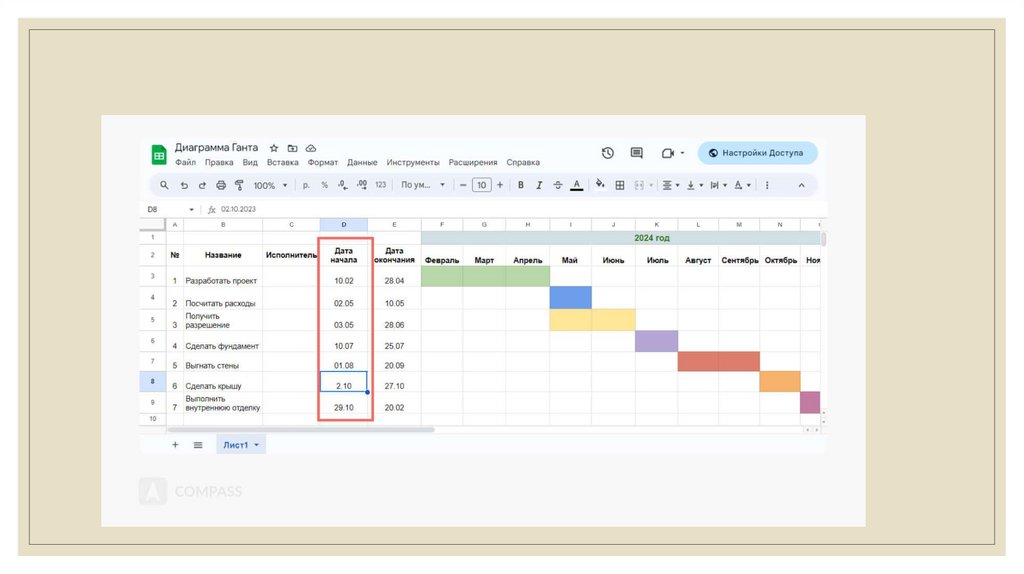
3.Сроки. Рядом со списком задач проекта перед шкалой времени можно наглядно продемонстрировать
сроки: указать дату начала и дату окончания действий.
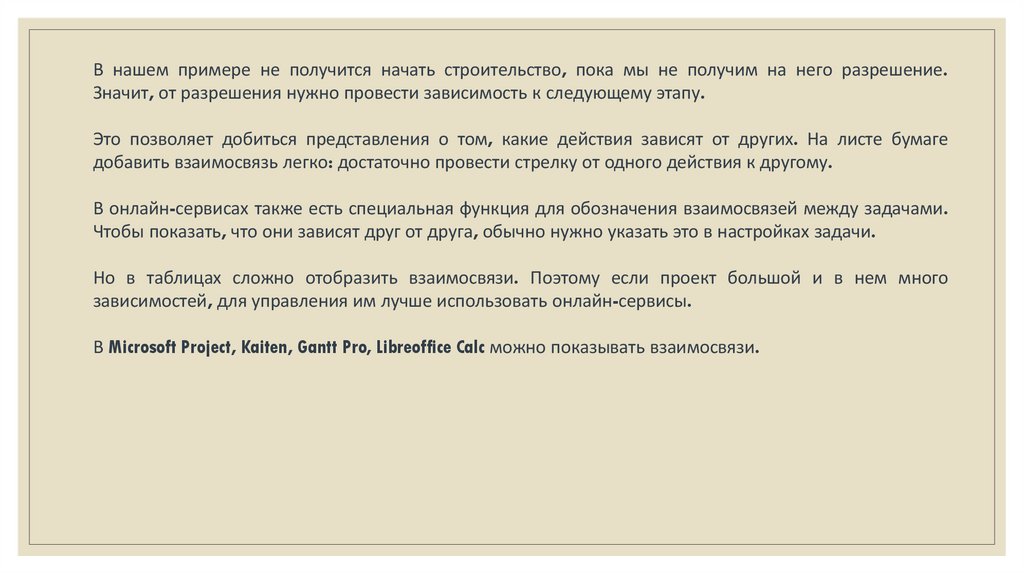
4.Ответственные. Возле сроков указывают сотрудника, ответственного за выполнение конкретной задачи.
5.Вехи. Это контрольные точки. В отличие от обычных задач, вехи не могут быть растянутыми на неделю
или месяц. Это точки, которые фиксируют важные моменты в работе, например, время окончания
большого этапа работы. С их помощью удобно расставлять приоритеты.
6.Зависимости. Действия могут быть взаимосвязаны друг с другом. Зависимости нужны, чтобы это
показать. Например, одна задача может блокировать любую другую. Связи представлены в виде стрелок,
которые проводят от одной задачи к другой.
4.
Существует несколько типов зависимостей между задачами:•Окончание-начало — следующая задача зависит от предыдущей.
•Окончание-окончание — задачи нужно закончить одновременно.
•Начало-начало — действия нужно начать одновременно.
•Начало-окончание — действие нельзя начать, пока не завершится предыдущая задача.
5.
Преимущества➕ Визуализация процесса работы. График отображает порядок выполнения задач, что упрощает
планирование и управление дедлайнами по проекту. С его помощью можно продемонстрировать план
проекта инвесторам, партнерам, некоторым сотрудникам — разработчикам или менеджерам.
➕ Упорядочивание действий. На диаграмме видно, как связаны действия, что за чем нужно выполнять,
как задачи влияют друг на друга. Таким образом проще координировать работу сотрудников. Это
пригодится во всех сферах: и в маркетинге, и в строительстве, и в дизайне, и в разработке.
➕ Контроль нагрузки. Диаграмма Ганта позволяет правильно распределить нагрузку еще на этапе
планирования проекта. Дальше можно контролировать сроки. Если кто-то из сотрудников не справляется,
удается быстро реагировать и перераспределять ресурсы. Это увеличивает эффективность команды,
упрощает управление проектами.
➕ Обнаружение критического пути. Бывает так, что от нескольких действий зависит продолжительность
проекта, поэтому их важно выполнять вовремя. Последовательность таких задач называют критическим
путем проекта. Диаграмма помогает обнаружить действия, которые влияют на общую продолжительность
задач и проекта.
6.
Недостатки➖ Сложно использовать на больших проектах. Чем больше действий и зависимостей, тем сложнее
реализовать управление графиком. Также его трудно читать. Сотрудники могут запутаться в дедлайнах
и действиях по проекту. Это один из самых существенных минусов диаграммы Ганта.
➖ Сложность освоения. Чтобы создать Диаграмму Ганта в первый раз понадобится время. Особенно,
если работать в онлайн-сервисах, в которых много дополнительных функций. Строить диаграмму
в блокноте будет значительно проще, но и возможности в таком случае очень ограничены.
➖ Обновления. Если в процессе работы меняются планы или ответственные, сдвигаются сроки или
появляются новые зависимости, диаграмму проекта нужно перестраивать. Это значит, что даже мелкие
изменения в планах или дедлайнах приведут к необходимости перестраивать весь график проекта. Это
усложняет процесс управления проектами.
7.
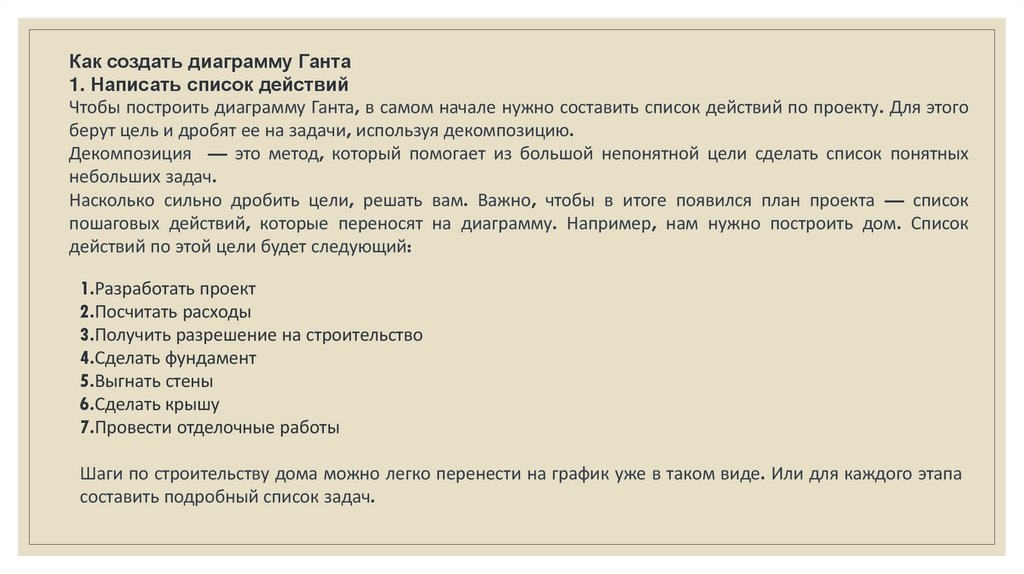
Как создать диаграмму Ганта1. Написать список действий
Чтобы построить диаграмму Ганта, в самом начале нужно составить список действий по проекту. Для этого
берут цель и дробят ее на задачи, используя декомпозицию.
Декомпозиция — это метод, который помогает из большой непонятной цели сделать список понятных
небольших задач.
Насколько сильно дробить цели, решать вам. Важно, чтобы в итоге появился план проекта — список
пошаговых действий, которые переносят на диаграмму. Например, нам нужно построить дом. Список
действий по этой цели будет следующий:
1.Разработать проект
2.Посчитать расходы
3.Получить разрешение на строительство
4.Сделать фундамент
5.Выгнать стены
6.Сделать крышу
7.Провести отделочные работы
Шаги по строительству дома можно легко перенести на график уже в таком виде. Или для каждого этапа
составить подробный список задач.
8.
9.
10.
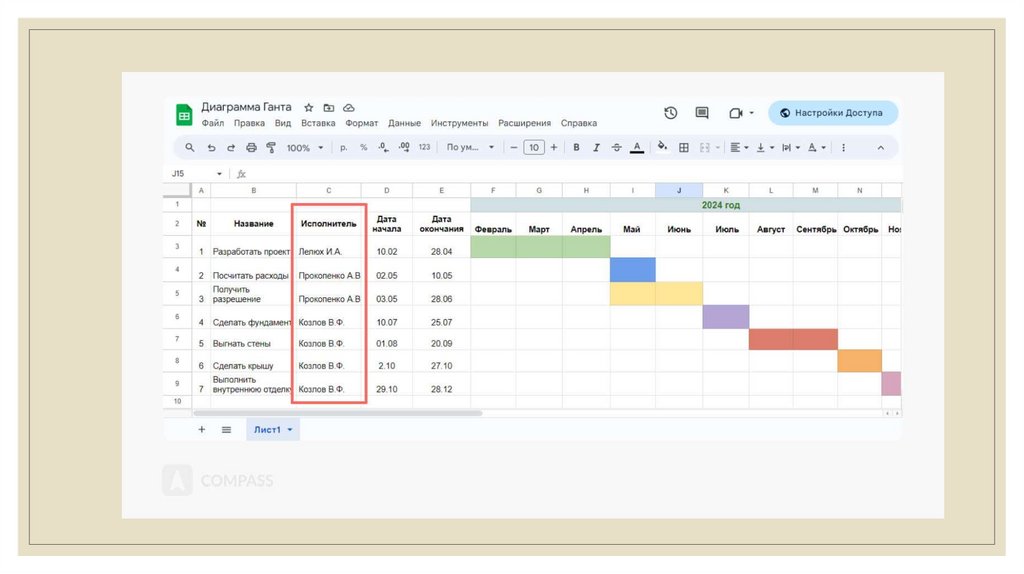
В нашем примере не получится начать строительство, пока мы не получим на него разрешение.Значит, от разрешения нужно провести зависимость к следующему этапу.
Это позволяет добиться представления о том, какие действия зависят от других. На листе бумаге
добавить взаимосвязь легко: достаточно провести стрелку от одного действия к другому.
В онлайн-сервисах также есть специальная функция для обозначения взаимосвязей между задачами.
Чтобы показать, что они зависят друг от друга, обычно нужно указать это в настройках задачи.
Но в таблицах сложно отобразить взаимосвязи. Поэтому если проект большой и в нем много
зависимостей, для управления им лучше использовать онлайн-сервисы.
В Microsoft Project, Kaiten, Gantt Pro, Libreoffice Calc можно показывать взаимосвязи.
11.
12.
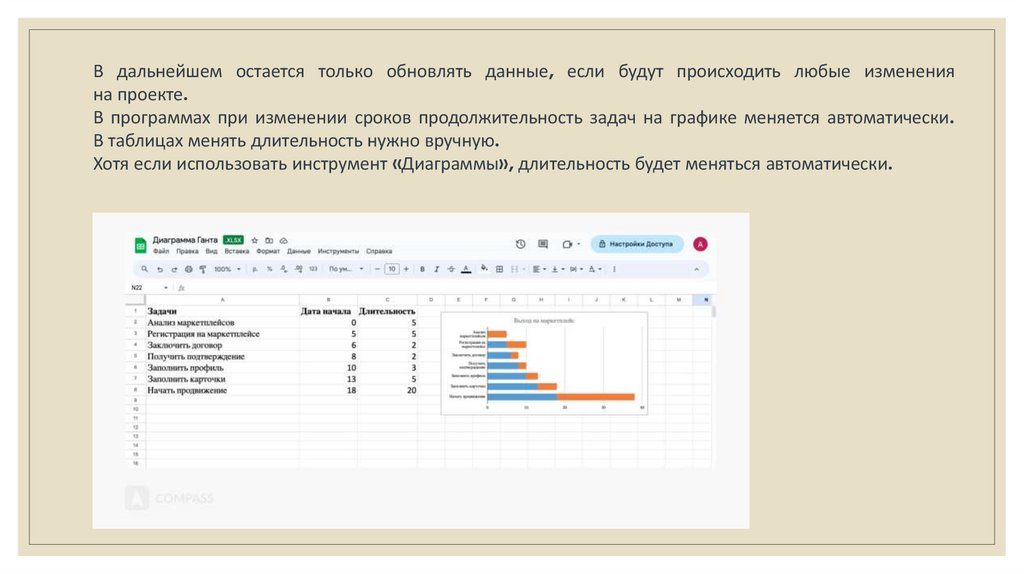
В дальнейшем остается только обновлять данные, если будут происходить любые измененияна проекте.
В программах при изменении сроков продолжительность задач на графике меняется автоматически.
В таблицах менять длительность нужно вручную.
Хотя если использовать инструмент «Диаграммы», длительность будет меняться автоматически.
13.
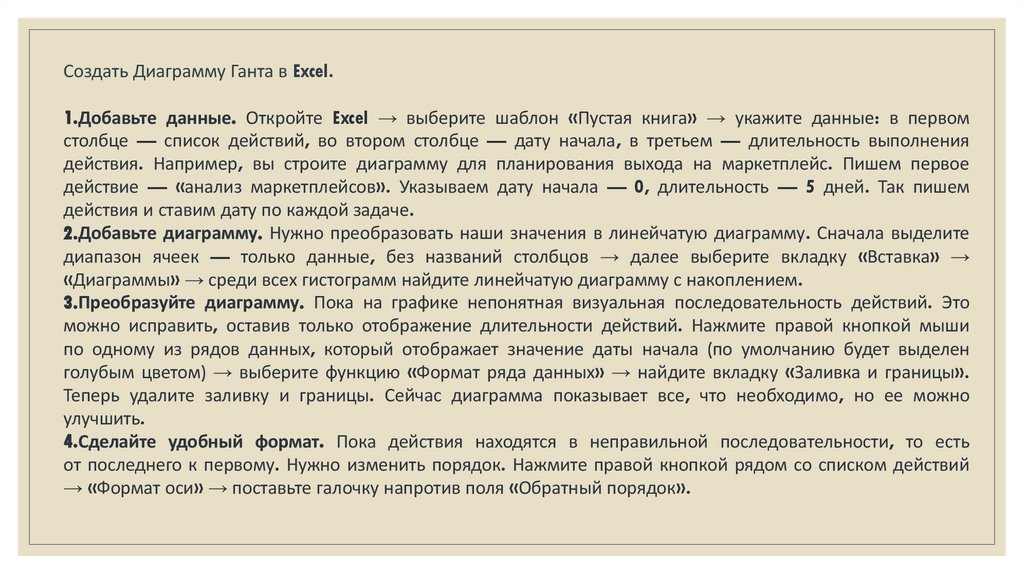
Создать Диаграмму Ганта в Excel.1.Добавьте данные. Откройте Excel → выберите шаблон «Пустая книга» → укажите данные: в первом
столбце — список действий, во втором столбце — дату начала, в третьем — длительность выполнения
действия. Например, вы строите диаграмму для планирования выхода на маркетплейс. Пишем первое
действие — «анализ маркетплейсов». Указываем дату начала — 0, длительность — 5 дней. Так пишем
действия и ставим дату по каждой задаче.
2.Добавьте диаграмму. Нужно преобразовать наши значения в линейчатую диаграмму. Сначала выделите
диапазон ячеек — только данные, без названий столбцов → далее выберите вкладку «Вставка» →
«Диаграммы» → среди всех гистограмм найдите линейчатую диаграмму с накоплением.
3.Преобразуйте диаграмму. Пока на графике непонятная визуальная последовательность действий. Это
можно исправить, оставив только отображение длительности действий. Нажмите правой кнопкой мыши
по одному из рядов данных, который отображает значение даты начала (по умолчанию будет выделен
голубым цветом) → выберите функцию «Формат ряда данных» → найдите вкладку «Заливка и границы».
Теперь удалите заливку и границы. Сейчас диаграмма показывает все, что необходимо, но ее можно
улучшить.
4.Сделайте удобный формат. Пока действия находятся в неправильной последовательности, то есть
от последнего к первому. Нужно изменить порядок. Нажмите правой кнопкой рядом со списком действий
→ «Формат оси» → поставьте галочку напротив поля «Обратный порядок».
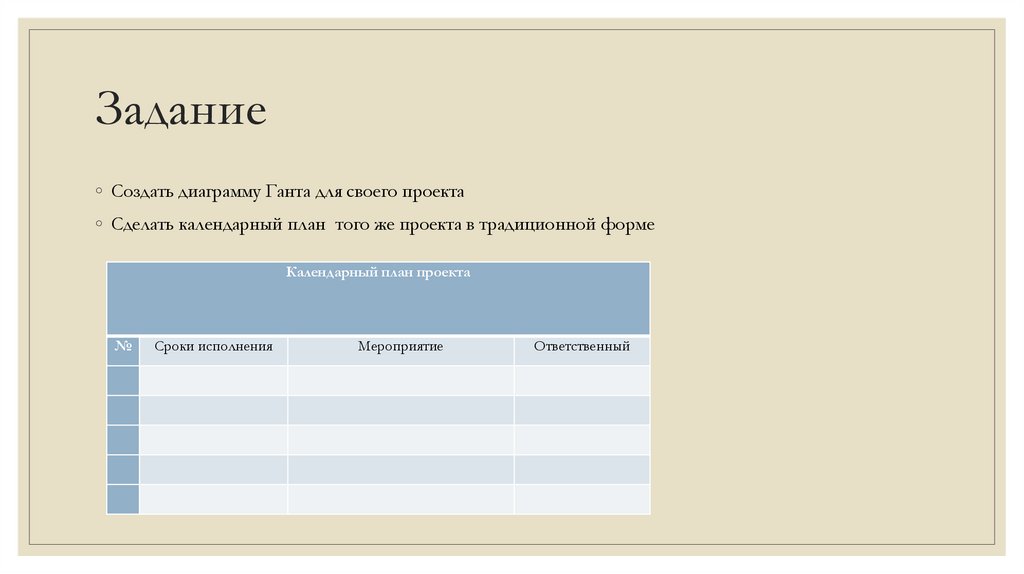
14. Задание
◦ Создать диаграмму Ганта для своего проекта◦ Сделать календарный план того же проекта в традиционной форме
Календарный план проекта
№
Сроки исполнения
Мероприятие
Ответственный
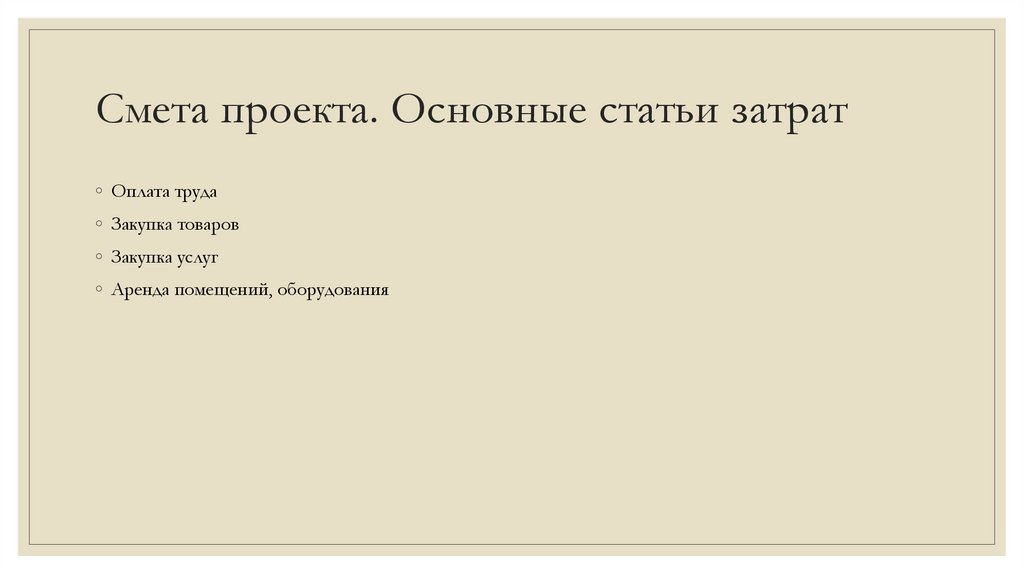
15. Смета проекта. Основные статьи затрат
◦ Оплата труда◦ Закупка товаров
◦ Закупка услуг
◦ Аренда помещений, оборудования