



 Программирование
Похожие презентации:





Ручное тестирование
1.
Итоговая работа: ручноетестирование Пластинин М.А
2.
Основы ручноготестирования
Ручное тестирование — это методика проверки программного
обеспечения, где тестировщик вручную выполняет тесты,
чтобы выявить дефекты.
3.
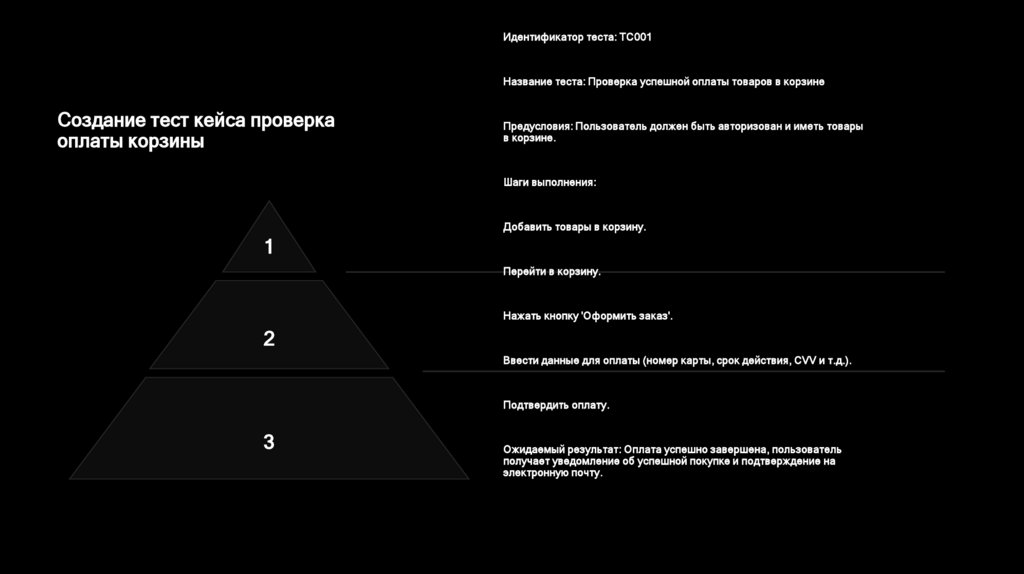
Идентификатор теста: TC001Название теста: Проверка успешной оплаты товаров в корзине
Создание тест кейса проверка
оплаты корзины
Предусловия: Пользователь должен быть авторизован и иметь товары
в корзине.
Шаги выполнения:
Добавить товары в корзину.
1
Перейти в корзину.
Нажать кнопку 'Оформить заказ'.
2
Ввести данные для оплаты (номер карты, срок действия, CVV и т.д.).
Подтвердить оплату.
3
Ожидаемый результат: Оплата успешно завершена, пользователь
получает уведомление об успешной покупке и подтверждение на
электронную почту.
4.
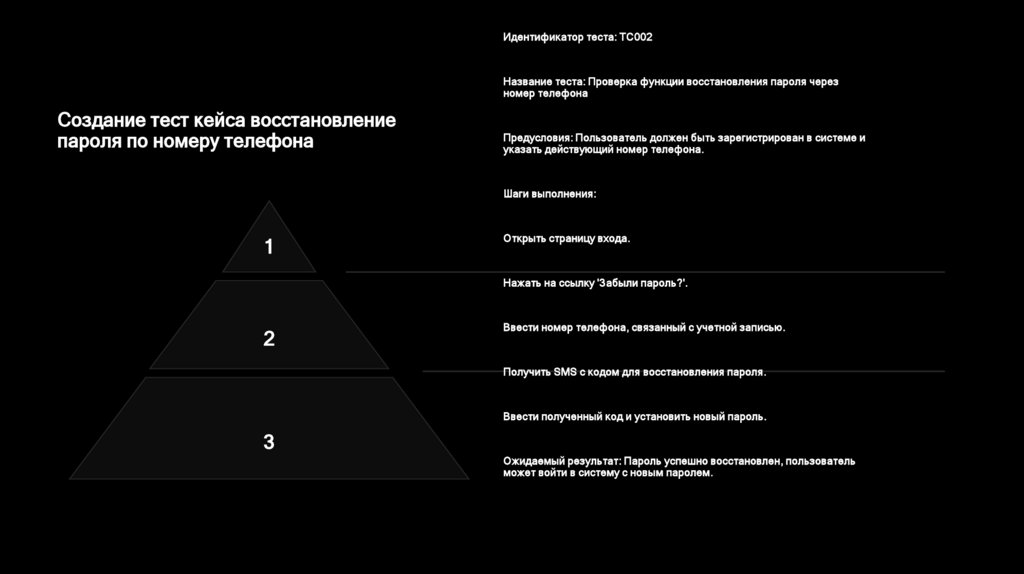
Идентификатор теста: TC002Название теста: Проверка функции восстановления пароля через
номер телефона
Создание тест кейса восстановление
пароля по номеру телефона
Предусловия: Пользователь должен быть зарегистрирован в системе и
указать действующий номер телефона.
Шаги выполнения:
1
Открыть страницу входа.
Нажать на ссылку 'Забыли пароль?'.
2
Ввести номер телефона, связанный с учетной записью.
Получить SMS с кодом для восстановления пароля.
Ввести полученный код и установить новый пароль.
3
Ожидаемый результат: Пароль успешно восстановлен, пользователь
может войти в систему с новым паролем.
5.
Создание чек-листа для тестированияПроверка доступности: Убедитесь, что регистрационная форма доступна на сайте и загружается без ошибок.
Кросс-браузерное тестирование: Проверьте работу формы в различных браузерах (Chrome, Firefox, Safari, Edge) и на разных
устройствах (мобильные, планшеты, ПК).
Тестирование полей формы:
Обязательные поля: Убедитесь, что все обязательные поля правильно отмечены и не позволяют пользователю отправить форму,
если они не заполнены.
Форматирование ввода: Проверьте правильность ввода данных в поля, такие как адрес электронной почты, номер телефона, дата
рождения. Убедитесь, что форма принимает только допустимые форматы.
Минимальные и максимальные длины для текстовых полей: Убедитесь, что поля для ввода имени, пароля и других текстовых данных
ограничены по длине в соответствии с требованиями.
6.
Создание чек-листа для тестированияПароль: Проверьте, что поле пароля скрыто и соответствует требованиям безопасности (например, достаточная длина, наличие
специальных символов).
Подтверждение пароля: Убедитесь, что пользователь должен ввести пароль дважды, и что оба ввода совпадают перед отправкой
формы.
Проверка на уникальность: Тестируйте поля, такие как адрес электронной почты, на наличие проверок уникальности, которые не
позволяют использовать уже зарегистрированные данные.
Сообщения об ошибках: Проверьте, правильно ли отображаются сообщения об ошибках при некорректном вводе данных. Сообщения
должны быть понятными и полезными.
Согласие с условиями: Убедитесь, что неактивная кнопка отправки формы, пока пользователь не подтвердит согласие с условиями и
политикой конфиденциальности.
7.
Создание Баг-репортаНазвание: Ошибка при
вводе неправильного
пароля на странице входа
Шаги для
воспроизведения:
1
Открыть приложение
"SecureApp".
2
ID бага: BUG-2024-001
Проект: Мобильное
приложение "SecureApp"
Перейти на страницу
входа.
Версия приложения: 1.0.3
Ввести корректный логин:
user@example.com.
Дата выявления: 18 июля
2024 года
Ввести некорректный
пароль: wrongpassword.
Приоритет: Высокий
3
Ожидаемый результат:
На экране должно
появиться сообщение об
ошибке: "Неправильный
пароль. Попробуйте еще
раз."
Нажать на кнопку
«Войти».
Фактический результат:
Сообщение об ошибке не
отображается, и
приложение зависает на
странице входа, не
позволяя пользователю
ничего сделать (нельзя ни
вводить повторно данные,
ни выйти).
8.
Описания процесса ручного тестирования1) Первым шагом
является планирование
тестирования. На этом
этапе необходимо
определить цели и объем
тестирования, выбрать
методы и подходы, а
также разработать
стратегию тестирования,
чтобы обеспечить полное
покрытие
функциональности
приложения.
1
2) После планирования
следует подготовка
тестовой документации.
Это включает в себя
составление тест-кейсов,
которые описывают
конкретные сценарии
тестирования, ожидаемые
результаты и шаги,
которые необходимо
выполнить.
2
3) Затем приходит время
для выполнения
тестирования.
Тестировщики
последовательно
выполняют
подготовленные тесткейсы, взаимодействуя с
приложением так, как это
делают реальные
пользователи.
3
4) После завершения
тестирования необходимо
провести анализ
полученных результатов.
Этот этап включает в себя
оценку выявленных
ошибок, их серьезности и
влияния на пользователя.
5) Наконец, когда
исправления внесены,
тестировщики могут
выполнить регрессионное
тестирование, чтобы
убедиться, что изменения
не вызвали новых
проблем в других частях
приложения.
9.
Нагрузочное тестирование с помощью JMeter1. Создание теста, который
выполняет серию простых
HTTP-запросов к вебприложению
Для создания теста в
JMeter необходимо
выполнить следующие
шаги:
*Открыть программу
JMeter.
*Создать новый тест.
*Добавить группу потоков
(Thread Group).
*Настроить параметры
группы потоков. В
свойствах группы потоков
можно указать количество
потоков (пользователей),
время разгона (ramp-up) и
другие параметры.
*Добавить HTTP-запросы.
Затем нужно настроить
параметры запроса, такие
как URL, метод (GET или
POST), заголовки и тело
запроса.
2. Моделирование
сценария с большим
числом пользователей
Чтобы смоделировать
сценарий с большим
числом пользователей,
необходимо настроить
параметры группы
потоков. Например:
* Количество потоков: 100.
* Время разгона: 1 минута.
10.
Нагрузочное тестирование с помощью JMeter3. Создание теста, который
имитирует длительные
пользовательские сеансы
Для имитации длительных
пользовательских сеансов
необходимо добавить в тест
несколько HTTP-запросов.
Например, можем добавить
следующие запросы:
* Запрос на главную
страницу.
* Запрос на список товаров.
* Запрос на добавление
товара в корзину.
* Запрос на оформление
заказа.
Затем нужно настроить
время ожидания между
запросами. Это позволит
имитировать действия
пользователя, который
переходит по страницам и
выполняет различные
действия.
4. Моделирование процесса
аутентификации пользователя
Для моделирования процесса
аутентификации пользователя
необходимо добавить в тест HTTPзапрос на вход. Затем нужно добавить
HTTP-запрос на проверку успешности
входа.
Например :
* Добавить HTTP-запрос на страницу
входа.
* Настроить параметры запроса, такие
как URL и метод (POST).
* Добавить заголовок авторизации.
* Добавить тело запроса с данными для
входа (имя пользователя и пароль).
* После успешного входа добавить
HTTP-запрос на любую страницу
приложения.
* Проверить наличие заголовка
авторизации в ответе сервера.
11.
Нагрузочное тестирование с помощью JMeter5. Создание теста, который проверяет обработку больших файловых
загрузок
Для проверки обработки больших файловых загрузок необходимо
добавить в тест HTTP-запрос на загрузку файла. Затем нужно
настроить размер файла и другие параметры загрузки.
Например, можем настроить тест следующим образом:
* Добавить HTTP-запрос на страницу загрузки файла.
* Настроить параметры запроса, такие как URL и метод (PUT или
POST).
* Добавить файл для загрузки.
* Задать размер файла (1 ГБ).
* Запустить тест и отслеживать результаты.
12.
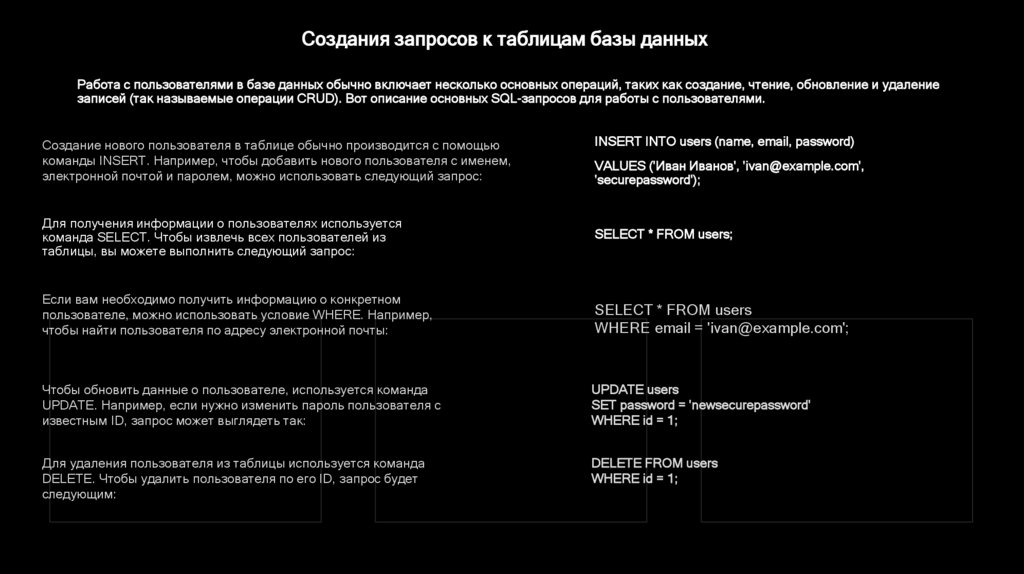
Создания запросов к таблицам базы данныхРабота с пользователями в базе данных обычно включает несколько основных операций, таких как создание, чтение, обновление и удаление
записей (так называемые операции CRUD). Вот описание основных SQL-запросов для работы с пользователями.
Создание нового пользователя в таблице обычно производится с помощью
команды INSERT. Например, чтобы добавить нового пользователя с именем,
электронной почтой и паролем, можно использовать следующий запрос:
INSERT INTO users (name, email, password)
VALUES ('Иван Иванов', 'ivan@example.com',
'securepassword');
Для получения информации о пользователях используется
команда SELECT. Чтобы извлечь всех пользователей из
таблицы, вы можете выполнить следующий запрос:
SELECT * FROM users;
Если вам необходимо получить информацию о конкретном
пользователе, можно использовать условие WHERE. Например,
чтобы найти пользователя по адресу электронной почты:
SELECT * FROM users
WHERE email = 'ivan@example.com';
Чтобы обновить данные о пользователе, используется команда
UPDATE. Например, если нужно изменить пароль пользователя с
известным ID, запрос может выглядеть так:
UPDATE users
SET password = 'newsecurepassword'
WHERE id = 1;
Для удаления пользователя из таблицы используется команда
DELETE. Чтобы удалить пользователя по его ID, запрос будет
следующим:
DELETE FROM users
WHERE id = 1;
13.
Спасибо завнимание !