

 Интернет
 Менеджмент
Похожие презентации:


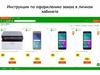



Для работодателя. Вход в личный кабинет
1.
Для работодателя2.
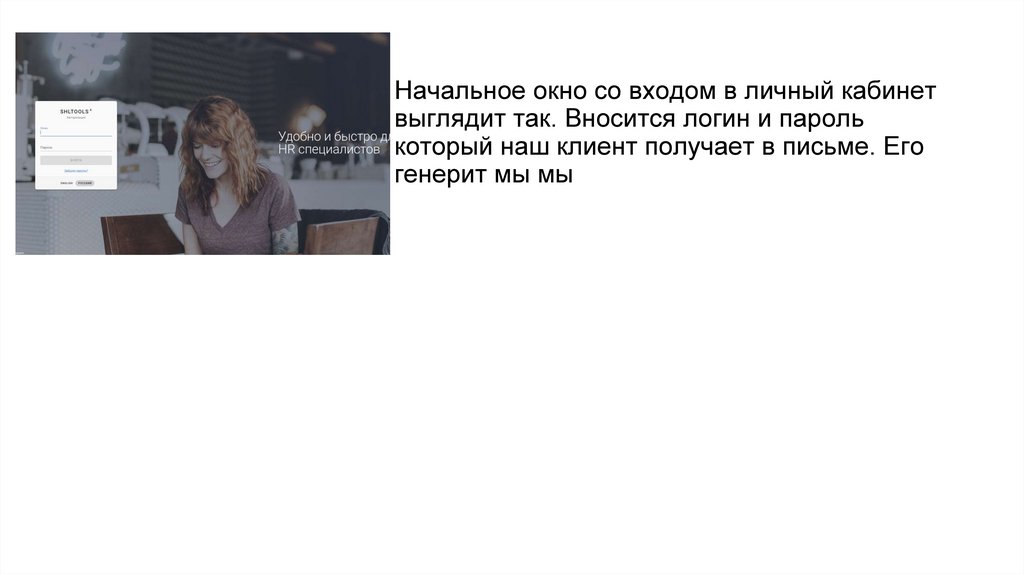
Начальное окно со входом в личный кабинетвыглядит так. Вносится логин и пароль
который наш клиент получает в письме. Его
генерит мы мы
3.
Личный кабинетЭтап 1: Создание проекта
1
На примере платформы SHL
- Для начала работы с системой мы должны создать проект. Это нужно например
когда нам нужно будет администрировать какую либо компанию то проект может
называться как сама компания так и названием позиции на которую мы тестируем
кандидатов. Для этого мы выбираем проект нажимаем на плюсик и выходит
предложение
2
3
4.
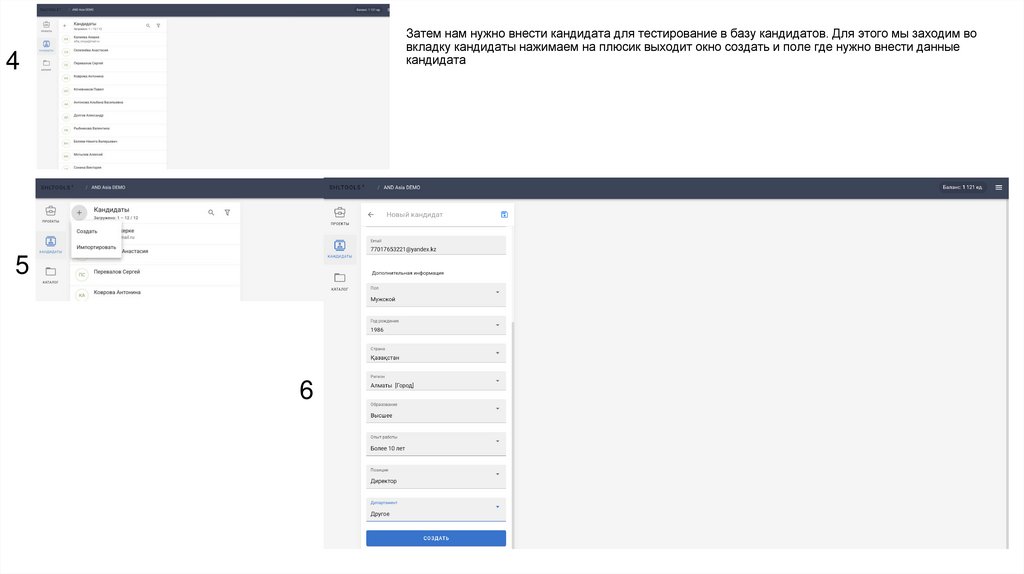
Затем нам нужно внести кандидата для тестирование в базу кандидатов. Для этого мы заходим вовкладку кандидаты нажимаем на плюсик выходит окно создать и поле где нужно внести данные
кандидата
4
5
6
5.
78
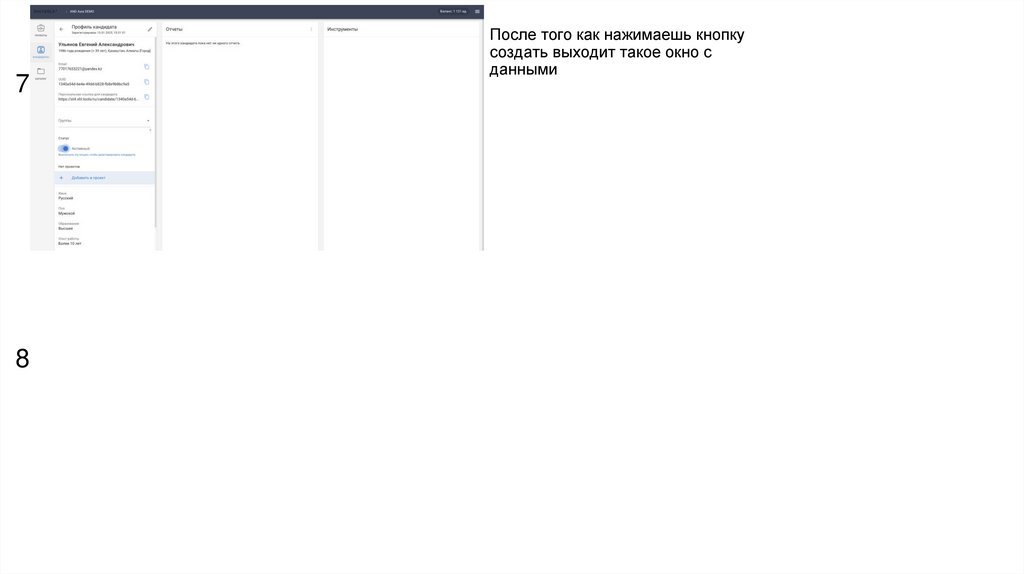
После того как нажимаешь кнопку
создать выходит такое окно с
данными
6.
89
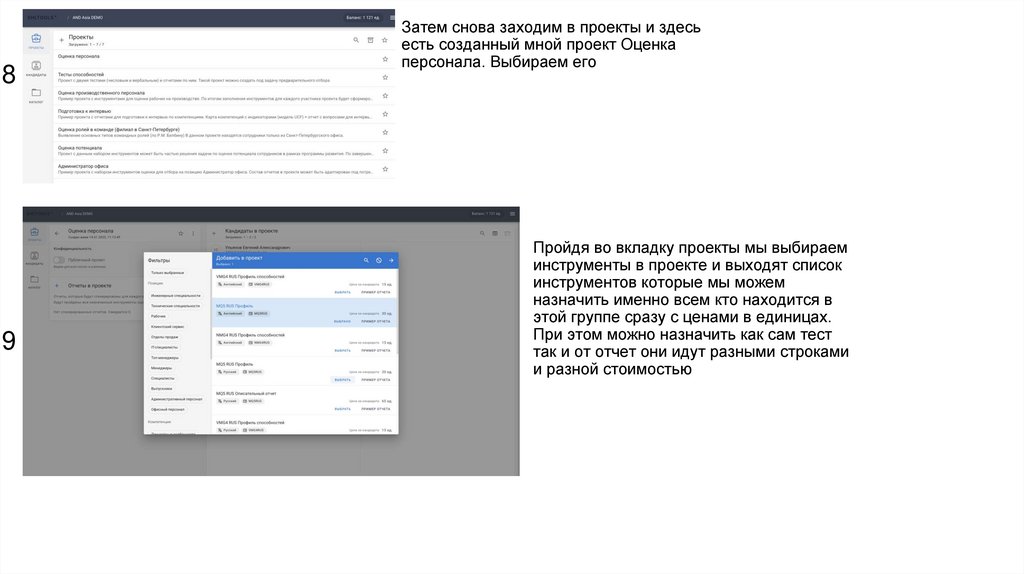
Затем снова заходим в проекты и здесь
есть созданный мной проект Оценка
персонала. Выбираем его
Пройдя во вкладку проекты мы выбираем
инструменты в проекте и выходят список
инструментов которые мы можем
назначить именно всем кто находится в
этой группе сразу с ценами в единицах.
При этом можно назначить как сам тест
так и от отчет они идут разными строками
и разной стоимостью
7.
1011
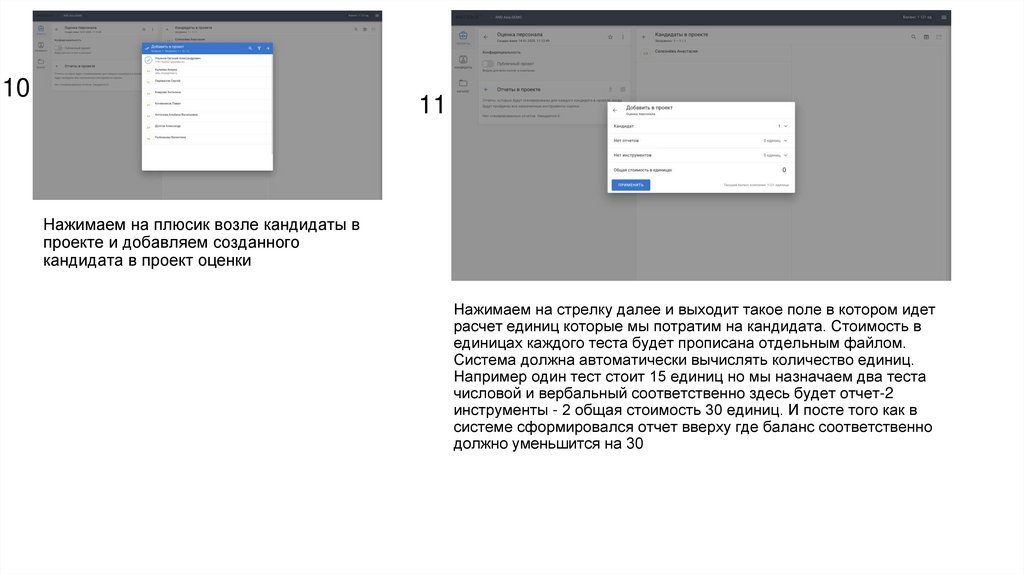
Нажимаем на плюсик возле кандидаты в
проекте и добавляем созданного
кандидата в проект оценки
Нажимаем на стрелку далее и выходит такое поле в котором идет
расчет единиц которые мы потратим на кандидата. Стоимость в
единицах каждого теста будет прописана отдельным файлом.
Система должна автоматически вычислять количество единиц.
Например один тест стоит 15 единиц но мы назначаем два теста
числовой и вербальный соответственно здесь будет отчет-2
инструменты - 2 общая стоимость 30 единиц. И посте того как в
системе сформировался отчет вверху где баланс соответственно
должно уменьшится на 30
8.
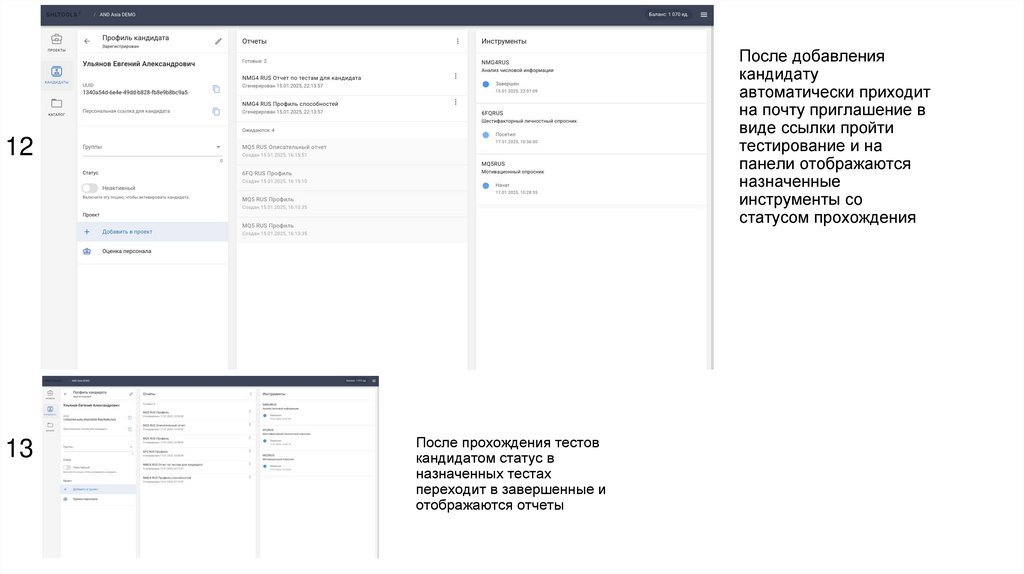
После добавлениякандидату
автоматически приходит
на почту приглашение в
виде ссылки пройти
тестирование и на
панели отображаются
назначенные
инструменты со
статусом прохождения
12
13
После прохождения тестов
кандидатом статус в
назначенных тестах
переходит в завершенные и
отображаются отчеты
9.
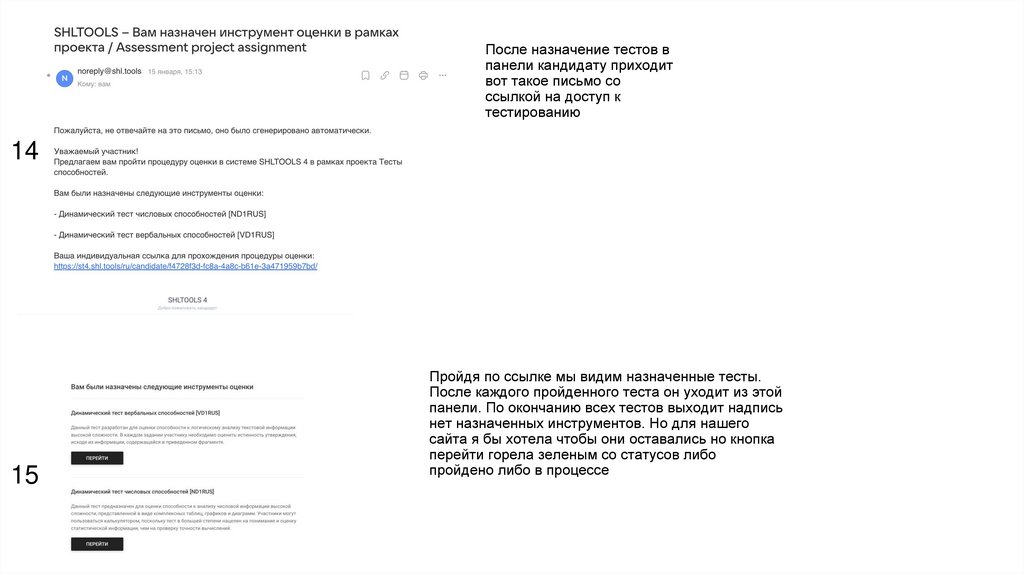
После назначение тестов впанели кандидату приходит
вот такое письмо со
ссылкой на доступ к
тестированию
14
15
Пройдя по ссылке мы видим назначенные тесты.
После каждого пройденного теста он уходит из этой
панели. По окончанию всех тестов выходит надпись
нет назначенных инструментов. Но для нашего
сайта я бы хотела чтобы они оставались но кнопка
перейти горела зеленым со статусов либо
пройдено либо в процессе
10.
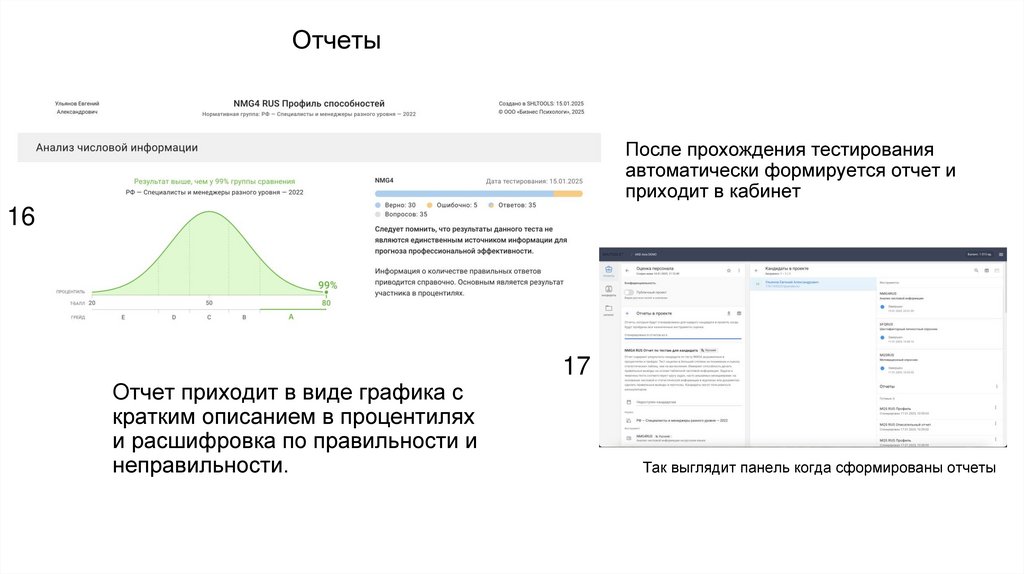
ОтчетыПосле прохождения тестирования
автоматически формируется отчет и
приходит в кабинет
16
Отчет приходит в виде графика с
кратким описанием в процентилях
и расшифровка по правильности и
неправильности.
17
Так выглядит панель когда сформированы отчеты