
 Программирование
Похожие презентации:


Pascal ABC. Модуль GraphABC
1. Pascal ABC Модуль GraphABC
12.
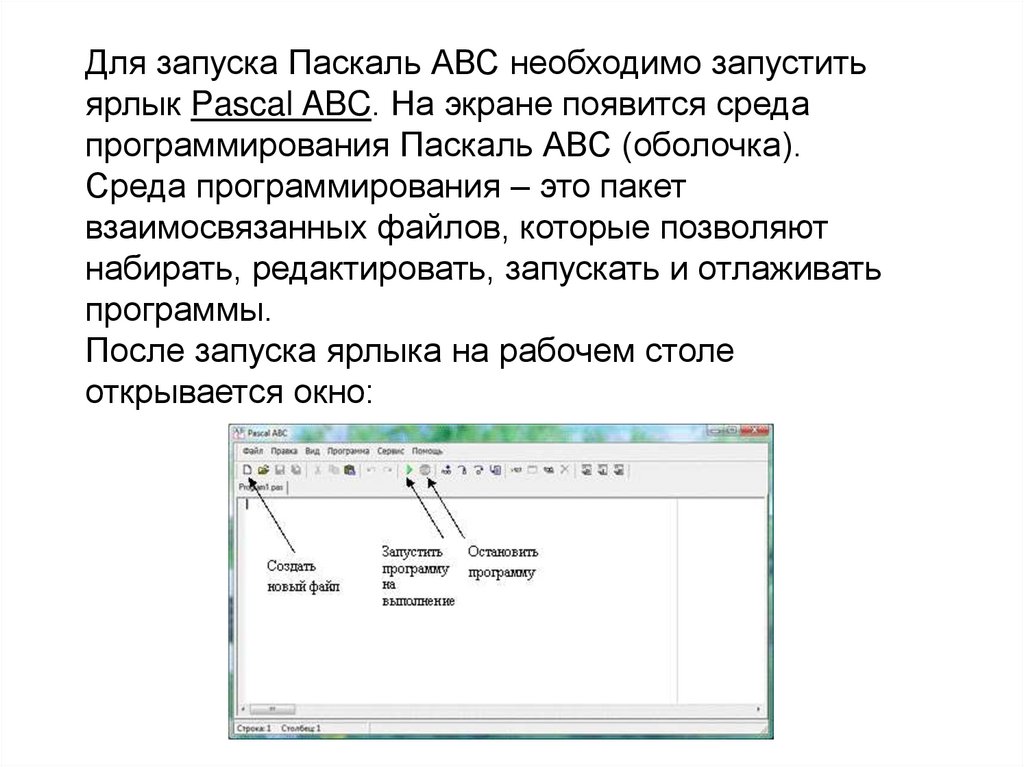
Для запуска Паскаль АВС необходимо запуститьярлык Pascal ABC. На экране появится среда
программирования Паскаль АВС (оболочка).
Среда программирования – это пакет
взаимосвязанных файлов, которые позволяют
набирать, редактировать, запускать и отлаживать
программы.
После запуска ярлыка на рабочем столе
открывается окно:
3.
Первая строка экрана – меню интегрированнойсреды, следующая строка – панель
инструментов, нижняя строка экрана – строка
подсказки и состояния интегрированной среды.
Между ними расположено окно редактирования
– рабочее поле, в котором можно открывать
несколько вкладок для разных программ.
4.
Окно редактирования предназначено для ввода иредактирования текста программы. Место ввода
информации обозначено курсором. В верхней левой
части окна редактирования выводится служебное
имя редактируемого файла, например: Program1.pas
1. Найдите строку Меню (сверху) и строку-подсказку
(снизу).
2. Поочередно войдите в указанные ниже разделы
Меню (активизируйте Меню мышью).
3. Найдите следующие команды:
В меню Файл
Новый – создать новый фал
Oткрыть – открыть файл
Сохранить – сохранить файл
5. Подключение дополнительных библиотек
Для работы в графическом режименеобходимо
подключение
модуля
GraphABC.
Первой инструкцией программы
должна быть инструкция
uses GraphABC;
5
6.
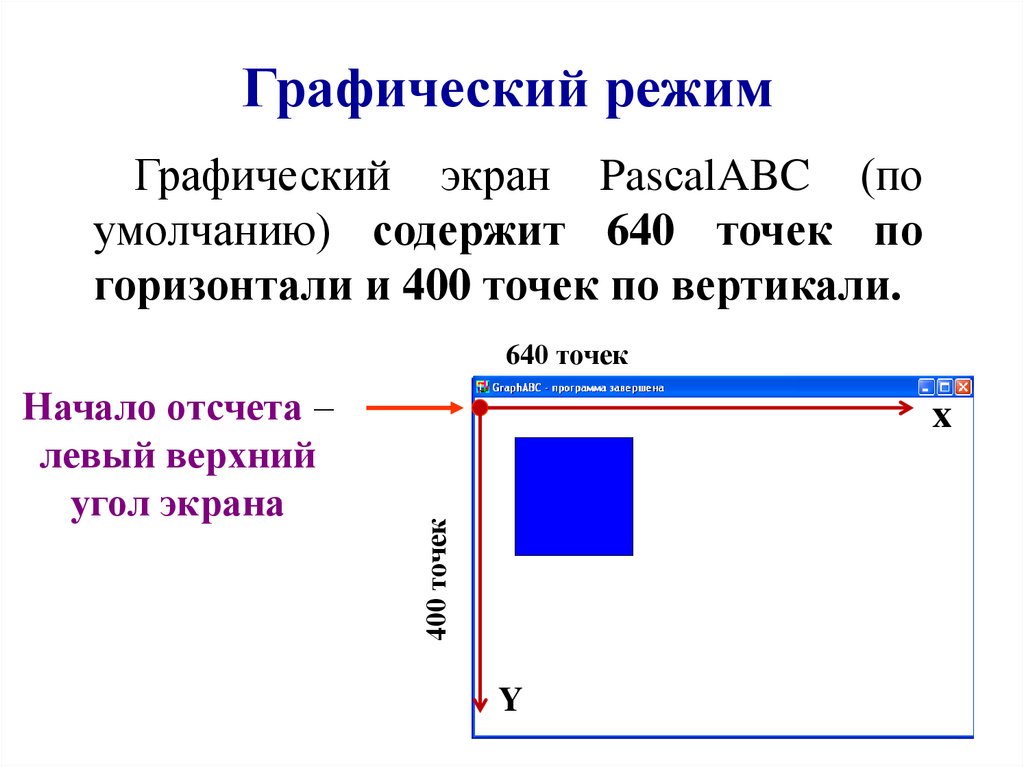
Графический режимГрафический экран PasсalABC (по
умолчанию) содержит 640 точек по
горизонтали и 400 точек по вертикали.
640 точек
x
400 точек
Начало отсчета –
левый верхний
угол экрана
Y
6
7.
Управление экраномSetWindowSize(x,y) - Устанавливает
ширину и высоту графического окна;
7
8.
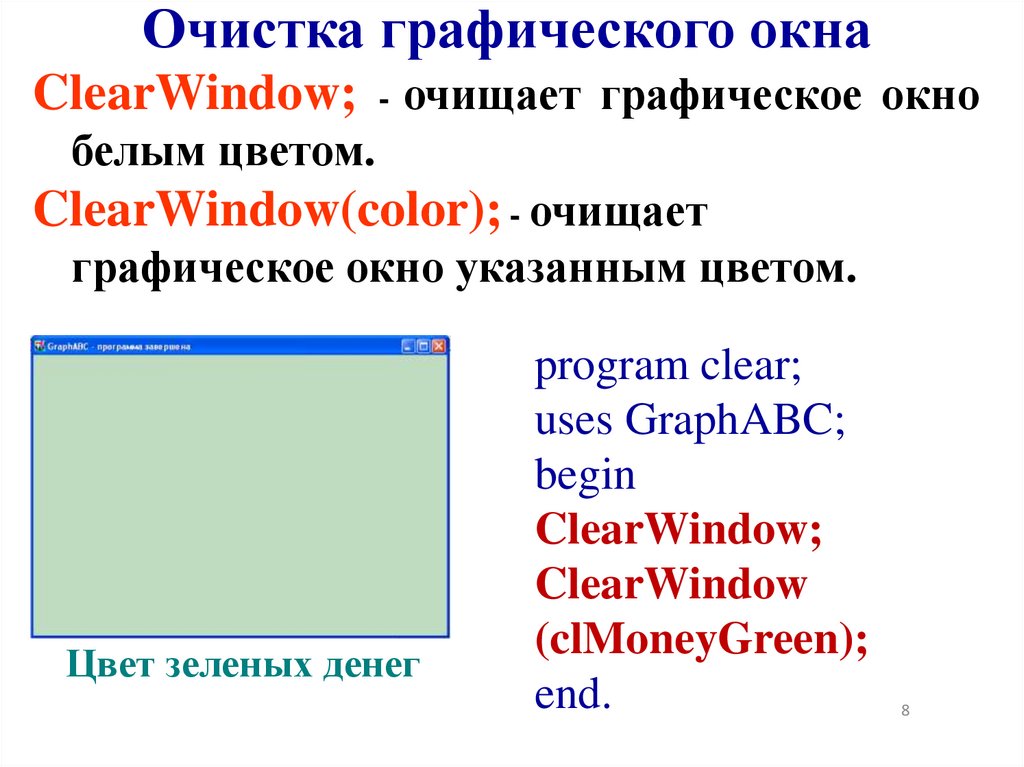
Очистка графического окнаClearWindow; - очищает графическое окно
белым цветом.
ClearWindow(color); - очищает
графическое окно указанным цветом.
Цвет зеленых денег
program clear;
uses GraphABC;
begin
ClearWindow;
ClearWindow
(clMoneyGreen);
end.
8
9.
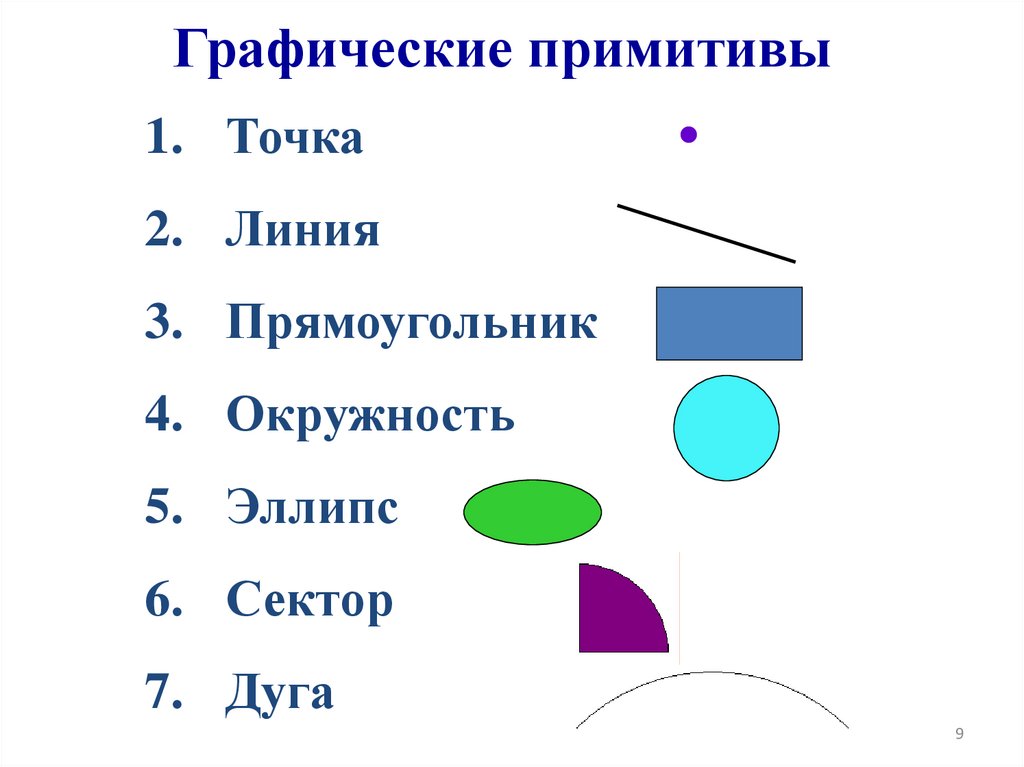
Графические примитивы1. Точка
2. Линия
3. Прямоугольник
4. Окружность
5. Эллипс
6. Сектор
7. Дуга
9
10.
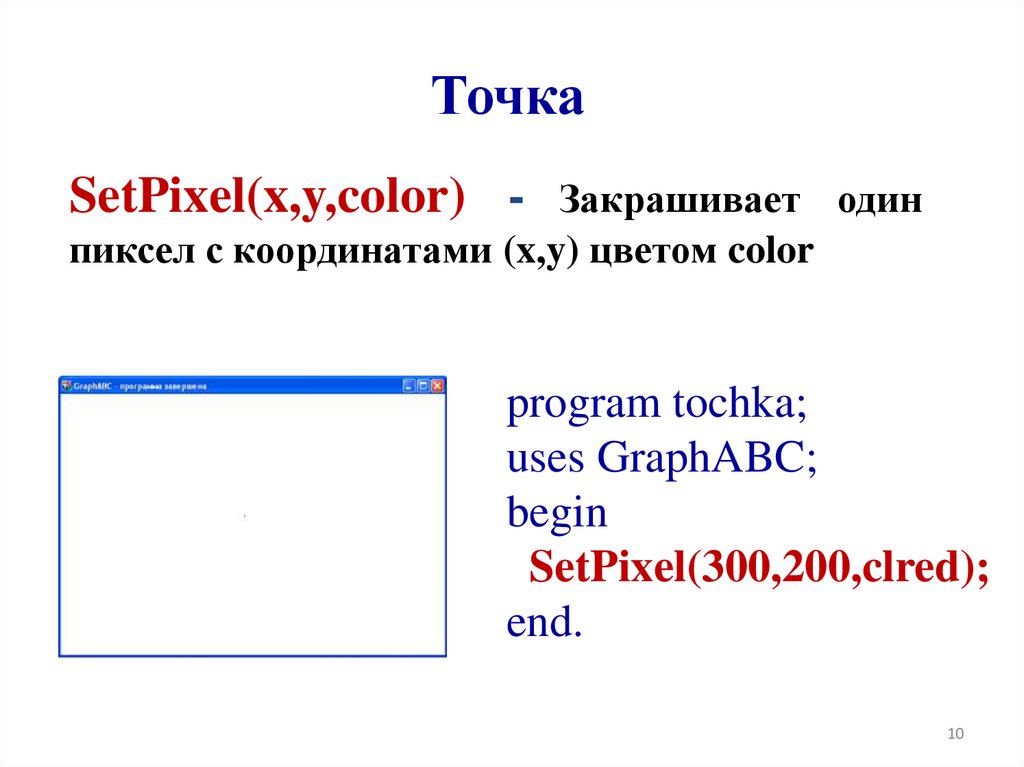
ТочкаSetPixel(x,y,color) - Закрашивает
один
пиксел с координатами (x,y) цветом color
program tochka;
uses GraphABC;
begin
SetPixel(300,200,clred);
end.
10
11.
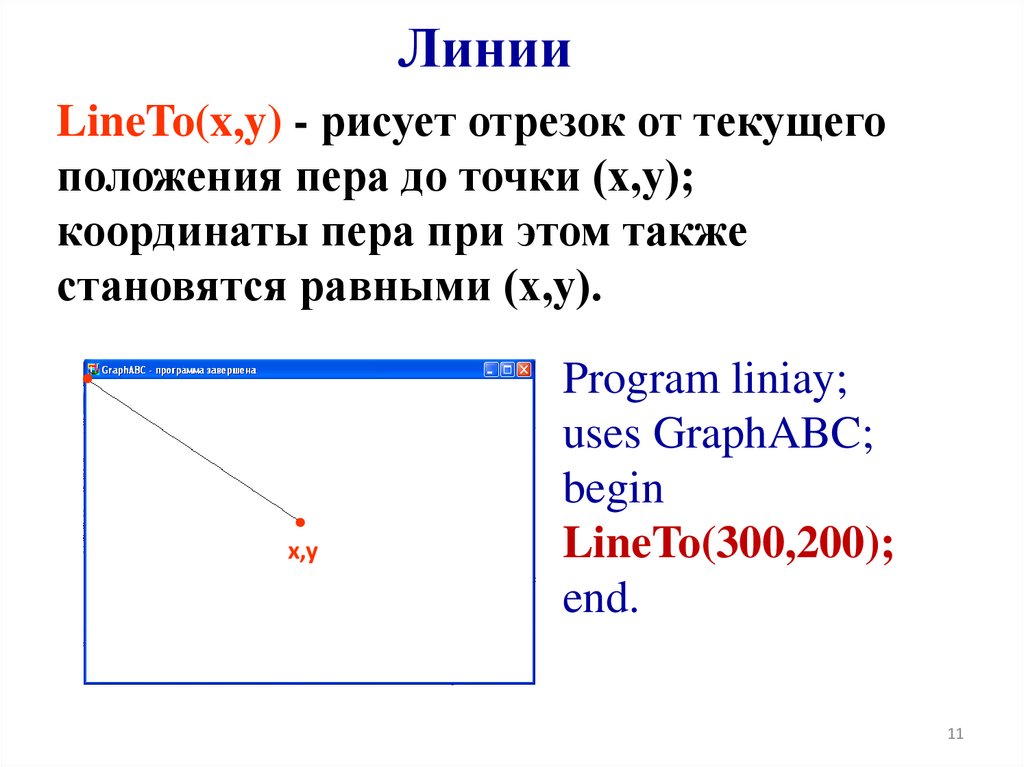
ЛинииLineTo(x,y) - рисует отрезок от текущего
положения пера до точки (x,y);
координаты пера при этом также
становятся равными (x,y).
x,y
Program liniay;
uses GraphABC;
begin
LineTo(300,200);
end.
11
12.
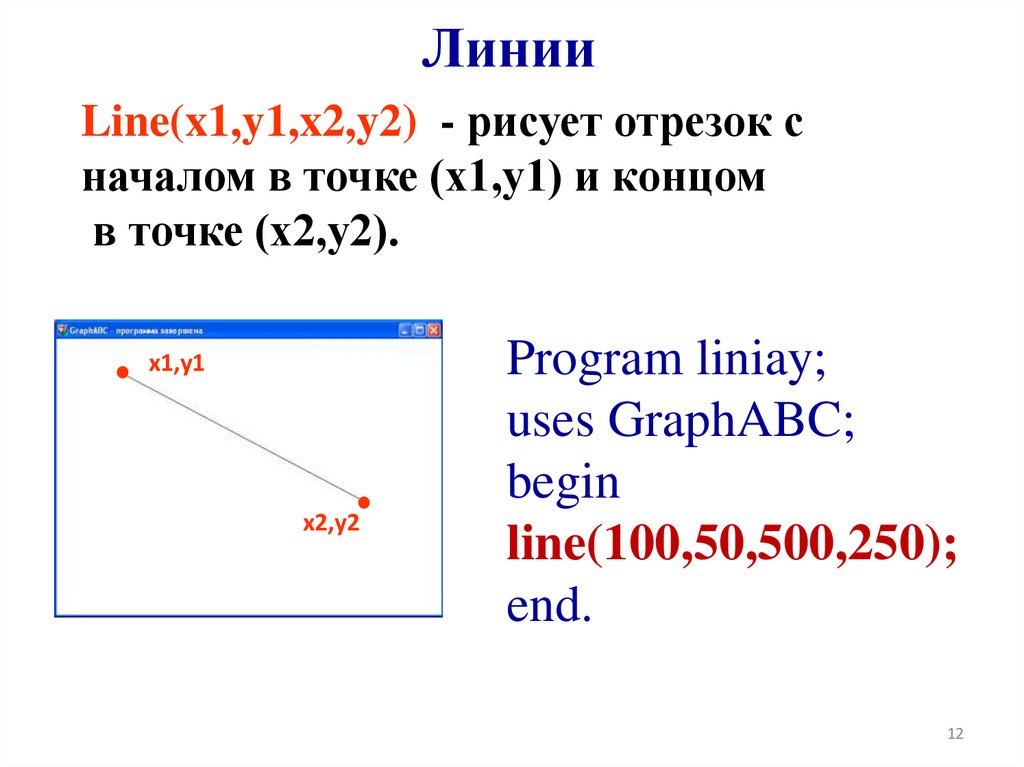
ЛинииLine(x1,y1,x2,y2) - рисует отрезок с
началом в точке (x1,y1) и концом
в точке (x2,y2).
x1,y1
x2,y2
Program liniay;
uses GraphABC;
begin
line(100,50,500,250);
end.
12
13.
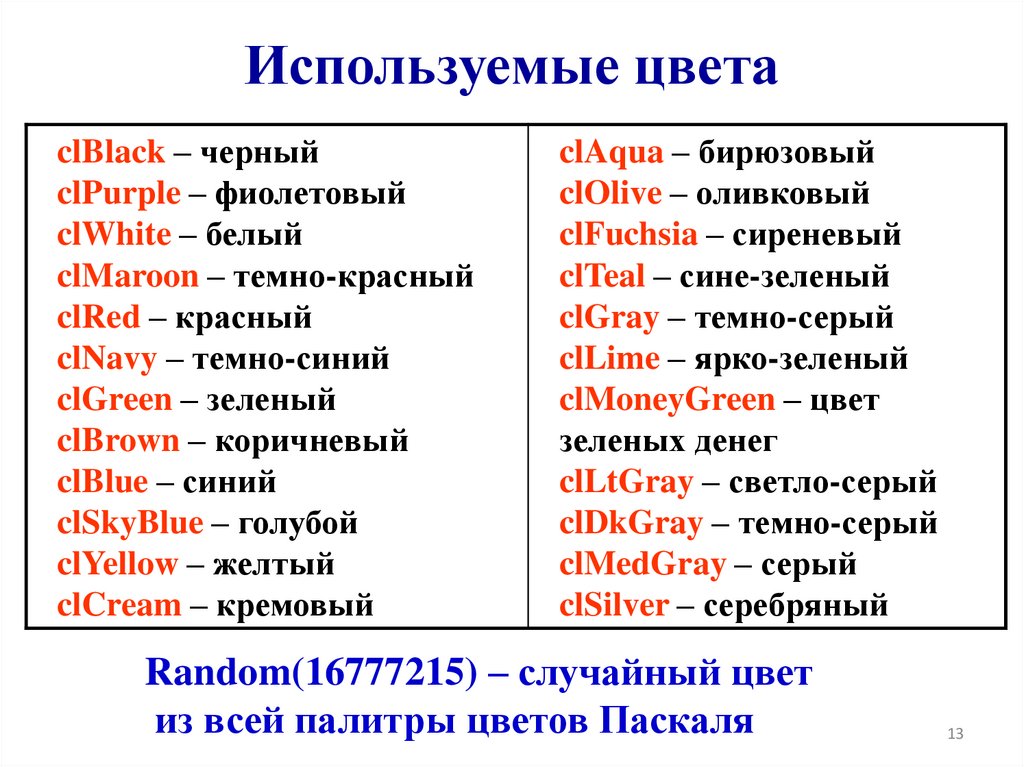
Используемые цветаclBlack – черный
clPurple – фиолетовый
clWhite – белый
clMaroon – темно-красный
clRed – красный
clNavy – темно-синий
clGreen – зеленый
clBrown – коричневый
clBlue – синий
clSkyBlue – голубой
clYellow – желтый
clCream – кремовый
clAqua – бирюзовый
clOlive – оливковый
clFuchsia – сиреневый
clTeal – сине-зеленый
clGray – темно-серый
clLime – ярко-зеленый
clMoneyGreen – цвет
зеленых денег
clLtGray – светло-серый
clDkGray – темно-серый
clMedGray – серый
clSilver – серебряный
Random(16777215) – случайный цвет
из всей палитры цветов Паскаля
13
14.
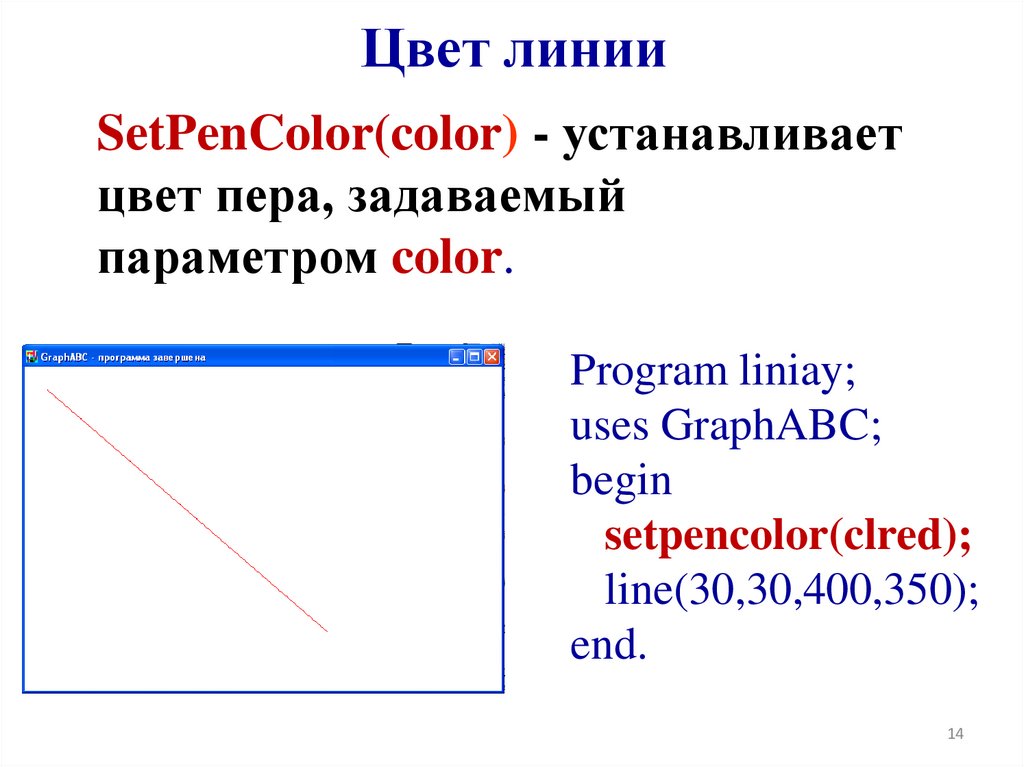
Цвет линииSetPenColor(color) - устанавливает
цвет пера, задаваемый
параметром color.
Program liniay;
uses GraphABC;
begin
setpencolor(clred);
line(30,30,400,350);
end.
14
15.
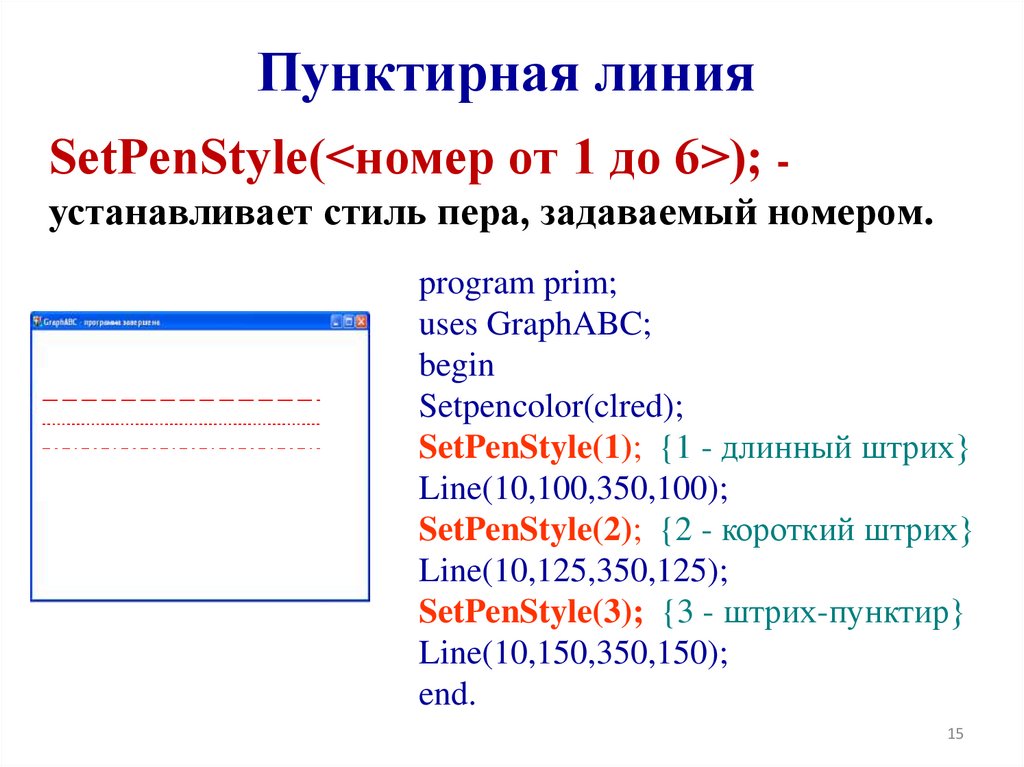
Пунктирная линияSetPenStyle(<номер от 1 до 6>); устанавливает стиль пера, задаваемый номером.
program prim;
uses GraphABC;
begin
Setpencolor(clred);
SetPenStyle(1); {1 - длинный штрих}
Line(10,100,350,100);
SetPenStyle(2); {2 - короткий штрих}
Line(10,125,350,125);
SetPenStyle(3); {3 - штрих-пунктир}
Line(10,150,350,150);
end.
15
16.
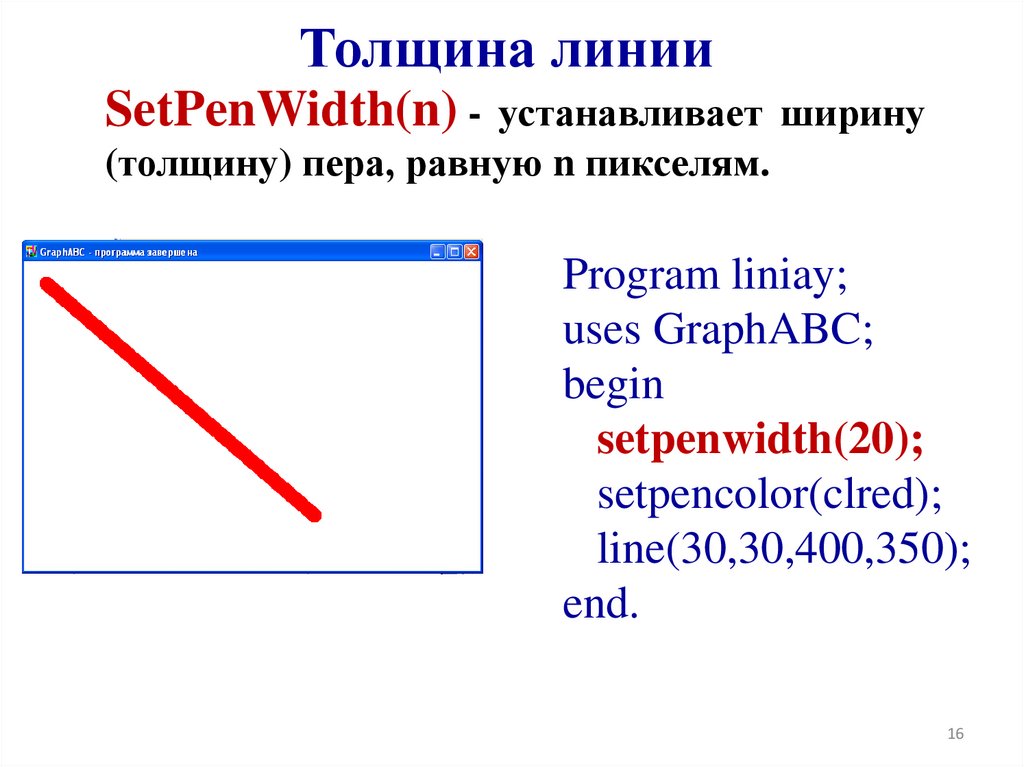
Толщина линииSetPenWidth(n) - устанавливает ширину
(толщину) пера, равную n пикселям.
Program liniay;
uses GraphABC;
begin
setpenwidth(20);
setpencolor(clred);
line(30,30,400,350);
end.
16
17.
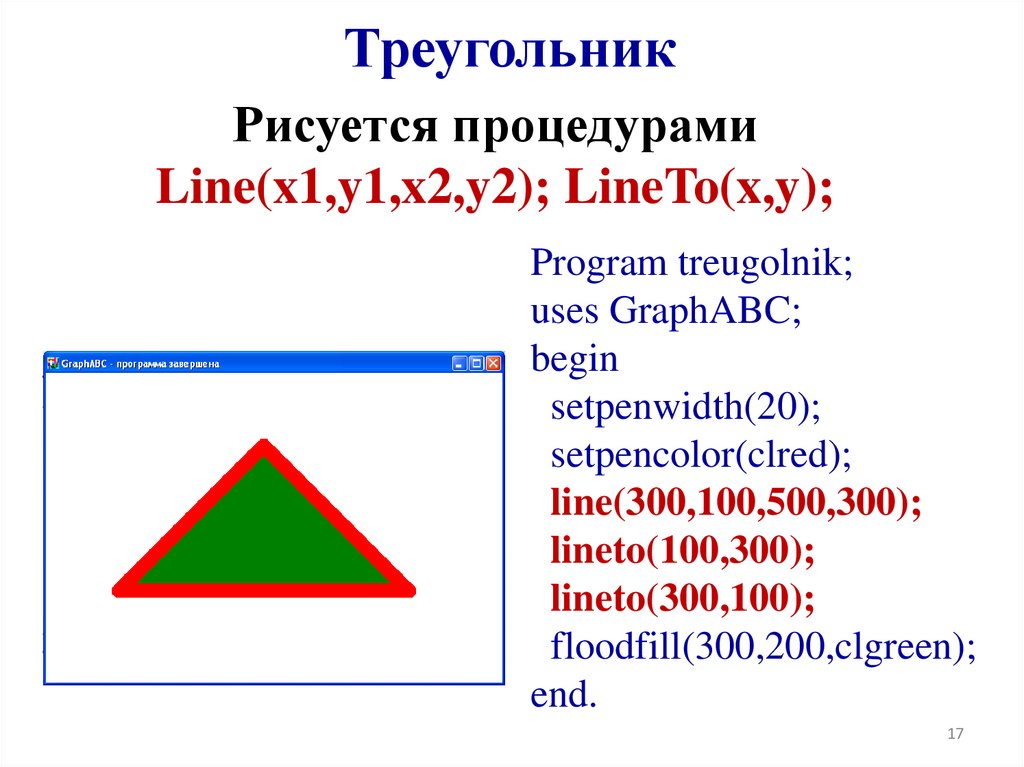
ТреугольникРисуется процедурами
Line(x1,y1,x2,y2); LineTo(x,y);
Program treugolnik;
uses GraphABC;
begin
setpenwidth(20);
setpencolor(clred);
line(300,100,500,300);
lineto(100,300);
lineto(300,100);
floodfill(300,200,clgreen);
end.
17
18.
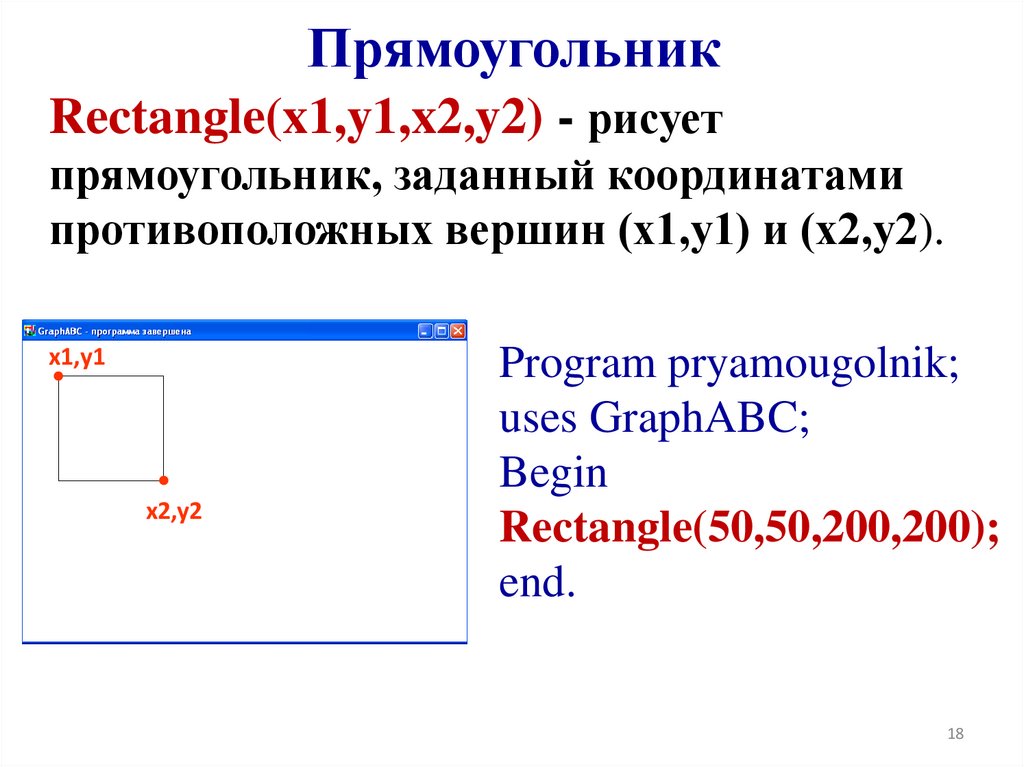
ПрямоугольникRectangle(x1,y1,x2,y2) - рисует
прямоугольник, заданный координатами
противоположных вершин (x1,y1) и (x2,y2).
x1,y1
x2,y2
Program pryamougolnik;
uses GraphABC;
Begin
Rectangle(50,50,200,200);
end.
18
19.
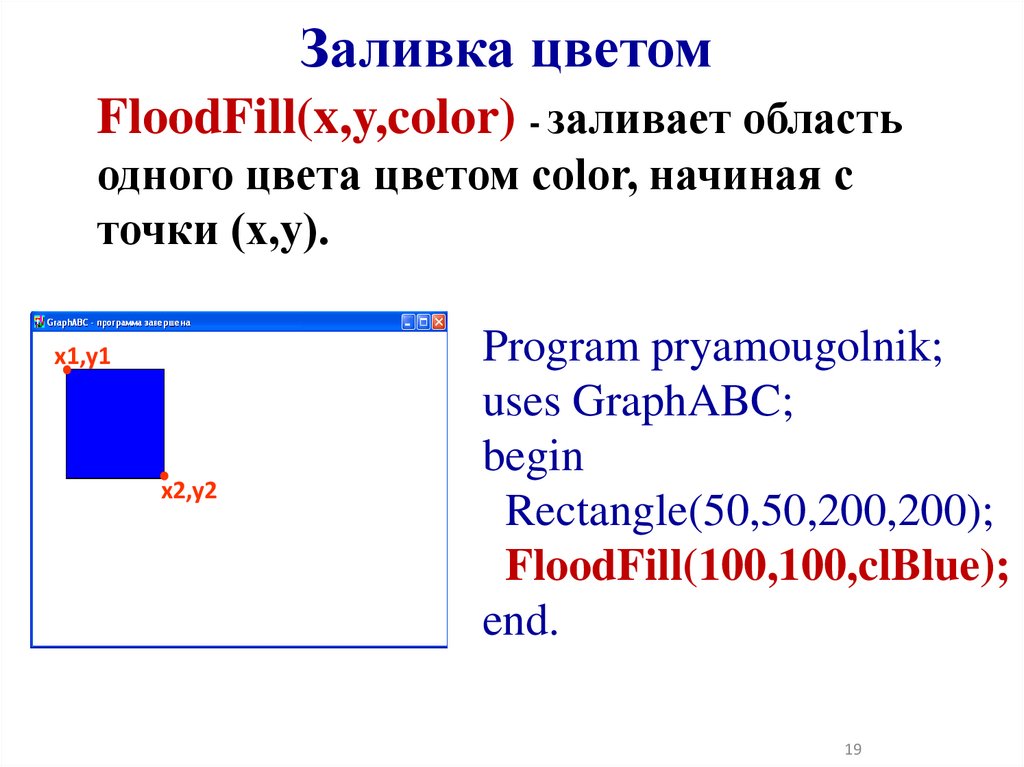
Заливка цветомFloodFill(x,y,color) - заливает область
одного цвета цветом color, начиная с
точки (x,y).
x1,y1
x2,y2
Program pryamougolnik;
uses GraphABC;
begin
Rectangle(50,50,200,200);
FloodFill(100,100,clBlue);
end.
19
20.
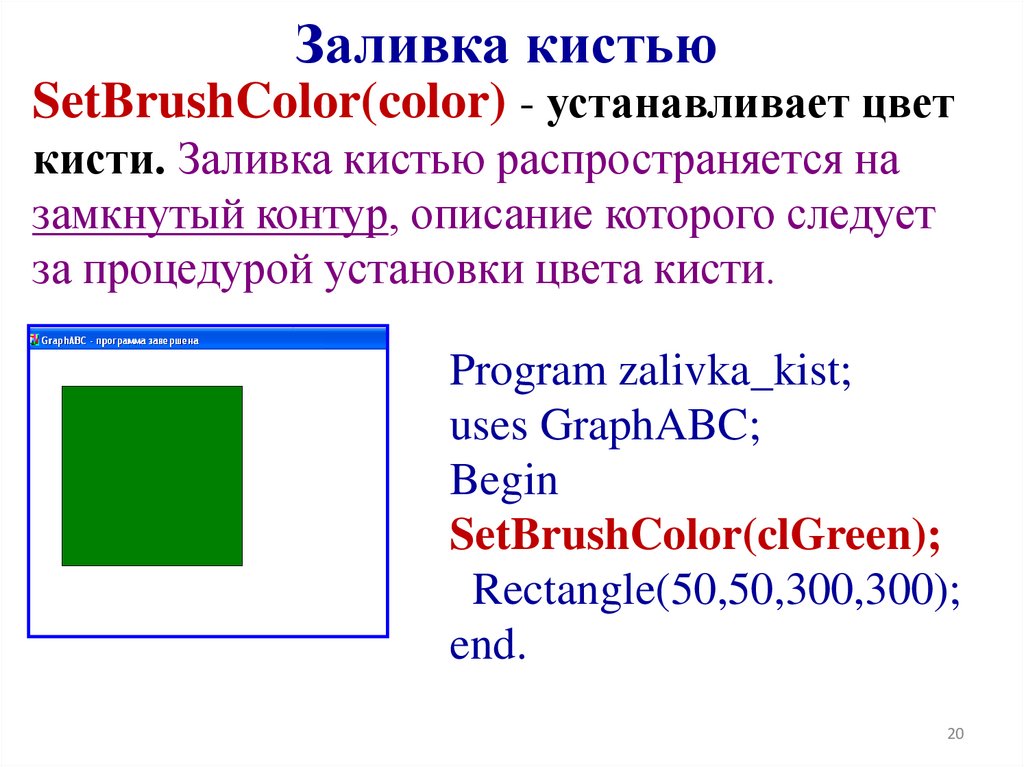
Заливка кистьюSetBrushColor(color) - устанавливает цвет
кисти. Заливка кистью распространяется на
замкнутый контур, описание которого следует
за процедурой установки цвета кисти.
Program zalivka_kist;
uses GraphABC;
Begin
SetBrushColor(clGreen);
Rectangle(50,50,300,300);
end.
20
21.
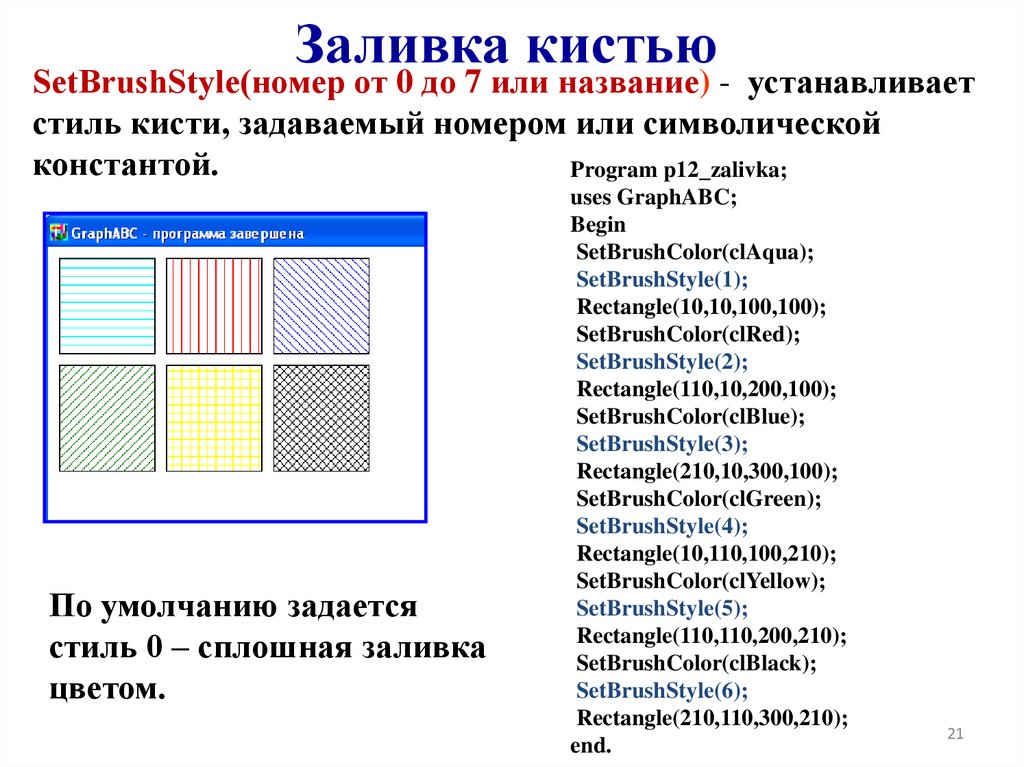
Заливка кистьюSetBrushStyle(номер от 0 до 7 или название) - устанавливает
стиль кисти, задаваемый номером или символической
константой.
Program p12_zalivka;
По умолчанию задается
стиль 0 – сплошная заливка
цветом.
uses GraphABC;
Begin
SetBrushColor(clAqua);
SetBrushStyle(1);
Rectangle(10,10,100,100);
SetBrushColor(clRed);
SetBrushStyle(2);
Rectangle(110,10,200,100);
SetBrushColor(clBlue);
SetBrushStyle(3);
Rectangle(210,10,300,100);
SetBrushColor(clGreen);
SetBrushStyle(4);
Rectangle(10,110,100,210);
SetBrushColor(clYellow);
SetBrushStyle(5);
Rectangle(110,110,200,210);
SetBrushColor(clBlack);
SetBrushStyle(6);
Rectangle(210,110,300,210);
end.
21
22.
Цвет и толщина контураЗадаются процедурами
SetPenWidth(w); SetPenColor(color);
Program pryamougolnik;
uses GraphABC;
begin
SetPenColor(clred);
SetPenWidth(20);
Rectangle(50,50,200,200);
FloodFill(100,100,clBlue);
end.
22
23.
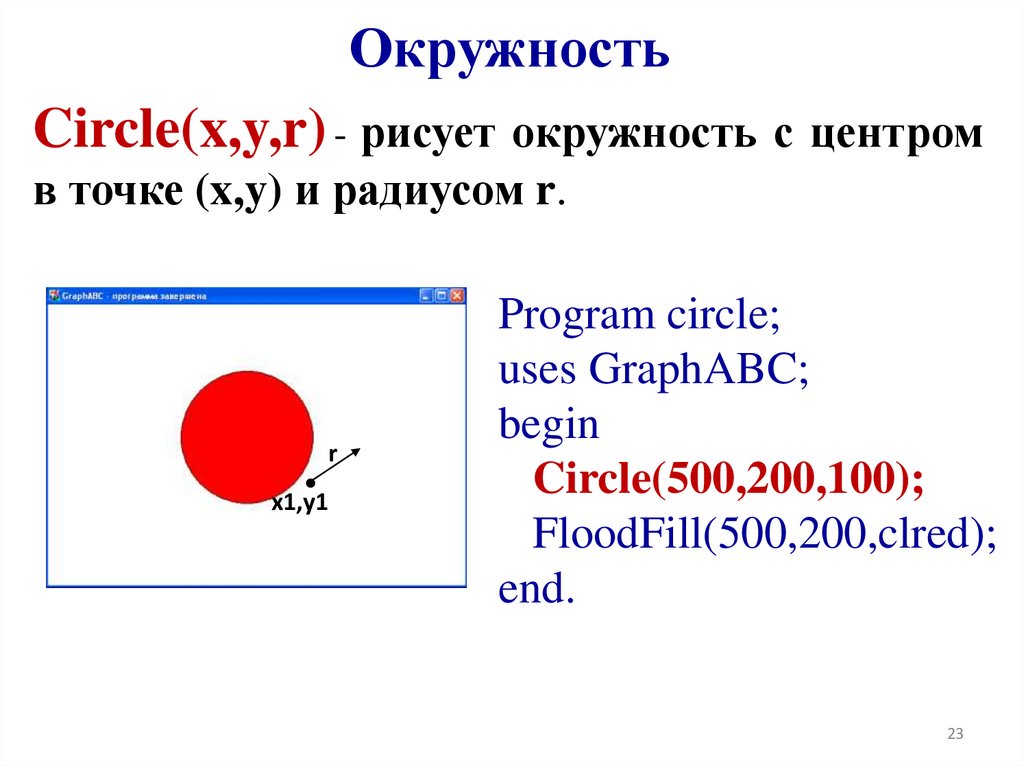
ОкружностьCircle(x,y,r) - рисует окружность с центром
в точке (x,y) и радиусом r.
r
x1,y1
Program circle;
uses GraphABC;
begin
Circle(500,200,100);
FloodFill(500,200,clred);
end.
23
24.
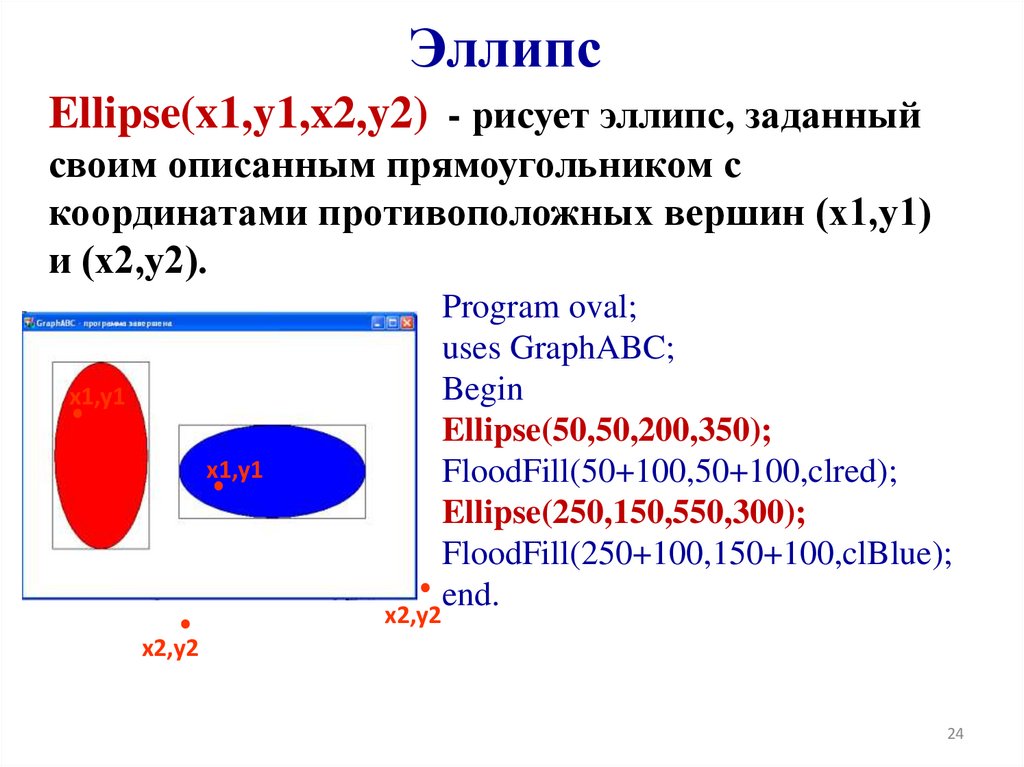
ЭллипсEllipse(x1,y1,x2,y2) - рисует эллипс, заданный
своим описанным прямоугольником с
координатами противоположных вершин (x1,y1)
и (x2,y2).
x1,y1
x1,y1
x2,y2
Program oval;
uses GraphABC;
Begin
Ellipse(50,50,200,350);
FloodFill(50+100,50+100,clred);
Ellipse(250,150,550,300);
FloodFill(250+100,150+100,clBlue);
end.
x2,y2
24
25.
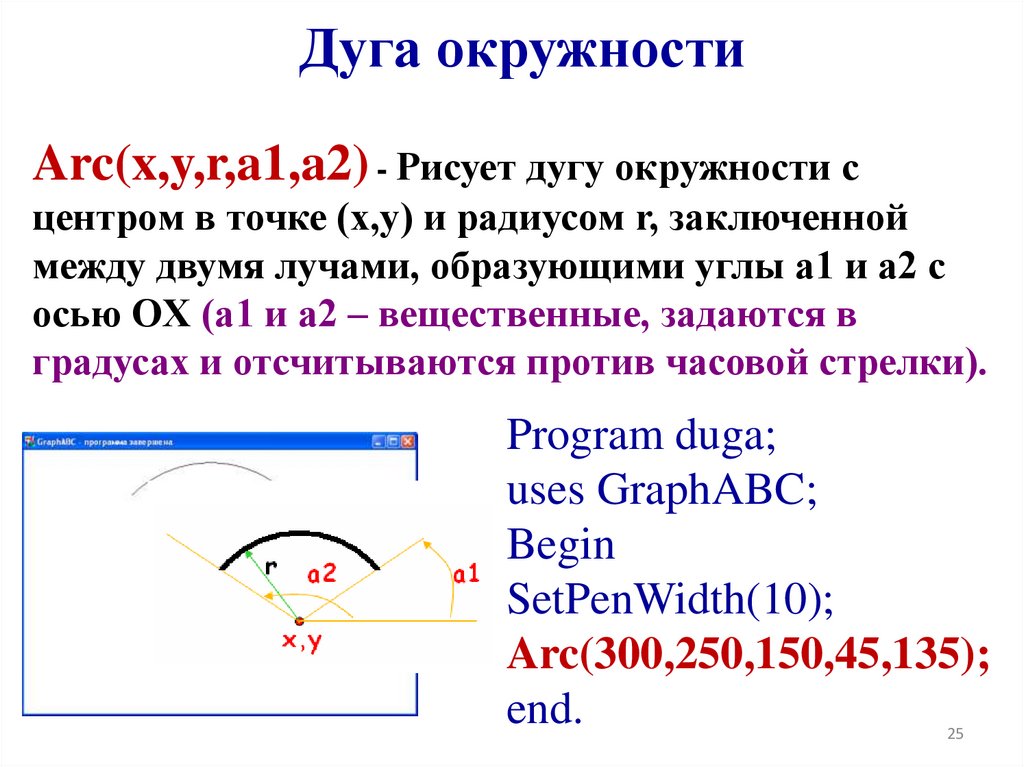
Дуга окружностиArc(x,y,r,a1,a2) - Рисует дугу окружности с
центром в точке (x,y) и радиусом r, заключенной
между двумя лучами, образующими углы a1 и a2 с
осью OX (a1 и a2 – вещественные, задаются в
градусах и отсчитываются против часовой стрелки).
r
x,y
Program duga;
uses GraphABC;
Begin
SetPenWidth(10);
Arc(300,250,150,45,135);
end.
25
26.
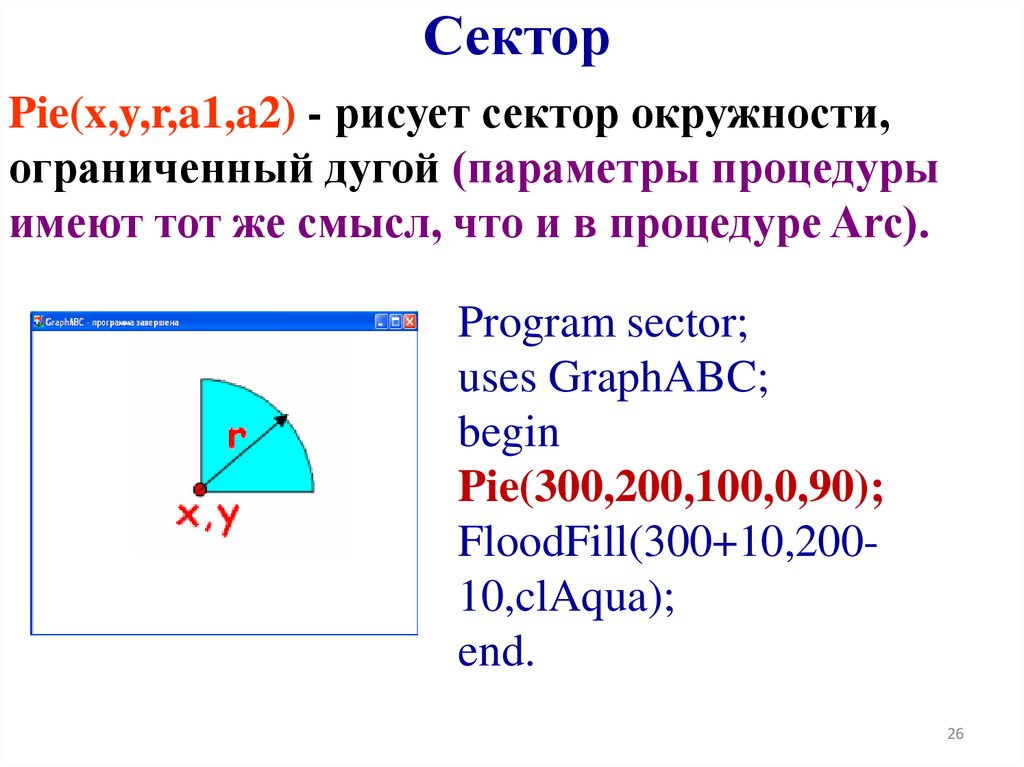
СекторPie(x,y,r,a1,a2) - рисует сектор окружности,
ограниченный дугой (параметры процедуры
имеют тот же смысл, что и в процедуре Arc).
Program sector;
uses GraphABC;
begin
Pie(300,200,100,0,90);
FloodFill(300+10,20010,clAqua);
end.
26
27.
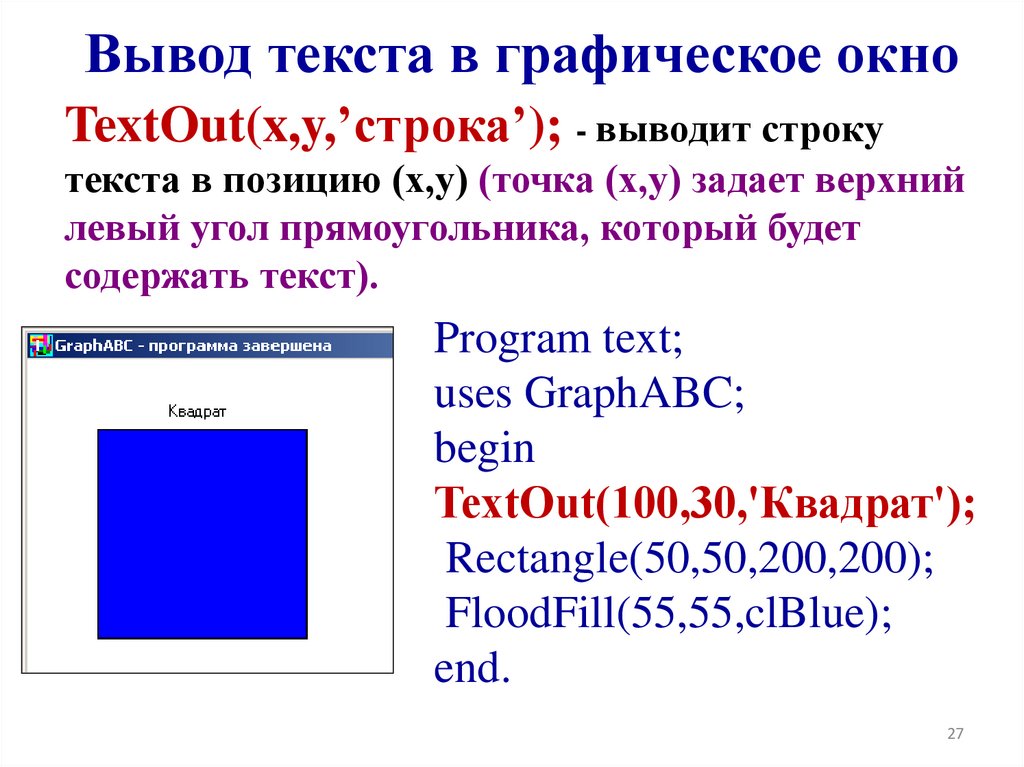
Вывод текста в графическое окноTextOut(x,y,’строка’); - выводит строку
текста в позицию (x,y) (точка (x,y) задает верхний
левый угол прямоугольника, который будет
содержать текст).
Program text;
uses GraphABC;
begin
TextOut(100,30,'Квадрат');
Rectangle(50,50,200,200);
FloodFill(55,55,clBlue);
end.
27
28.
Действия со шрифтомSetFontName(‘name’) - устанавливает
наименование шрифта.
SetFontColor(color) - устанавливает цвет
шрифта.
SetFontSize(sz) - устанавливает размер
шрифта в пунктах.
SetFontStyle(fs) - устанавливает стиль
шрифта.
28
29.
Название шрифтаПо умолчанию установлен шрифт,
имеющий наименование MS Sans Serif.
Наиболее распространенные шрифты
– это Times, Arial и Courier New.
Наименование шрифта можно набирать
без учета регистра.
Пример:
SetFontName(‘Times’);
29
30.
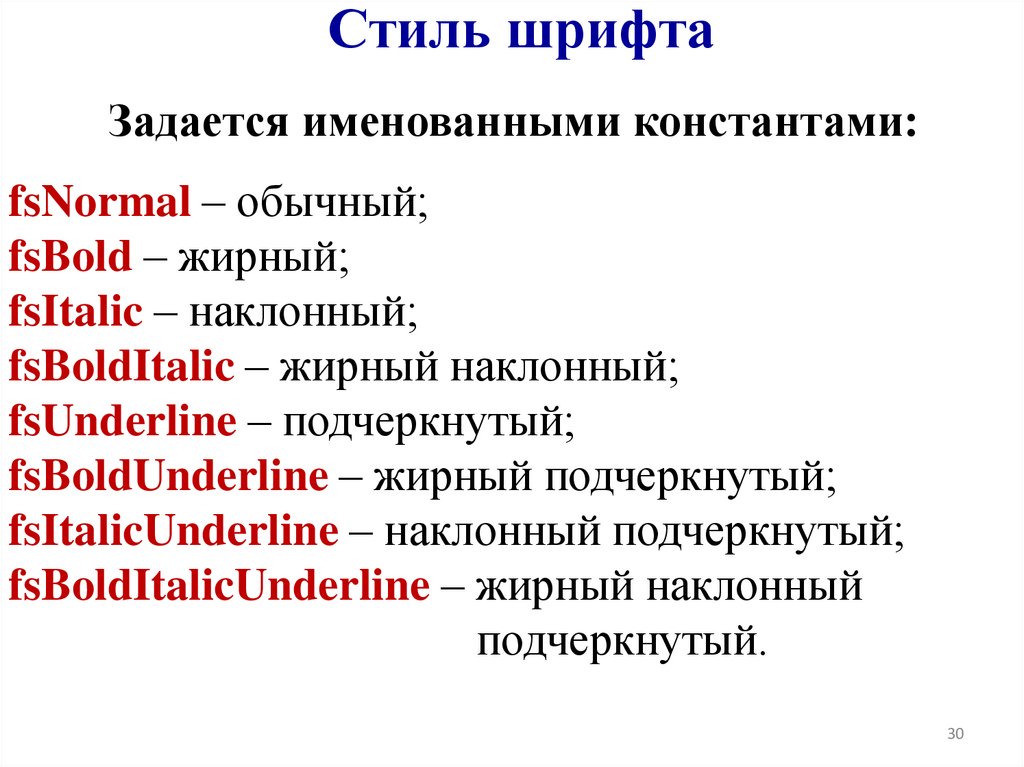
Стиль шрифтаЗадается именованными константами:
fsNormal – обычный;
fsBold – жирный;
fsItalic – наклонный;
fsBoldItalic – жирный наклонный;
fsUnderline – подчеркнутый;
fsBoldUnderline – жирный подчеркнутый;
fsItalicUnderline – наклонный подчеркнутый;
fsBoldItalicUnderline – жирный наклонный
подчеркнутый.
30
31.
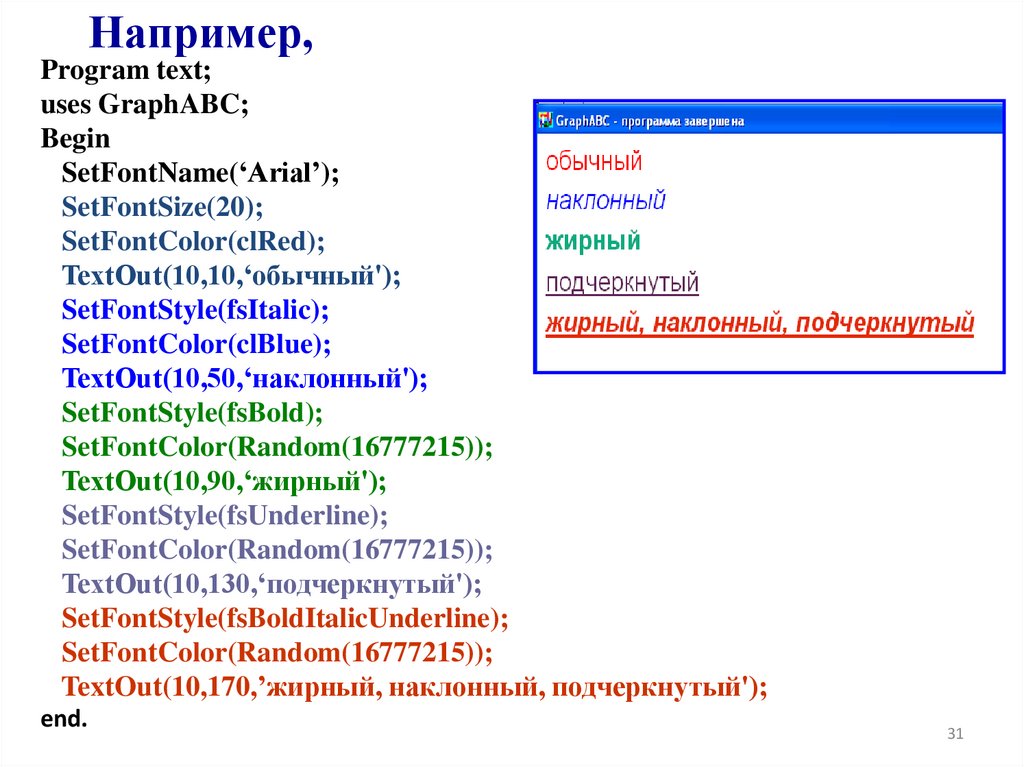
Например,Program text;
uses GraphABC;
Begin
SetFontName(‘Arial’);
SetFontSize(20);
SetFontColor(clRed);
TextOut(10,10,‘обычный');
SetFontStyle(fsItalic);
SetFontColor(clBlue);
TextOut(10,50,‘наклонный');
SetFontStyle(fsBold);
SetFontColor(Random(16777215));
TextOut(10,90,‘жирный');
SetFontStyle(fsUnderline);
SetFontColor(Random(16777215));
TextOut(10,130,‘подчеркнутый');
SetFontStyle(fsBoldItalicUnderline);
SetFontColor(Random(16777215));
TextOut(10,170,’жирный, наклонный, подчеркнутый');
end.
31
32.
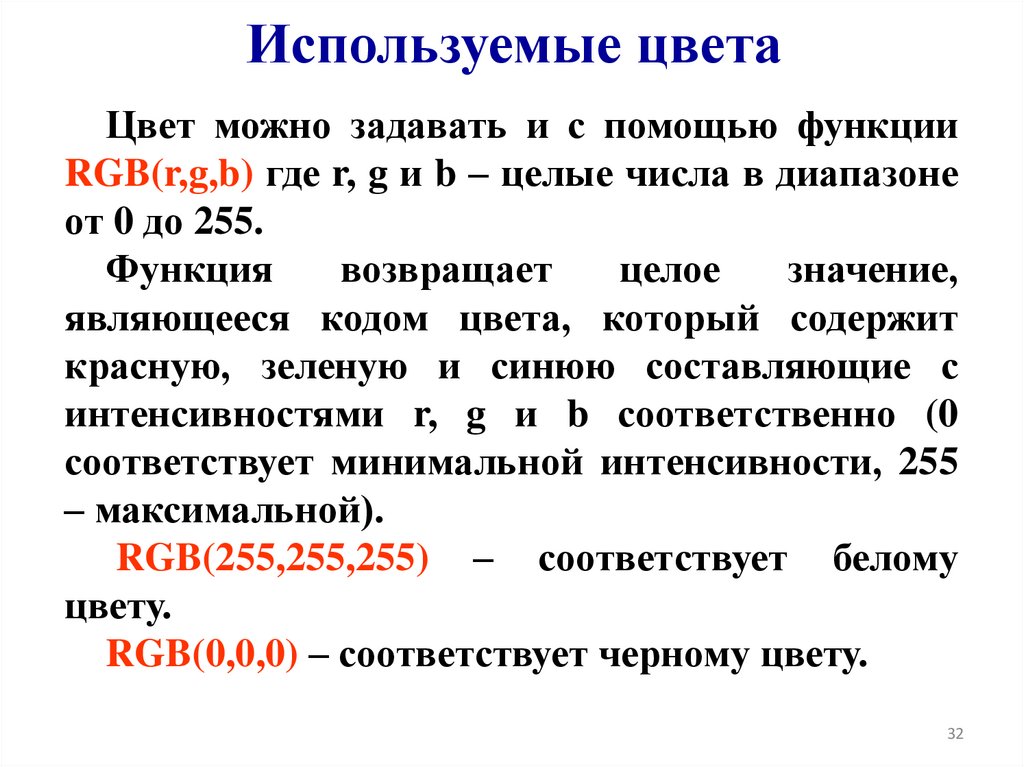
Используемые цветаЦвет можно задавать и с помощью функции
RGB(r,g,b) где r, g и b – целые числа в диапазоне
от 0 до 255.
Функция
возвращает
целое
значение,
являющееся кодом цвета, который содержит
красную, зеленую и синюю составляющие с
интенсивностями r, g и b соответственно (0
соответствует минимальной интенсивности, 255
– максимальной).
RGB(255,255,255) – соответствует белому
цвету.
RGB(0,0,0) – соответствует черному цвету.
32
33.
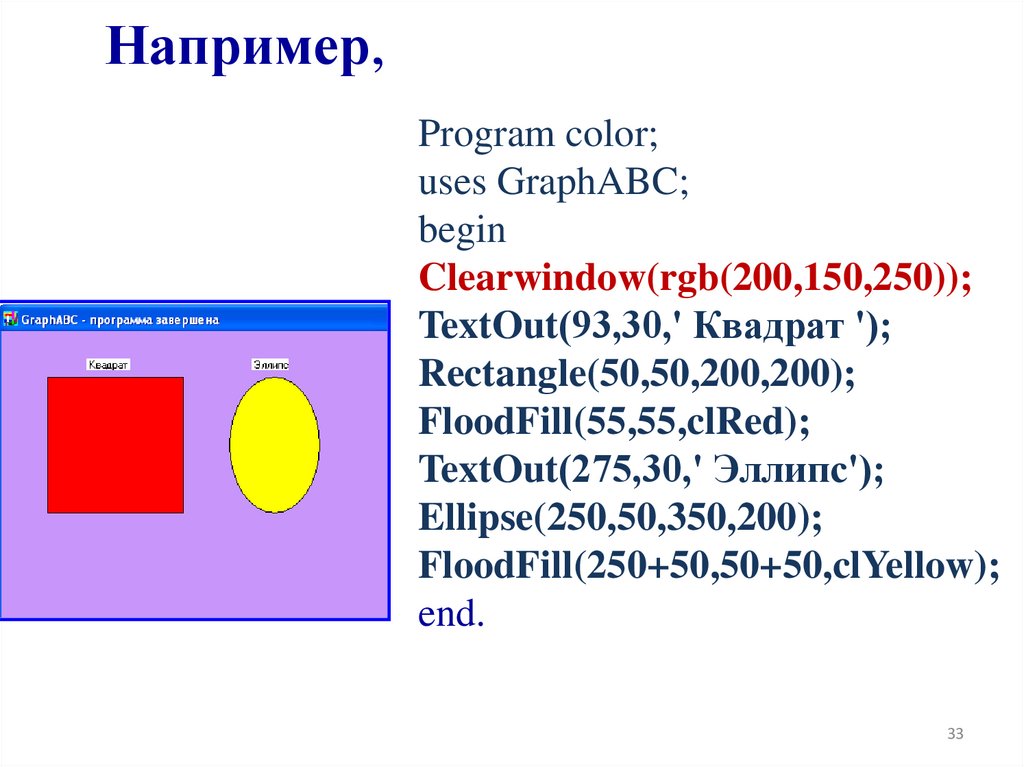
Например,Program color;
uses GraphABC;
begin
Clearwindow(rgb(200,150,250));
TextOut(93,30,' Квадрат ');
Rectangle(50,50,200,200);
FloodFill(55,55,clRed);
TextOut(275,30,' Эллипс');
Ellipse(250,50,350,200);
FloodFill(250+50,50+50,clYellow);
end.
33
34.
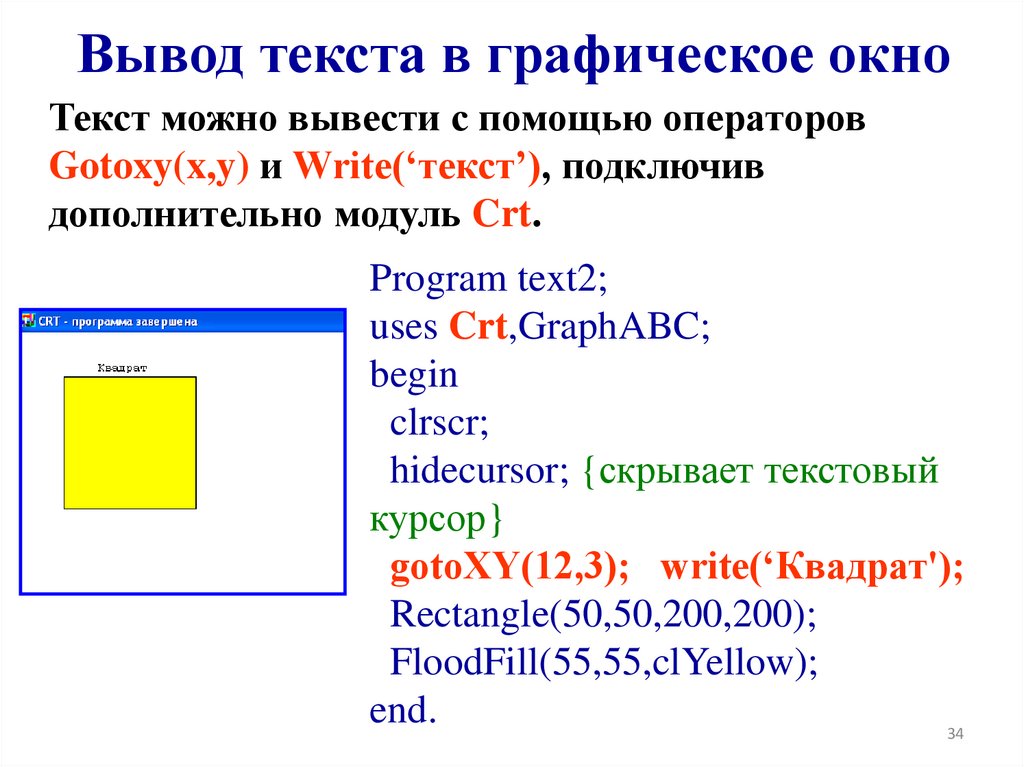
Вывод текста в графическое окноТекст можно вывести с помощью операторов
Gotoxy(x,y) и Write(‘текст’), подключив
дополнительно модуль Crt.
Program text2;
uses Crt,GraphABC;
begin
clrscr;
hidecursor; {скрывает текстовый
курсор}
gotoXY(12,3); write(‘Квадрат');
Rectangle(50,50,200,200);
FloodFill(55,55,clYellow);
end.
34
35.
Загрузка готового рисункаLoadPicture(fname)
n:=LoadPicture(fname) –
загружает рисунок из файла с именем
fname
в
оперативную
память
и
возвращает описатель рисунка в целую
переменную n; если файл не найден, то
возникает ошибка времени выполнения.
Загружать можно рисунки в формате
.bmp, .jpg или .gif.
35
36.
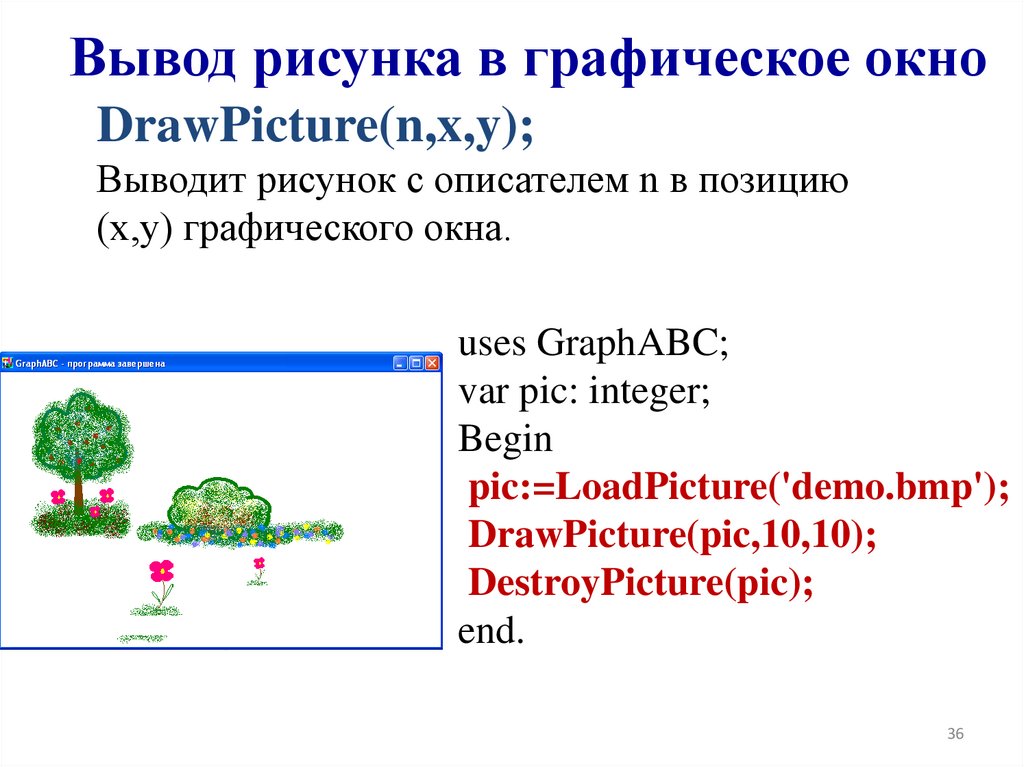
Вывод рисунка в графическое окноDrawPicture(n,x,y);
Выводит рисунок с описателем n в позицию
(x,y) графического окна.
uses GraphABC;
var pic: integer;
Begin
pic:=LoadPicture('demo.bmp');
DrawPicture(pic,10,10);
DestroyPicture(pic);
end.
36
37.
Сохранение созданного рисункаSavePicture(n, ‘fname’) Сохраняет рисунок с описателем n в
файл с именем fname. Рисунки можно
сохранять в формате .bmp, .jpg или .gif.
37
38.
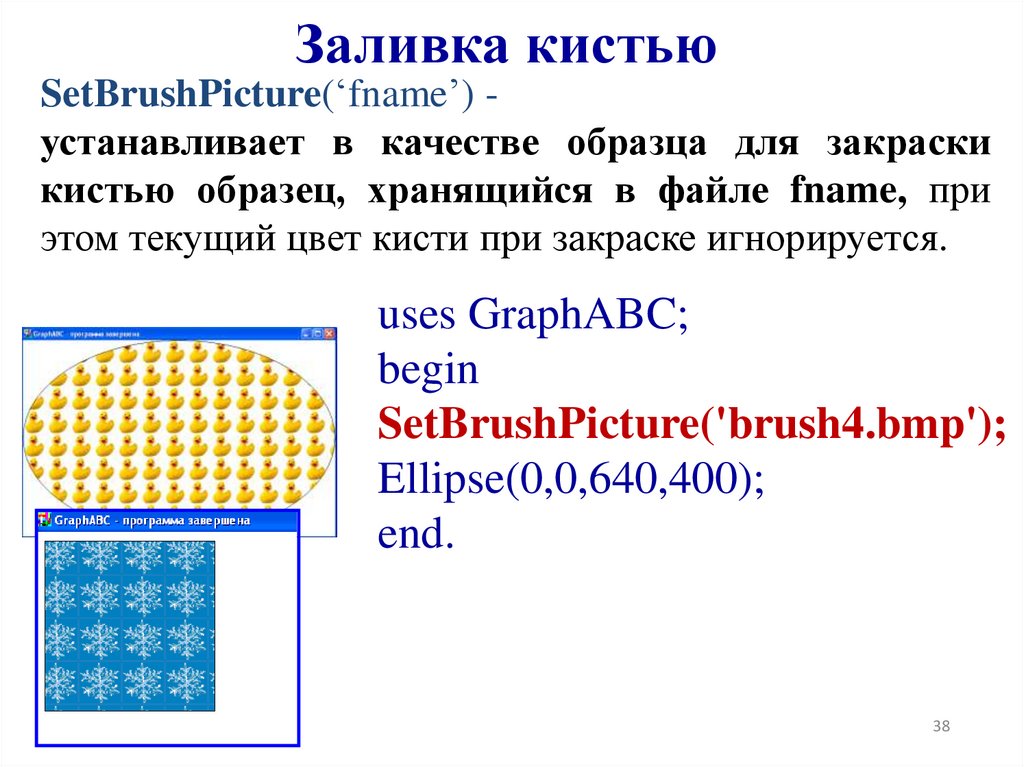
Заливка кистьюSetBrushPicture(‘fname’) устанавливает в качестве образца для закраски
кистью образец, хранящийся в файле fname, при
этом текущий цвет кисти при закраске игнорируется.
uses GraphABC;
begin
SetBrushPicture('brush4.bmp');
Ellipse(0,0,640,400);
end.
38
39.
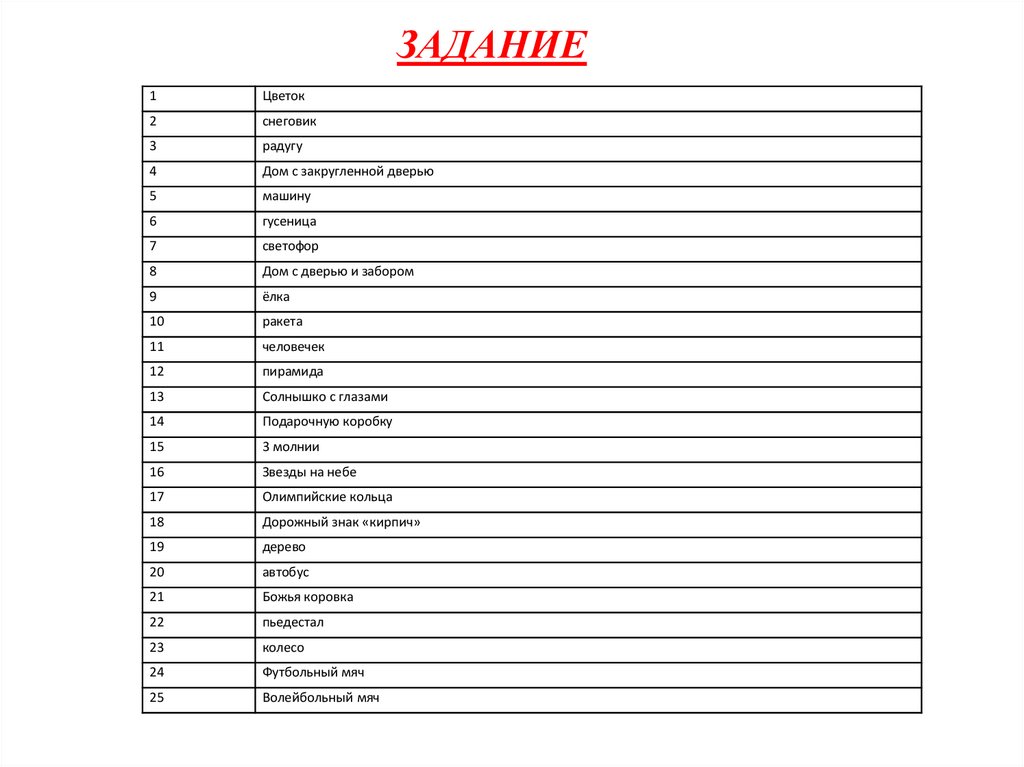
ЗАДАНИЕ1
Цветок
2
снеговик
3
радугу
4
Дом с закругленной дверью
5
машину
6
гусеница
7
светофор
8
Дом с дверью и забором
9
ёлка
10
ракета
11
человечек
12
пирамида
13
Солнышко с глазами
14
Подарочную коробку
15
3 молнии
16
Звезды на небе
17
Олимпийские кольца
18
Дорожный знак «кирпич»
19
дерево
20
автобус
21
Божья коровка
22
пьедестал
23
колесо
24
Футбольный мяч
25
Волейбольный мяч