



 Программное обеспечение
Похожие презентации:







1C Расселение. Обучающий материал
1.
1C РасселениеОбучающий материал
2.
Часть 1Знакомство с программой
3.
Часть 1Знакомство с программой
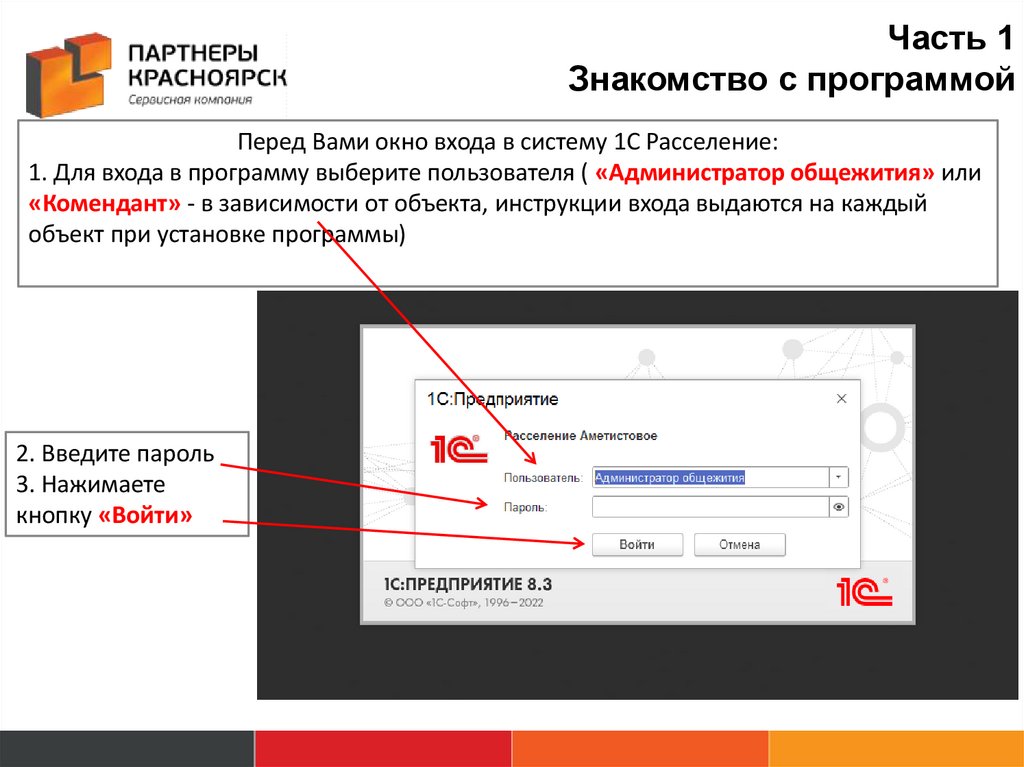
Перед Вами окно входа в систему 1С Расселение:
1. Для входа в программу выберите пользователя ( «Администратор общежития» или
«Комендант» - в зависимости от объекта, инструкции входа выдаются на каждый
объект при установке программы)
2. Введите пароль
3. Нажимаете
кнопку «Войти»
4.
Часть 1Знакомство с программой
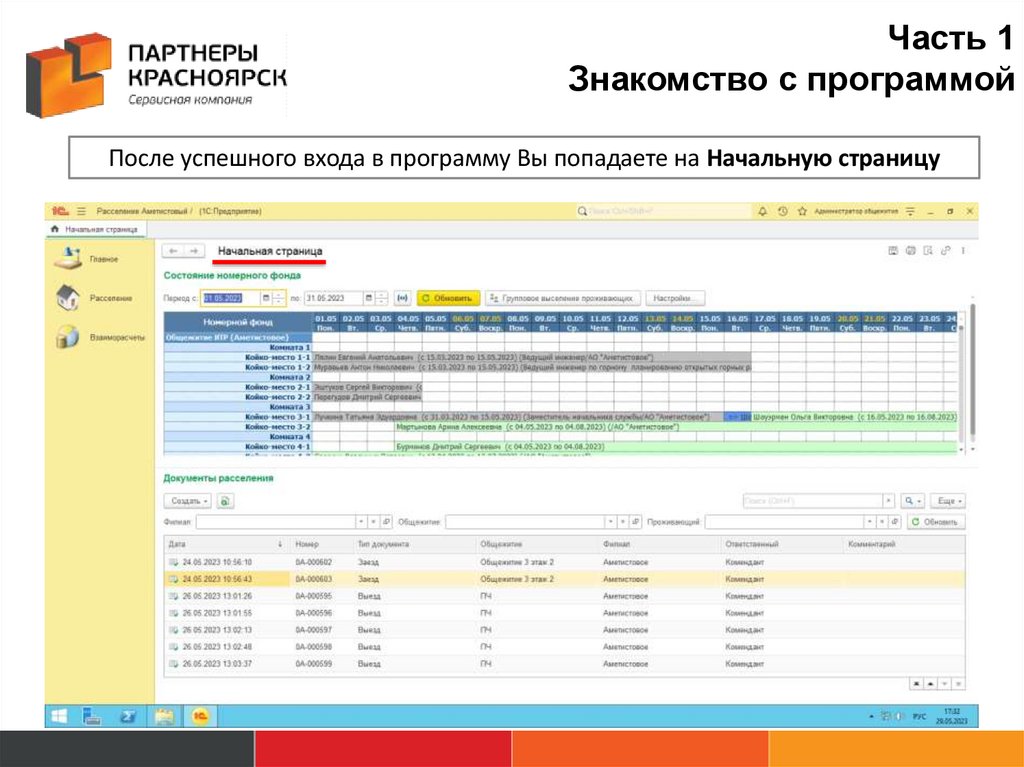
После успешного входа в программу Вы попадаете на Начальную страницу
5.
Часть 1Знакомство с программой
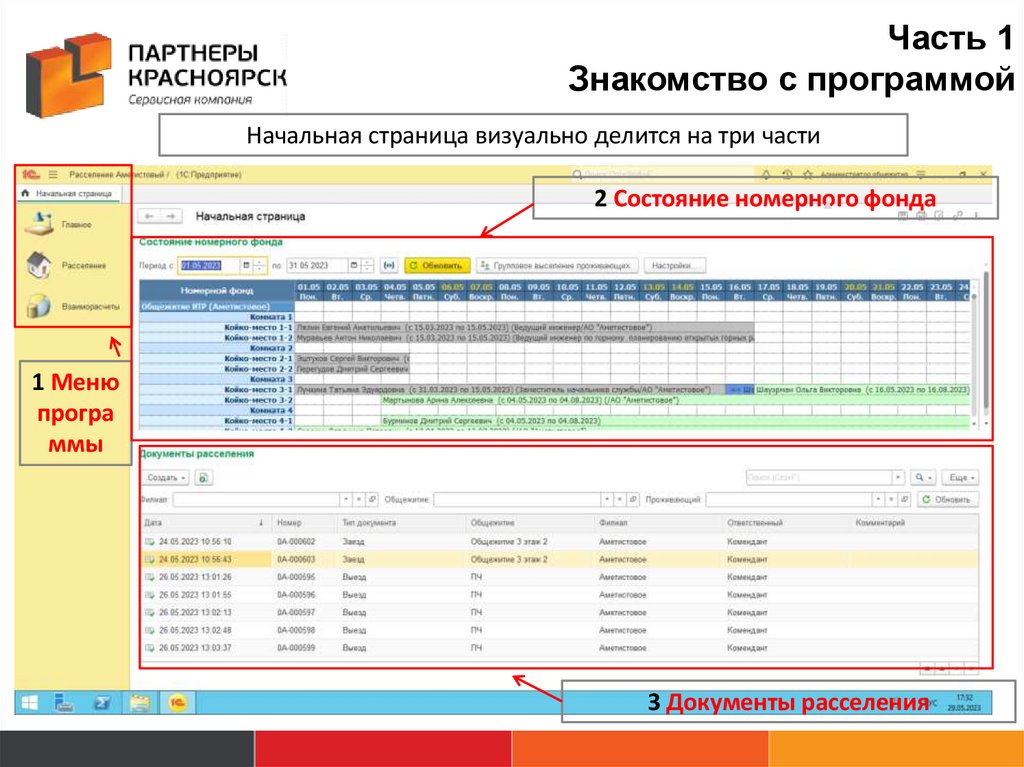
Начальная страница визуально делится на три части
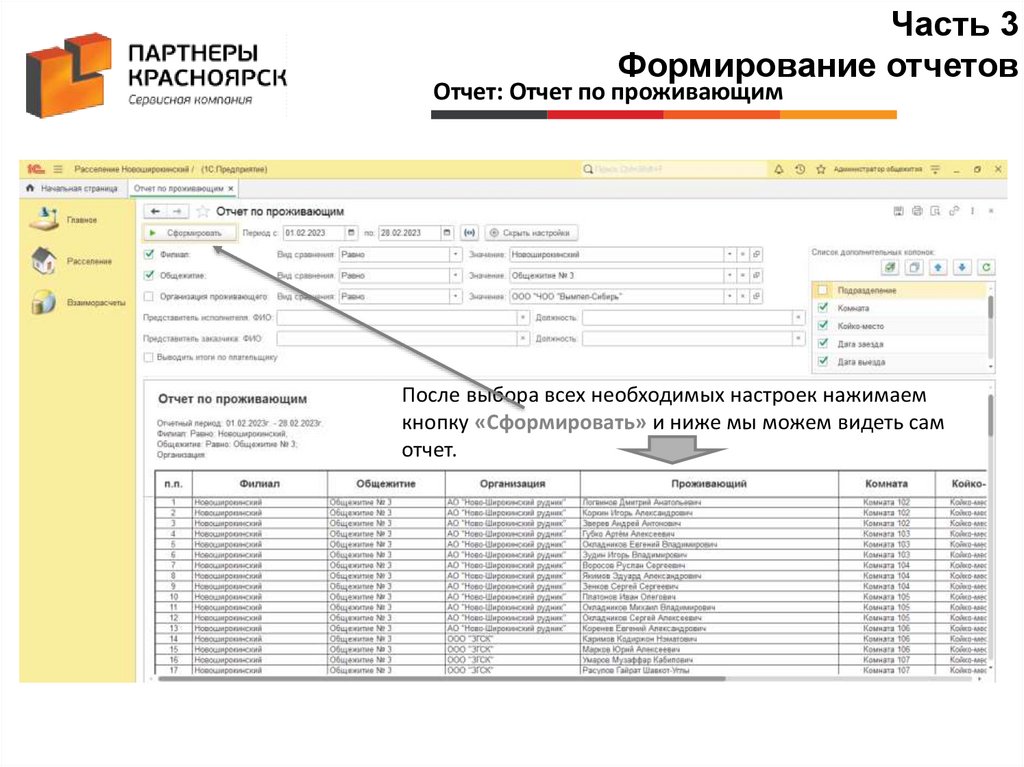
2 Состояние номерного фонда
1 Меню
програ
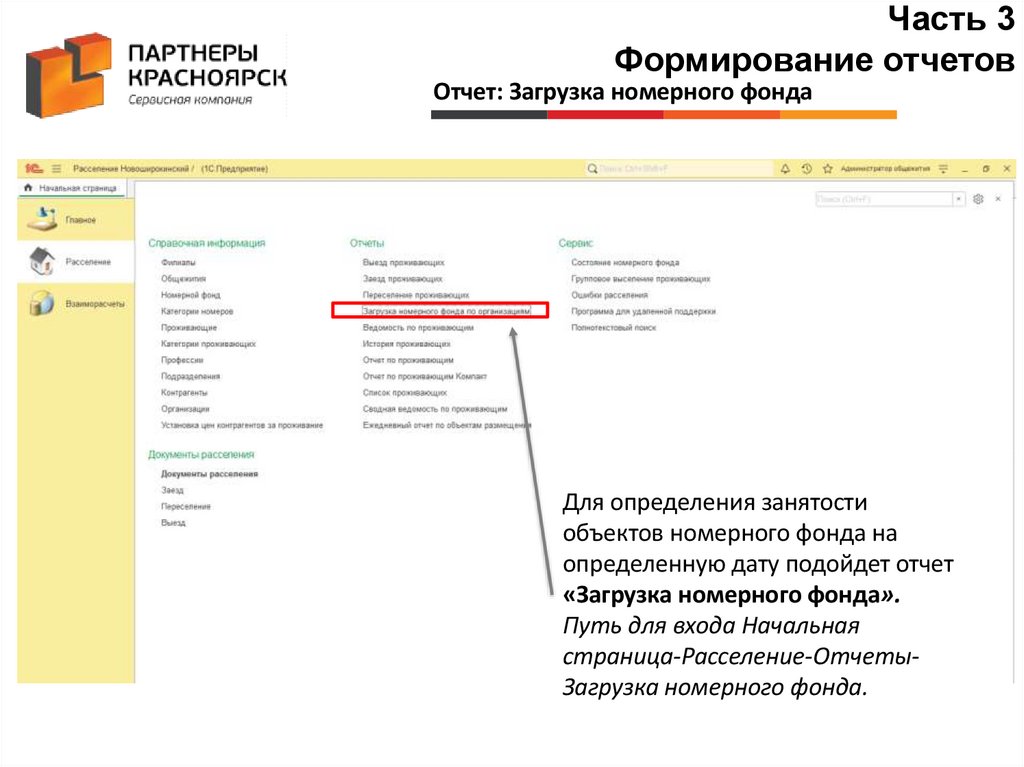
ммы
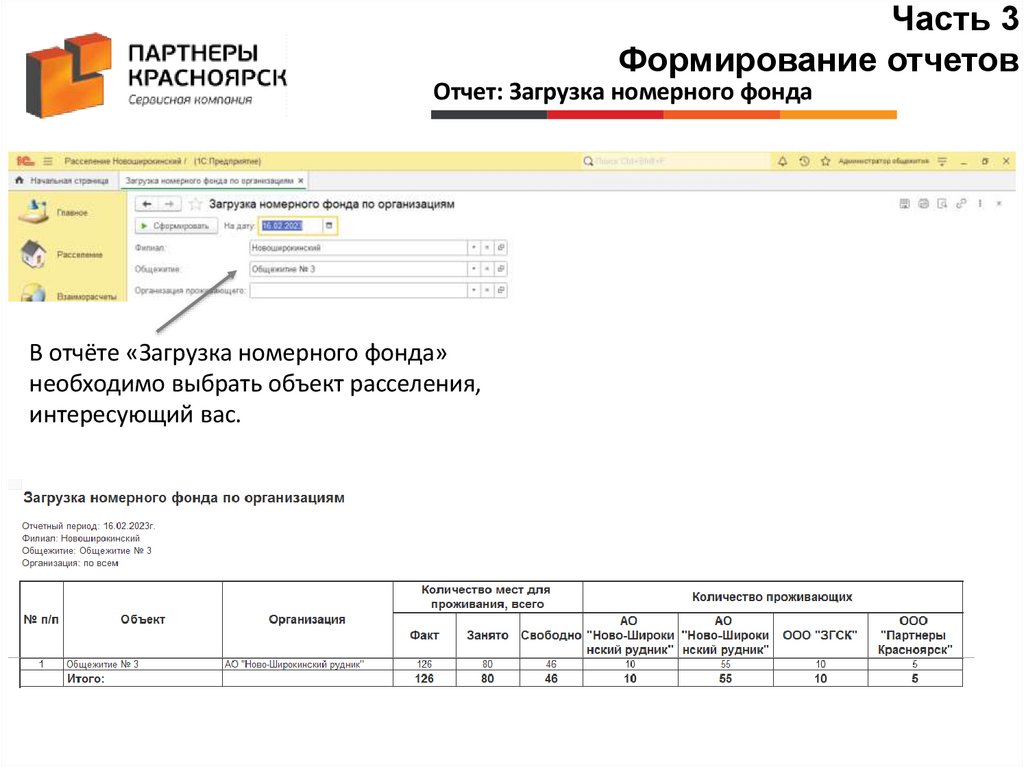
3 Документы расселения
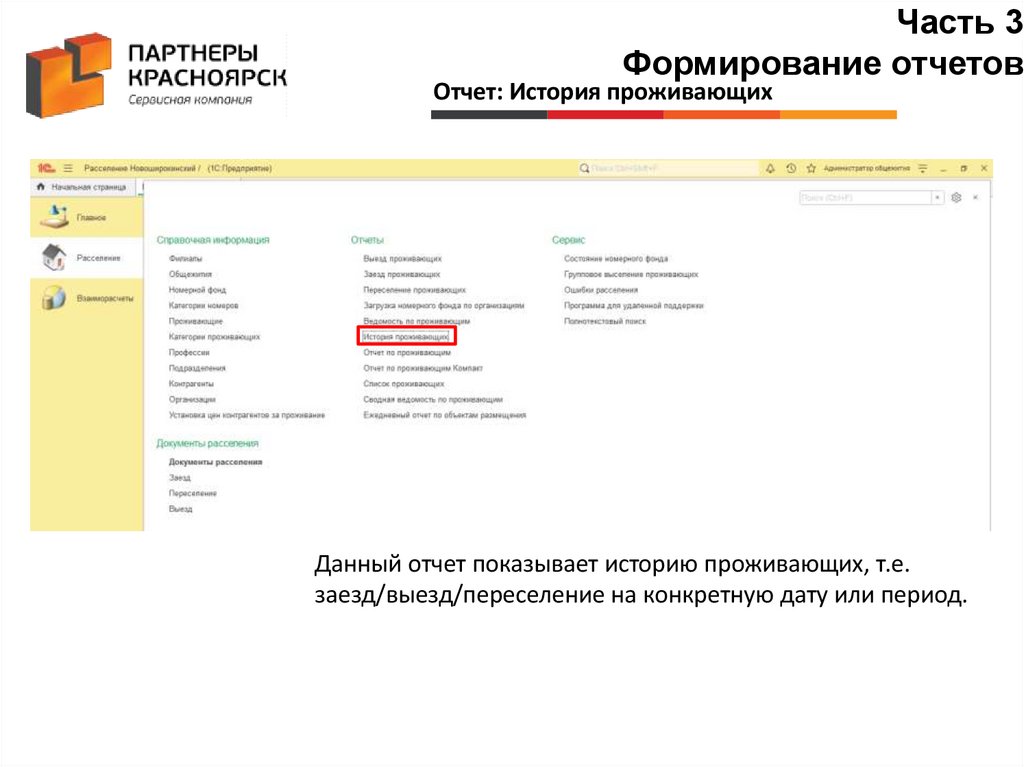
6.
Часть 1Знакомство с программой
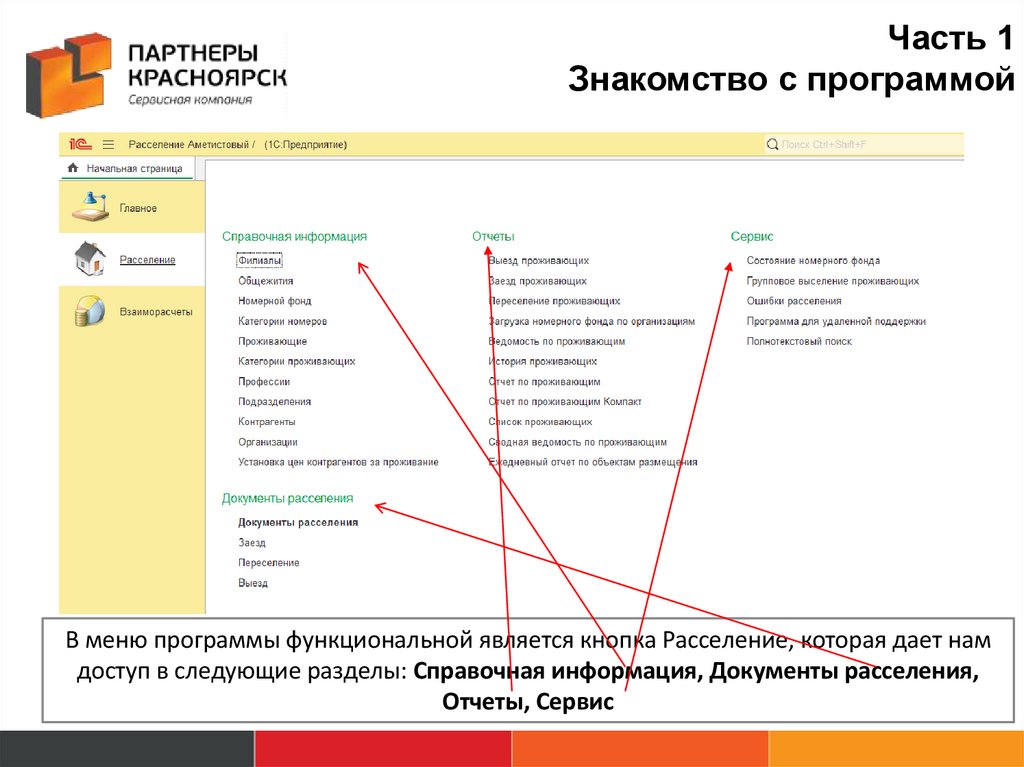
В меню программы функциональной является кнопка Расселение, которая дает нам
доступ в следующие разделы: Справочная информация, Документы расселения,
Отчеты, Сервис
7.
Часть 1Знакомство с программой
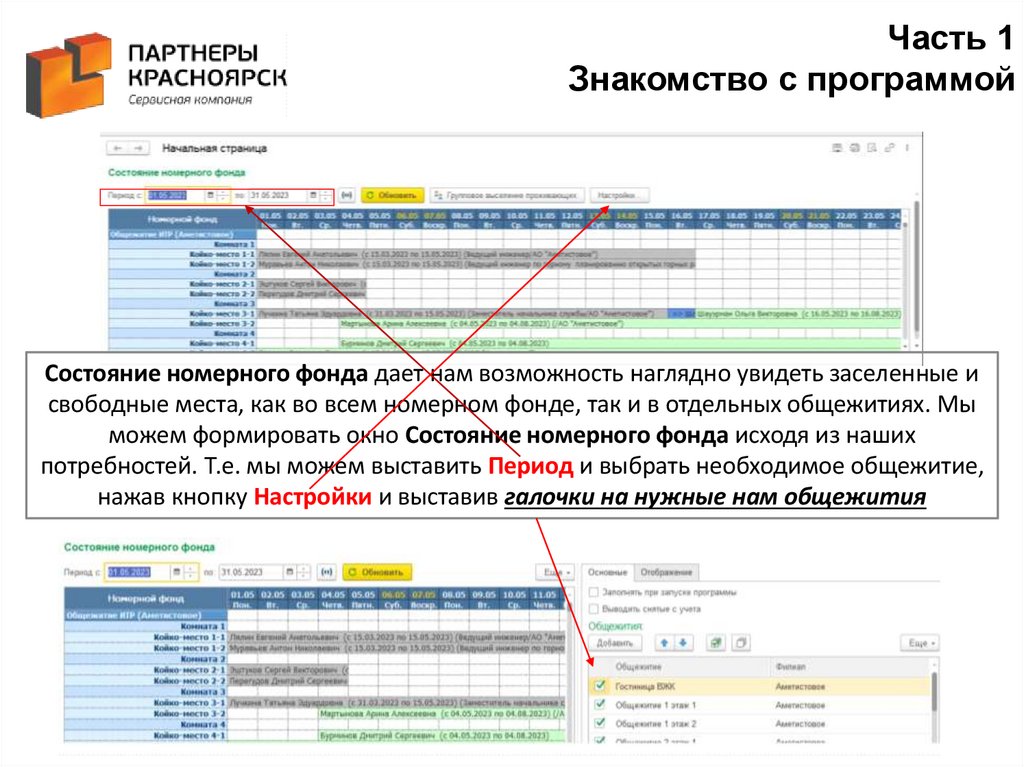
Состояние номерного фонда дает нам возможность наглядно увидеть заселенные и
свободные места, как во всем номерном фонде, так и в отдельных общежитиях. Мы
можем формировать окно Состояние номерного фонда исходя из наших
потребностей. Т.е. мы можем выставить Период и выбрать необходимое общежитие,
нажав кнопку Настройки и выставив галочки на нужные нам общежития
8.
Часть 1Знакомство с программой
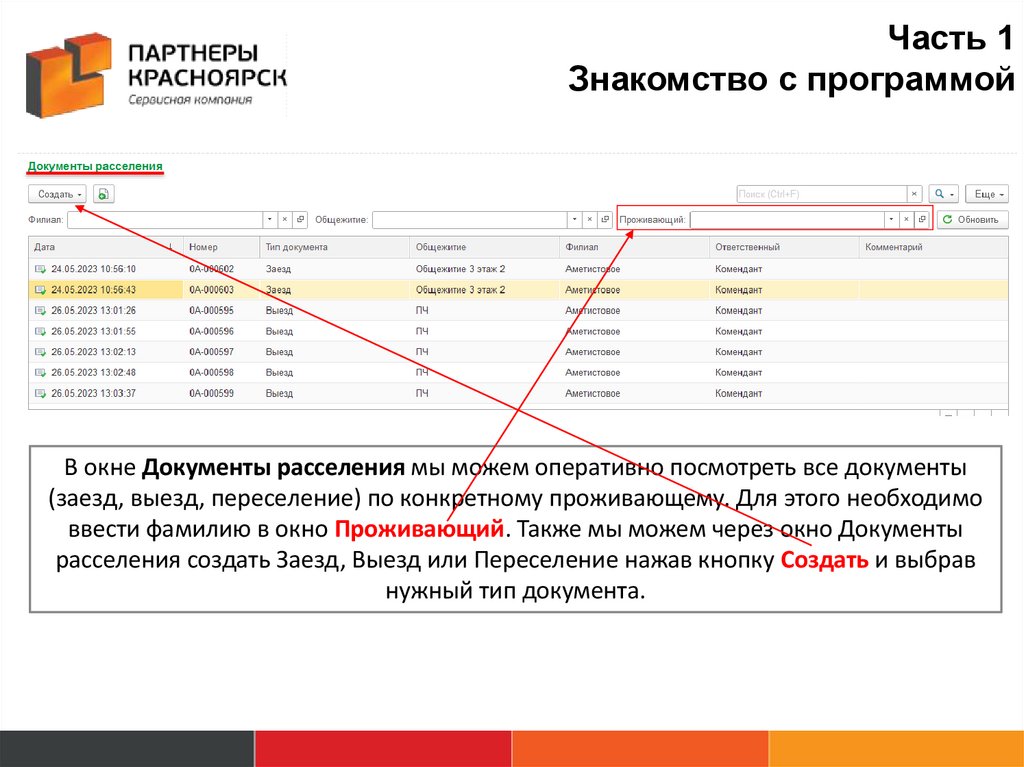
В окне Документы расселения мы можем оперативно посмотреть все документы
(заезд, выезд, переселение) по конкретному проживающему. Для этого необходимо
ввести фамилию в окно Проживающий. Также мы можем через окно Документы
расселения создать Заезд, Выезд или Переселение нажав кнопку Создать и выбрав
нужный тип документа.
9.
Часть 2Формирование документов Заезд, Выезд и Переселение
10.
Часть 2Формирование документов Заезд,
Выезд и Переселение
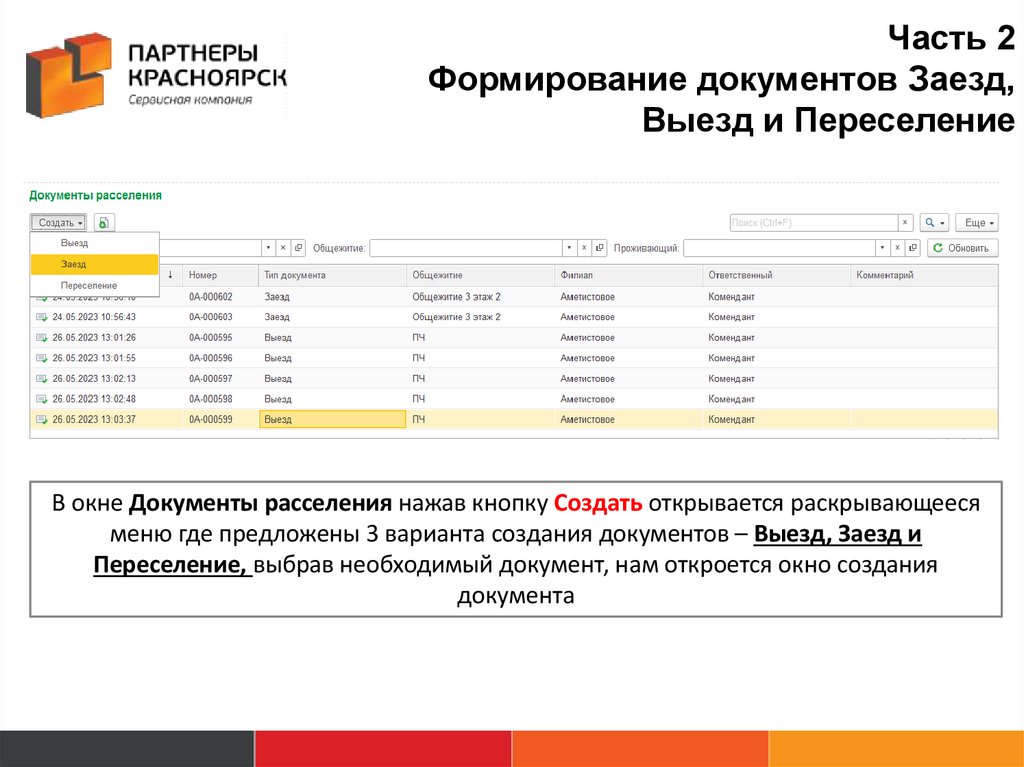
В окне Документы расселения нажав кнопку Создать открывается раскрывающееся
меню где предложены 3 варианта создания документов – Выезд, Заезд и
Переселение, выбрав необходимый документ, нам откроется окно создания
документа
11.
Часть 2Формирование документов Заезд,
Выезд и Переселение
Создание заезда
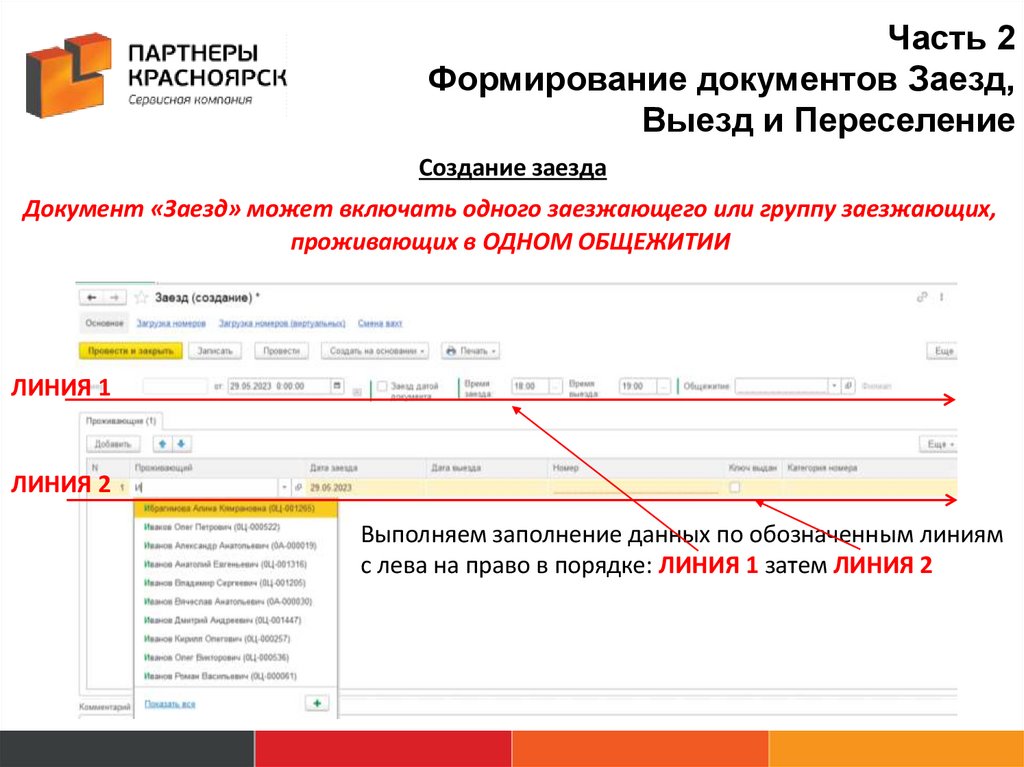
Документ «Заезд» может включать одного заезжающего или группу заезжающих,
проживающих в ОДНОМ ОБЩЕЖИТИИ
ЛИНИЯ 1
ЛИНИЯ 2
Выполняем заполнение данных по обозначенным линиям
с лева на право в порядке: ЛИНИЯ 1 затем ЛИНИЯ 2
12.
Часть 2Формирование документов Заезд,
Выезд и Переселение
Создание заезда
ЛИНИЯ 1
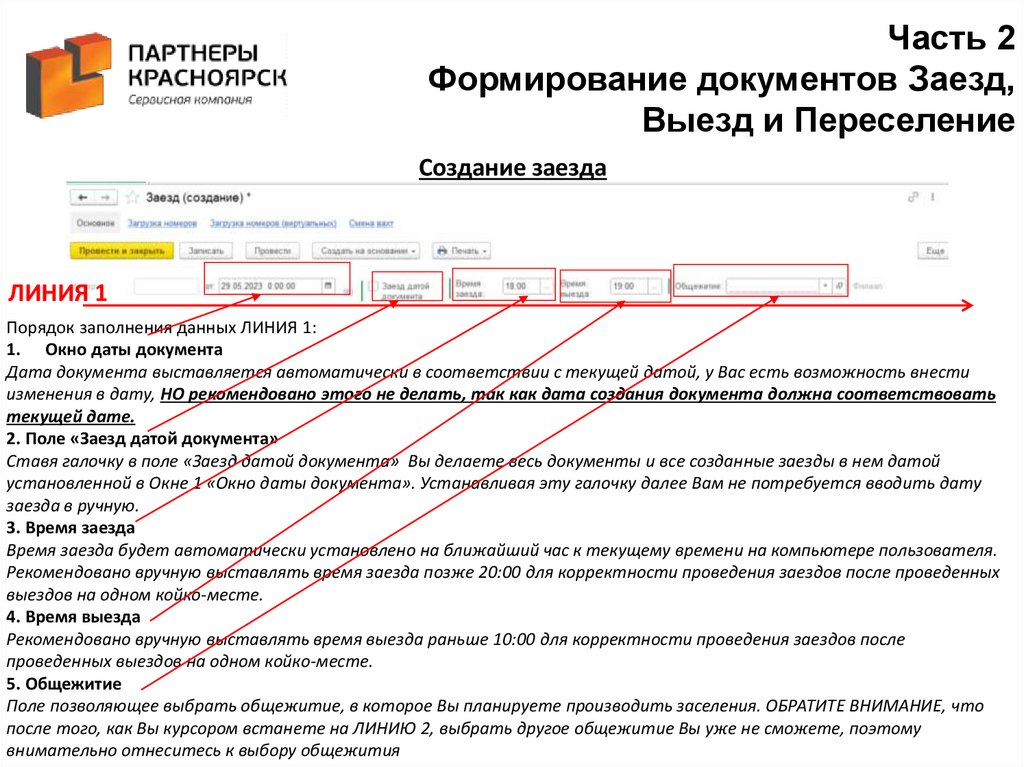
Порядок заполнения данных ЛИНИЯ 1:
1. Окно даты документа
Дата документа выставляется автоматически в соответствии с текущей датой, у Вас есть возможность внести
изменения в дату, НО рекомендовано этого не делать, так как дата создания документа должна соответствовать
текущей дате.
2. Поле «Заезд датой документа»
Ставя галочку в поле «Заезд датой документа» Вы делаете весь документы и все созданные заезды в нем датой
установленной в Окне 1 «Окно даты документа». Устанавливая эту галочку далее Вам не потребуется вводить дату
заезда в ручную.
3. Время заезда
Время заезда будет автоматически установлено на ближайший час к текущему времени на компьютере пользователя.
Рекомендовано вручную выставлять время заезда позже 20:00 для корректности проведения заездов после проведенных
выездов на одном койко-месте.
4. Время выезда
Рекомендовано вручную выставлять время выезда раньше 10:00 для корректности проведения заездов после
проведенных выездов на одном койко-месте.
5. Общежитие
Поле позволяющее выбрать общежитие, в которое Вы планируете производить заселения. ОБРАТИТЕ ВНИМАНИЕ, что
после того, как Вы курсором встанете на ЛИНИЮ 2, выбрать другое общежитие Вы уже не сможете, поэтому
внимательно отнеситесь к выбору общежития
13.
Часть 2Формирование документов Заезд,
Выезд и Переселение
Создание заезда
ЛИНИЯ 2
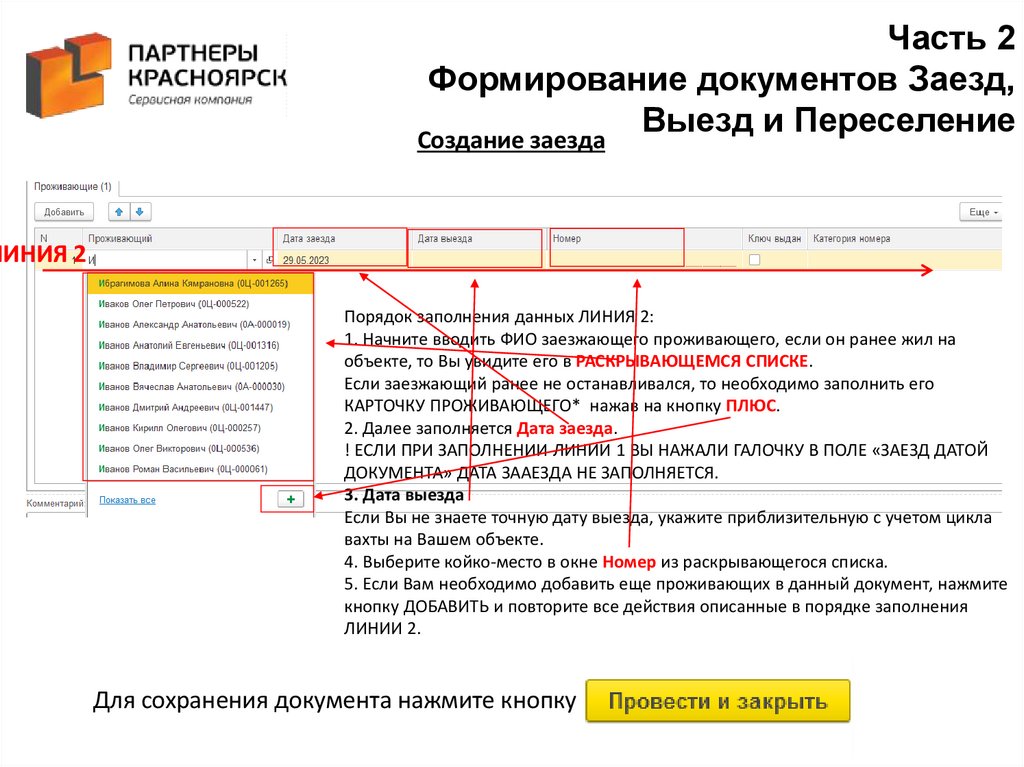
Порядок заполнения данных ЛИНИЯ 2:
1. Начните вводить ФИО заезжающего проживающего, если он ранее жил на
объекте, то Вы увидите его в РАСКРЫВАЮЩЕМСЯ СПИСКЕ.
Если заезжающий ранее не останавливался, то необходимо заполнить его
КАРТОЧКУ ПРОЖИВАЮЩЕГО* нажав на кнопку ПЛЮС.
2. Далее заполняется Дата заезда.
! ЕСЛИ ПРИ ЗАПОЛНЕНИИ ЛИНИИ 1 ВЫ НАЖАЛИ ГАЛОЧКУ В ПОЛЕ «ЗАЕЗД ДАТОЙ
ДОКУМЕНТА» ДАТА ЗААЕЗДА НЕ ЗАПОЛНЯЕТСЯ.
3. Дата выезда
Если Вы не знаете точную дату выезда, укажите приблизительную с учетом цикла
вахты на Вашем объекте.
4. Выберите койко-место в окне Номер из раскрывающегося списка.
5. Если Вам необходимо добавить еще проживающих в данный документ, нажмите
кнопку ДОБАВИТЬ и повторите все действия описанные в порядке заполнения
ЛИНИИ 2.
Для сохранения документа нажмите кнопку
14.
Часть 2Формирование документов Заезд,
Выезд и Переселение
Создание заезда
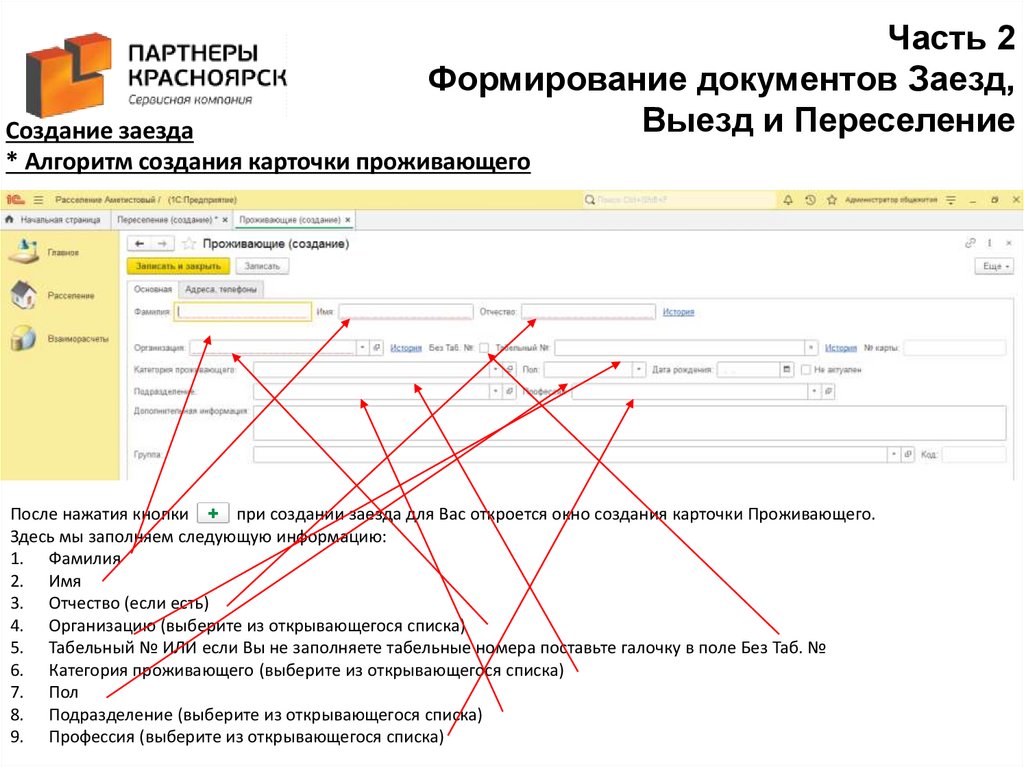
* Алгоритм создания карточки проживающего
После нажатия кнопки
при создании заезда для Вас откроется окно создания карточки Проживающего.
Здесь мы заполняем следующую информацию:
1. Фамилия
2. Имя
3. Отчество (если есть)
4. Организацию (выберите из открывающегося списка)
5. Табельный № ИЛИ если Вы не заполняете табельные номера поставьте галочку в поле Без Таб. №
6. Категория проживающего (выберите из открывающегося списка)
7. Пол
8. Подразделение (выберите из открывающегося списка)
9. Профессия (выберите из открывающегося списка)
15.
Часть 2Формирование документов Заезд,
Выезд и Переселение
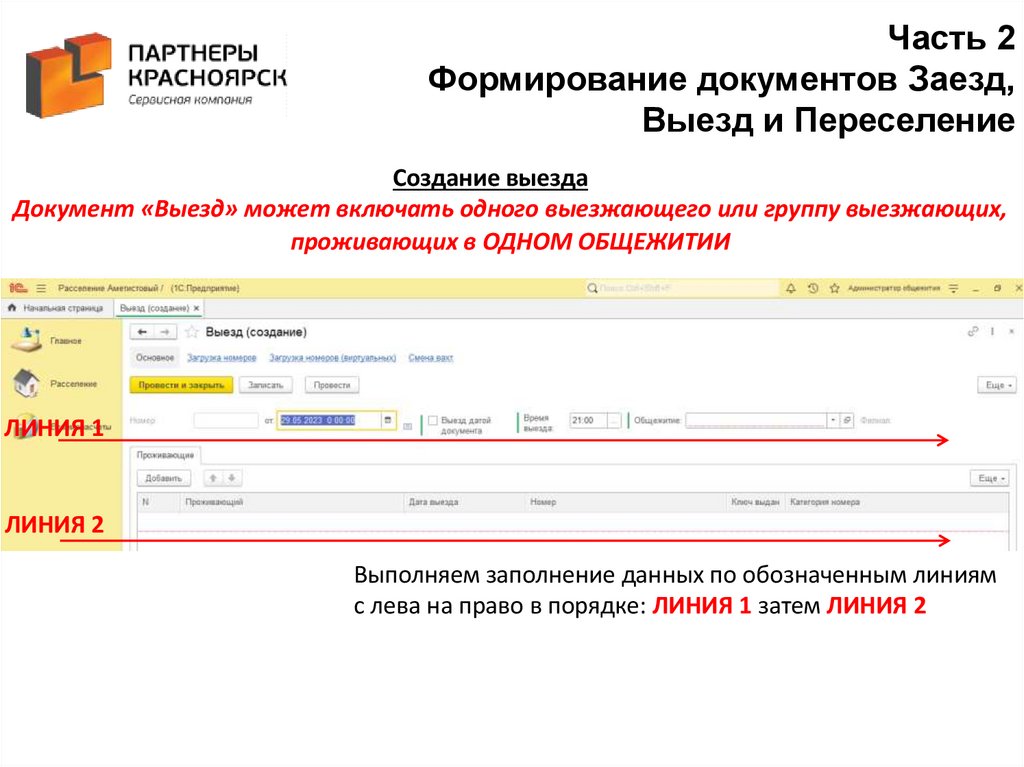
Создание выезда
Документ «Выезд» может включать одного выезжающего или группу выезжающих,
проживающих в ОДНОМ ОБЩЕЖИТИИ
ЛИНИЯ 1
ЛИНИЯ 2
Выполняем заполнение данных по обозначенным линиям
с лева на право в порядке: ЛИНИЯ 1 затем ЛИНИЯ 2
16.
Часть 2Формирование документов Заезд,
Выезд и Переселение
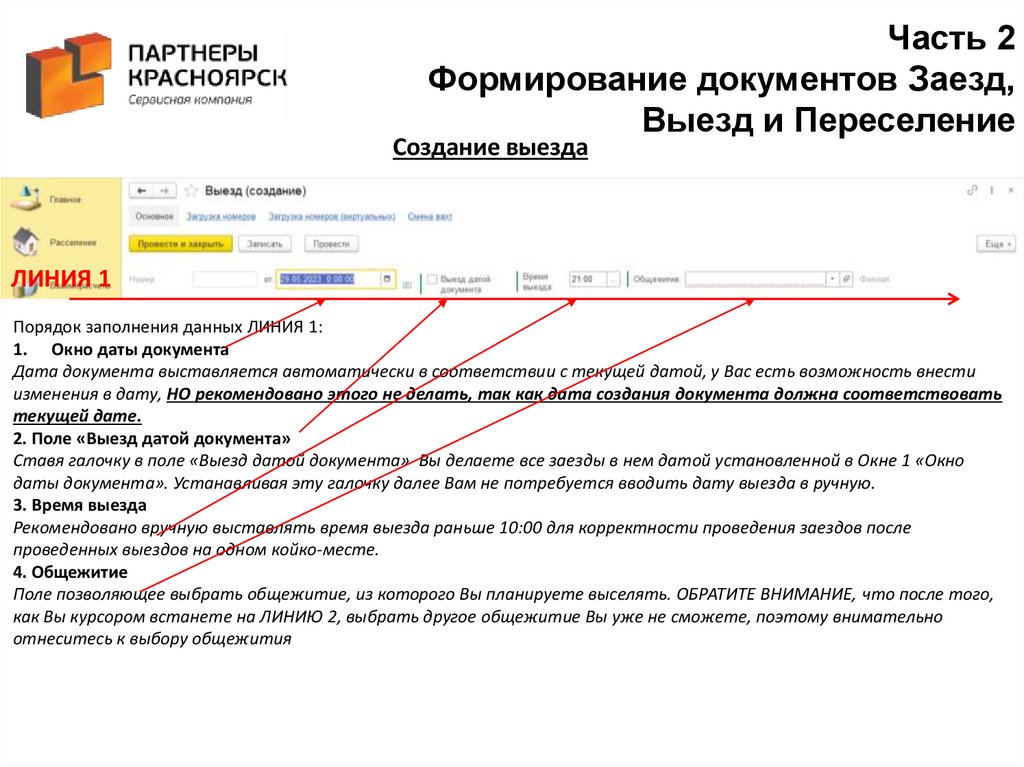
Создание выезда
ЛИНИЯ 1
Порядок заполнения данных ЛИНИЯ 1:
1. Окно даты документа
Дата документа выставляется автоматически в соответствии с текущей датой, у Вас есть возможность внести
изменения в дату, НО рекомендовано этого не делать, так как дата создания документа должна соответствовать
текущей дате.
2. Поле «Выезд датой документа»
Ставя галочку в поле «Выезд датой документа» Вы делаете все заезды в нем датой установленной в Окне 1 «Окно
даты документа». Устанавливая эту галочку далее Вам не потребуется вводить дату выезда в ручную.
3. Время выезда
Рекомендовано вручную выставлять время выезда раньше 10:00 для корректности проведения заездов после
проведенных выездов на одном койко-месте.
4. Общежитие
Поле позволяющее выбрать общежитие, из которого Вы планируете выселять. ОБРАТИТЕ ВНИМАНИЕ, что после того,
как Вы курсором встанете на ЛИНИЮ 2, выбрать другое общежитие Вы уже не сможете, поэтому внимательно
отнеситесь к выбору общежития
17.
Часть 2Формирование документов Заезд,
Выезд и Переселение
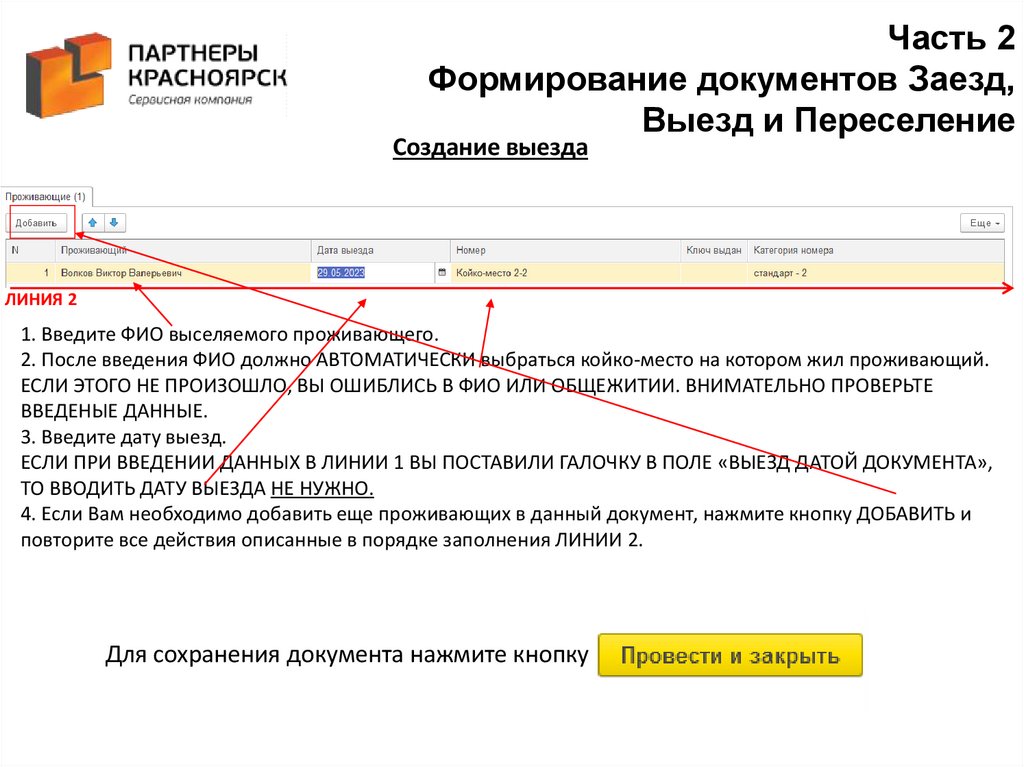
Создание выезда
ЛИНИЯ 2
1. Введите ФИО выселяемого проживающего.
2. После введения ФИО должно АВТОМАТИЧЕСКИ выбраться койко-место на котором жил проживающий.
ЕСЛИ ЭТОГО НЕ ПРОИЗОШЛО, ВЫ ОШИБЛИСЬ В ФИО ИЛИ ОБЩЕЖИТИИ. ВНИМАТЕЛЬНО ПРОВЕРЬТЕ
ВВЕДЕНЫЕ ДАННЫЕ.
3. Введите дату выезд.
ЕСЛИ ПРИ ВВЕДЕНИИ ДАННЫХ В ЛИНИИ 1 ВЫ ПОСТАВИЛИ ГАЛОЧКУ В ПОЛЕ «ВЫЕЗД ДАТОЙ ДОКУМЕНТА»,
ТО ВВОДИТЬ ДАТУ ВЫЕЗДА НЕ НУЖНО.
4. Если Вам необходимо добавить еще проживающих в данный документ, нажмите кнопку ДОБАВИТЬ и
повторите все действия описанные в порядке заполнения ЛИНИИ 2.
Для сохранения документа нажмите кнопку
18.
Часть 2Формирование документов Заезд,
Выезд и Переселение
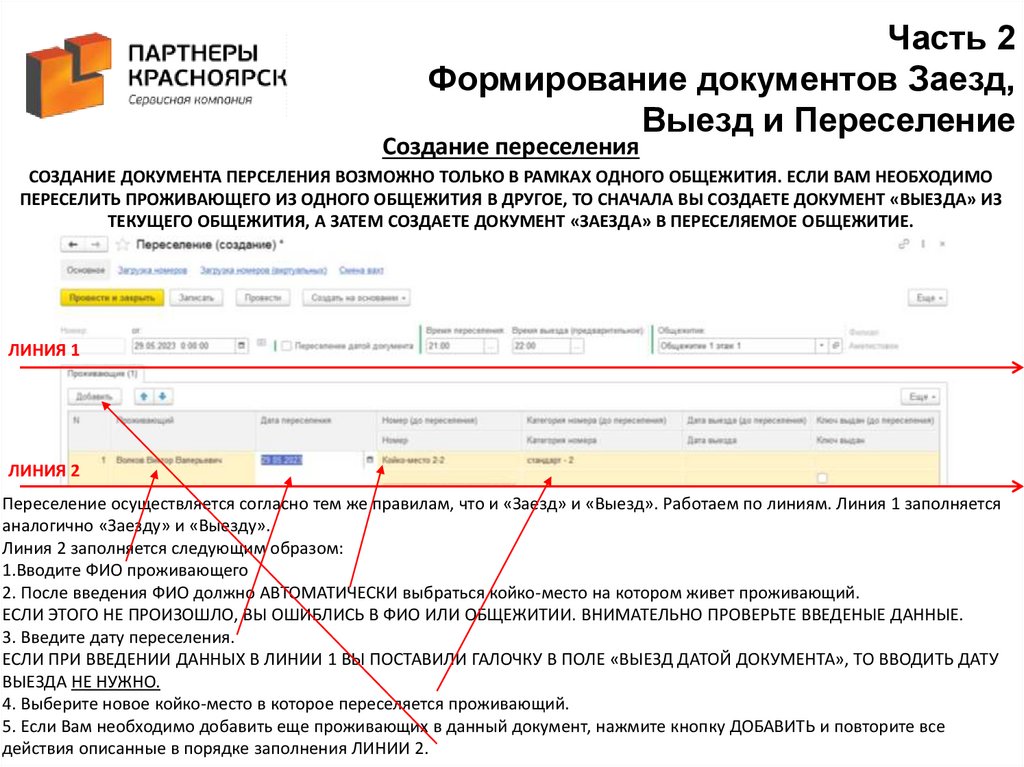
Создание переселения
СОЗДАНИЕ ДОКУМЕНТА ПЕРСЕЛЕНИЯ ВОЗМОЖНО ТОЛЬКО В РАМКАХ ОДНОГО ОБЩЕЖИТИЯ. ЕСЛИ ВАМ НЕОБХОДИМО
ПЕРЕСЕЛИТЬ ПРОЖИВАЮЩЕГО ИЗ ОДНОГО ОБЩЕЖИТИЯ В ДРУГОЕ, ТО СНАЧАЛА ВЫ СОЗДАЕТЕ ДОКУМЕНТ «ВЫЕЗДА» ИЗ
ТЕКУЩЕГО ОБЩЕЖИТИЯ, А ЗАТЕМ СОЗДАЕТЕ ДОКУМЕНТ «ЗАЕЗДА» В ПЕРЕСЕЛЯЕМОЕ ОБЩЕЖИТИЕ.
ЛИНИЯ 1
ЛИНИЯ 2
Переселение осуществляется согласно тем же правилам, что и «Заезд» и «Выезд». Работаем по линиям. Линия 1 заполняется
аналогично «Заезду» и «Выезду».
Линия 2 заполняется следующим образом:
1.Вводите ФИО проживающего
2. После введения ФИО должно АВТОМАТИЧЕСКИ выбраться койко-место на котором живет проживающий.
ЕСЛИ ЭТОГО НЕ ПРОИЗОШЛО, ВЫ ОШИБЛИСЬ В ФИО ИЛИ ОБЩЕЖИТИИ. ВНИМАТЕЛЬНО ПРОВЕРЬТЕ ВВЕДЕНЫЕ ДАННЫЕ.
3. Введите дату переселения.
ЕСЛИ ПРИ ВВЕДЕНИИ ДАННЫХ В ЛИНИИ 1 ВЫ ПОСТАВИЛИ ГАЛОЧКУ В ПОЛЕ «ВЫЕЗД ДАТОЙ ДОКУМЕНТА», ТО ВВОДИТЬ ДАТУ
ВЫЕЗДА НЕ НУЖНО.
4. Выберите новое койко-место в которое переселяется проживающий.
5. Если Вам необходимо добавить еще проживающих в данный документ, нажмите кнопку ДОБАВИТЬ и повторите все
действия описанные в порядке заполнения ЛИНИИ 2.
19.
Часть 3Формирование отчетов
20.
Часть 3Формирование отчетов
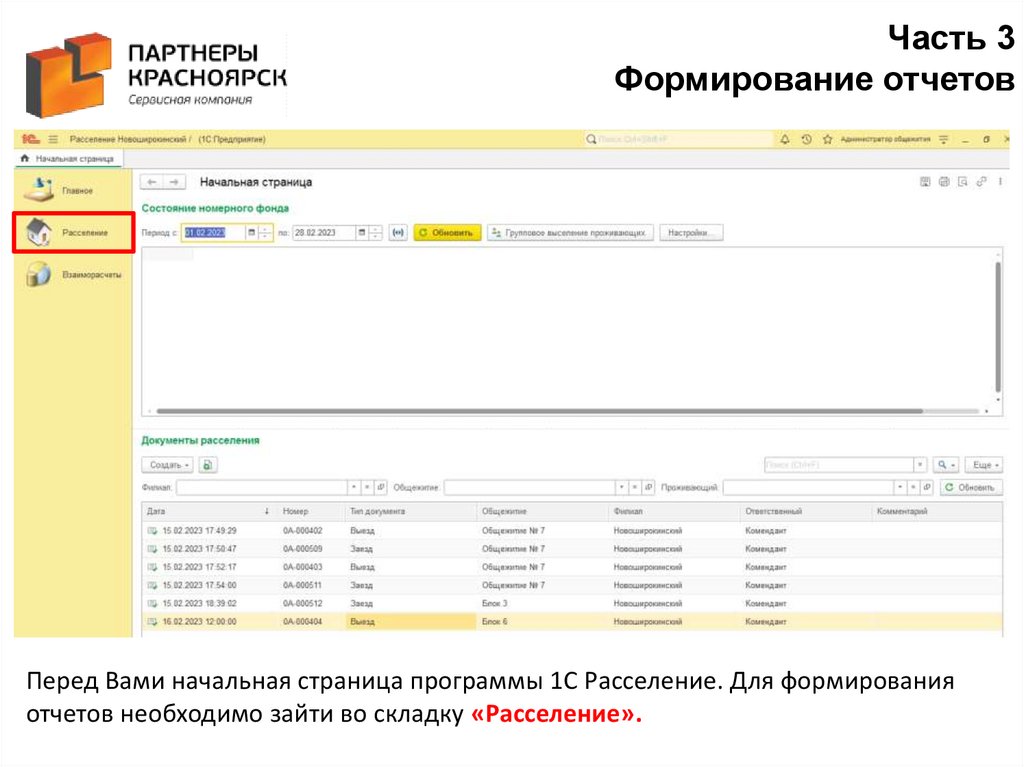
Перед Вами начальная страница программы 1С Расселение. Для формирования
отчетов необходимо зайти во складку «Расселение».
21.
Часть 3Формирование отчетов
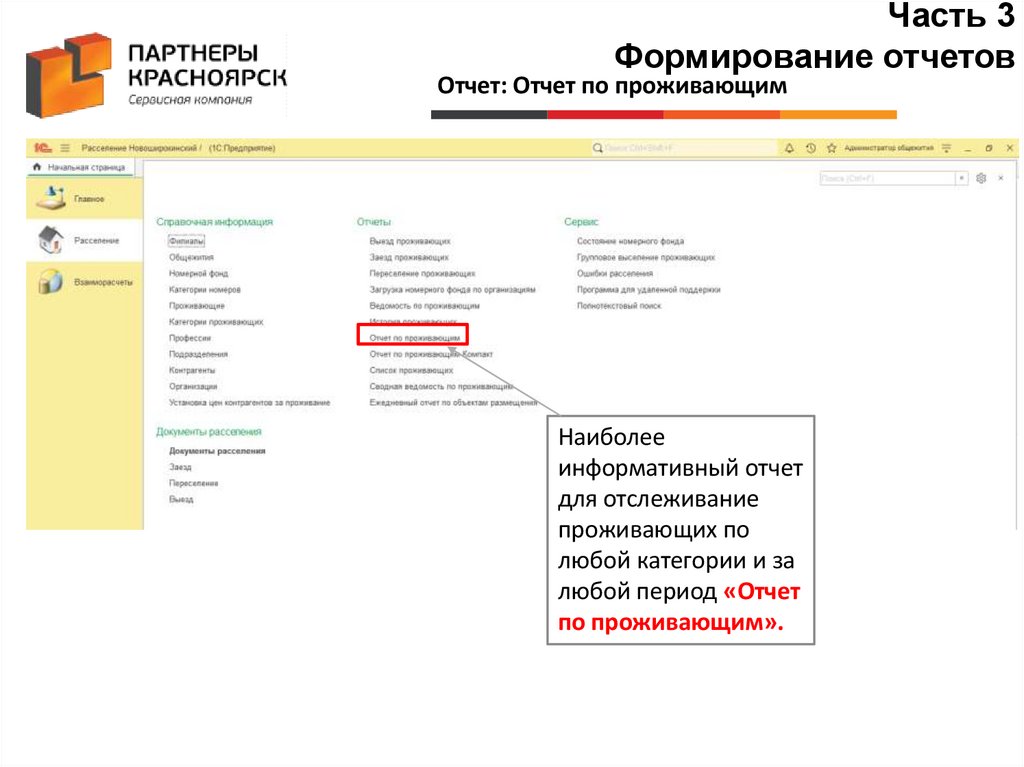
Отчет: Отчет по проживающим
Наиболее
информативный отчет
для отслеживание
проживающих по
любой категории и за
любой период «Отчет
по проживающим».
22.
Часть 3Формирование отчетов
Отчет: Отчет по проживающим
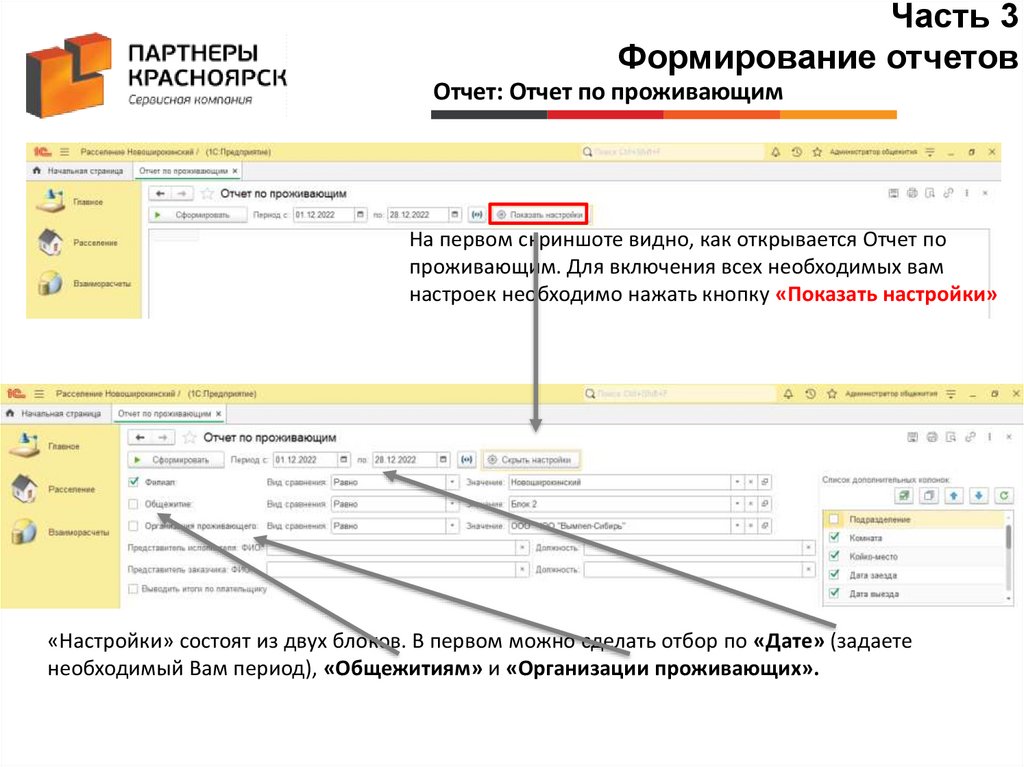
На первом скриншоте видно, как открывается Отчет по
проживающим. Для включения всех необходимых вам
настроек необходимо нажать кнопку «Показать настройки»
«Настройки» состоят из двух блоков. В первом можно сделать отбор по «Дате» (задаете
необходимый Вам период), «Общежитиям» и «Организации проживающих».
23.
Часть 3Формирование отчетов
Отчет: Отчет по проживающим
Профильным видом деятельности компании является комплексное сервисное
обслуживание вахтовых посёлков
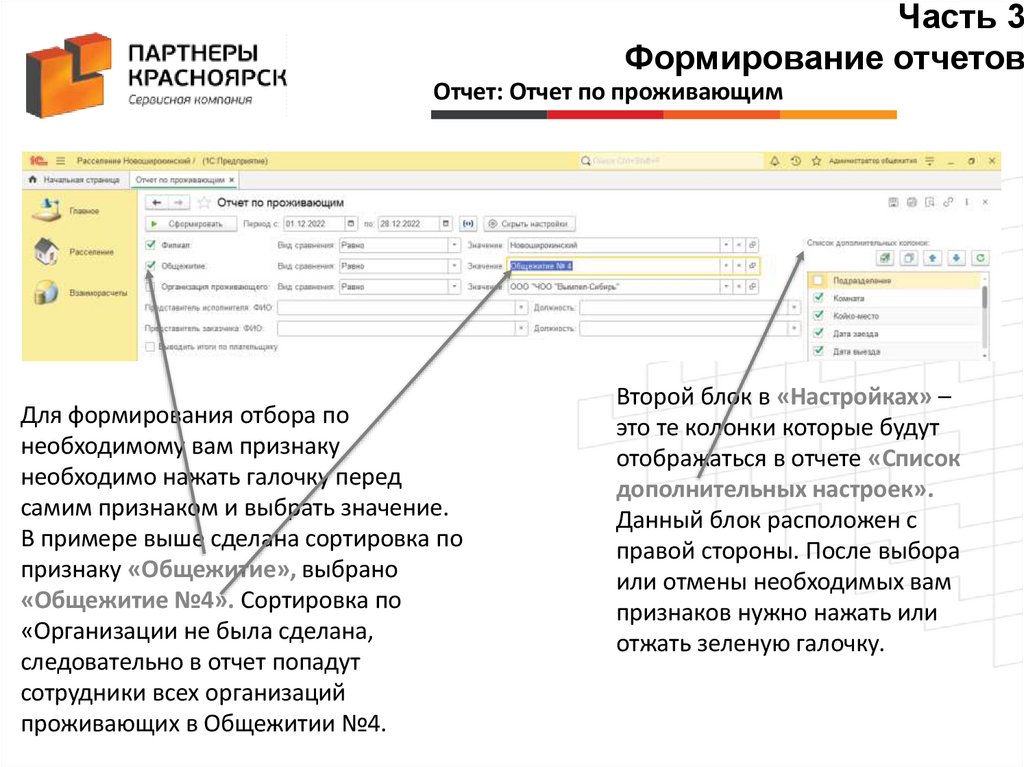
Для формирования отбора по
необходимому вам признаку
необходимо нажать галочку перед
самим признаком и выбрать значение.
В примере выше сделана сортировка по
признаку «Общежитие», выбрано
«Общежитие №4». Сортировка по
«Организации не была сделана,
следовательно в отчет попадут
сотрудники всех организаций
проживающих в Общежитии №4.
Второй блок в «Настройках» –
это те колонки которые будут
отображаться в отчете «Список
дополнительных настроек».
Данный блок расположен с
правой стороны. После выбора
или отмены необходимых вам
признаков нужно нажать или
отжать зеленую галочку.
24.
Часть 3Формирование отчетов
Отчет: Отчет по проживающим
Профильным видом деятельности компании является комплексное сервисное
обслуживание вахтовых посёлков
После выбора всех необходимых настроек нажимаем
кнопку «Сформировать» и ниже мы можем видеть сам
отчет.
25.
Часть 3Формирование отчетов
Отчет: Загрузка номерного фонда
Профильным видом деятельности компании является комплексное сервисное
обслуживание вахтовых посёлков
Для определения занятости
объектов номерного фонда на
определенную дату подойдет отчет
«Загрузка номерного фонда».
Путь для входа Начальная
страница-Расселение-ОтчетыЗагрузка номерного фонда.
26.
Часть 3Формирование отчетов
Отчет: Загрузка номерного фонда
В отчёте «Загрузка номерного фонда»
необходимо выбрать объект расселения,
интересующий вас.
27.
Часть 3Формирование отчетов
Отчет: История проживающих
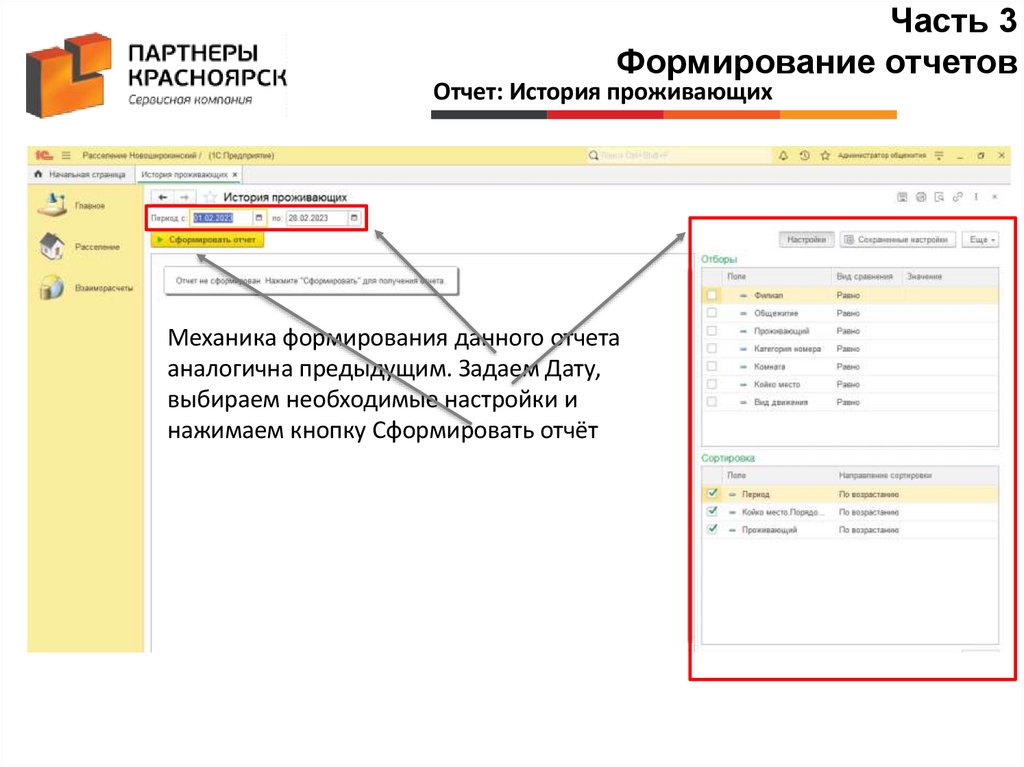
Данный отчет показывает историю проживающих, т.е.
заезд/выезд/переселение на конкретную дату или период.
28.
Часть 3Формирование отчетов
Отчет: История проживающих
Механика формирования данного отчета
аналогична предыдущим. Задаем Дату,
выбираем необходимые настройки и
нажимаем кнопку Сформировать отчёт
29.
Часть 3Формирование отчетов
Сохранение отчетов
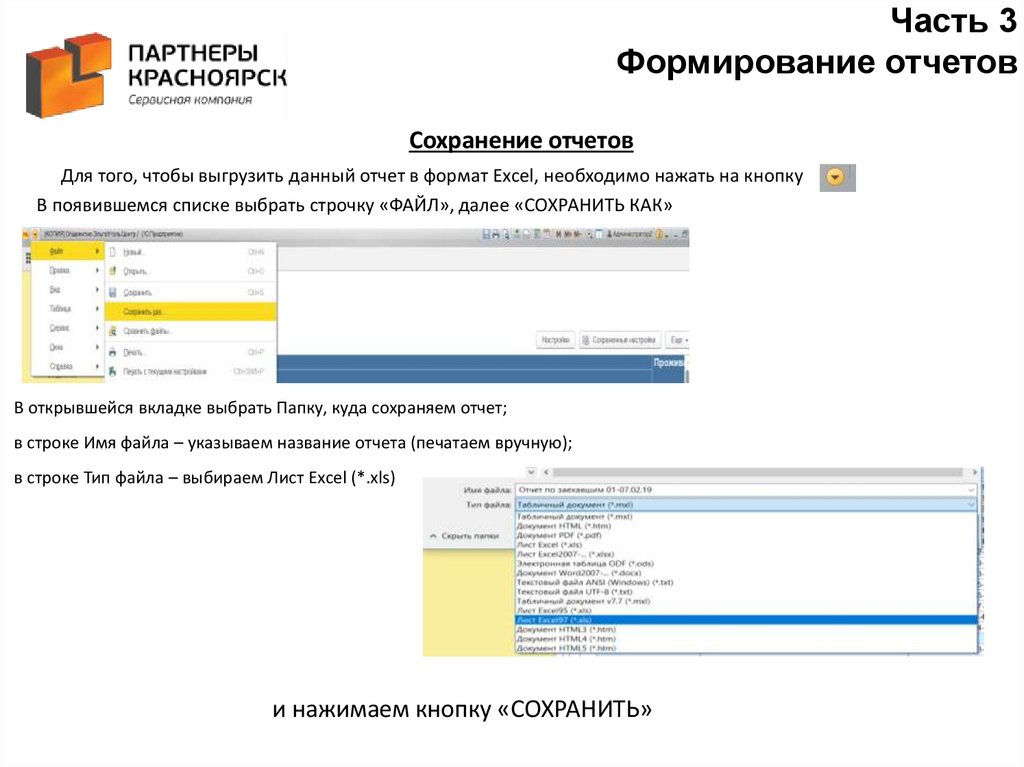
Для того, чтобы выгрузить данный отчет в формат Exсel, необходимо нажать на кнопку
В появившемся списке выбрать строчку «ФАЙЛ», далее «СОХРАНИТЬ КАК»
В открывшейся вкладке выбрать Папку, куда сохраняем отчет;
в строке Имя файла – указываем название отчета (печатаем вручную);
в строке Тип файла – выбираем Лист Excel (*.xls)
и нажимаем кнопку «СОХРАНИТЬ»
30.
Часть 4Принятие оплаты от проживающих
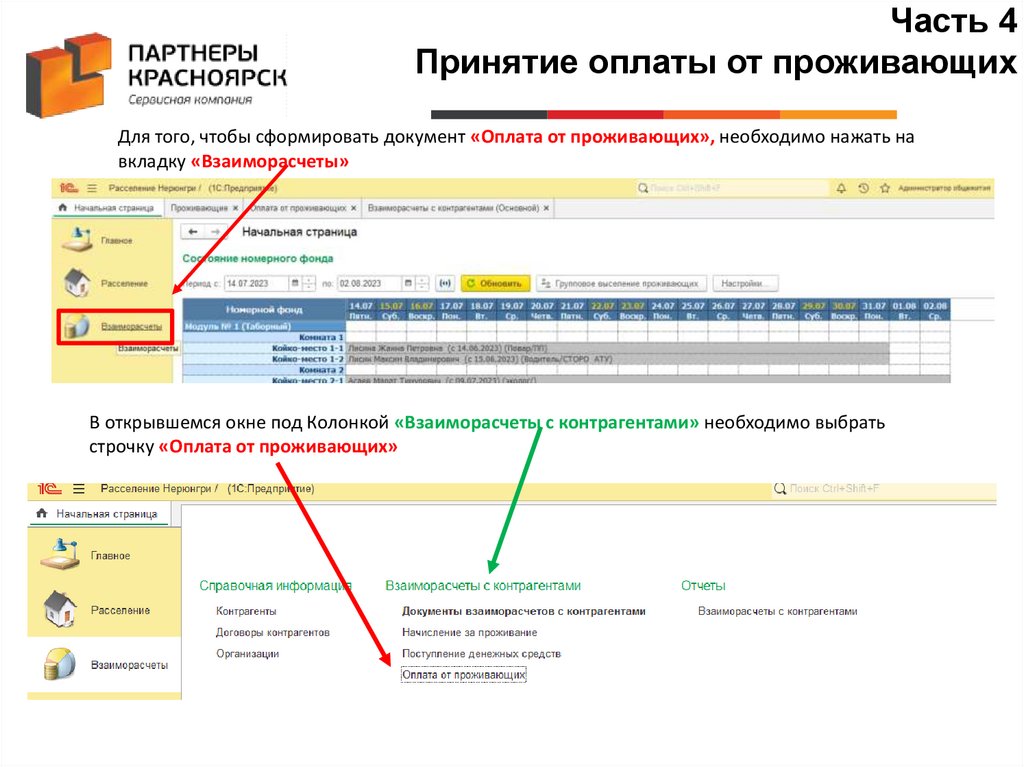
Для того, чтобы сформировать документ «Оплата от проживающих», необходимо нажать на
вкладку «Взаиморасчеты»
В открывшемся окне под Колонкой «Взаиморасчеты с контрагентами» необходимо выбрать
строчку «Оплата от проживающих»
31.
Часть 4Принятие оплаты от проживающих
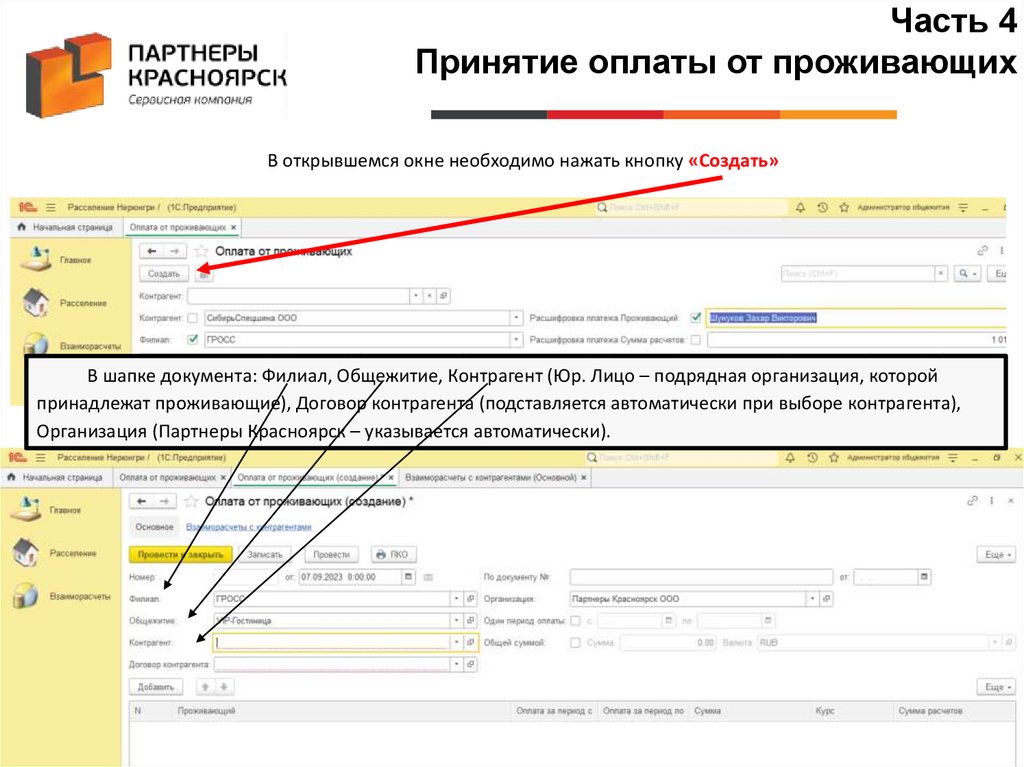
В открывшемся окне необходимо нажать кнопку «Создать»
В шапке документа: Филиал, Общежитие, Контрагент (Юр. Лицо – подрядная организация, которой
принадлежат проживающие), Договор контрагента (подставляется автоматически при выборе контрагента),
Организация (Партнеры Красноярск – указывается автоматически).
32.
Часть 4Принятие оплаты от проживающих
В табличной части: Проживающий, Оплата за период с, Оплата за период по, Сумма.
Если сумма вносится за нескольких проживающих одним чеком и оплата
распределяется равномерно в зависимости от периода проживания, то чтобы в
каждой строке с проживающим не указывать и не вычислять сумму отдельно,
можно общую сумму оплаты указать в шапке документа (при этом оплата
автоматически распределится равными частями по всем проживающим в
зависимости от периода проживания каждого)
Если оплата происходит за один период проживания для всех проживающих, для
упрощения ввода информации можно указать «Один период оплаты»
Для сохранения документа нажать «Провести и закрыть»