 Информатика
 Программное обеспечение
Похожие презентации:

Построение геометрических примитивов. Занятие №2
1. Занятие №2. «Построение ГЕОМЕТРИЧЕСКИХ ПРИМИТИВОВ»
План занятия2.1.Изучение СИСТЕМЫ КООРДИНАТ.
2.2.Изучение принципа построения ГЕОМЕТРИЧЕСКИХ
ПРИМИТИВОВ.
2.3.КОМАНДЫ ВВОДА МНОГОУГОЛЬНИКА И
ПРЯМОУГОЛЬНИКА.
2.4.КОМАНДА ВВОДА ОКРУЖНОСТИ.
2.5. Практическая работа "Линии чертежа".
2. Изучение СИСТЕМЫ КООРДИНАТ
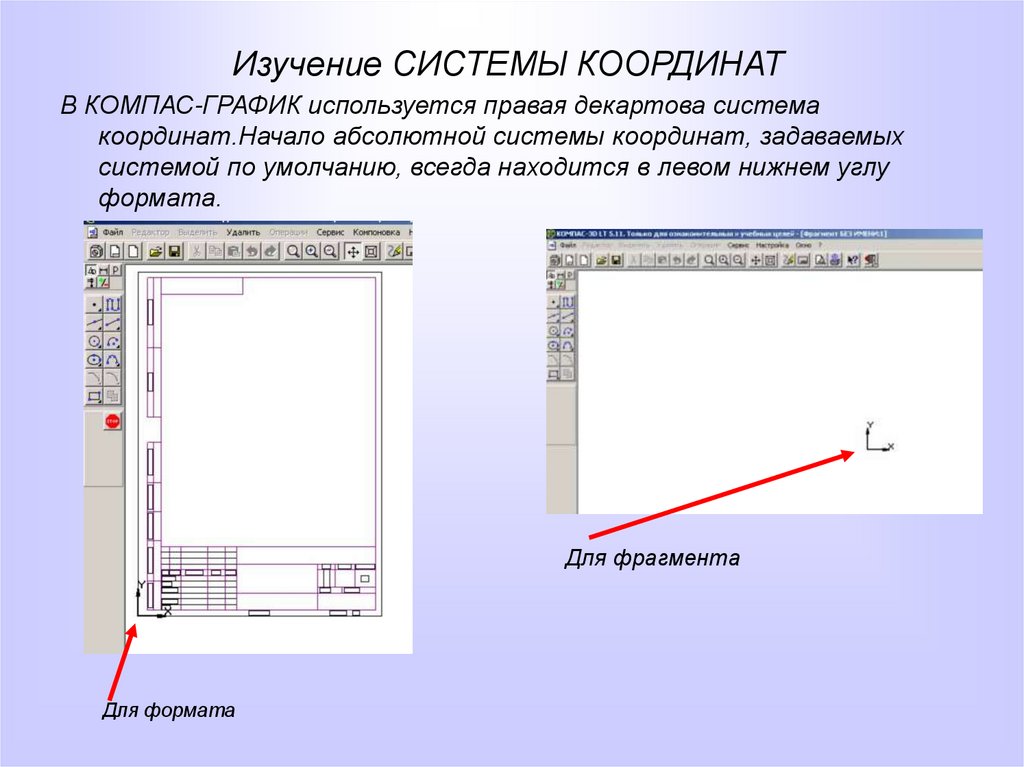
В КОМПАС-ГРАФИК используется правая декартова системакоординат.Начало абсолютной системы координат, задаваемых
системой по умолчанию, всегда находится в левом нижнем углу
формата.
Для фрагмента
Для формата
3. Изучение принципа построения ГЕОМЕТРИЧЕСКИХ ПРИМИТИВОВ
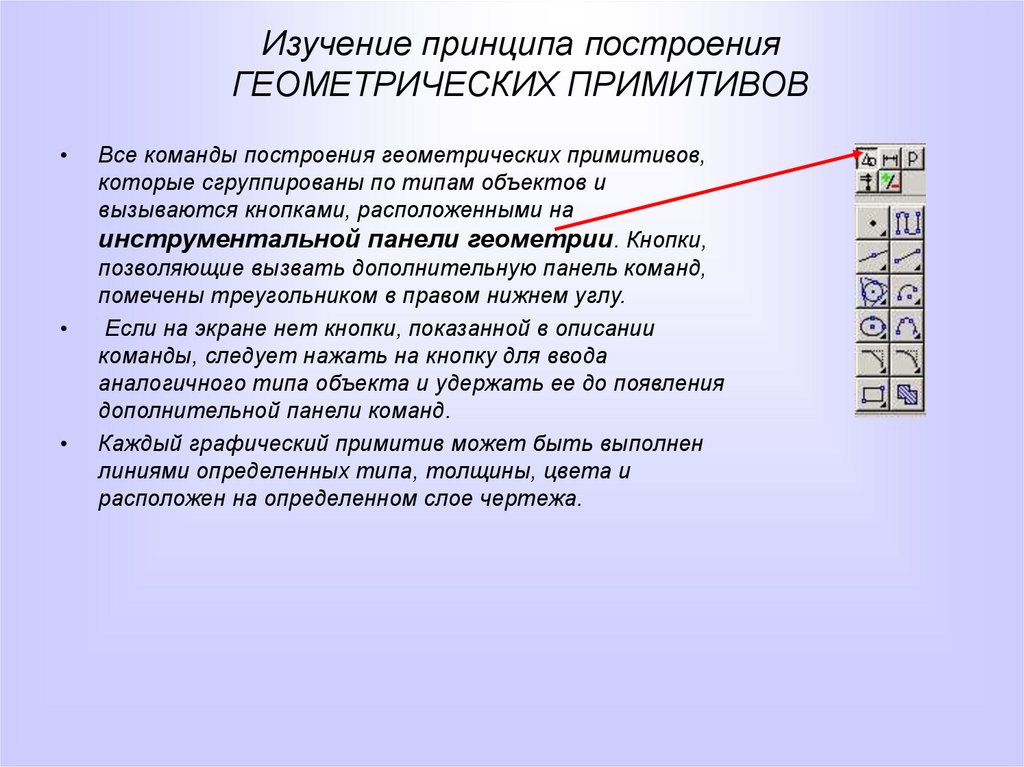
Все команды построения геометрических примитивов,
которые сгруппированы по типам объектов и
вызываются кнопками, расположенными на
инструментальной панели геометрии. Кнопки,
позволяющие вызвать дополнительную панель команд,
помечены треугольником в правом нижнем углу.
Если на экране нет кнопки, показанной в описании
команды, следует нажать на кнопку для ввода
аналогичного типа объекта и удержать ее до появления
дополнительной панели команд.
Каждый графический примитив может быть выполнен
линиями определенных типа, толщины, цвета и
расположен на определенном слое чертежа.
4. КОМАНДЫ ВВОДА МНОГОУГОЛЬНИКА И ПРЯМОУГОЛЬНИКА
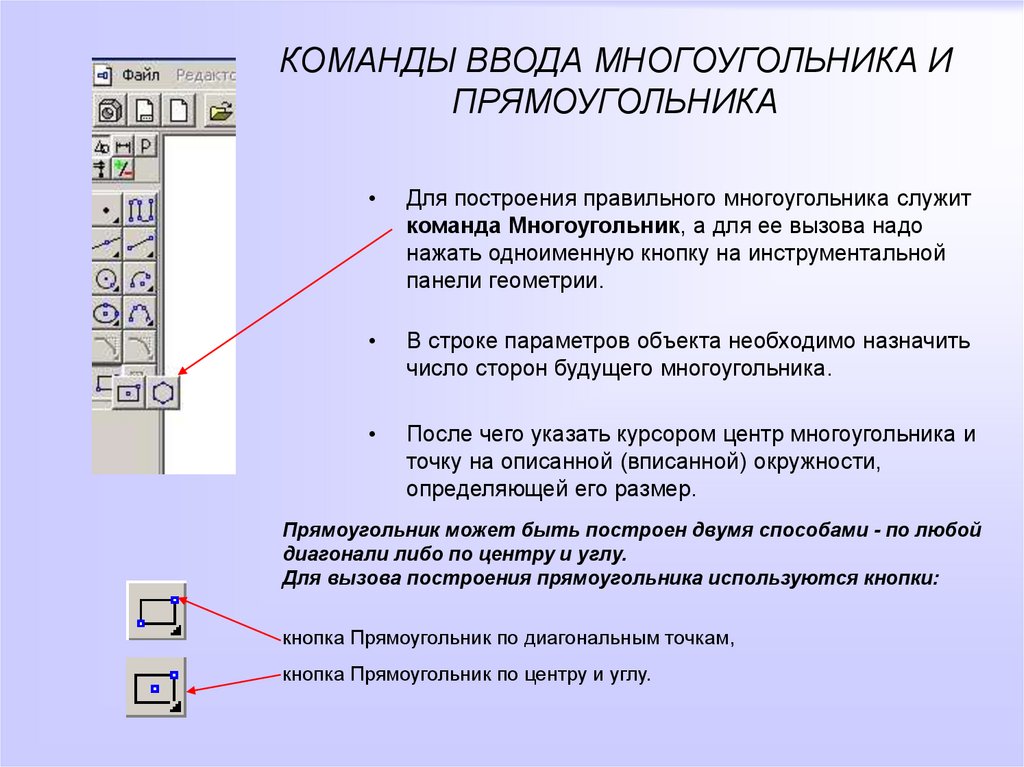
Для построения правильного многоугольника служит
команда Многоугольник, а для ее вызова надо
нажать одноименную кнопку на инструментальной
панели геометрии.
В строке параметров объекта необходимо назначить
число сторон будущего многоугольника.
После чего указать курсором центр многоугольника и
точку на описанной (вписанной) окружности,
определяющей его размер.
Прямоугольник может быть построен двумя способами - по любой
диагонали либо по центру и углу.
Для вызова построения прямоугольника используются кнопки:
кнопка Прямоугольник по диагональным точкам,
кнопка Прямоугольник по центру и углу.
5. КОМАНДА ВВОДА ОКРУЖНОСТИ
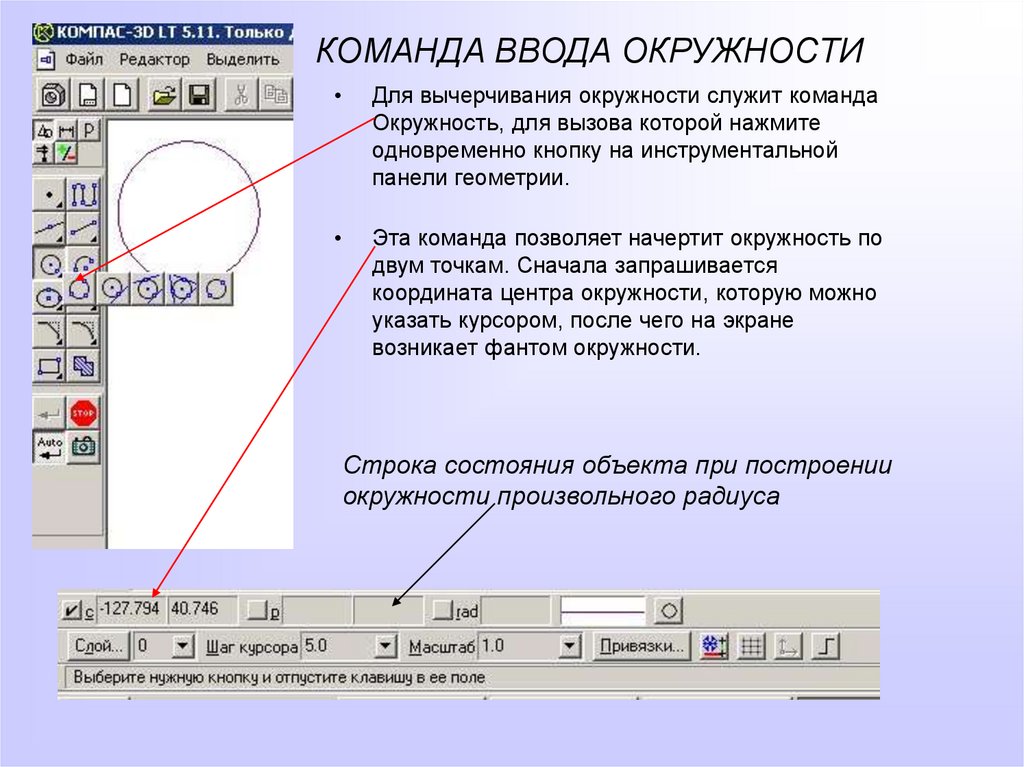
Для вычерчивания окружности служит команда
Окружность, для вызова которой нажмите
одновременно кнопку на инструментальной
панели геометрии.
Эта команда позволяет начертит окружность по
двум точкам. Сначала запрашивается
координата центра окружности, которую можно
указать курсором, после чего на экране
возникает фантом окружности.
Строка состояния объекта при построении
окружности произвольного радиуса
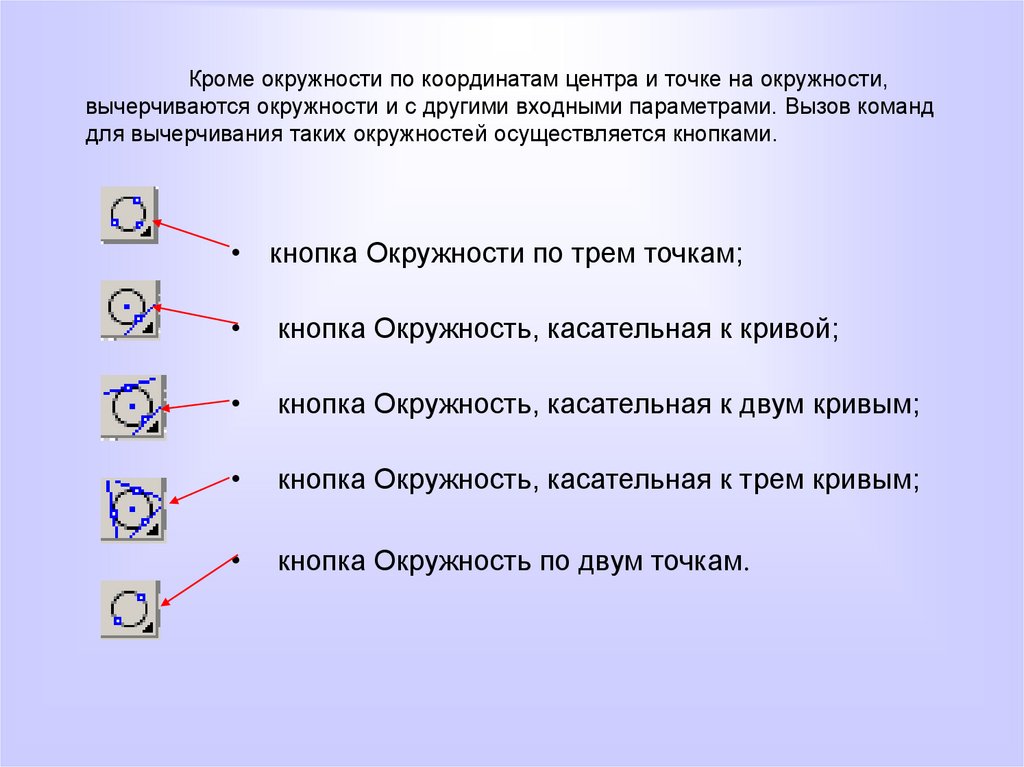
6. Кроме окружности по координатам центра и точке на окружности, вычерчиваются окружности и с другими входными параметрами. Вызов
команддля вычерчивания таких окружностей осуществляется кнопками.
• кнопка Окружности по трем точкам;
кнопка Окружность, касательная к кривой;
кнопка Окружность, касательная к двум кривым;
кнопка Окружность, касательная к трем кривым;
кнопка Окружность по двум точкам.
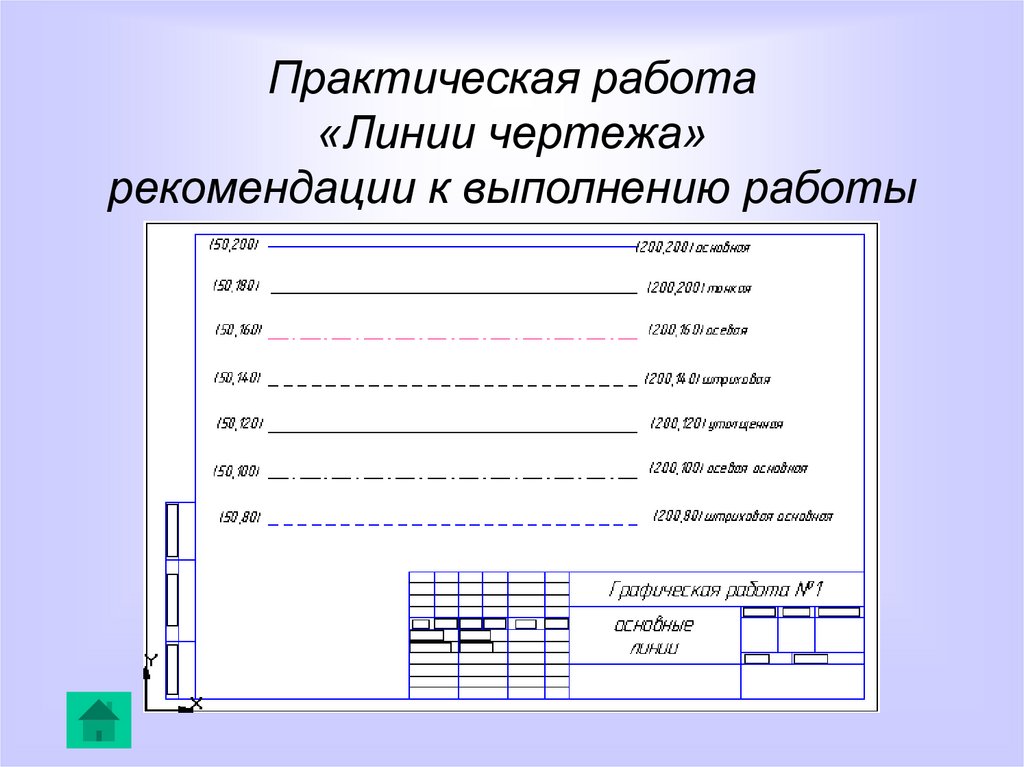
7. Практическая работа «Линии чертежа» рекомендации к выполнению работы
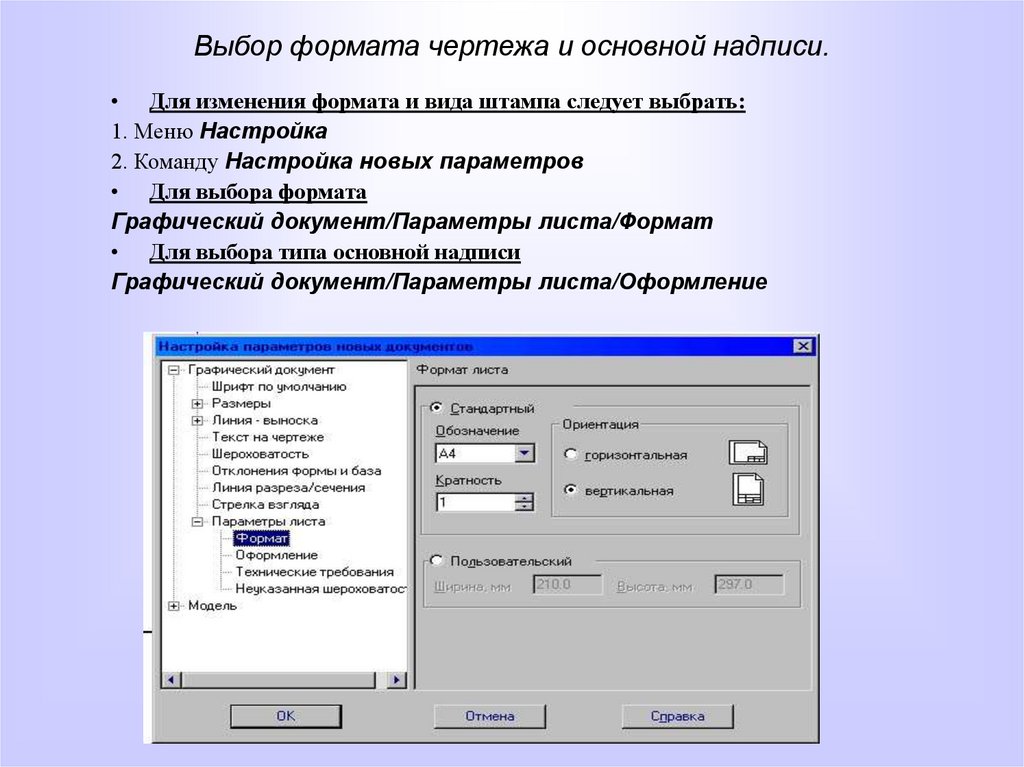
8. Выбор формата чертежа и основной надписи.
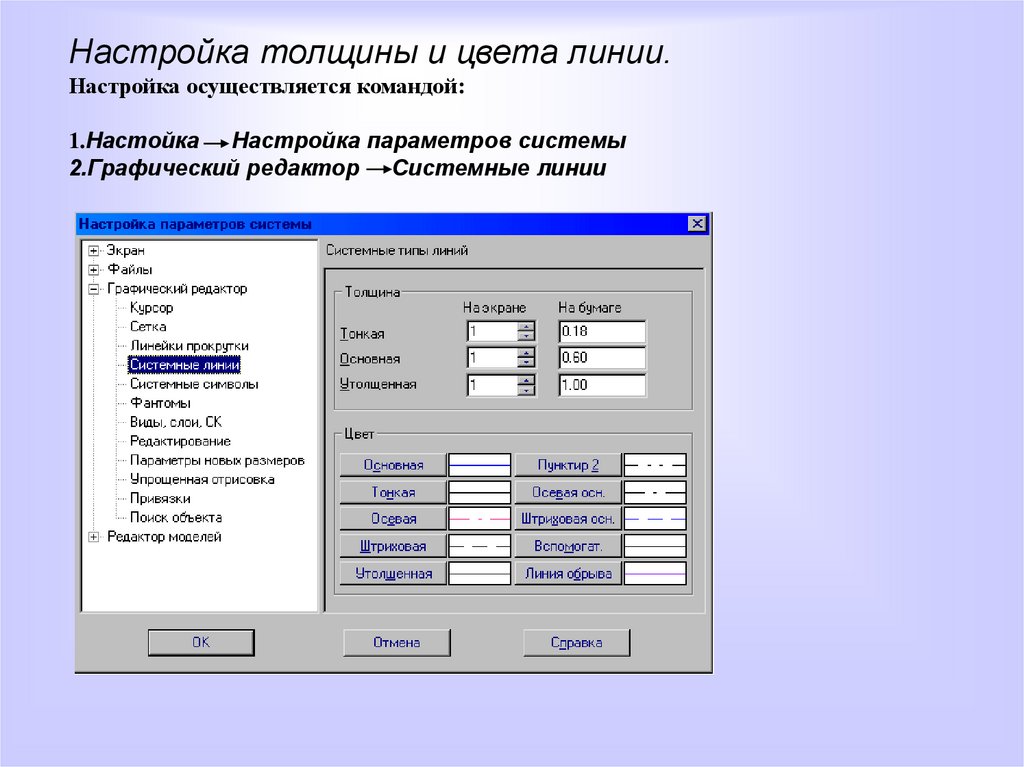
• Для изменения формата и вида штампа следует выбрать:1. Меню Настройка
2. Команду Настройка новых параметров
• Для выбора формата
Графический документ/Параметры листа/Формат
• Для выбора типа основной надписи
Графический документ/Параметры листа/Оформление