


 Информатика
 Программное обеспечение
Похожие презентации:






Вход в систему 1С
1.
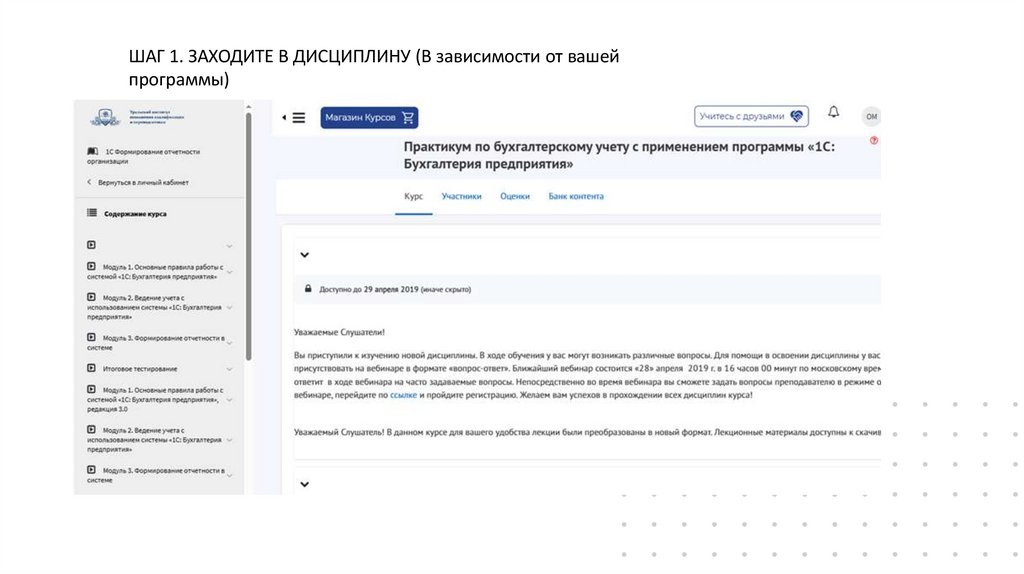
ШАГ 1. ЗАХОДИТЕ В ДИСЦИПЛИНУ (В зависимости от вашейпрограммы)
2.
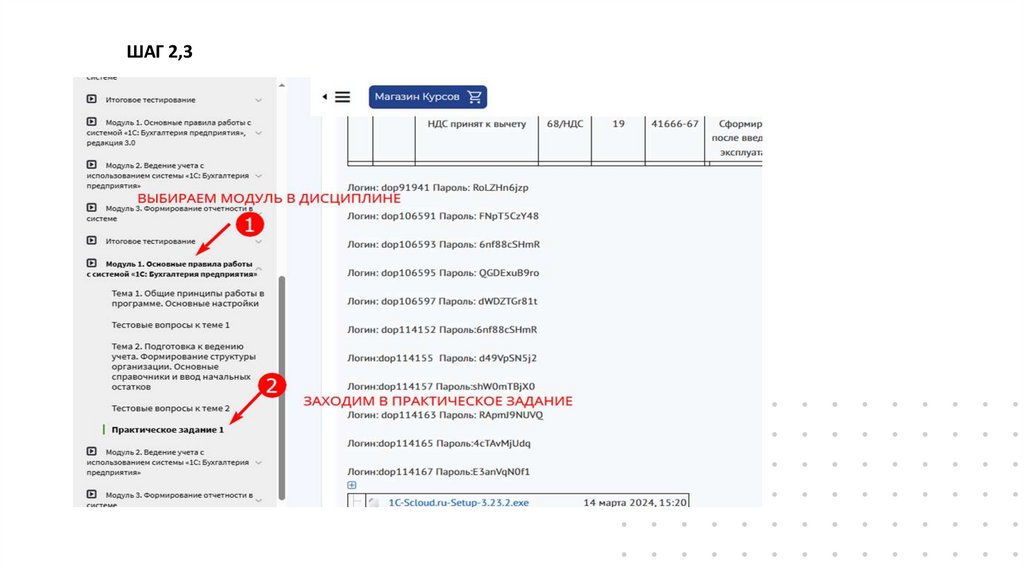
ШАГ 2,33. Устанавливается версия указанная в практическом задании
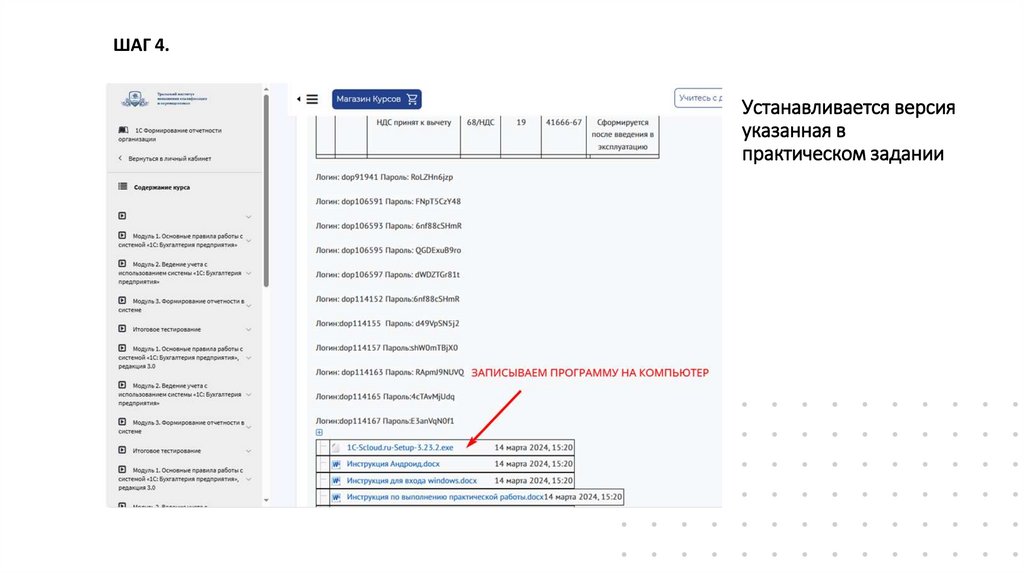
ШАГ 4.Устанавливается версия
указанная в
практическом задании
4.
5.
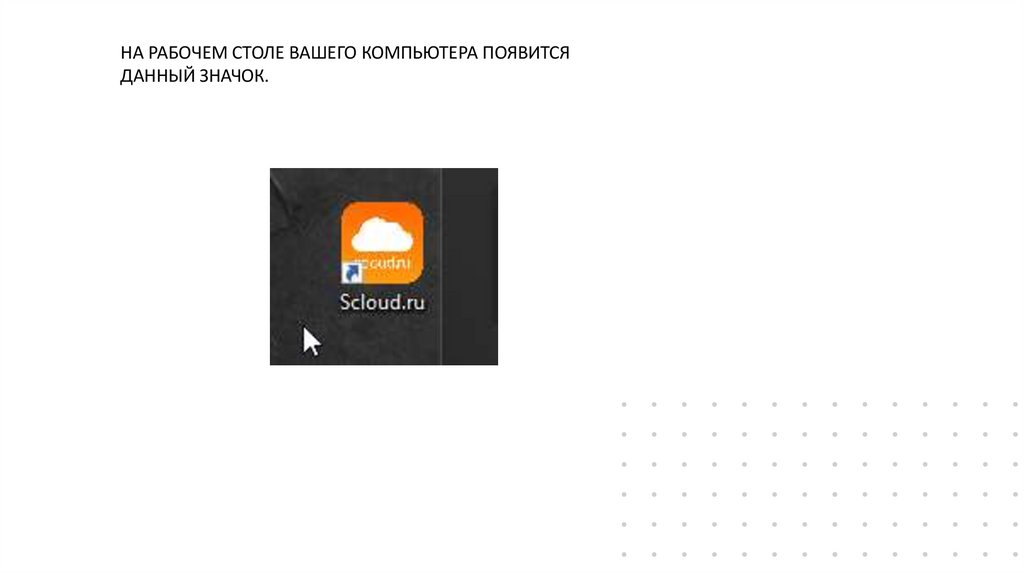
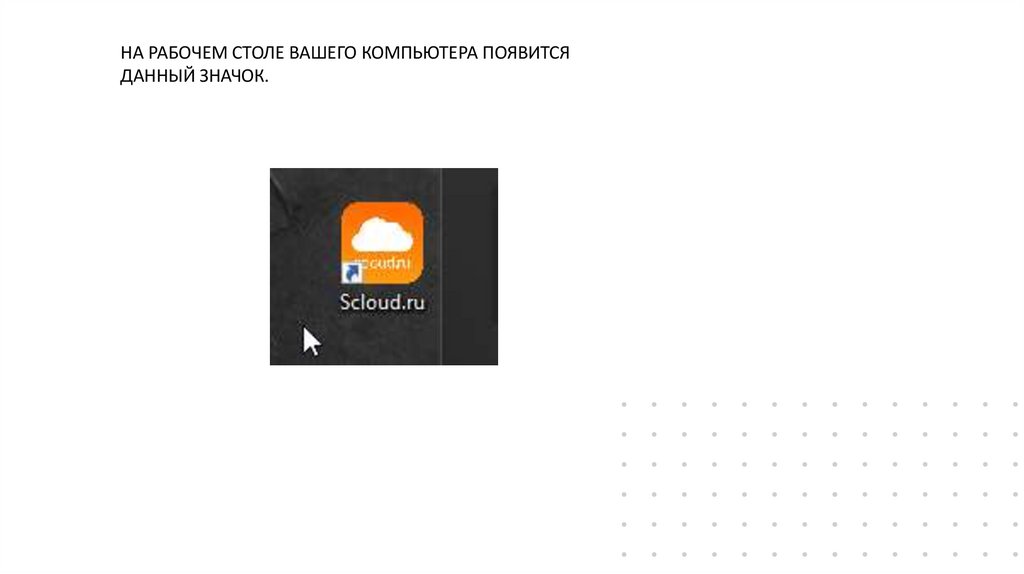
НА РАБОЧЕМ СТОЛЕ ВАШЕГО КОМПЬЮТЕРА ПОЯВИТСЯДАННЫЙ ЗНАЧОК.
6.
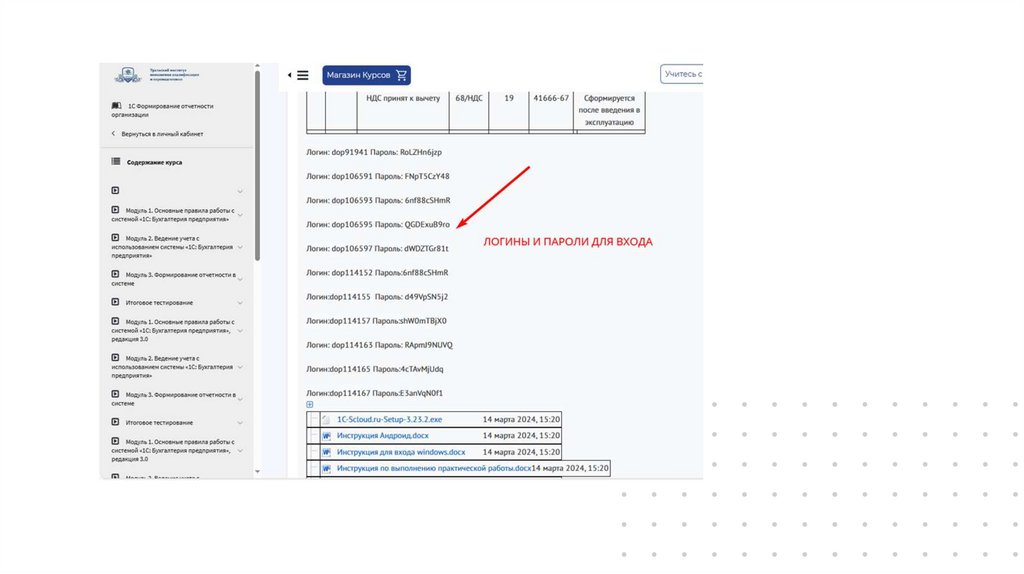
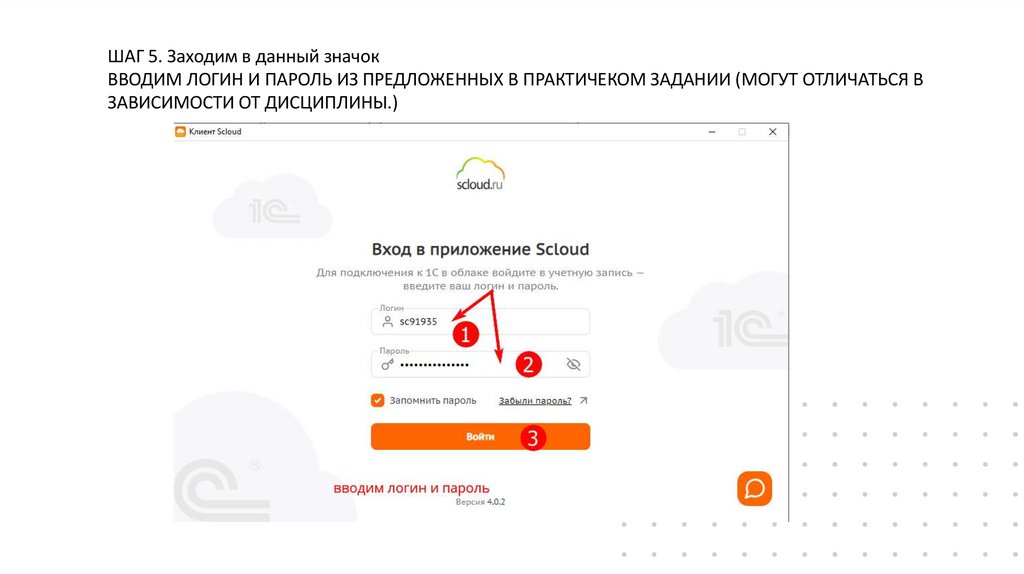
ШАГ 5. Заходим в данный значокВВОДИМ ЛОГИН И ПАРОЛЬ ИЗ ПРЕДЛОЖЕННЫХ В ПРАКТИЧЕКОМ ЗАДАНИИ (МОГУТ ОТЛИЧАТЬСЯ В
ЗАВИСИМОСТИ ОТ ДИСЦИПЛИНЫ.)
7.
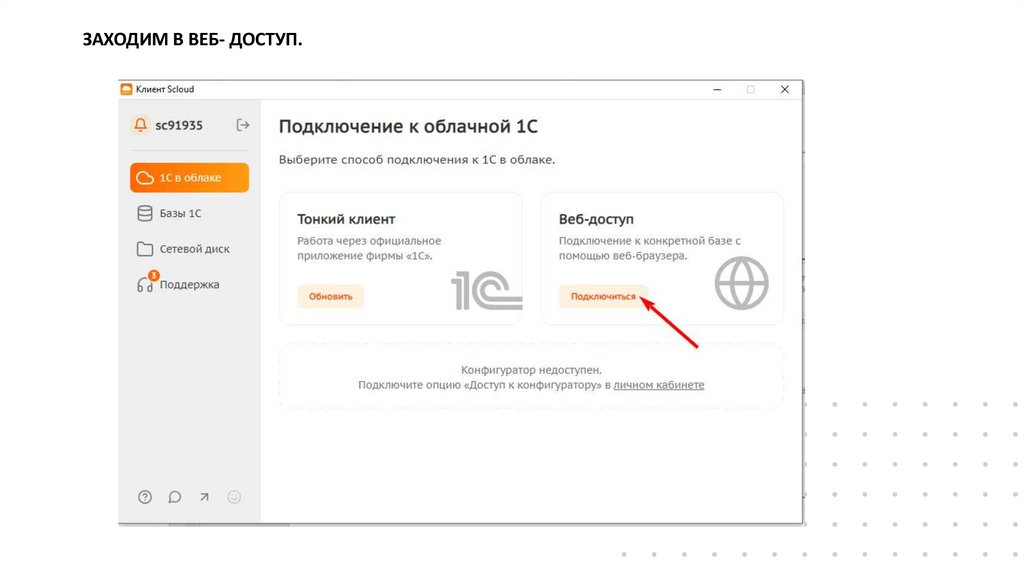
ЗАХОДИМ В ВЕБ- ДОСТУП.8.
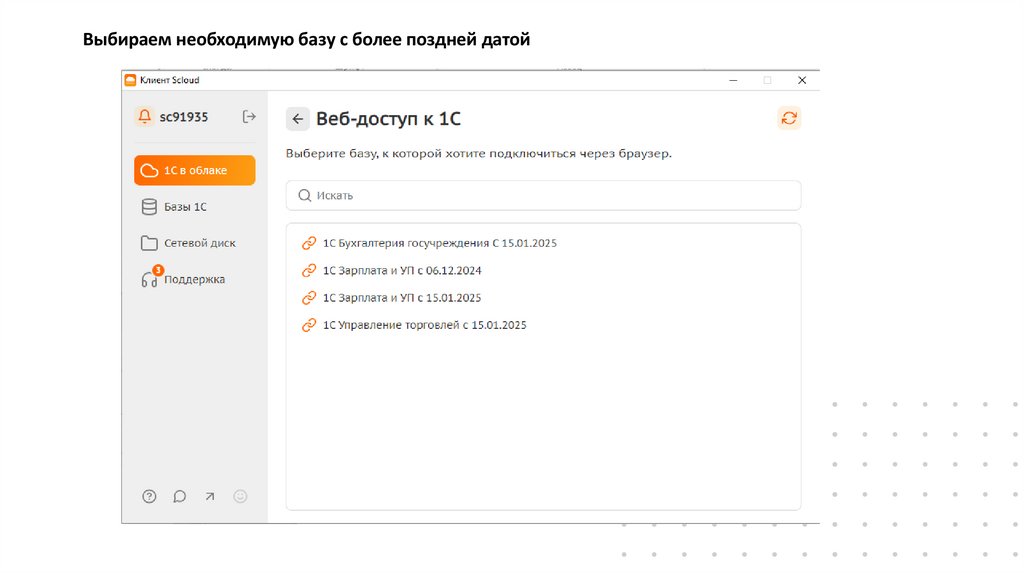
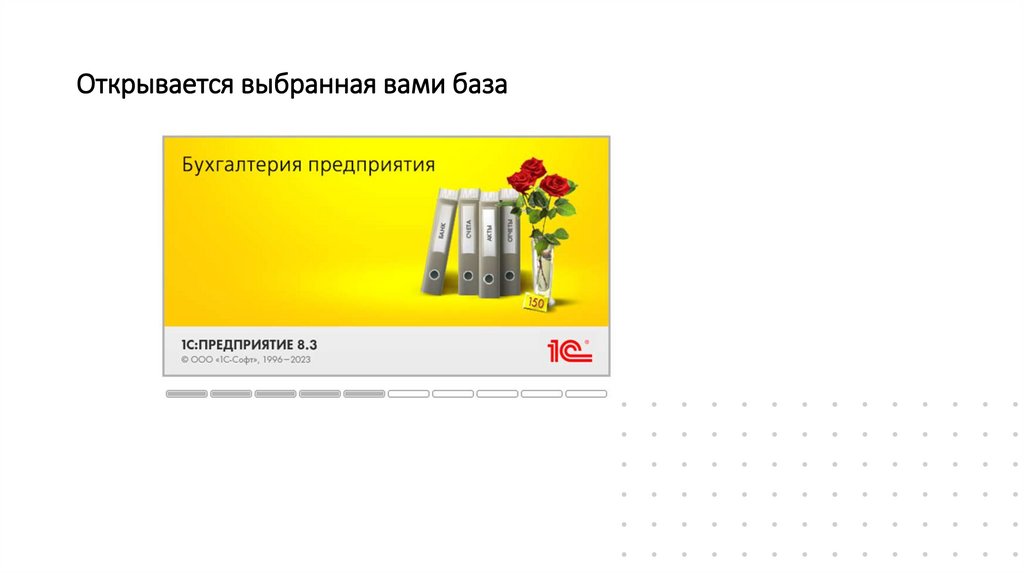
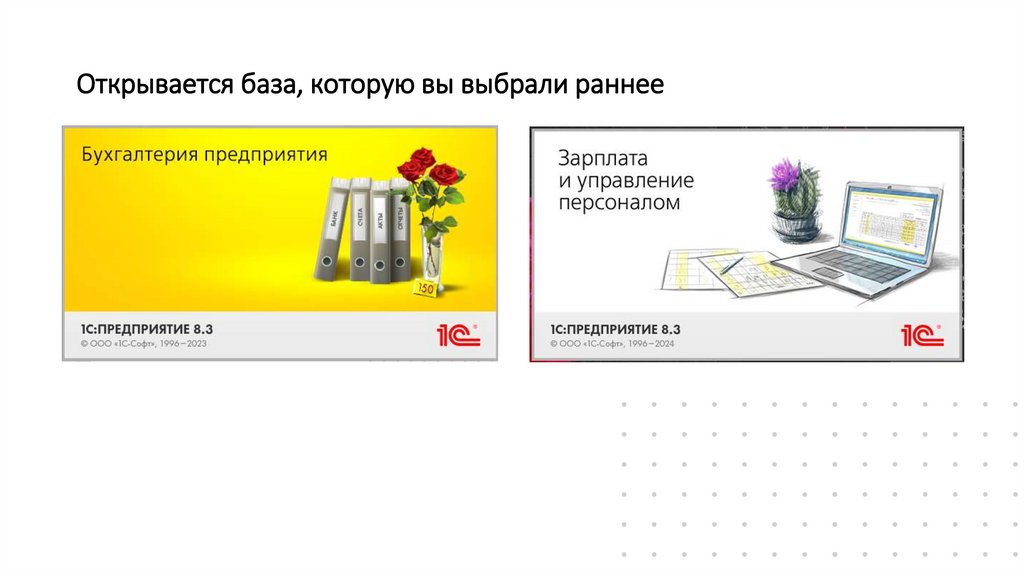
Выбираем необходимую базу с более поздней датой9. Открывается выбранная вами база
10.
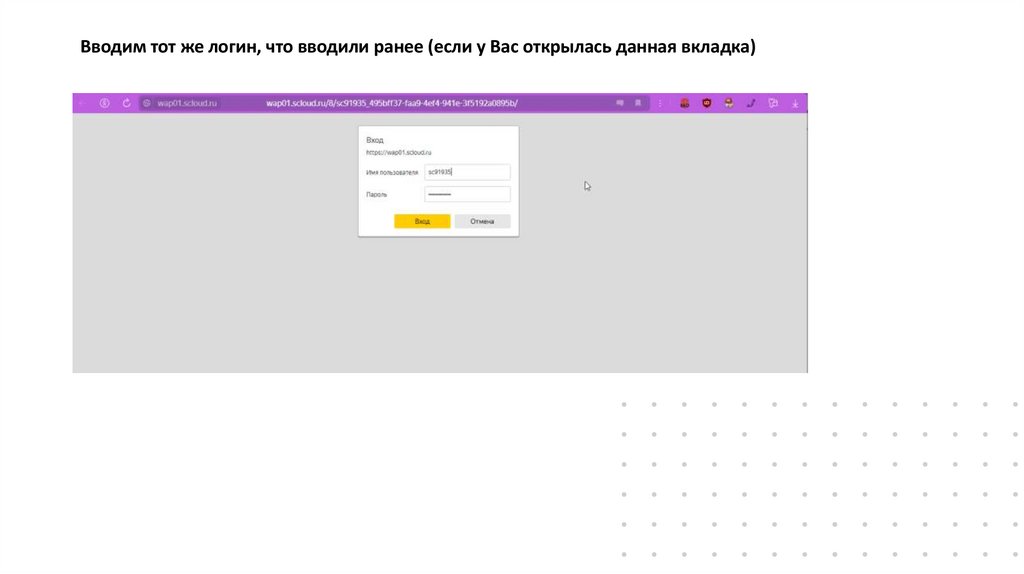
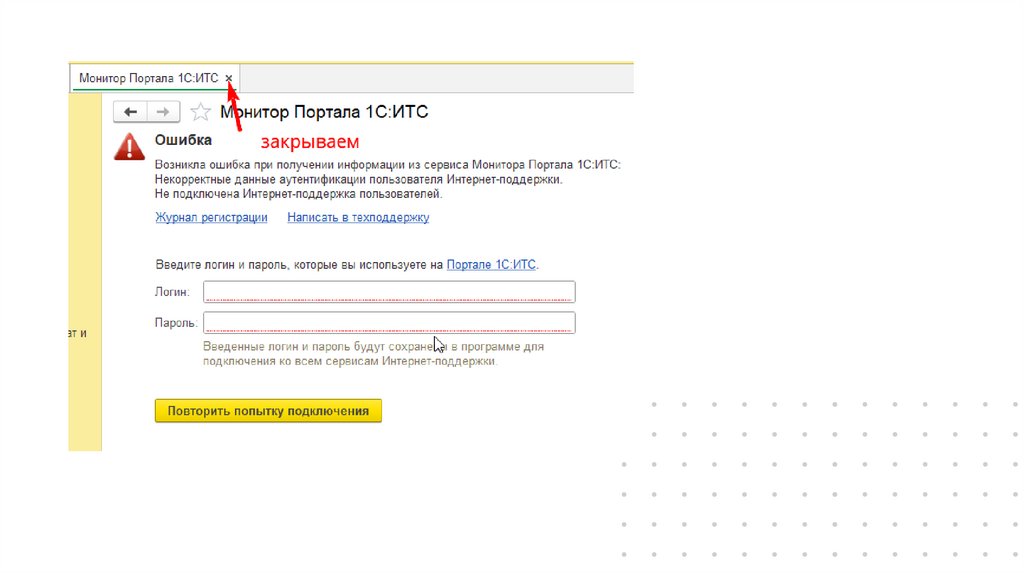
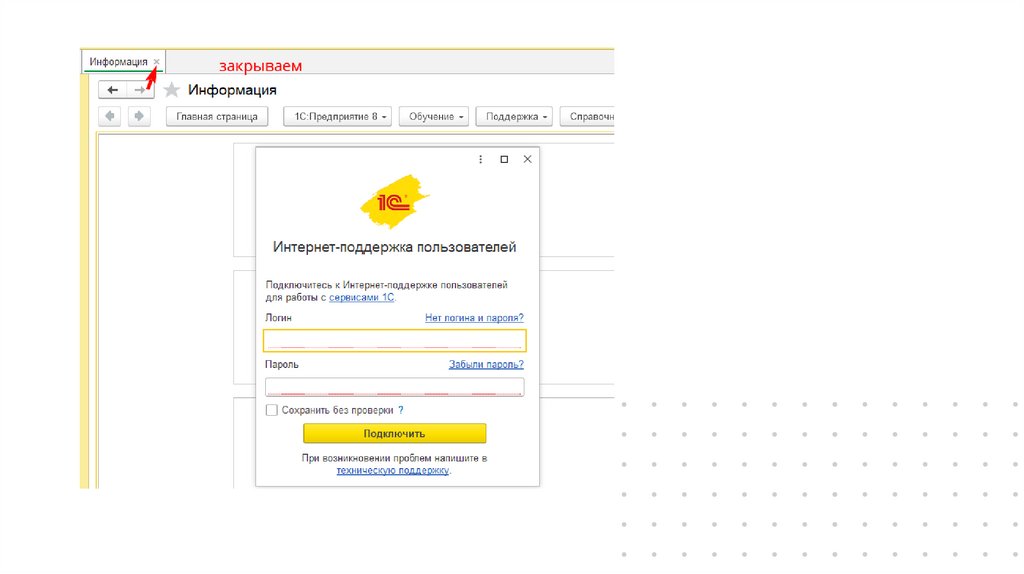
Вводим тот же логин, что вводили ранее (если у Вас открылась данная вкладка)11. Выбираем пользователя администратор и нажимаем войти. Строка пароль должна быть пустой.
12. Второй вариант входа в 1С – через тонкого клиента
13.
НА РАБОЧЕМ СТОЛЕ ВАШЕГО КОМПЬЮТЕРА ПОЯВИТСЯДАННЫЙ ЗНАЧОК.
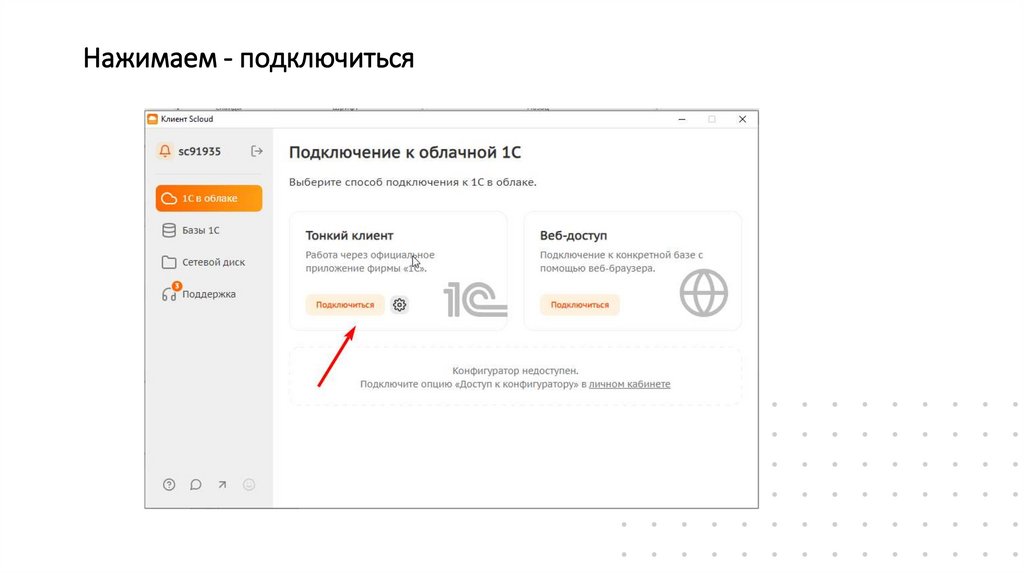
14. Нажимаем - подключиться
15.
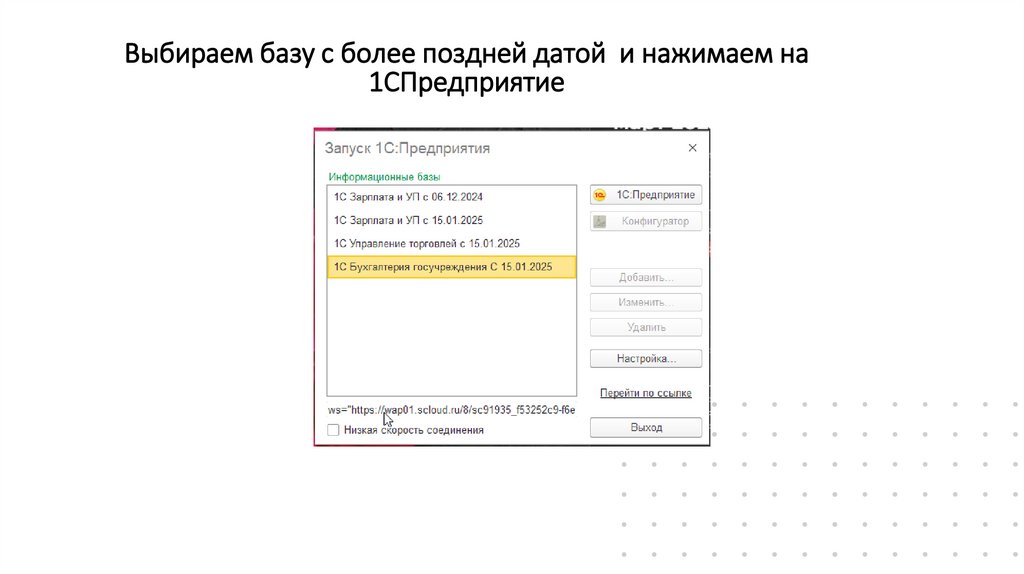
Выбираем базу с более поздней датой и нажимаем на1СПредприятие
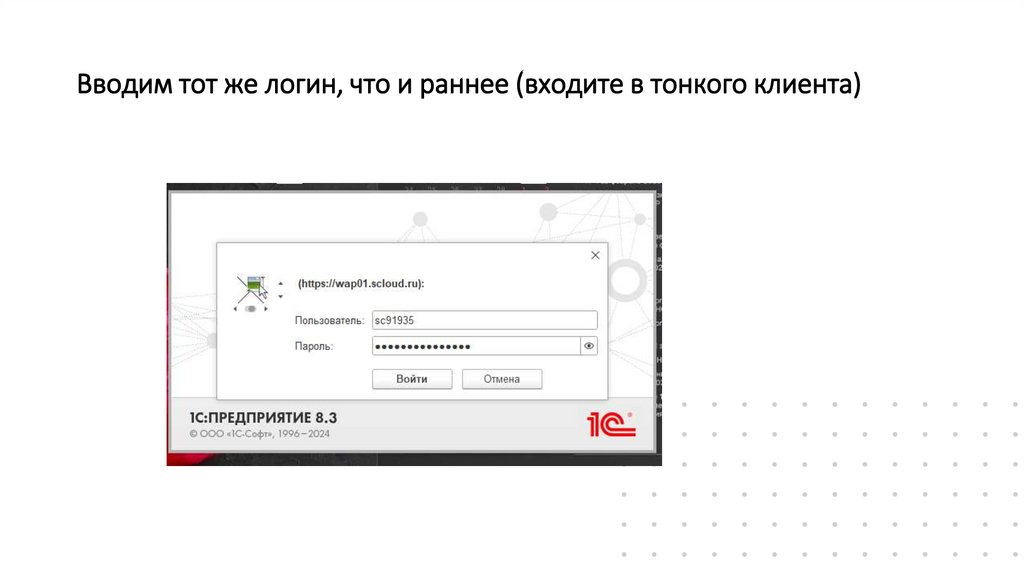
16. Вводим тот же логин, что и раннее (входите в тонкого клиента)
17.
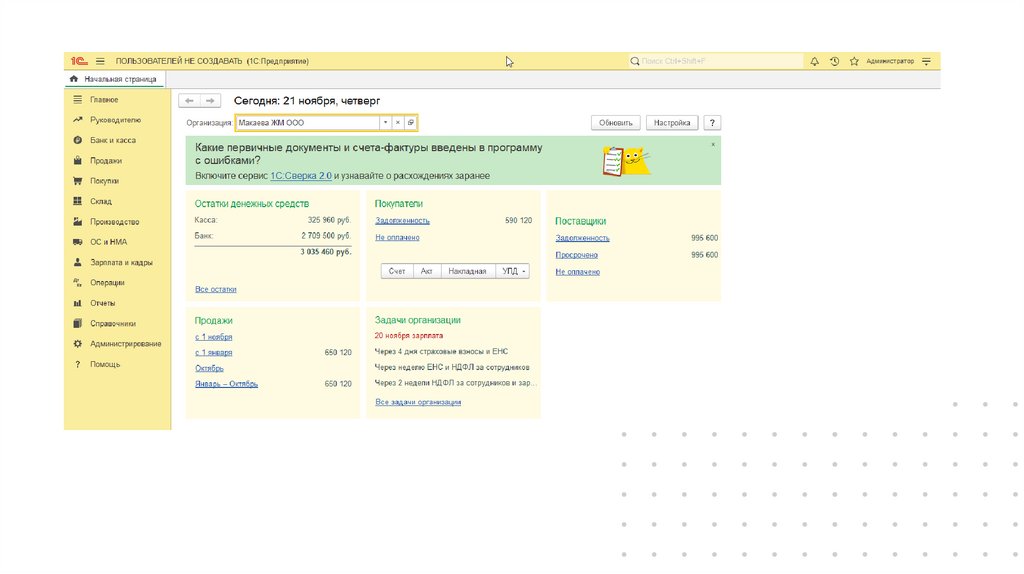
Выбираем пользователя администратор и нажимаем войти.Строка пароль должна быть пустой.