
 Информатика
Похожие презентации:

Защита учётной записи пользователя. Глава 2
1. Глава 2
2.1. Защита учётной записи пользователя2.
• Установка надежного пароля однажды не дает полной гарантиизащиты от взлома, поэтому необходимо его обновлять примерно
раз в месяц и установить блокировку учетной записи в случае неудачной серии попыток ввода неверных комбинаций.
Осуществлять контроль можно централизованно через групповые
политики Active Directory по следующему алгоритму
3.
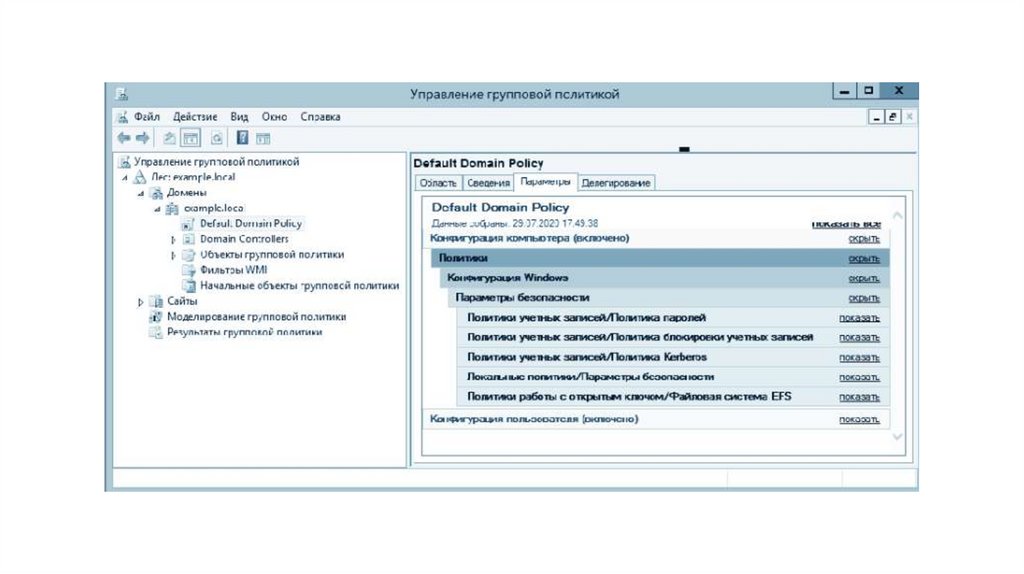
1) откройте Управление групповой политикой и выберетенеобходимый;
2) в выбранном домене правой кнопкой мыши вызовите
контекстное меню, выберите Изменить, откроется Редактор
управления групповыми политиками;
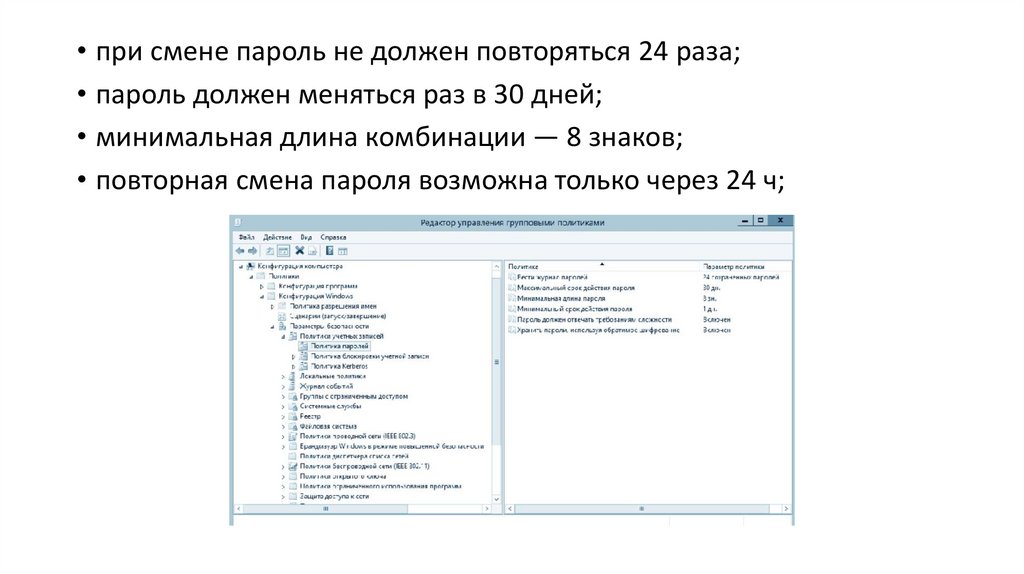
3) в Редакторе управления групповыми политиками перейдите
в строку Конфигурация компьютера → Политики →
Конфигурация Windows → Параметры безопасности →
Политика учётных записей → Политика паролей
4.
5.
• при смене пароль не должен повторяться 24 раза;• пароль должен меняться раз в 30 дней;
• минимальная длина комбинации — 8 знаков;
• повторная смена пароля возможна только через 24 ч;
6.
• пароль должен отвечать минимальным требованиям безопасности (несодержать имени учетной записи пользователя, состоять из цифр, букв
и специальных символов);
• параметр использование обратимого шифрования определяет,
используется ли он ОС для хранения паролей или нет;
• при открытии каждой политики можно прочитать ее объяснение, а
также внести в нее изменения;
• для реализации функции блокировки учетной записи необходимо
перейти в строку Конфигурация компьютера → Политики →
Конфигурация Windows → Параметры безопасности → Политики
учетных записей → Политика блокировки учетной записи и
выставить число допустимых попыток до блокировки учетной записи и
ее продолжительность.
7. Шифрование данных
• Шифрование - преобразование информации с использованиемсложного алгоритма, чтобы сделать ее нечитаемой. Шифрование
данных является надежным способом обеспечения
конфиденциальности информации. Для преобразования
нечитаемых данных в читаемые необходимо использовать
специальный ключ.
8. BitLocker
• Перед использованием BitLocker в BIOS необходимо включитьдоверенный платформенный модуль - Trusted Platform Module,
ТРМ.
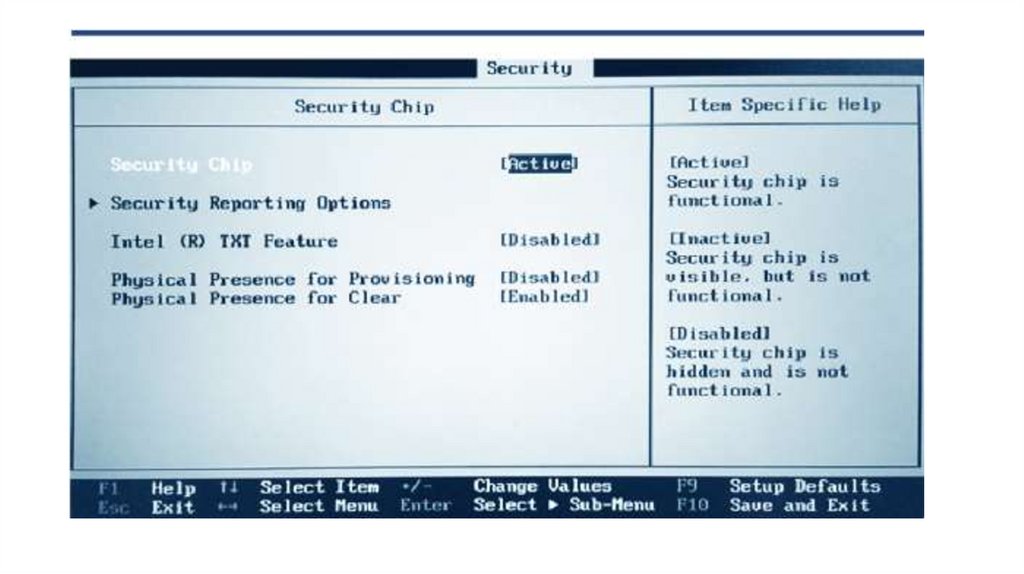
• ТРМ - специальная микросхема на материнской плате. В ее
модуле сохраняется информация, относящаяся к системе
размещения, например, ключи шифрования, цифровые
сертификаты, пароли. Приложения, использующие шифрование,
такие как BitLocker, обращаются к микросхеме ТРМ. Для
включения модуля необходимо войти в настройки BIOS,
активировать модуль, сохранить изменения и перезагрузить
компьютер.
9.
10.
• Если материнская плата не имеет ТРМ-модуля, можнозашифровать диск, используя USB-носитель в качестве хранения
ключа. Для этого заходим в Редактор управления групповыми
политиками → Конфигурация компьютера → Политики →
Административные шаблоны → Компоненты Windows →
Шифрование диска → BitLocker → Диски операционной
системы, включаем параметр «Этот параметр политики
позволяет настроить требования дополнительной проверки
подлинности при запуске»
11.
• Для непосредственной настройки шифрования необходимооткрыть страницу Шифрование диска BitLocker, которая
находится в Панели управления.
• На начальной странице выберите пункт Включить BitLocker; если
модуль ТРМ не инициализирован, откроется мастер
оборудования безопасности для ТРМ, в котором необходимо
следовать указаниям, а после настройки перезагрузить
компьютер. После подготовки диска для шифрования нужно
указать пароль для разблокировки диска при включении
компьютера.
12.
• На странице сохранения ключа восстановления будут предложеныследующие варианты:
1) сохранить в вашу учетную запись Microsoft;
2) сохранить в файл (пароль будет сохранен в текстовом доку- менте);
3) напечатать ключ восстановления (пароль будет напечатан на бумажном
носителе).
• Выбрав нужный пункт, нажмите Далее, после чего произойдет
переход на страницу выбора шифрования, на которой необходимо
выбрать либо шифровать весь диск, либо шифровать только занятое
место на диске и нажать Далее. В следующем окне выберите один из
двух режимов шифрования:
1) новый режим шифрования дисков на устройстве;
2) режим совместимости - применяется для съемных дисков, которые
будут перемещены с устройства.
13.
• В последнем окне установите флажок Запустить проверкусистемы BitLocker и нажмите Продолжить, после чего
компьютер перезапустится и начнется процесс шифрования.
• Шифрование BitLocker можно применять и для съемных
носителей. В таком случае используется расширение BitLocker To
Go для которого не требуется микросхема ТРМ, но шифрование
выполняется тем же способом.