 Базы данных
Похожие презентации:





Как в MS SQL Server создать пользователя?
1. Как в MS SQL Server создать пользователя
КАК В MS SQL SERVERСОЗДАТЬ ПОЛЬЗОВАТЕЛЯ
2.
• На первый взгляд, в MS SQL нестандартная система учетных записей. Вней существуют логины и пользователи.
• Логины - это понятие всего сервера SQL. У них могут быть права на
какие-то административные задачи (например бэкап). Им можно дать
права на какие-то действия с базой или таблицей. Для того что бы у
логина были права на базу на основе него создается пользователь. Они
могут быть как SQL логином, так и созданные на основе существующих
пользователя Windows или AD. Например, тот пользователь, который
устанавливал MS SQL так же добавился в список логинов. Рекомендуется
использовать логины на основе Windows или AD, а не SQL логины.
• Пользователи - это понятие в рамках одной базы. Им нельзя дать права
по административной части, но можно дать права на работу с базой.
• Оба типа учетных записи можно создать как в графике, так и с
помощью запроса T-SQL
3. T-SQL CREATE USER, CREATE LOGIN
• Перейдем в базу данных, в которой мы работаем:USE Pubs
• Для создания логина SQL выполним:
CREATE LOGIN Anton WITH PASSWORD='Password1910'
• Anton - имя логина. Password1910 - пароль. У этого логина уже будут
права на вход.
4.
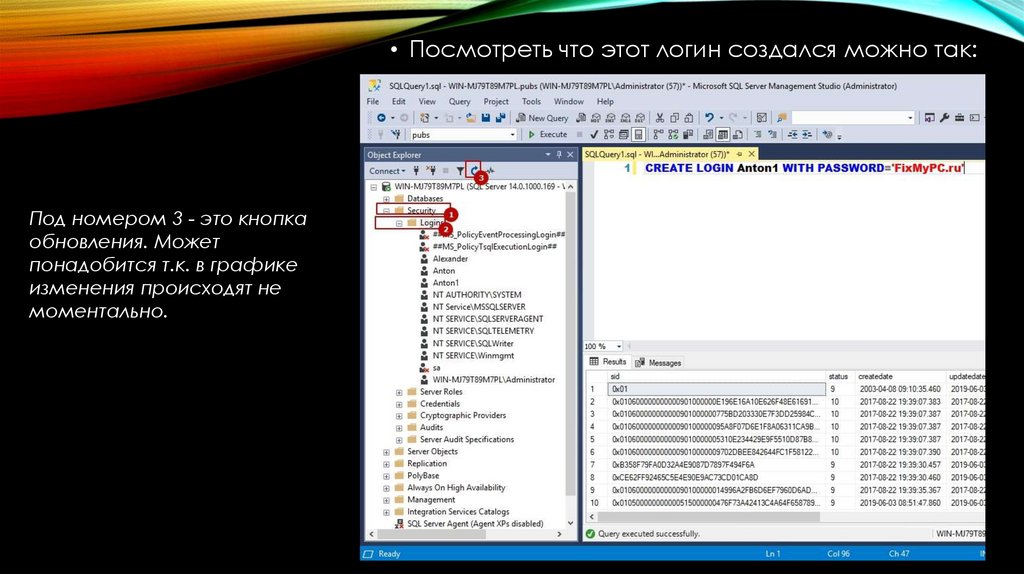
• Посмотреть что этот логин создался можно так:Под номером 3 - это кнопка
обновления. Может
понадобится т.к. в графике
изменения происходят не
моментально.
5.
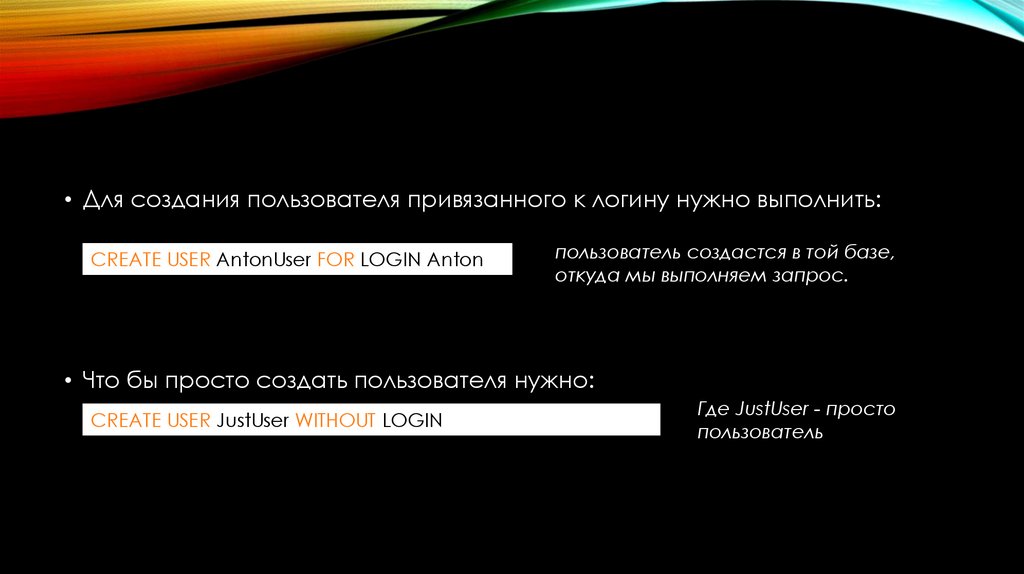
• Для создания пользователя привязанного к логину нужно выполнить:CREATE USER AntonUser FOR LOGIN Anton
пользователь создастся в той базе,
откуда мы выполняем запрос.
• Что бы просто создать пользователя нужно:
CREATE USER JustUser WITHOUT LOGIN
Где JustUser - просто
пользователь
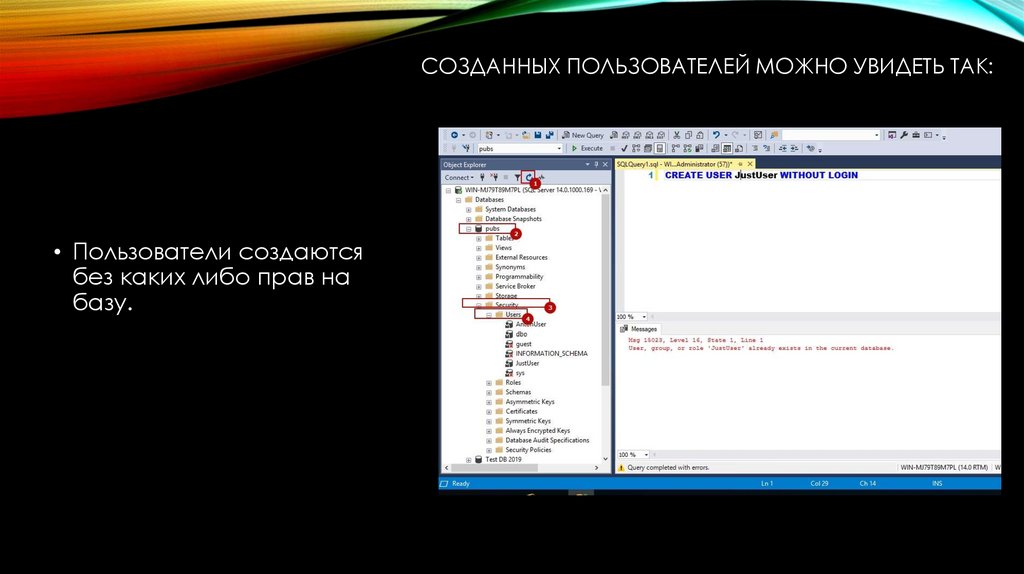
6. Созданных пользователей можно увидеть так:
СОЗДАННЫХ ПОЛЬЗОВАТЕЛЕЙ МОЖНО УВИДЕТЬ ТАК:• Пользователи создаются
без каких либо прав на
базу.
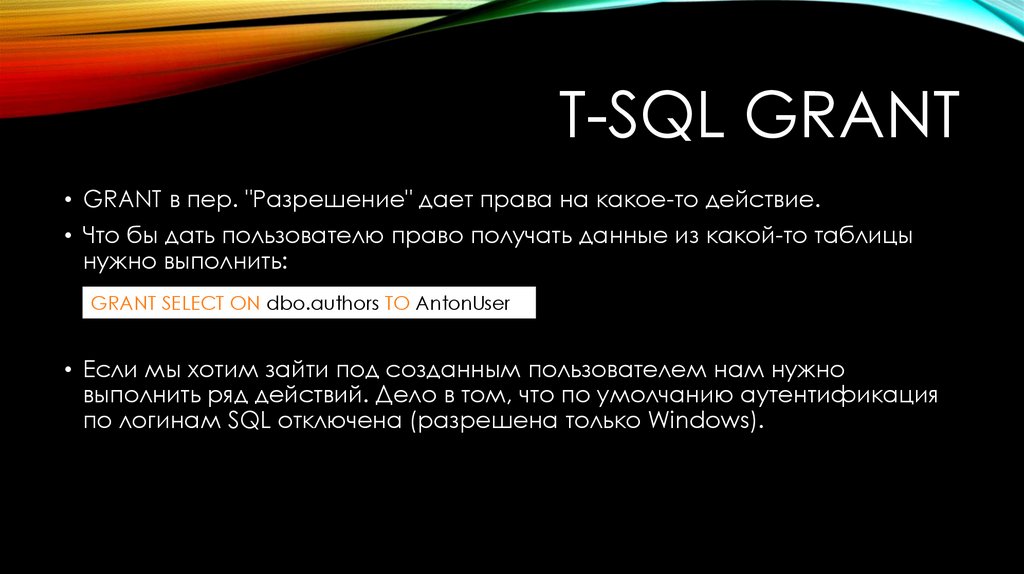
7. T-SQL GRANT
• GRANT в пер. "Разрешение" дает права на какое-то действие.• Что бы дать пользователю право получать данные из какой-то таблицы
нужно выполнить:
GRANT SELECT ON dbo.authors TO AntonUser
• Если мы хотим зайти под созданным пользователем нам нужно
выполнить ряд действий. Дело в том, что по умолчанию аутентификация
по логинам SQL отключена (разрешена только Windows).
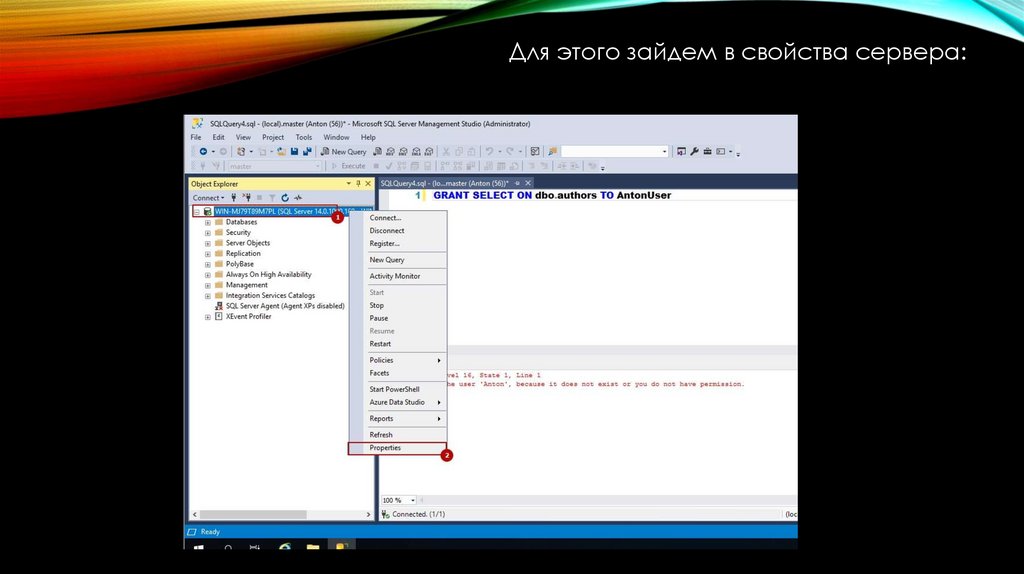
8.
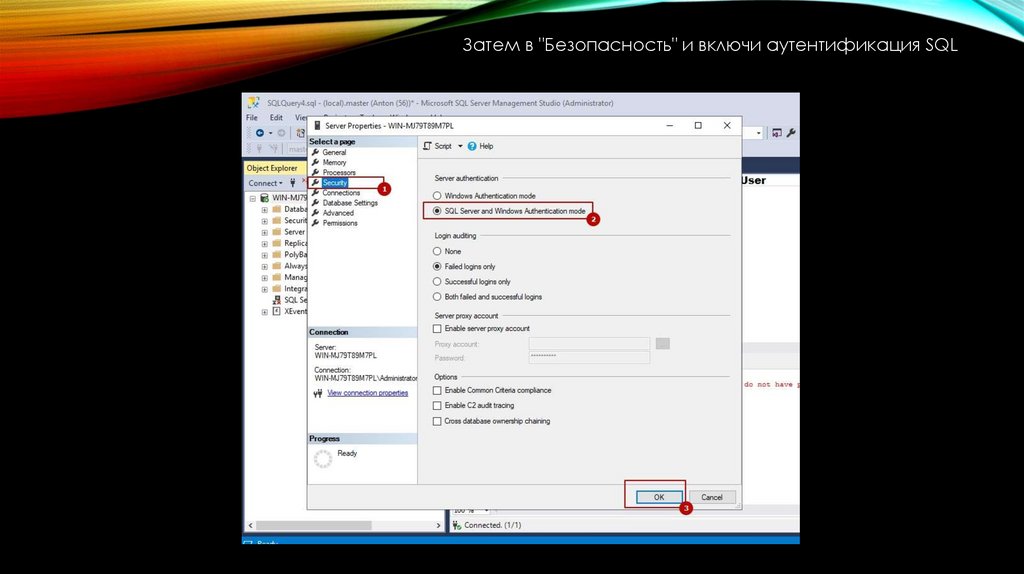
Для этого зайдем в свойства сервера:9.
Затем в "Безопасность" и включи аутентификация SQL10.
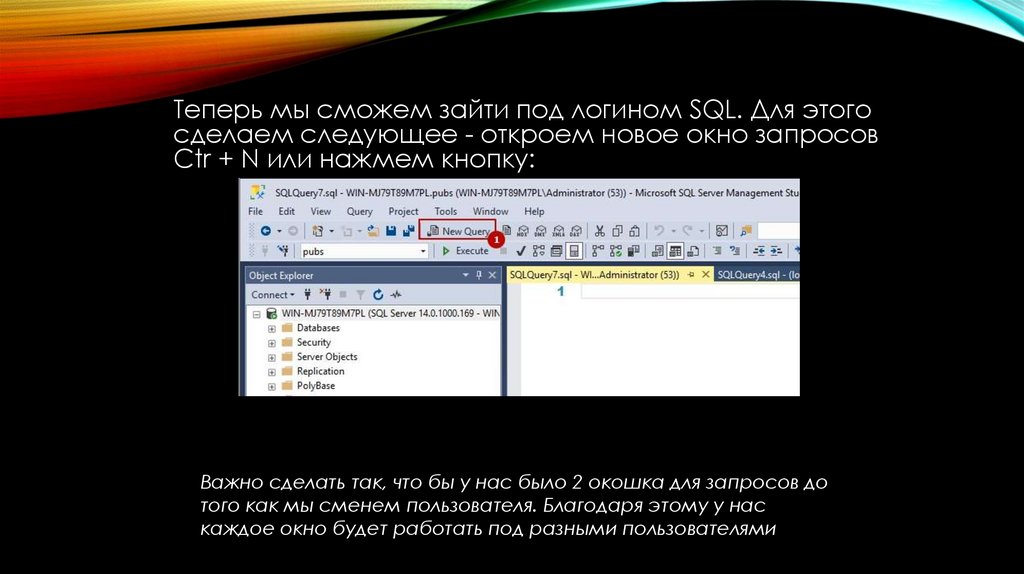
Теперь мы сможем зайти под логином SQL. Для этогосделаем следующее - откроем новое окно запросов
Ctr + N или нажмем кнопку:
Важно сделать так, что бы у нас было 2 окошка для запросов до
того как мы сменем пользователя. Благодаря этому у нас
каждое окно будет работать под разными пользователями
11.
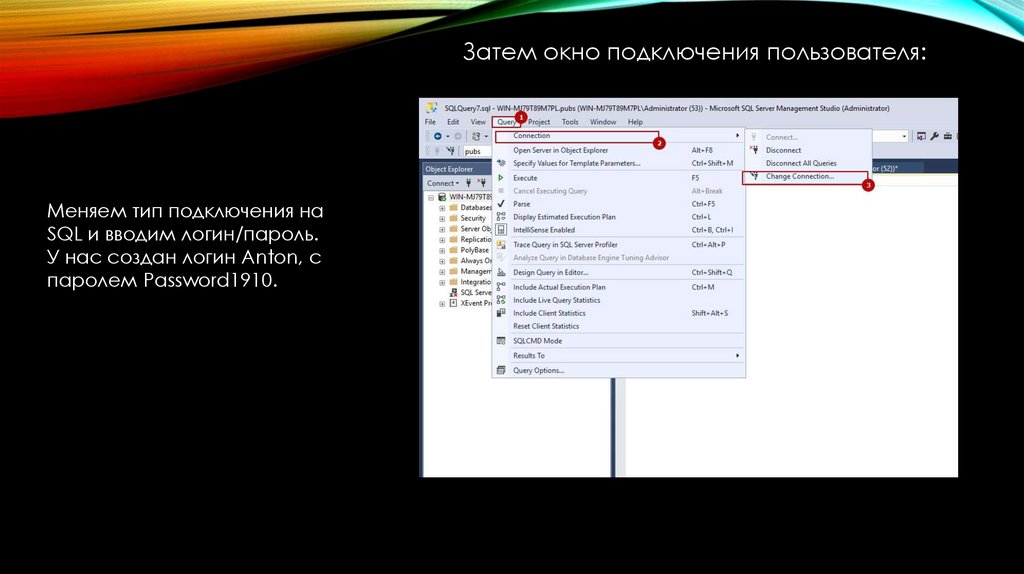
Затем окно подключения пользователя:Меняем тип подключения на
SQL и вводим логин/пароль.
У нас создан логин Anton, с
паролем Password1910.
12.
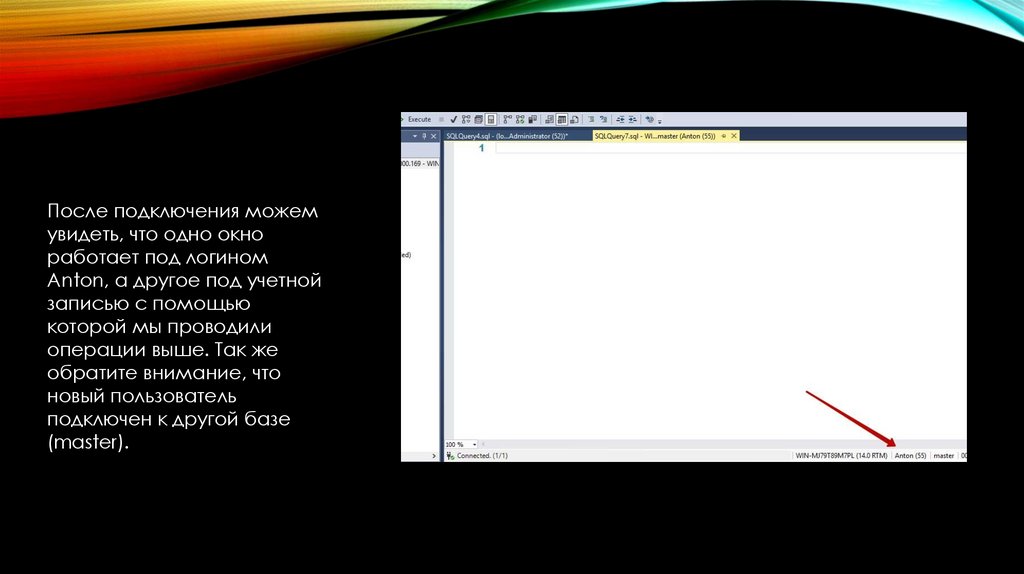
После подключения можемувидеть, что одно окно
работает под логином
Anton, а другое под учетной
записью с помощью
которой мы проводили
операции выше. Так же
обратите внимание, что
новый пользователь
подключен к другой базе
(master).
13.
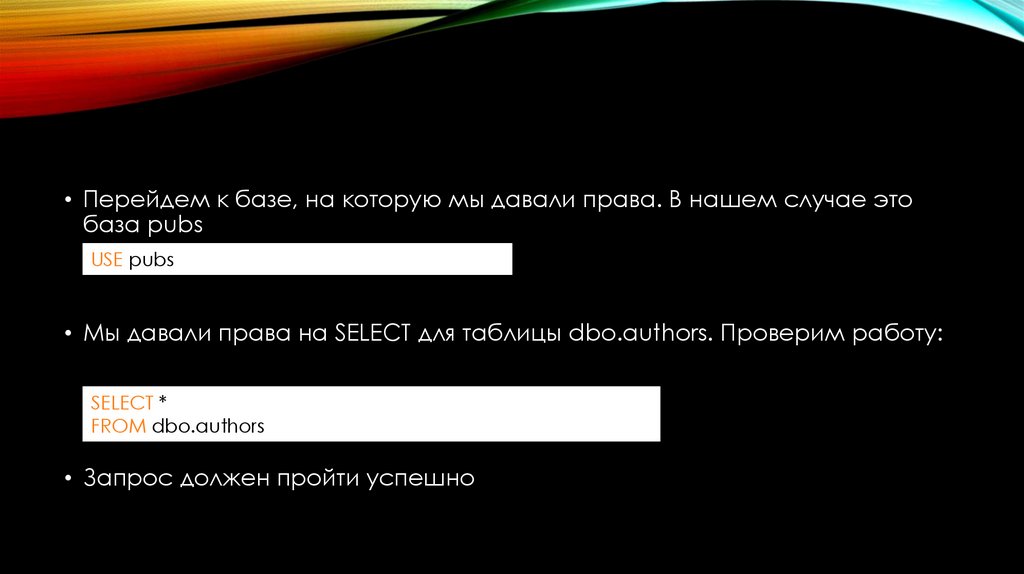
• Перейдем к базе, на которую мы давали права. В нашем случае этобаза pubs
USE pubs
• Мы давали права на SELECT для таблицы dbo.authors. Проверим работу:
SELECT *
FROM dbo.authors
• Запрос должен пройти успешно
14.
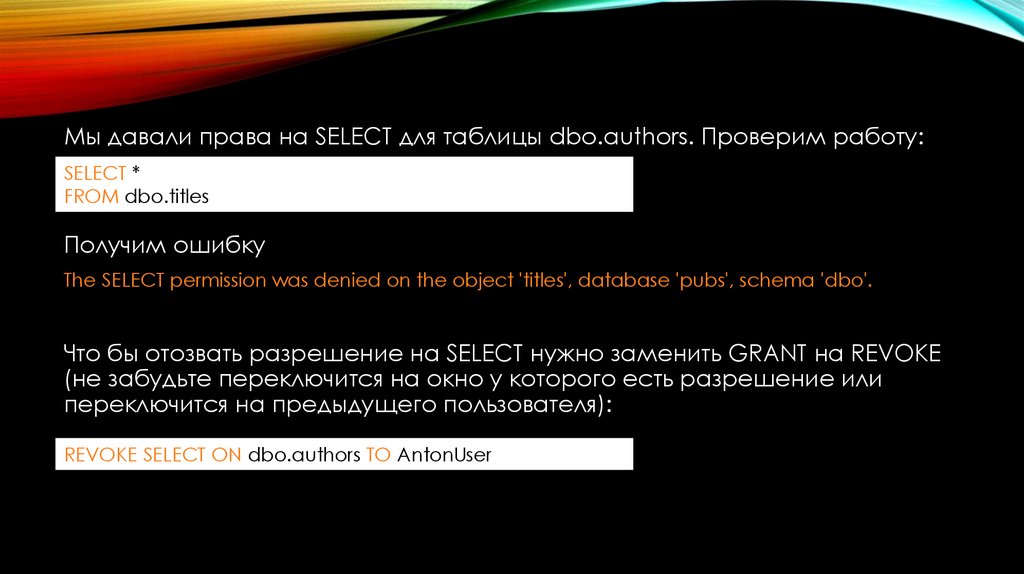
Мы давали права на SELECT для таблицы dbo.authors. Проверим работу:SELECT *
FROM dbo.titles
Получим ошибку
The SELECT permission was denied on the object 'titles', database 'pubs', schema 'dbo'.
Что бы отозвать разрешение на SELECT нужно заменить GRANT на REVOKE
(не забудьте переключится на окно у которого есть разрешение или
переключится на предыдущего пользователя):
REVOKE SELECT ON dbo.authors TO AntonUser
15.
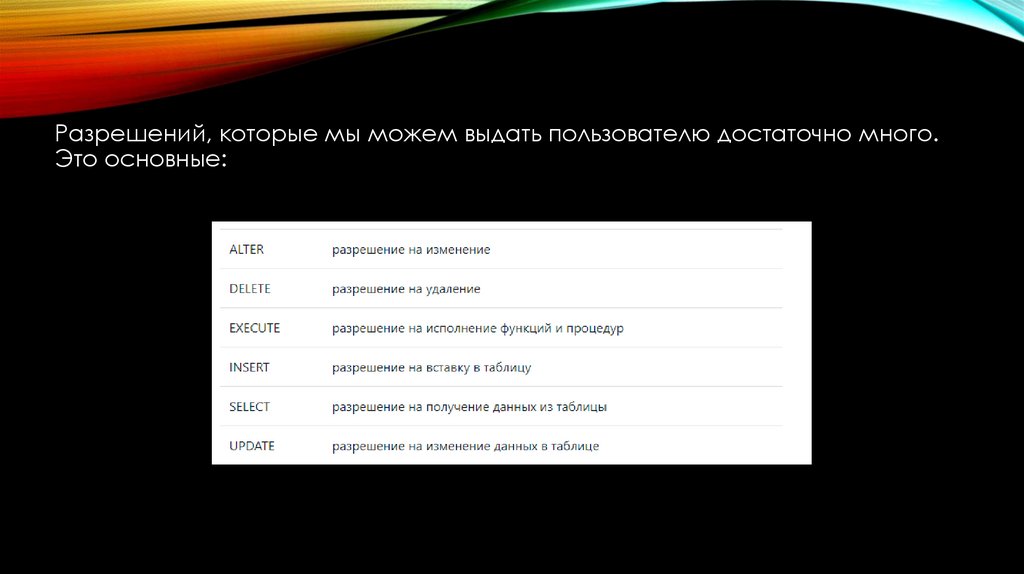
Разрешений, которые мы можем выдать пользователю достаточно много.Это основные:
16.
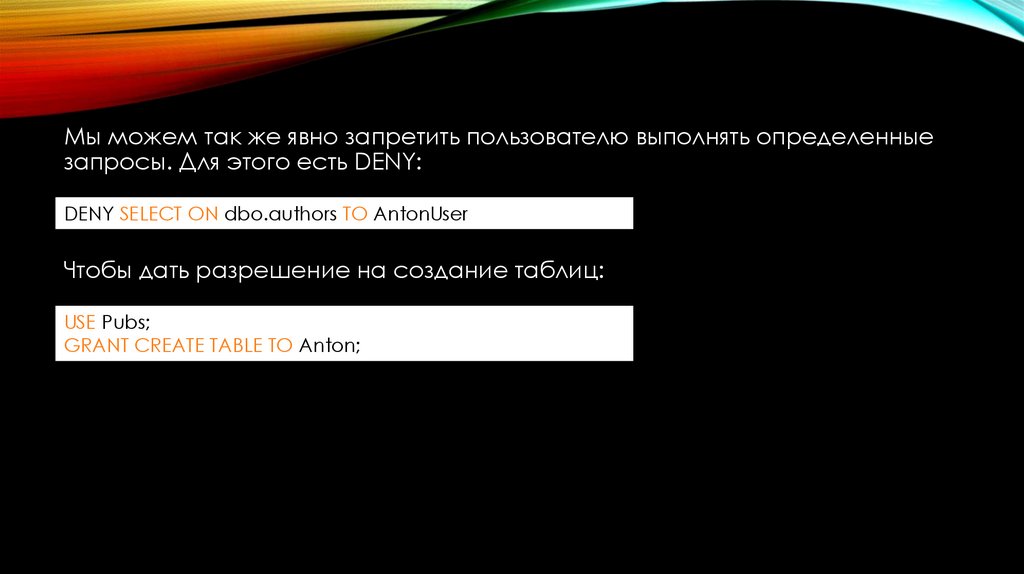
Мы можем так же явно запретить пользователю выполнять определенныезапросы. Для этого есть DENY:
DENY SELECT ON dbo.authors TO AntonUser
Чтобы дать разрешение на создание таблиц:
USE Pubs;
GRANT CREATE TABLE TO Anton;
17.
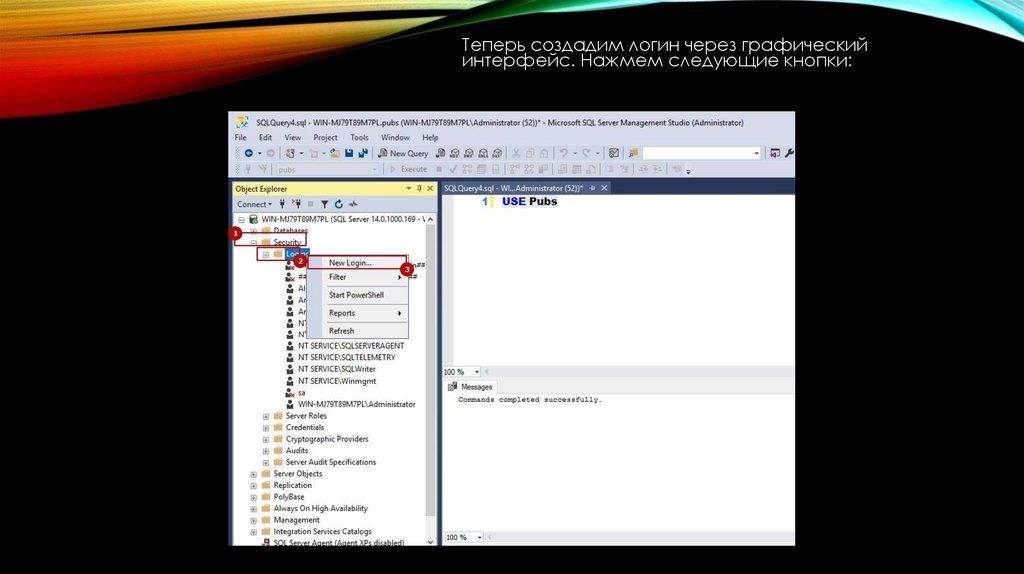
Теперь создадим логин через графическийинтерфейс. Нажмем следующие кнопки:
18.
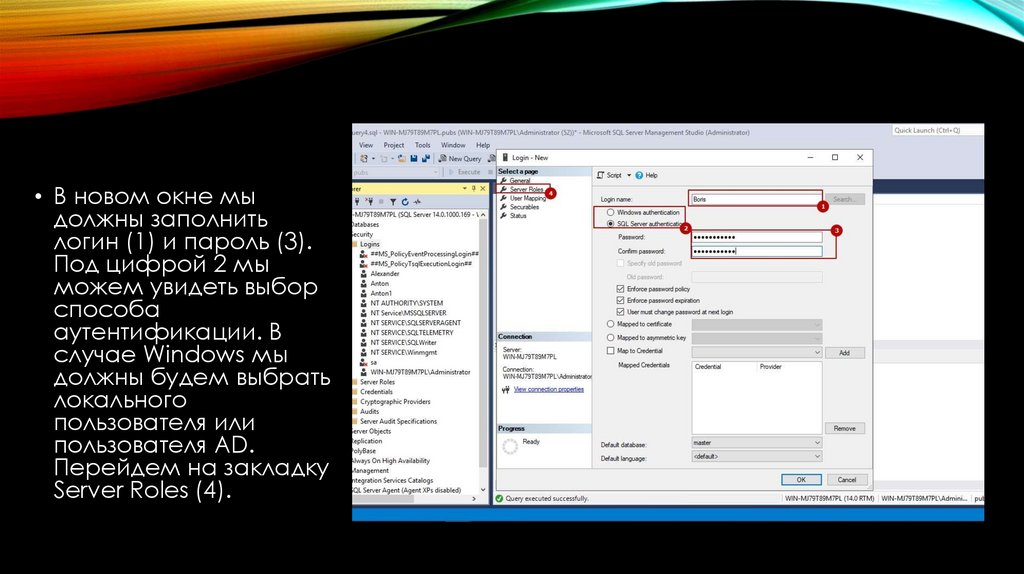
• В новом окне мыдолжны заполнить
логин (1) и пароль (3).
Под цифрой 2 мы
можем увидеть выбор
способа
аутентификации. В
случае Windows мы
должны будем выбрать
локального
пользователя или
пользователя AD.
Перейдем на закладку
Server Roles (4).
19.
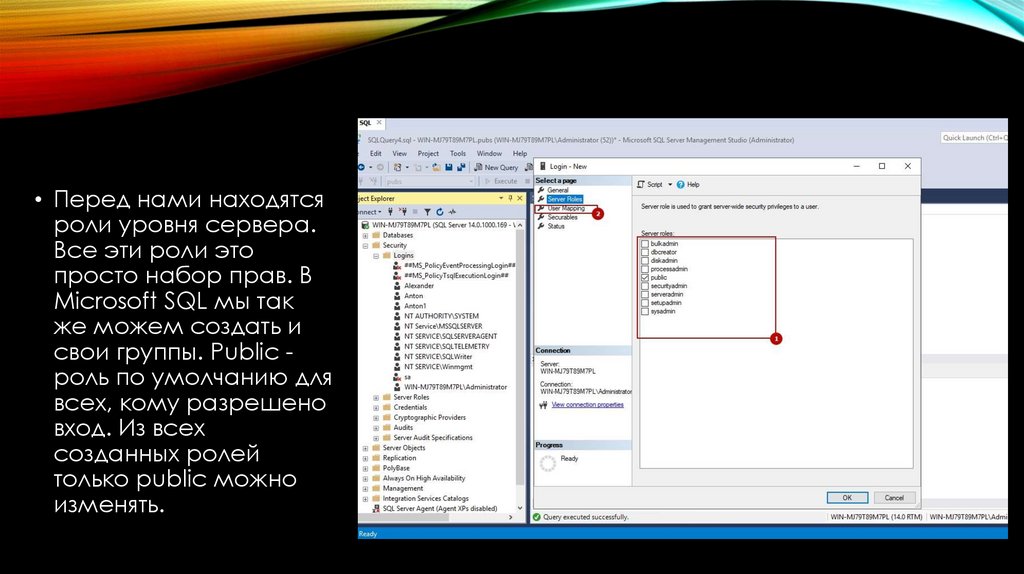
• Перед нами находятсяроли уровня сервера.
Все эти роли это
просто набор прав. В
Microsoft SQL мы так
же можем создать и
свои группы. Public роль по умолчанию для
всех, кому разрешено
вход. Из всех
созданных ролей
только public можно
изменять.
20.
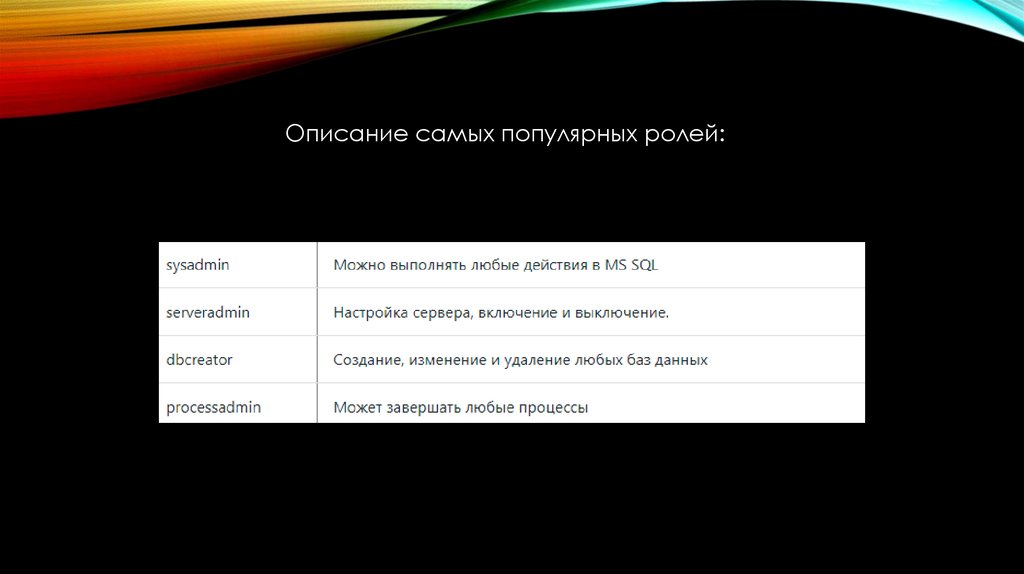
Описание самых популярных ролей:21.
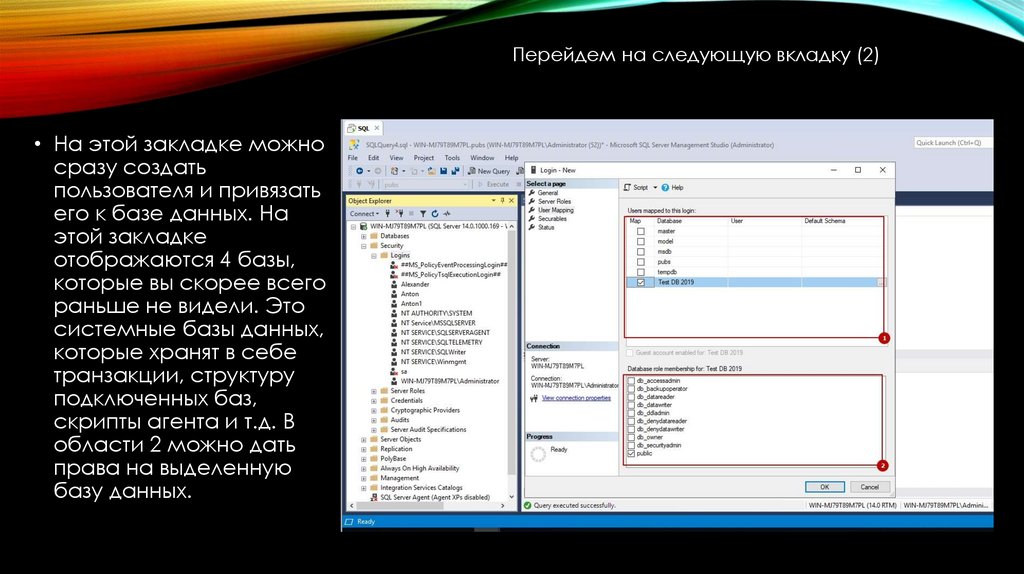
Перейдем на следующую вкладку (2)• На этой закладке можно
сразу создать
пользователя и привязать
его к базе данных. На
этой закладке
отображаются 4 базы,
которые вы скорее всего
раньше не видели. Это
системные базы данных,
которые хранят в себе
транзакции, структуру
подключенных баз,
скрипты агента и т.д. В
области 2 можно дать
права на выделенную
базу данных.
22.
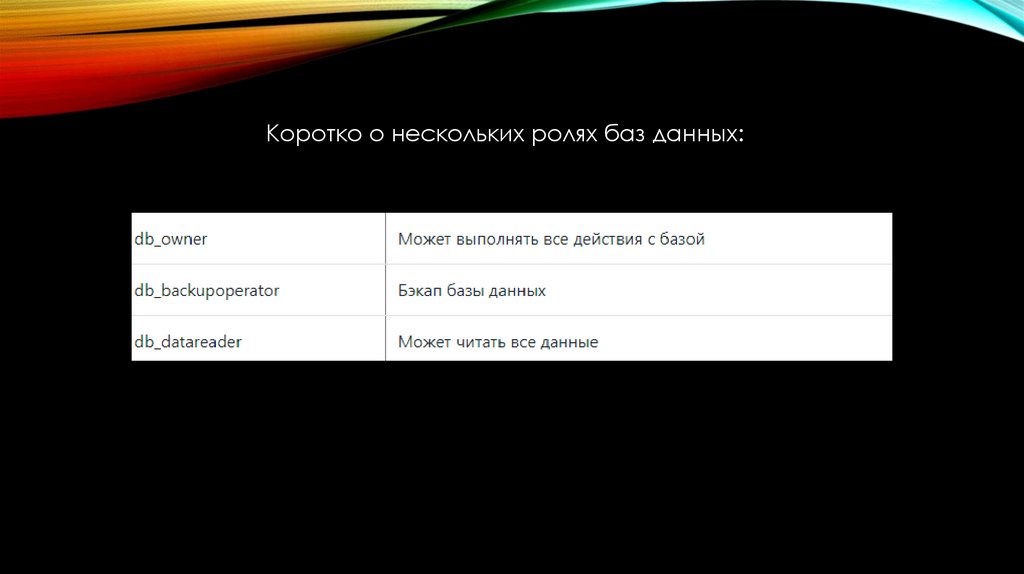
Коротко о нескольких ролях баз данных:23.
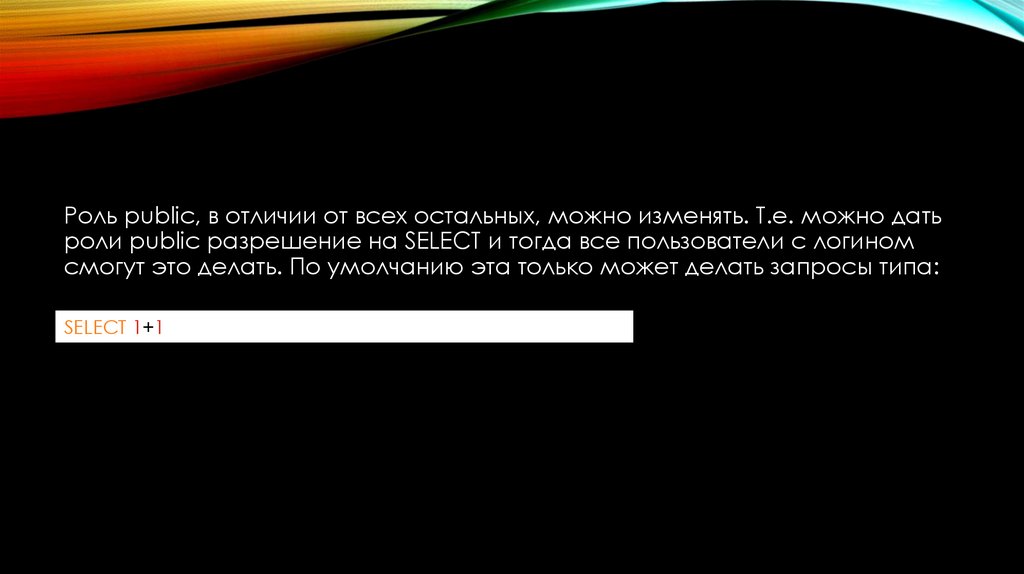
Роль public, в отличии от всех остальных, можно изменять. Т.е. можно датьроли public разрешение на SELECT и тогда все пользователи с логином
смогут это делать. По умолчанию эта только может делать запросы типа:
SELECT 1+1