 Программирование
Похожие презентации:






Зертханалық жұмыс №1-2. Кіріспе. Android Studio және Android SDK орнату. GUI құру. Java кодында интерфейс құру
1.
АЛМАТЫ ТЕХНОЛОГИЯЛЫҚ УНИВЕРСИТЕТІhttps://atu.kz/
«ИНЖИРИНИГ ЖӘНЕ АҚПАРАТТЫҚ ТЕХНОЛОГИЯЛАР»
ФАКУЛЬТЕТІ
«КОМПЬЮТЕРЛІК ИНЖЕНЕРИЯ» КАФЕДРАСЫ
Зертханалық жұмыс №1-2. Кіріспе. Android Studio және Android
SDK орнату. GUI құру. Java кодында интерфейс құру.
Талпакова Балжан Әуезханкызы, «КИ» кафедрасының лекторы
жұм.тел.:8 (727) 374-86-12, вн.128
Эл.адрес: Balzhan_14@mail.ru
2.
ЗЕРТХАНАЛЫҚ ЖҰМЫСТЫҢЖОСПАРЫ
1. Android қосымшаларын жасауға жалпы шолу.
2. Android Studio бағдарламасын жүктеу,орнату және оның
артықшылықтары.
3. GUI (Graphical User Interface) дегеніміз не және оның рөлі.
3. Android studio
• Соңғы жылдардағы ақпараттық технологияның қарқынды дамуыпланшеттер, смартфондар, нетбуктар және басқа да гаджеттер сияқты
көптеген жаңа құрылғылар мен технологиялардың пайда болуына
әкелді. Олар барған сайын біздің өміріміздің бір бөлігіне және
қарапайым нәрсеге айналды. Мұндай гаджеттердің арасында жетекші
платформа бүгінгі күні Android ОЖ болып табылады.
• Android әртүрлі құрылғыларда қолданылады. Олардың қатарында
смартфондар, планшеттер, теледидарлар, смарт сағаттар және басқа да
бірқатар гаджеттер бар. 2020 жылға арналған әртүрлі бағалаулар
бойынша смартфон иелерінің шамамен 85%-ы осы операциялық жүйені
пайдаланады, ал Android смартфонын пайдаланушылардың жалпы саны
дүние жүзінде 2,5 миллиардтан астам адамды құрайды.
4. Android studio
• Android операциялық жүйесін бастапқыда Энди Рубин (Andy Rubin)мобильді телефондарға арналған операциялық жүйе ретінде жасап
шығарды және алғашында ол Android Inc. компаниясының аясында
дамыды. Алайда, 2005 жылы Google компаниясы Android Inc.-ті сатып
алып, операциялық жүйені жаңа күшпен дамыта бастады. Android
үздіксіз эволюциядан өтуде, ал онымен бірге әзірлеу құралдары мен
әдістері де дамып келеді. Қазіргі уақытта (2023 жылдың қарашасында)
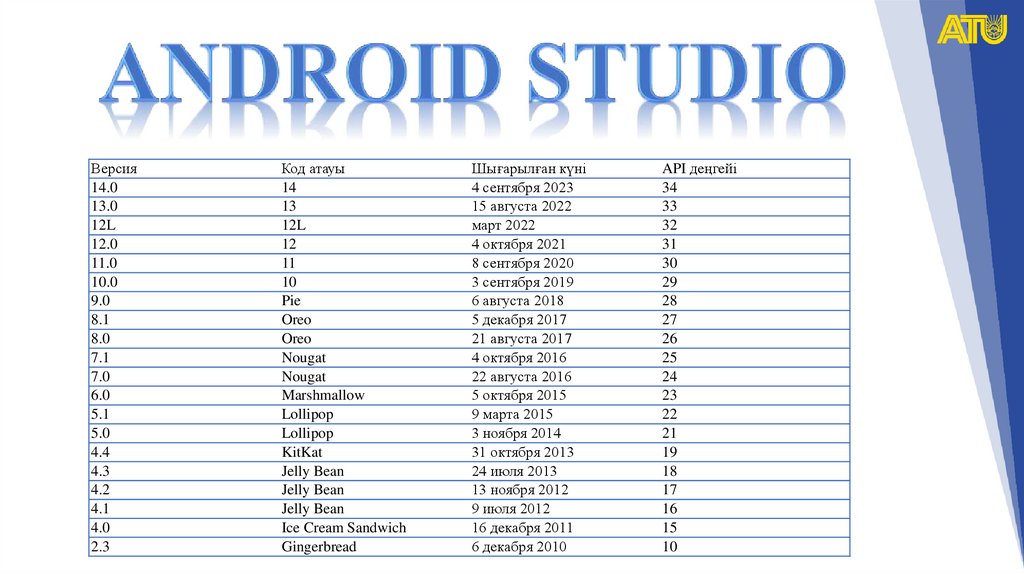
Android-тың соңғы нұсқасы – Android 14.0, ол 2021 жылдың қазан
айында шыққан.
5. Android studio
Версия14.0
13.0
12L
12.0
11.0
10.0
9.0
8.1
8.0
7.1
7.0
6.0
5.1
5.0
4.4
4.3
4.2
4.1
4.0
2.3
Код атауы
14
13
12L
12
11
10
Pie
Oreo
Oreo
Nougat
Nougat
Marshmallow
Lollipop
Lollipop
KitKat
Jelly Bean
Jelly Bean
Jelly Bean
Ice Cream Sandwich
Gingerbread
Шығарылған күні
4 сентября 2023
15 августа 2022
март 2022
4 октября 2021
8 сентября 2020
3 сентября 2019
6 августа 2018
5 декабря 2017
21 августа 2017
4 октября 2016
22 августа 2016
5 октября 2015
9 марта 2015
3 ноября 2014
31 октября 2013
24 июля 2013
13 ноября 2012
9 июля 2012
16 декабря 2011
6 декабря 2010
API деңгейі
34
33
32
31
30
29
28
27
26
25
24
23
22
21
19
18
17
16
15
10
6. Даму үшін не қажет?
• Android қосымшаларды жасау үшін әртүрлі фреймворктер менбағдарламалау тілдерін қолдануға болады. Бағдарламалау
тілдері ретінде Java, Kotlin, Dart (Flutter фреймворкі), C++,
Python, C# (Xamarin/MAUI платформасы), JavaScript (React
Native) және т.б. қолданылуы мүмкін. Бұл нұсқаулықта біз ең
танымал және кеңінен қолданылатын Java тілін қолданамыз.
Сондықтан,
осы
нұсқаулық
бойынша
Android
бағдарламалауын үйренуге кіріспес бұрын, кем дегенде Java
тілінің негізгі тұстарын меңгеру қажет.
7. Android құралдарын орнату
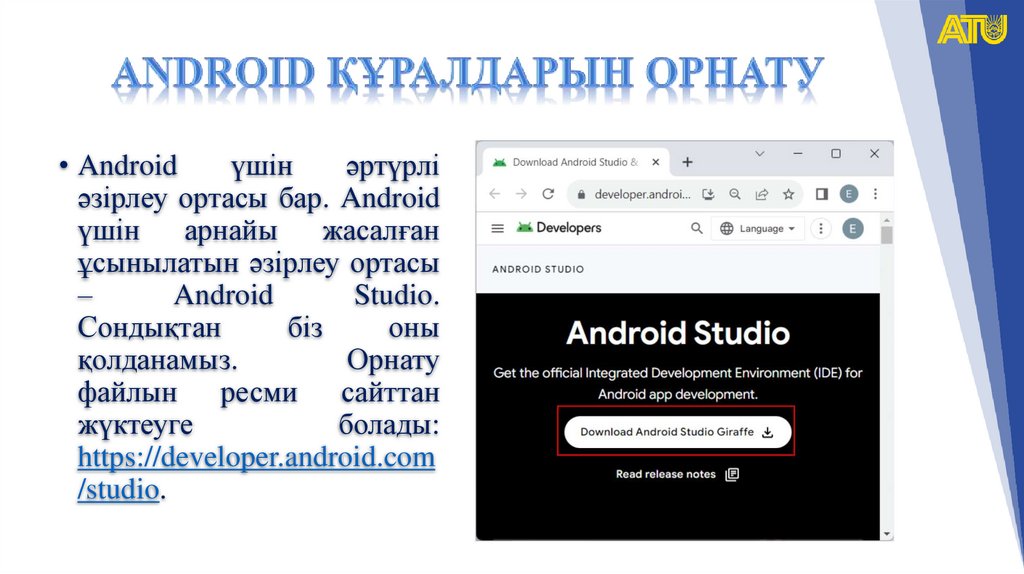
• Androidүшін
әртүрлі
әзірлеу ортасы бар. Android
үшін арнайы жасалған
ұсынылатын әзірлеу ортасы
–
Android
Studio.
Сондықтан
біз
оны
қолданамыз.
Орнату
файлын ресми сайттан
жүктеуге
болады:
https://developer.android.com
/studio.
8. Android құралдарын орнату
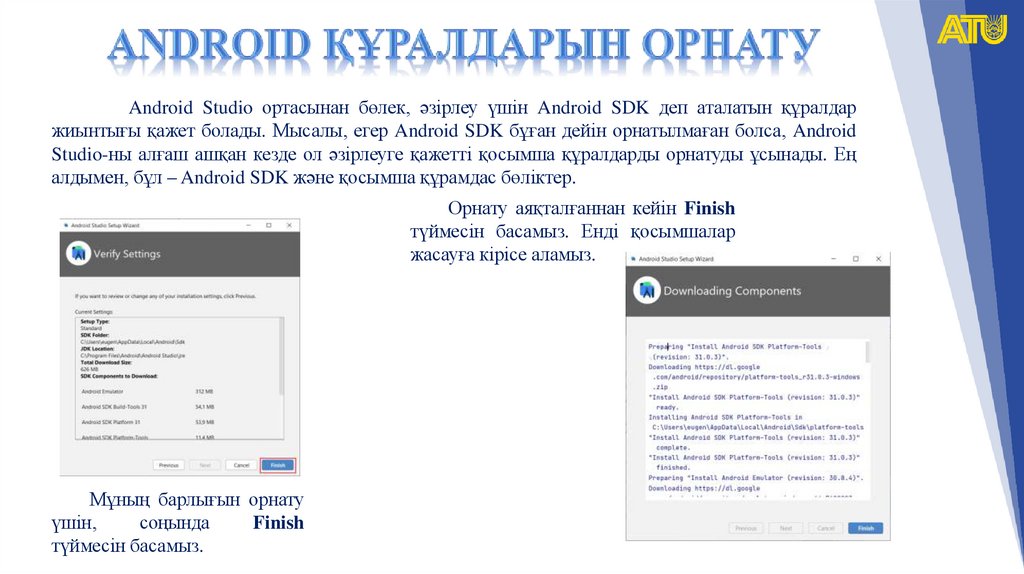
Android Studio ортасынан бөлек, әзірлеу үшін Android SDK деп аталатын құралдаржиынтығы қажет болады. Мысалы, егер Android SDK бұған дейін орнатылмаған болса, Android
Studio-ны алғаш ашқан кезде ол әзірлеуге қажетті қосымша құралдарды орнатуды ұсынады. Ең
алдымен, бұл – Android SDK және қосымша құрамдас бөліктер.
Орнату аяқталғаннан кейін Finish
түймесін басамыз. Енді қосымшалар
жасауға кірісе аламыз.
Мұның барлығын орнату
үшін,
соңында
Finish
түймесін басамыз.
9. Android studio бағдарламасындағы бірінші жоба
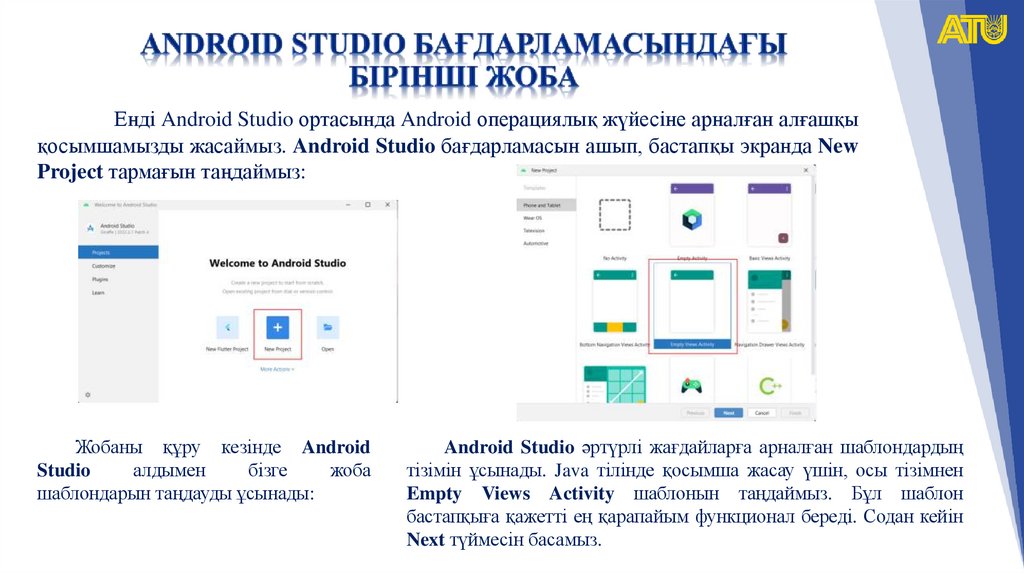
Енді Android Studio ортасында Android операциялық жүйесіне арналған алғашқықосымшамызды жасаймыз. Android Studio бағдарламасын ашып, бастапқы экранда New
Project тармағын таңдаймыз:
Жобаны құру кезінде Android
Studio
алдымен
бізге
жоба
шаблондарын таңдауды ұсынады:
Android Studio әртүрлі жағдайларға арналған шаблондардың
тізімін ұсынады. Java тілінде қосымша жасау үшін, осы тізімнен
Empty Views Activity шаблонын таңдаймыз. Бұл шаблон
бастапқыға қажетті ең қарапайым функционал береді. Содан кейін
Next түймесін басамыз.
10. Android studio бағдарламасындағы бірінші жоба
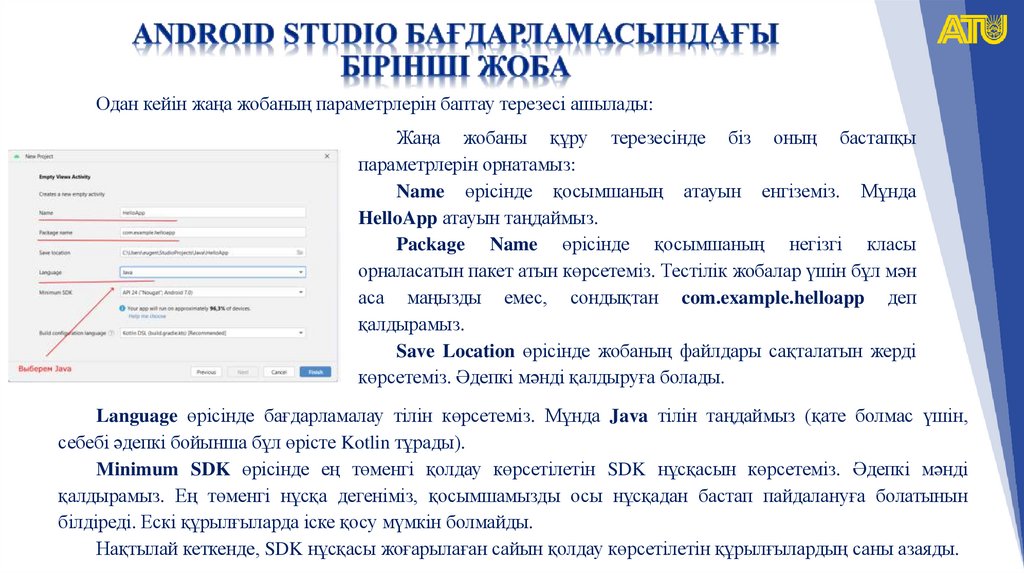
Одан кейін жаңа жобаның параметрлерін баптау терезесі ашылады:Жаңа жобаны құру терезесінде біз оның бастапқы
параметрлерін орнатамыз:
Name өрісінде қосымшаның атауын енгіземіз. Мұнда
HelloApp атауын таңдаймыз.
Package Name өрісінде қосымшаның негізгі класы
орналасатын пакет атын көрсетеміз. Тестілік жобалар үшін бұл мән
аса маңызды емес, сондықтан com.example.helloapp деп
қалдырамыз.
Save Location өрісінде жобаның файлдары сақталатын жерді
көрсетеміз. Әдепкі мәнді қалдыруға болады.
Language өрісінде бағдарламалау тілін көрсетеміз. Мұнда Java тілін таңдаймыз (қате болмас үшін,
себебі әдепкі бойынша бұл өрісте Kotlin тұрады).
Minimum SDK өрісінде ең төменгі қолдау көрсетілетін SDK нұсқасын көрсетеміз. Әдепкі мәнді
қалдырамыз. Ең төменгі нұсқа дегеніміз, қосымшамызды осы нұсқадан бастап пайдалануға болатынын
білдіреді. Ескі құрылғыларда іске қосу мүмкін болмайды.
Нақтылай кеткенде, SDK нұсқасы жоғарылаған сайын қолдау көрсетілетін құрылғылардың саны азаяды.
11. Android studio бағдарламасындағы бірінші жоба
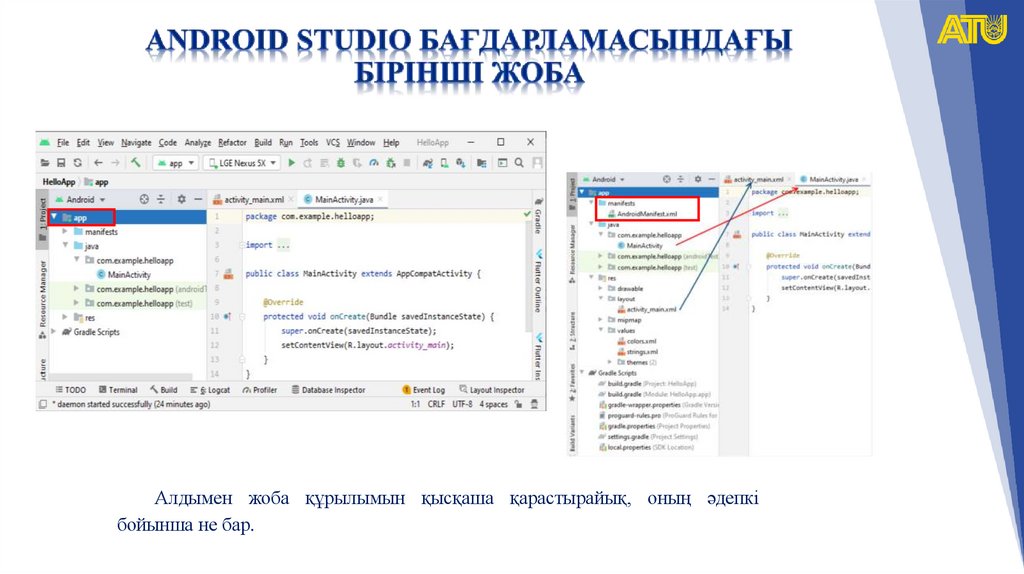
Алдымен жоба құрылымын қысқаша қарастырайық, оның әдепкібойынша не бар.
12. Android studio бағдарламасындағы бірінші жоба
Android жобасы түрлі модульдерден тұруы мүмкін. Әдепкі бойынша, жобаны жасаған кезде appмодуль құрылады. Модуль үш ішкі папкадан тұрады:
1. manifests: AndroidManifest.xml манифест файлын сақтайды, ол қосымшаның конфигурациясын
сипаттайды және осы қосымшаның әр компонентін анықтайды.
2. java: Java тілінде жазылған код файлдарын сақтайды, олар жеке пакеттер бойынша
құрылымдалған. Мысалы, com.example.helloapp папкасында жобаны жасаған кезде көрсетілген
атаумен, әдетте MainActivity.java файлы болады. Бұл файл Java тілінде жазылған кодты
қамтиды, ол қосымша іске қосылған кезде MainActivity класының логикасын сипаттайды.
3. res: Қосымшада қолданылатын ресурстарды сақтайды. Барлық ресурстар ішкі папкаларға
бөлінген:
drawable папкасы қосымшада қолданылатын суреттерді сақтау үшін арналған.
layout папкасы графикалық интерфейсті анықтайтын файлдарды сақтау үшін арналған.
Әдетте мұнда activity_main.xml файлы болады, ол MainActivity класының интерфейсін XML
форматында сипаттайды.
mipmap папкасы экранның әртүрлі рұқсаттарында қолданылатын қосымша иконкаларын
жасау үшін қолданылатын суреттерді сақтайды.
13. Android studio бағдарламасындағы бірінші жоба
values папкасы әртүрлі XML файлдарын сақтайды, олар қосымшада қолданылатын әртүрлідеректер ресурстардың коллекциясын қамтиды. Әдетте мұнда екі файл және бір папка бар:
colors.xml файлы қосымшада қолданылатын түстерді сипаттайды.
strings.xml файлы қосымшада қолданылатын мәтіндік ресурстарды сақтайды.
themes папкасы қосымшаның екі тақырыбын қамтиды — жарық (күндізгі) және қараңғы (түнгі)
тақырыптары.
Gradle Scripts деген жеке элемент бірнеше скрипттерді қамтиды, олар қосымшаны құру кезінде
қолданылады.
Осы құрылымда басты назар аударуға тиіс файлдар:
MainActivity.java файлы, ол Android Studio-да ашылып, қосымшаның логикасын қамтиды. Бұл
файлда қосымша іске қосылғанда орындалатын код орналасады.
activity_main.xml файлы, ол графикалық интерфейсті анықтайды — негізінен, қолданушы
қосымшаны жүктегеннен кейін өзінің смартфонында көретін нәрсе.
Жобаны іске қосу
Жоғарыда жасалған жоба бастапқыда қарапайым функционалмен қамтылған. Бұл функционал
көбінесе ештеңе істемейді, тек экранда "Hello world!" деген жолды шығарады. Дегенмен, бұл біз іске
қоса алатын толыққанды қосымша болып табылады.
14. Android studio бағдарламасындағы бірінші жоба
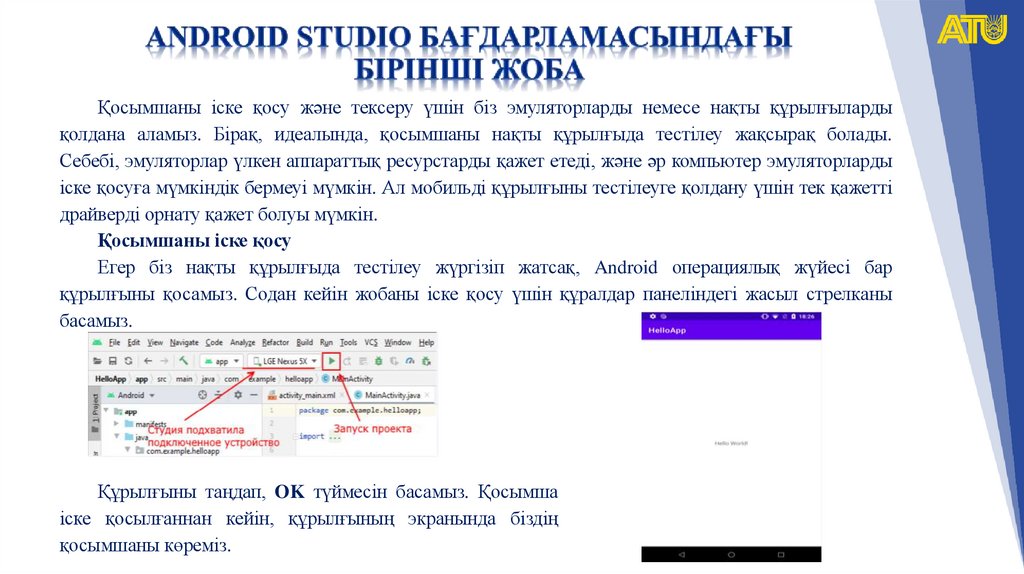
Қосымшаны іске қосу және тексеру үшін біз эмуляторларды немесе нақты құрылғылардықолдана аламыз. Бірақ, идеалында, қосымшаны нақты құрылғыда тестілеу жақсырақ болады.
Себебі, эмуляторлар үлкен аппараттық ресурстарды қажет етеді, және әр компьютер эмуляторларды
іске қосуға мүмкіндік бермеуі мүмкін. Ал мобильді құрылғыны тестілеуге қолдану үшін тек қажетті
драйверді орнату қажет болуы мүмкін.
Қосымшаны іске қосу
Егер біз нақты құрылғыда тестілеу жүргізіп жатсақ, Android операциялық жүйесі бар
құрылғыны қосамыз. Содан кейін жобаны іске қосу үшін құралдар панеліндегі жасыл стрелканы
басамыз.
Құрылғыны таңдап, OK түймесін басамыз. Қосымша
іске қосылғаннан кейін, құрылғының экранында біздің
қосымшаны көреміз.
15. Android studio бағдарламасындағы бірінші жоба
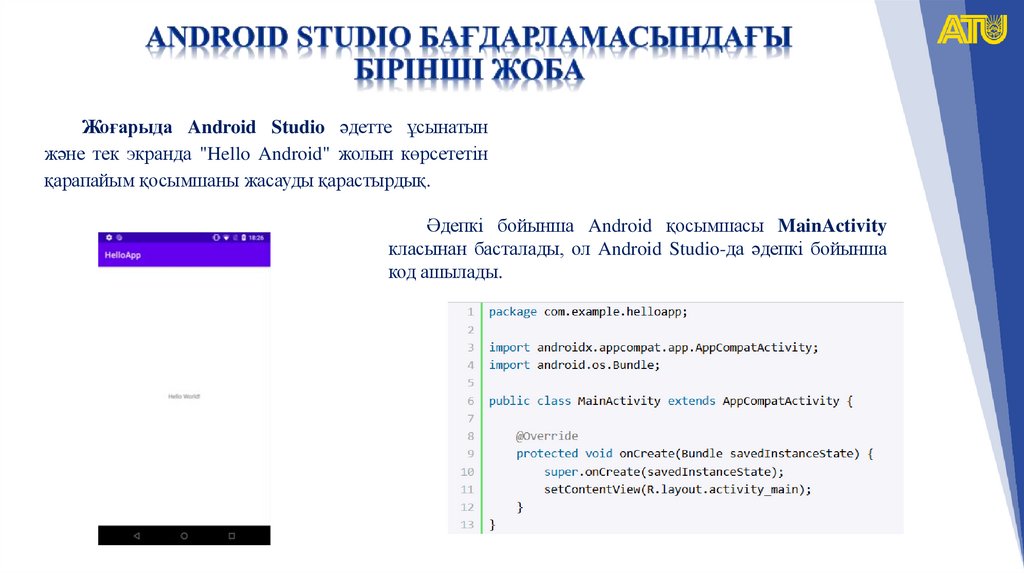
Жоғарыда Android Studio әдетте ұсынатынжәне тек экранда "Hello Android" жолын көрсететін
қарапайым қосымшаны жасауды қарастырдық.
Әдепкі бойынша Android қосымшасы MainActivity
класынан басталады, ол Android Studio-да әдепкі бойынша
код ашылады.
16. Android studio бағдарламасындағы бірінші жоба
Әрбір жеке экран немесе қосымшадағы бет activity деген түсінікпен сипатталады. Әдебиеттеәртүрлі терминдер қолданылуы мүмкін: экран, бет, активтілік. Осы жағдайда мен activity деген
ұғымды қолданамын. Яғни, егер біз қосымшаны құрылғыда іске қосатын болсақ, экранда негізінде
сол интерфейсті көрсететін белгілі бір activity көрінеді.
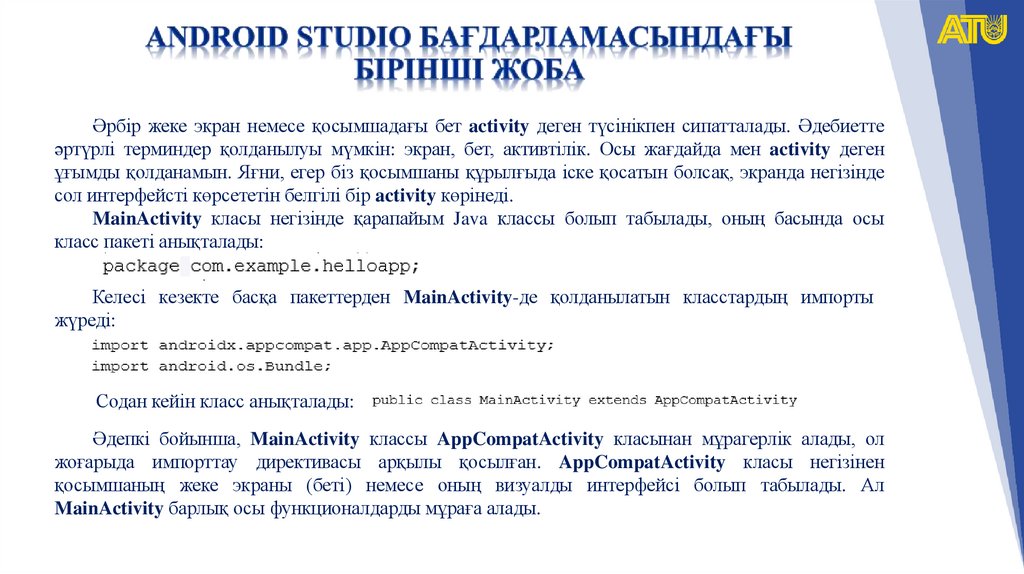
MainActivity класы негізінде қарапайым Java классы болып табылады, оның басында осы
класс пакеті анықталады:
Келесі кезекте басқа пакеттерден MainActivity-де қолданылатын класстардың импорты
жүреді:
Содан кейін класс анықталады:
Әдепкі бойынша, MainActivity классы AppCompatActivity класынан мұрагерлік алады, ол
жоғарыда импорттау директивасы арқылы қосылған. AppCompatActivity класы негізінен
қосымшаның жеке экраны (беті) немесе оның визуалды интерфейсі болып табылады. Ал
MainActivity барлық осы функционалдарды мұраға алады.
17. Android studio бағдарламасындағы бірінші жоба
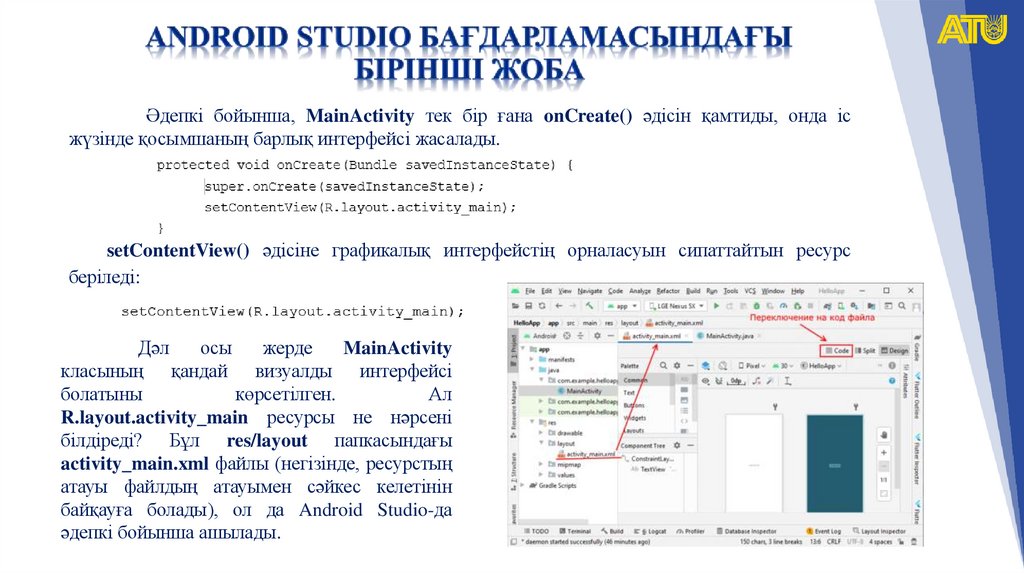
Әдепкі бойынша, MainActivity тек бір ғана onCreate() әдісін қамтиды, онда ісжүзінде қосымшаның барлық интерфейсі жасалады.
setContentView() әдісіне графикалық интерфейстің орналасуын сипаттайтын ресурс
беріледі:
Дәл
осы
жерде
MainActivity
класының қандай визуалды интерфейсі
болатыны
көрсетілген.
Ал
R.layout.activity_main ресурсы не нәрсені
білдіреді? Бұл res/layout папкасындағы
activity_main.xml файлы (негізінде, ресурстың
атауы файлдың атауымен сәйкес келетінін
байқауға болады), ол да Android Studio-да
әдепкі бойынша ашылады.
18. Android studio бағдарламасындағы бірінші жоба
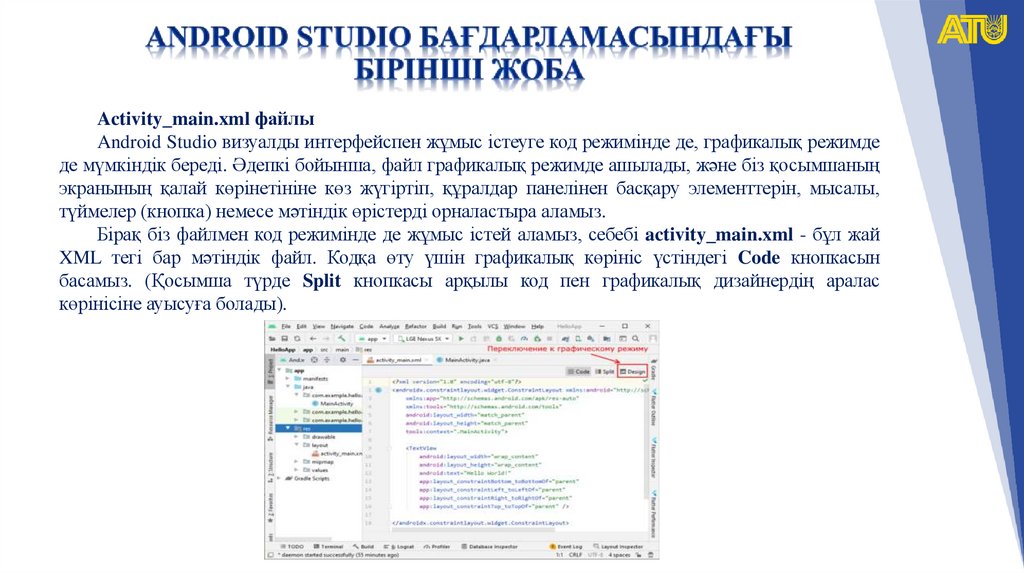
Activity_main.xml файлыAndroid Studio визуалды интерфейспен жұмыс істеуге код режимінде де, графикалық режимде
де мүмкіндік береді. Әдепкі бойынша, файл графикалық режимде ашылады, және біз қосымшаның
экранының қалай көрінетініне көз жүгіртіп, құралдар панелінен басқару элементтерін, мысалы,
түймелер (кнопка) немесе мәтіндік өрістерді орналастыра аламыз.
Бірақ біз файлмен код режимінде де жұмыс істей аламыз, себебі activity_main.xml - бұл жай
XML тегі бар мәтіндік файл. Кодқа өту үшін графикалық көрініс үстіндегі Code кнопкасын
басамыз. (Қосымша түрде Split кнопкасы арқылы код пен графикалық дизайнердің аралас
көрінісіне ауысуға болады).
19. Android studio бағдарламасындағы бірінші жоба
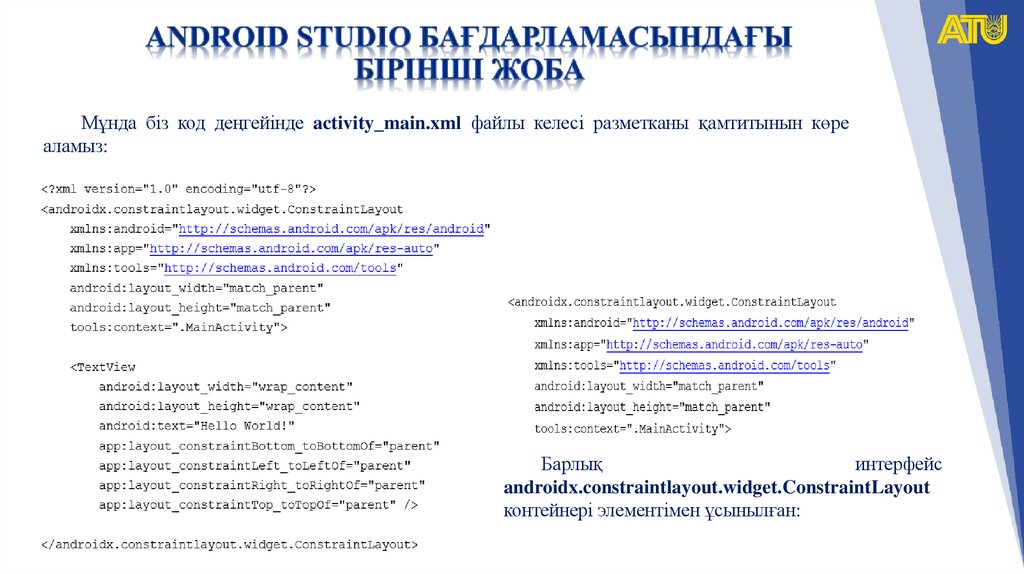
Мұнда біз код деңгейінде activity_main.xml файлы келесі разметканы қамтитынын көреаламыз:
Барлық
интерфейс
androidx.constraintlayout.widget.ConstraintLayout
контейнері элементімен ұсынылған:
20. Android studio бағдарламасындағы бірінші жоба
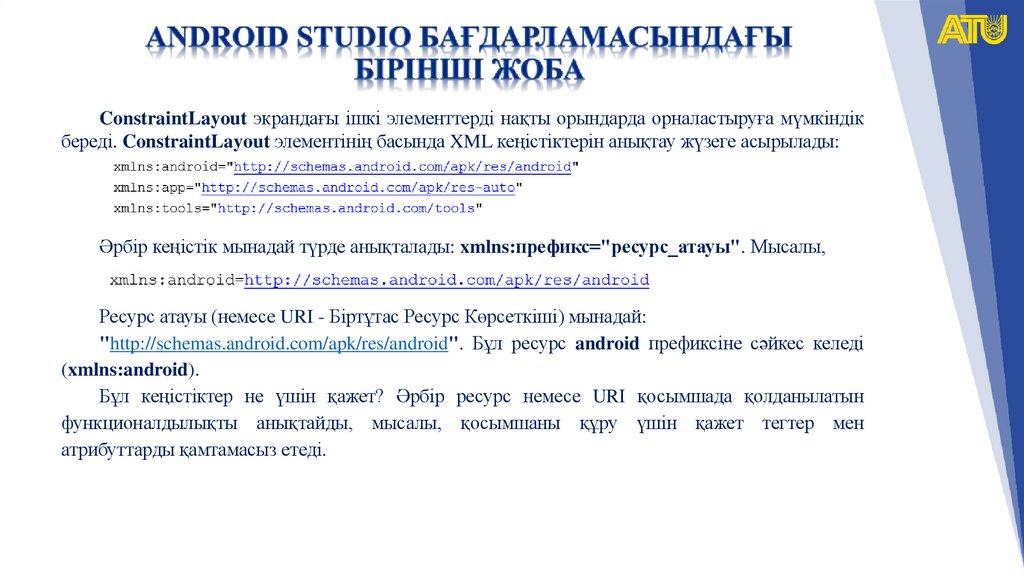
ConstraintLayout экрандағы ішкі элементтерді нақты орындарда орналастыруға мүмкіндікбереді. ConstraintLayout элементінің басында XML кеңістіктерін анықтау жүзеге асырылады:
Әрбір кеңістік мынадай түрде анықталады: xmlns:префикс="ресурс_атауы". Мысалы,
Ресурс атауы (немесе URI - Біртұтас Ресурс Көрсеткіші) мынадай:
"http://schemas.android.com/apk/res/android". Бұл ресурс android префиксіне сәйкес келеді
(xmlns:android).
Бұл кеңістіктер не үшін қажет? Әрбір ресурс немесе URI қосымшада қолданылатын
функционалдылықты анықтайды, мысалы, қосымшаны құру үшін қажет тегтер мен
атрибуттарды қамтамасыз етеді.
21. Android studio бағдарламасындағы бірінші жоба
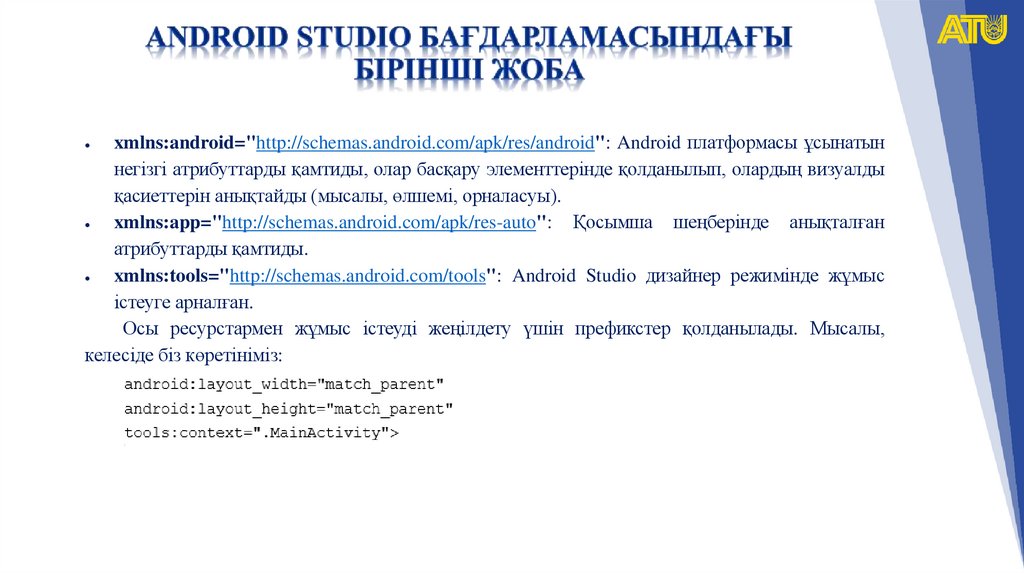
xmlns:android="http://schemas.android.com/apk/res/android": Android платформасы ұсынатыннегізгі атрибуттарды қамтиды, олар басқару элементтерінде қолданылып, олардың визуалды
қасиеттерін анықтайды (мысалы, өлшемі, орналасуы).
xmlns:app="http://schemas.android.com/apk/res-auto": Қосымша шеңберінде анықталған
атрибуттарды қамтиды.
xmlns:tools="http://schemas.android.com/tools": Android Studio дизайнер режимінде жұмыс
істеуге арналған.
Осы ресурстармен жұмыс істеуді жеңілдету үшін префикстер қолданылады. Мысалы,
келесіде біз көретініміз:
22. Android studio бағдарламасындағы бірінші жоба
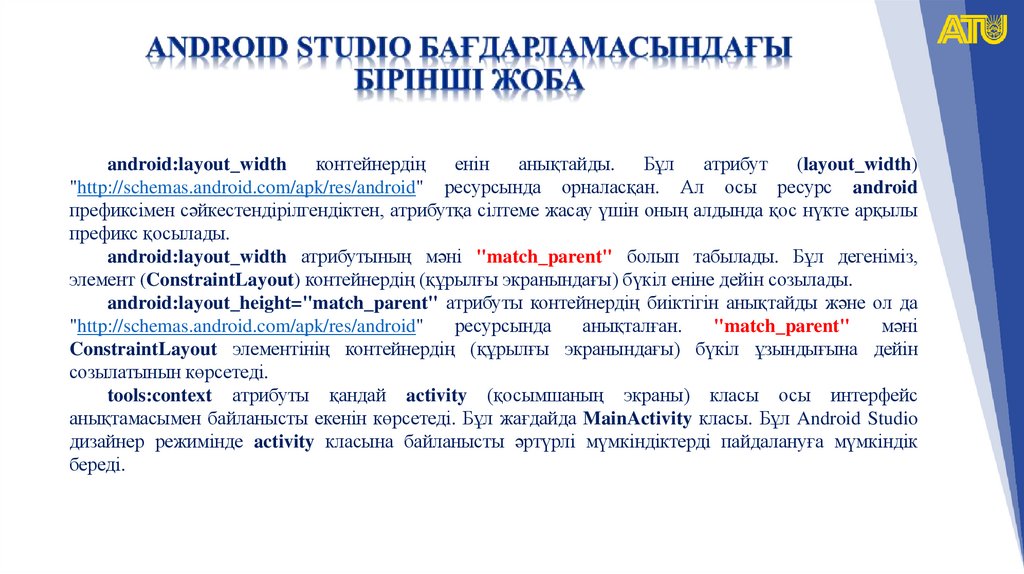
android:layout_widthконтейнердің
енін
анықтайды.
Бұл
атрибут
(layout_width)
"http://schemas.android.com/apk/res/android" ресурсында орналасқан. Ал осы ресурс android
префиксімен сәйкестендірілгендіктен, атрибутқа сілтеме жасау үшін оның алдында қос нүкте арқылы
префикс қосылады.
android:layout_width атрибутының мәні "match_parent" болып табылады. Бұл дегеніміз,
элемент (ConstraintLayout) контейнердің (құрылғы экранындағы) бүкіл еніне дейін созылады.
android:layout_height="match_parent" атрибуты контейнердің биіктігін анықтайды және ол да
"http://schemas.android.com/apk/res/android"
ресурсында
анықталған.
"match_parent"
мәні
ConstraintLayout элементінің контейнердің (құрылғы экранындағы) бүкіл ұзындығына дейін
созылатынын көрсетеді.
tools:context атрибуты қандай activity (қосымшаның экраны) класы осы интерфейс
анықтамасымен байланысты екенін көрсетеді. Бұл жағдайда MainActivity класы. Бұл Android Studio
дизайнер режимінде activity класына байланысты әртүрлі мүмкіндіктерді пайдалануға мүмкіндік
береді.
23. Android studio бағдарламасындағы бірінші жоба
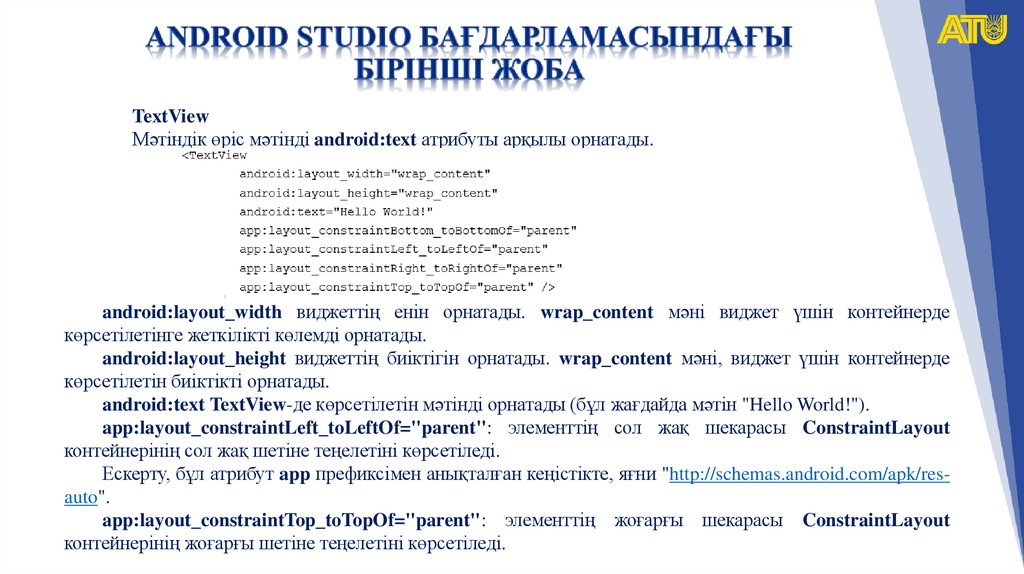
TextViewМәтіндік өріс мәтінді android:text атрибуты арқылы орнатады.
android:layout_width виджеттің енін орнатады. wrap_content мәні виджет үшін контейнерде
көрсетілетінге жеткілікті көлемді орнатады.
android:layout_height виджеттің биіктігін орнатады. wrap_content мәні, виджет үшін контейнерде
көрсетілетін биіктікті орнатады.
android:text TextView-де көрсетілетін мәтінді орнатады (бұл жағдайда мәтін "Hello World!").
app:layout_constraintLeft_toLeftOf="parent": элементтің сол жақ шекарасы ConstraintLayout
контейнерінің сол жақ шетіне теңелетіні көрсетіледі.
Ескерту, бұл атрибут app префиксімен анықталған кеңістікте, яғни "http://schemas.android.com/apk/resauto".
app:layout_constraintTop_toTopOf="parent": элементтің жоғарғы шекарасы ConstraintLayout
контейнерінің жоғарғы шетіне теңелетіні көрсетіледі.
24. Android studio бағдарламасындағы бірінші жоба
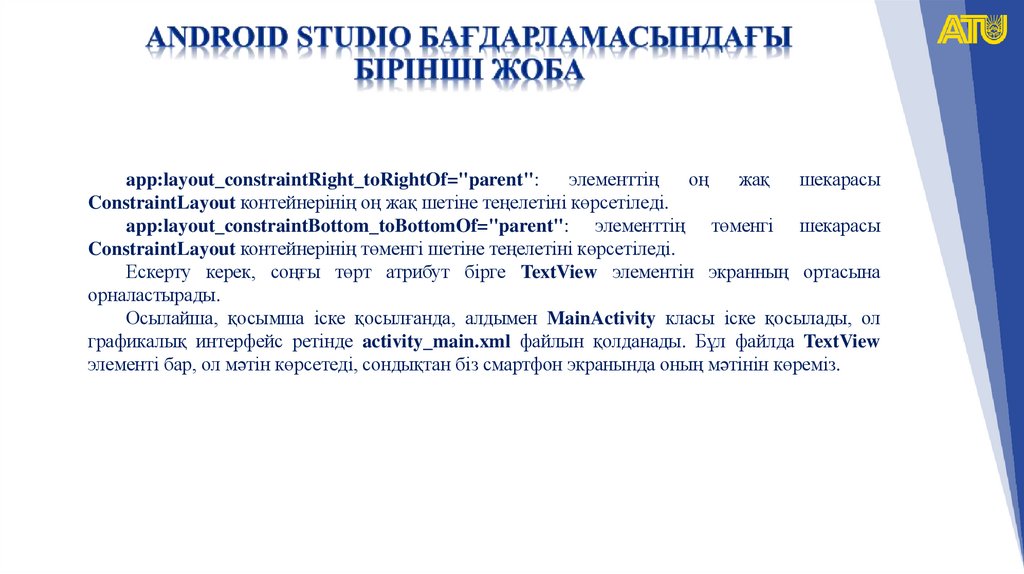
app:layout_constraintRight_toRightOf="parent":элементтің
оң
жақ
шекарасы
ConstraintLayout контейнерінің оң жақ шетіне теңелетіні көрсетіледі.
app:layout_constraintBottom_toBottomOf="parent": элементтің төменгі шекарасы
ConstraintLayout контейнерінің төменгі шетіне теңелетіні көрсетіледі.
Ескерту керек, соңғы төрт атрибут бірге TextView элементін экранның ортасына
орналастырады.
Осылайша, қосымша іске қосылғанда, алдымен MainActivity класы іске қосылады, ол
графикалық интерфейс ретінде activity_main.xml файлын қолданады. Бұл файлда TextView
элементі бар, ол мәтін көрсетеді, сондықтан біз смартфон экранында оның мәтінін көреміз.
25. Android studio бағдарламасындағы бірінші жоба
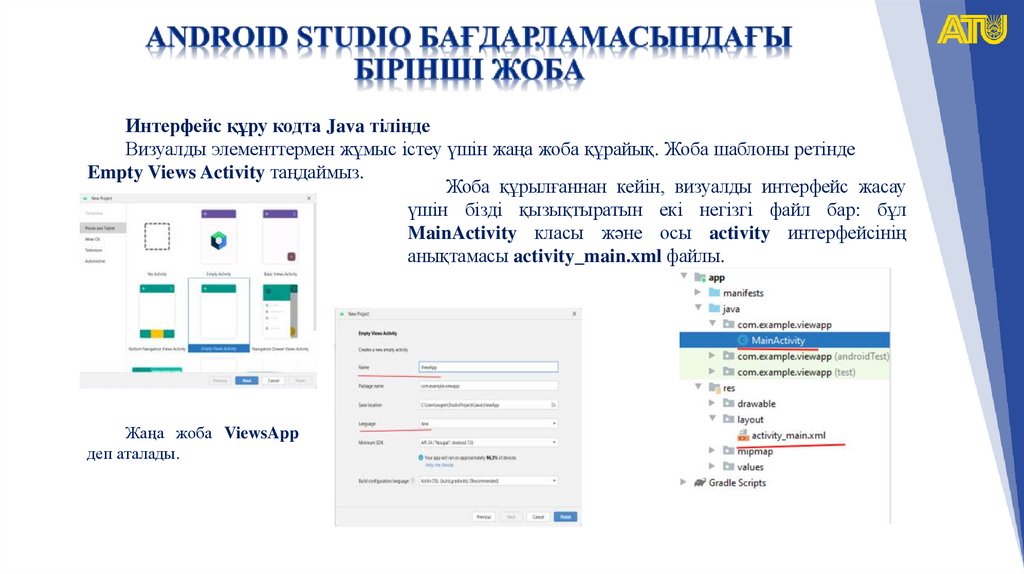
Интерфейс құру кодта Java тіліндеВизуалды элементтермен жұмыс істеу үшін жаңа жоба құрайық. Жоба шаблоны ретінде
Empty Views Activity таңдаймыз.
Жоба құрылғаннан кейін, визуалды интерфейс жасау
үшін бізді қызықтыратын екі негізгі файл бар: бұл
MainActivity класы және осы activity интерфейсінің
анықтамасы activity_main.xml файлы.
Жаңа жоба ViewsApp
деп аталады.
26. Android studio бағдарламасындағы бірінші жоба
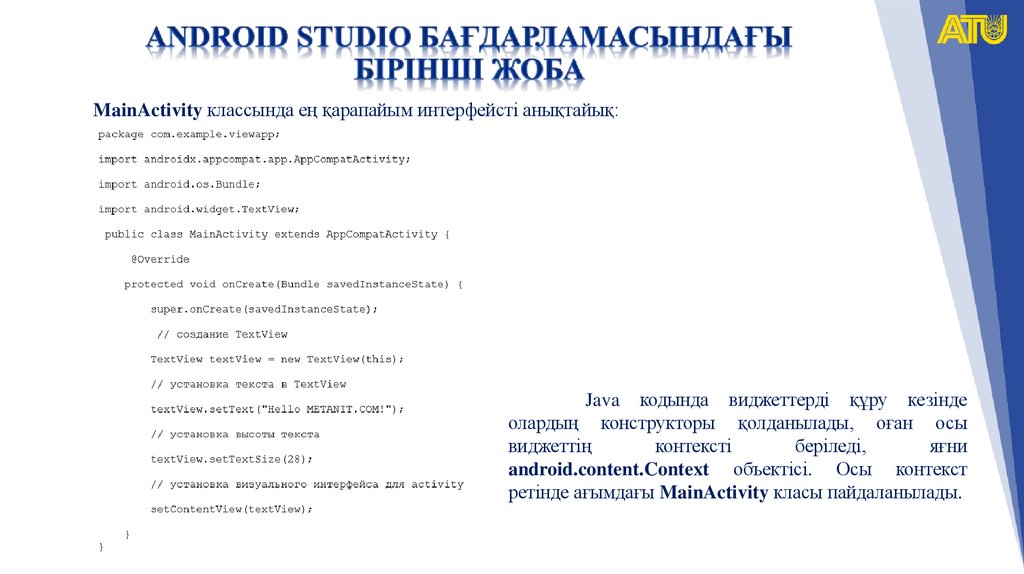
MainActivity классында ең қарапайым интерфейсті анықтайық:Java кодында виджеттерді құру кезінде
олардың конструкторы қолданылады, оған осы
виджеттің
контексті
беріледі,
яғни
android.content.Context объектісі. Осы контекст
ретінде ағымдағы MainActivity класы пайдаланылады.
27. Android studio бағдарламасындағы бірінші жоба
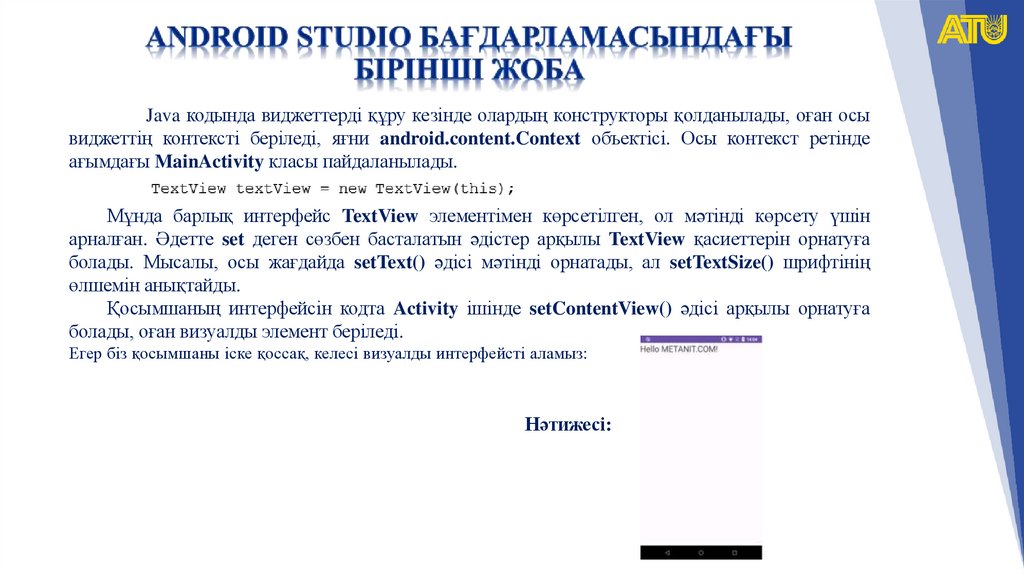
Java кодында виджеттерді құру кезінде олардың конструкторы қолданылады, оған осывиджеттің контексті беріледі, яғни android.content.Context объектісі. Осы контекст ретінде
ағымдағы MainActivity класы пайдаланылады.
Мұнда барлық интерфейс TextView элементімен көрсетілген, ол мәтінді көрсету үшін
арналған. Әдетте set деген сөзбен басталатын әдістер арқылы TextView қасиеттерін орнатуға
болады. Мысалы, осы жағдайда setText() әдісі мәтінді орнатады, ал setTextSize() шрифтінің
өлшемін анықтайды.
Қосымшаның интерфейсін кодта Activity ішінде setContentView() әдісі арқылы орнатуға
болады, оған визуалды элемент беріледі.
Егер біз қосымшаны іске қоссақ, келесі визуалды интерфейсті аламыз:
Нәтижесі:
28. Android studio бағдарламасындағы бірінші жоба
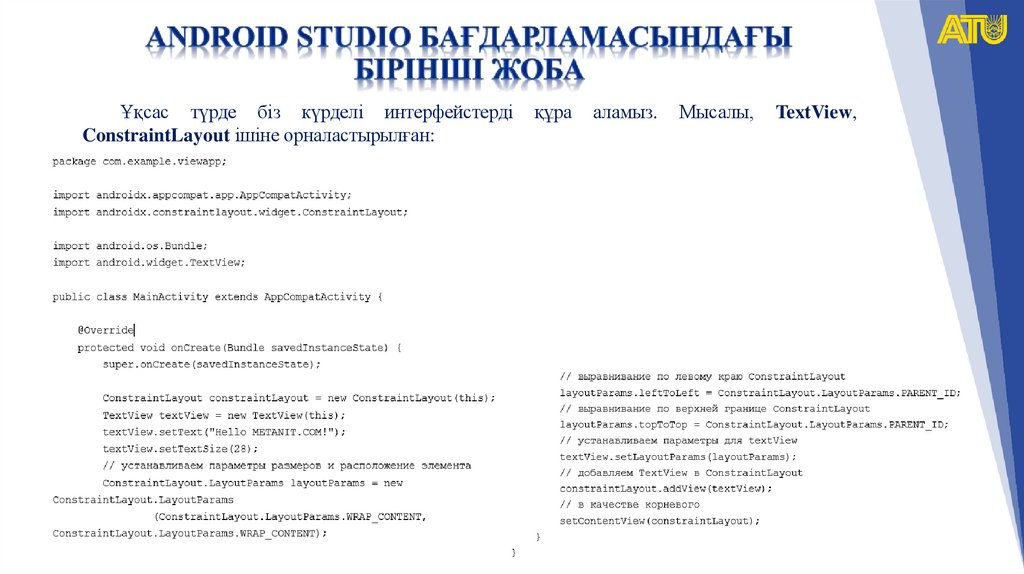
Ұқсас түрде біз күрделі интерфейстердіConstraintLayout ішіне орналастырылған:
құра
аламыз.
Мысалы,
TextView,
29. Android studio бағдарламасындағы бірінші жоба
Әр контейнер үшін элементті қосу және орналастыру бойынша нақты әрекеттер әртүрлі болуымүмкін. Бұл жағдайда контейнер ретінде ConstraintLayout класы пайдаланылады, сондықтан
элементтің позициясы мен өлшемдерін анықтау үшін ConstraintLayout.LayoutParams объектісін
құру қажет. (Мысалы, LinearLayout үшін LinearLayout.LayoutParams, ал RelativeLayout үшін
RelativeLayout.LayoutParams
болады
және
т.б.).
Бұл
объект
екі
параметрмен
инициализацияланады:
ені
мен
биіктігі.
Ені
мен
биіктікті
көрсету
үшін
ViewGroup.LayoutParams.WRAP_CONTENT константасын пайдалануға болады, ол элементтің
өлшемдерін экранда оның мазмұнын орналастыру үшін қажетті мәнге орнатады.
Келесі қадамда позициялау анықталады. Контейнердің түріне байланысты орнатылатын
қасиеттер жиынтығы әртүрлі болуы мүмкін. Мысалы, келесі код жолы:
layoutParams.leftToLeft = ConstraintLayout.LayoutParams.PARENT_ID;
Бұл код жолы элементтің сол жақ шекарасы контейнердің сол жақ шекарасымен
теңдестірілетінін көрсетеді.
layoutParams.topToTop = ConstraintLayout.LayoutParams.PARENT_ID;
Бұл код жолы элементтің жоғарғы шекарасы контейнердің жоғарғы шекарасымен
теңдестірілетінін көрсетеді. Нәтижесінде, элемент ConstraintLayout контейнерінің сол жақ
жоғарғы бұрышына орналастырылады.
30. Android studio бағдарламасындағы бірінші жоба
Осы барлық мәндерді нақты элемент үшін орнату үшін (мысалы, TextView) оныңsetLayoutParams() әдісіне ViewGroup.LayoutParams объектісі (немесе оның мұрагерлерінің бірі, мысалы,
ConstraintLayout.LayoutParams) беріледі.
Барлық контейнер класстары, android.view.ViewGroup класының мұрагерлері (мысалы,
RelativeLayout, LinearLayout, GridLayout, ConstraintLayout және т.б.), void addView(android.view.View
child) әдісіне ие, бұл әдіс контейнерге басқа элементті қосуға мүмкіндік береді — қарапайым виджет,
мысалы, TextView, немесе басқа контейнер. Осы жағдайда, осы әдіс арқылы TextView ConstraintLayout
контейнеріне қосылады.
Тағы да айта кетейін, нақты контейнер үшін нақты әрекеттер әртүрлі болуы мүмкін, бірақ әдетте үш негізгі
кезең тән:
1. ViewGroup.LayoutParams объектісін жасау және оның қасиеттерін орнату.
2. ViewGroup.LayoutParams объектісін setLayoutParams() әдісіне беру.
3. Элементті контейнер объектісінің addView() әдісіне беру.
Дегенмен, осындай әдісті қолдануға болады, бірақ визуалды интерфейсті xml файлдарында анықтау және
барлық байланысты логиканы activity классында анықтау әлдеқайда тиімдірек болады. Осылайша, біз
интерфейспен логиканы бөліп, оларды дамыту мен кейінгі модификациялауды жеңілдетеміз. Келесі тақырыпта
біз мұны қарастырамыз.
31. ТАПСЫРМАЛАР:
1-тапсырма: TextView-ге мәтін ауыстыру түймесін қосу.Тапсырма мазмұны: Пайдаланушы батырманы басқан кезде
TextView-дегі мәтінді өзгерту.
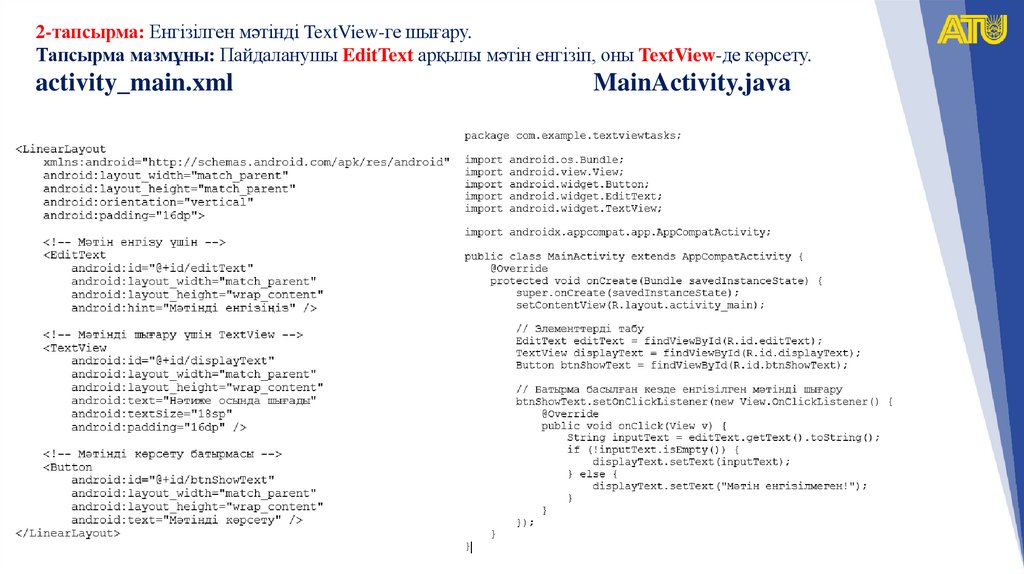
2-тапсырма: Енгізілген мәтінді TextView-ге шығару.
Тапсырма мазмұны: Пайдаланушы EditText арқылы мәтін
енгізіп, оны TextView-де көрсету.
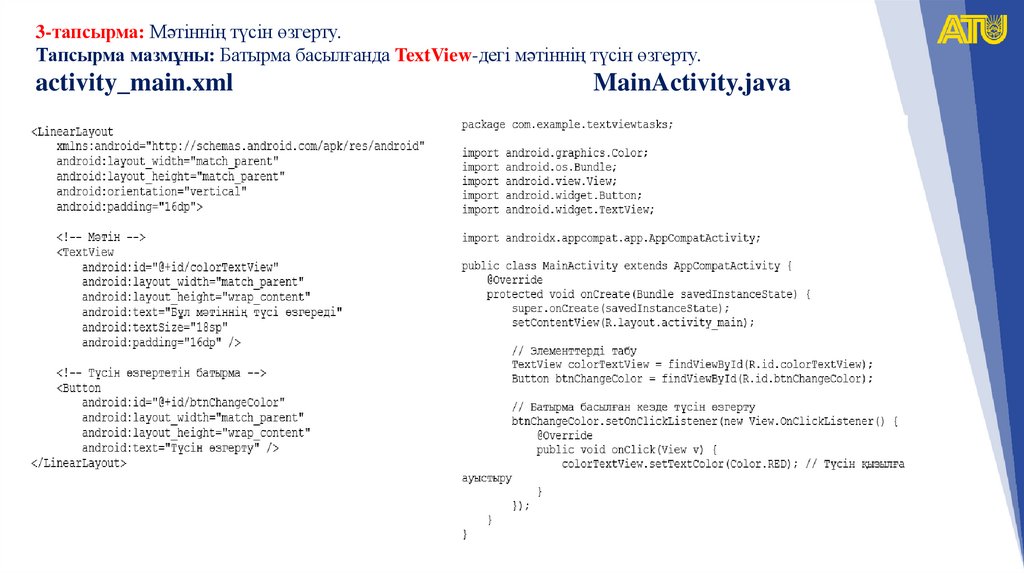
3-тапсырма: Мәтіннің түсін өзгерту.
Тапсырма мазмұны: Батырма басылғанда TextView-дегі
мәтіннің түсін өзгерту.
32.
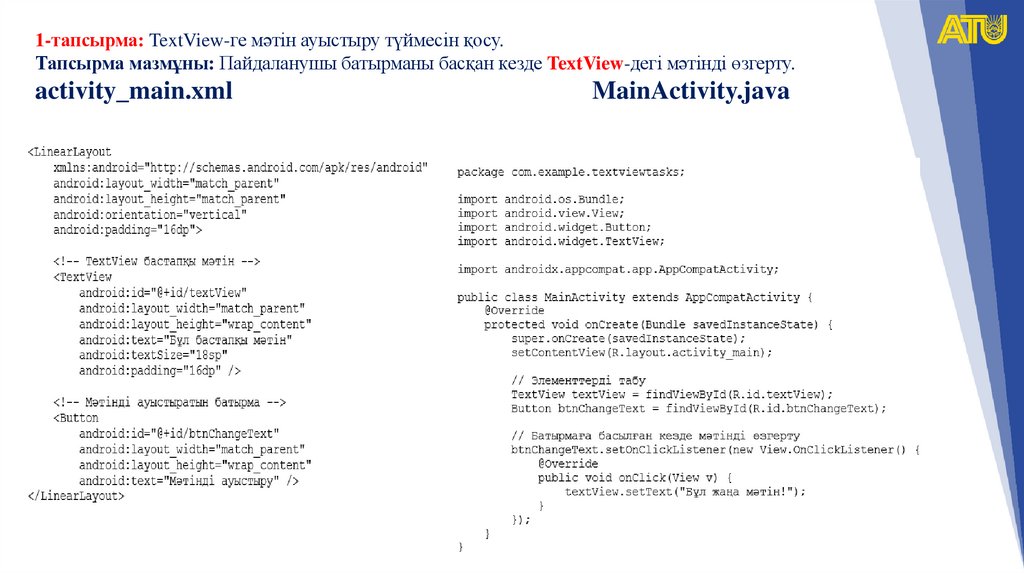
1-тапсырма: TextView-ге мәтін ауыстыру түймесін қосу.Тапсырма мазмұны: Пайдаланушы батырманы басқан кезде TextView-дегі мәтінді өзгерту.
activity_main.xml
MainActivity.java
33.
2-тапсырма: Енгізілген мәтінді TextView-ге шығару.Тапсырма мазмұны: Пайдаланушы EditText арқылы мәтін енгізіп, оны TextView-де көрсету.
activity_main.xml
MainActivity.java
34.
3-тапсырма: Мәтіннің түсін өзгерту.Тапсырма мазмұны: Батырма басылғанда TextView-дегі мәтіннің түсін өзгерту.
activity_main.xml
MainActivity.java