

 Программное обеспечение
Похожие презентации:







Интеграция с программной кассой iKassa multi (Dusik - r)
1. Интеграция с программной кассой iKassa multi (Dusik-r)
ИНТЕГРАЦИЯ С ПРОГРАММНОЙ КАССОЙ IKASSAMULTI (DUSIK-R)
2. Интеграция с программной кассой iKassa multi (Dusik-r) Общие требования (далее расписаны по шагам)
ИНТЕГРАЦИЯ С ПРОГРАММНОЙ КАССОЙ IKASSA MULTI (DUSIK-R)ОБЩИЕ ТРЕБОВАНИЯ (ДАЛЕЕ РАСПИСАНЫ ПО ШАГАМ)
• Установленный токен (СКО) в USB-порт компьютера, на который будет
устанавливаться служба программной кассы (на Клиент)
• установка расширения «Интеграция с iKassa multi (Dusik-r)» (iKassa_Dusik-r [УТ 3
РБ].cfe)
• установка программного обеспечения tsrv-windows на компьютер пользователя (на
Клиент)
• внесение настроек интеграции с программной кассой
3. Интеграция с программной кассой iKassa multi (Dusik-r) Установка расширения шаг 0
ИНТЕГРАЦИЯ С ПРОГРАММНОЙ КАССОЙ IKASSA MULTI (DUSIK-R)Установка расширения
ШАГ 0
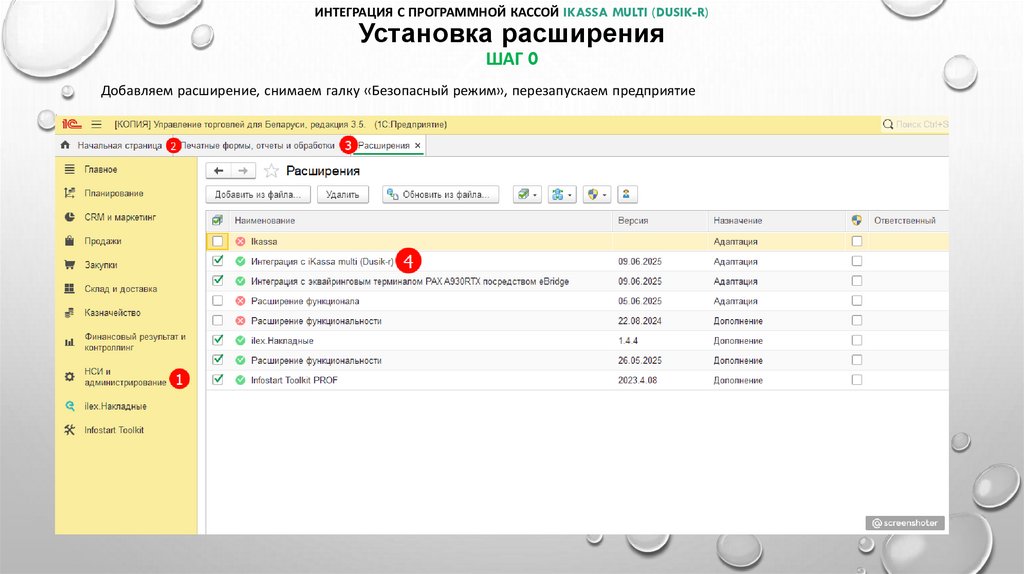
Добавляем расширение, снимаем галку «Безопасный режим», перезапускаем предприятие
4. Интеграция с программной кассой iKassa multi (Dusik-r) Установка ПО tsrv-windows шаг 1
ИНТЕГРАЦИЯ С ПРОГРАММНОЙ КАССОЙ IKASSA MULTI (DUSIK-R)Установка ПО tsrv-windows
ШАГ 1
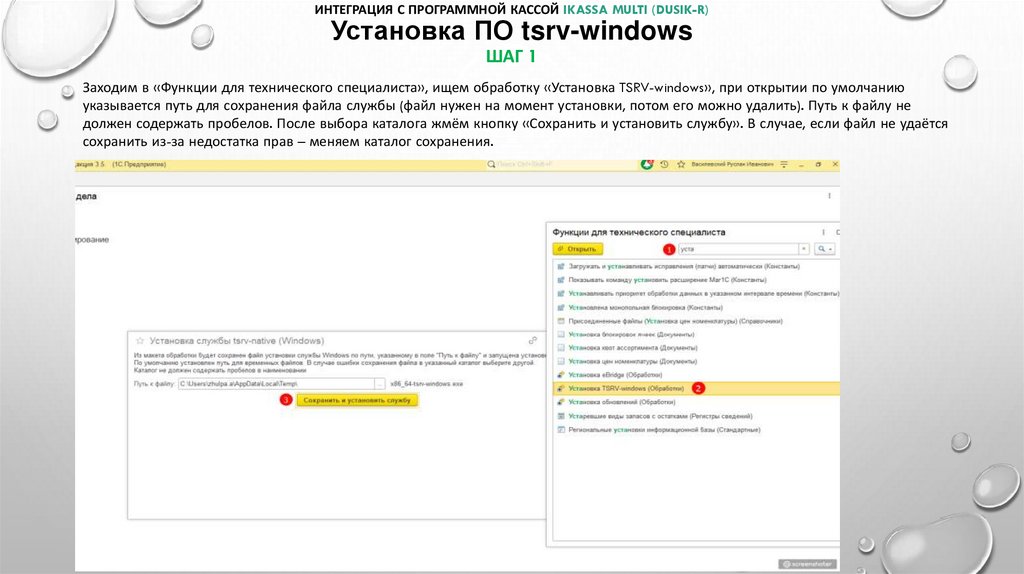
Заходим в «Функции для технического специалиста», ищем обработку «Установка TSRV-windows», при открытии по умолчанию
указывается путь для сохранения файла службы (файл нужен на момент установки, потом его можно удалить). Путь к файлу не
должен содержать пробелов. После выбора каталога жмём кнопку «Сохранить и установить службу». В случае, если файл не удаётся
сохранить из-за недостатка прав – меняем каталог сохранения.
5. Интеграция с программной кассой iKassa multi (Dusik-r) Установка ПО tsrv-windows шаг 2
ИНТЕГРАЦИЯ С ПРОГРАММНОЙ КАССОЙ IKASSA MULTI (DUSIK-R)Установка ПО tsrv-windows
ШАГ 2
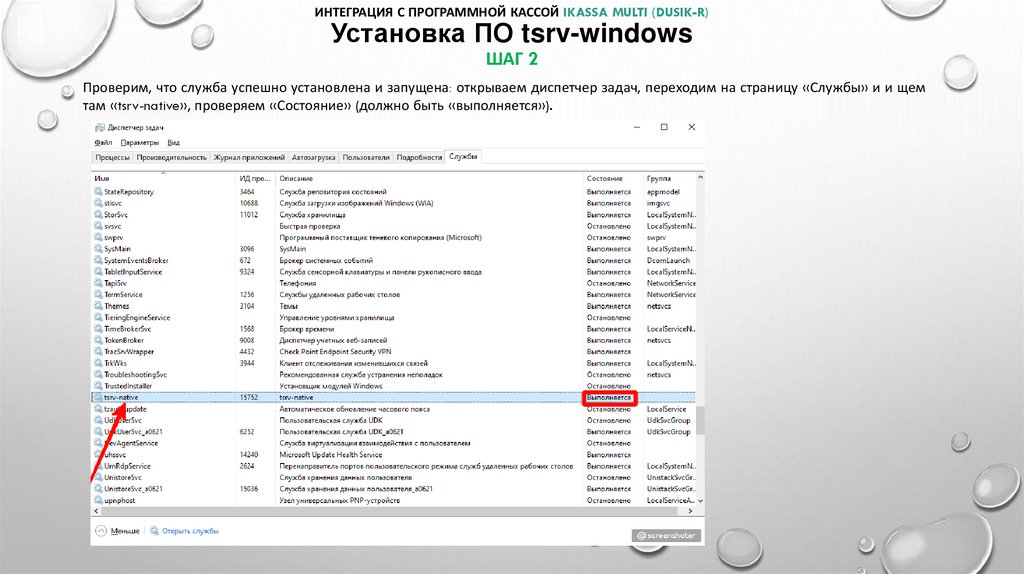
Проверим, что служба успешно установлена и запущена: открываем диспетчер задач, переходим на страницу «Службы» и и щем
там «tsrv-native», проверяем «Состояние» (должно быть «выполняется»).
6. Интеграция с программной кассой iKassa multi (Dusik-r) Внедрение интеграции шаг 3
ИНТЕГРАЦИЯ С ПРОГРАММНОЙ КАССОЙ IKASSA MULTI (DUSIK-R)Внедрение интеграции
ШАГ 3
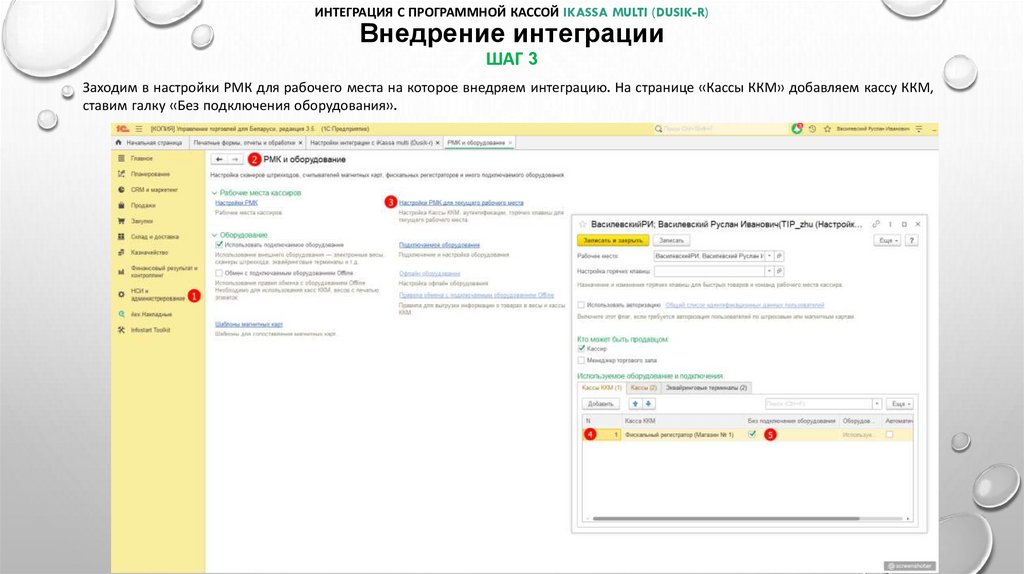
Заходим в настройки РМК для рабочего места на которое внедряем интеграцию. На странице «Кассы ККМ» добавляем кассу ККМ,
ставим галку «Без подключения оборудования».
7. Интеграция с программной кассой iKassa multi (Dusik-r) Внедрение интеграции шаг 4
ИНТЕГРАЦИЯ С ПРОГРАММНОЙ КАССОЙ IKASSA MULTI (DUSIK-R)Внедрение интеграции
ШАГ 4
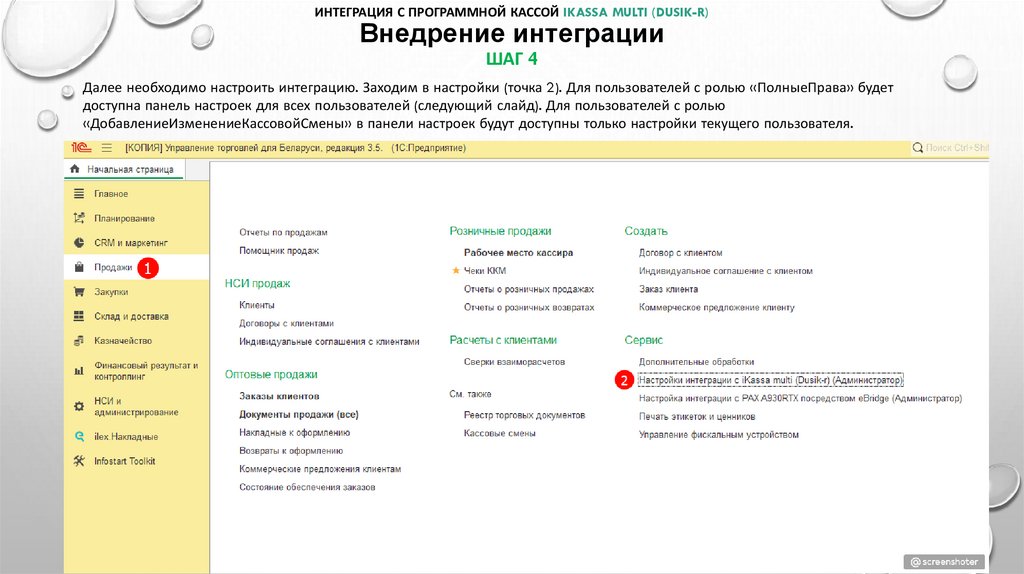
Далее необходимо настроить интеграцию. Заходим в настройки (точка 2). Для пользователей с ролью «ПолныеПрава» будет
доступна панель настроек для всех пользователей (следующий слайд). Для пользователей с ролью
«ДобавлениеИзменениеКассовойСмены» в панели настроек будут доступны только настройки текущего пользователя.
8. Интеграция с программной кассой iKassa multi (Dusik-r) Внедрение интеграции шаг 5
ИНТЕГРАЦИЯ С ПРОГРАММНОЙ КАССОЙ IKASSA MULTI (DUSIK-R)Внедрение интеграции
ШАГ 5
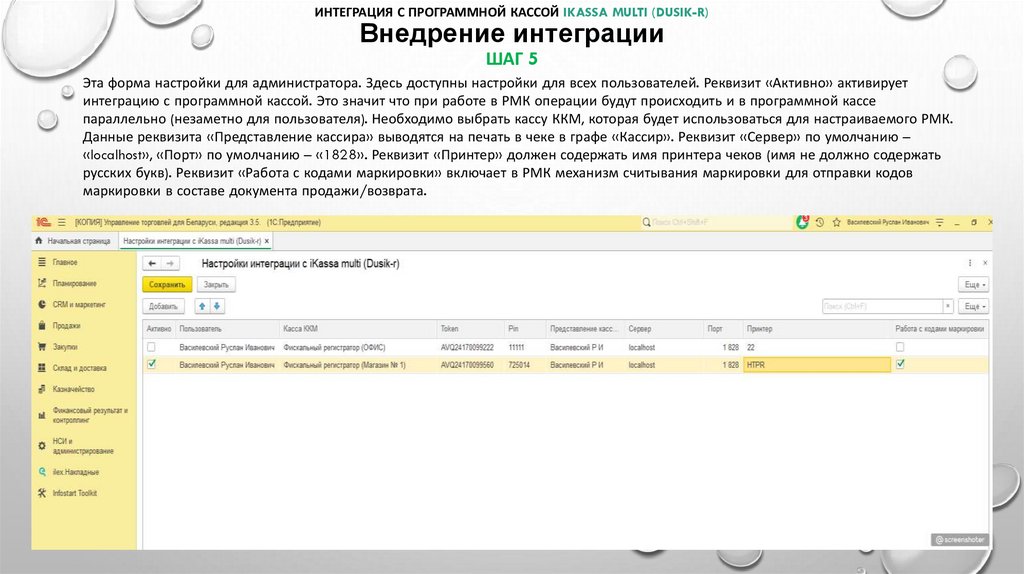
Эта форма настройки для администратора. Здесь доступны настройки для всех пользователей. Реквизит «Активно» активирует
интеграцию с программной кассой. Это значит что при работе в РМК операции будут происходить и в программной кассе
параллельно (незаметно для пользователя). Необходимо выбрать кассу ККМ, которая будет использоваться для настраиваемого РМК.
Данные реквизита «Представление кассира» выводятся на печать в чеке в графе «Кассир». Реквизит «Сервер» по умолчанию –
«localhost», «Порт» по умолчанию – «1828». Реквизит «Принтер» должен содержать имя принтера чеков (имя не должно содержать
русских букв). Реквизит «Работа с кодами маркировки» включает в РМК механизм считывания маркировки для отправки кодов
маркировки в составе документа продажи/возврата.
9. Интеграция с программной кассой iKassa multi (Dusik-r) Работа с интеграцией шаг 6
ИНТЕГРАЦИЯ С ПРОГРАММНОЙ КАССОЙ IKASSA MULTI (DUSIK-R)Работа с интеграцией
ШАГ 6
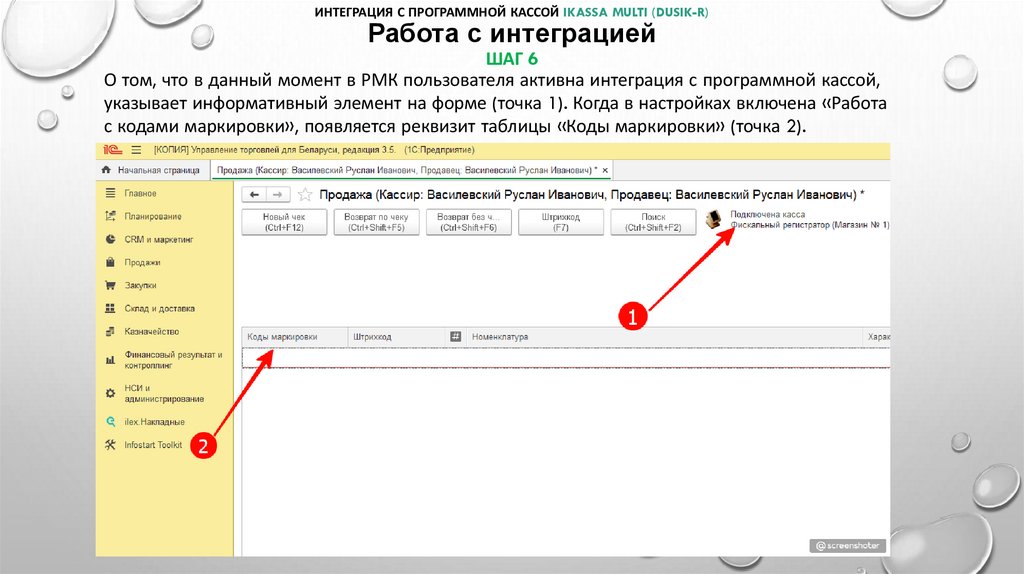
О том, что в данный момент в РМК пользователя активна интеграция с программной кассой,
указывает информативный элемент на форме (точка 1). Когда в настройках включена «Работа
с кодами маркировки», появляется реквизит таблицы «Коды маркировки» (точка 2).
10. Интеграция с программной кассой iKassa multi (Dusik-r) Работа с интеграцией шаг 7
ИНТЕГРАЦИЯ С ПРОГРАММНОЙ КАССОЙ IKASSA MULTI (DUSIK-R)Работа с интеграцией
ШАГ 7
О том, что в данный момент в РМК пользователя активна интеграция с эквайринговым
терминалом, указывает информативный элемент на форме
11. Интеграция c эквайринговым терминалом PAX A930RTX посредством eBridge РАБОТА С интеграцией шаг 8
ИНТЕГРАЦИЯ C ЭКВАЙРИНГОВЫМ ТЕРМИНАЛОМ PAX A930RTX ПОСРЕДСТВОМ EBRIDGEРАБОТА С ИНТЕГРАЦИЕЙ
ШАГ 8
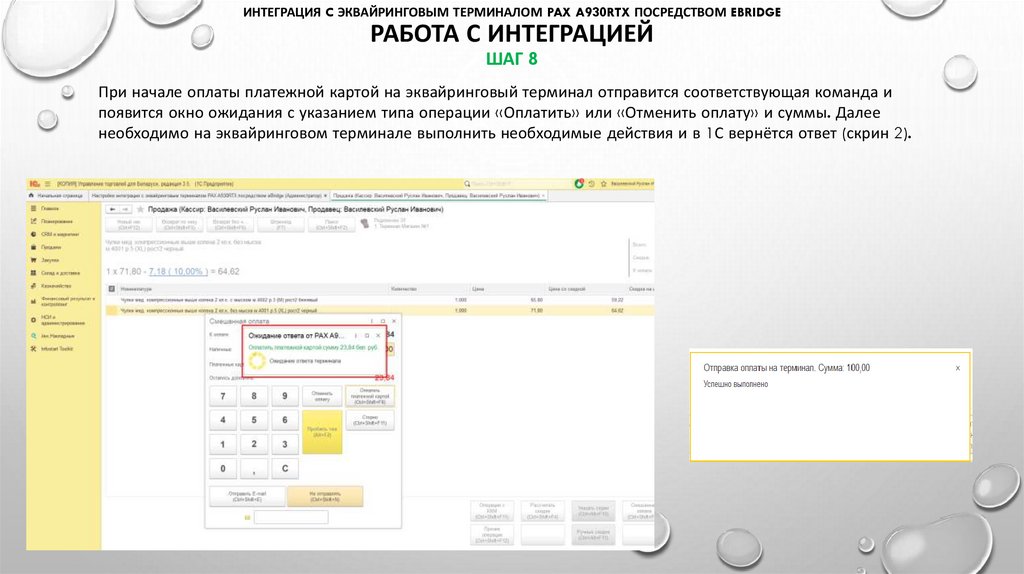
При начале оплаты платежной картой на эквайринговый терминал отправится соответствующая команда и
появится окно ожидания с указанием типа операции «Оплатить» или «Отменить оплату» и суммы. Далее
необходимо на эквайринговом терминале выполнить необходимые действия и в 1С вернётся ответ (скрин 2).
12. Интеграция с программной кассой iKassa multi (Dusik-r) Информация для пользователя УТ:
ИНТЕГРАЦИЯ С ПРОГРАММНОЙ КАССОЙ IKASSA MULTI (DUSIK-R)Информация для пользователя УТ:
Внесение денег необходимо делать ТОЛЬКО через РМК, иначе будет расхождение сумм наличных в кассе УТ и
программной кассе. Делать «Расходный кассовый ордер» с внесением видом операции «Внесение в другую
кассу»
13. Интеграция с программной кассой iKassa multi (Dusik-r) Техническая информация: Контекст выполнения
ИНТЕГРАЦИЯ С ПРОГРАММНОЙ КАССОЙ IKASSA MULTI (DUSIK-R)Техническая информация:
КОНТЕКСТ ВЫПОЛНЕНИЯ
Запросы выполняются на клиентской стороне (Общий модуль: IKassa_ИнтеграцияСПрограммнойКассойКлиент), поэтому
установка службы windows (программной кассы) должна выполняться на том компьютере, где будет происходить работа в УТ.
Службу рекомендую устанавливать из пути " D:\tsrv "
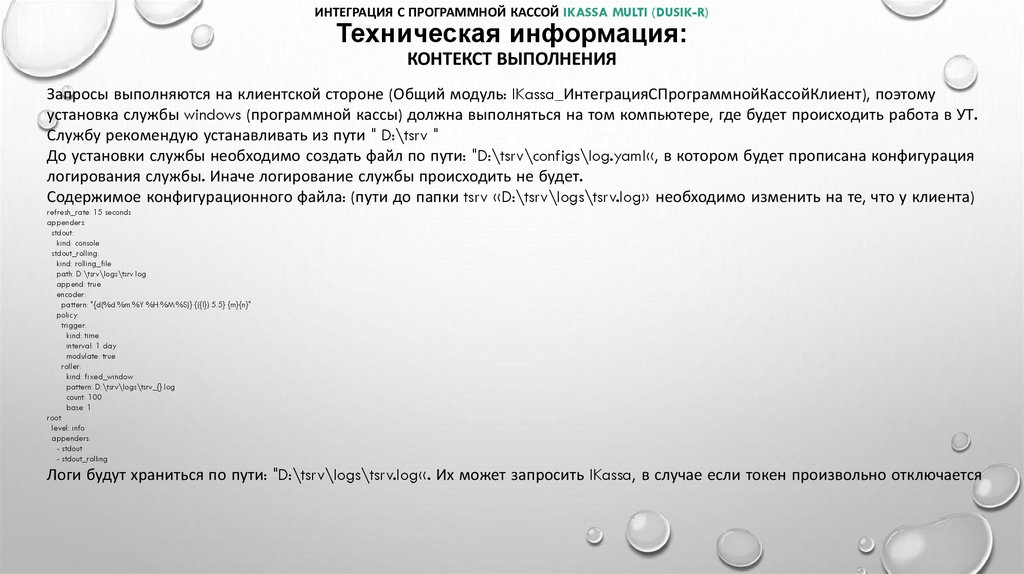
До установки службы необходимо создать файл по пути: "D:\tsrv\configs\log.yaml«, в котором будет прописана конфигурация
логирования службы. Иначе логирование службы происходить не будет.
Содержимое конфигурационного файла: (пути до папки tsrv «D:\tsrv\logs\tsrv.log» необходимо изменить на те, что у клиента)
refresh_rate: 15 seconds
appenders:
stdout:
kind: console
stdout_rolling:
kind: rolling_file
path: D:\tsrv\logs\tsrv.log
append: true
encoder:
pattern: "{d(%d.%m.%Y %H:%M:%S)} {({l}):5.5} {m}{n}"
policy:
trigger:
kind: time
interval: 1 day
modulate: true
roller:
kind: fixed_window
pattern: D:\tsrv\logs\tsrv_{}.log
count: 100
base: 1
root:
level: info
appenders:
- stdout
- stdout_rolling
Логи будут храниться по пути: "D:\tsrv\logs\tsrv.log«. Их может запросить IKassa, в случае если токен произвольно отключается
14. Интеграция с программной кассой iKassa multi (Dusik-r) Тестирование в POSTMAN шаг 5
ИНТЕГРАЦИЯ С ПРОГРАММНОЙ КАССОЙ IKASSA MULTI (DUSIK-R)Тестирование в POSTMAN
ШАГ 5
15. Интеграция с программной кассой iKassa multi (Dusik-r) Возможные ошибки и способы решения
ИНТЕГРАЦИЯ С ПРОГРАММНОЙ КАССОЙ IKASSA MULTI (DUSIK-R)Возможные ошибки и способы решения
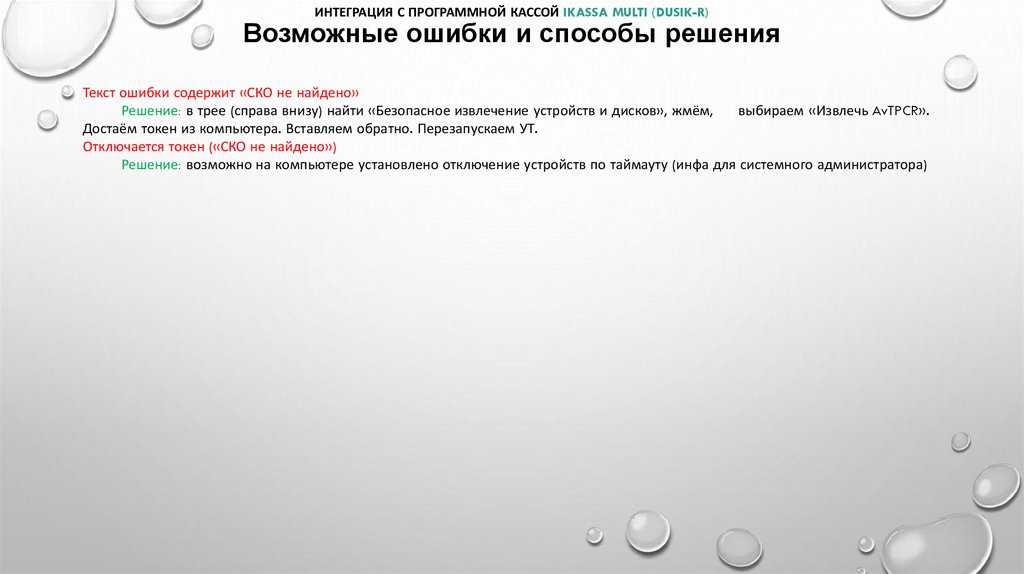
Текст ошибки содержит «СКО не найдено»
Решение: в трее (справа внизу) найти «Безопасное извлечение устройств и дисков», жмём,
выбираем «Извлечь AvTPCR».
Достаём токен из компьютера. Вставляем обратно. Перезапускаем УТ.
Отключается токен («СКО не найдено»)
Решение: возможно на компьютере установлено отключение устройств по таймауту (инфа для системного администратора)