 Программное обеспечение
Похожие презентации:




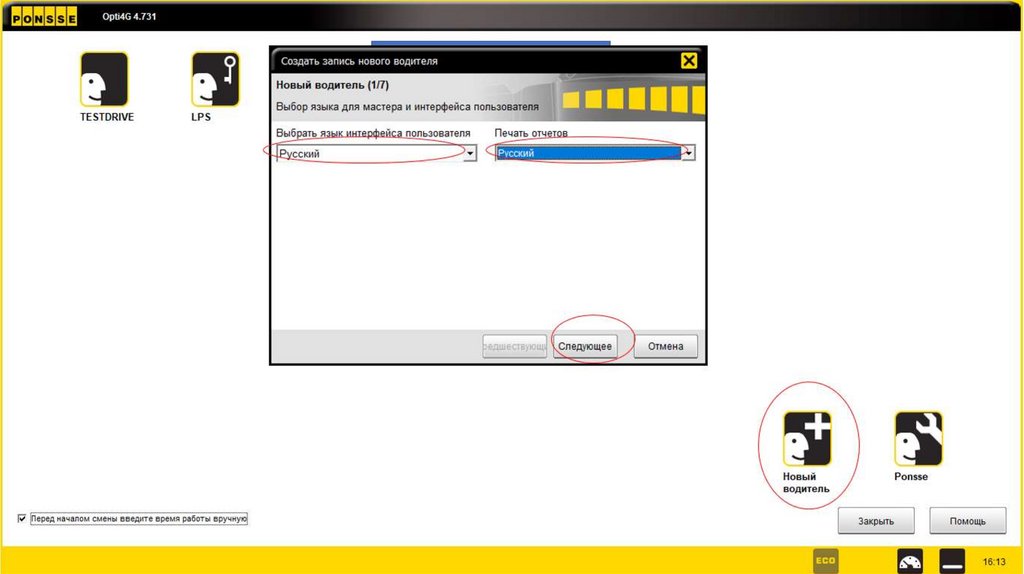
Создание нового оператора
1.
Открывайте данную презентацию в программе PowerPoint, это позволит увидеть все заложенныевозможности.
Shift +F5 - переход в полноэкранный режим с отображением всех анимаций и изображений с
текущей страницы.
Esc – выход с полноэкранного режима на текущую страницу.
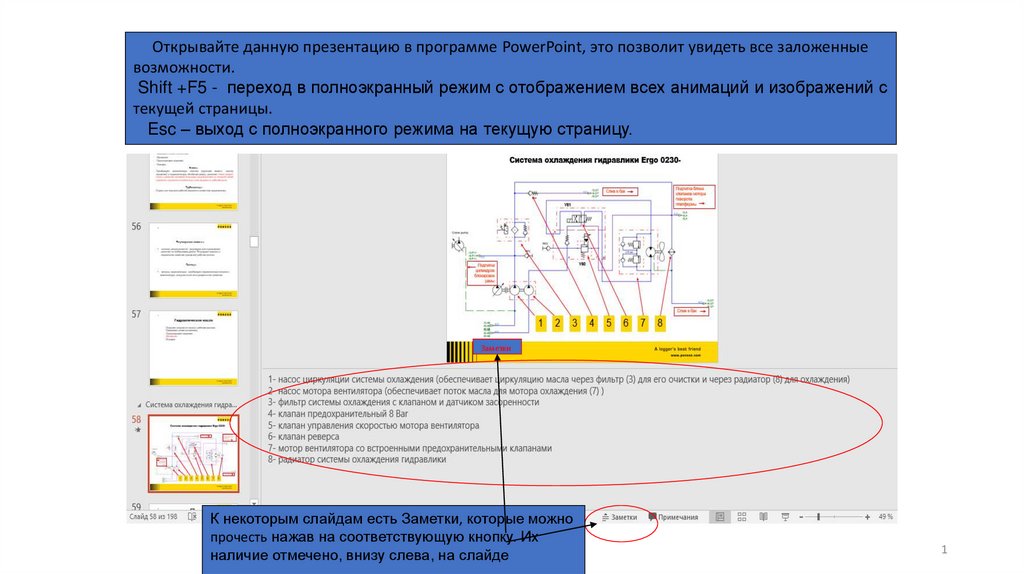
Заметки
К некоторым слайдам есть Заметки, которые можно
прочесть нажав на соответствующую кнопку. Их
наличие отмечено, внизу слева, на слайде
1
2. Создание нового оператора
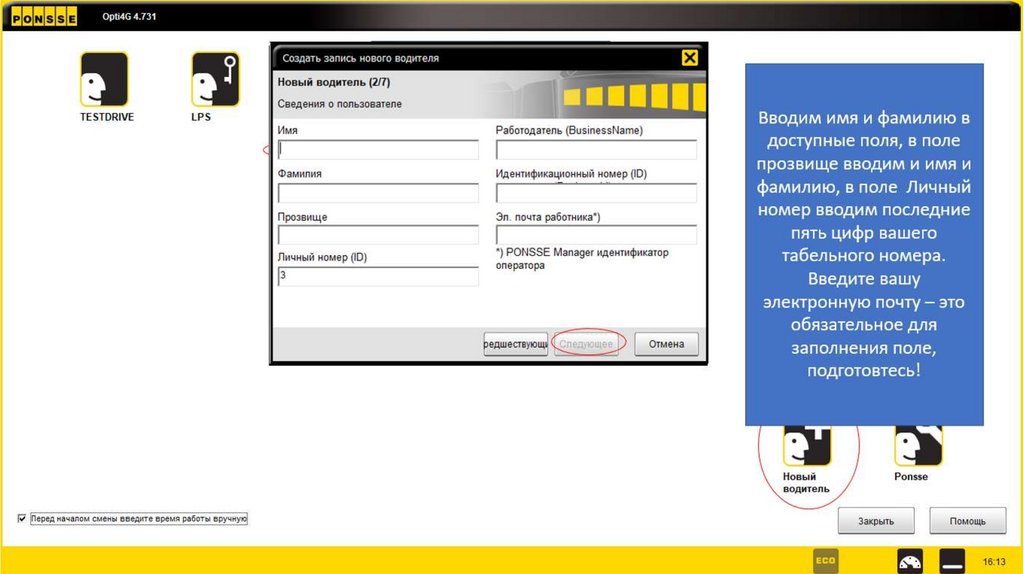
Для корректного сохранения информации по работе машины, и ее дальнейшегоиспользования необходимо создать оператора.
В следующих случаях - получили новую машину, работаете подменным оператором,
меняли программу или компьютер без восстановления информации.
3.
4.
5.
6.
7.
8.
9.
10.
11.
12.
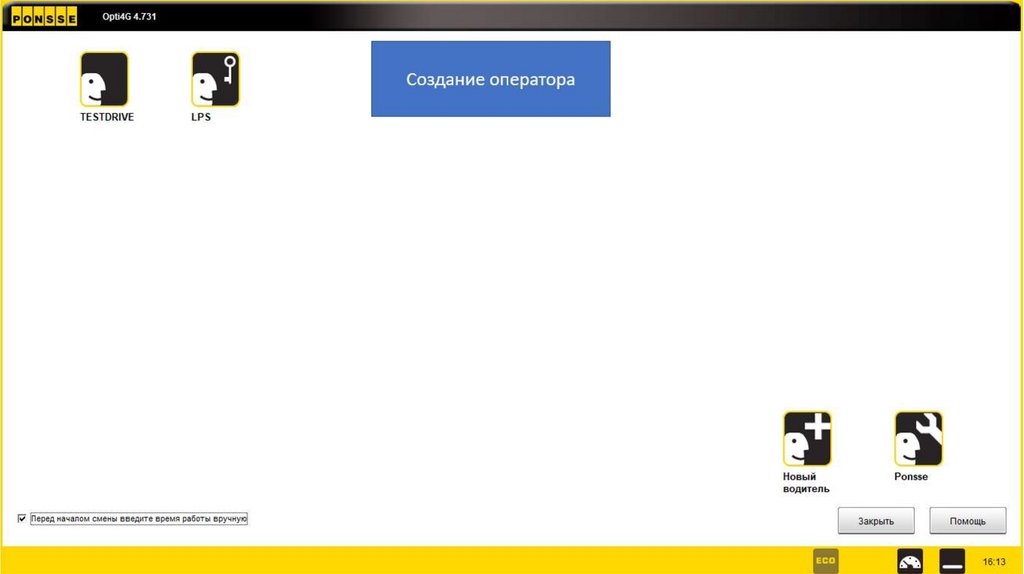
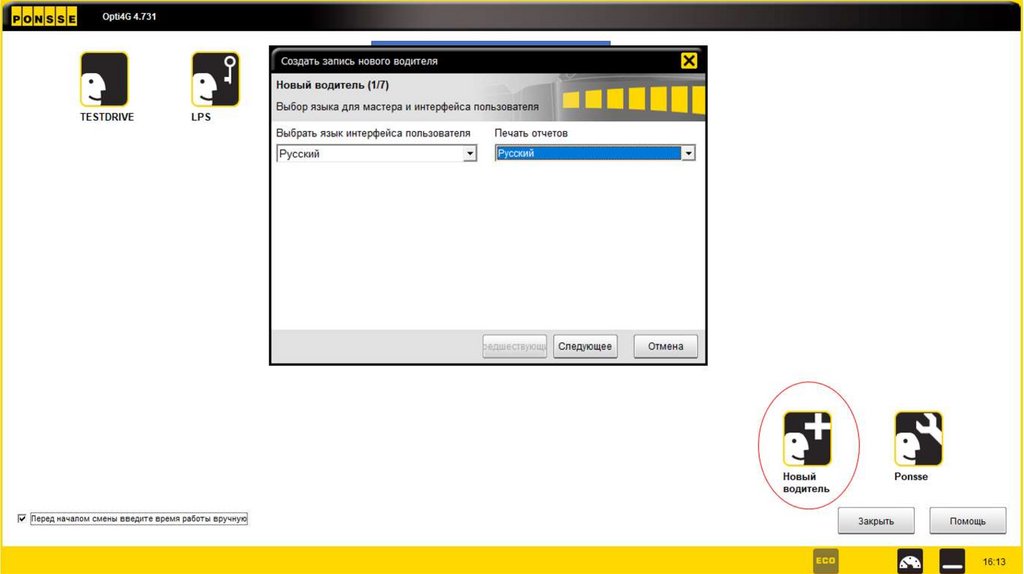
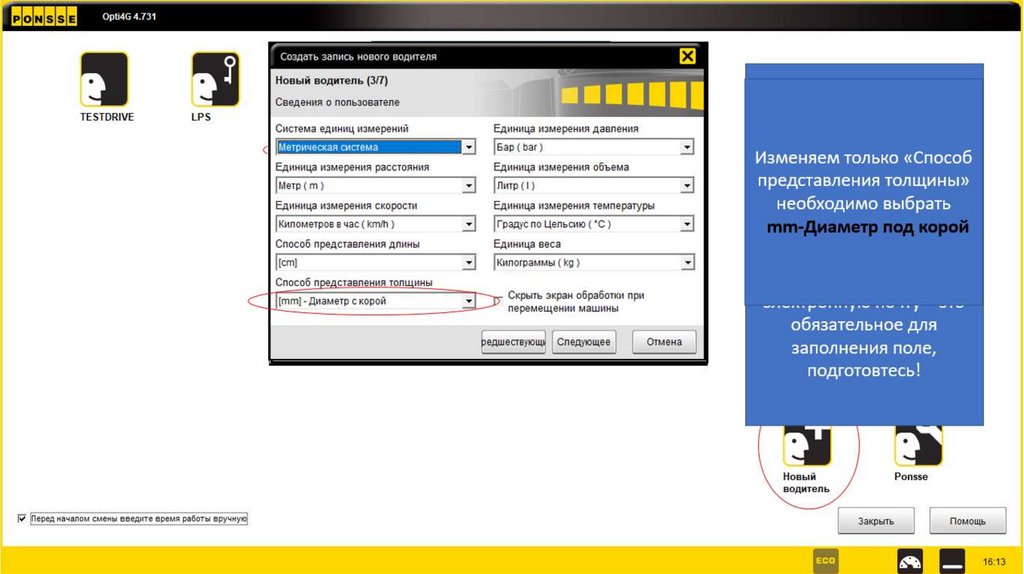
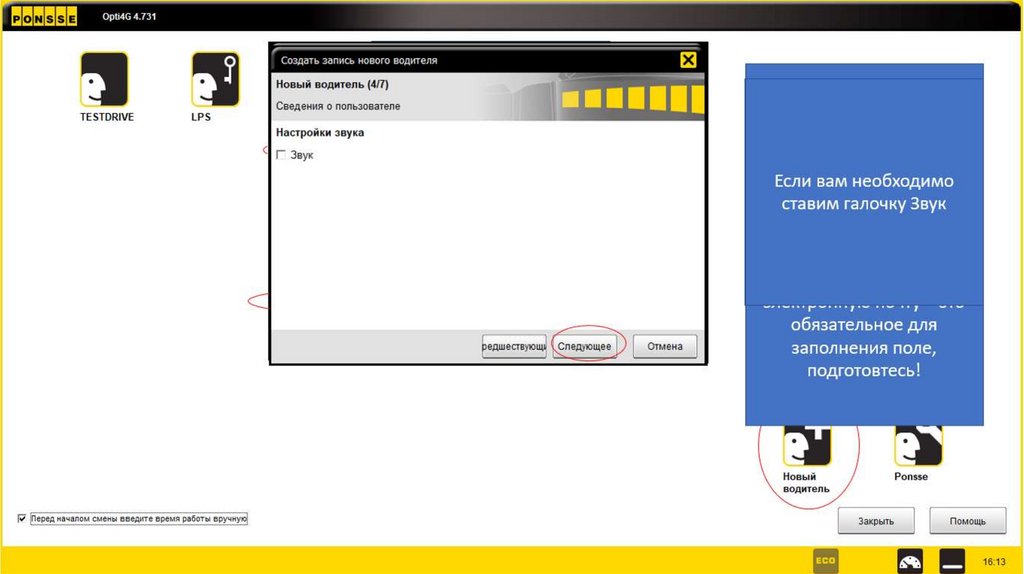
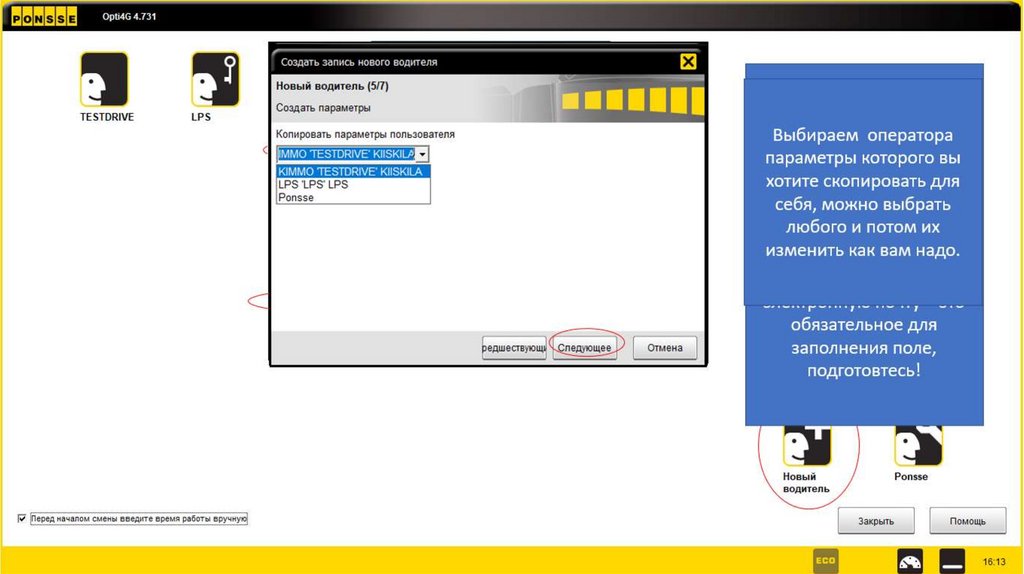
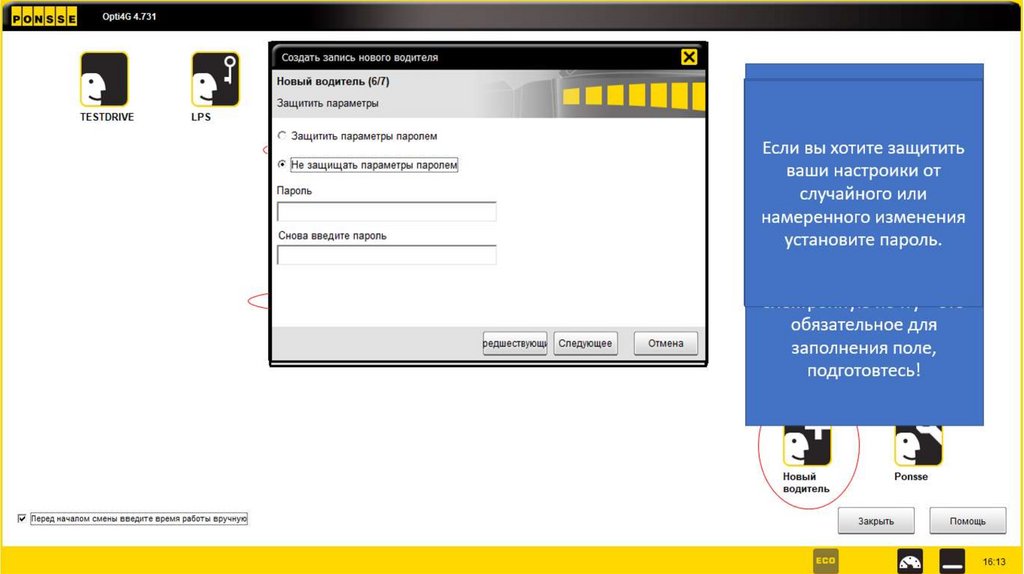
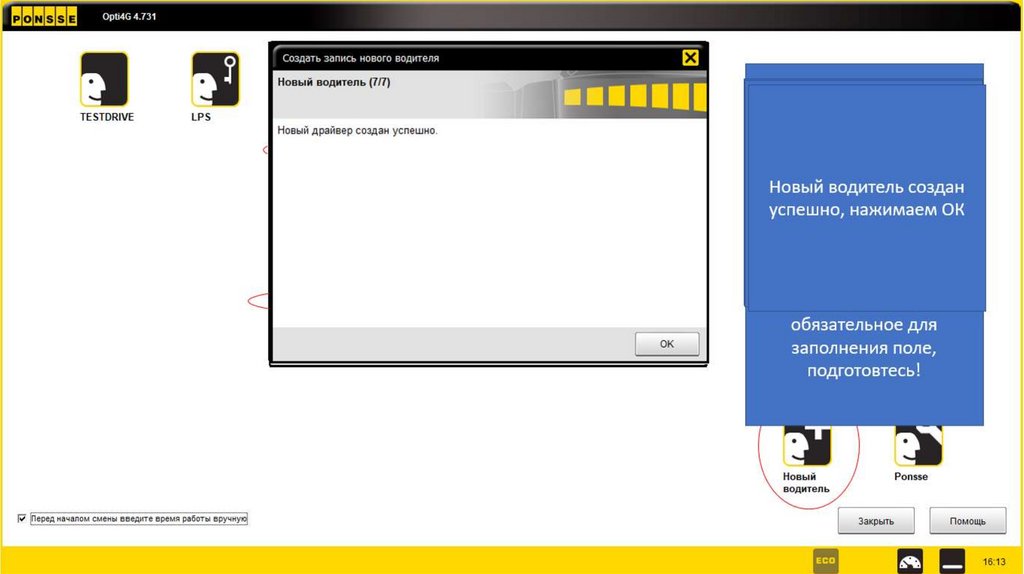
Создание оператораВводим имя и фамилию в
Выбираем поля,
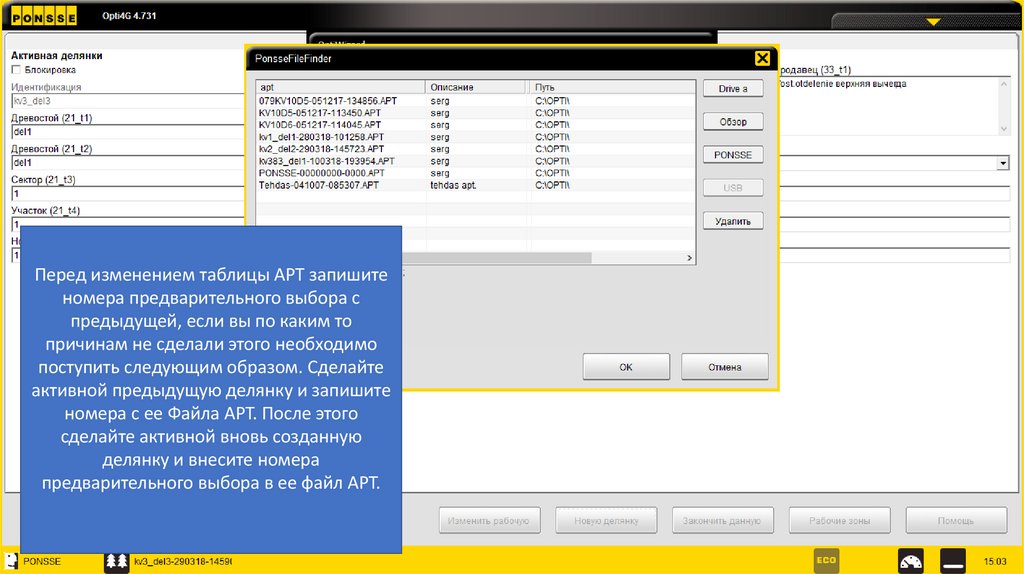
оператора
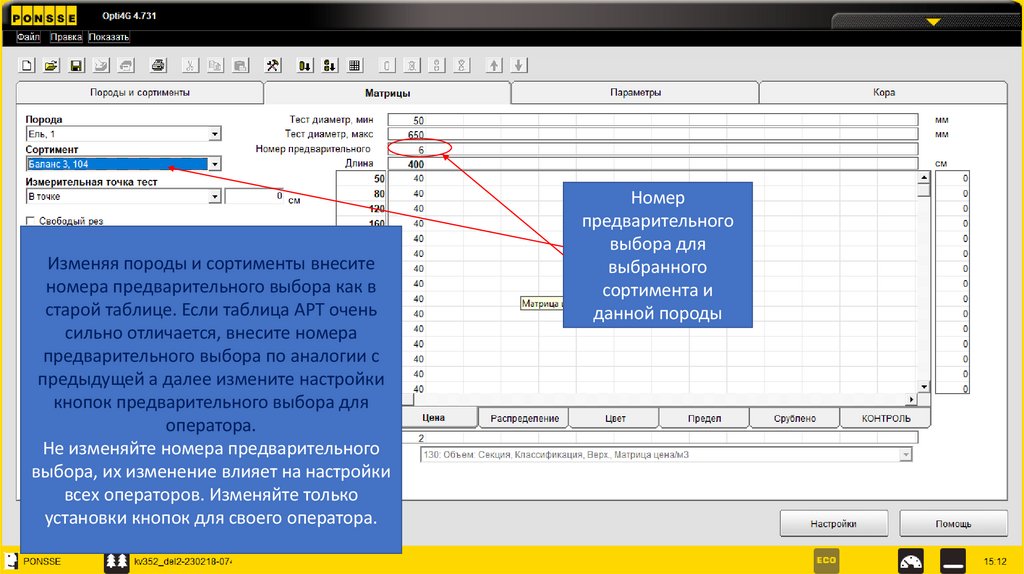
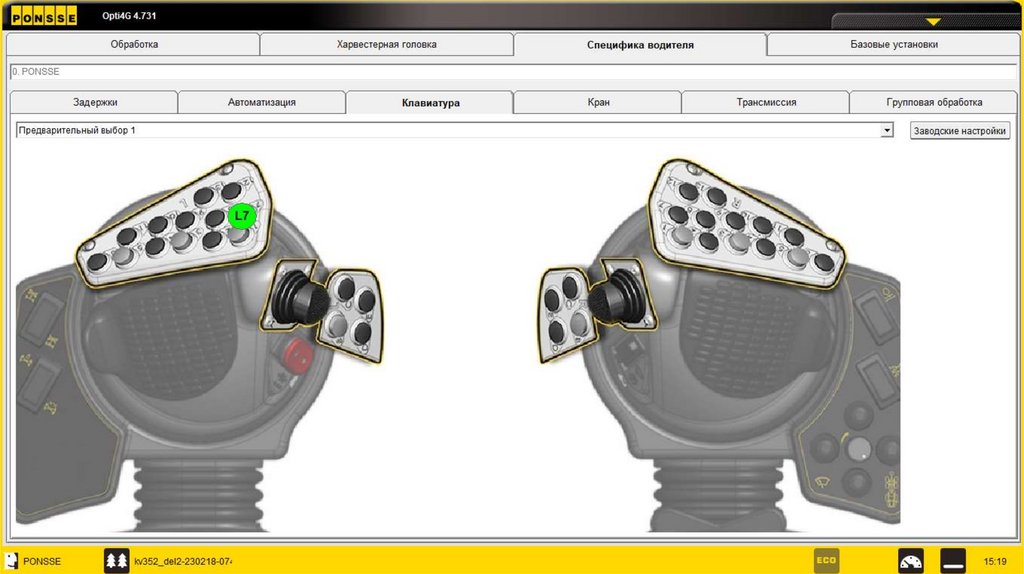
доступные
в поле
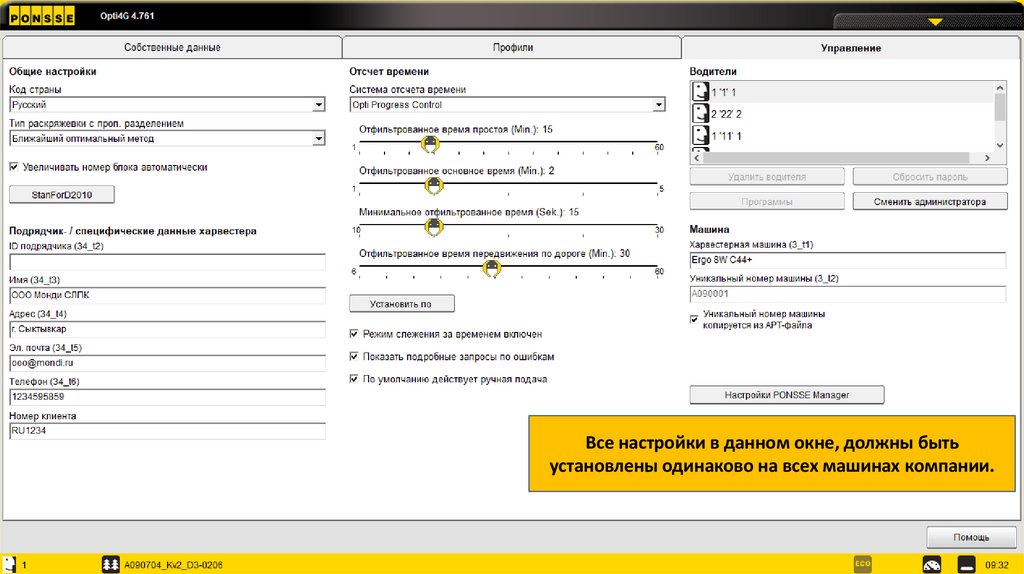
Если
вы хотите защитить
Изменяем
параметры
только
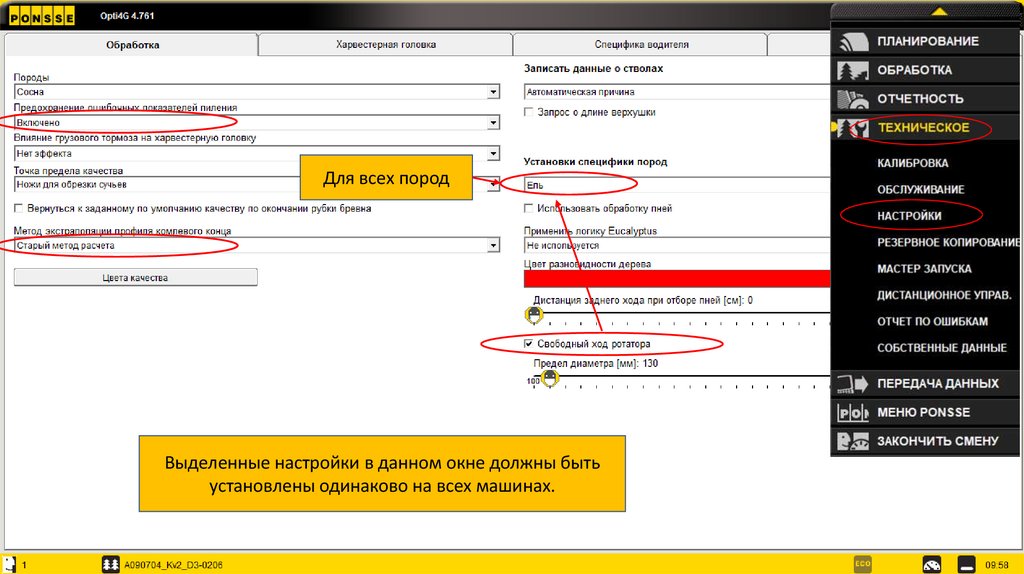
которого
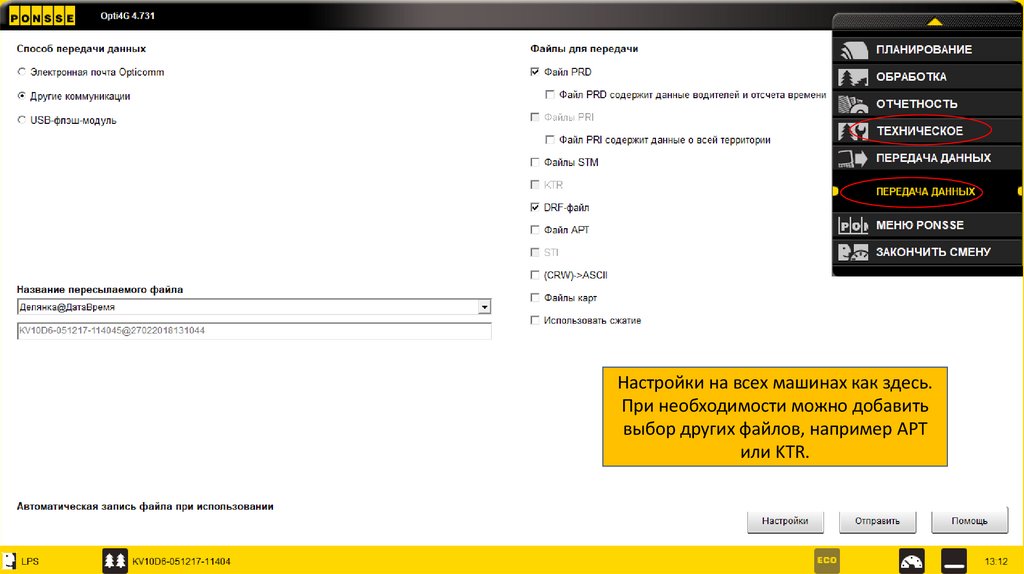
«Способ
вы и
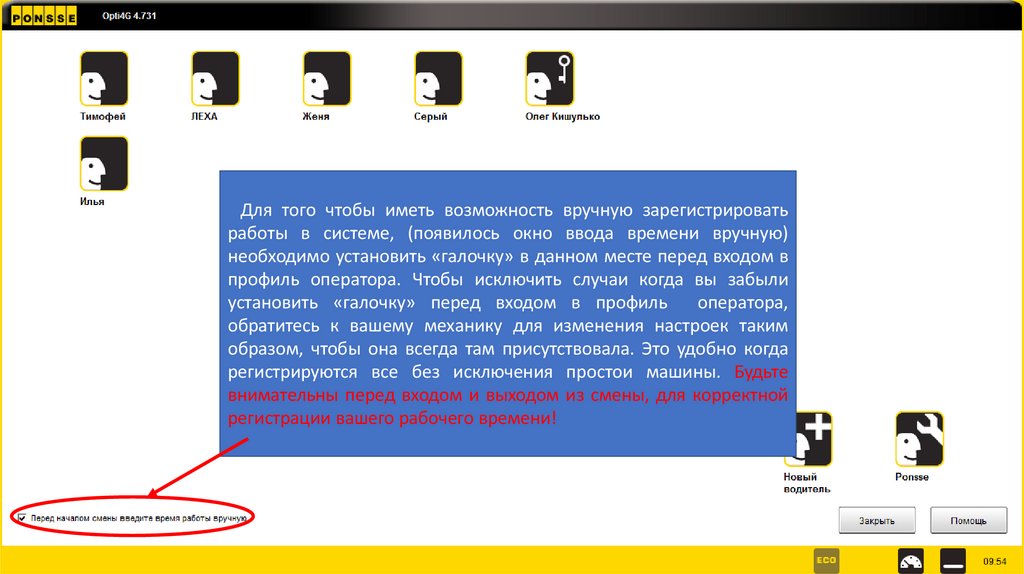
прозвище
вводим
и от
имя
ваши настроики
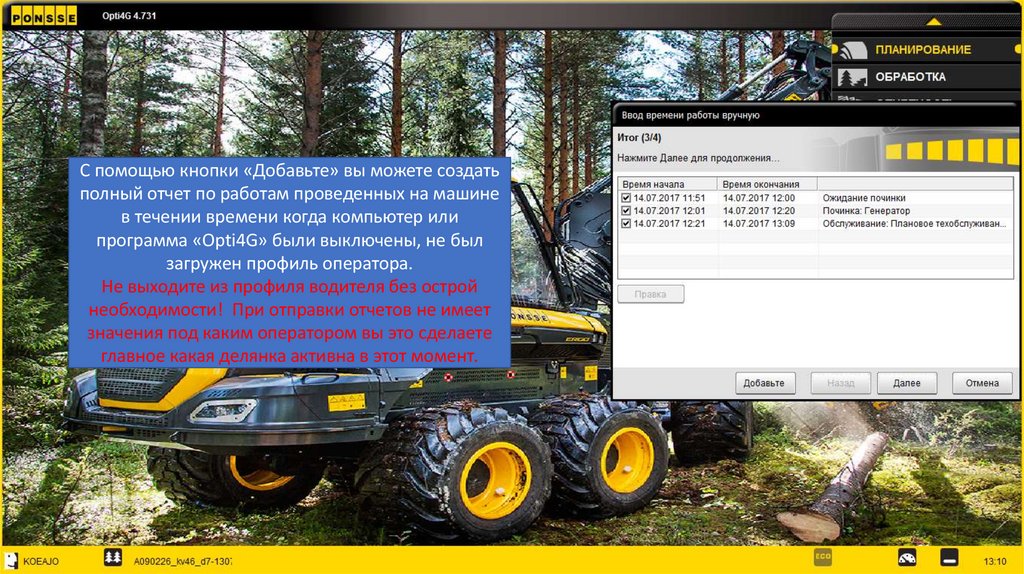
представления
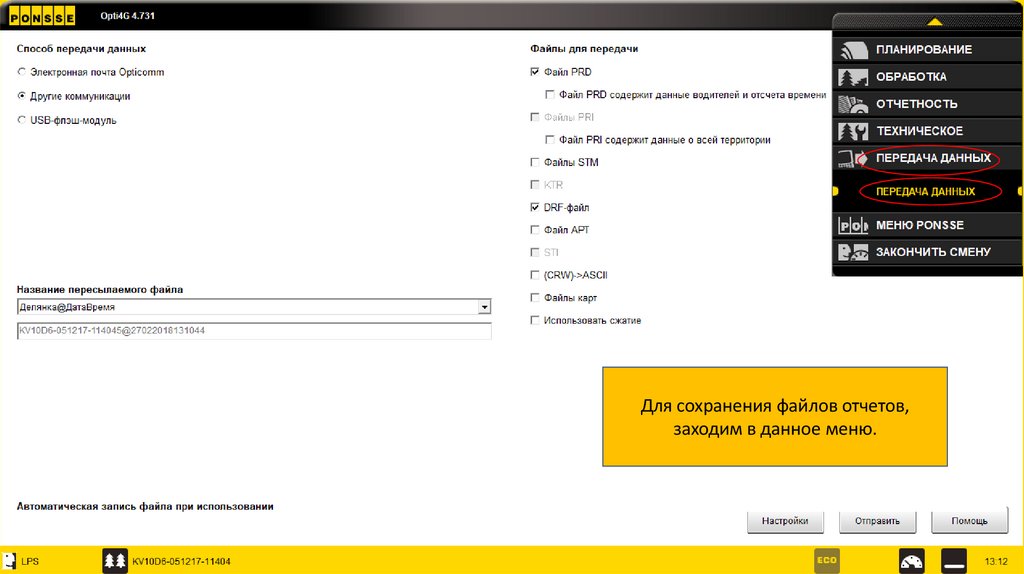
хотите
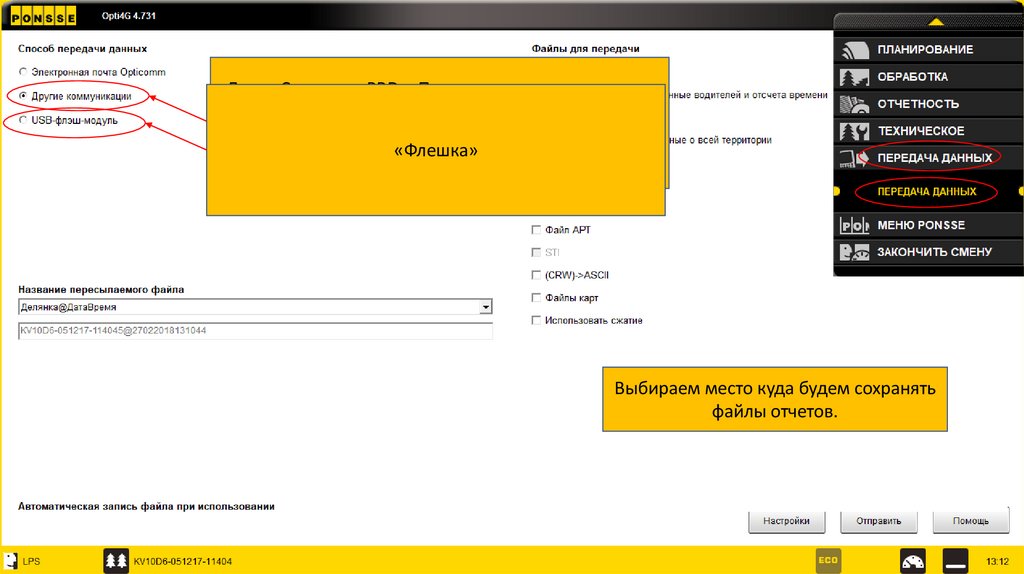
Если вам
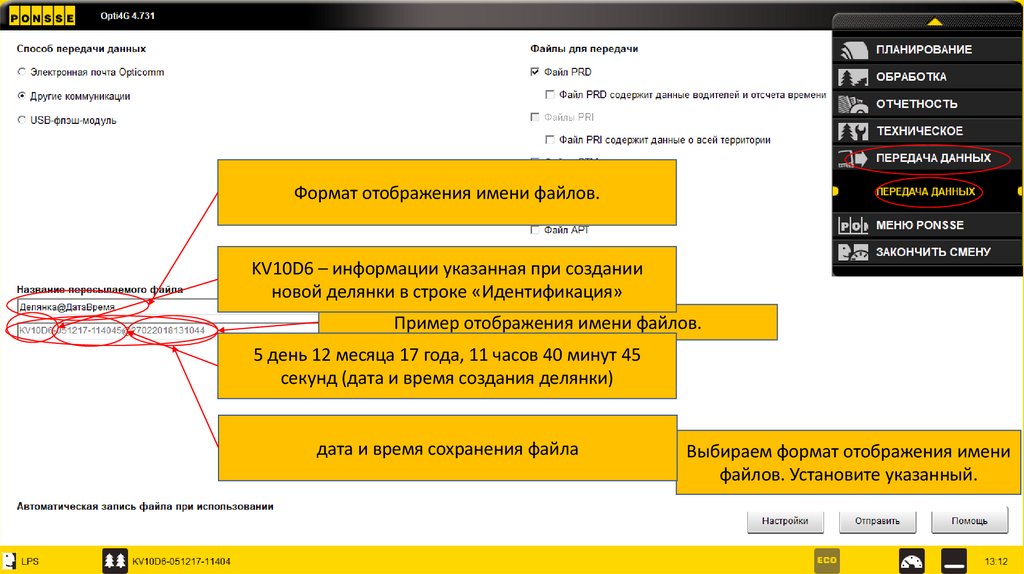
скопировать
толщины»
для
Новый
водитель
создан
фамилию,
внеобходимо
поле
Личный
случайного
или
себя,
необходимо
ставим
можно
галочку
выбрать
ЗвукОК
успешно,
нажимаем
номер
вводим
последние
намеренного
изменения
mm-Диаметр
любого
и потом
под корой
их
пять
цифр
вашего
установите пароль.
изменить
как номера.
вам надо.
табельного
Введите вашу
электронную почту – это
обязательное для
заполнения поле,
подготовтесь!
13.
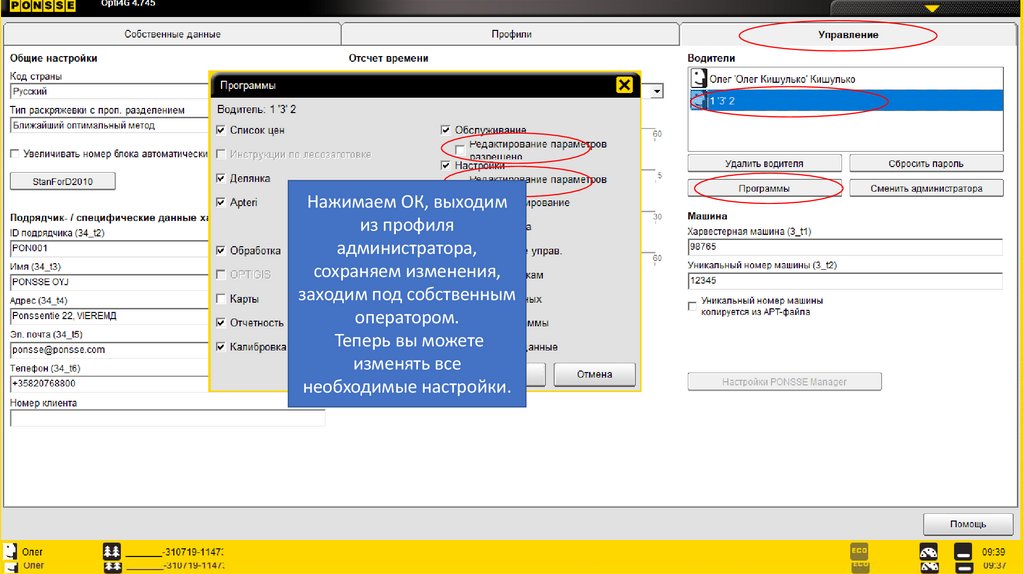
• После создания оператора, вам наверняка потребуется изменить какие-то настройки,чтобы это было возможно необходимо выполнить следующее.
Выбираем вкладку
Управление, далее того Войти в систему под
оператора ОК,
для выходим
кого
администратором.
Нажимаем
необходима
дать (оператор с ключиком)
из профиля
разрешение
на изменение
Заходим, Техническое администратора,
настроек
и нажимаем
–
Собственные
данные.
сохраняем
изменения,
Программы,
в
заходим
под собственным
появившемся
окне ставим
оператором.
галочки
разрешить.
Теперь
вы можете
изменять все
необходимые настройки.
14. Редактирование существующего оператора
При необходимости изменения информации текущего оператора, войдите впрограмму под нужным именем
15.
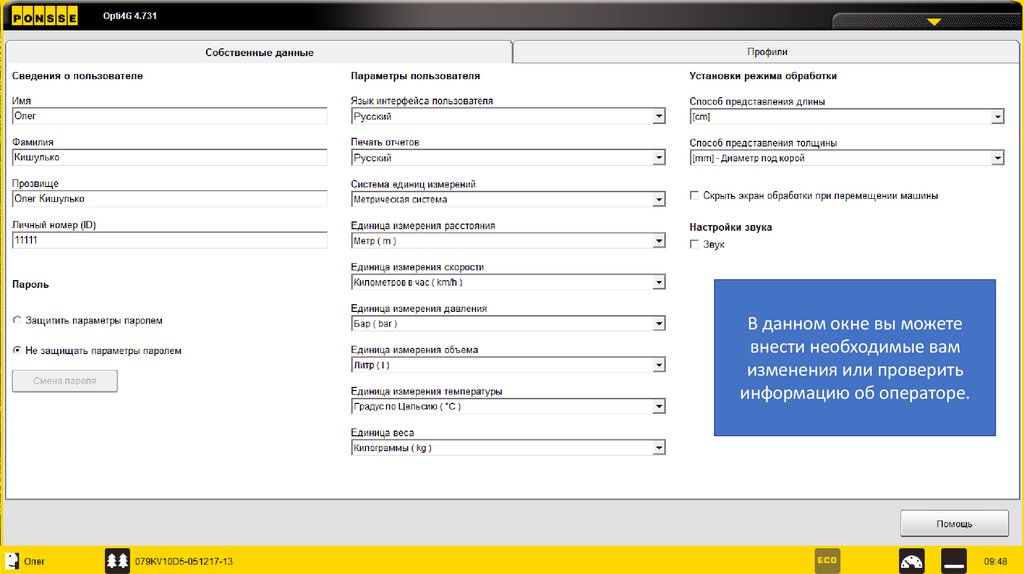
В данном окне вы можетевнести необходимые вам
изменения или проверить
информацию об операторе.
16.
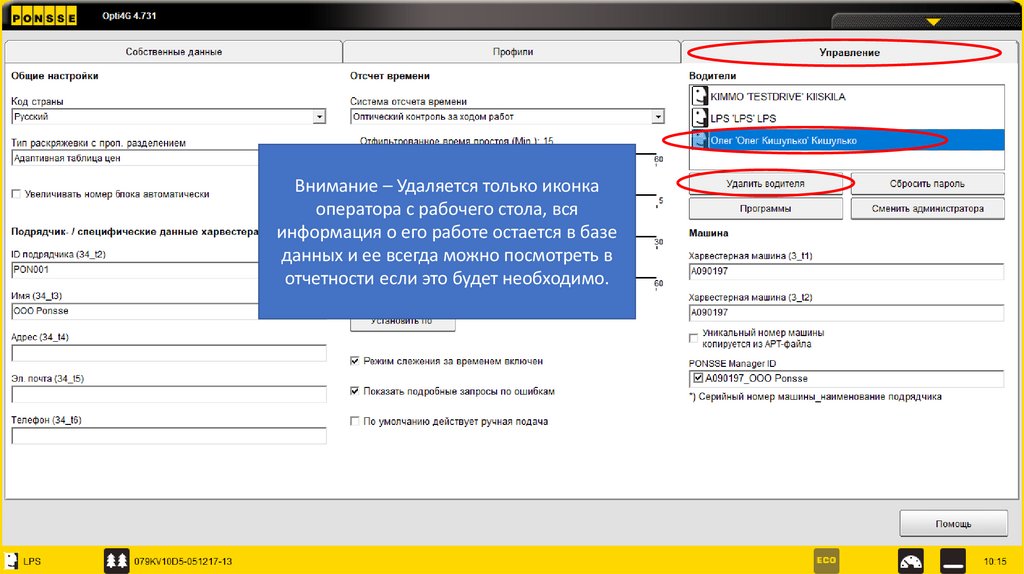
Внимание – Удаляется только иконкаоператора с рабочего стола, вся
информация
работе
остается
в базе создайте
Если вы
работаете онаего
данной
машине
временно,
данных
и ее всегда
можноипосмотреть
оператора
с вашими
данными
используйтев только его.
отчетности
если это
необходимо.
После окончания
работы
на будет
данной
машине удалите данного
оператора, это упростит обработку информации из файлов
отчетов, вам и вашему руководству. Для этого необходимо
зайти в профиль администратора
или под Ponsse
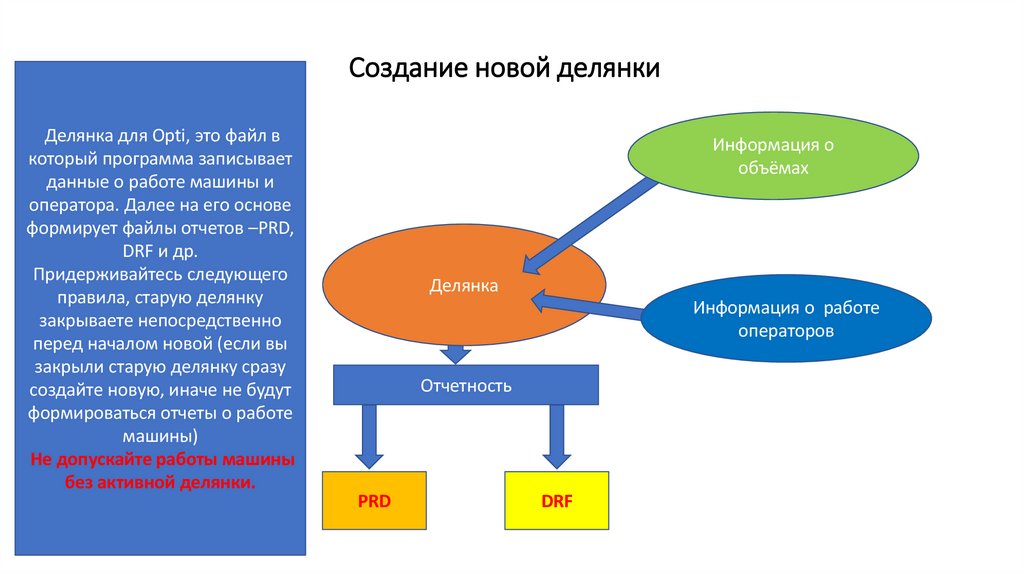
17. Создание новой делянки
Делянка для Opti, это файл вкоторый программа записывает
данные о работе машины и
оператора. Далее на его основе
формирует файлы отчетов –PRD,
DRF и др.
Придерживайтесь следующего
правила, старую делянку
закрываете непосредственно
перед началом новой (если вы
закрыли старую делянку сразу
создайте новую, иначе не будут
формироваться отчеты о работе
машины)
Не допускайте работы машины
без активной делянки.
Информация о
объёмах
Делянка
Информация о работе
операторов
Отчетность
PRD
DRF
18.
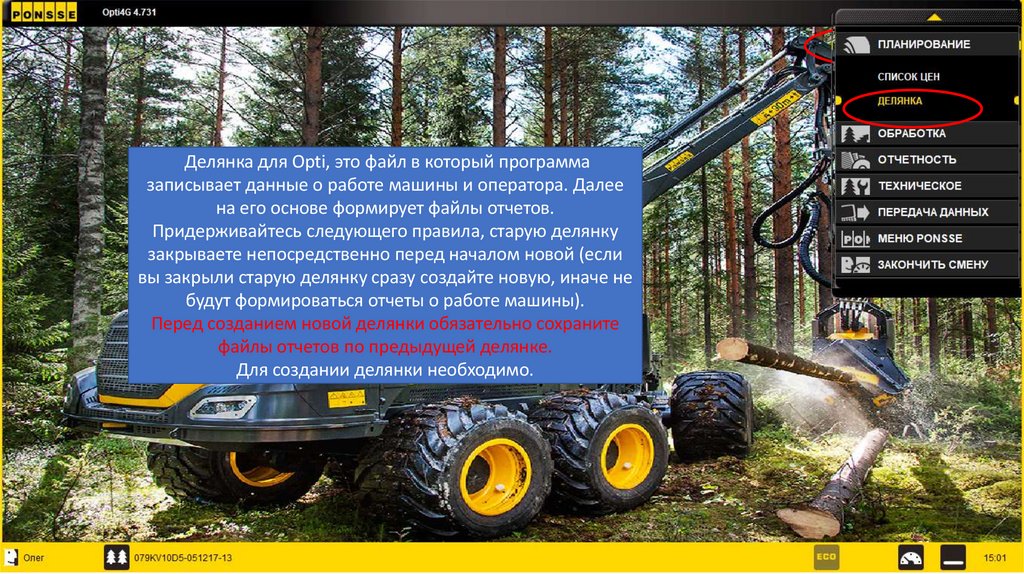
Делянка для Opti, это файл в который программазаписывает данные о работе машины и оператора. Далее
на его основе формирует файлы отчетов.
Придерживайтесь следующего правила, старую делянку
закрываете непосредственно перед началом новой (если
вы закрыли старую делянку сразу создайте новую, иначе не
будут формироваться отчеты о работе машины).
Перед созданием новой делянки обязательно сохраните
файлы отчетов по предыдущей делянке.
Для создании делянки необходимо.
19.
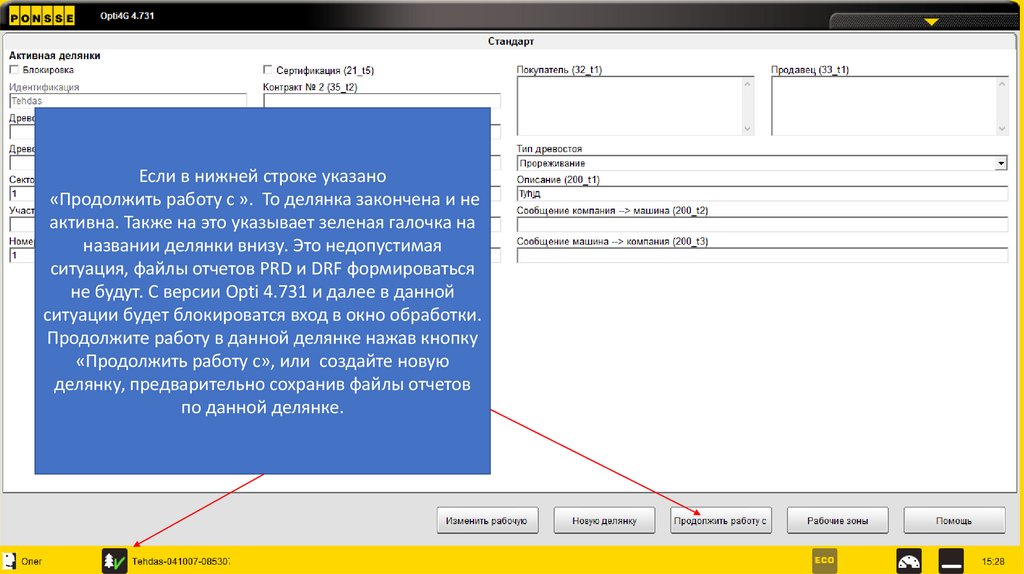
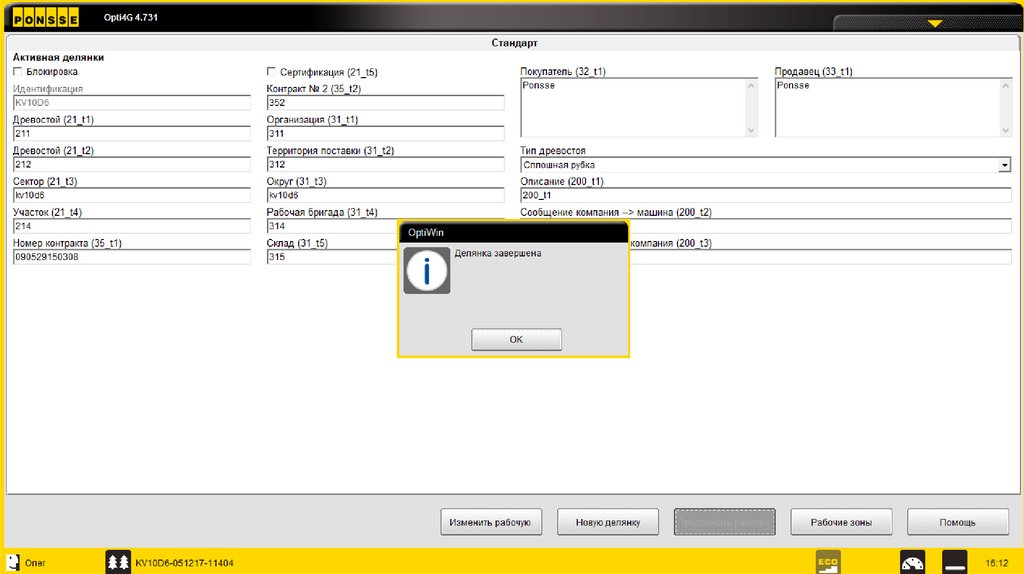
Если в нижней строке указано«Продолжить работу с ». То делянка закончена и не
активна. Также на это указывает зеленая галочка на
названии делянки внизу. Это недопустимая
ситуация, файлы отчетов PRD и DRF формироваться
не будут. С версии Opti 4.731 и далее в данной
ситуации будет блокироватся вход в окно обработки.
Продолжите работу в данной делянке нажав кнопку
В этом окне
показана
информация
по активной
«Продолжить
работу
с», или
создайте новую
делянке если в сохранив
нижней строке
делянку, предварительно
файлыуказано
отчетов
«Закончить
данную».
по данной
делянке.
20.
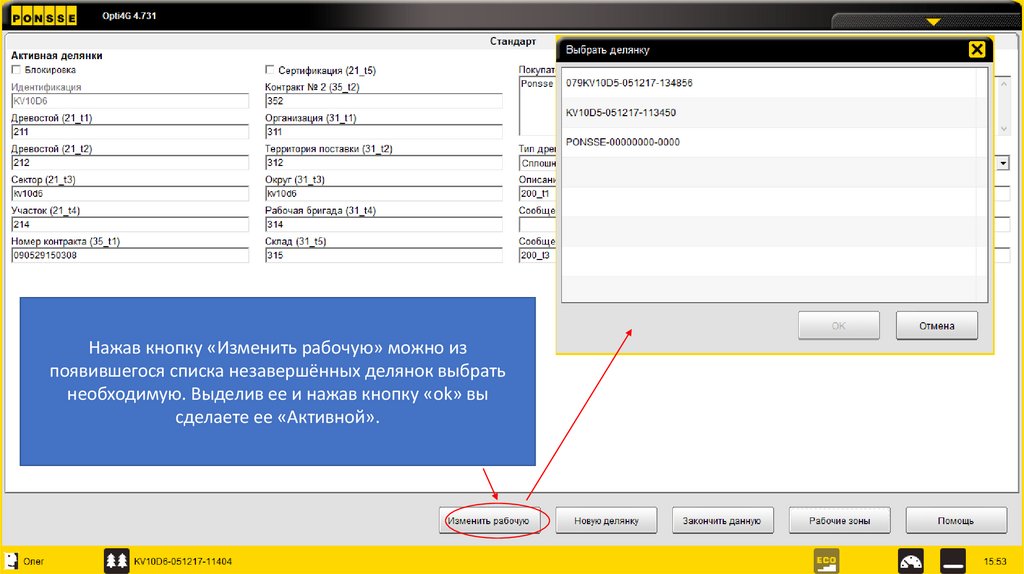
Нажав кнопку «Изменить рабочую» можно изВ данном окне вы видите информацию по текущей
появившегося списка незавершённых делянок выбрать
делянке и кнопки внизу окна для доступа к
необходимую. Выделив ее и нажав кнопку «ok» вы
дополнительным функциям.
сделаете ее «Активной».
21.
Нажав кнопку «Закончить данную» вы переведете даннуюделянку в категорию завершенных.
22.
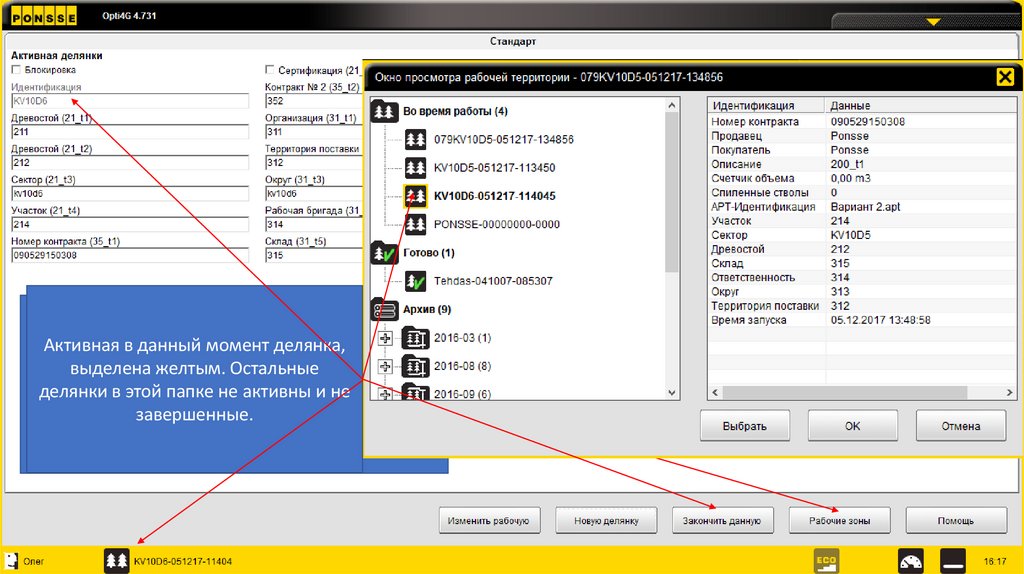
Активная в данный момент делянка,Нажав
кнопку
«Рабочие
зоны» вы можете
выделена
желтым.
Остальные
увидеть
полный
список
не завершенных,,
делянки
в этой
папке
не активны
и не
завершенных
и заархивированных делянок.
завершенные.
23.
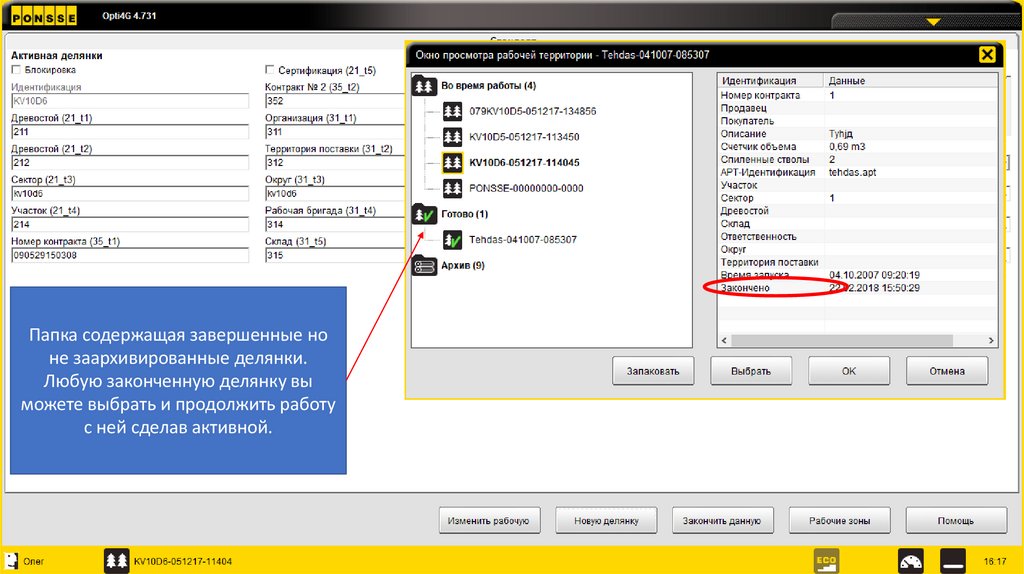
Папка содержащая завершенные ноне заархивированные делянки.
Любую законченную делянку вы
можете выбрать и продолжить работу
с ней сделав активной.
24.
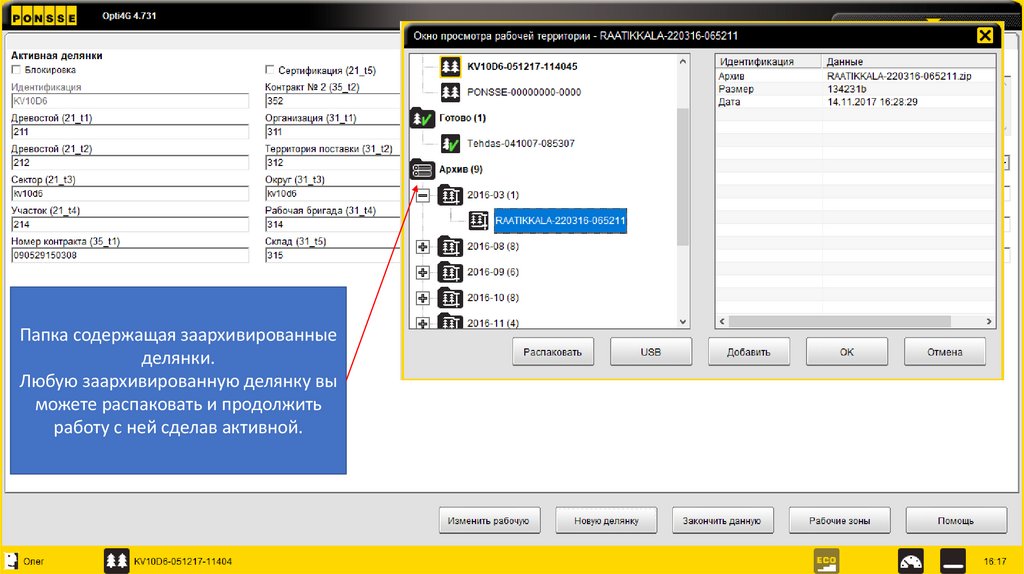
Папка содержащая заархивированныеделянки.
Любую заархивированную делянку вы
можете распаковать и продолжить
работу с ней сделав активной.
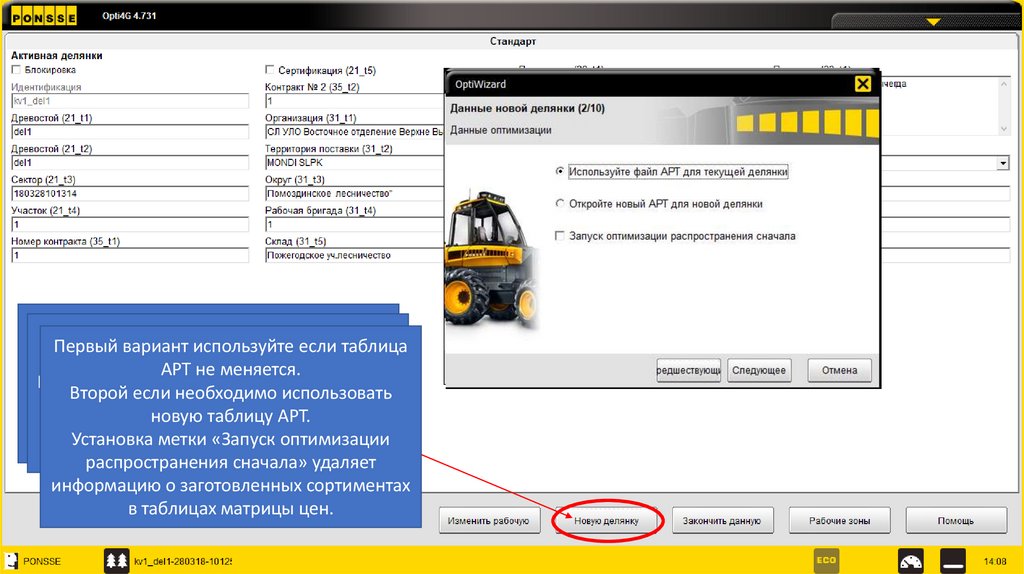
25.
Первыйстаруювариант
используйте
еслифайлы
таблица
Закончив
делянку,
сохраните
APT не создать
меняется.
отчетов и не забудьте
новую. Для
В появившимся окне выберите нужный вам
Второй этого
если необходимо
необходимо.использовать
вариант. Нажмите «Следующее»
новую«Новую
таблицуделянку»
APT.
Нажать кнопку
Установка метки «Запуск оптимизации
распространения сначала» удаляет
информацию о заготовленных сортиментах
в таблицах матрицы цен.
26.
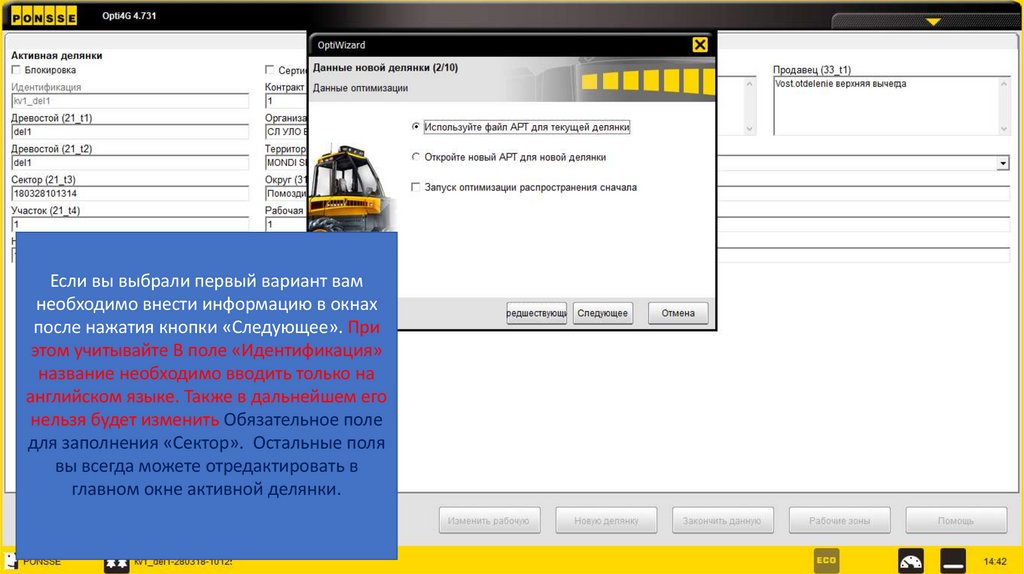
Если вы выбрали первый вариант вамнеобходимо внести информацию в окнах
после нажатия кнопки «Следующее». При
этом учитывайте В поле «Идентификация»
название необходимо вводить только на
английском языке. Также в дальнейшем его
нельзя будет изменить Обязательное поле
для заполнения «Сектор». Остальные поля
вы всегда можете отредактировать в
главном окне активной делянки.
27.
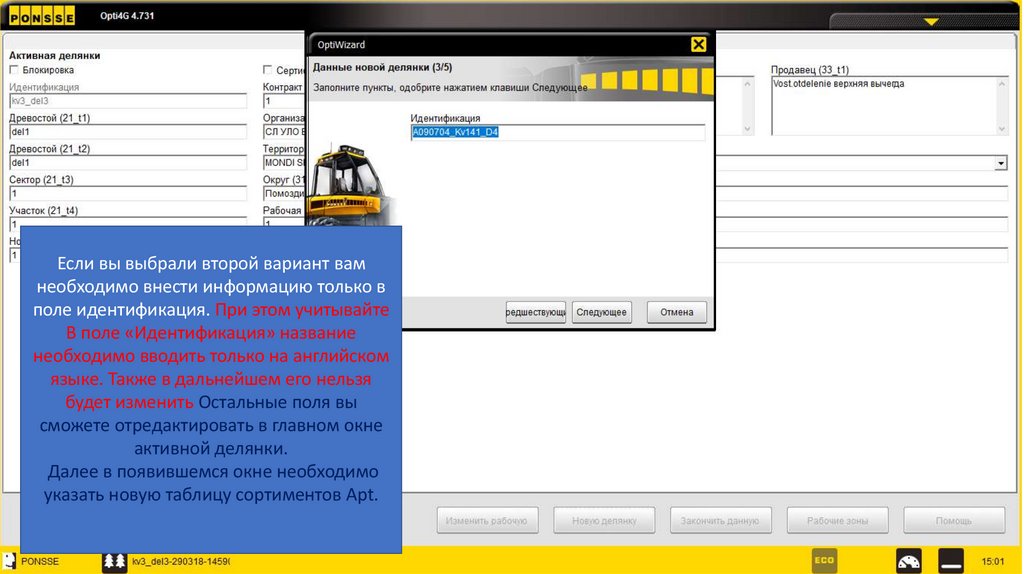
Если вы выбрали второй вариант вамнеобходимо внести информацию только в
поле идентификация. При этом учитывайте
В поле «Идентификация» название
необходимо вводить только на английском
языке. Также в дальнейшем его нельзя
будет изменить Остальные поля вы
сможете отредактировать в главном окне
активной делянки.
Далее в появившемся окне необходимо
указать новую таблицу сортиментов Apt.
28.
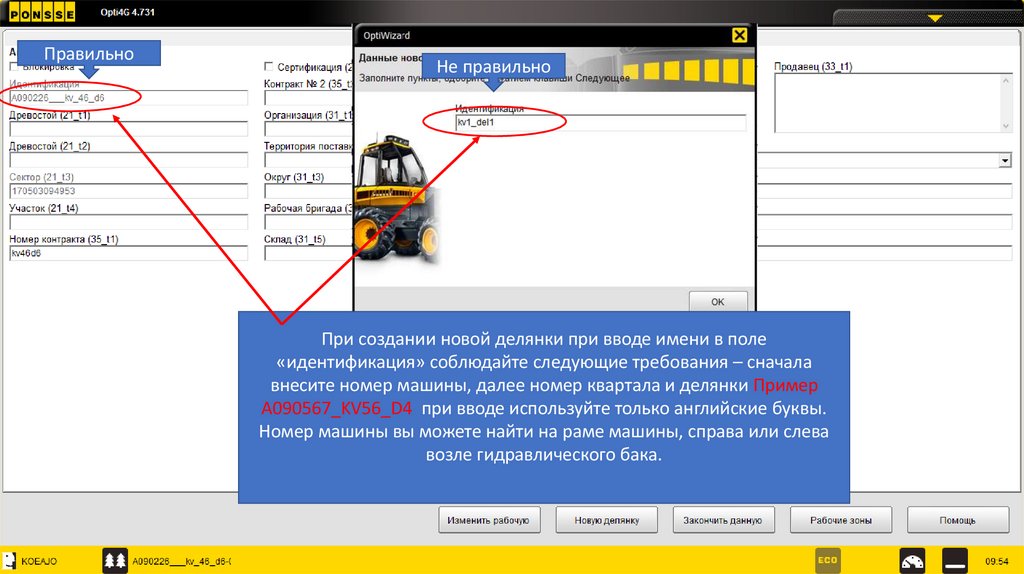
ПравильноНе правильно
При создании новой делянки при вводе имени в поле
«идентификация» соблюдайте следующие требования – сначала
внесите номер машины, далее номер квартала и делянки Пример
А090567_KV56_D4 при вводе используйте только английские буквы.
Номер машины вы можете найти на раме машины, справа или слева
возле гидравлического бака.
29.
Перед изменением таблицы APT запишитеномера предварительного выбора с
предыдущей, если вы по каким то
причинам не сделали этого необходимо
поступить следующим образом. Сделайте
активной предыдущую делянку и запишите
номера с ее Файла APT. После этого
сделайте активной вновь созданную
делянку и внесите номера
предварительного выбора в ее файл APT.
30.
Изменяя породы и сортименты внеситеномера предварительного выбора как в
старой таблице. Если таблица APT очень
сильно отличается, внесите номера
предварительного выбора по аналогии с
предыдущей а далее измените настройки
кнопок предварительного выбора для
оператора.
Не изменяйте номера предварительного
выбора, их изменение влияет на настройки
всех операторов. Изменяйте только
установки кнопок для своего оператора.
Номер
предварительного
выбора для
выбранного
сортимента и
данной породы
31.
32.
При работе с отчетами на предприятии имеющиммного машин, необходимо установить однотипные
настройки в программе, влияющие на
формирование этих файлов.
В следующих окнах-
Все настройки в данном окне, должны быть
установлены одинаково на всех машинах компании.
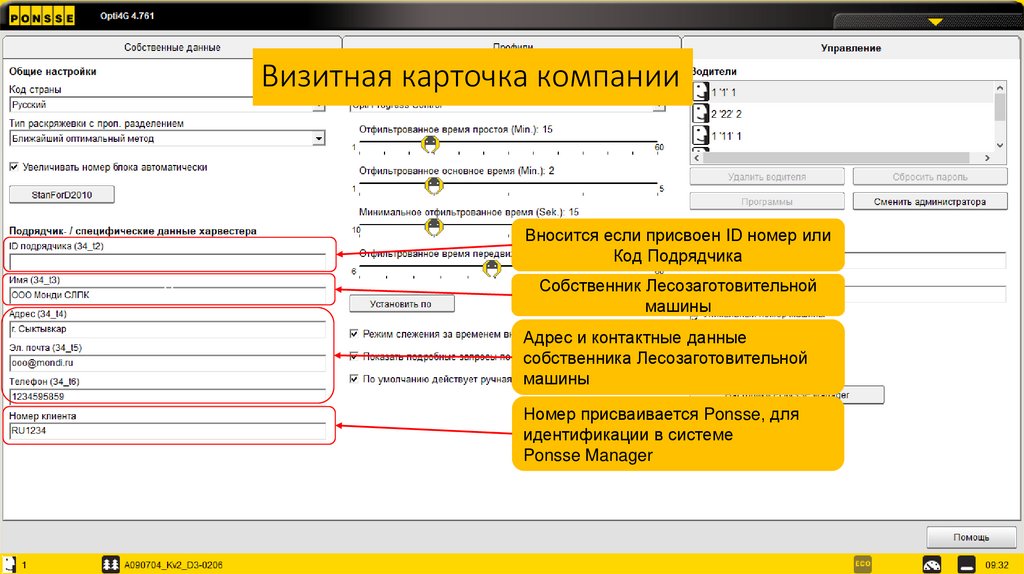
33. Визитная карточка компании
Вносится если присвоен ID номер илиКод Подрядчика
0
Собственник Лесозаготовительной
машины
Адрес и контактные данные
собственника Лесозаготовительной
машины
Номер присваивается Ponsse, для
идентификации в системе
Ponsse Manager
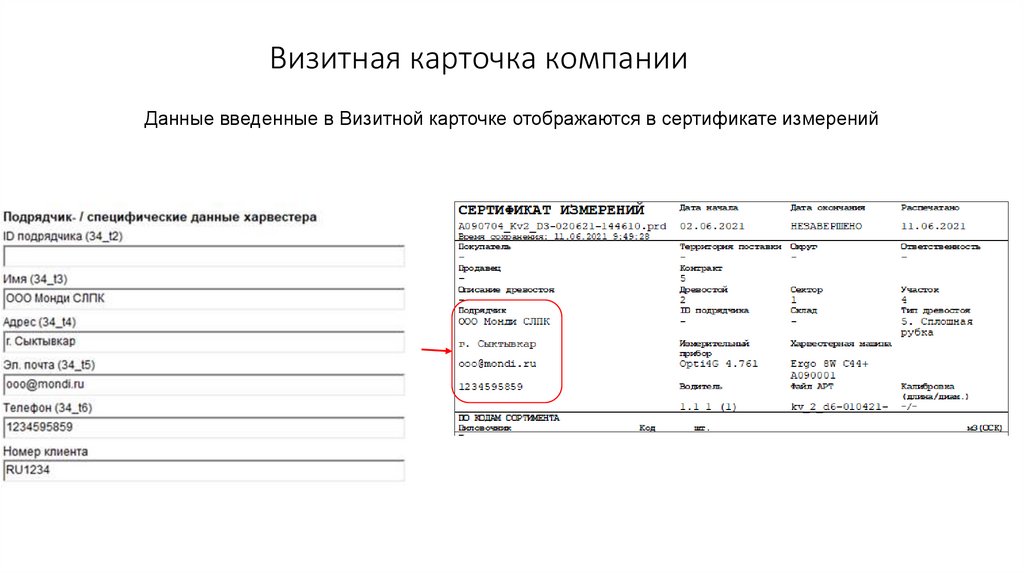
34. Визитная карточка компании
Данные введенные в Визитной карточке отображаются в сертификате измерений35. Визитная карточка компании
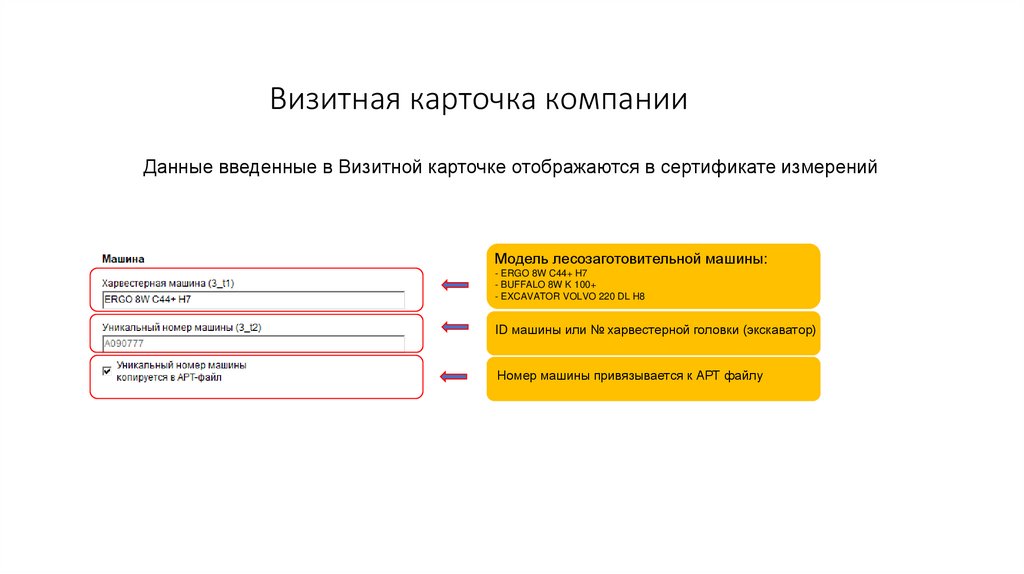
Данные введенные в Визитной карточке отображаются в сертификате измеренийМодель лесозаготовительной машины:
- ERGO 8W C44+ H7
- BUFFALO 8W K 100+
- EXCAVATOR VOLVO 220 DL H8
ID машины или № харвестерной головки (экскаватор)
Номер машины привязывается к АРТ файлу
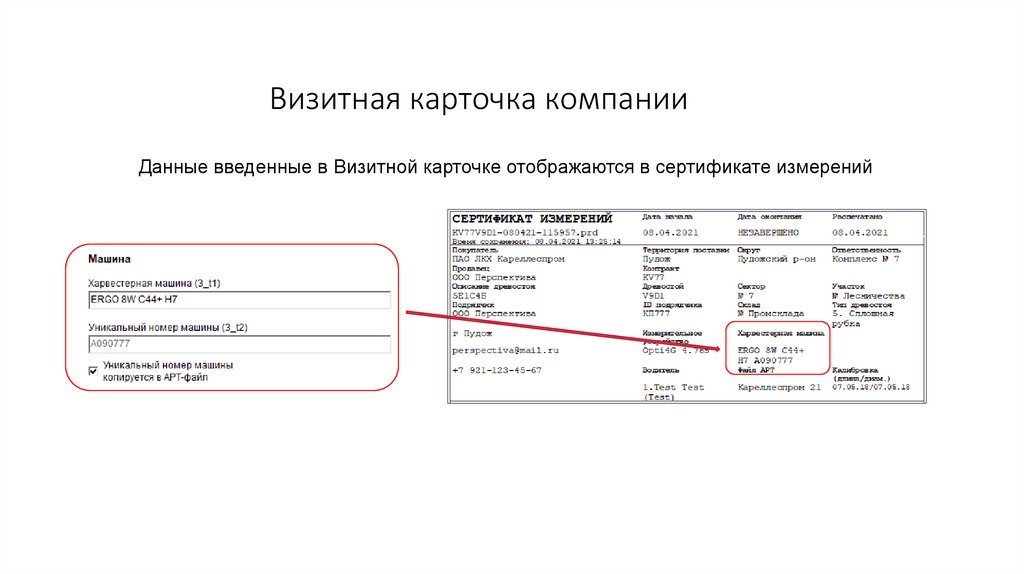
36. Визитная карточка компании
Данные введенные в Визитной карточке отображаются в сертификате измерений37.
Для всех породВыделенные настройки в данном окне должны быть
установлены одинаково на всех машинах.
38.
Настройки на всех машинах как здесь.При необходимости можно добавить
выбор других файлов, например APT
или KTR.
39. Ввод времени работы вручную
В начале смены необходимо открыть свой профиль для того, чтобы начался отсчет и запись рабочеговремени. В конце смены отправить файлы отчета, для их сохранения. Если вы забыли отправить отчет по
своей смене до ее окончания в программе Opti4G, вы можете отправить данные под любым оператором
загруженным в данный момент, имеет значение только какая делянка активна. Смена начинается при входе
в свой профиль.
Если вы по какой-то причине пришли на смену позже, например смена должна начаться
8:00, но вы
пришли в 11:00 и при этом был выключен компьютер или программа Opti4G находилась
в меню профилей операторов, то этот промежуток простоя в виде 3 часов необходимо вписать в программу
вручную.
40.
Для того чтобы иметь возможность вручную зарегистрироватьработы в системе, (появилось окно ввода времени вручную)
необходимо установить «галочку» в данном месте перед входом в
профиль оператора. Чтобы исключить случаи когда вы забыли
установить «галочку» перед входом в профиль
оператора,
обратитесь к вашему механику для изменения настроек таким
образом, чтобы она всегда там присутствовала. Это удобно когда
регистрируются все без исключения простои машины. Будьте
внимательны перед входом и выходом из смены, для корректной
регистрации вашего рабочего времени!
41.
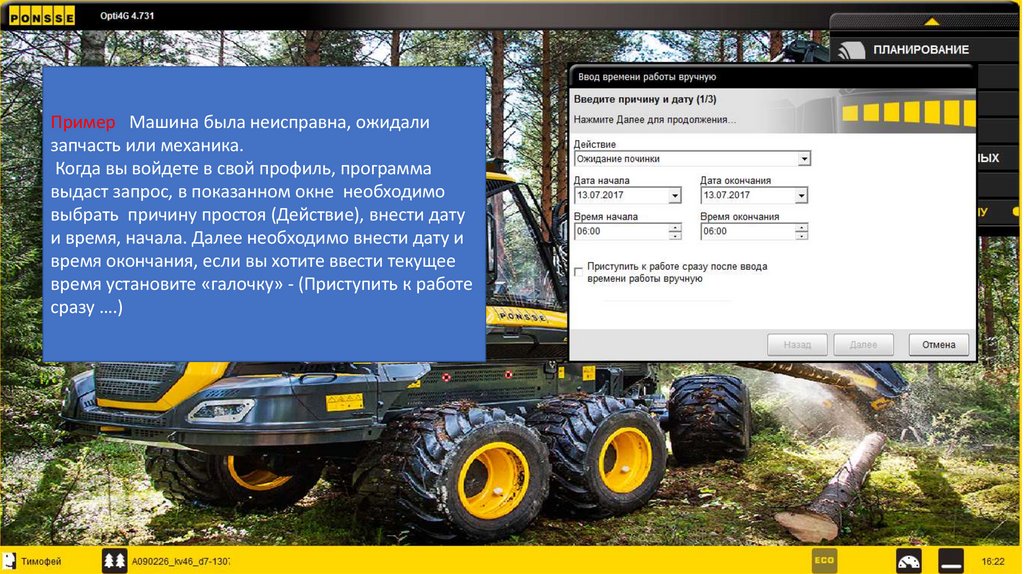
Пример Машина была неисправна, ожидализапчасть или механика.
Когда вы войдете в свой профиль, программа
выдаст запрос, в показанном окне необходимо
выбрать причину простоя (Действие), внести дату
и время, начала. Далее необходимо внести дату и
время окончания, если вы хотите ввести текущее
время установите «галочку» - (Приступить к работе
сразу ….)
42.
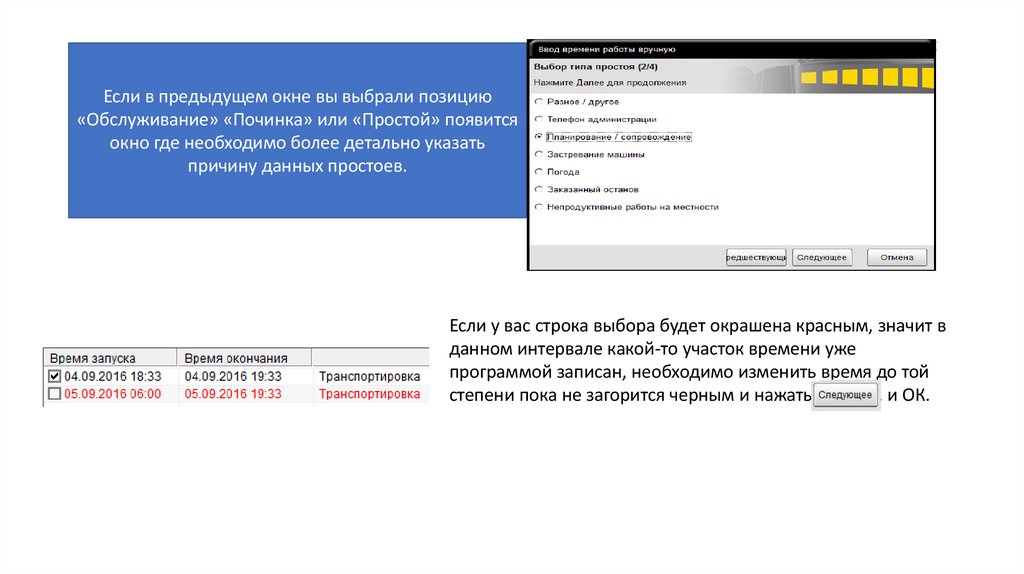
Если в предыдущем окне вы выбрали позицию«Обслуживание» «Починка» или «Простой» появится
окно где необходимо более детально указать
причину данных простоев.
Если у вас строка выбора будет окрашена красным, значит в
данном интервале какой-то участок времени уже
программой записан, необходимо изменить время до той
степени пока не загорится черным и нажать
, и ОК.
43.
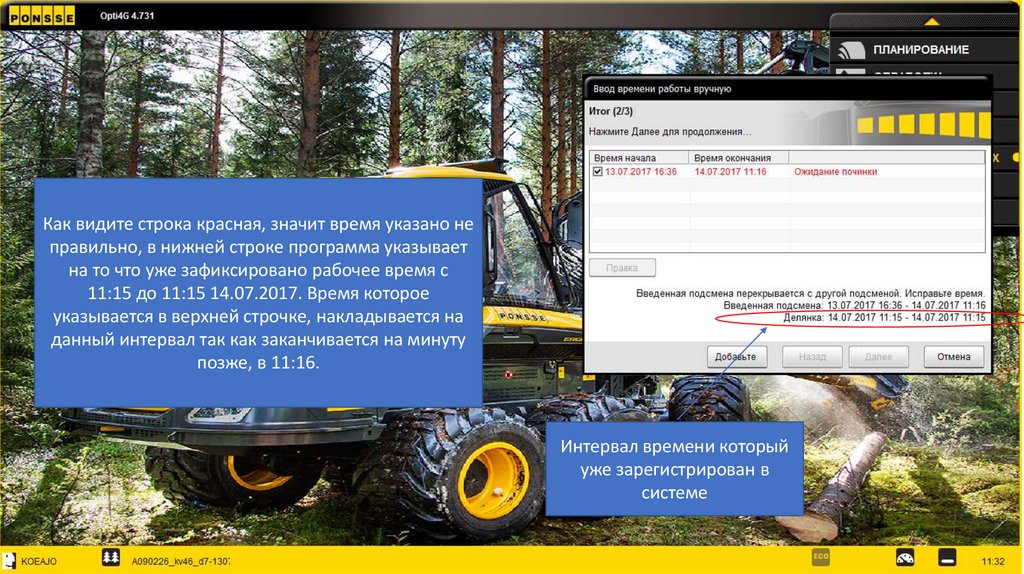
Как видите строка красная, значит время указано неправильно, в нижней строке программа указывает
на то что уже зафиксировано рабочее время с
11:15 до 11:15 14.07.2017. Время которое
указывается в верхней строчке, накладывается на
данный интервал так как заканчивается на минуту
позже, в 11:16.
Интервал времени который
уже зарегистрирован в
системе
44.
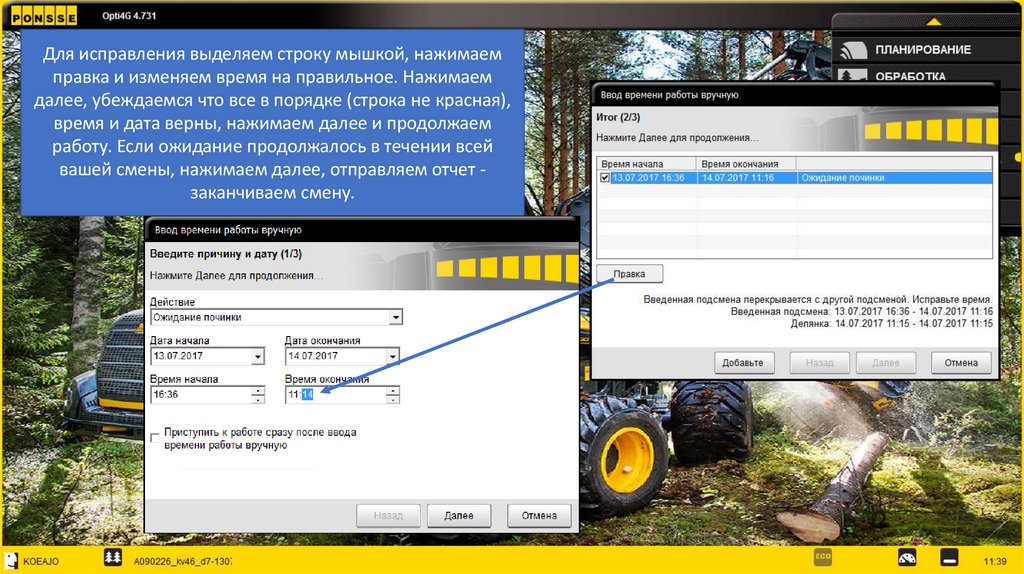
Для исправления выделяем строку мышкой, нажимаемправка и изменяем время на правильное. Нажимаем
далее, убеждаемся что все в порядке (строка не красная),
время и дата верны, нажимаем далее и продолжаем
работу. Если ожидание продолжалось в течении всей
вашей смены, нажимаем далее, отправляем отчет заканчиваем смену.
45.
С помощью кнопки «Добавьте» вы можете создатьполный отчет по работам проведенных на машине
в течении времени когда компьютер или
программа «Opti4G» были выключены, не был
загружен профиль оператора.
Не выходите из профиля водителя без острой
необходимости! При отправки отчетов не имеет
значения под каким оператором вы это сделаете
главное какая делянка активна в этот момент.
46.
Для сохранения файлов отчетов,заходим в данное меню.
47.
Диск «С» папка «PRD». При сохранении по данномупути, необходимо сразу перенести файлы в другое
место. Так как после повторного сохранения файлов,
«Флешка»
предыдущие автоматически
удаляться.
Выбираем место куда будем сохранять
файлы отчетов.
48.
Формат отображения имени файлов.KV10D6 – информации указанная при создании
новой делянки в строке «Идентификация»
Пример отображения имени файлов.
5 день 12 месяца 17 года, 11 часов 40 минут 45
секунд (дата и время создания делянки)
дата и время сохранения файла
Выбираем формат отображения имени
файлов. Установите указанный.
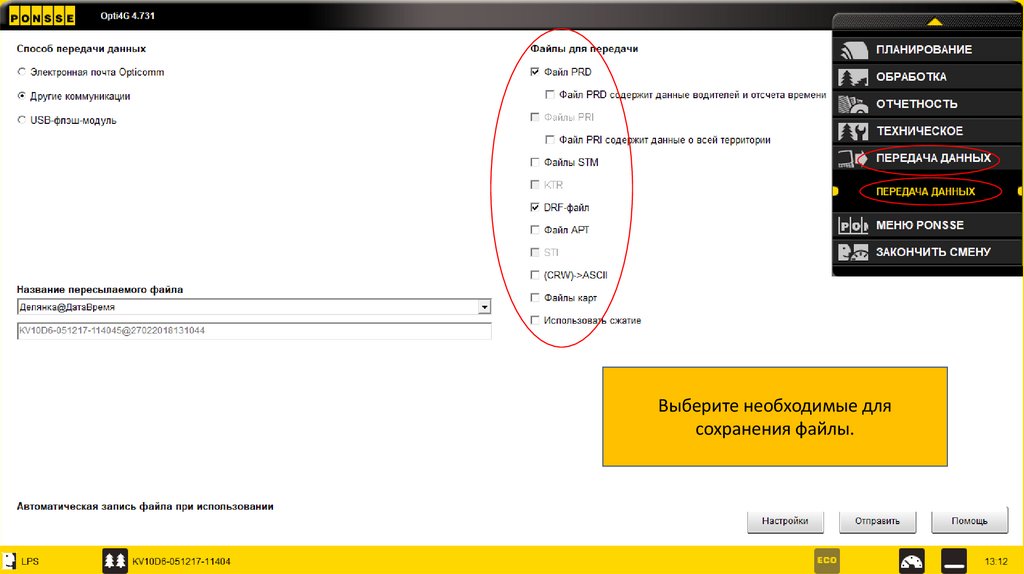
49.
Выберите необходимые длясохранения файлы.
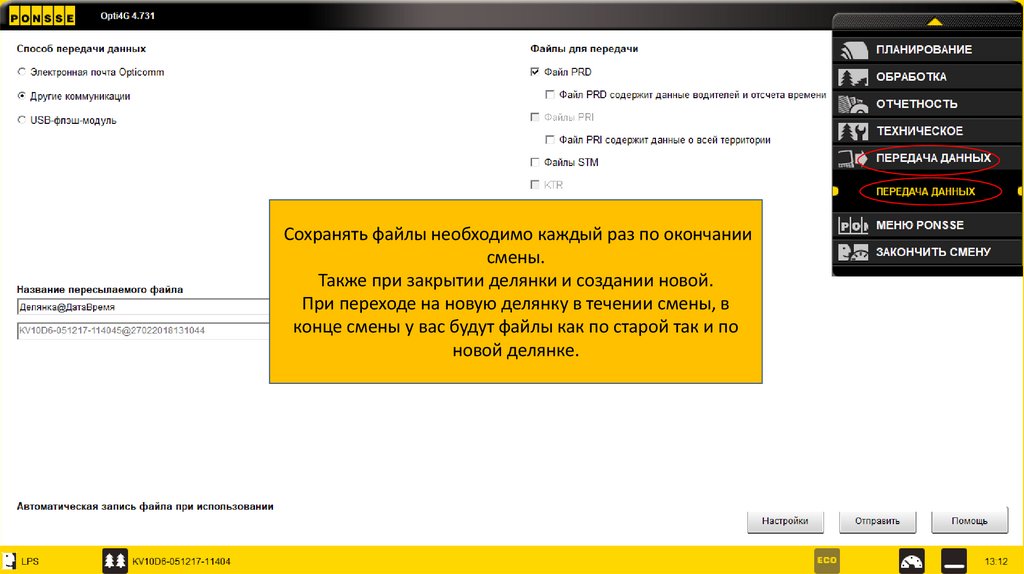
50.
Сохранять файлы необходимо каждый раз по окончаниисмены.
Также при закрытии делянки и создании новой.
При переходе на новую делянку в течении смены, в
конце смены у вас будут файлы как по старой так и по
новой делянке.