 Информатика
Похожие презентации:




Компьютерные объекты. Цифровая грамотность
1. КОМПЬЮТЕРНЫЕ ОБЪЕКТЫ
ЦИФРОВАЯ ГРАМОТНОСТЬ2. КЛЮЧЕВЫЕ СЛОВА
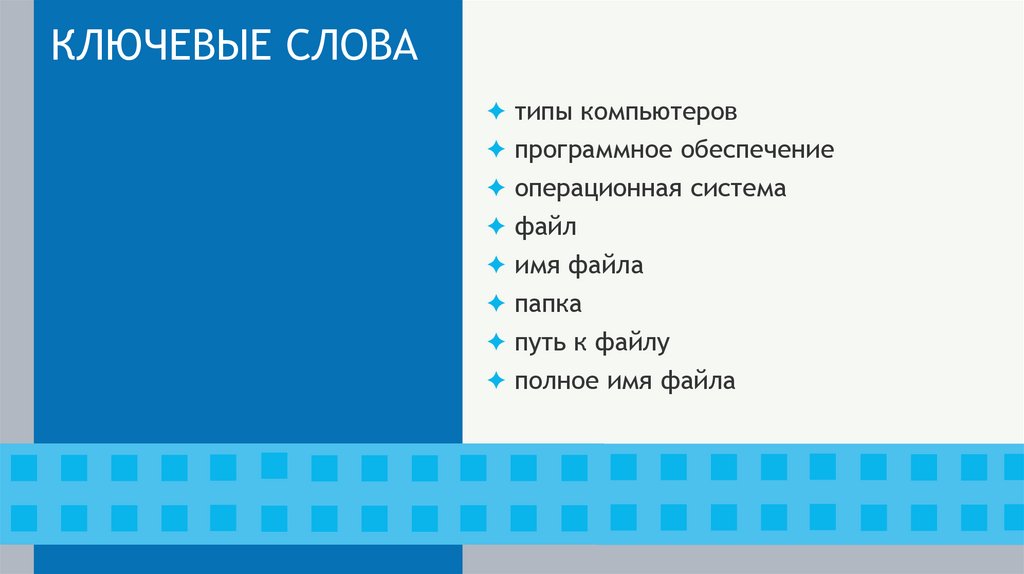
✦ типы компьютеров✦ программное обеспечение
✦ операционная система
✦ файл
✦ имя файла
✦ папка
✦ путь к файлу
✦ полное имя файла
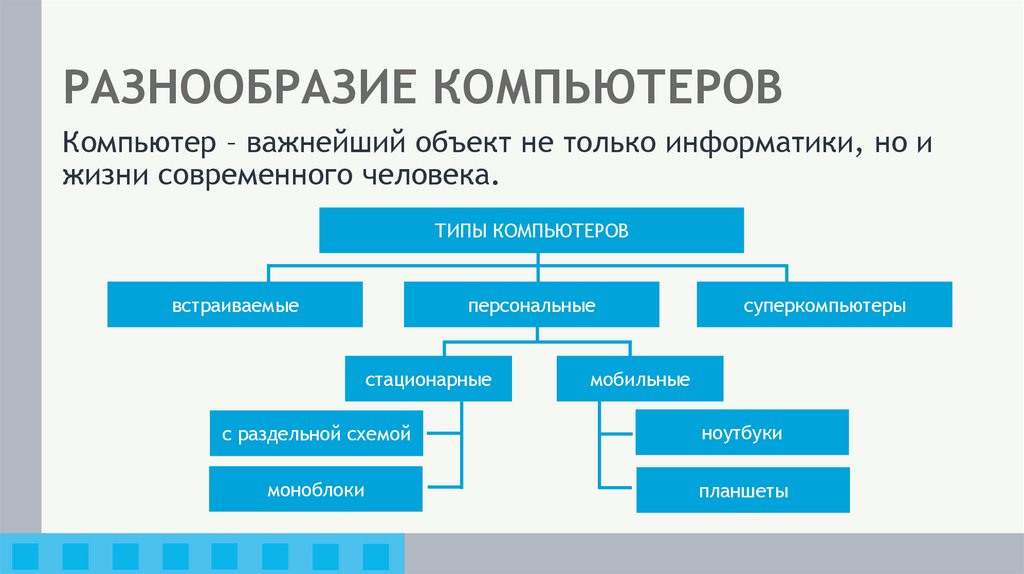
3. РАЗНООБРАЗИЕ КОМПЬЮТЕРОВ
Компьютер – важнейший объект не только информатики, но ижизни современного человека.
ТИПЫ КОМПЬЮТЕРОВ
встраиваемые
персональные
стационарные
суперкомпьютеры
мобильные
с раздельной схемой
ноутбуки
моноблоки
планшеты
4.
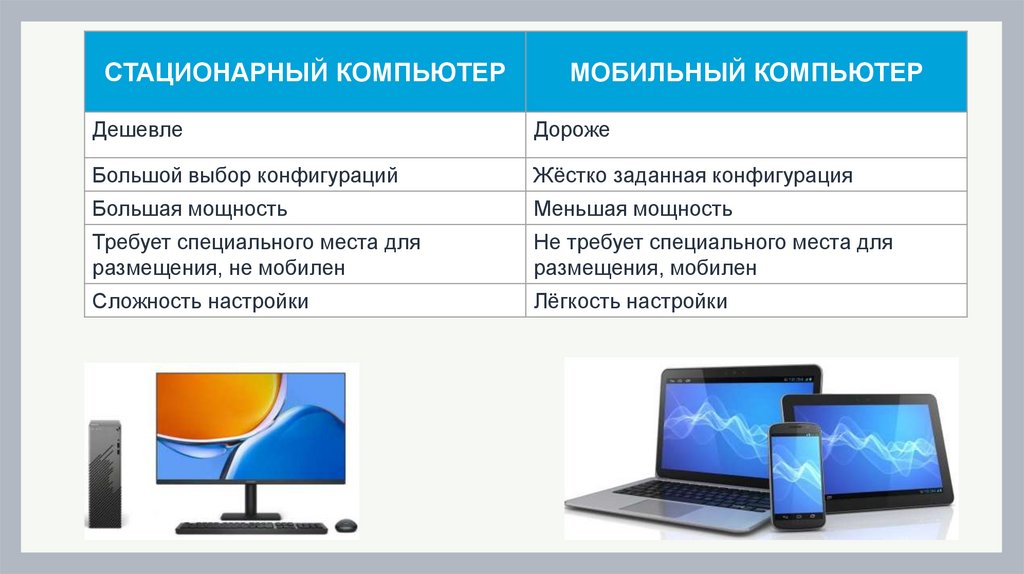
СТАЦИОНАРНЫЙ КОМПЬЮТЕРМОБИЛЬНЫЙ КОМПЬЮТЕР
Дешевле
Дороже
Большой выбор конфигураций
Жёстко заданная конфигурация
Большая мощность
Меньшая мощность
Требует специального места для
размещения, не мобилен
Не требует специального места для
размещения, мобилен
Сложность настройки
Лёгкость настройки
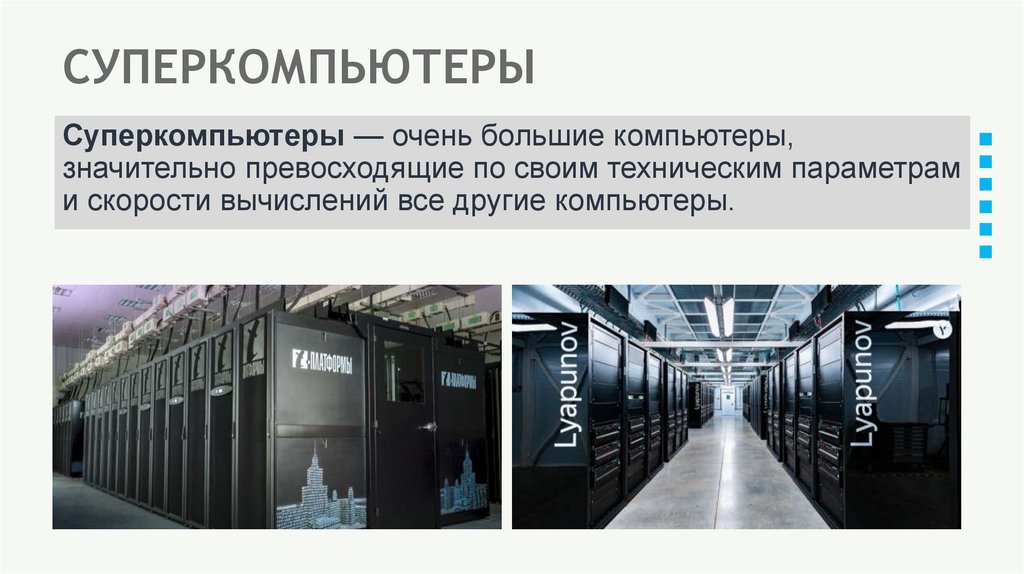
5. СУПЕРКОМПЬЮТЕРЫ
Суперкомпьютеры — очень большие компьютеры,значительно превосходящие по своим техническим параметрам
и скорости вычислений все другие компьютеры.
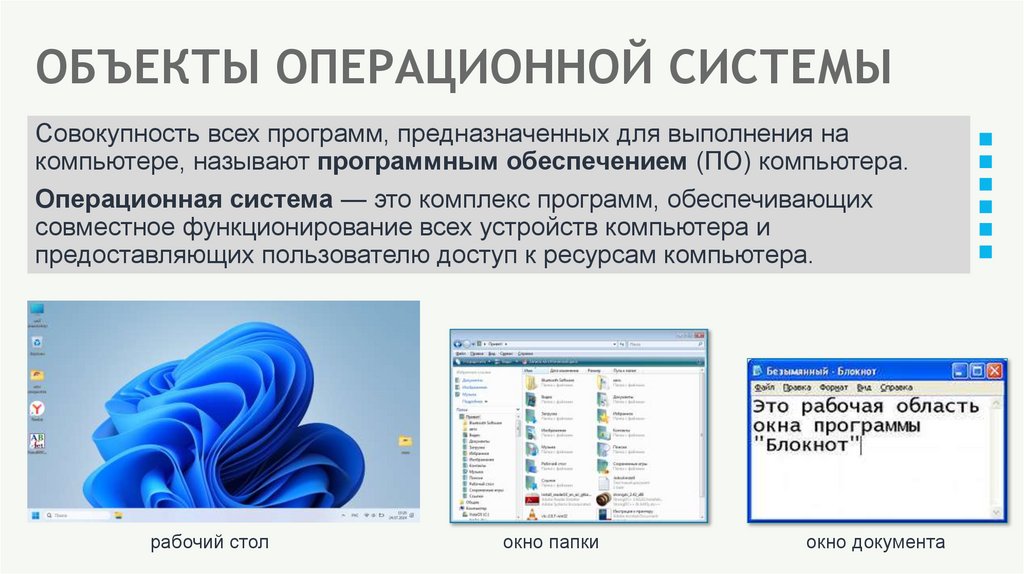
6. ОБЪЕКТЫ ОПЕРАЦИОННОЙ СИСТЕМЫ
Совокупность всех программ, предназначенных для выполнения накомпьютере, называют программным обеспечением (ПО) компьютера.
Операционная система — это комплекс программ, обеспечивающих
совместное функционирование всех устройств компьютера и
предоставляющих пользователю доступ к ресурсам компьютера.
рабочий стол
окно папки
окно документа
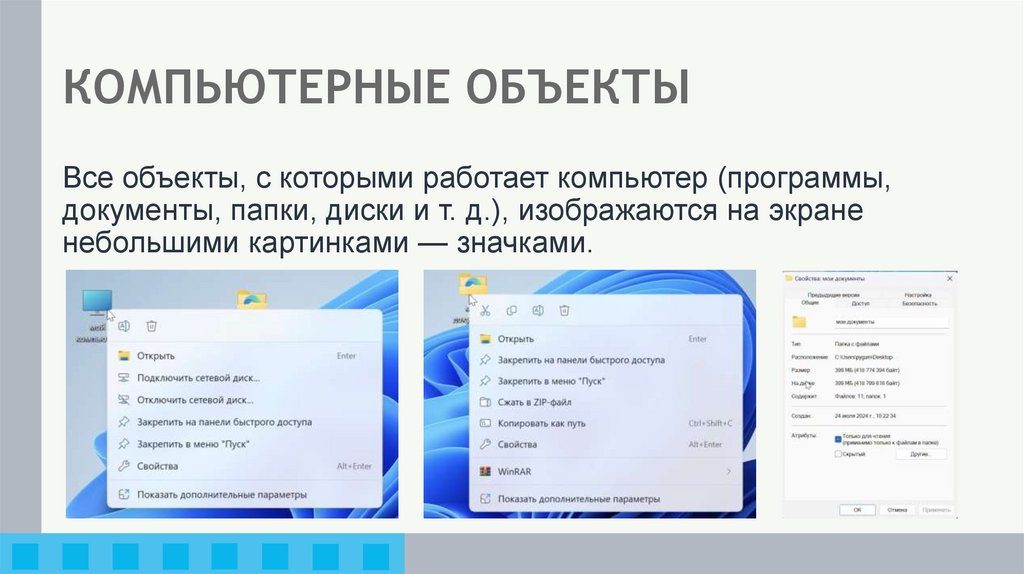
7. КОМПЬЮТЕРНЫЕ ОБЪЕКТЫ
Все объекты, с которыми работает компьютер (программы,документы, папки, диски и т. д.), изображаются на экране
небольшими картинками — значками.
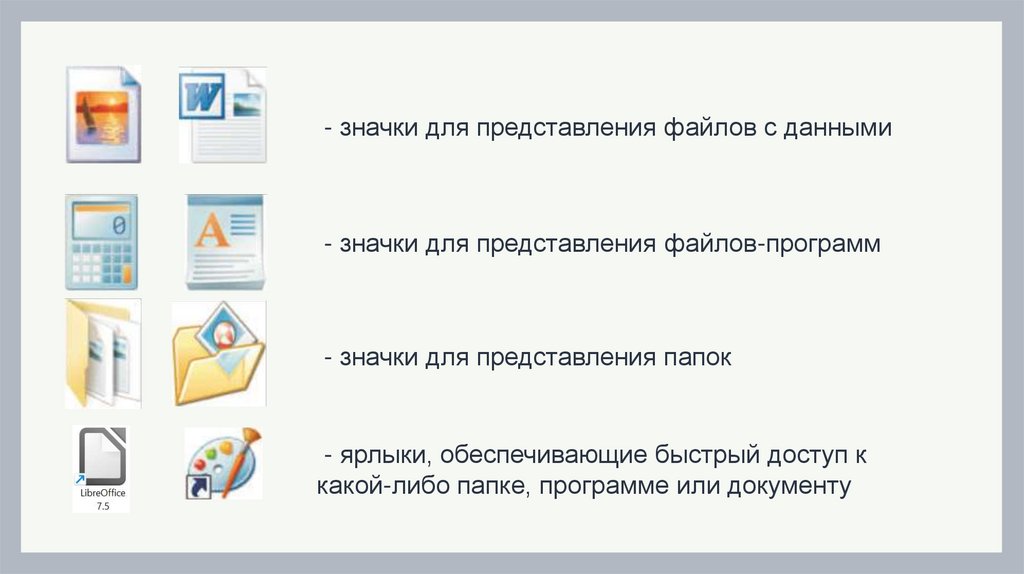
8.
- значки для представления файлов с данными- значки для представления файлов-программ
- значки для представления папок
- ярлыки, обеспечивающие быстрый доступ к
какой-либо папке, программе или документу
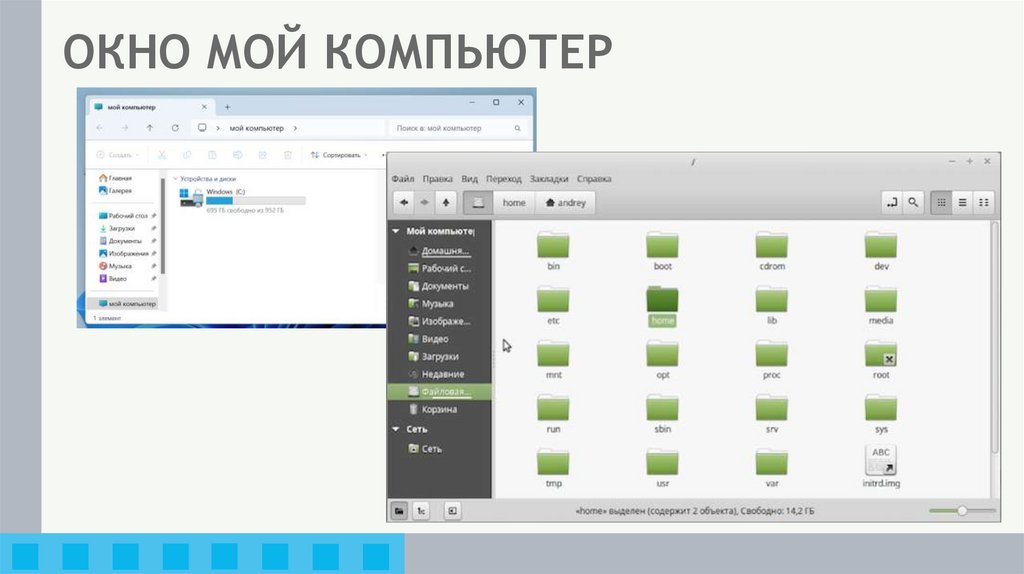
9. ОКНО МОЙ КОМПЬЮТЕР
10. ФАЙЛ
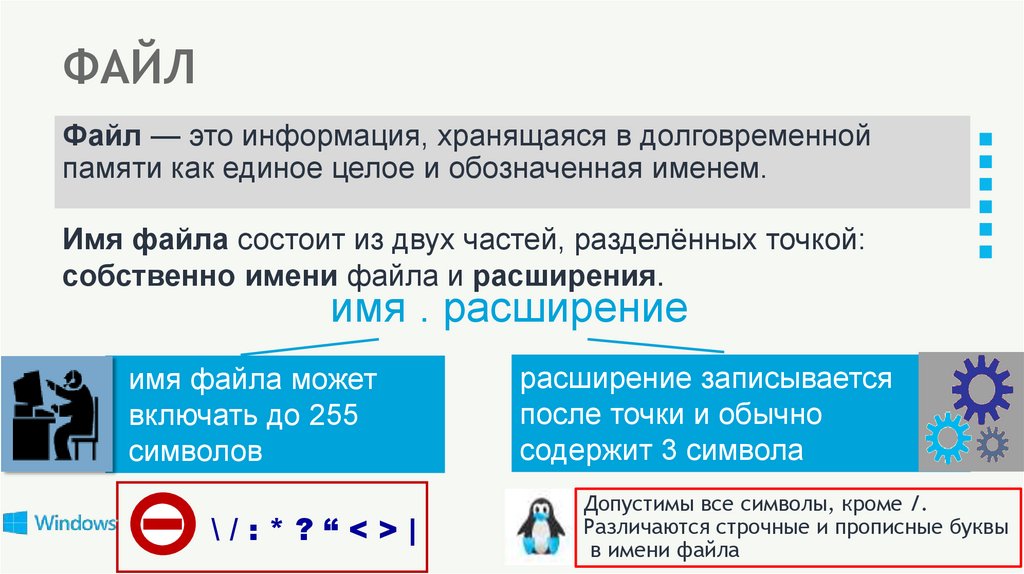
Файл — это информация, хранящаяся в долговременнойпамяти как единое целое и обозначенная именем.
Имя файла состоит из двух частей, разделённых точкой:
собственно имени файла и расширения.
имя . расширение
имя файла может
включать до 255
символов
\/:*?“<>|
расширение записывается
после точки и обычно
содержит 3 символа
Допустимы все символы, кроме /.
Различаются строчные и прописные буквы
в имени файла
11. ДОКУМЕНТЫ И ПРИКЛАДНЫЕ ПРОГРАММЫ
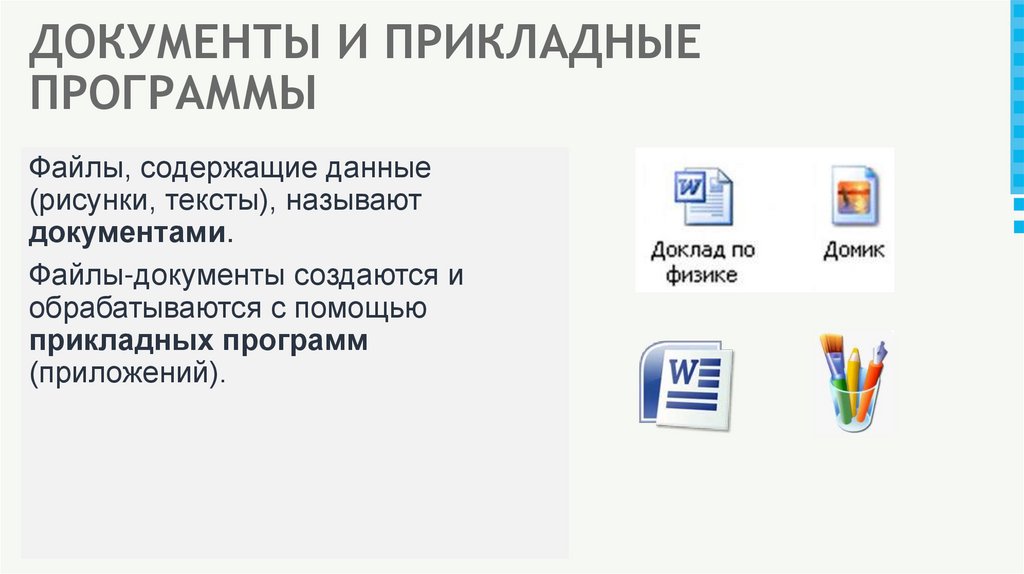
Файлы, содержащие данные(рисунки, тексты), называют
документами.
Файлы-документы создаются и
обрабатываются с помощью
прикладных программ
(приложений).
12. ТИПЫ ФАЙЛОВ
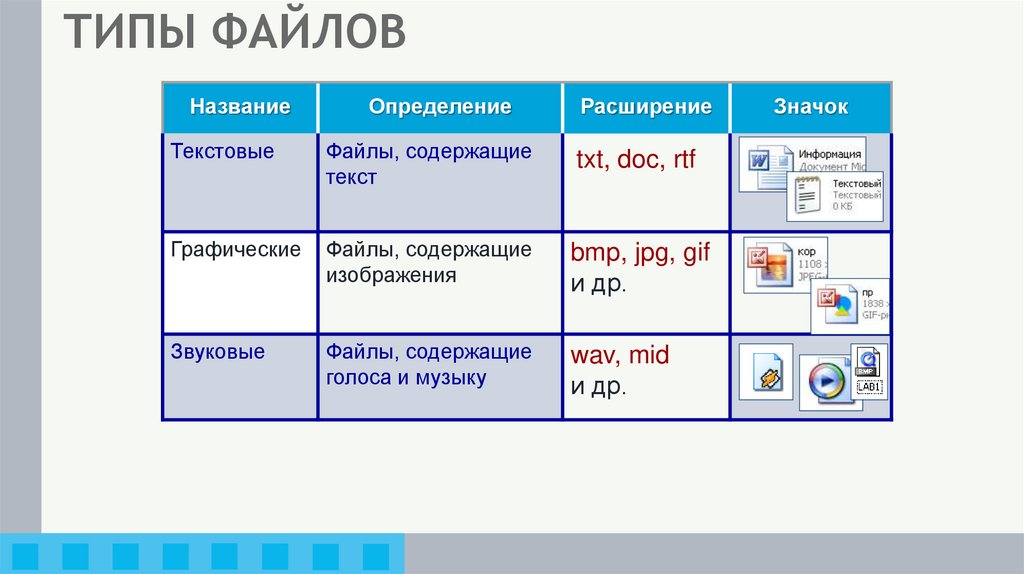
НазваниеОпределение
Расширение
Текстовые
Файлы, содержащие
текст
txt, doc, rtf
Графические
Файлы, содержащие
изображения
bmp, jpg, gif
и др.
Звуковые
Файлы, содержащие
голоса и музыку
wav, mid
и др.
Значок
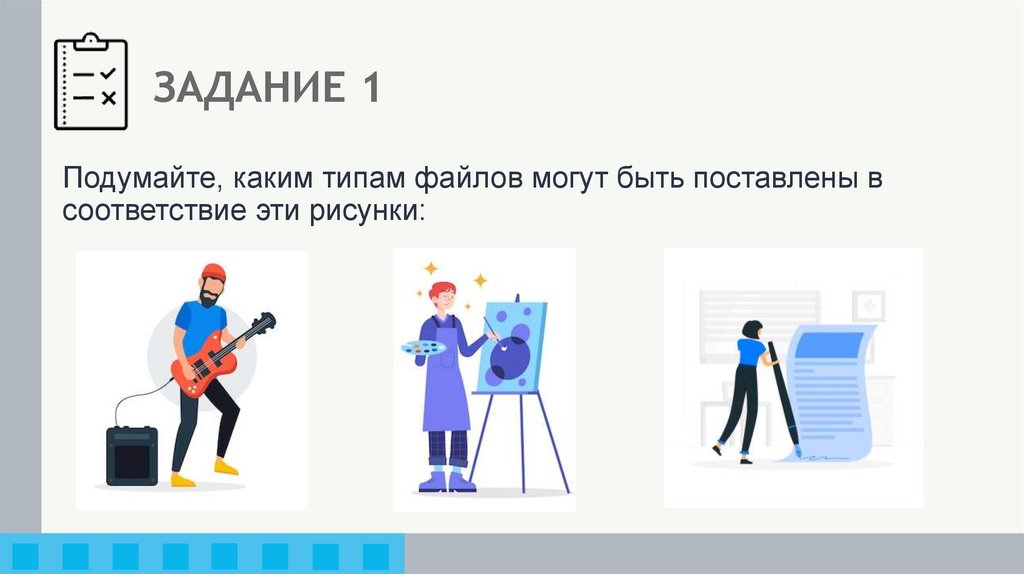
13. ЗАДАНИЕ 1
Подумайте, каким типам файлов могут быть поставлены всоответствие эти рисунки:
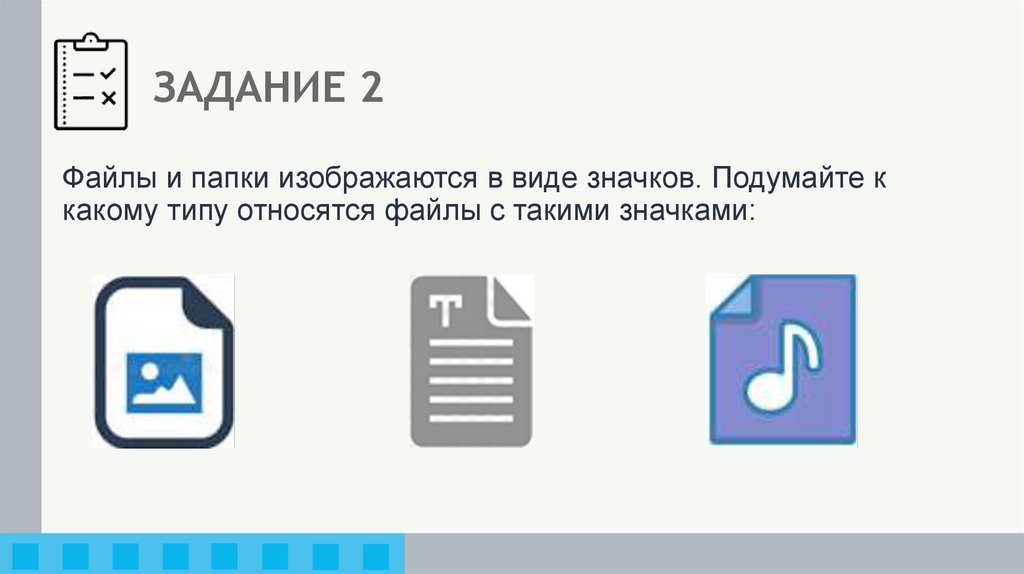
14. ЗАДАНИЕ 2
Файлы и папки изображаются в виде значков. Подумайте ккакому типу относятся файлы с такими значками:
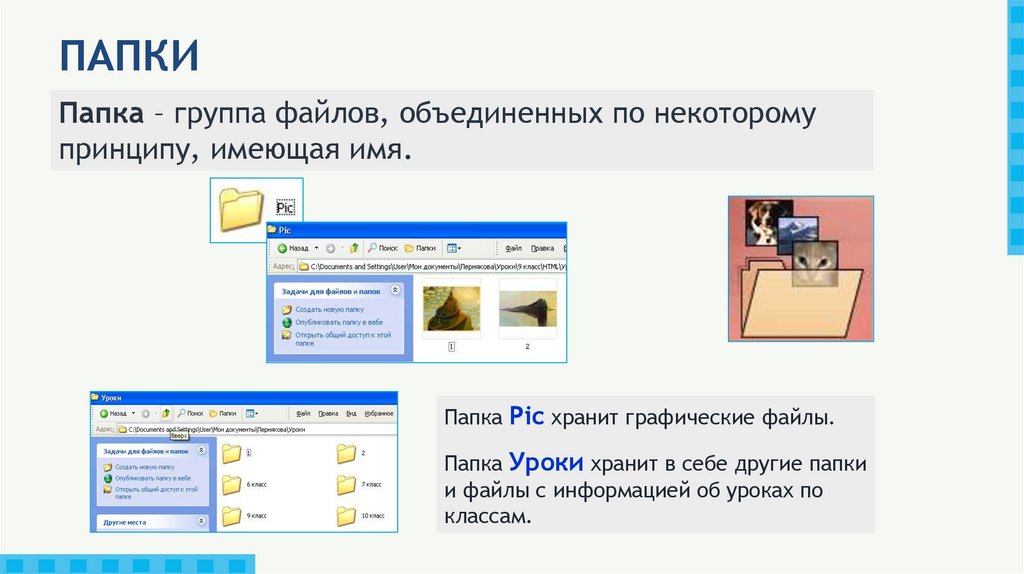
15. ПАПКИ
Папка – группа файлов, объединенных по некоторомупринципу, имеющая имя.
Папка Pic хранит графические файлы.
Папка Уроки хранит в себе другие папки
и файлы с информацией об уроках по
классам.
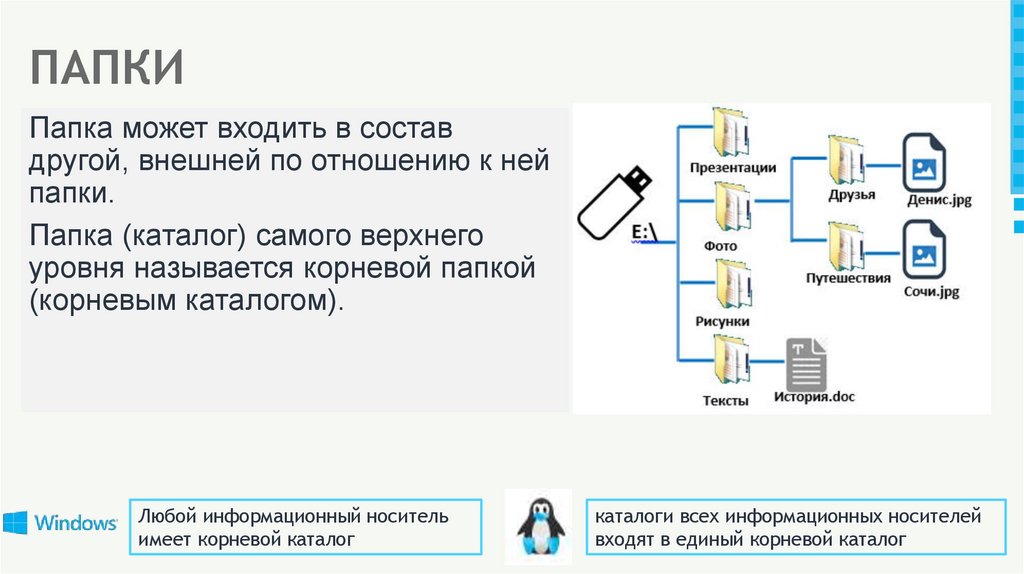
16. ПАПКИ
Папка может входить в составдругой, внешней по отношению к ней
папки.
Папка (каталог) самого верхнего
уровня называется корневой папкой
(корневым каталогом).
Любой информационный носитель
имеет корневой каталог
каталоги всех информационных носителей
входят в единый корневой каталог
17. ПУТЬ К ФАЙЛУ
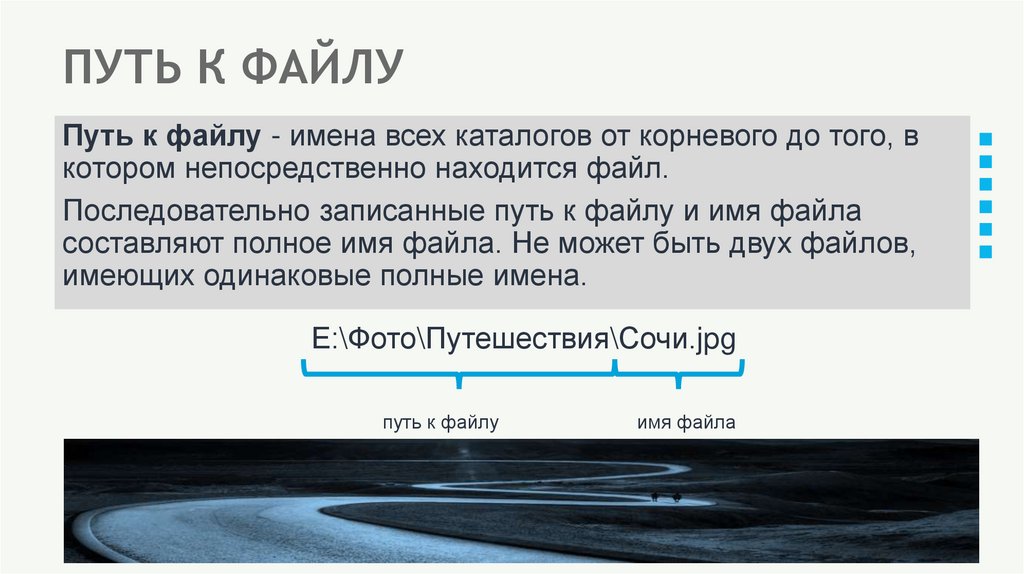
Путь к файлу - имена всех каталогов от корневого до того, вкотором непосредственно находится файл.
Последовательно записанные путь к файлу и имя файла
составляют полное имя файла. Не может быть двух файлов,
имеющих одинаковые полные имена.
Е:\Фото\Путешествия\Сочи.jpg
путь к файлу
имя файла
18. КАК НАЙТИ НУЖНЫЙ ФАЙЛ
Нужный файл можно найти, еслиизвестно его полное имя. Для этого
достаточно последовательно открыть все
папки, составляющие путь к файлу.
Самый простой способ поиска файла —
найти пиктограмму с лупой и указать в
строке поиска имя файла или ключевые
слова.
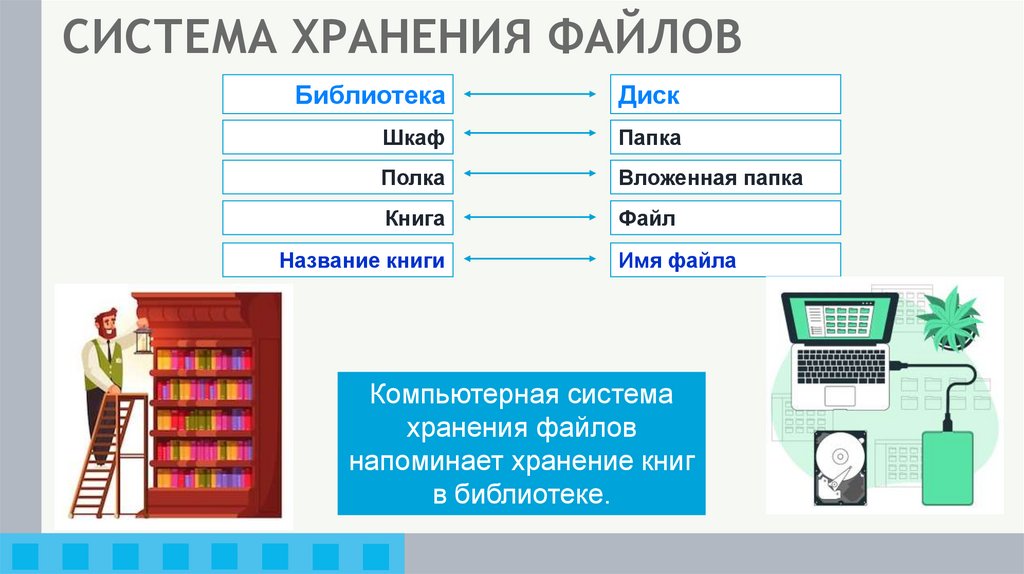
19. СИСТЕМА ХРАНЕНИЯ ФАЙЛОВ
БиблиотекаДиск
Шкаф
Папка
Полка
Вложенная папка
Книга
Файл
Название книги
Имя файла
Компьютерная система
хранения файлов
напоминает хранение книг
в библиотеке.
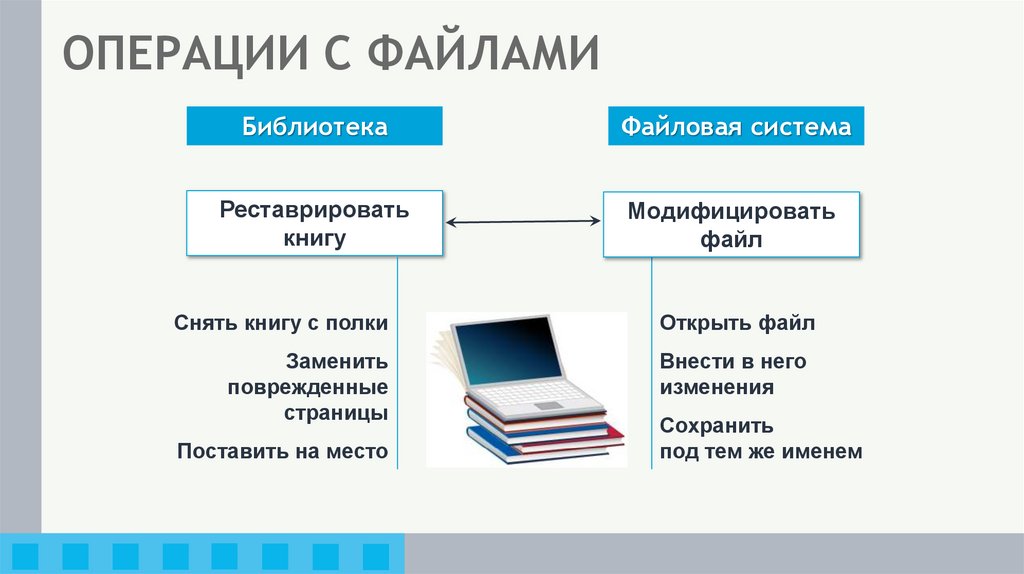
20. ОПЕРАЦИИ С ФАЙЛАМИ
БиблиотекаФайловая система
Реставрировать
книгу
Модифицировать
файл
Снять книгу с полки
Открыть файл
Заменить
поврежденные
страницы
Внести в него
изменения
Поставить на место
Сохранить
под тем же именем
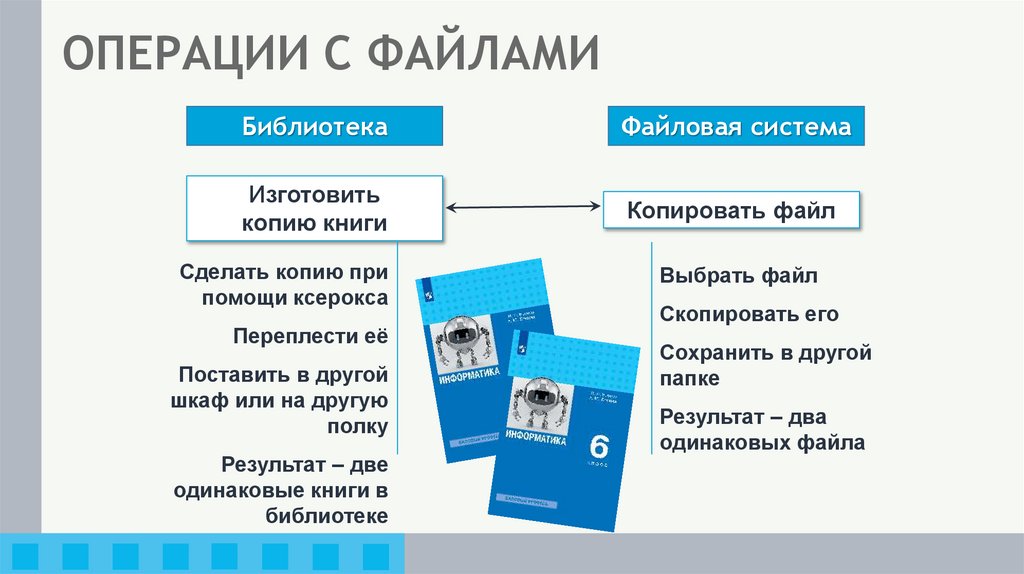
21. ОПЕРАЦИИ С ФАЙЛАМИ
БиблиотекаФайловая система
Изготовить
копию книги
Копировать файл
Сделать копию при
помощи ксерокса
Переплести её
Поставить в другой
шкаф или на другую
полку
Результат – две
одинаковые книги в
библиотеке
Выбрать файл
Скопировать его
Сохранить в другой
папке
Результат – два
одинаковых файла
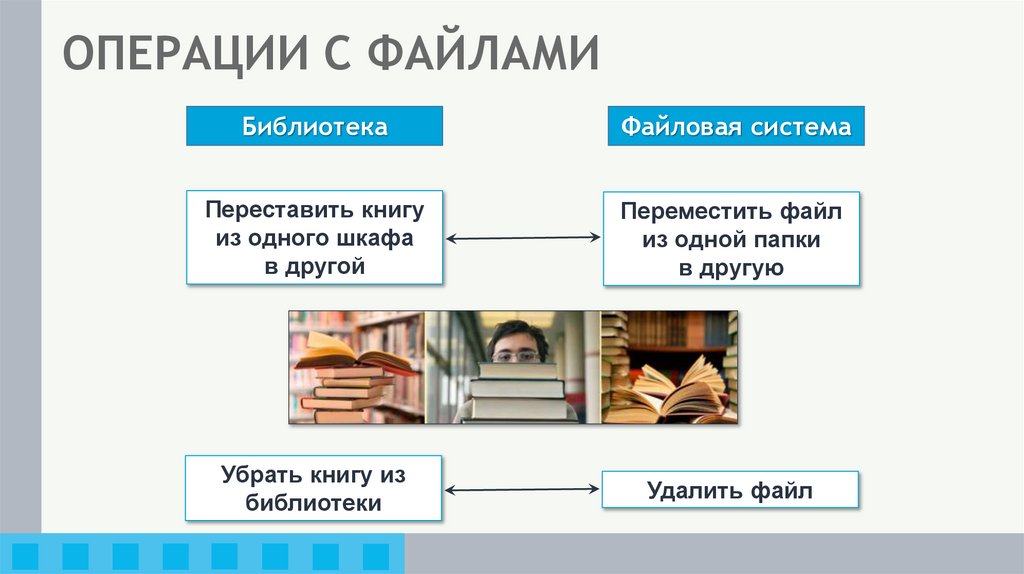
22. ОПЕРАЦИИ С ФАЙЛАМИ
БиблиотекаФайловая система
Переставить книгу
из одного шкафа
в другой
Переместить файл
из одной папки
в другую
Убрать книгу из
библиотеки
Удалить файл
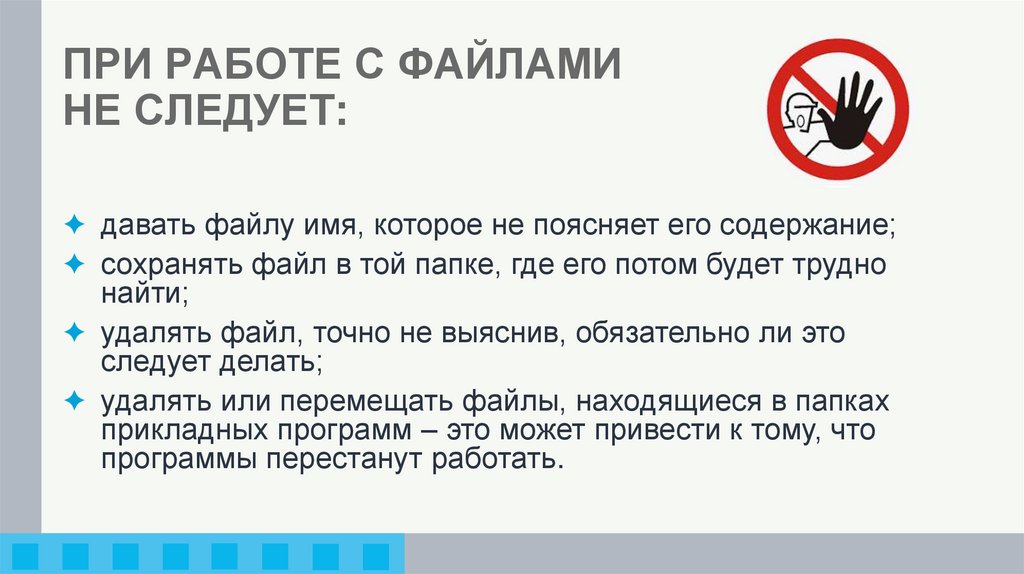
23. ПРИ РАБОТЕ С ФАЙЛАМИ НЕ СЛЕДУЕТ:
✦ давать файлу имя, которое не поясняет его содержание;✦ сохранять файл в той папке, где его потом будет трудно
найти;
✦ удалять файл, точно не выяснив, обязательно ли это
следует делать;
✦ удалять или перемещать файлы, находящиеся в папках
прикладных программ – это может привести к тому, что
программы перестанут работать.
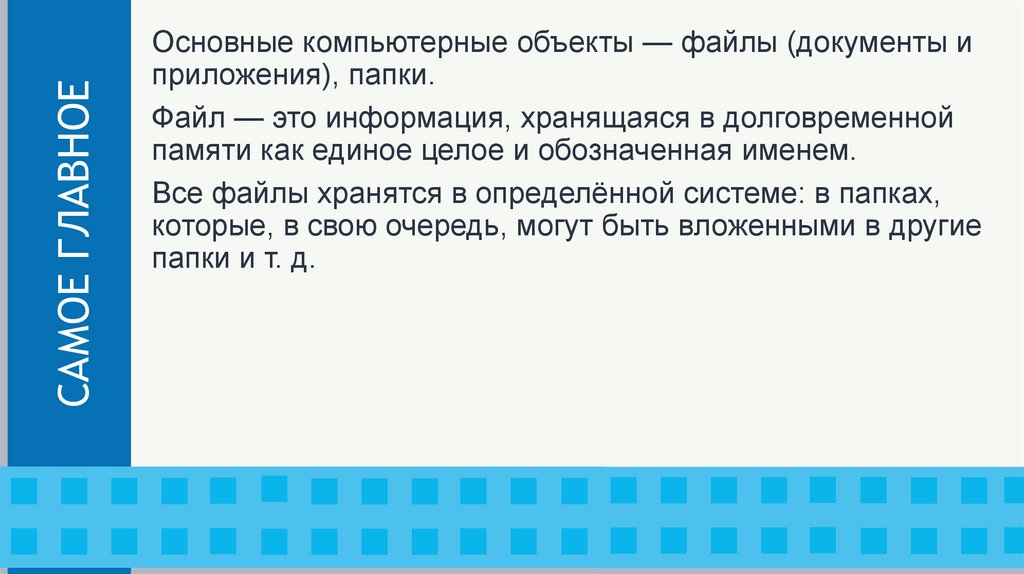
24.
САМОЕ ГЛАВНОЕОсновные компьютерные объекты — файлы (документы и
приложения), папки.
Файл — это информация, хранящаяся в долговременной
памяти как единое целое и обозначенная именем.
Все файлы хранятся в определённой системе: в папках,
которые, в свою очередь, могут быть вложенными в другие
папки и т. д.
25. ВОПРОСЫ И ЗАДАНИЯ
Одно из действий в контекстном меню объекта операционнойсистемы всегда выделено полужирным шрифтом. Какое это
действие? Почему выбрано именно оно? Каким образом можно
выполнить это действие без контекстного меню?
26. ВОПРОСЫ И ЗАДАНИЯ
Как известно, действия над основными объектамиоперационной системы можно выполнять несколькими
способами: с помощью команд меню; с помощью кнопок
панелей инструментов, дублирующих команды меню; с
помощью команд контекстного меню; с помощью технологии
«Drag&Drop». Как вы считаете, для чего нужно столько
способов? Почему разработчики не отдали предпочтение
какому-то одному из них?