
 Программное обеспечение
Похожие презентации:





Работа с командной строкой, файлы бат. Операционные системы и среды
1. Работа с командной строкой, файлы бат
Операционные системы и среды2.
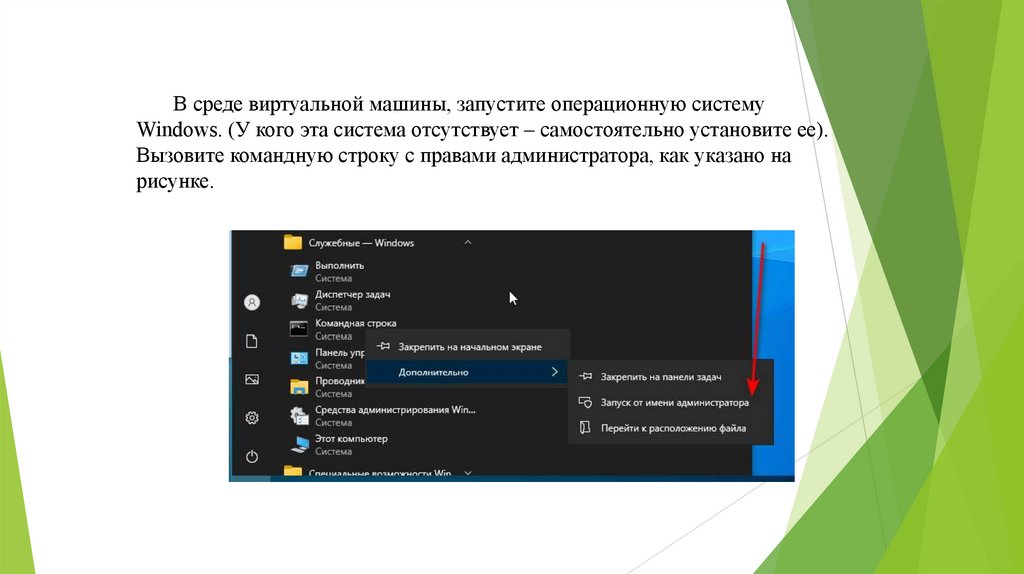
В среде виртуальной машины, запустите операционную системуWindows. (У кого эта система отсутствует – самостоятельно установите ее).
Вызовите командную строку с правами администратора, как указано на
рисунке.
3.
Специальные команды CMDРабота с командной строкой предполагает использование двух стандартных
устройств - устройства ввода (клавиатура) и устройства вывода (дисплей).
Однако, имеется возможность изменить стандартно используемые устройства
ввода-вывода с помощью специальных символов - символов перенаправления
> перенаправление вывода
< перенаправление ввода
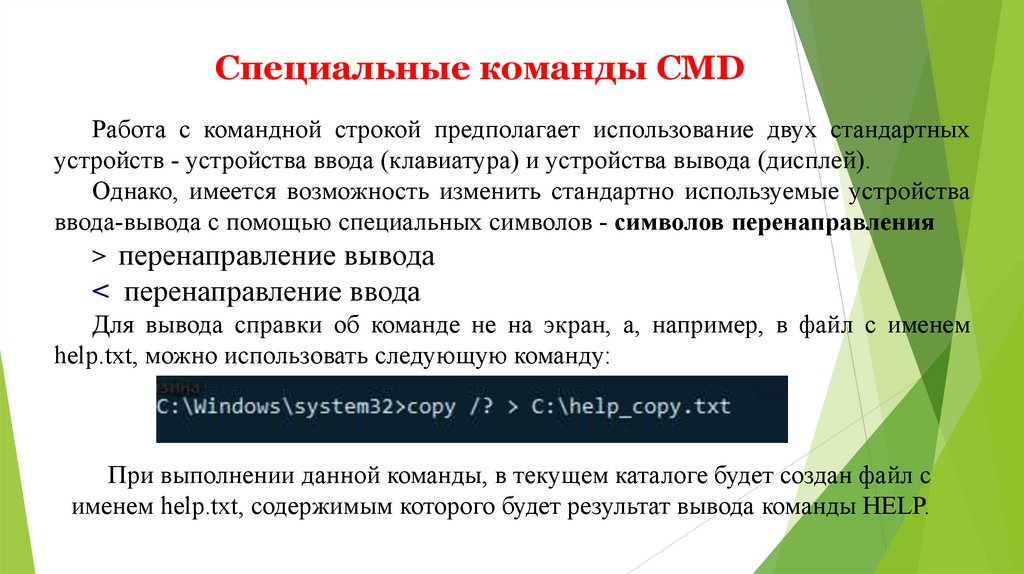
Для вывода справки об команде не на экран, а, например, в файл с именем
help.txt, можно использовать следующую команду:
При выполнении данной команды, в текущем каталоге будет создан файл с
именем help.txt, содержимым которого будет результат вывода команды HELP.
4.
Если файл help_copy.txt существовал на момент выполнения команды, его содержимое будетперезаписано.
ЗАДАНИЕ 1:
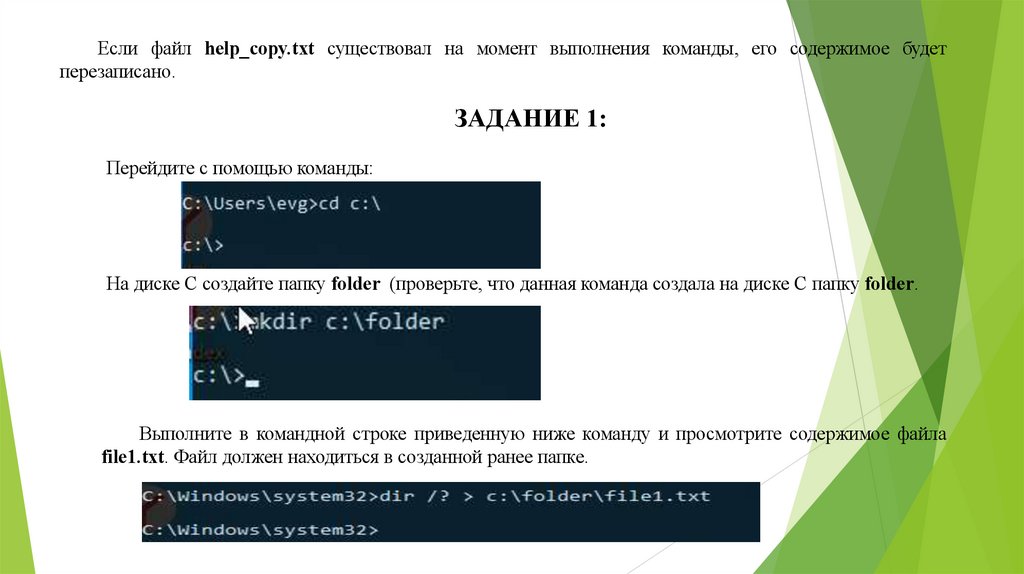
Перейдите с помощью команды:
На диске С создайте папку folder (проверьте, что данная команда создала на диске С папку folder.
Выполните в командной строке приведенную ниже команду и просмотрите содержимое файла
file1.txt. Файл должен находиться в созданной ранее папке.
5.
Для того, чтобы дописать данные в конец существующего файла, без удаления находящейся в неминформации, используют удвоение символа перенаправления вывода -">>".
Пример:
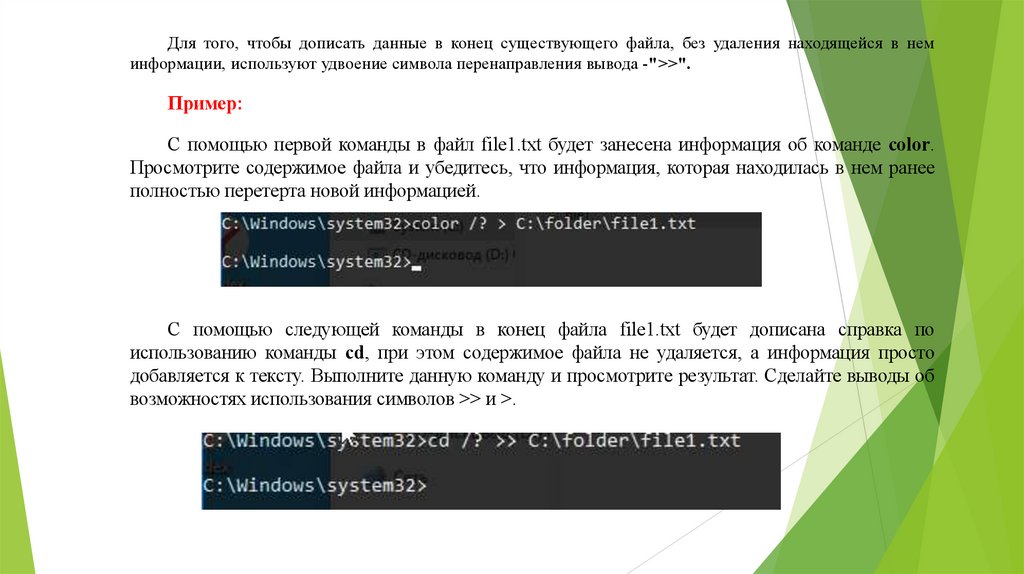
С помощью первой команды в файл file1.txt будет занесена информация об команде color.
Просмотрите содержимое файла и убедитесь, что информация, которая находилась в нем ранее
полностью перетерта новой информацией.
С помощью следующей команды в конец файла file1.txt будет дописана справка по
использованию команды cd, при этом содержимое файла не удаляется, а информация просто
добавляется к тексту. Выполните данную команду и просмотрите результат. Сделайте выводы об
возможностях использования символов >> и >.
6.
Кроме символов перенаправления ввода-вывода в командной строке могутиспользоваться символы объединения команд -& (амперсанд) и | (вертикальная
черта. &- одиночный амперсанд используется для разделения нескольких
команд в одной командной строке.
команда1 & команда2 - выполняется первая команда, затем вторая
команда.
&& - удвоенный амперсанд между двумя командами, означающий
условное выполнение второй команды. Она будет выполнена, если код
завершения (или код возврата) первой команды равен нулю, т.е. команда
выполнена успешно. Успешность выполнения команды определяется
значением специальной переменной среды ERRORLEVEL, формируемой
программно.
команда1 && команда2 – выполняется команда1, а команда2
выполняется, только если первая была выполнена успешно.
7.
||- двойная вертикальная черта между командами. Означает условноевыполнение второй команды. Если первая команда завершилась с кодом
возврата не равным нулю (неуспешно), то выполняется команда, следующая
за двойной вертикальной чертой.
команда1 || команда2 – если команда1 выполнена неуспешно, то
запускается на выполнение команда2, иначе вторая команда не
выполняется.
8.
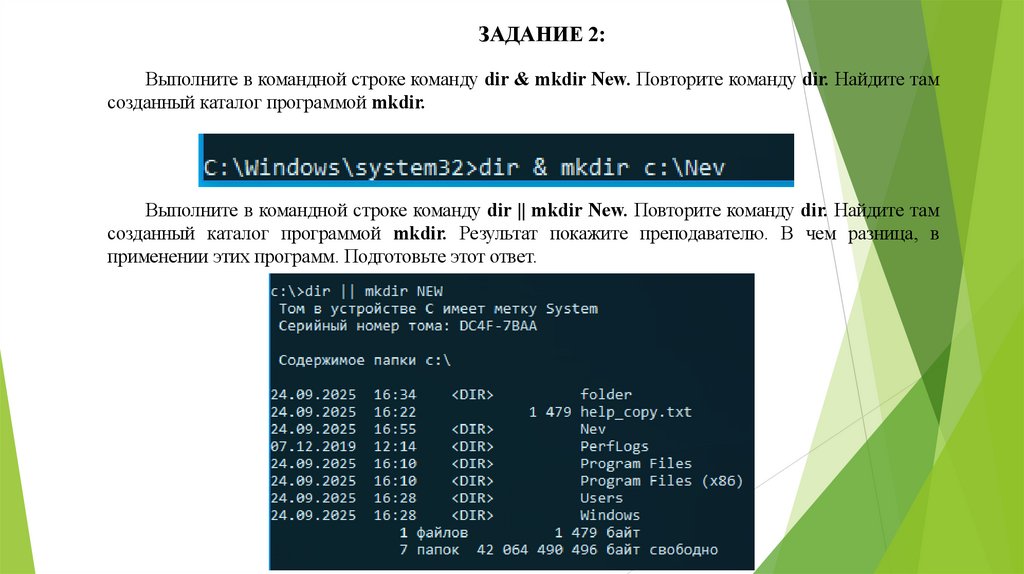
ЗАДАНИЕ 2:Выполните в командной строке команду dir & mkdir New. Повторите команду dir. Найдите там
созданный каталог программой mkdir.
Выполните в командной строке команду dir || mkdir New. Повторите команду dir. Найдите там
созданный каталог программой mkdir. Результат покажите преподавателю. В чем разница, в
применении этих программ. Подготовьте этот ответ.
9.
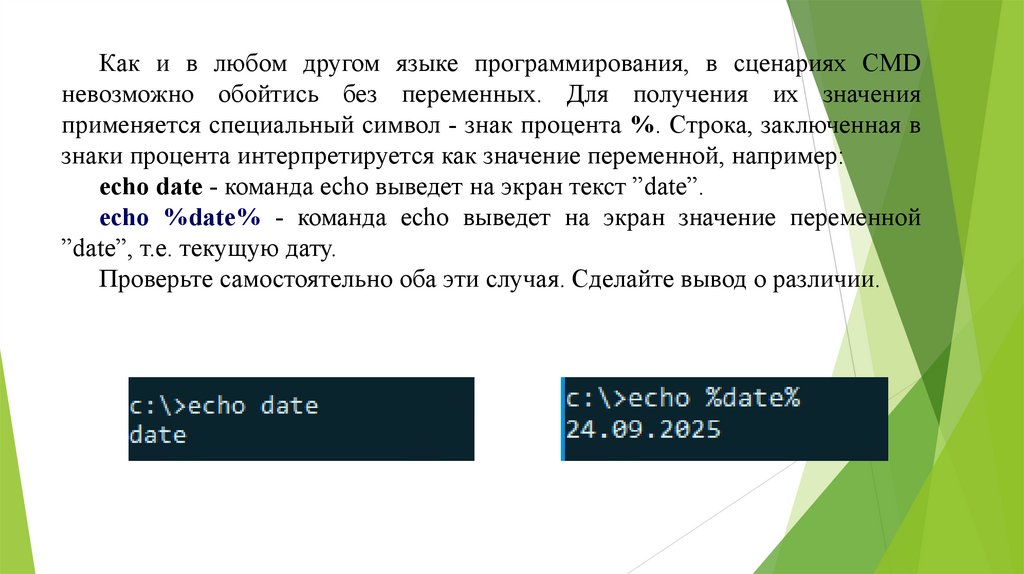
Как и в любом другом языке программирования, в сценариях CMDневозможно обойтись без переменных. Для получения их значения
применяется специальный символ - знак процента %. Строка, заключенная в
знаки процента интерпретируется как значение переменной, например:
echo date - команда echo выведет на экран текст ”date”.
echo %date% - команда echo выведет на экран значение переменной
”date”, т.е. текущую дату.
Проверьте самостоятельно оба эти случая. Сделайте вывод о различии.
10.
Использование BAT файлов и их достоинстваBAT файл экономит время пользователя не только при работе с CMD, но и при взаимодействии с
другими системами ПК. Например, вы можете запланировать выключение компьютера через определенный
промежуток времени. Запланируйте отключение системы к моменту завершения установки и не опасайтесь
за перерасход электроэнергии.
Если же вы разработчик программного обеспечения, обратите внимание на возможность
автоматизации при установке вашего приложения. Таким образом повысится не только удобство для
конечного пользователя, но популярность вашего софта.
При создании BAT файла используется петля (for), условный оператор (if) и оператор управления
(goto).
Документ запускается либо с помощью командной строки, либо с помощью другого пакетного файла
при использовании команды CALL.
11.
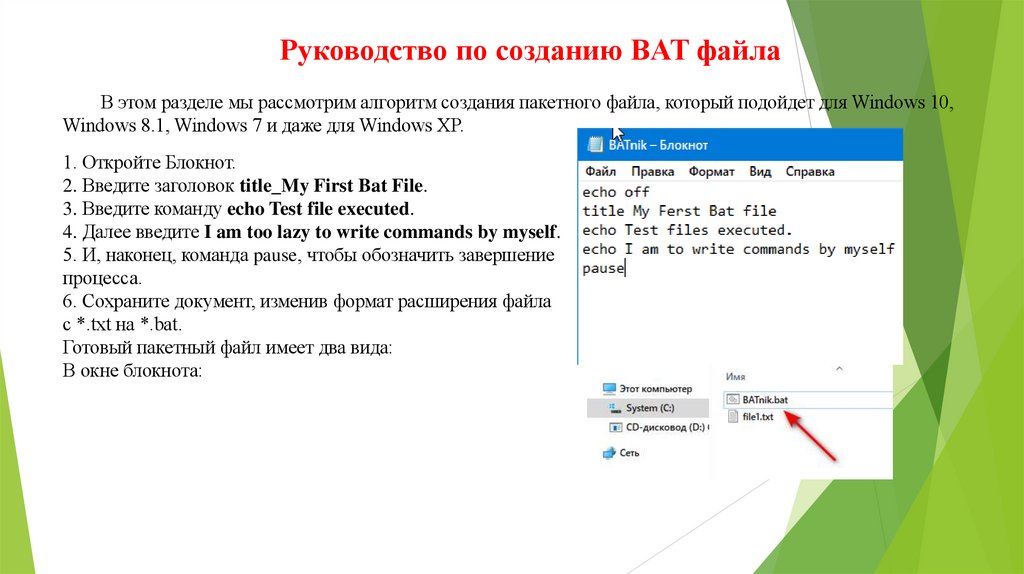
Руководство по созданию BAT файлаВ этом разделе мы рассмотрим алгоритм создания пакетного файла, который подойдет для Windows 10,
Windows 8.1, Windows 7 и даже для Windows XP.
1. Откройте Блокнот.
2. Введите заголовок title_My First Bat File.
3. Введите команду echo Test file executed.
4. Далее введите I am too lazy to write commands by myself.
5. И, наконец, команда pause, чтобы обозначить завершение
процесса.
6. Сохраните документ, изменив формат расширения файла
с *.txt на *.bat.
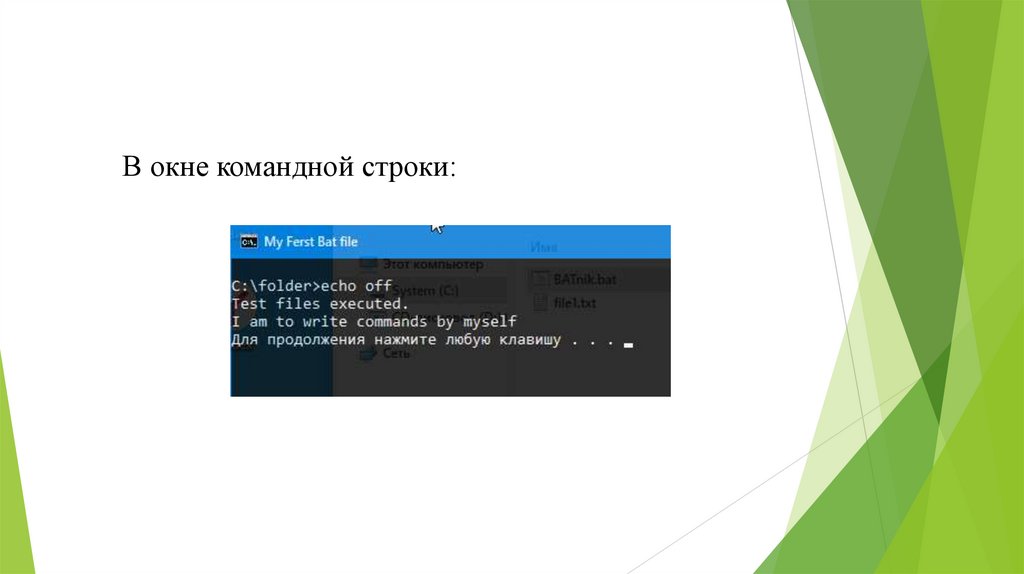
Готовый пакетный файл имеет два вида:
В окне блокнота:
12.
В окне командной строки:13.
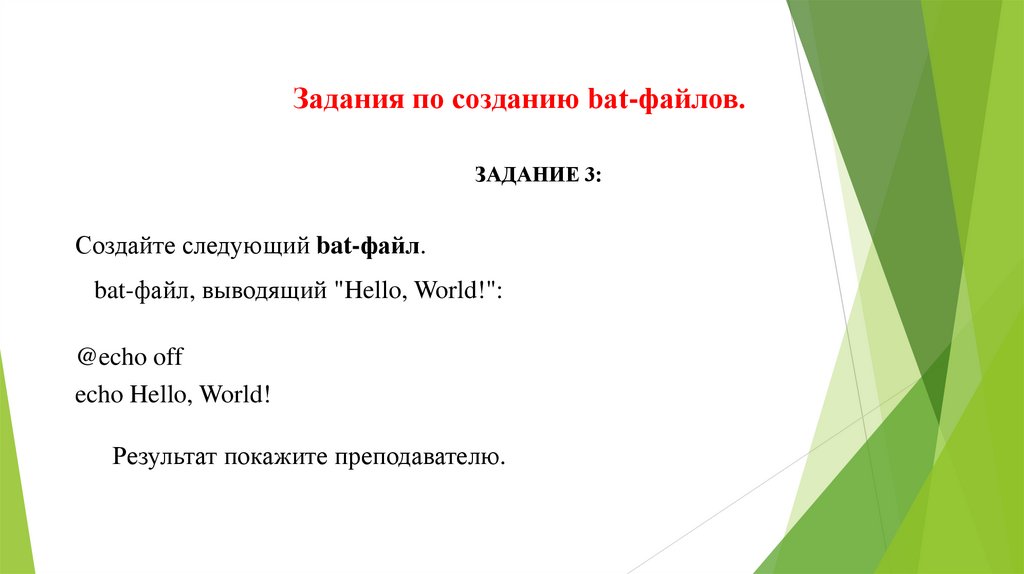
Задания по созданию bat-файлов.ЗАДАНИЕ 3:
Создайте следующий bat-файл.
bat-файл, выводящий "Hello, World!":
@echo off
echo Hello, World!
Результат покажите преподавателю.
14.
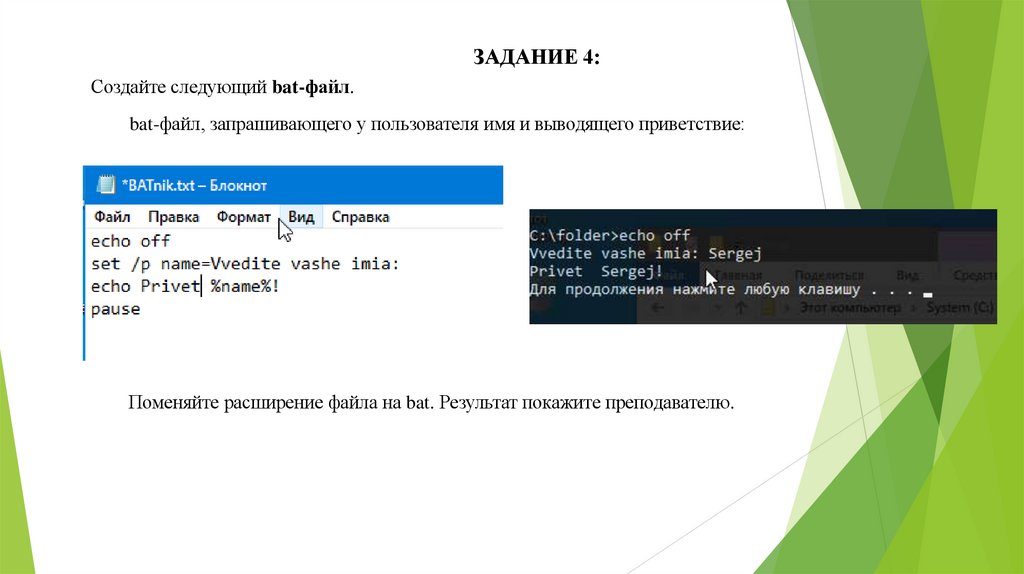
ЗАДАНИЕ 4:Создайте следующий bat-файл.
bat-файл, запрашивающего у пользователя имя и выводящего приветствие:
Поменяйте расширение файла на bat. Результат покажите преподавателю.
15.
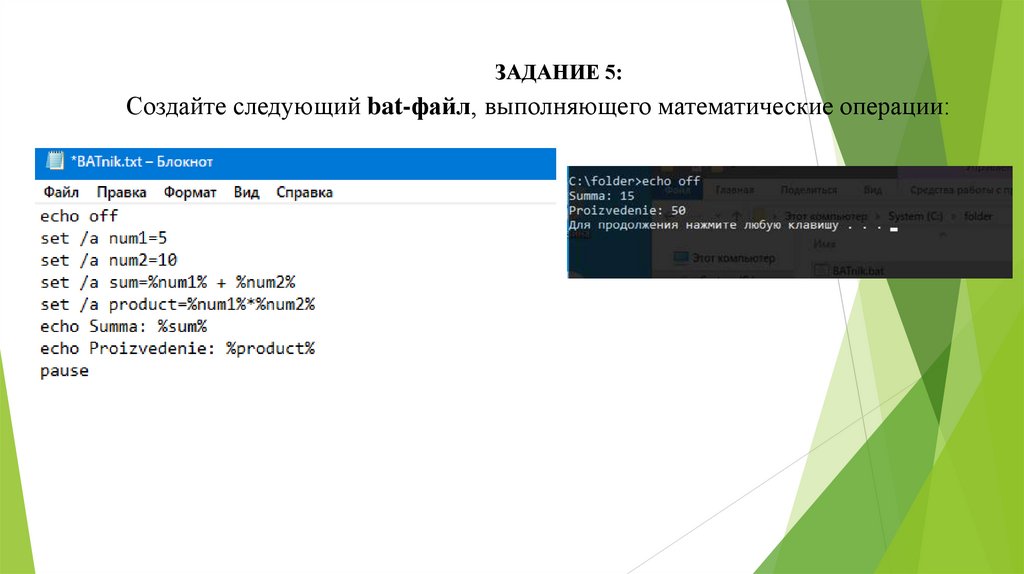
ЗАДАНИЕ 5:Создайте следующий bat-файл, выполняющего математические операции:
16.
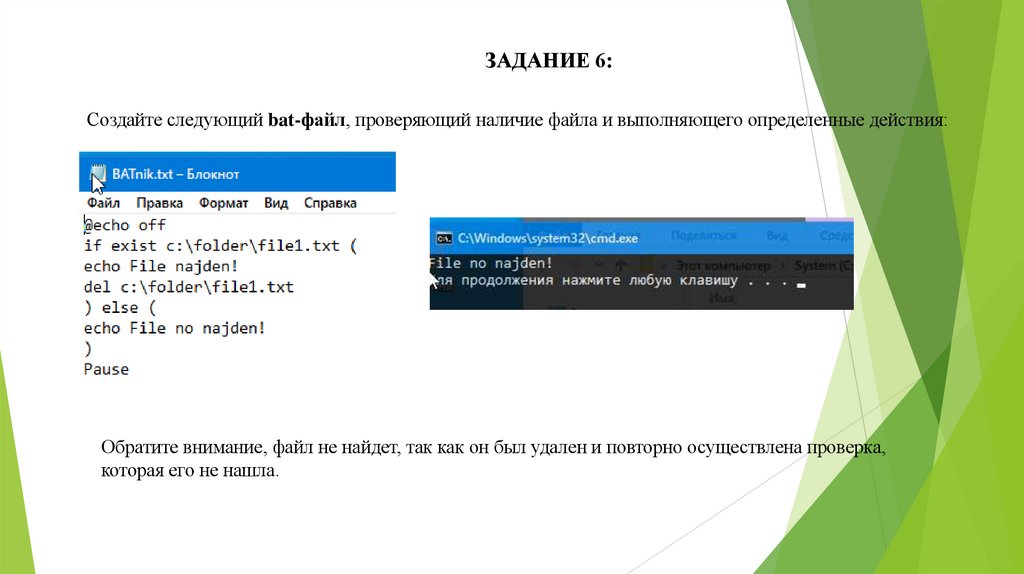
ЗАДАНИЕ 6:Создайте следующий bat-файл, проверяющий наличие файла и выполняющего определенные действия:
Обратите внимание, файл не найдет, так как он был удален и повторно осуществлена проверка,
которая его не нашла.
17.
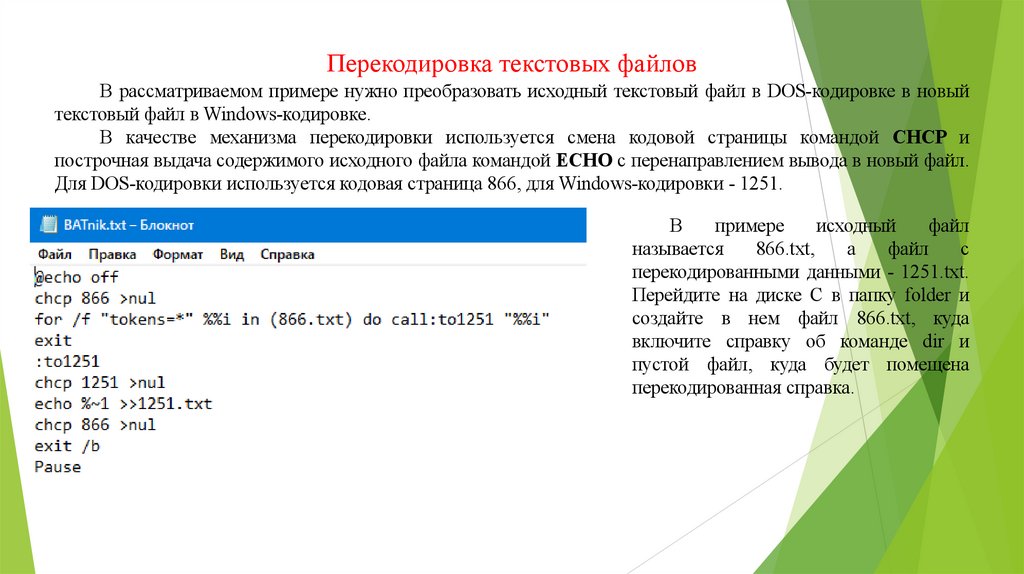
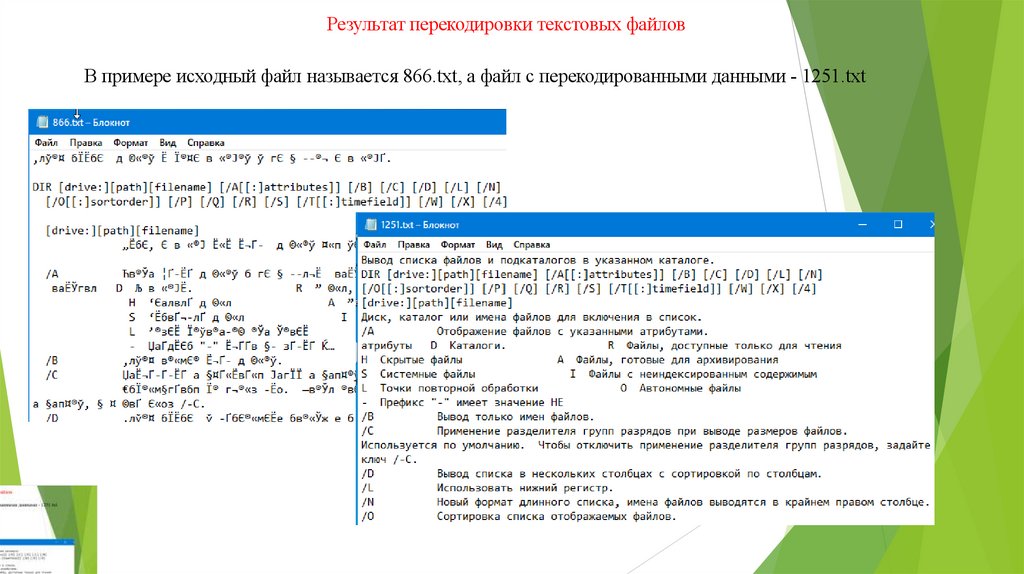
Перекодировка текстовых файловВ рассматриваемом примере нужно преобразовать исходный текстовый файл в DOS-кодировке в новый
текстовый файл в Windows-кодировке.
В качестве механизма перекодировки используется смена кодовой страницы командой CHCP и
построчная выдача содержимого исходного файла командой ECHO с перенаправлением вывода в новый файл.
Для DOS-кодировки используется кодовая страница 866, для Windows-кодировки - 1251.
В
примере
исходный
файл
называется
866.txt,
а
файл
с
перекодированными данными - 1251.txt.
Перейдите на диске С в папку folder и
создайте в нем файл 866.txt, куда
включите справку об команде dir и
пустой файл, куда будет помещена
перекодированная справка.
18.
Результат перекодировки текстовых файловВ примере исходный файл называется 866.txt, а файл с перекодированными данными - 1251.txt
19.
ЗАДАНИЕ 7:Самостоятельно разберите с помощью команды командной строки /? структуру
команд, входящих в приведенный выше пример перекодировки № 6, а также
используя для этого ресурсы интернет.
Будьте готовы объяснить эти команды преподавателю.