Похожие презентации:







Трехмерная анимация и моделирование. Практика-2
1.
Шаг 1 . Подготов ка сцены : Основа вашего low-poly проектаКаждый успешный проект в 3D начинается с чистой и хорошо организованной рабочей среды. Это не просто вопрос аккуратности, это фундаментальный шаг, который предотвращает
путаницу, ускоряет рабочий процесс и позволяет сосредоточиться на творчестве. Представьте, что вы строите дом: нельзя начинать с крыши, пока не залит фундамент. В Blender чистая сцена
— это ваш фундамент.
**Зачем это нужно?**
Устранение отвлекающих факторов: По умолчанию Blender открывается с кубом, камерой и источником света. Для многих проектов эти объекты не нужны или будут заменены, и их
наличие лишь отвлекает.
Оптимизация производительности: Лишние объекты, даже примитивные, могут незначительно нагружать сцену, особенно на слабых машинах или при работе с очень сложными
проектами.
Четкое начало:
**Что делать?**
Откройте Blender. Если у вас уже есть открытый проект, выберите File > New > General. Убедитесь, что ваш вид в 3D Viewport установлен на Perspective (это стандартное поведение, но стоит
проверить).
**Ваши действия:**
Удаление объ ектов
Сохранение проект а
В начальной сцене вы увидите куб, камеру и свет. Выделите их все (можно использовать
Немедленно сохраните ваш проект. Это критически важно, чтобы не потерять прогресс.
клавишу A для выделения всего, или Shift + Левая кнопка мыши для выделения
Выберите File > Save As и назовите файл LowPolyScene.blend. Рекомендуется регулярно
нескольких объектов), затем нажмите X и подтвердите удаление.
сохраняться в процессе работы.
Теперь ваша сцена готова к созданию потрясающих low-poly шедевров!
2.
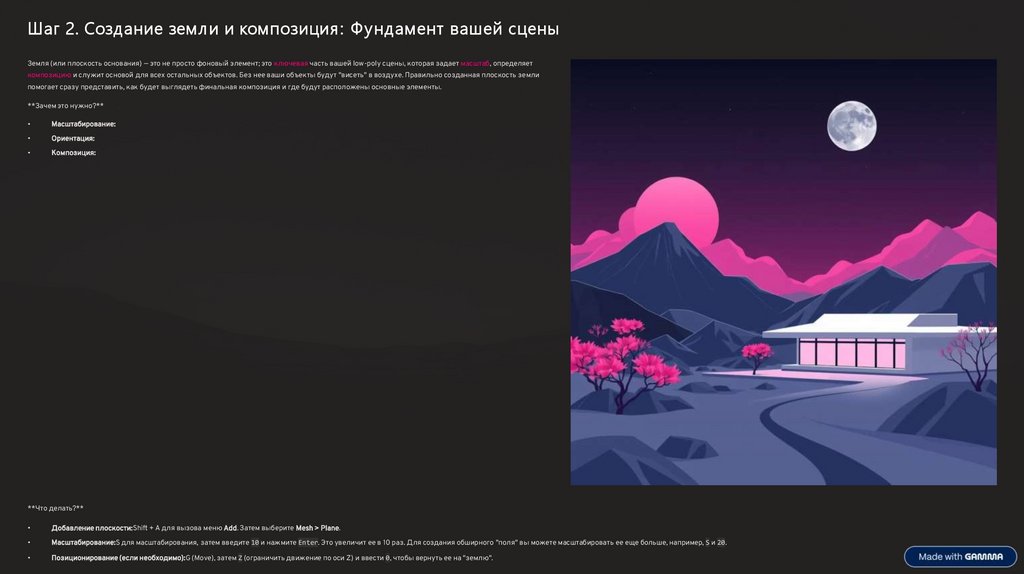
Шаг 2. Создание земл и и композиция: Фундамент вашей сценыЗемля (или плоскость основания) — это не просто фоновый элемент; это ключевая часть вашей low-poly сцены, которая задает масштаб, определяет
композицию и служит основой для всех остальных объектов. Без нее ваши объекты будут "висеть" в воздухе. Правильно созданная плоскость земли
помогает сразу представить, как будет выглядеть финальная композиция и где будут расположены основные элементы.
**Зачем это нужно?**
Масштабирование:
Ориентация:
Композиция:
**Что делать?**
Добавление плоскости:Shift + A для вызова меню Add. Затем выберите Mesh > Plane.
Масштабирование:S для масштабирования, затем введите 10 и нажмите Enter. Это увеличит ее в 10 раз. Для создания обширного "поля" вы можете масштабировать ее еще больше, например, S и 20.
Позиционирование (если необходимо):G (Move), затем Z (ограничить движение по оси Z) и ввести 0, чтобы вернуть ее на "землю".
3.
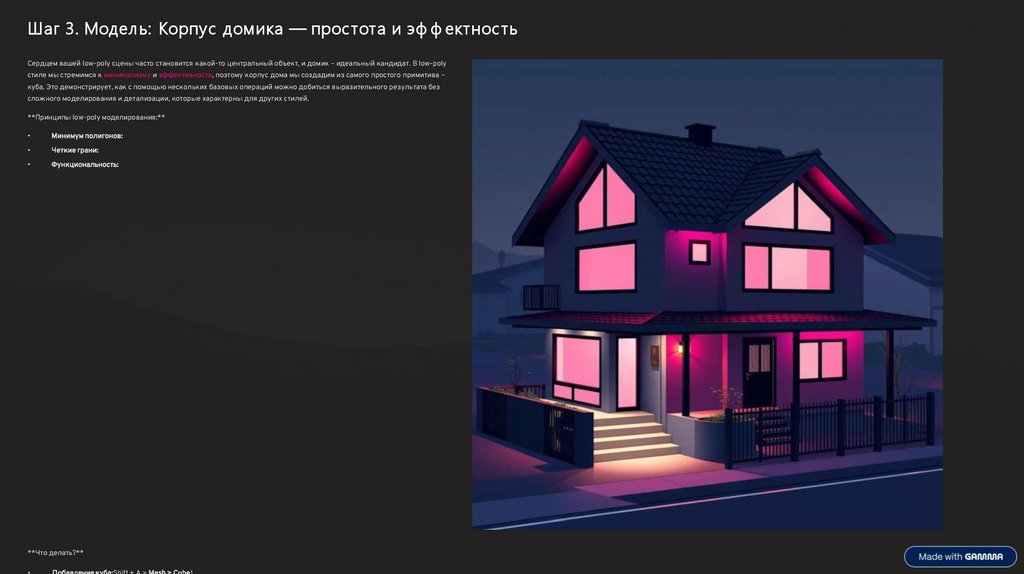
Шаг 3. Модел ь: Корпус домика — простота и эф ф ектностьСердцем вашей low-poly сцены часто становится какой-то центральный объект, и домик – идеальный кандидат. В low-poly
стиле мы стремимся к минимализму и эффективности, поэтому корпус дома мы создадим из самого простого примитива –
куба. Это демонстрирует, как с помощью нескольких базовых операций можно добиться выразительного результата без
сложного моделирования и детализации, которые характерны для других стилей.
**Принципы low-poly моделирования:**
Минимум полигонов:
Четкие грани:
Функциональность:
**Что делать?**
Добавление куба:Shift + A > Mesh > Cube).
4.
Шаг 4. Крыша: Простая геометрия, эффектный видКрыша – один из наиболее характерных элементов архитектуры, который придает зданию законченный и узнаваемый вид. В low-poly стиле мы ценим простоту и читаемость форм, поэтому для крыши будем использовать базовые примитивы или легкие модификации уже
существующего объекта. Это позволяет быстро получить стильный результат, соответствующий эстетике low-poly, без лишних деталей и сложных манипуляций.
**Почему важна правильная крыша?**
Характер:
Визуальный баланс:
Узнаваемость:
**Что делать?**
Есть несколько подходов к созданию крыши в low-poly стиле:
1
2
Вариант 1: Конус
Вариант 2: Вытянутый куб (наиболее распространенный для домов)
Добавление:Shift + A > Mesh > Cone.
Если вы хотите крышу с двумя скатами, которая выглядит как перевернутая "V", лучше всего использовать модифицированный куб.
Настройка:
Создание:
Поверните конус на 90° по оси X (нажмите R, затем X, затем 90, Enter).
Масштабируйте его по осям X и Y (S, затем Shift + Z для масштабирования по всем осям, кроме Z) так, чтобы он соответствовал
Добавьте новый куб (Shift + A > Mesh > Cube).
ширине и глубине вашего дома.
Отмасштабируйте его так, чтобы он был шире и длиннее корпуса дома, но тоньше по высоте.
Переместите его над корпусом дома (G, затем Z для перемещения по Z).
Перейдите в Edit Mode (Tab).
Выберите инструмент Edge Select (2 на клавиатуре).
Выделите верхний центральный край (если вы смотрели на куб сверху, это будет линия, проходящая по середине).
Переместите этот край вверх по оси Z (G, затем Z). Это создаст скаты крыши.
Этот вариант идеален для очень простых, минималистичных домиков.
Этот метод дает более классическую форму крыши.
**Ваши действия:**
1
2
3
Добавьте крышу
Подогнайте размер
Сместите по высоте
Выберите один из предложенных вариантов (конус или модифицированный куб) и
Масштабируйте крышу так, чтобы она аккуратно сидела на корпусе дома, возможно,
Переместите крышу вверх по оси Z так, чтобы она располагалась прямо над корпусом
создайте крышу для вашего домика.
немного выступая за его границы для реалистичности.
дома, создавая единую, гармоничную конструкцию.
Теперь ваш домик приобретает свой характерный силуэт!
5.
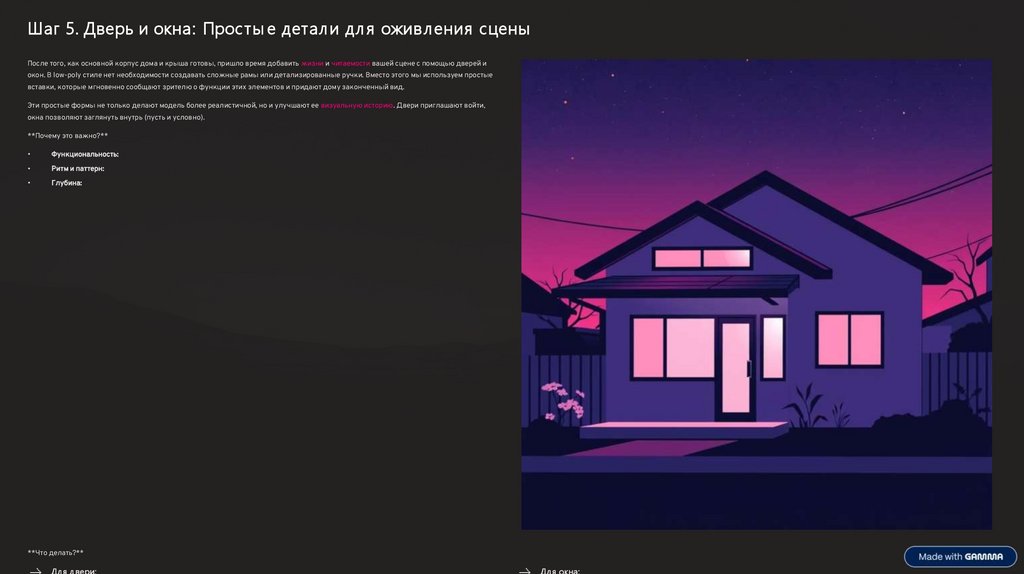
Шаг 5. Дверь и окна: Просты е детал и дл я оживл ения сценыПосле того, как основной корпус дома и крыша готовы, пришло время добавить жизни и читаемости вашей сцене с помощью дверей и
окон. В low-poly стиле нет необходимости создавать сложные рамы или детализированные ручки. Вместо этого мы используем простые
вставки, которые мгновенно сообщают зрителю о функции этих элементов и придают дому законченный вид.
Эти простые формы не только делают модель более реалистичной, но и улучшают ее визуальную историю. Двери приглашают войти,
окна позволяют заглянуть внутрь (пусть и условно).
**Почему это важно?**
Функциональность:
Ритм и паттерн:
Глубина:
**Что делать?**
Дл я двери:
Дл я окна:
6.
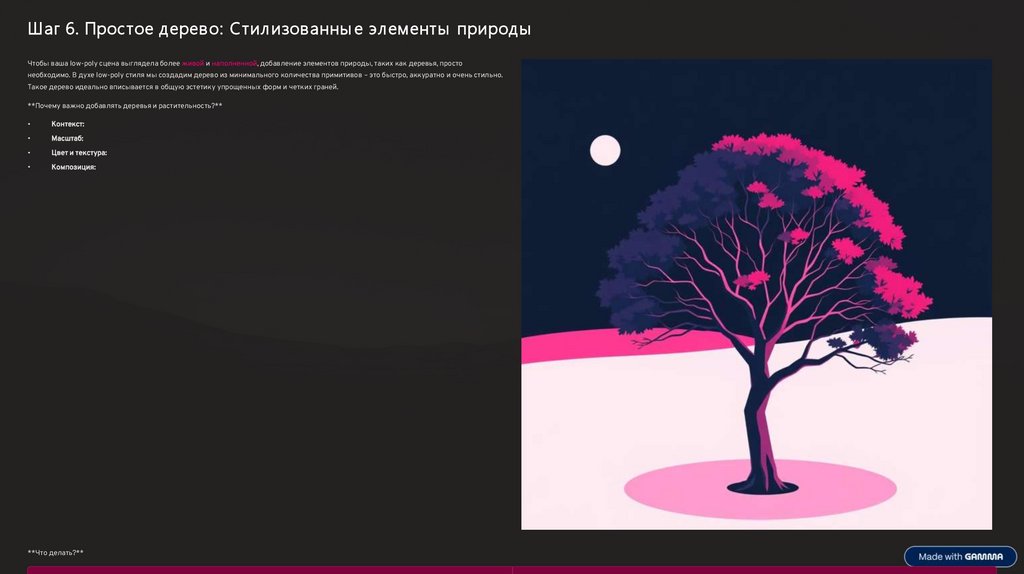
Шаг 6. Простое дерево: Стил изованны е элементы природыЧтобы ваша low-poly сцена выглядела более живой и наполненной, добавление элементов природы, таких как деревья, просто
необходимо. В духе low-poly стиля мы создадим дерево из минимального количества примитивов – это быстро, аккуратно и очень стильно.
Такое дерево идеально вписывается в общую эстетику упрощенных форм и четких граней.
**Почему важно добавлять деревья и растительность?**
Контекст:
Масштаб:
Цвет и текстура:
Композиция:
**Что делать?**
7.
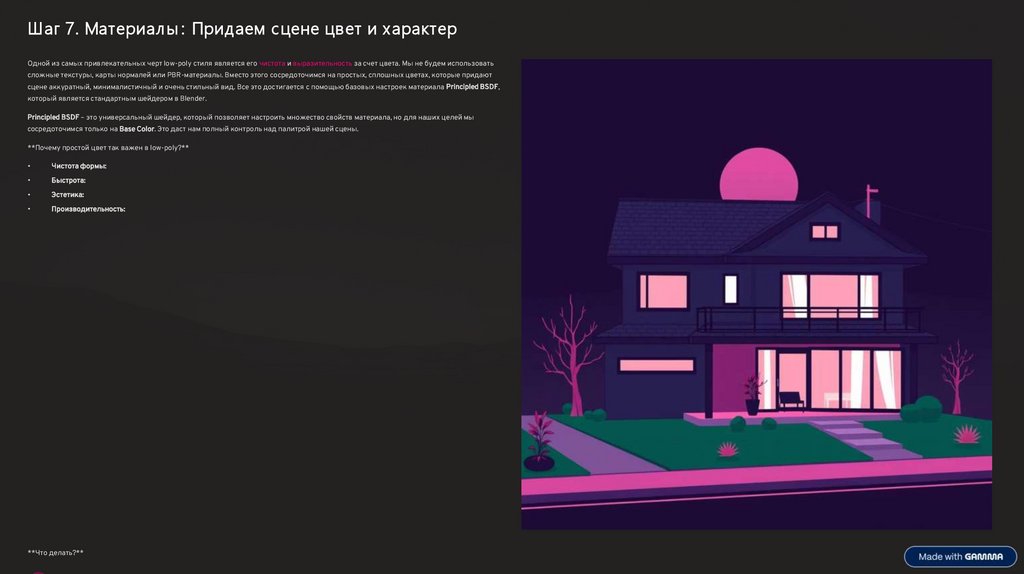
Шаг 7. Материал ы : Придаем сцене цвет и х арактерОдной из самых привлекательных черт low-poly стиля является его чистота и выразительность за счет цвета. Мы не будем использовать
сложные текстуры, карты нормалей или PBR-материалы. Вместо этого сосредоточимся на простых, сплошных цветах, которые придают
сцене аккуратный, минималистичный и очень стильный вид. Все это достигается с помощью базовых настроек материала Principled BSDF,
который является стандартным шейдером в Blender.
Principled BSDF – это универсальный шейдер, который позволяет настроить множество свойств материала, но для наших целей мы
сосредоточимся только на Base Color. Это даст нам полный контроль над палитрой нашей сцены.
**Почему простой цвет так важен в low-poly?**
Чистота формы:
Быстрота:
Эстетика:
Производительность:
**Что делать?**
8.
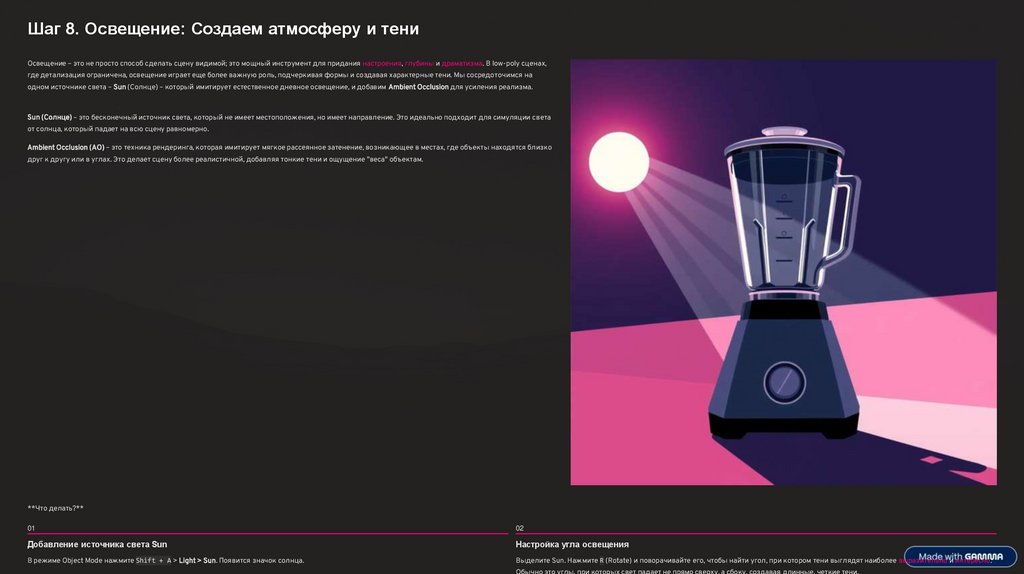
Шаг 8. Освещение: Создаем атмосферу и тениОсвещение – это не просто способ сделать сцену видимой; это мощный инструмент для придания настроения, глубины и драматизма. В low-poly сценах,
где детализация ограничена, освещение играет еще более важную роль, подчеркивая формы и создавая характерные тени. Мы сосредоточимся на
одном источнике света – Sun (Солнце) – который имитирует естественное дневное освещение, и добавим Ambient Occlusion для усиления реализма.
Sun (Солнце) – это бесконечный источник света, который не имеет местоположения, но имеет направление. Это идеально подходит для симуляции света
от солнца, который падает на всю сцену равномерно.
Ambient Occlusion (AO) – это техника рендеринга, которая имитирует мягкое рассеянное затенение, возникающее в местах, где объекты находятся близко
друг к другу или в углах. Это делает сцену более реалистичной, добавляя тонкие тени и ощущение "веса" объектам.
**Что делать?**
01
02
Добавление источника света Sun
Настройка угла освещения
В режиме Object Mode нажмите Shift + A > Light > Sun. Появится значок солнца.
Выделите Sun. Нажмите R (Rotate) и поворачивайте его, чтобы найти угол, при котором тени выглядят наиболее выразительно и интересно.
Обычно это углы, при которых свет падает не прямо сверху, а сбоку, создавая длинные, четкие тени.
9.
Шаг 9. Камера и бы стры й рендер: В аш в згляд на мирКамера в Blender – это глаза вашего зрителя. Позиционирование камеры определяет, какая часть вашей сцены попадет в кадр, как будет
восприниматься композиция и какое настроение будет передано. Правильно настроенная камера – это половина успеха финального
изображения. Для быстрого предпросмотра и финального рендера мы будем использовать движок Eevee, который идеально подходит
для low-poly сцен благодаря своей скорости и способности выдавать качественные результаты в реальном времени.
Eevee – это рендер движок реального времени, встроенный в Blender. Он очень быстро генерирует изображения, используя графический
процессор, что позволяет мгновенно видеть изменения в сцене, будь то освещение, материалы или расположение объектов.
**Почему важна камера?**
Композиция:
Ракурс:
История:
**Что делать?**
10.
Шаг 1 0. Финал ьная пол иров ка и экс порт: Последние штрих и для совершенстваДаже в low-poly стиле небольшие улучшения могут сделать огромную разницу, придавая вашей сцене "профессиональный" и законченный вид. Эти
"полирующие" шаги не требуют сложной работы, но значительно повышают качество визуализации. После них ваша сцена будет готова к экспорту и
демонстрации миру.
Bevel (Скос) – это модификатор, который позволяет сглаживать острые углы объекта, добавляя фаски. Даже очень маленький скос может помочь
поймать свет на гранях и сделать модель менее "идеально" острой, что иногда выглядит более естественно.
Color Management (Управление цветом) – это мощный инструмент в Blender, который позволяет контролировать, как цвета отображаются в вашей сцене.
С его помощью можно настроить экспозицию и насыщенность, чтобы финальное изображение выглядело более ярким, контрастным или атмосферным.
**Что делать?**
Легкий Bevel на угл ах (опциональ но)
Цв етокоррекция в Color Management
Ф иналь ный рендер и экспорт
Если вы хотите придать граням дома немного мягкости (даже в low-poly это может
Перейдите во вкладку Render Properties (значок фотоаппарата). В разделе Color
Когда все настройки готовы, сделайте финальный рендер:
выглядеть хорошо):
Management:
Рендер:Render > Render Image (F12).