 Информатика
Похожие презентации:


8. Работа с файловой системой
1. Файловая система
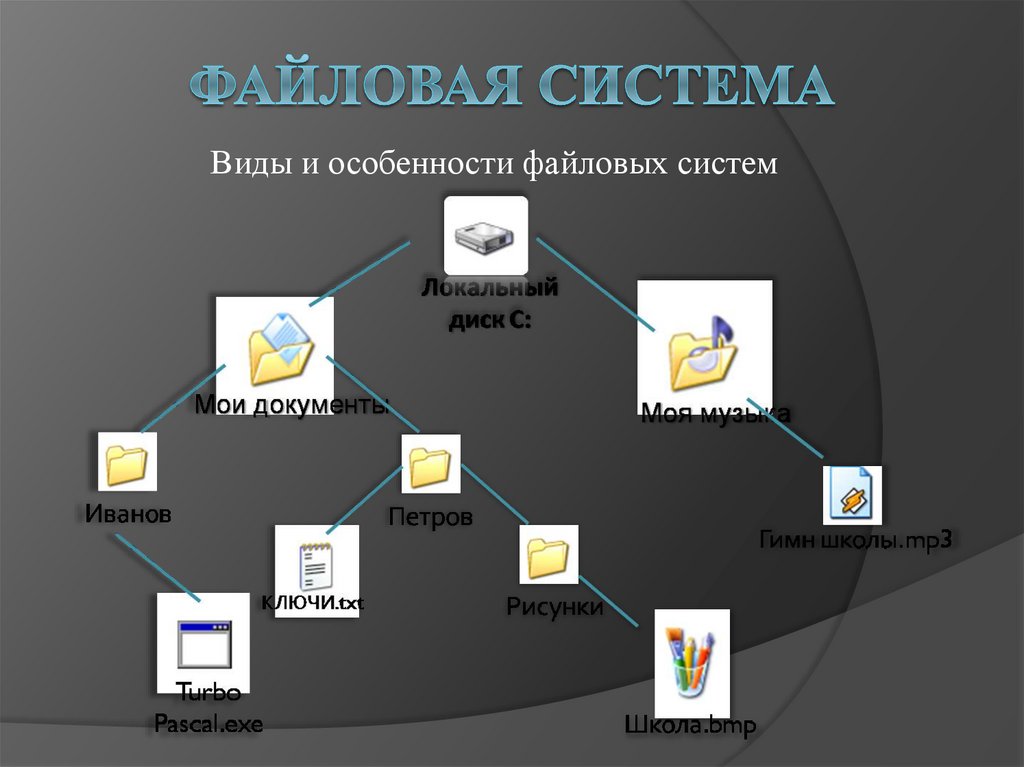
Виды и особенности файловых систем2. Что такое файловая система?
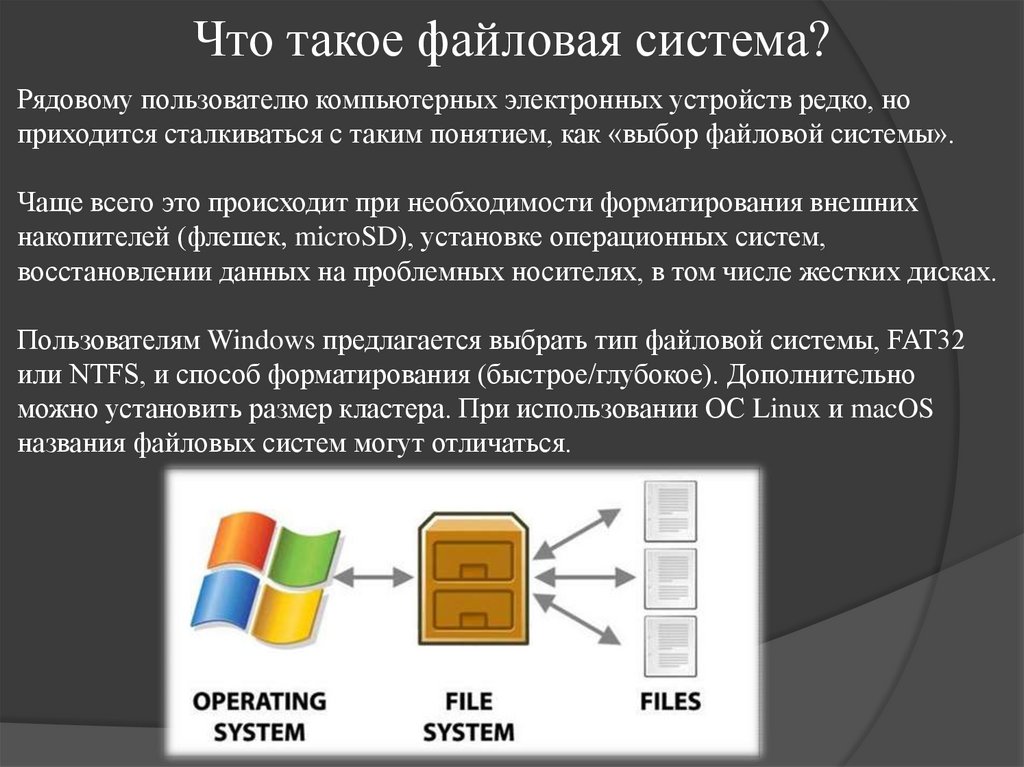
Рядовому пользователю компьютерных электронных устройств редко, ноприходится сталкиваться с таким понятием, как «выбор файловой системы».
Чаще всего это происходит при необходимости форматирования внешних
накопителей (флешек, microSD), установке операционных систем,
восстановлении данных на проблемных носителях, в том числе жестких дисках.
Пользователям Windows предлагается выбрать тип файловой системы, FAT32
или NTFS, и способ форматирования (быстрое/глубокое). Дополнительно
можно установить размер кластера. При использовании ОС Linux и macOS
названия файловых систем могут отличаться.
3. Хранение информации и кластеры
Обычно вся информация записывается, хранится и обрабатывается наразличных цифровых носителях в виде файлов.
Далее, в зависимости от типа файла, кодируется в виде знакомых расширений –
*exe, *doc, *pdf и т.д., происходит их открытие и обработка в соответствующем
программном обеспечении.
Операционная система воспринимает физический диск хранения информации
как набор кластеров размером 512 байт и больше.
Драйверы файловой системы организуют кластеры в файлы и каталоги, которые
также являются файлами, содержащими список других файлов в этом каталоге.
Эти же драйверы отслеживают, какие из кластеров в настоящее время
используются, какие свободны, какие помечены как неисправные.
Кластер жесткого диска — это минимальная единица хранения данных
на жестком диске компьютера. Он представляет собой непрерывный блок
физического пространства на диске, в котором хранится определенное
количество данных. Размер кластера может варьироваться в зависимости от
файловой системы, используемой на диске.
4. Хранение информации и кластеры
Запись файлов большого объема приводит к необходимости фрагментации,когда файлы не сохраняются как целые единицы, а делятся на фрагменты.
Каждый фрагмент записывается в отдельные кластеры, состоящие из ячеек
(размер ячейки составляет один байт). Информация о всех фрагментах, как
части одного файла, хранится в файловой системе.
Файловая система связывает носитель информации (хранилище) с
прикладным программным обеспечением, организуя доступ к конкретным
файлам при помощи функционала взаимодействия программ API.
API (Application Programming Interface или интерфейс программирования
приложений) — это совокупность инструментов и функций в виде интерфейса
для создания новых приложений, благодаря которому одна программа будет
взаимодействовать с другой. Это позволяет разработчикам расширять
функциональность своего продукта и связывать его с другими.
Программа, при обращении к файлу, располагает данными только о его имени,
размере и атрибутах. Всю остальную информацию, касающуюся типа
носителя, на котором записан файл, и структуры хранения данных, она
получает от драйвера файловой системы.
5. Файловая система
Файловая система — это способ хранить и организовывать информацию накаком-нибудь носителе. От файловой системы зависит, как файлы будут
кодироваться, храниться на диске и читаться компьютером. У
каждой операционной системы свой тип организации файлов, то есть своя
файловая система.
Без файловой системы (ФС) не сможет работать ни один компьютер: благодаря
ей файлы могут храниться на устройстве, их можно читать и сохранять.
Файловая система есть на каждом жестком диске, SSD-накопителе или
флешке.
Файл — это блок информации, записанный на накопитель. Не всегда эта
информация записана последовательно, иногда физически части одного и того
же файла могут находиться в разных секторах жесткого диска. Чтобы знать,
что где хранится, у системы есть файловая таблица: там приведена
информация обо всех файлах.
6. Файлы и их особенности
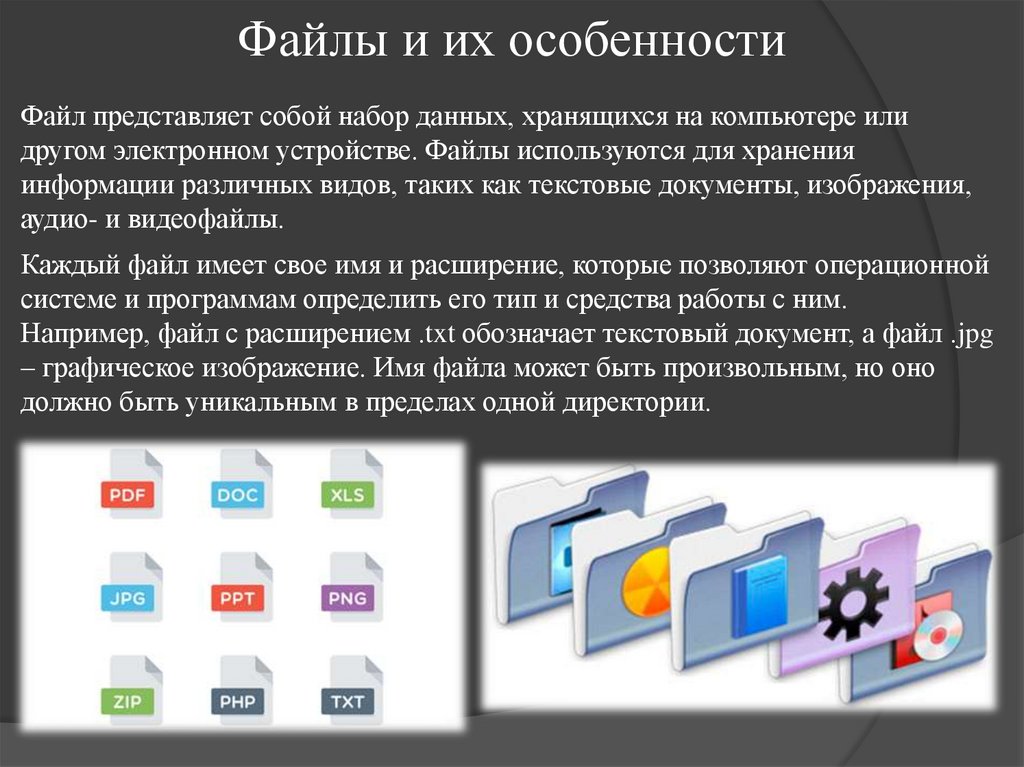
Файл представляет собой набор данных, хранящихся на компьютере илидругом электронном устройстве. Файлы используются для хранения
информации различных видов, таких как текстовые документы, изображения,
аудио- и видеофайлы.
Каждый файл имеет свое имя и расширение, которые позволяют операционной
системе и программам определить его тип и средства работы с ним.
Например, файл с расширением .txt обозначает текстовый документ, а файл .jpg
– графическое изображение. Имя файла может быть произвольным, но оно
должно быть уникальным в пределах одной директории.
7. Файлы и их особенности
Основные характеристики файла включают:• Название,
• Расширение,
• Размер,
• Тип,
• Путь к его хранению.
Название файла обычно указывает на его содержимое или функцию.
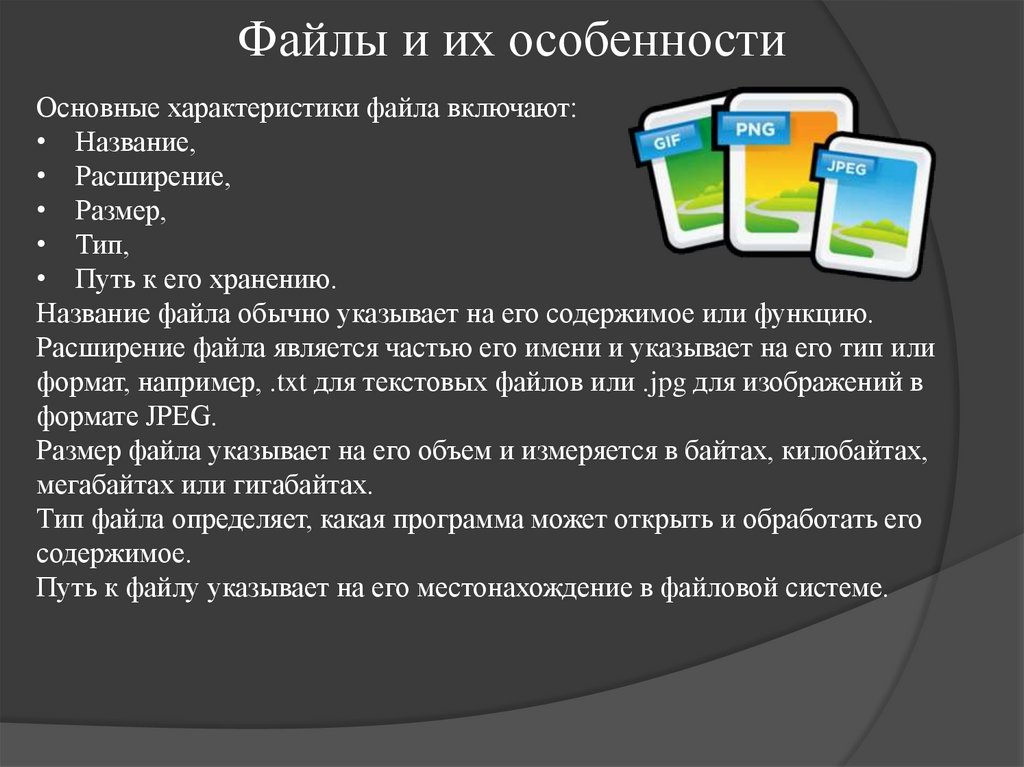
Расширение файлa является частью его имени и указывает на его тип или
формат, например, .txt для текстовых файлов или .jpg для изображений в
формате JPEG.
Размер файла указывает на его объем и измеряется в байтах, килобайтах,
мегабайтах или гигабайтах.
Тип файла определяет, какая программа может открыть и обработать его
содержимое.
Путь к файлу указывает на его местонахождение в файловой системе.
8. Файлы и их особенности
Файлы могут быть созданы, изменены, перемещены или удаленыпользователем или программой.
Для работы с файлами доступны различные операции, такие как открытие,
закрытие, чтение, запись и поиск.
Специальные программы, называемые приложениями, позволяют
пользователям работать с определенными типами файлов
Например, текстовыми редакторами для редактирования текстовых файлов
или графическими редакторами для редактирования изображений.
Файлы играют важную роль в организации информации на компьютере и
обмене данными между различными устройствами.
Они позволяют сохранять и восстанавливать информацию, обеспечивают
простой доступ к данным и облегчают совместную работу над проектами.
Понимание основных характеристик файлов поможет пользователям
эффективно управлять своими данными и использовать их в своей работе или
развлечениях.
9. Имя и тип файла
Основной характеристикой файла является его имя, которое позволяетидентифицировать и обращаться к нему в файловой системе компьютера.
Имя файла может содержать латинские буквы, цифры, символы и пробелы. Оно
должно быть уникальным в пределах директории, что позволяет компьютеру
точно определить, какой файл необходимо открыть.
Однако имя файла не следует начинать с точки, а также использовать в имени
квадратные [ ] или фигурные { } скобки. Недопустимыми для имен файлов
являются следующие служебные символы: / \ | : * ? “ < >
Длина имени файла не должна превышать 255 символов.
Как Вы считаете, могут ли быть в одной папке несколько файлов с одинаковым
именем OKI-DOKI? Это возможно при условии, что у имени OKI-DOKI будут
разные расширения.
Расширение имени файла указывает на его тип (иногда еще говорят —
формат файла).
Таким образом, «тип файла», «формат файла», «расширение файла»,
«расширение имени файла» — все эти понятия, по сути, одно и то же.
10. Имя и тип файла
Есть зарезервированные (служебные) имена, которые нельзя использовать вкачестве имен файлов, так как они являются именами устройств:
• PRN – принтер,
• COM1-COM4 – устройства, присоединяемые к последовательным портам 1-4,
• AUX – то же, что COM1,
• LPT1-LPT4 – устройства, присоединяемые к параллельным портам 1-4 (как
правило, принтеры),
CON (consol) – при вводе – клавиатура, при выводе – экран,
• NUL – «пустое» устройство.
Приведу примеры имен файлов, которые являются недопустимыми:
• 5<>8/7.txt – символы «<», «>» и «/» запрещены,
• В чем вопрос? – символ «?» запрещен,
• PRN.bmp – здесь PRN зарезервированное имя.
11. Имя и тип файла
Если проводить аналогию с именами людей, то имя файла совпадает с именемчеловека, а расширение имени файла – с фамилией человека.
Расширение в имени файла указывает операционной системе Windows на тип
файла. Проще говоря, тип файла является подсказкой для Windows, с помощью
какой программы системе Windows следует этот файл открывать.
Если Вы скачали из Интернета файл, например, с расширением .rar, но на
вашем компьютере не установлена программа-архиватор для работы с такими
«сжатыми, заархивированными» файлами, то не удивляйтесь, что файл не
открывается.
Другими словами, надо отдавать себе отчет, что если нужно открывать какиелибо файлы, то на компьютере должна быть в наличии соответствующая
программа для работы с таким форматом.
Можно провести аналогию между файлом (точнее, между типом файла) и
программой, работающей с таким типом файлов. Файл – замок, а программа,
открывающая этот файл, – ключик к замочку. Как известно, замок без
ключика не открывается, да и ключик без замка особой ценности не
представляет.
12. Имя и тип файла. Директории
Операционная система Windows не делает различий между строчными ипрописными буквами для имен файлов. Это означает, что не получится хранить
в одной и той же папке файлы, имена которых различаются только регистром.
Например, два имени файла «Название.doc» и «НАЗВАНИЕ.doc» для Windows
будет одним именем для одного и того же файла.
Поскольку в файловой системе достаточно огромное количество файлов, для
их группировки и упорядочивания используются директории.
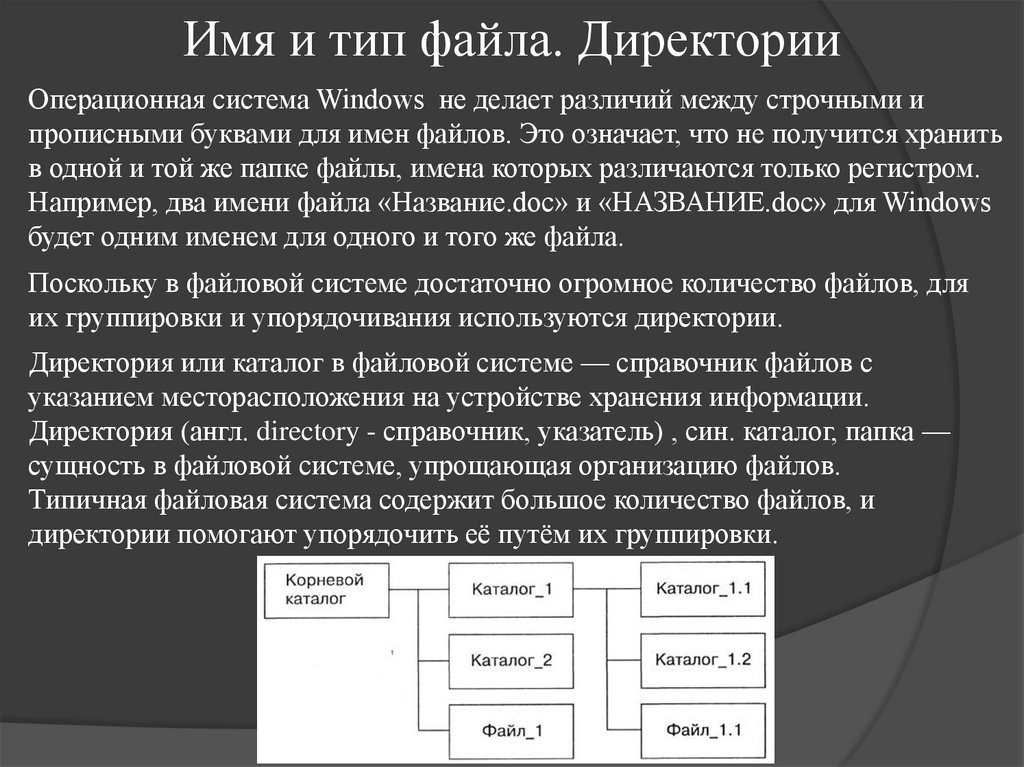
Директория или каталог в файловой системе — справочник файлов с
указанием месторасположения на устройстве хранения информации.
Директория (англ. directory - справочник, указатель) , син. каталог, папка —
сущность в файловой системе, упрощающая организацию файлов.
Типичная файловая система содержит большое количество файлов, и
директории помогают упорядочить её путём их группировки.
13. Директории
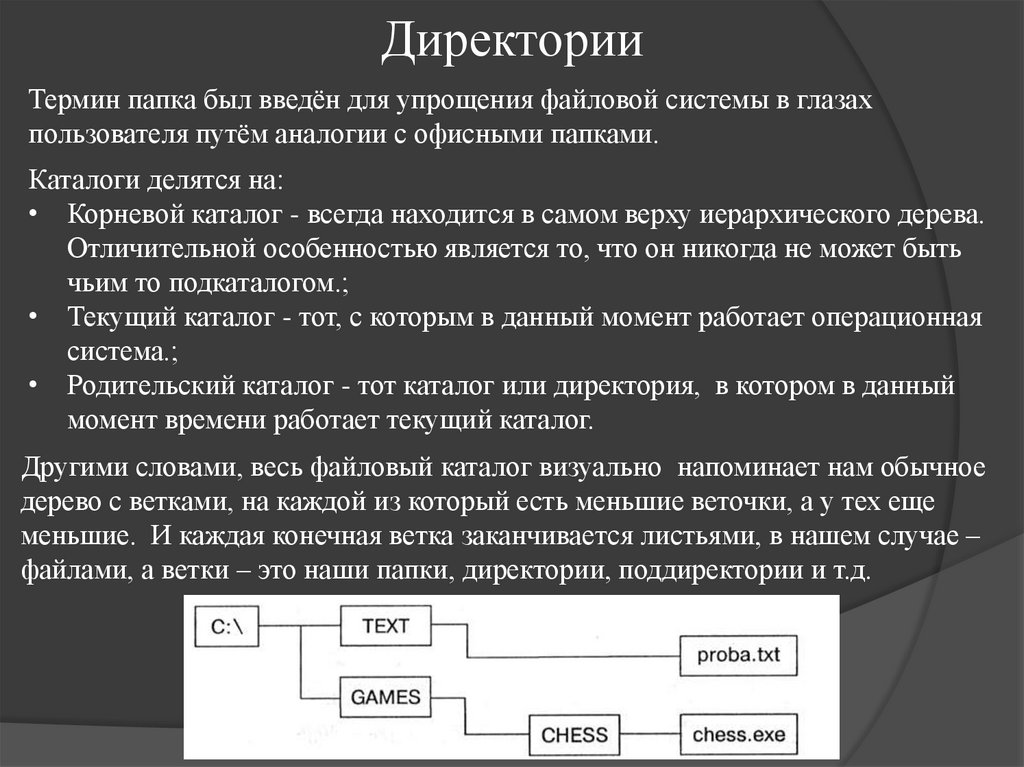
Термин папка был введён для упрощения файловой системы в глазахпользователя путём аналогии с офисными папками.
Каталоги делятся на:
• Корневой каталог - всегда находится в самом верху иерархического дерева.
Отличительной особенностью является то, что он никогда не может быть
чьим то подкаталогом.;
• Текущий каталог - тот, с которым в данный момент работает операционная
система.;
• Родительский каталог - тот каталог или директория, в котором в данный
момент времени работает текущий каталог.
Другими словами, весь файловый каталог визуально напоминает нам обычное
дерево с ветками, на каждой из который есть меньшие веточки, а у тех еще
меньшие. И каждая конечная ветка заканчивается листьями, в нашем случае –
файлами, а ветки – это наши папки, директории, поддиректории и т.д.
14. Файлы, директории и командная строка
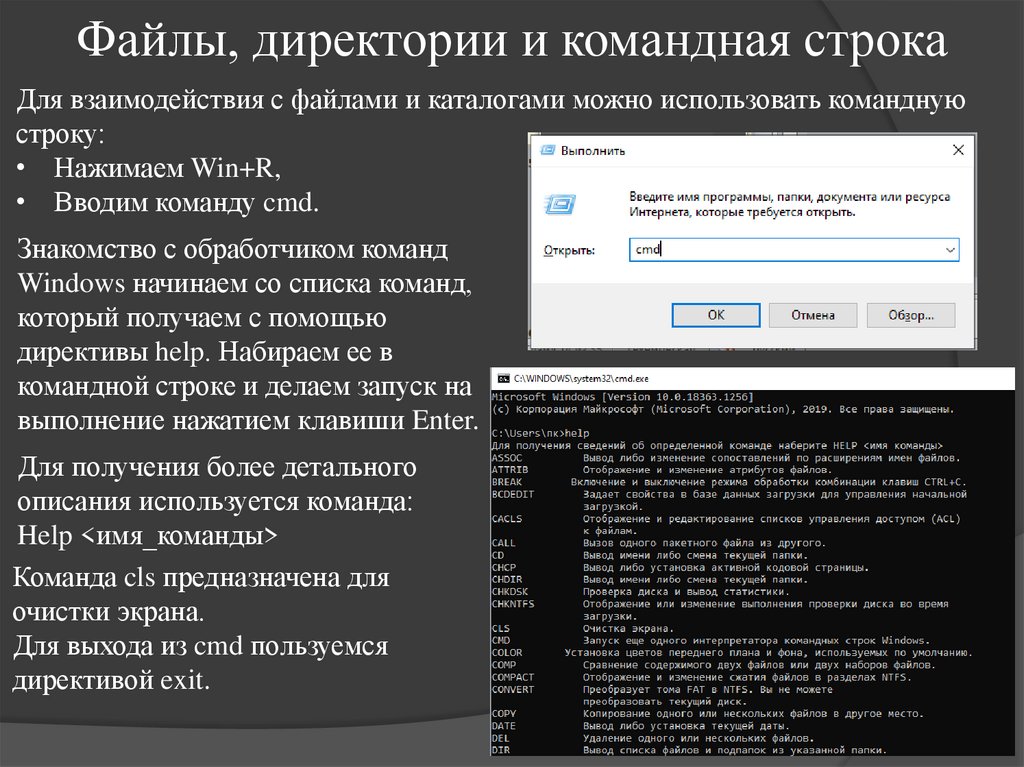
Для взаимодействия с файлами и каталогами можно использовать команднуюстроку:
• Нажимаем Win+R,
• Вводим команду cmd.
Знакомство с обработчиком команд
Windows начинаем со списка команд,
который получаем с помощью
директивы help. Набираем ее в
командной строке и делаем запуск на
выполнение нажатием клавиши Enter.
Для получения более детального
описания используется команда:
Help <имя_команды>
Команда cls предназначена для
очистки экрана.
Для выхода из cmd пользуемся
директивой exit.
15. Файлы, директории и командная строка
Может случиться так, что не одно из этих приложений запустить невозможно, ив таких аварийных ситуациях на помощь приходит cmd с директивами dir, cd,
mkdir, rmdir, del, copy, type.
• dir используется для просмотра содержимого папки (каталога).
Если вы хотите увидеть в текущей папке только исполняемые файлы с
расширением .exe вам придется немного потрудиться и набрать более длинную
строку: dir *.exe
• cd используется для смены текущей папки.
Чтобы вернуться на уровень назад, необходимо набрать cd…
Для перехода в папку вводим cd <название_папки>
Ввод cd возвращает в корень папки
• mkdir занимается созданием папок (каталогов)
mkdir test
• А rmdir с ключом /S легко папки удалит
rmdir /S test
16. Файлы, директории и командная строка
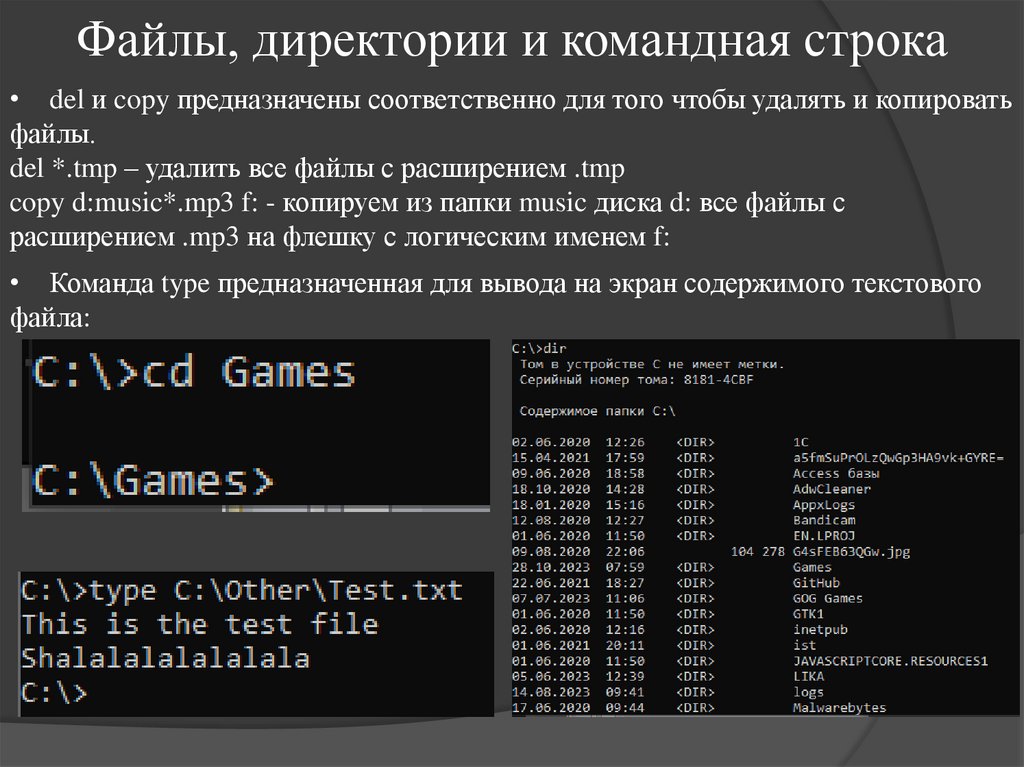
• del и copy предназначены соответственно для того чтобы удалять и копироватьфайлы.
del *.tmp – удалить все файлы с расширением .tmp
copy d:music*.mp3 f: - копируем из папки music диска d: все файлы с
расширением .mp3 на флешку с логическим именем f:
• Команда type предназначенная для вывода на экран содержимого текстового
файла:
17. Основные функции файловой системы
Файловая система отвечает за оптимальное логическое распределениеинформационных данных на конкретном физическом носителе. Драйвер ФС
организует взаимодействие между хранилищем, операционной системой и
прикладным программным обеспечением.
Основными функциями файловой системы являются:
• Размещение и упорядочивание на носителе данных в виде файлов;
• Определение максимально поддерживаемого объема данных на носителе
информации;
• Создание, чтение, хранение и удаление файлов;
• Назначение и изменение атрибутов файлов (размер, время создания и
изменения, владелец и создатель файла, доступен только для чтения, скрытый
файл, временный файл, архивный, исполняемый и т.п.);
• Определение структуры файла;
• Поиск файлов;
• Организация каталогов для логической организации файлов;
• Защита файлов при системном сбое;
• Защита файлов от несанкционированного доступа и изменения их
содержимого.
18. Задачи файловой системы
Функционал файловой системы нацелен на решение следующих задач:• Присвоение имен файлам;
• Программный интерфейс работы с файлами для приложений;
• Отображение логической модели файловой системы на физическую
организацию хранилища данных;
• Поддержка устойчивости файловой системы к сбоям питания, ошибкам
аппаратных и программных средств;
• Содержание параметров файла, необходимых для правильного
взаимодействия с другими объектами системы (ядро, приложения и пр.);
• Обеспечение защиты файлов от несанкционированного доступа в
многопользовательских системах;
Вся информация о файлах хранится в особых областях раздела (томах).
Структура справочников зависит от типа файловой системы. Справочник
файлов позволяет ассоциировать числовые идентификаторы уникальных
файлов и дополнительную информацию о них с непосредственным
содержимым файла, хранящимся в другой области раздела.
19. Виды файловой системы. FAT
Файловых систем существуют десятки. Некоторые используются оченьшироко, другие встречаются только в специализированной технике. Далее
представлены самые популярные и часто используемые файловые системы:
FAT (File Allocation Table). Самый популярный вариант этой файловой системы
— FAT32. Она довольно старая, сегодняшняя версия появилась еще в 90-х.
Тогда еще не было таких больших файлов и накопителей, как сейчас, и это
отразилось на ее особенностях:
• максимальный размер файла в файловой системе FAT32 — 4 Гб. Более
крупные файлы вроде длинных видеозаписей записать в нее не получится;
• система быстро работает с большими файлами, но медленнее справляется
со множеством маленьких;
• изнутри структура системы представляет собой иерархическую таблицу с
данными. Есть три раздела — служебный для системных файлов, таблица
указателей для поиска данных и собственно пространство для данных;
• в FAT32 нет современных механизмов шифрования и защиты данных.
Для современных ОС FAT32 не подходит. При этом система быстрая, с ней
удобно работать, ее распознают и читают почти все устройства. Поэтому
сейчас ее применяют в основном для флешек и карт памяти.
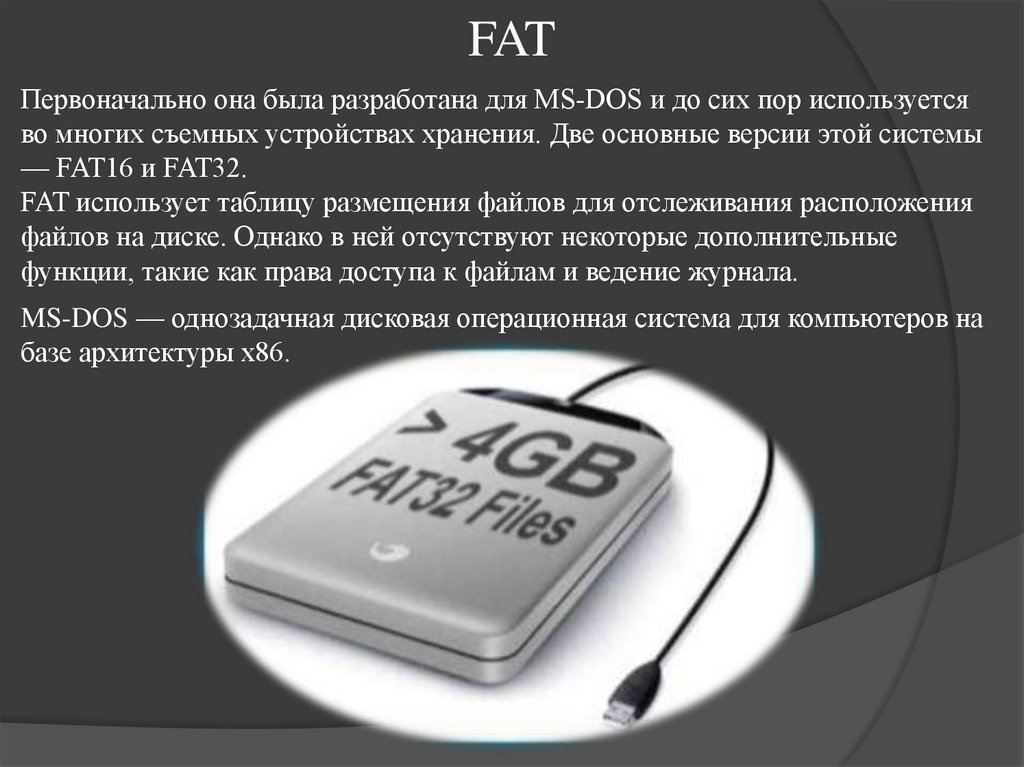
20. FAT
Первоначально она была разработана для MS-DOS и до сих пор используетсяво многих съемных устройствах хранения. Две основные версии этой системы
— FAT16 и FAT32.
FAT использует таблицу размещения файлов для отслеживания расположения
файлов на диске. Однако в ней отсутствуют некоторые дополнительные
функции, такие как права доступа к файлам и ведение журнала.
MS-DOS — однозадачная дисковая операционная система для компьютеров на
базе архитектуры x86.
21. exFAT
exFAT — это файловая система, представленная компанией Microsoft какулучшенный вариант FAT32.
Она устраняет некоторые ограничения FAT32, позволяя использовать файлы
большего размера и повышая производительность. exFAT обычно
используется для съемных устройств хранения, таких как внешние
твердотельные накопители, жесткие диски и карты памяти SD, поскольку
обеспечивает совместимость с различными операционными системами. Была
впервые представлена в 2006 году как часть Windows CE 6.0.
Windows Embedded CE 6.0 Core является одной из версий операционной
системы Windows Embedded CE, разработанной для использования во
встраиваемых системах. Эта версия предоставляет разработчикам широкие
возможности и инструменты для создания надежных и мощных встраиваемых
систем.
22. NTFS (файловая система Windows NT)
NTFS — это файловая система по умолчанию, используемая операционнымисистемами на базе Windows NT, начиная с 1993 года с Windows NT 3.1 и
вплоть до Windows 11 включительно.
Она предлагает расширенные функции, такие как права доступа к файлам,
шифрование, сжатие и ведение журнала. NTFS поддерживает большие
размеры файлов и разделов, благодаря чему подходит для современных
устройств хранения данных.
Однако имеет ограниченную совместимость с операционными системами,
отличными от Windows.
Максимальный размер раздела NTFS в данный момент ограничен лишь
размерами жестких дисков.
Как и любая другая система, NTFS делит все полезное место на кластеры —
блоки данных, используемые единовременно. NTFS поддерживает почти
любые размеры кластеров — от 512 байт до 64 Кбайт, неким стандартом же
считается кластер размером 4 Кбайт.
23. NTFS (файловая система Windows NT)
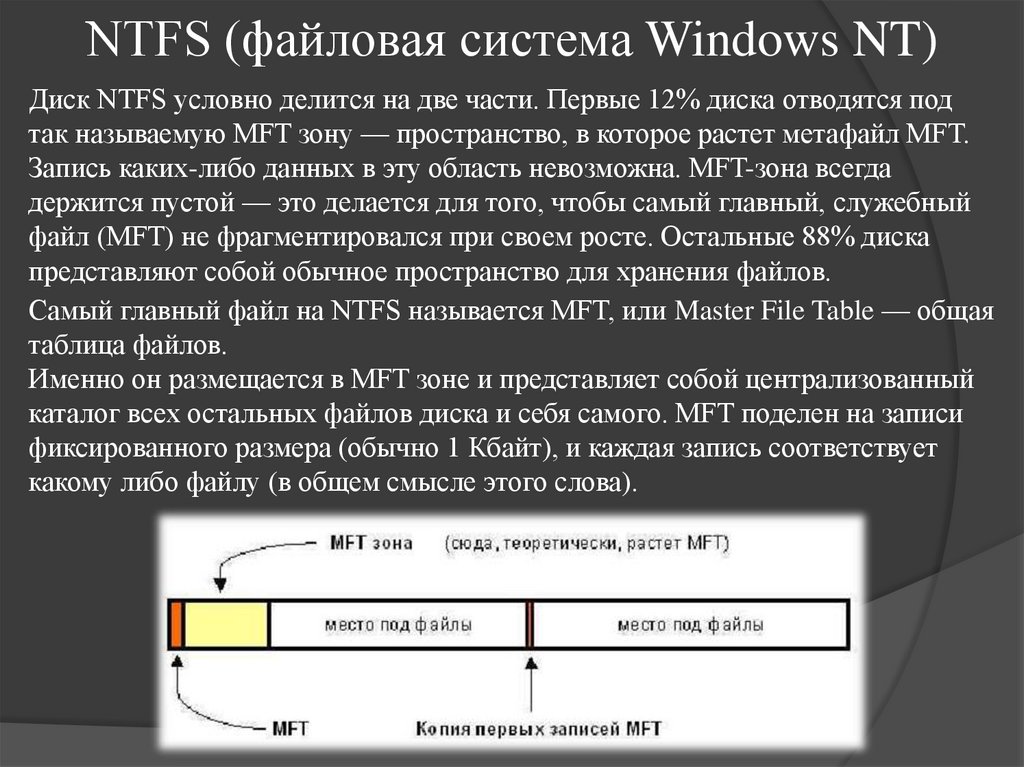
Диск NTFS условно делится на две части. Первые 12% диска отводятся подтак называемую MFT зону — пространство, в которое растет метафайл MFT.
Запись каких-либо данных в эту область невозможна. MFT-зона всегда
держится пустой — это делается для того, чтобы самый главный, служебный
файл (MFT) не фрагментировался при своем росте. Остальные 88% диска
представляют собой обычное пространство для хранения файлов.
Самый главный файл на NTFS называется MFT, или Master File Table — общая
таблица файлов.
Именно он размещается в MFT зоне и представляет собой централизованный
каталог всех остальных файлов диска и себя самого. MFT поделен на записи
фиксированного размера (обычно 1 Кбайт), и каждая запись соответствует
какому либо файлу (в общем смысле этого слова).
24. NTFS (файловая система Windows NT)
Первые 16 файлов NTFS (метафайлы) носят служебный характер. Каждый изних отвечает за какой-либо аспект работы системы.
Каждый файл на NTFS имеет несколько абстрактное строение — у него нет как
таковых данных, а есть потоки (streams).
Один из потоков и носит привычный нам смысл — данные файла. Но
большинство атрибутов файла — тоже потоки.
Таким образом, получается, что базовая сущность у файла только одна — номер
в MFT, а всё остальное опционально. Данная абстракция может использоваться
для создания довольно удобных вещей — например, файлу можно «прилепить»
еще один поток, записав в него любые данные — например, информацию об
авторе и содержании файла.
Эти дополнительные потоки не видны стандартными средствами: наблюдаемый
размер файла — это лишь размер основного потока, который содержит
традиционные данные.
25. NTFS (файловая система Windows NT)
Можно, к примеру, иметь файл нулевой длинны, при стирании которогоосвободится 1 Гбайт свободного места — просто потому, что какая-нибудь
хитрая программа или технология прилепила в нему дополнительный поток
(альтернативные данные) гигабайтового размера. Но на самом деле в текущий
момент потоки практически не используются, так что опасаться подобных
ситуаций не следует, хотя гипотетически они возможны.
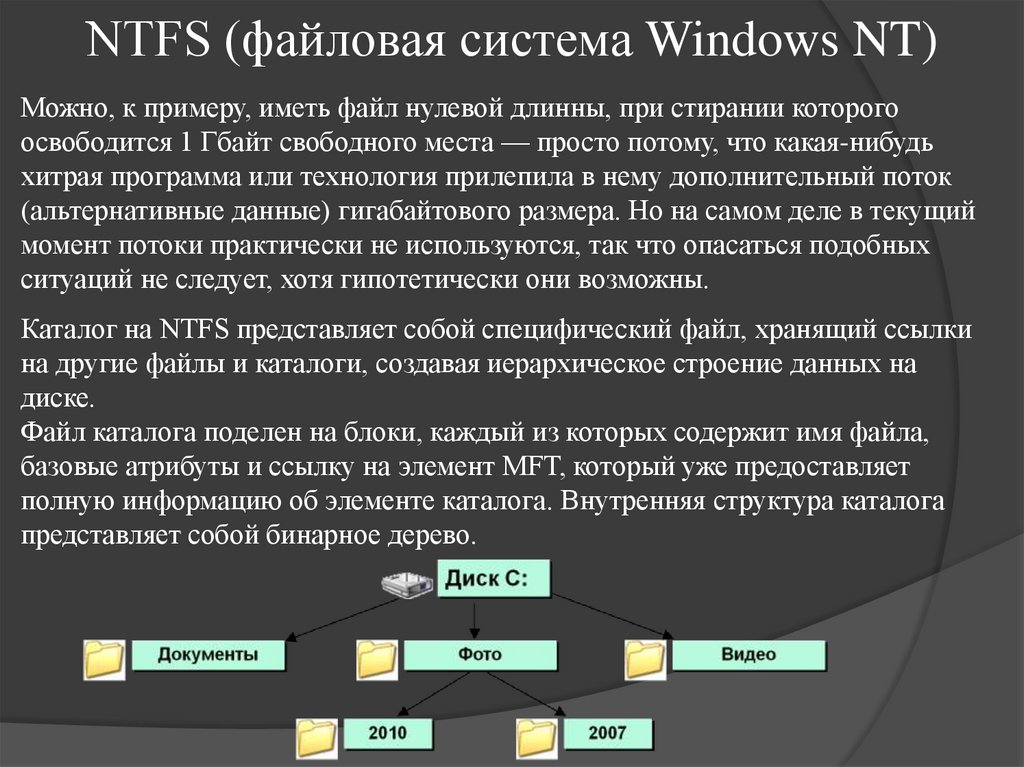
Каталог на NTFS представляет собой специфический файл, хранящий ссылки
на другие файлы и каталоги, создавая иерархическое строение данных на
диске.
Файл каталога поделен на блоки, каждый из которых содержит имя файла,
базовые атрибуты и ссылку на элемент MFT, который уже предоставляет
полную информацию об элементе каталога. Внутренняя структура каталога
представляет собой бинарное дерево.
26. NTFS (файловая система Windows NT)
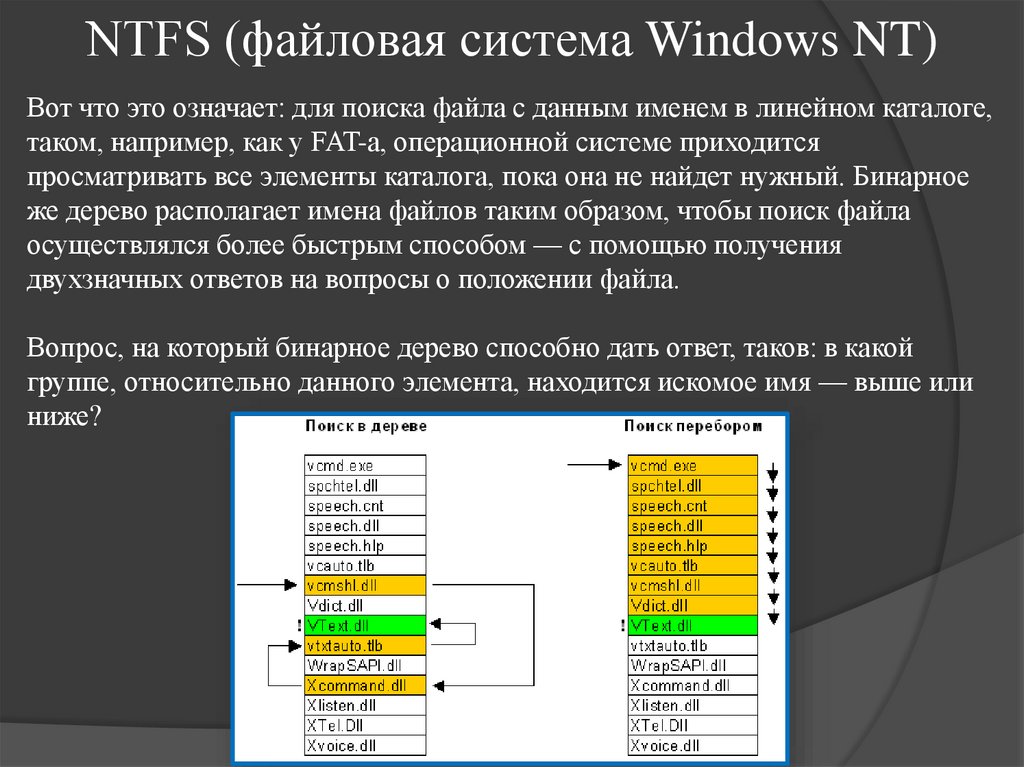
Вот что это означает: для поиска файла с данным именем в линейном каталоге,таком, например, как у FAT-а, операционной системе приходится
просматривать все элементы каталога, пока она не найдет нужный. Бинарное
же дерево располагает имена файлов таким образом, чтобы поиск файла
осуществлялся более быстрым способом — с помощью получения
двухзначных ответов на вопросы о положении файла.
Вопрос, на который бинарное дерево способно дать ответ, таков: в какой
группе, относительно данного элемента, находится искомое имя — выше или
ниже?
27. NTFS (файловая система Windows NT)
NTFS — отказоустойчивая система, которая вполне может привести себя вкорректное состояние при практически любых реальных сбоях.
Любая современная файловая система основана на таком понятии,
как транзакция — действие, совершаемое целиком и корректно или не
совершаемое вообще.
У NTFS просто не бывает промежуточных (ошибочных или некорректных)
состояний — квант изменения данных не может быть поделен на до и после
сбоя, принося разрушения и путаницу — он либо совершен, либо отменен.
И все-таки помните, что журналирование — не абсолютная панацея, а лишь
средство существенно сократить число ошибок и сбоев системы. Вряд ли
рядовой пользователь NTFS хоть когда-нибудь заметит ошибку системы или
вынужден будет запускать chkdsk — опыт показывает, что NTFS
восстанавливается в полностью корректное состояние даже при сбоях в очень
загруженные дисковой активностью моменты.
28. NTFS (файловая система Windows NT)
Файлы NTFS имеют один довольно полезный атрибут — «сжатый». Дело в том,что NTFS имеет встроенную поддержку сжатия дисков — то, для чего раньше
приходилось использовать Stacker или DoubleSpace. Любой файл или каталог в
индивидуальном порядке может хранится на диске в сжатом виде — этот
процесс совершенно прозрачен для приложений.
Сжатие файлов имеет очень высокую скорость и только одно большое
отрицательное свойство — огромная виртуальная фрагментация сжатых
файлов. Сжатие осуществляется блоками по 16 кластеров и использует так
называемые «виртуальные кластеры» — предельно гибкое решение, позволяет
добиться интересных эффектов — например, половина файла может быть
сжата, а половина — нет.
DoubleSpace - это программа компрессии (сжатия) дисков. Путем более
эффективного хранения файлов она позволяет записать больше файлов на
меньшей области диска.
Фрагментация данных — разбиение файла на фрагменты различной величины
для записи в различные (не последовательные) области жёсткого диска.
29. NTFS (файловая система Windows NT)
NTFS содержит множество средств разграничения прав объектов — естьмнение, что это самая совершенная файловая система из всех ныне
существующих.
В теории это так, но в текущих реализациях, к сожалению, система прав
достаточно далека от идеала и представляет собой хоть и жесткий, но не всегда
логичный набор характеристик.
Права, назначаемые любому объекту и однозначно соблюдаемые системой,
эволюционируют — крупные изменения и дополнения прав осуществлялись
уже несколько раз и к Windows 2000 все-таки они пришли к достаточно
разумному набору.
Права файловой системы NTFS неразрывно связаны с самой системой — то
есть они необязательны к соблюдению другой системой, если ей дать
физический доступ к диску.
Помимо основных функций, NTFS имеет некоторые собственные «фишки»,
указанные далее.
30. Простые и оригинальные вещи в NTFS
• Hard Link — это когда один и тот же файл имеет два имени (несколькоуказателей файла-каталога или разных каталогов указывают на одну и ту же
MFT запись).
Допустим, один и тот же файл имеет имена 1.txt и 2.txt: если пользователь
сотрет файл 1, останется файл 2. Если сотрет 2 — останется файл 1, то есть оба
имени, с момента создания, совершенно равноправны. Файл физически
стирается лишь тогда, когда будет удалено его последнее имя.
• Symbolic Links (NT5). Гораздо более практичная возможность, позволяющая
делать виртуальные каталоги — ровно так же, как и виртуальные диски
командой subst в DOSе.
Применения достаточно разнообразны: во-первых, упрощение системы
каталогов. Если вам не нравится каталог Documents and
settingsAdministratorDocuments, вы можете прилинковать (создать гиперссылки
на определенный ресурс) его в корневой каталог — система будет по прежнему
общаться с каталогом с дремучим путем, а вы — с гораздо более коротким
именем, полностью ему эквивалентным.
31. Простые и оригинальные вещи в NTFS
• Шифрование. Полезная возможность для людей, которые беспокоятся засвои секреты — каждый файл или каталог может также быть зашифрован, что
не даст возможность прочесть его другой инсталляцией NT.
В сочетании со стандартным и практически непрошибаемым паролем на
загрузку самой системы, эта возможность обеспечивает достаточную для
большинства применений безопасность избранных вами важных данных.
• Особенности фрагментации и дефрагментации NTFS.
NTFS — система, которая как никакая другая предрасположена к
фрагментации, что бы ни утверждалось официально. Единственное что —
логически она не очень от этого страдает. Все внутренние структуры построены
таким образом, что фрагментация не мешает быстро находить фрагменты
данных.
Фрагментация NTFS через пол года работы доведет до искреннего удивления
любого человека, знакомого с работой файловой системой. Поэтому приходится
запускать дефрагментатор.
32. Простые и оригинальные вещи в NTFS
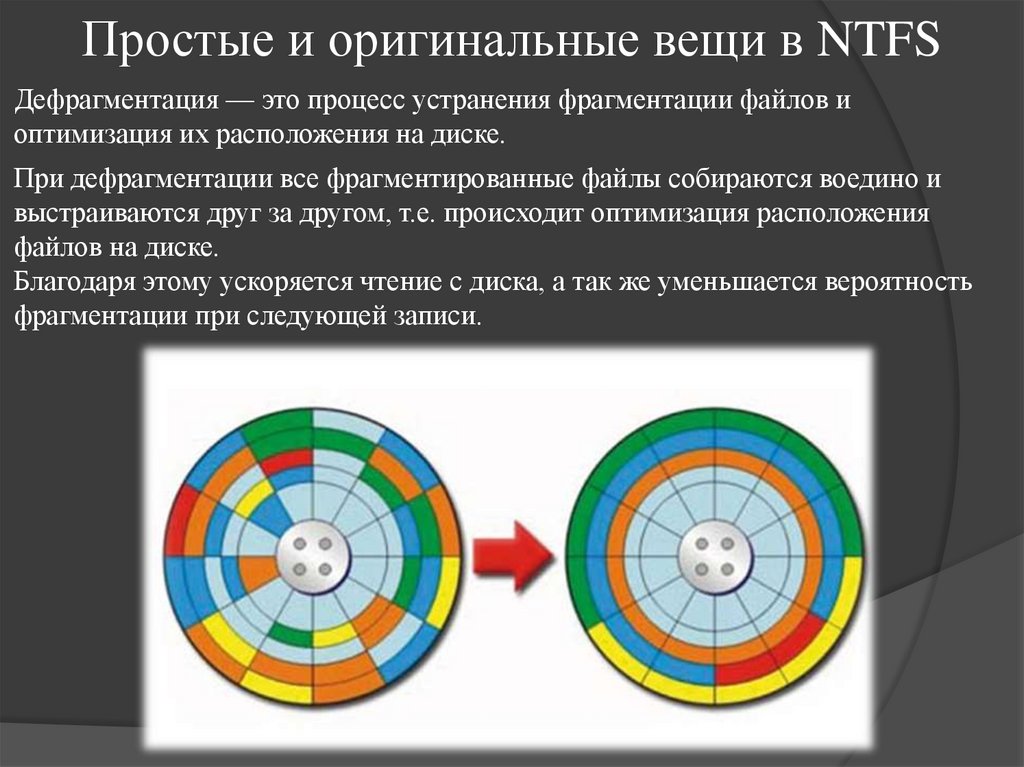
Дефрагментация — это процесс устранения фрагментации файлов иоптимизация их расположения на диске.
При дефрагментации все фрагментированные файлы собираются воедино и
выстраиваются друг за другом, т.е. происходит оптимизация расположения
файлов на диске.
Благодаря этому ускоряется чтение с диска, а так же уменьшается вероятность
фрагментации при следующей записи.
33. Простые и оригинальные вещи в NTFS
В NT существует стандартное API дефрагментации, обладающее интереснымограничением для перемещения блоков файлов: за один раз можно перемещать не
менее 16 кластеров, причем начинаться эти кластеры должны с позиции, кратной
16 кластерам в файле.
В общем, операция осуществляется исключительно по 16 кластеров. Следствия:
• В дырку свободного места менее 16 кластеров нельзя ничего переместить
(кроме сжатых файлов).
• Файл, будучи перемещенный в другое место, оставляет после себя (на новом
месте) «временно занятое место», дополняющее его по размеру до кратности 16
кластерам.
• При попытке как-то неправильно (»не кратно 16») переместить файл результат
часто непредсказуем. Что-то округляется, что-то просто не перемещается… Тем
не менее, всё место действия щедро рассыпается «временно занятым местом».
«Временно занятое место» служит для облегчения восстановления системы в
случае аппаратного сбоя и освобождается через некоторое время, обычно где-то
пол минуты.
Кластер — минимальное количество байтов, которые может занимать файл (или
его часть).
34. Простые и оригинальные вещи в NTFS
Процесс стандартной дефрагментации, с поправками на ограниченность API,состоит из следующих фаз (не обязательно в этом порядке):
• Вынимание файлов из MFT зоны;
• Дефрагментация файлов. Полезный процесс, несколько осложняемый
ограничениями кратности перемещений — файлы часто приходится
перекладывать сильнее, чем это было бы логично сделать по уму.
• Дефрагментация MFT, виртуалки (pagefile.sys) и каталогов. Возможна через
API только в Windows2000, иначе — при перезагрузке, отдельным процессом.
• Складывание файлов ближе к началу — так называемая дефрагментация
свободного места.
Таким образом, имеется два примерно равнозначных варианта:
• Первый — часто оптимизировать диск таким дефрагментатором, смиряясь
при этом с дикой фрагментацией заново созданных файлов.
• Второй вариант — вообще ничего не трогать, и смириться с равномерной, но
гораздо более слабой фрагментацией всех файлов на диске.
35.
Как изменить файловую систему1) Форматирование.
Чтобы изменить способ организации файлов, нужно отформатировать
накопитель. Обычно это можно сделать через компьютер.
Например, в Windows нужно открыть «Мой компьютер / Этот компьютер»,
выбрать нужный диск или флешку и в контекстном меню нажать на вариант
«Форматировать».
Компьютер предложит выбрать, в какую файловую систему отформатировать
накопитель, каким будет размер кластера и тип форматирования. Нужно
указать интересующие варианты и запустить форматирование — сколько оно
будет длиться, зависит от размера диска.
2) Установка ОС.
Если человек устанавливает на компьютер новую операционную систему, ему
понадобится перекодировать файловую систему так, чтобы она подходила к
ОС. Если систем на компьютере планируется несколько, для каждой нужно
выделить свой раздел жесткого диска с соответствующей файловой системой.
Это можно сделать при установке ОС или изнутри уже установленной
операционной системы.
36.
ЗаданияОтветьте на вопросы:
1) В каком виде обычно записывается, хранится и обрабатывается на различных
цифровых носителях вся информация?
2) Что связывает файловая система?
3) Что такое файловая система?
4) Что такое файл, имя файла и для чего нужен тип файла?
5) Какие основные функции файловой системы?
6) Что такое MFT?
7) Что такое каталог?
8) Что такое фрагментация и дефрагментация?
9) Что такое кластер?
10)Как изменить файловую систему?
37.
ЗаданияВыполните задания:
1) Попробуйте на Рабочем столе создать две папки с именами: PRIMER и
primer.
2) Через командную строку создайте на диске C папку Test, создайте в папке
пять файлов с разными именами и проверьте наличие этих файлов в папке (всё
через командную строку).
3) Создайте (любым способом) в созданной ранее папке Test пять папок: Cats,
Cars, Games, Dogs, Fish;
4) Отобразите папки в командной строке, которые заканчиваются на символ
«s»;
5) В отобразившихся папка создайте по два текстовых файла с именами,
соответствующими папкам;
6) В созданных текстовых файлах напишите (любым способом) какой-либо
текст;
7) Просмотрите информацию в текстовых файлах в командной строке;