

 Информатика
Похожие презентации:



Урок 4. Закрепление полученных знаний в PixilArt
1. P I X I L A R T
PIXILARTУрок 4. Закрепление полученных
знаний в PixilArt
2.
На прошлых занятиях мы с ваминаучились:
создавать простые и более сложные
рисунки в PixilArt
работать со слоями
создавать простую и более сложную
GIF-анимацию
3.
Сегодня мы закрепим полученныезнания и создадим более сложную
картинку и анимируем ее!
заходим на сайт
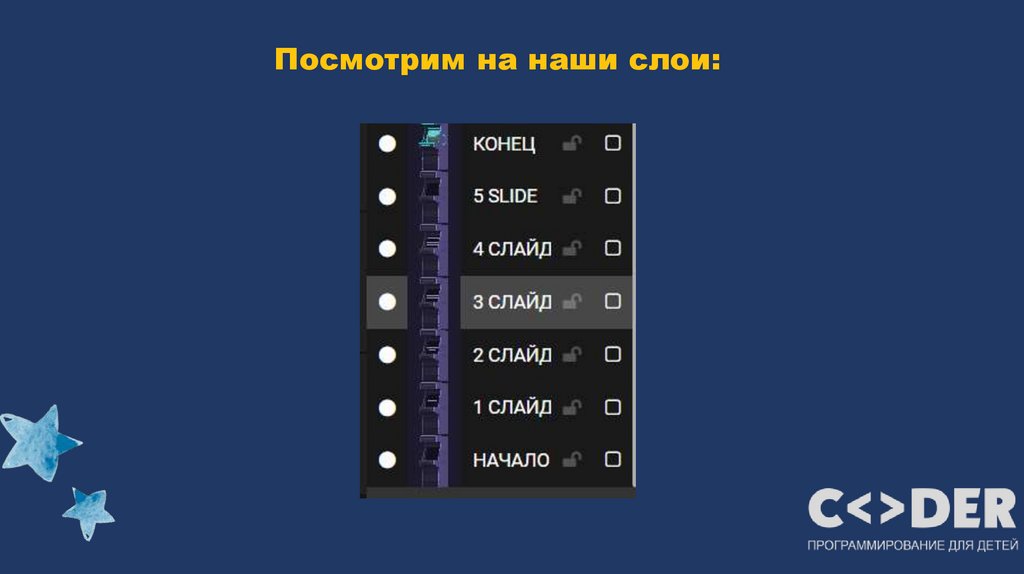
https://www.pixilart.com/
4.
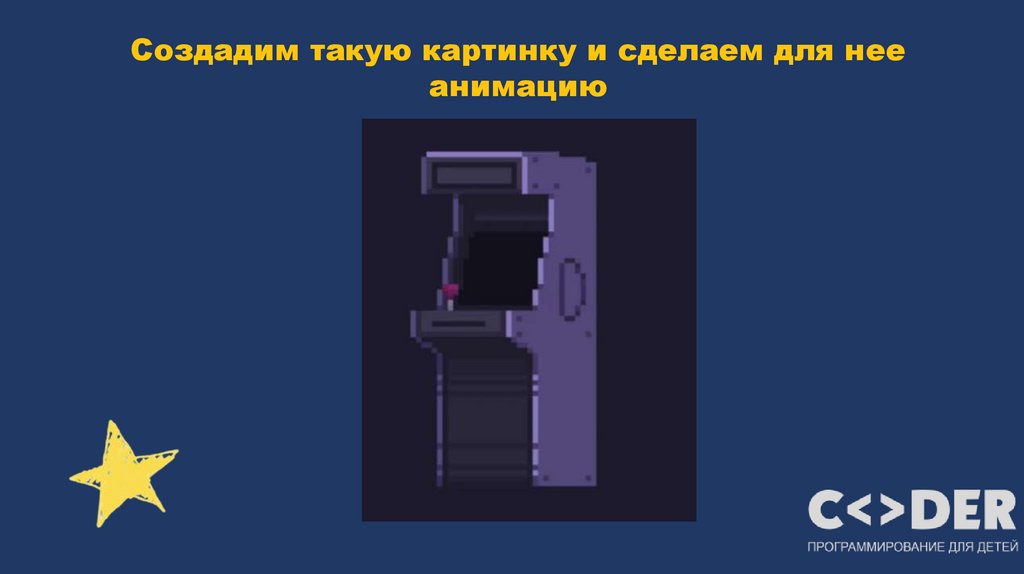
Создадим такую картинку и сделаем для нееанимацию
5.
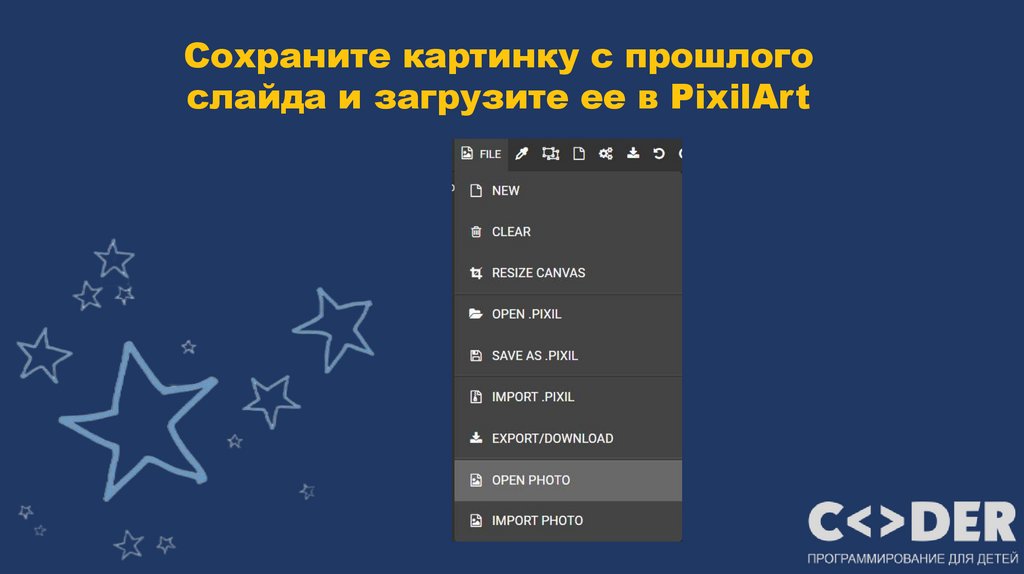
Сохраните картинку с прошлогослайда и загрузите ее в PixilArt
6.
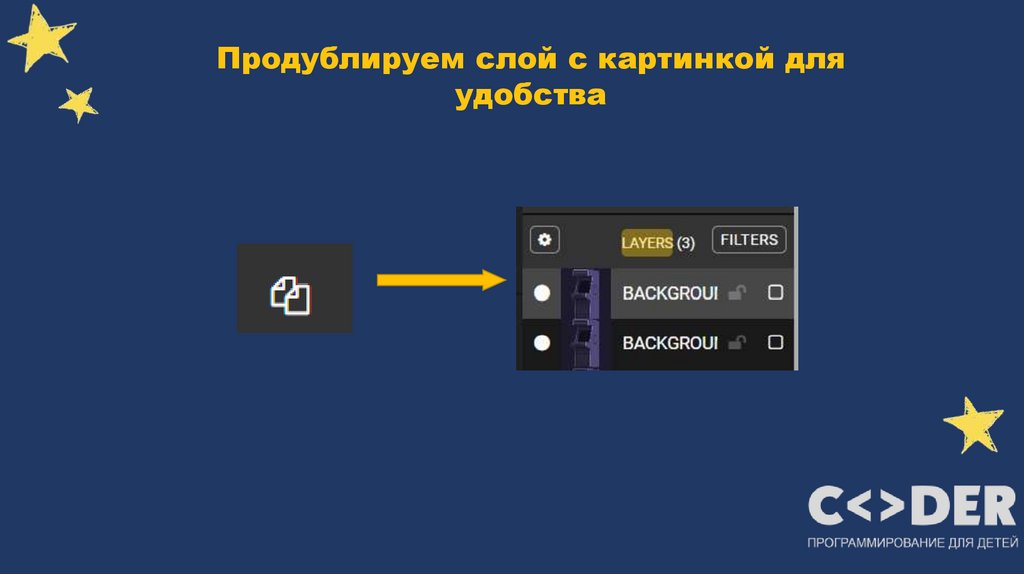
Продублируем слой с картинкой дляудобства
7.
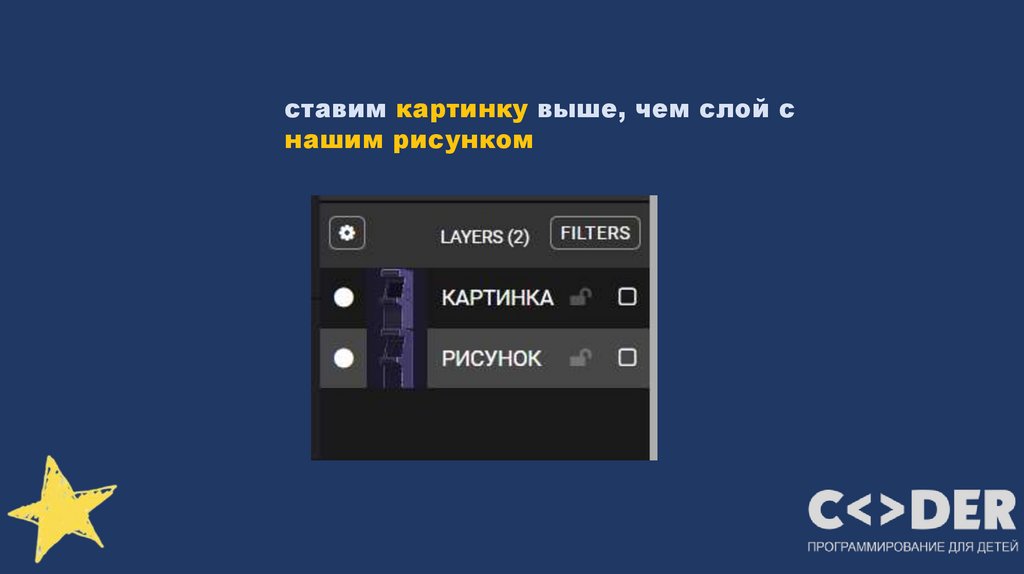
cтавим картинку выше, чем слой снашим рисунком
8.
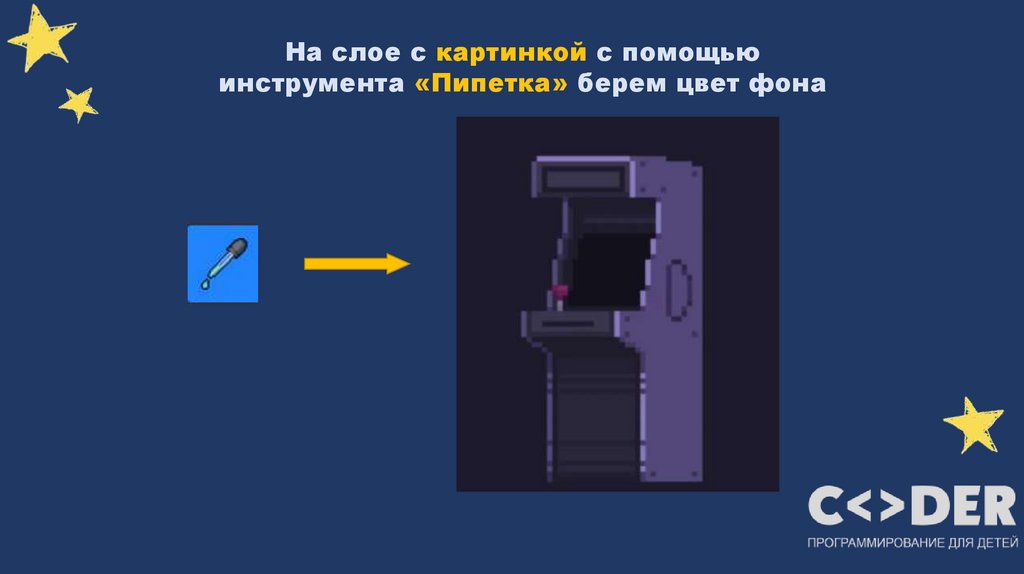
На слое с картинкой с помощьюинструмента «Пипетка» берем цвет фона
9.
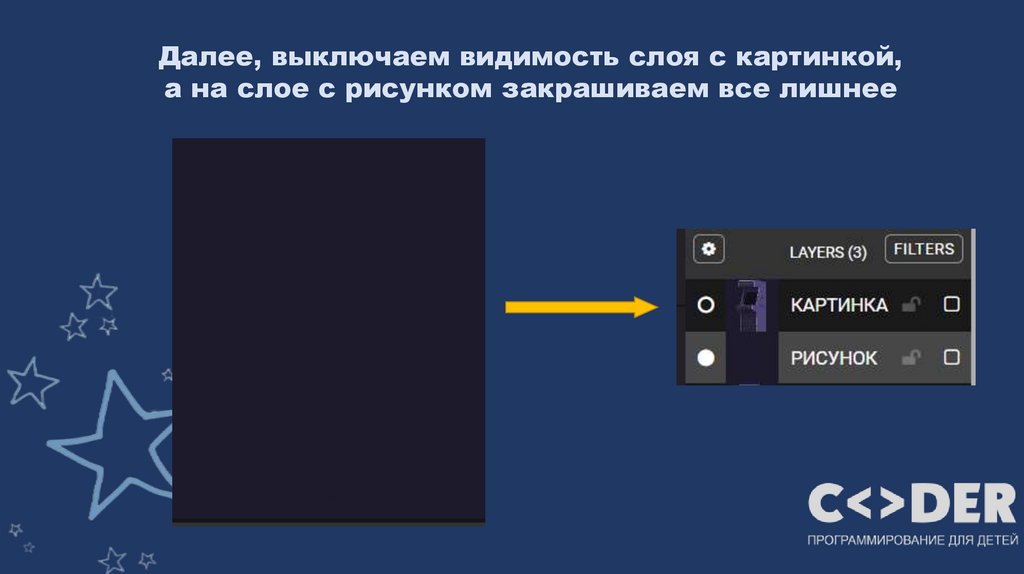
Далее, выключаем видимость слоя с картинкой,а на слое с рисунком закрашиваем все лишнее
10.
Вспоминаем все прошлые уроки исрисовываем по шаблону нашу
картинку
Подсказки!
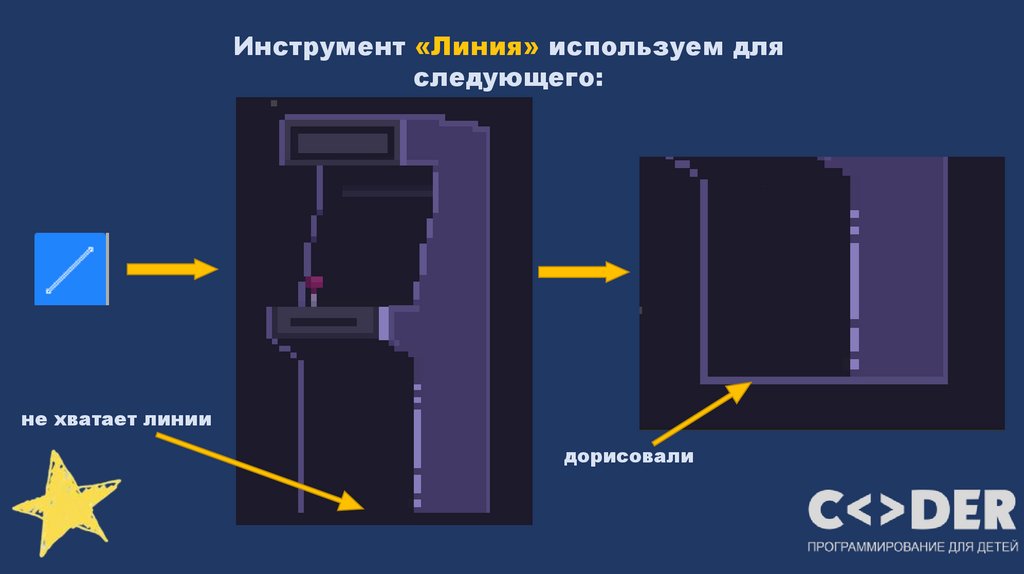
Для больших линий используем
инструмент линия
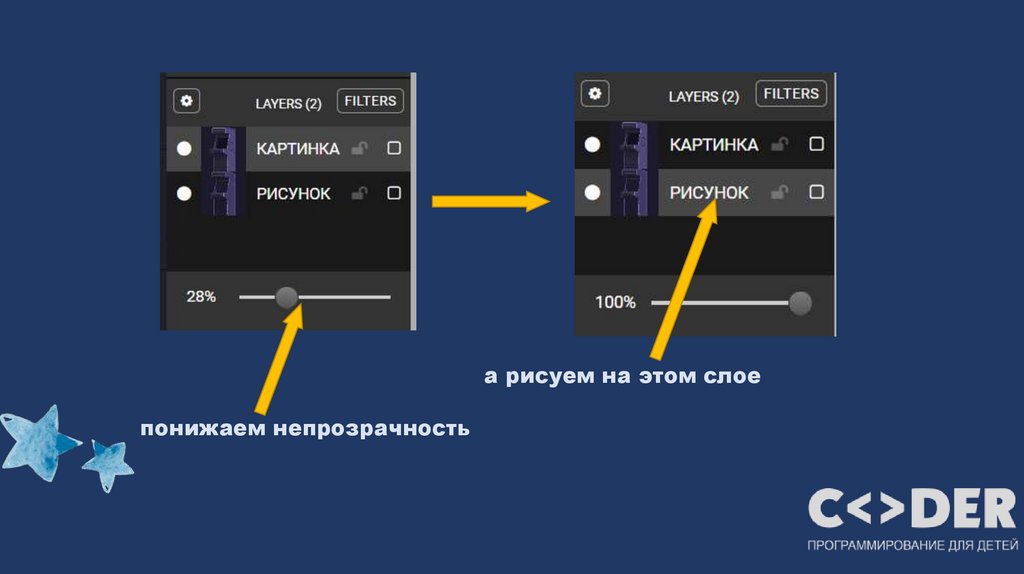
Уменьшаем непрозрачность у слоя с
картинкой, чтобы было удобнее рисовать
11.
а рисуем на этом слоепонижаем непрозрачность
12.
Инструмент «Линия» используем дляследующего:
не хватает линии
дорисовали
13.
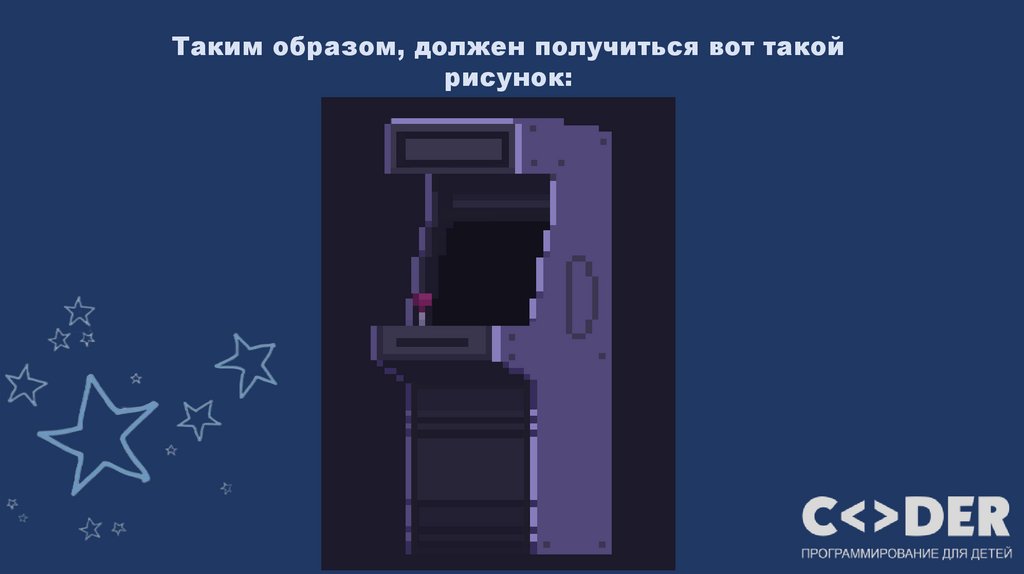
Таким образом, должен получиться вот такойрисунок:
14.
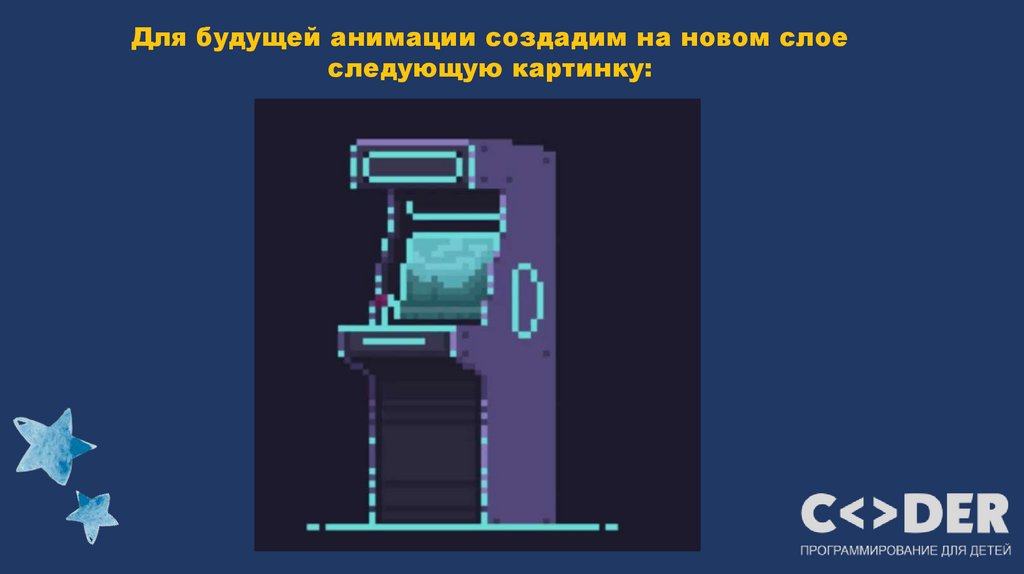
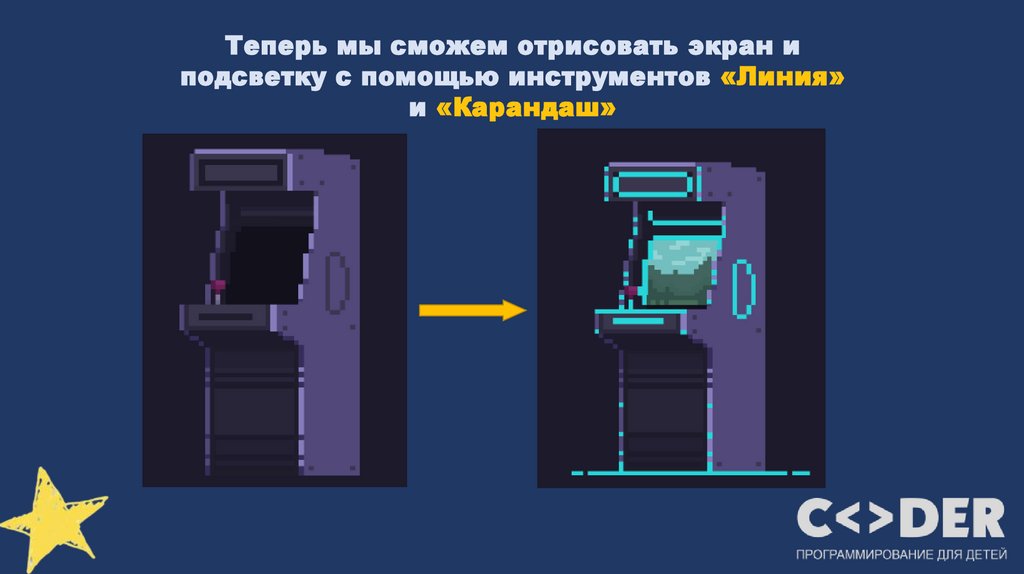
Для будущей анимации создадим на новом слоеследующую картинку:
15.
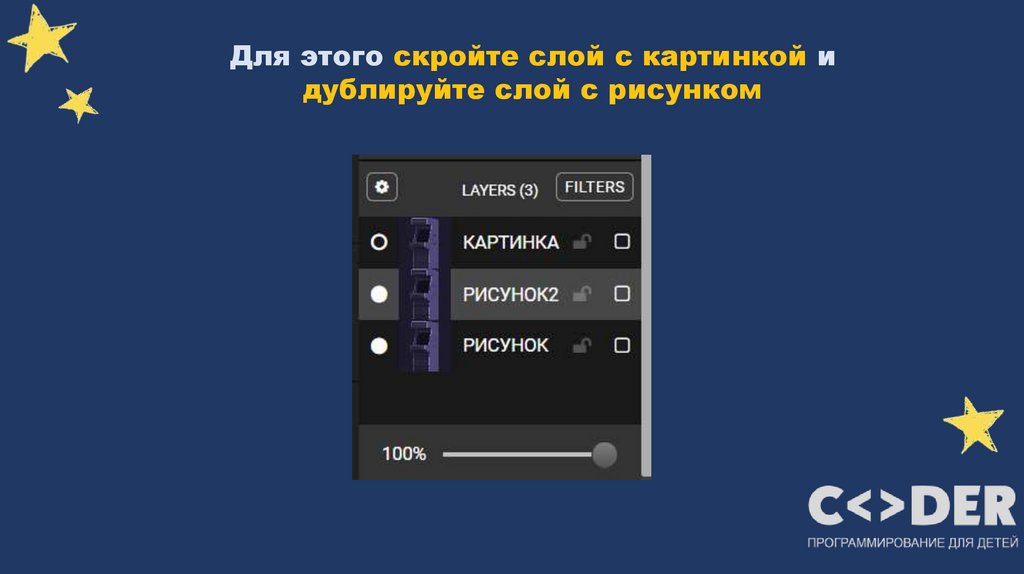
Для этого скройте слой с картинкой идублируйте слой с рисунком
16.
Теперь мы сможем отрисовать экран иподсветку с помощью инструментов «Линия»
и «Карандаш»
17.
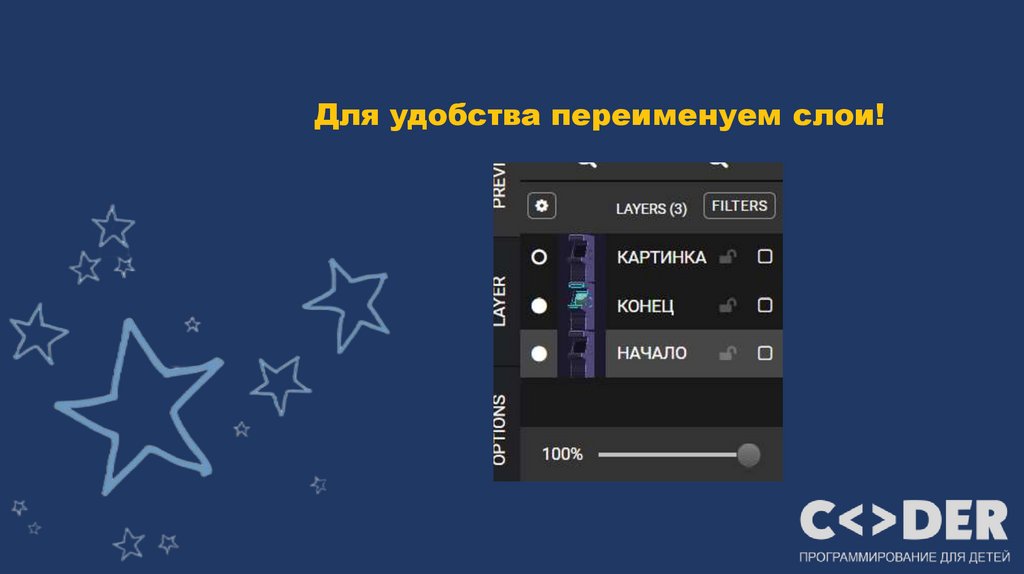
Для удобства переименуем слои!18.
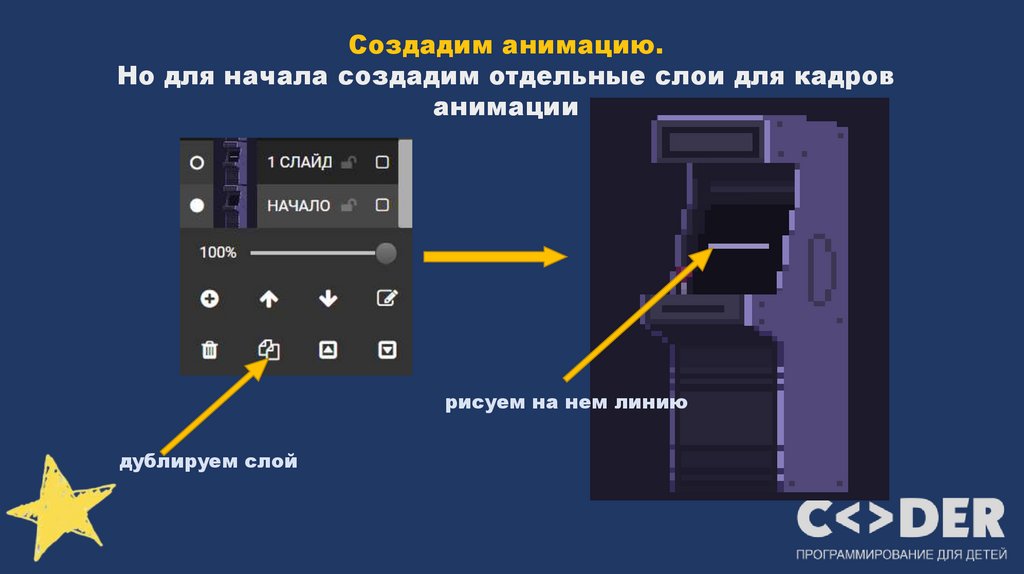
Создадим анимацию.Но для начала создадим отдельные слои для кадров
анимации
рисуем на нем линию
дублируем слой
19.
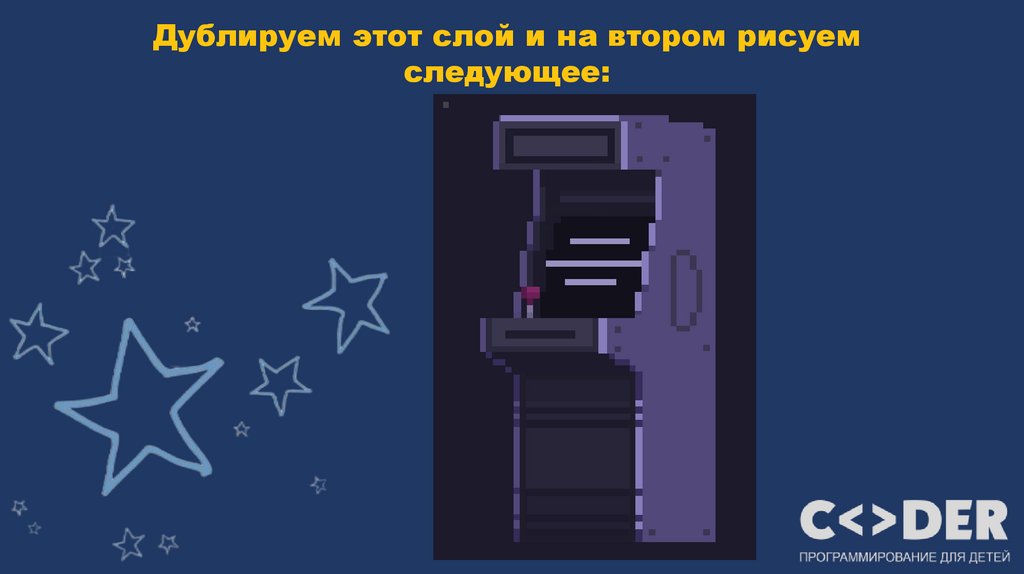
Дублируем этот слой и на втором рисуемследующее:
20.
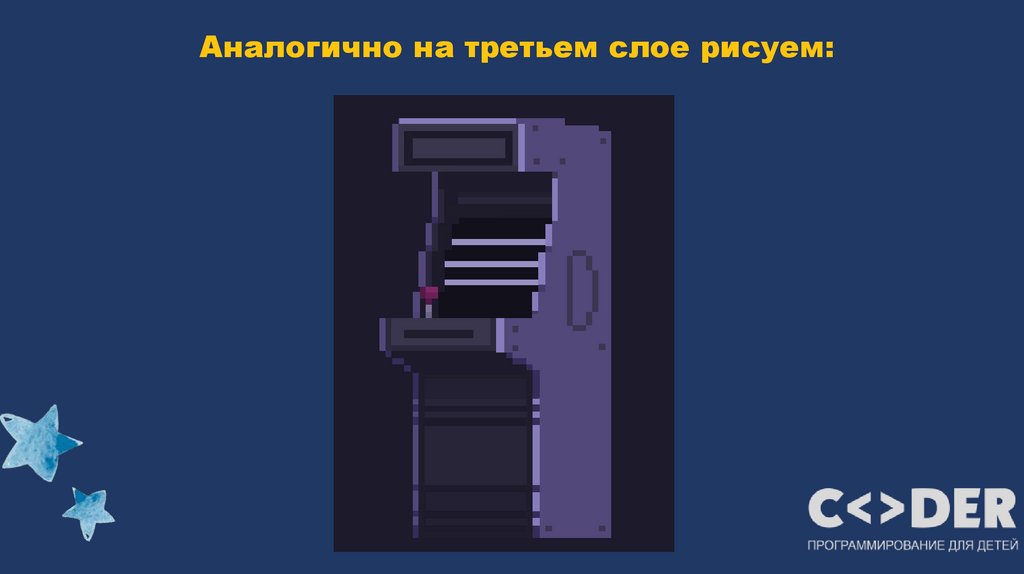
Аналогично на третьем слое рисуем:21.
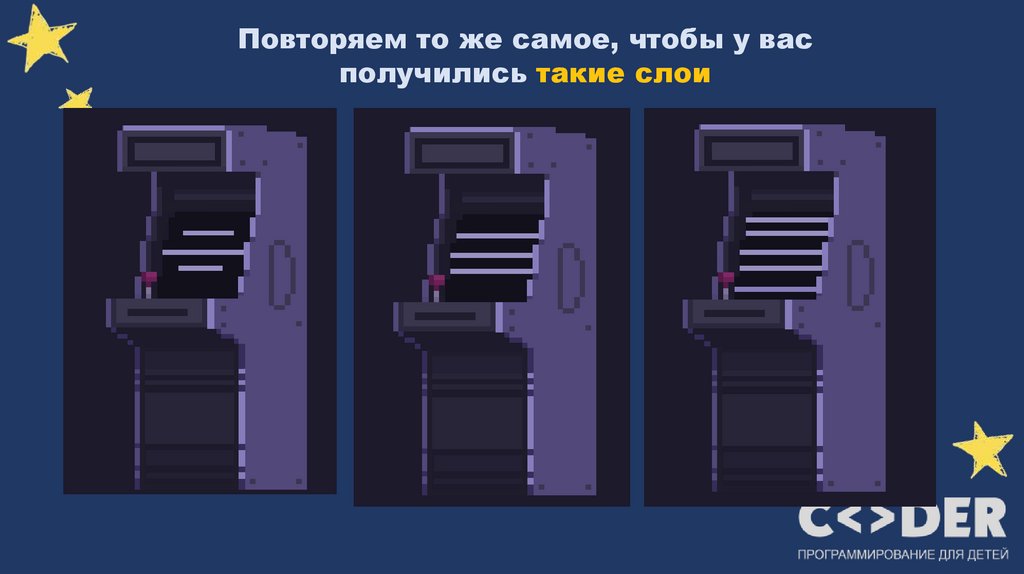
Повторяем то же самое, чтобы у васполучились такие слои
22.
Посмотрим на наши слои:23.
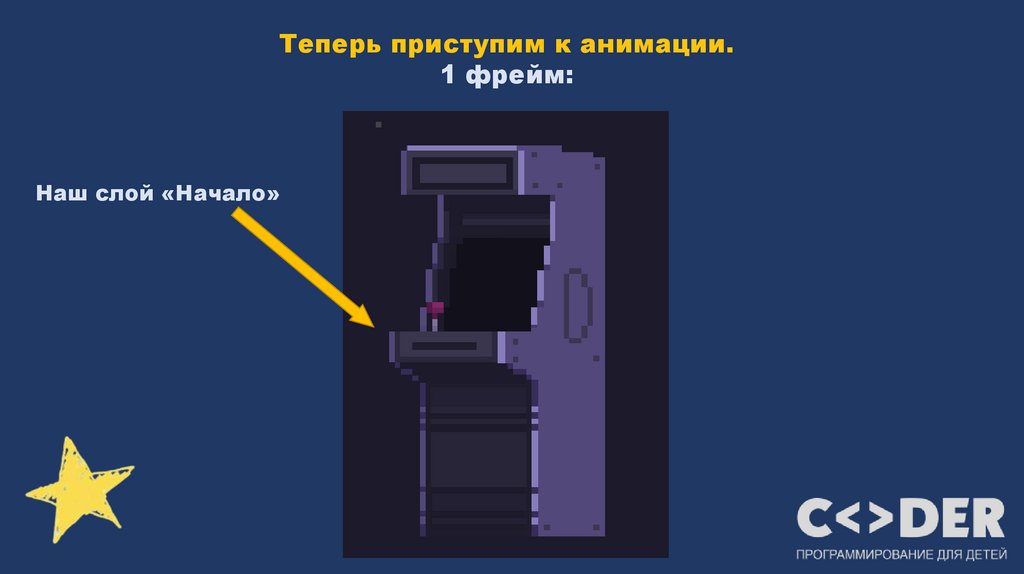
Теперь приступим к анимации.1 фрейм:
Наш слой «Начало»
24.
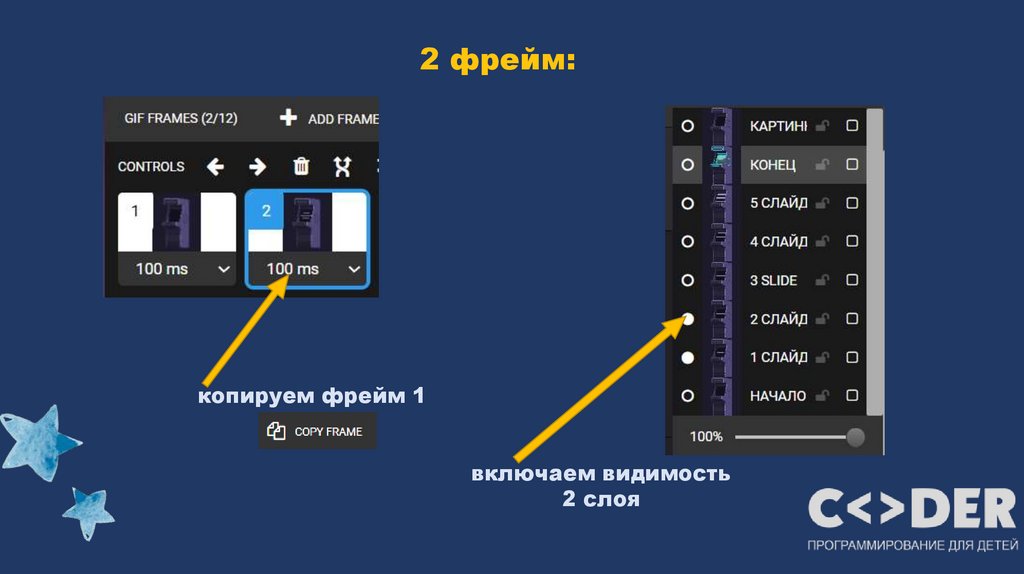
2 фрейм:копируем фрейм 1
включаем видимость
2 слоя
25.
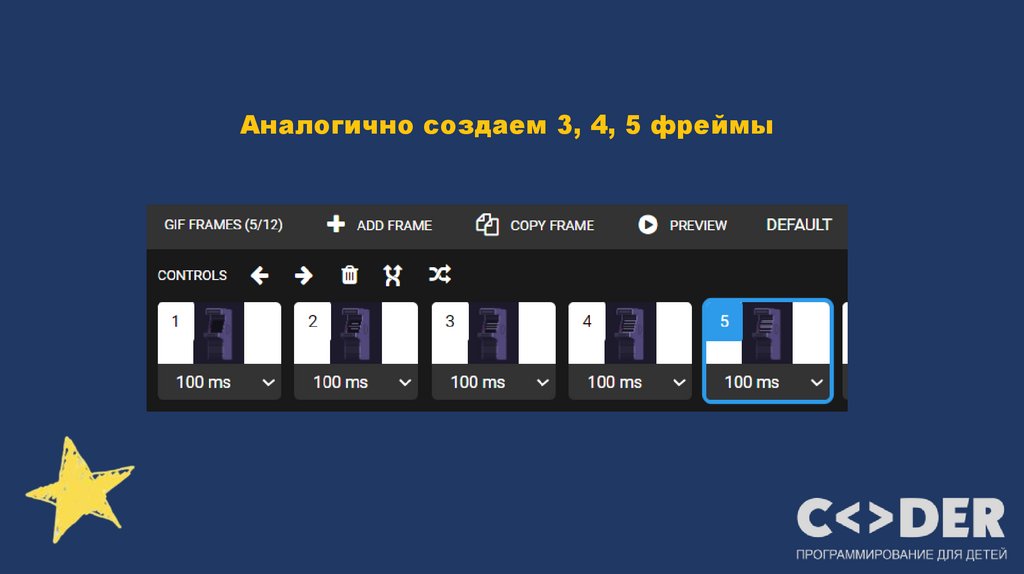
Аналогично создаем 3, 4, 5 фреймы26.
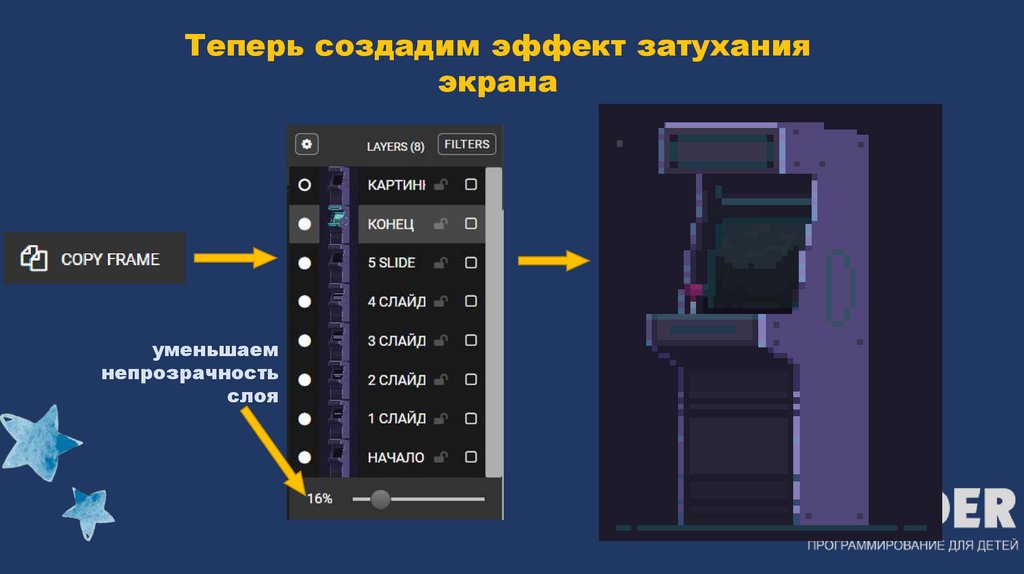
Теперь создадим эффект затуханияэкрана
уменьшаем
непрозрачность
слоя
27.
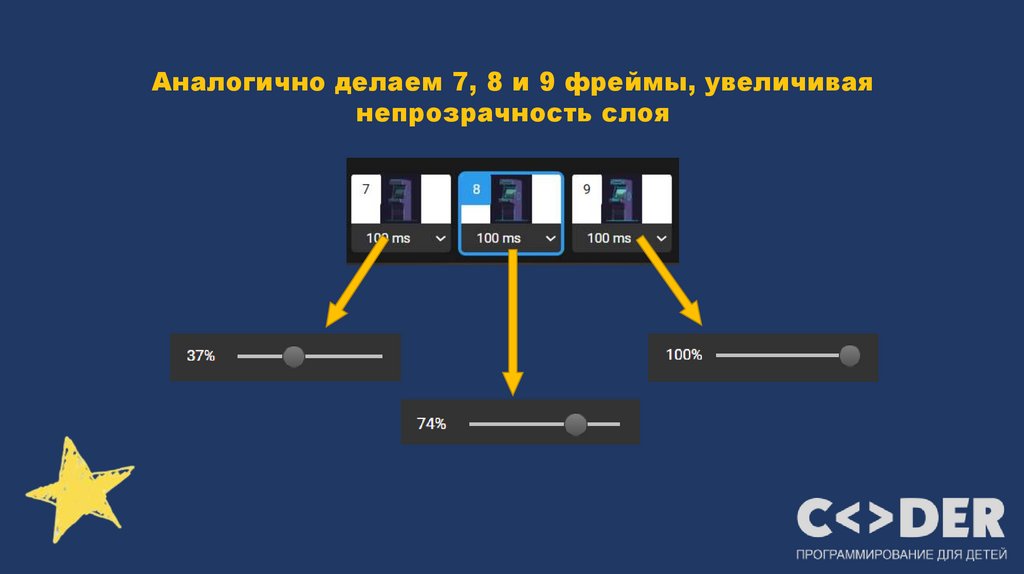
Аналогично делаем 7, 8 и 9 фреймы, увеличиваянепрозрачность слоя
28.
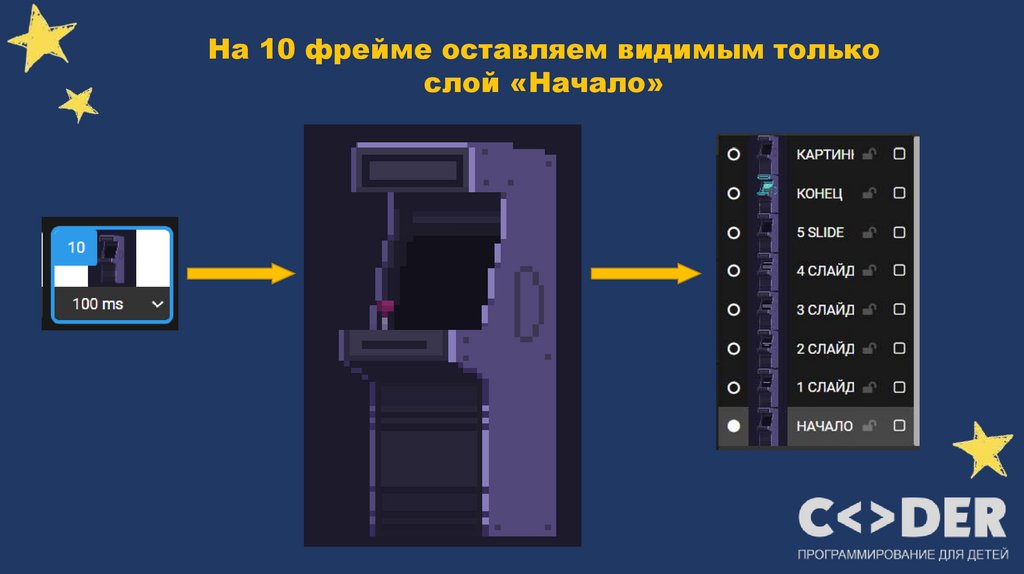
На 10 фрейме оставляем видимым толькослой «Начало»
29.
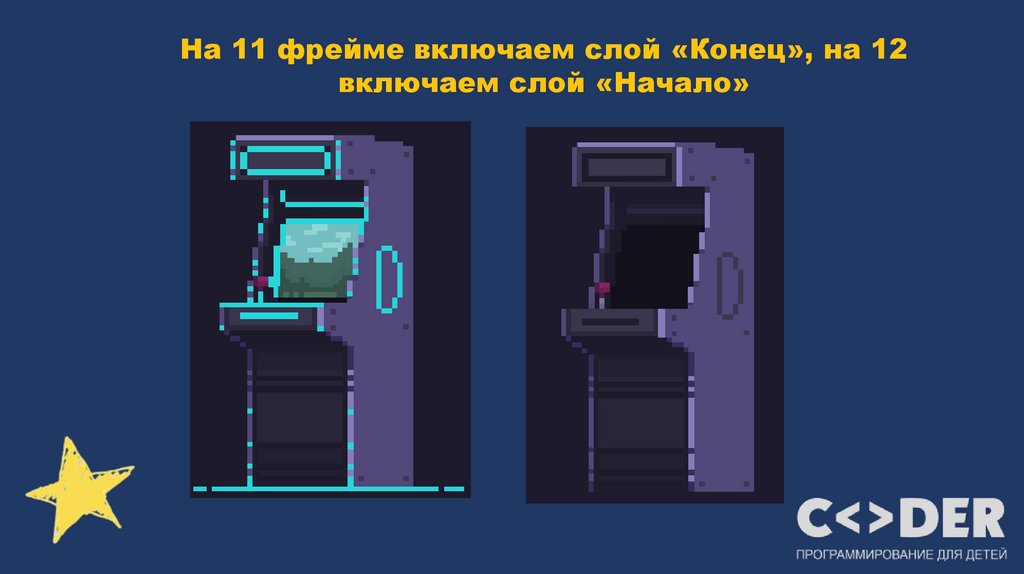
На 11 фрейме включаем слой «Конец», на 12включаем слой «Начало»
30.
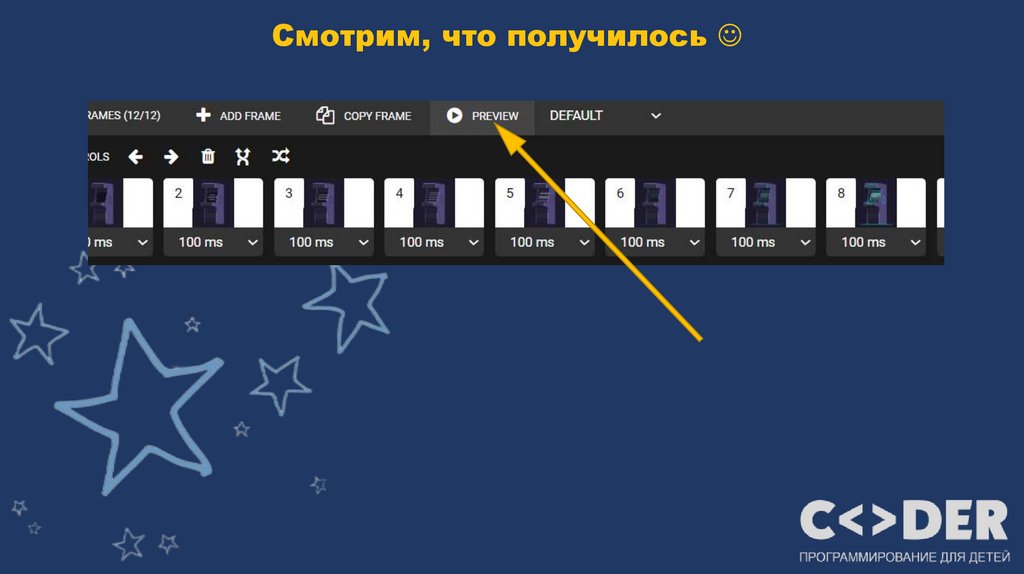
Смотрим, что получилось31.
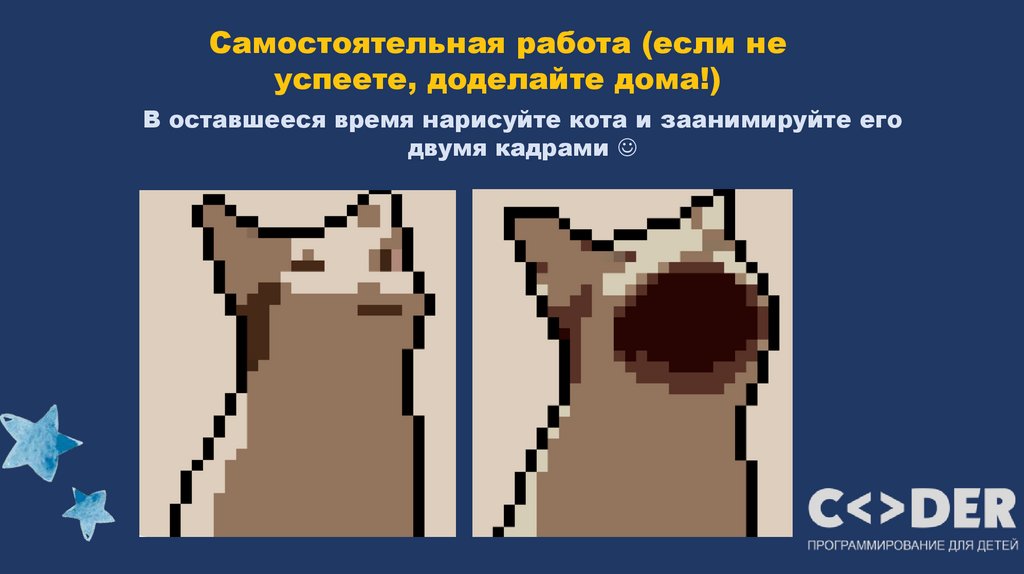
Самостоятельная работа (если неуспеете, доделайте дома!)
В оставшееся время нарисуйте кота и заанимируйте его
двумя кадрами