

























 География
Похожие презентации:


Основные правила построения карт. Основные этапы моделирования. Типы залежей
1.
Основные правила построения карт.Построения структурных карт по скважинным и
сейсморазведочным данным.
Основные этапы моделирования.
Ведущие инженеры
ООО «СамараНИПИнефть»
Антонченко Виталий Валериевич
Ищук Вадим Валерьевич
Самара, 25.09.2018г.
2.
СодержаниеТеория
Оцифровка исходных данных
Построение структурной карты по скважинным и сейсморазведочным
данным
Основные этапы моделирования
Построение структурной карты и карты толщин без построения 3D модели
Оформление карт
Типичные ошибки при моделировании
3. Теория
34.
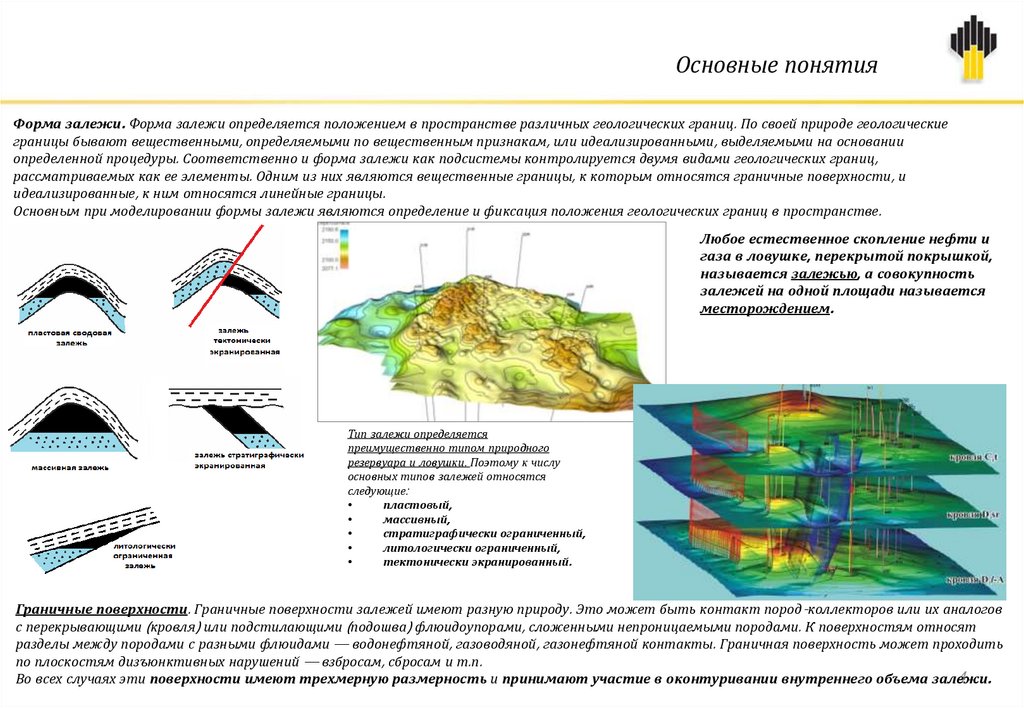
Основные понятияФорма залежи. Форма залежи определяется положением в пространстве различных геологических границ. По своей природе геологические
границы бывают вещественными, определяемыми по вещественным признакам, или идеализированными, выделяемыми на основании
определенной процедуры. Соответственно и форма залежи как подсистемы контролируется двумя видами геологических границ,
рассматриваемых как ее элементы. Одним из них являются вещественные границы, к которым относятся граничные поверхности, и
идеализированные, к ним относятся линейные границы.
Основным при моделировании формы залежи являются определение и фиксация положения геологических границ в пространстве.
Любое естественное скопление нефти и
газа в ловушке, перекрытой покрышкой,
называется залежью, а совокупность
залежей на одной площади называется
месторождением.
Тип залежи определяется
преимущественно типом природного
резервуара и ловушки. Поэтому к числу
основных типов залежей относятся
следующие:
пластовый,
массивный,
стратиграфически ограниченный,
литологически ограниченный,
тектонически экранированный.
Граничные поверхности. Граничные поверхности залежей имеют разную природу. Это может быть контакт пород-коллекторов или их аналогов
с перекрывающими (кровля) или подстилающими (подошва) флюидоупорами, сложенными непроницаемыми породами. К поверхностям относят
разделы между породами с разными флюидами — водонефтяной, газоводяной, газонефтяной контакты. Граничная поверхность может проходить
по плоскостям дизъюнктивных нарушений — взбросам, сбросам и т.п.
4 .
Во всех случаях эти поверхности имеют трехмерную размерность и принимают участие в оконтуривании внутреннего объема залежи
5.
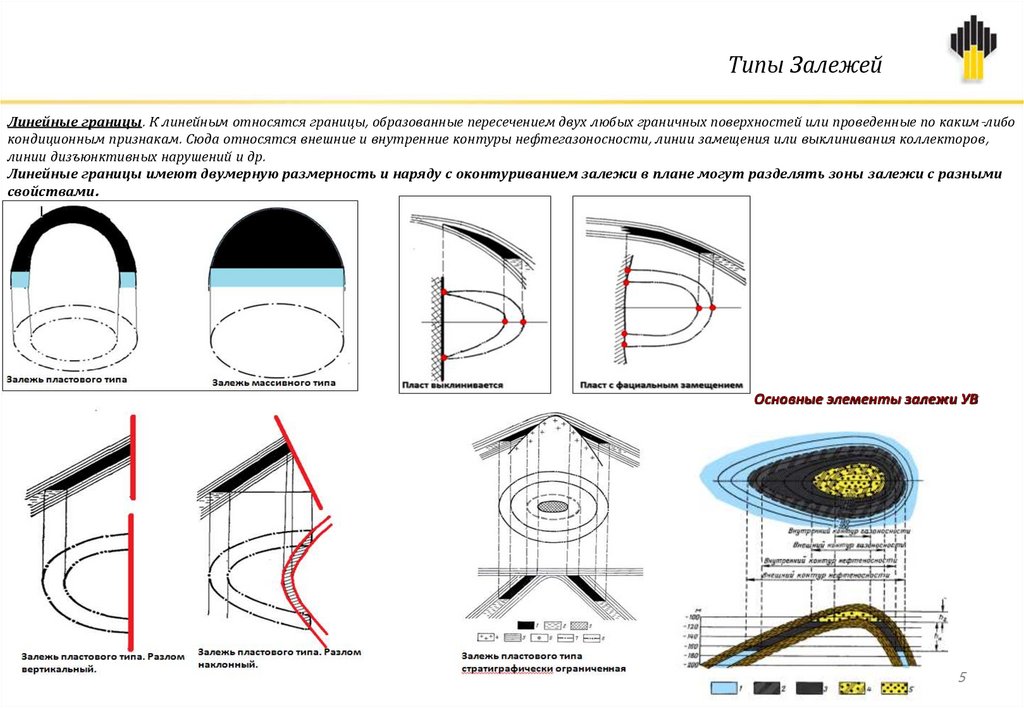
Типы ЗалежейЛинейные границы. К линейным относятся границы, образованные пересечением двух любых граничных поверхностей или проведенные по каким-либо
кондиционным признакам. Сюда относятся внешние и внутренние контуры нефтегазоносности, линии замещения или выклинивания коллекторов,
линии дизъюнктивных нарушений и др.
Линейные границы имеют двумерную размерность и наряду с оконтуриванием залежи в плане могут разделять зоны залежи с разными
свойствами.
Основные элементы залежи УВ
5
6.
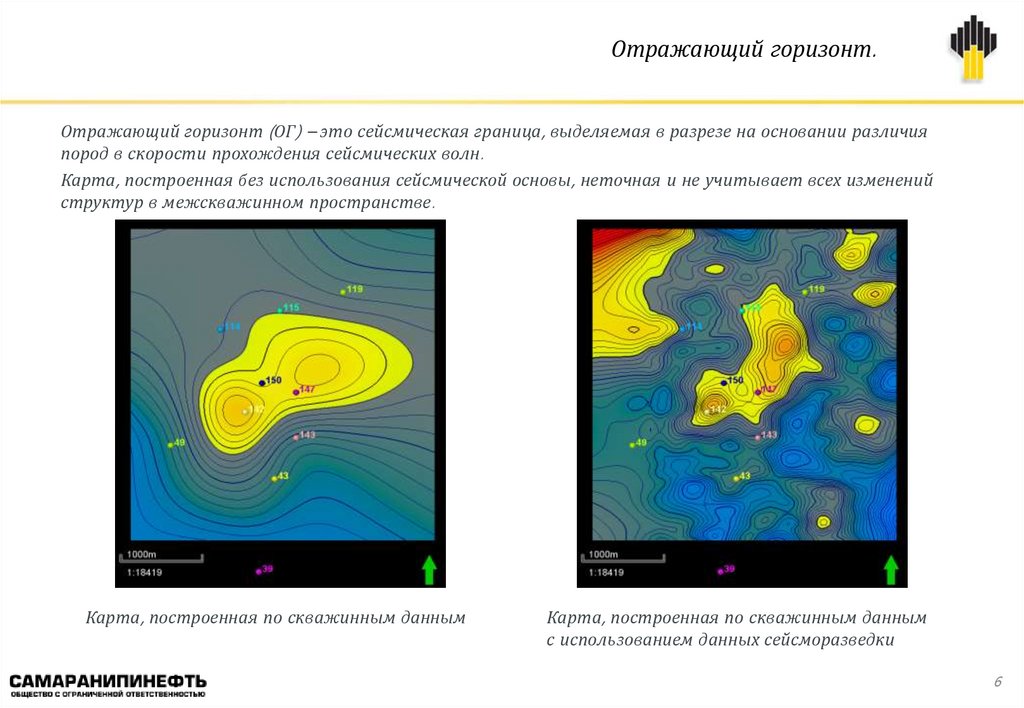
Отражающий горизонт.Отражающий горизонт (ОГ) – это сейсмическая граница, выделяемая в разрезе на основании различия
пород в скорости прохождения сейсмических волн.
Карта, построенная без использования сейсмической основы, неточная и не учитывает всех изменений
структур в межскважинном пространстве.
Карта, построенная по скважинным данным
Карта, построенная по скважинным данным
с использованием данных сейсморазведки
6
7.
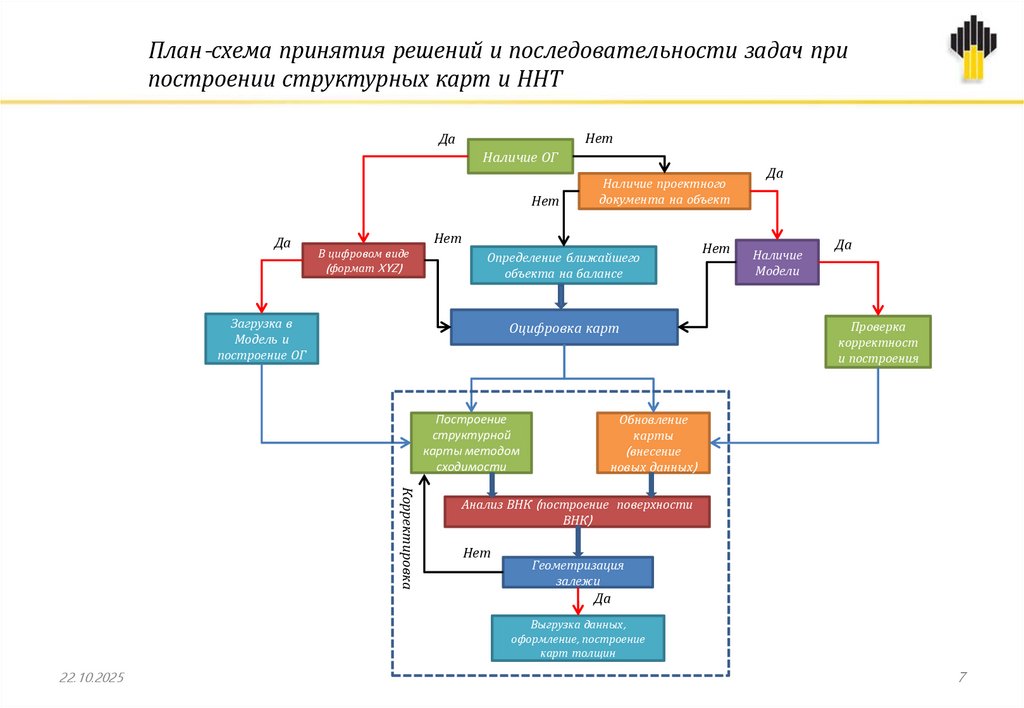
План-схема принятия решений и последовательности задач припостроении структурных карт и ННТ
Нет
Да
Наличие ОГ
Нет
Да
Наличие проектного
документа на объект
Нет
В цифровом виде
(формат XYZ)
Определение ближайшего
объекта на балансе
Загрузка в
Модель и
построение ОГ
Оцифровка карт
Построение
структурной
карты методом
сходимости
Нет
Да
Наличие
Модели
Да
Проверка
корректност
и построения
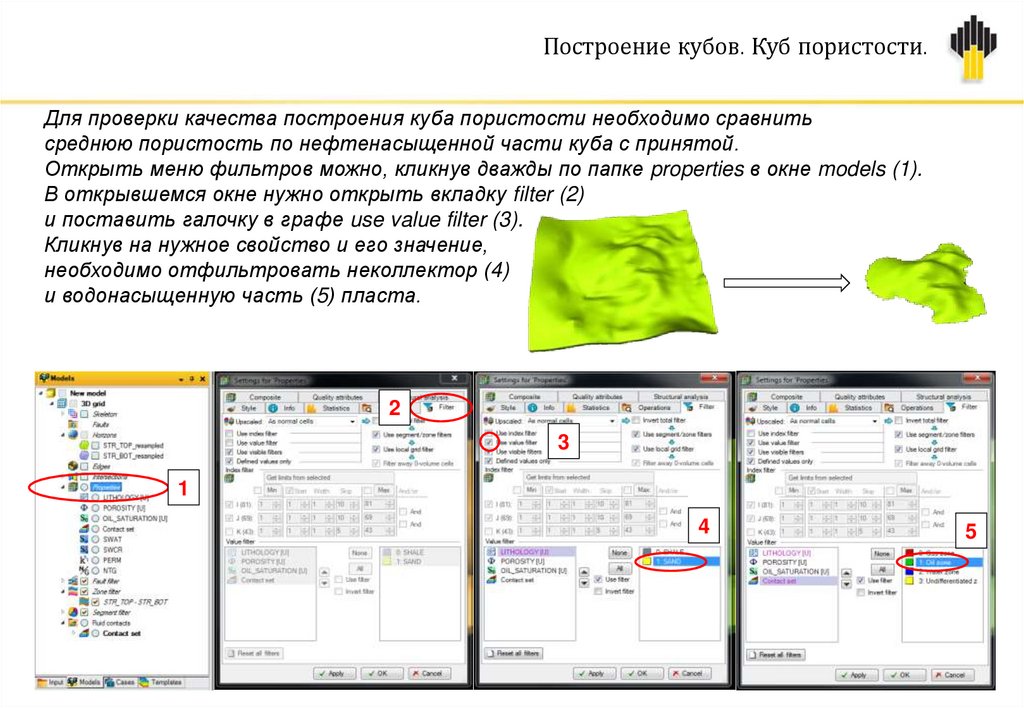
Обновление
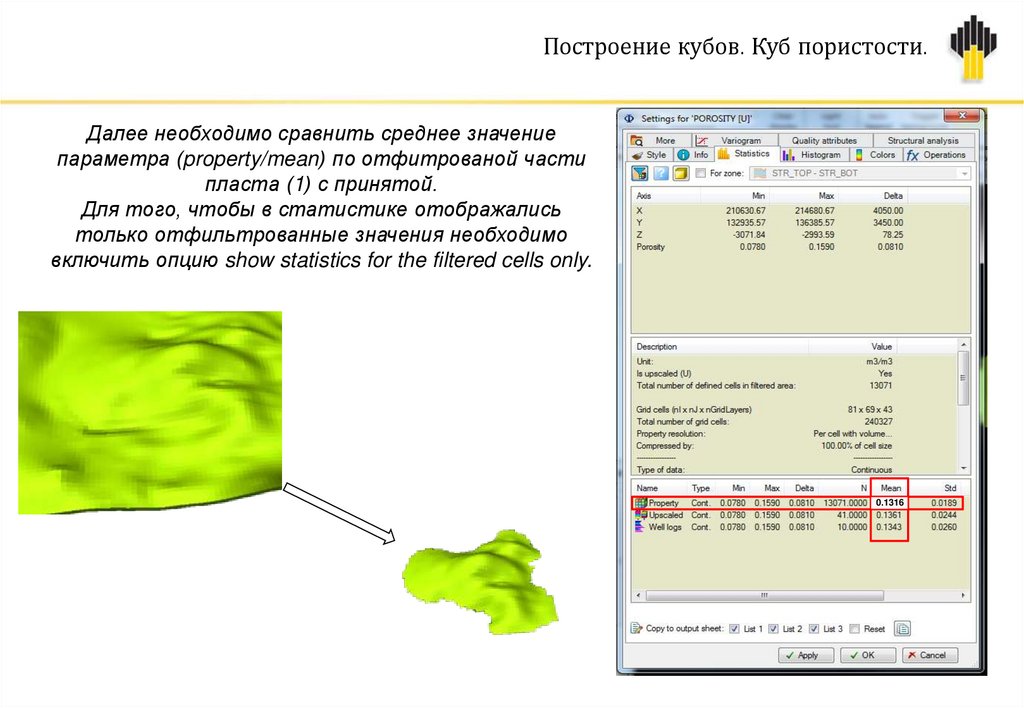
карты
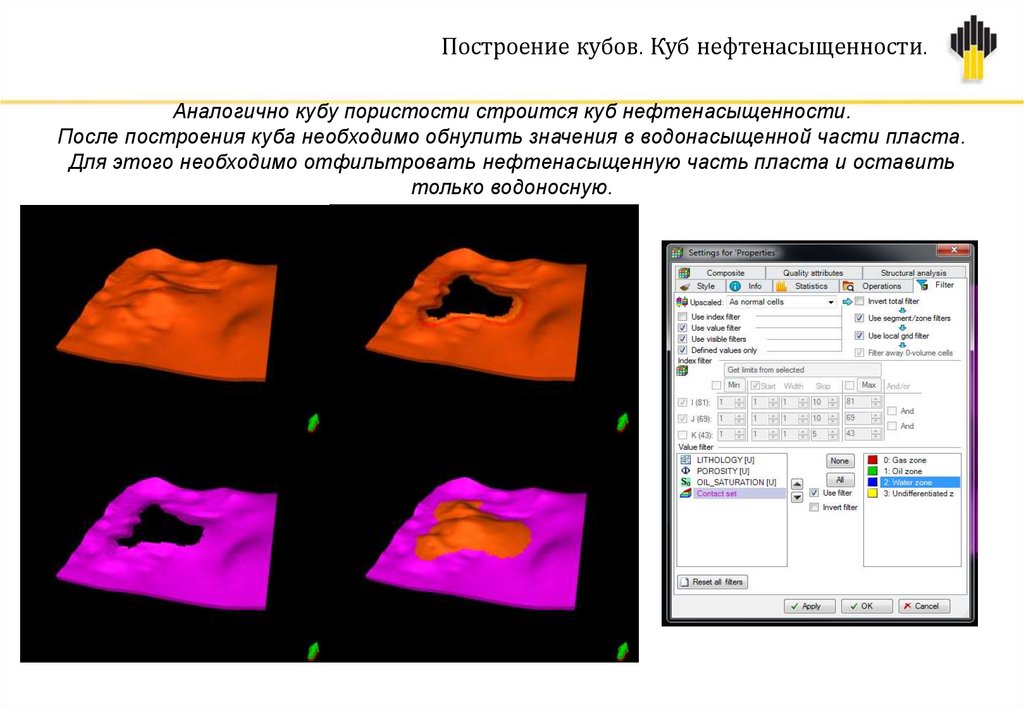
(внесение
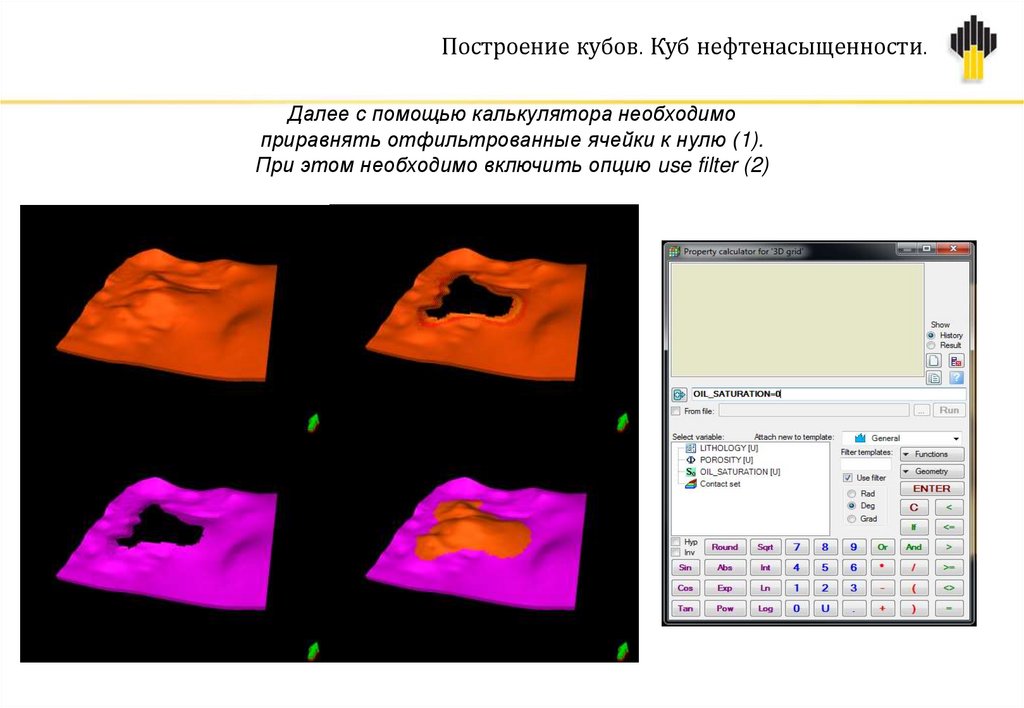
новых данных)
Корректировка
Анализ ВНК (построение поверхности
ВНК)
Нет
Геометризация
залежи
Да
Выгрузка данных,
оформление, построение
карт толщин
22.10.2025
7
8.
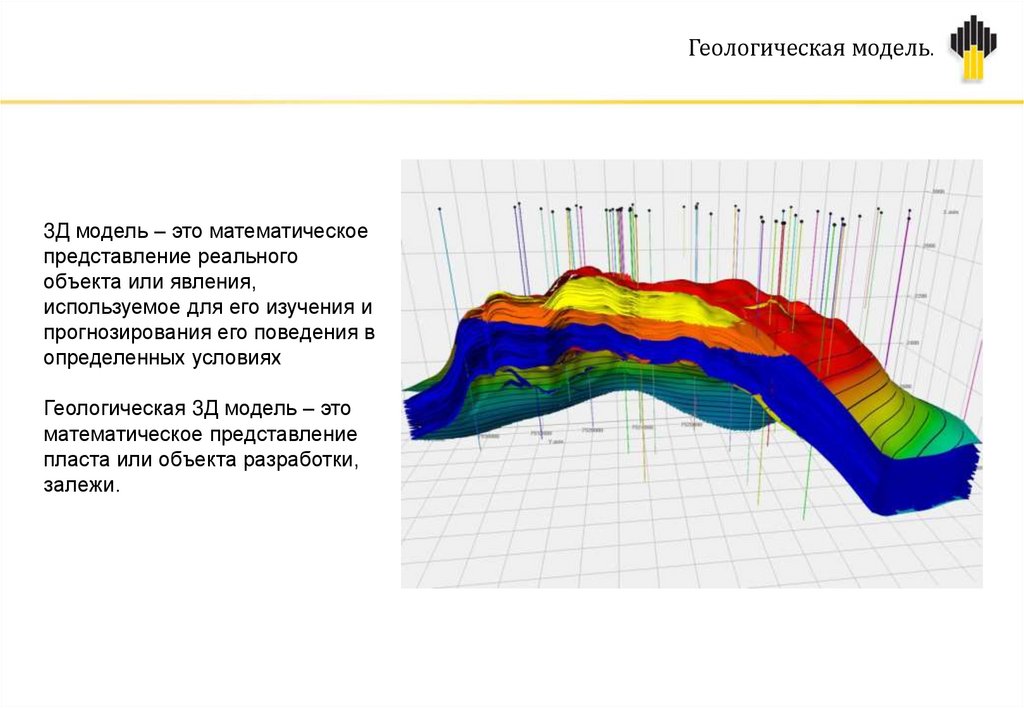
Геологическая модель.3Д модель – это математическое
представление реального
объекта или явления,
используемое для его изучения и
прогнозирования его поведения в
определенных условиях
Геологическая 3Д модель – это
математическое представление
пласта или объекта разработки,
залежи.
9.
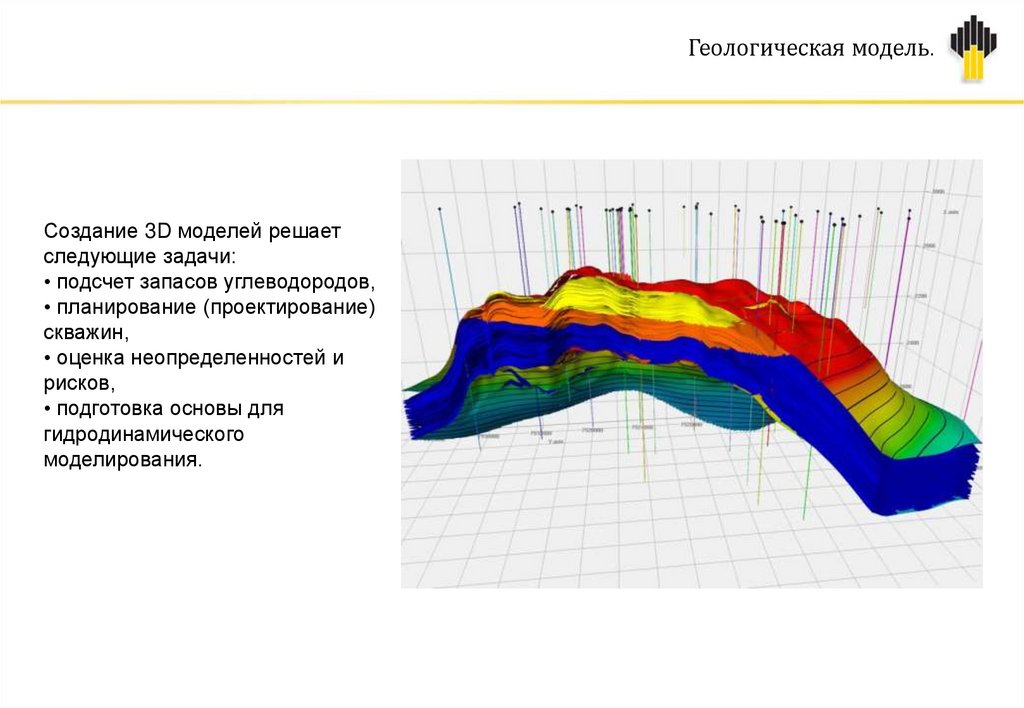
Геологическая модель.Создание 3D моделей решает
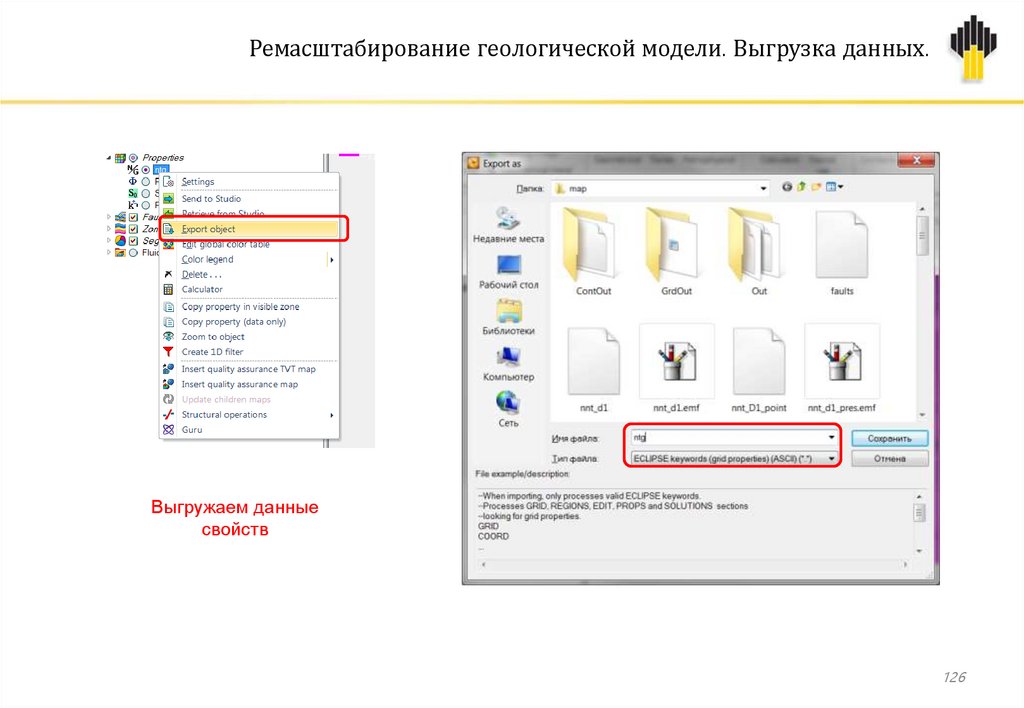
следующие задачи:
• подсчет запасов углеводородов,
• планирование (проектирование)
скважин,
• оценка неопределенностей и
рисков,
• подготовка основы для
гидродинамического
моделирования.
10.
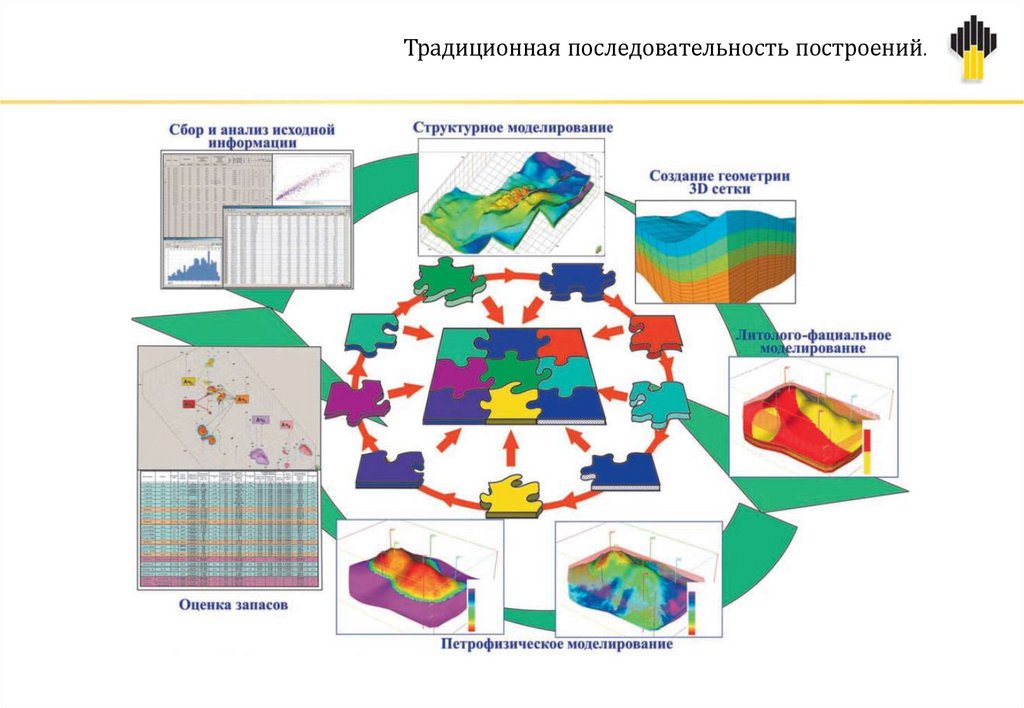
Традиционная последовательность построений.11. Оцифровка исходных данных
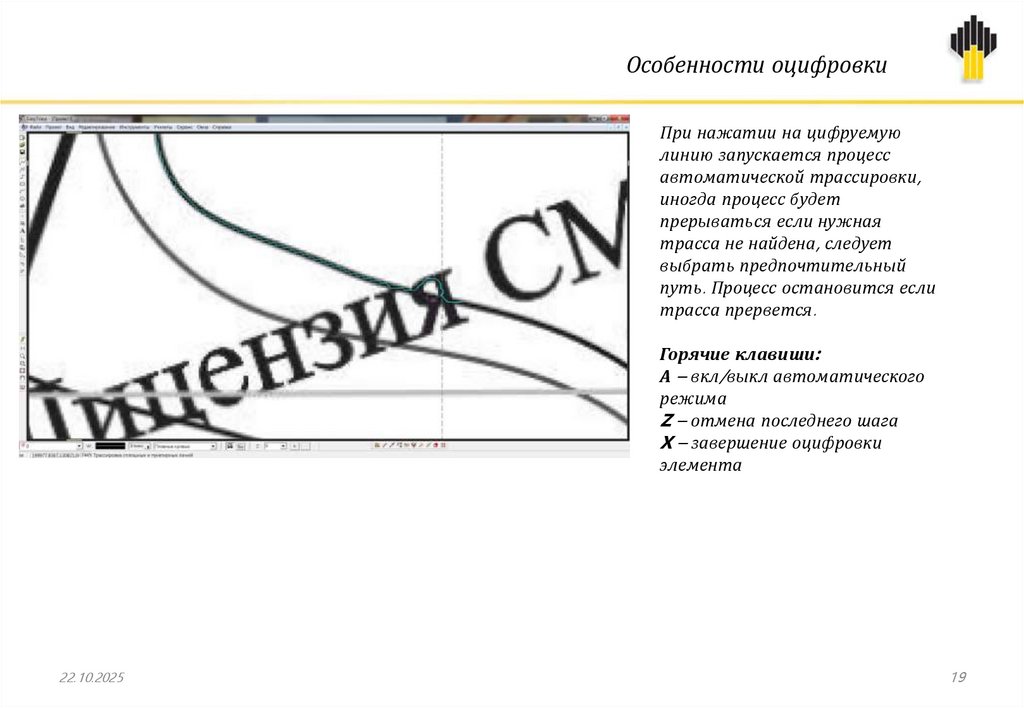
Для оцифровки карт используются: программный комплекс Easy Trace сфункцией автоматической трассировки.
11
12.
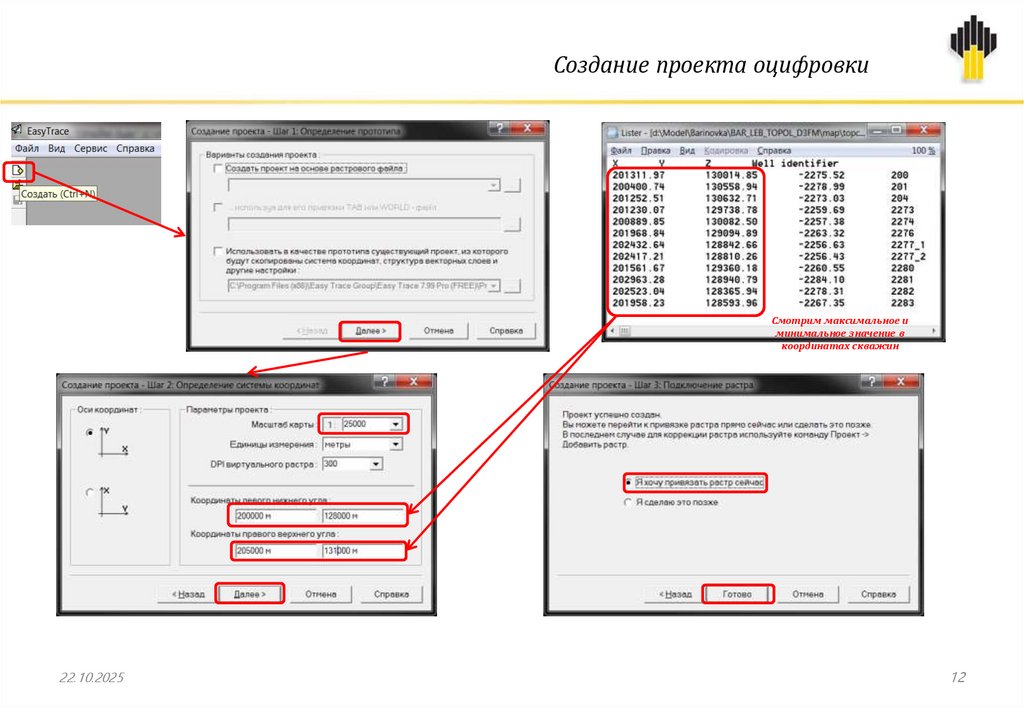
Создание проекта оцифровкиСмотрим максимальное и
минимальное значение в
координатах скважин
22.10.2025
12
13.
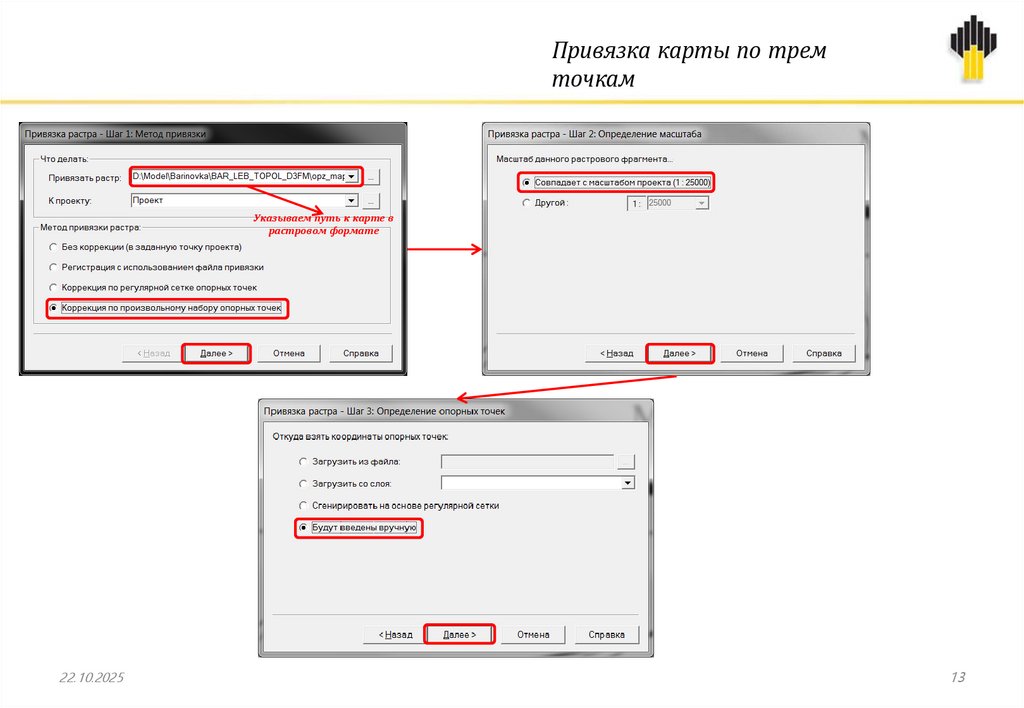
Привязка карты по тремточкам
Указываем путь к карте в
растровом формате
22.10.2025
13
14.
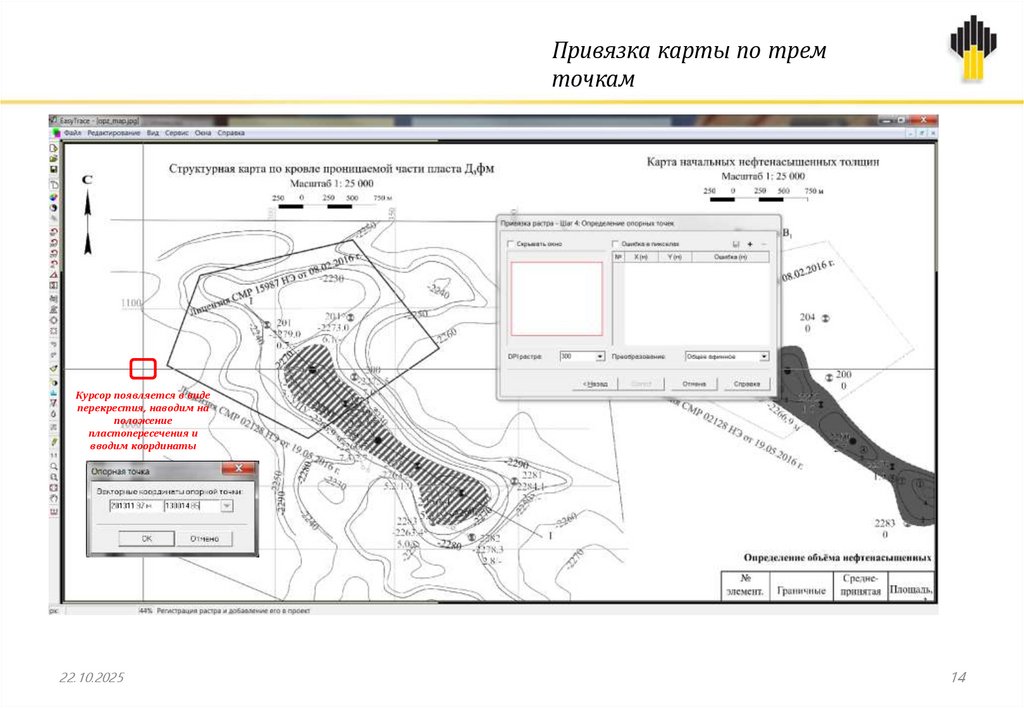
Привязка карты по тремточкам
Курсор появляется в виде
перекрестия, наводим на
положение
пластопересечения и
вводим координаты
22.10.2025
14
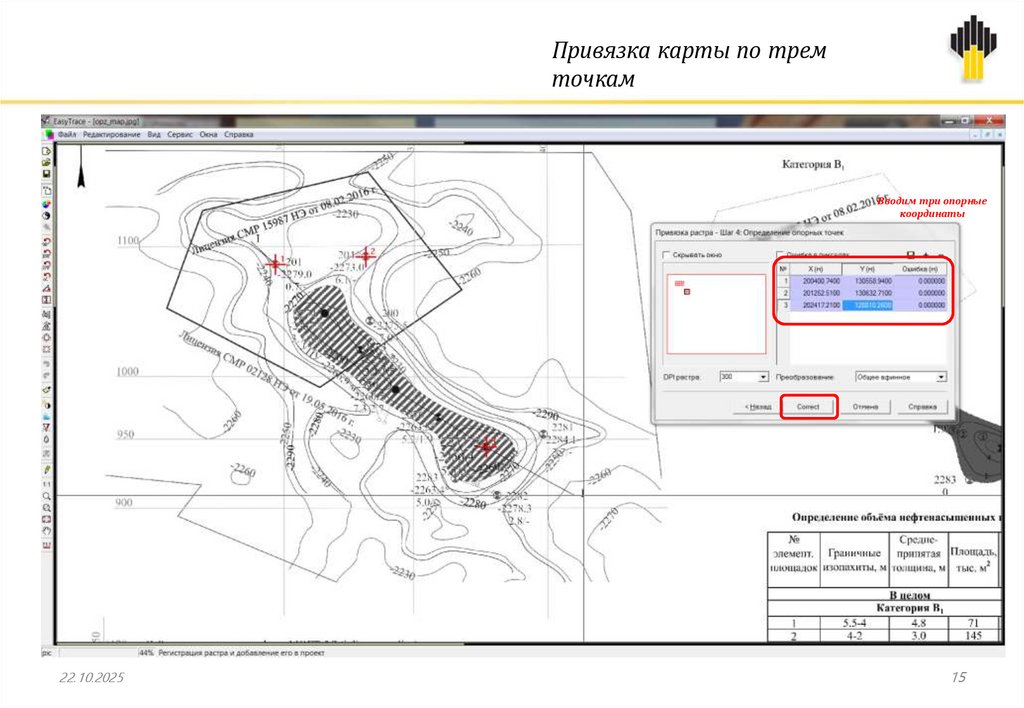
15.
Привязка карты по тремточкам
Вводим три опорные
координаты
22.10.2025
15
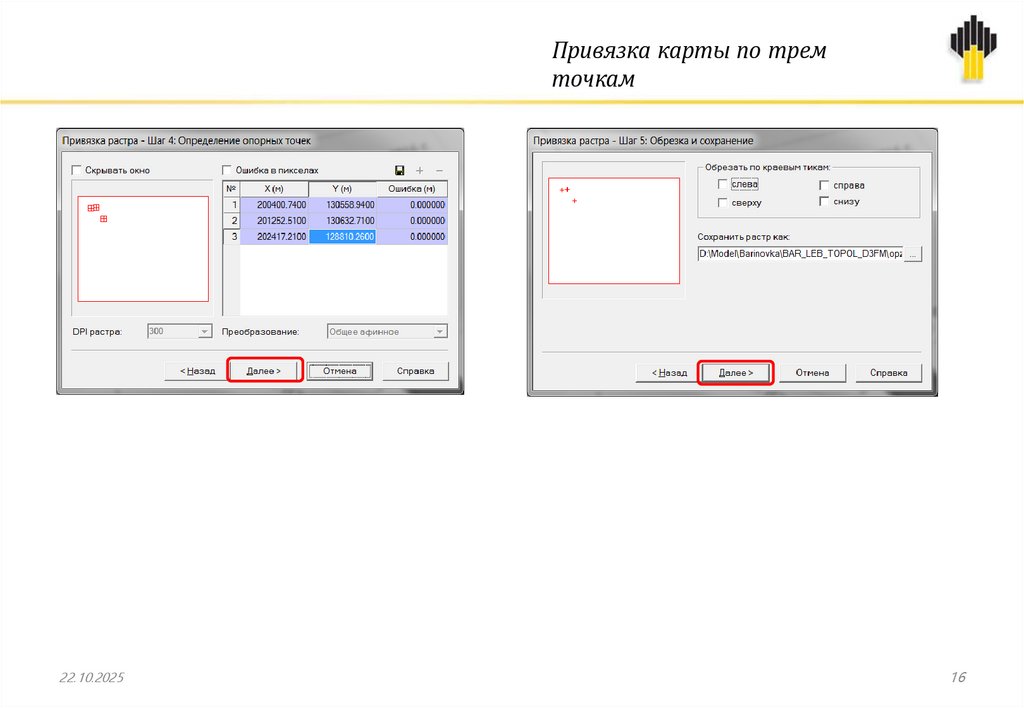
16.
Привязка карты по тремточкам
22.10.2025
16
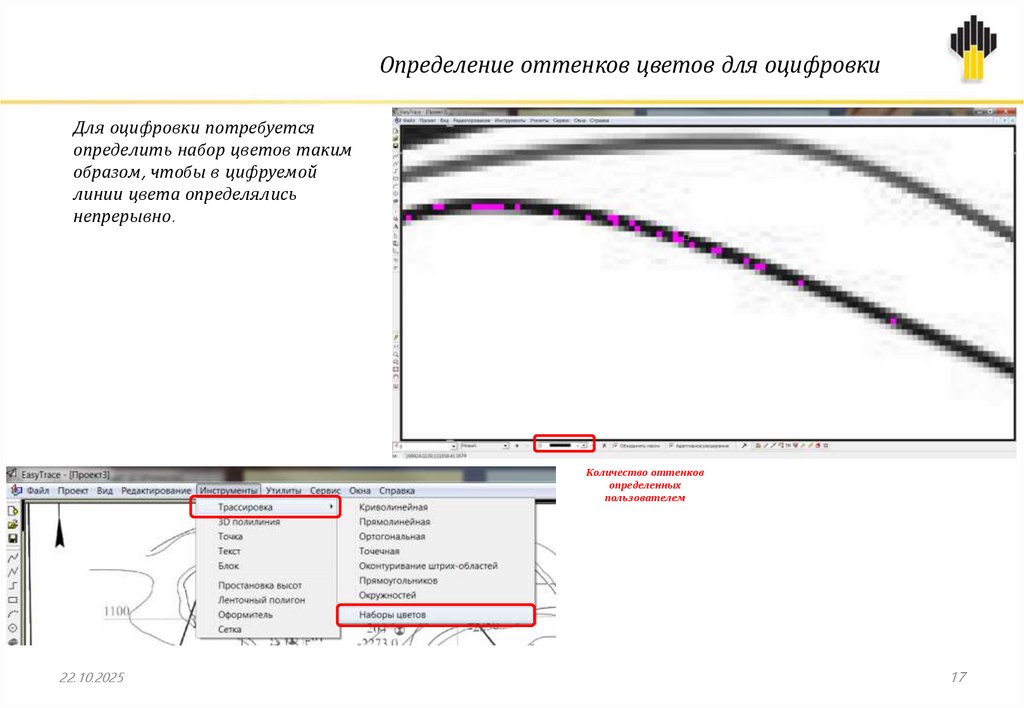
17.
Определение оттенков цветов для оцифровкиДля оцифровки потребуется
определить набор цветов таким
образом, чтобы в цифруемой
линии цвета определялись
непрерывно.
Количество оттенков
определенных
пользователем
22.10.2025
17
18.
Выбор типа оцифровкиПосле определения оттенков
выбираем тип цифровки (по
умолчанию включается
автоматический режим)
22.10.2025
18
19.
Особенности оцифровкиПри нажатии на цифруемую
линию запускается процесс
автоматической трассировки,
иногда процесс будет
прерываться если нужная
трасса не найдена, следует
выбрать предпочтительный
путь. Процесс остановится если
трасса прервется.
Горячие клавиши:
А – вкл/выкл автоматического
режима
Z – отмена последнего шага
X – завершение оцифровки
элемента
22.10.2025
19
20.
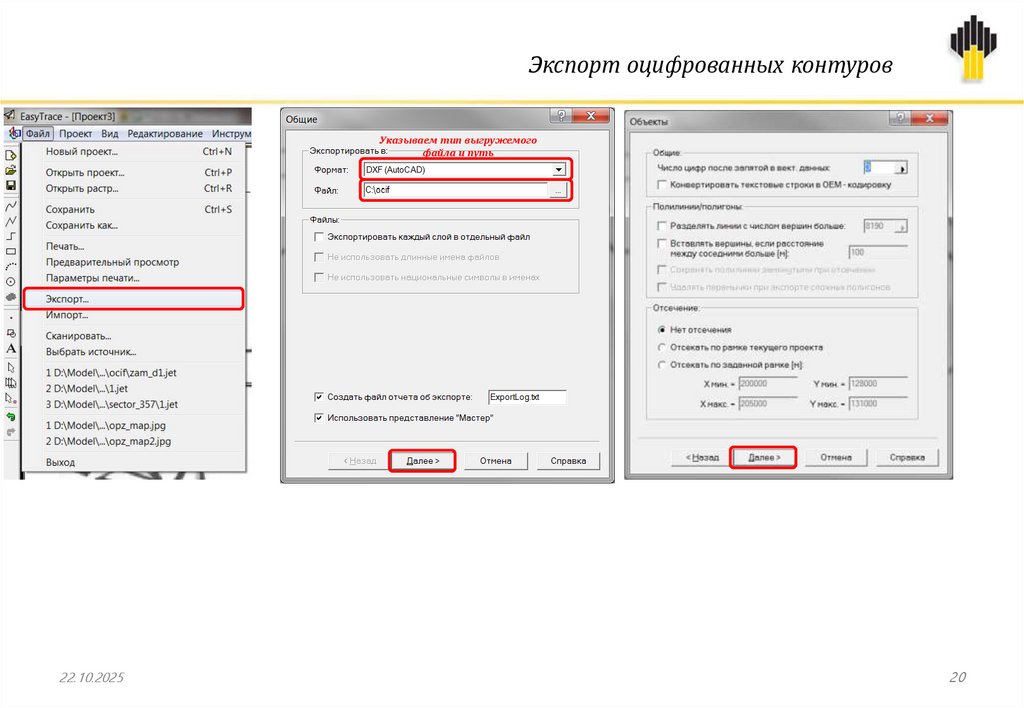
Экспорт оцифрованных контуровУказываем тип выгружемого
файла и путь
22.10.2025
20
21.
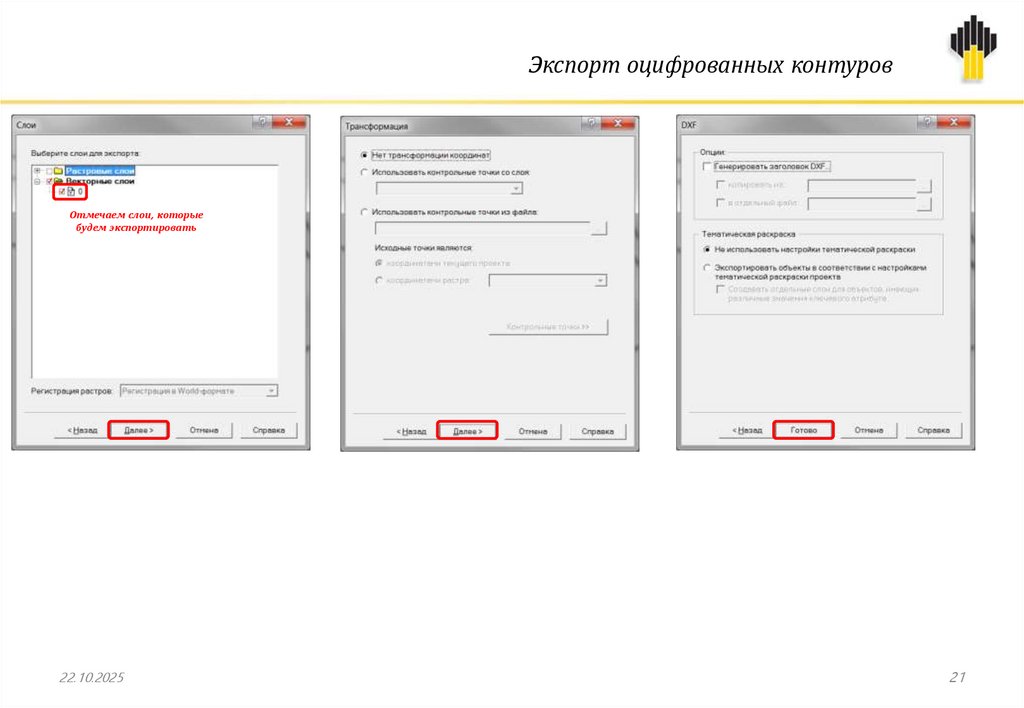
Экспорт оцифрованных контуровОтмечаем слои, которые
будем экспортировать
22.10.2025
21
22.
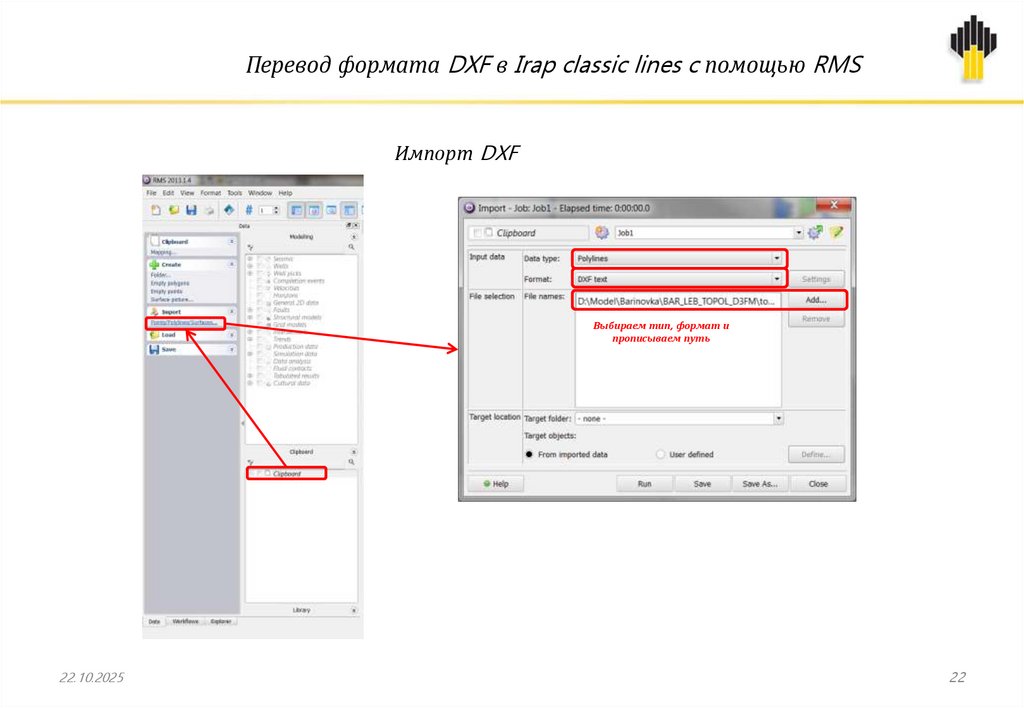
Перевод формата DXF в Irap classic lines c помощью RMSИмпорт DXF
Выбираем тип, формат и
прописываем путь
22.10.2025
22
23.
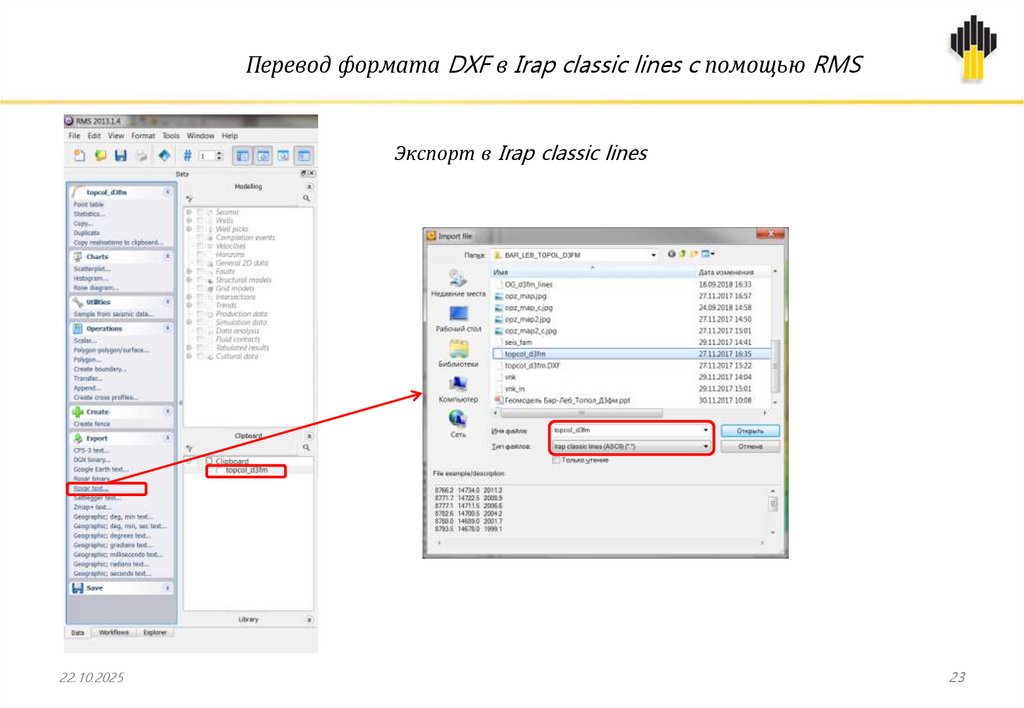
Перевод формата DXF в Irap classic lines c помощью RMSЭкспорт в Irap classic lines
22.10.2025
23
24.
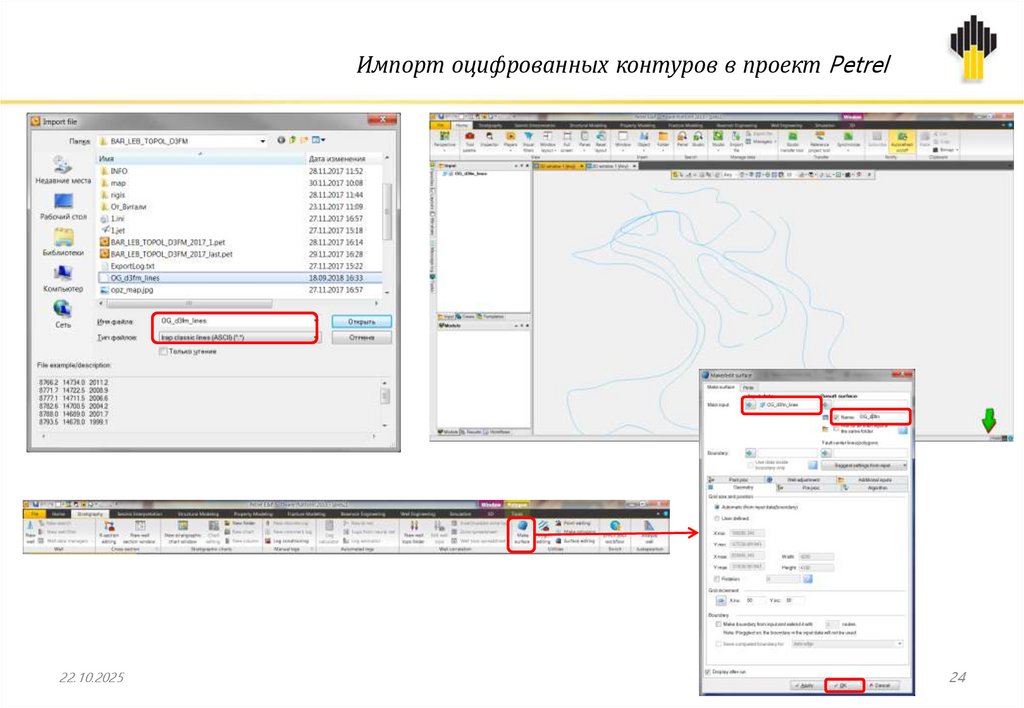
Импорт оцифрованных контуров в проект Petrel22.10.2025
24
25. Построение структурной карты по скважинным и сейсморазведочным данным
2526.
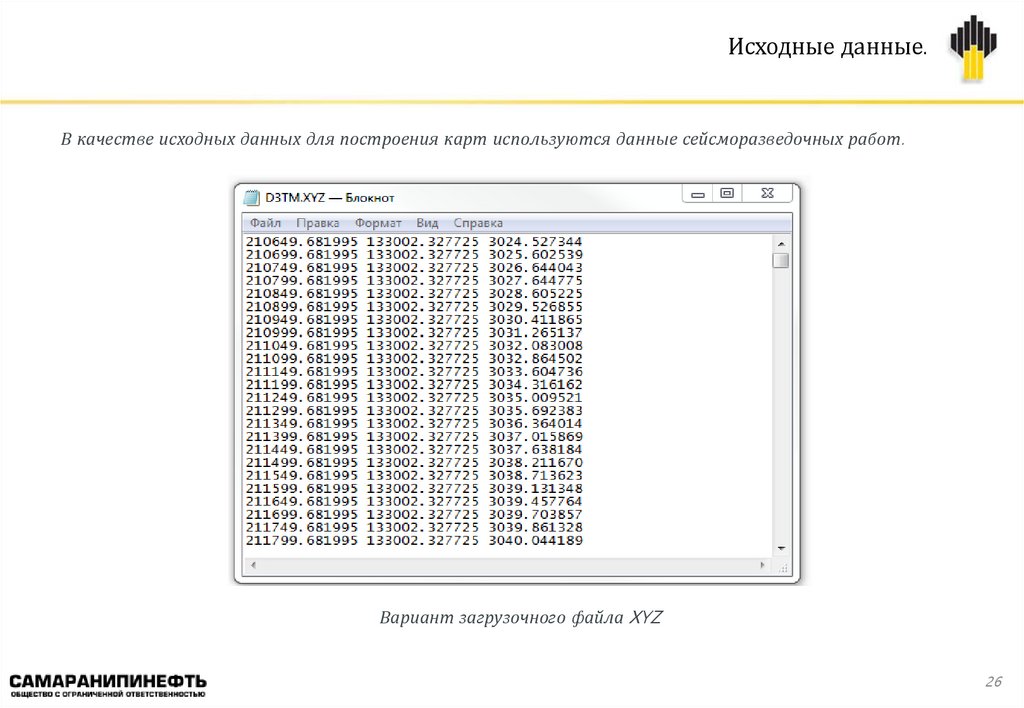
Исходные данные.В качестве исходных данных для построения карт используются данные сейсморазведочных работ.
Вариант загрузочного файла XYZ
26
27.
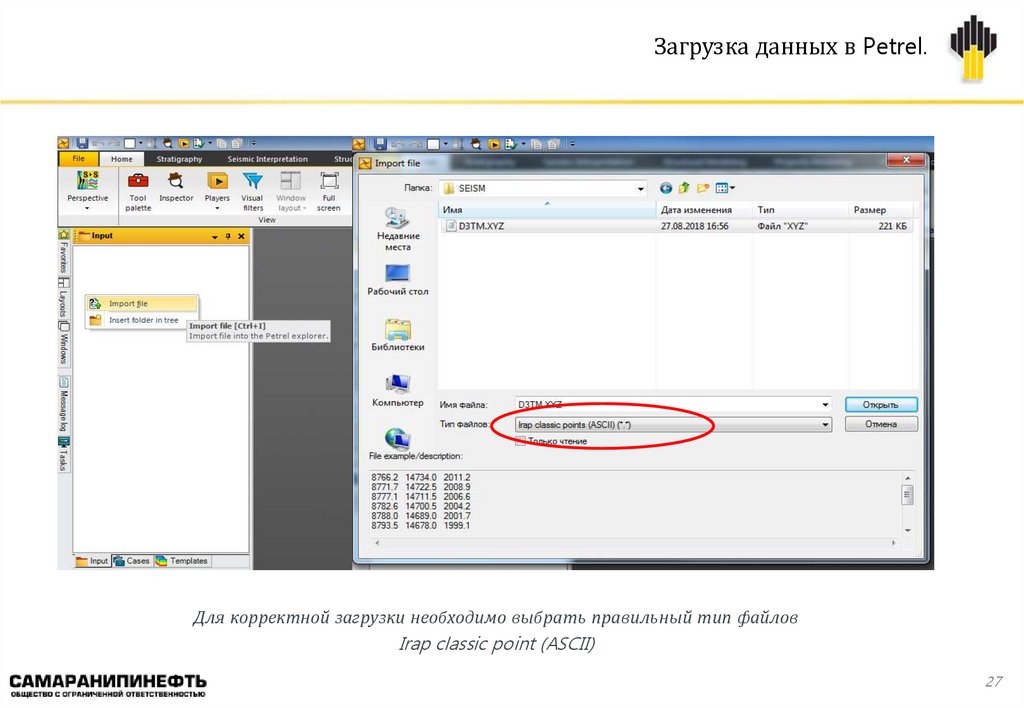
Загрузка данных в Petrel.Для корректной загрузки необходимо выбрать правильный тип файлов
Irap classic point (ASCII)
27
28.
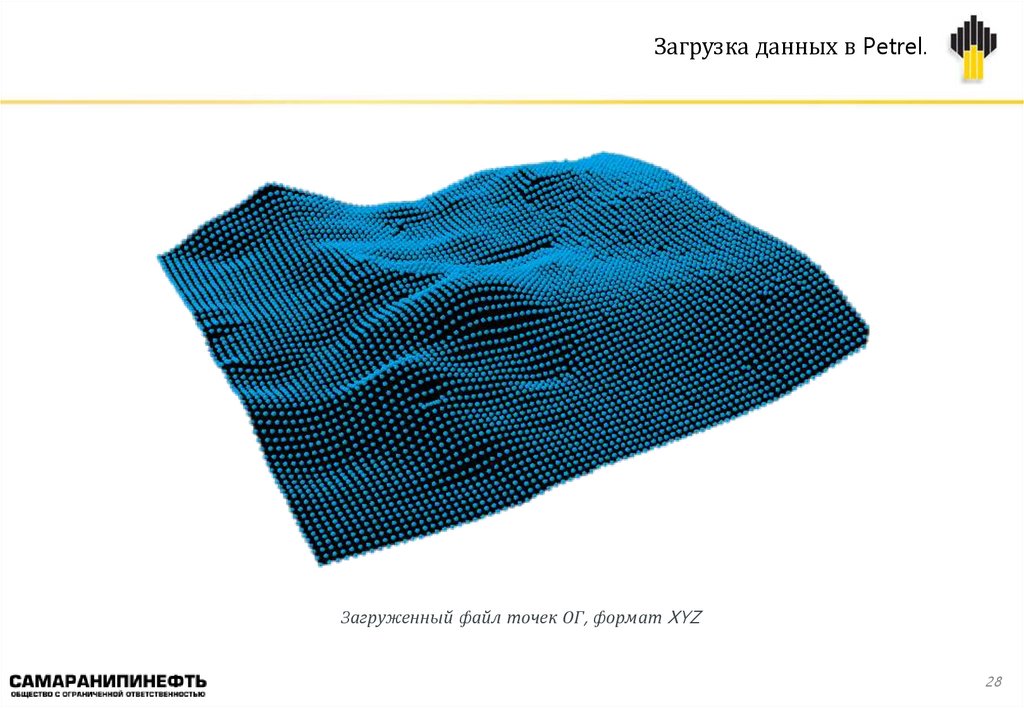
Загрузка данных в Petrel.Загруженный файл точек ОГ, формат XYZ
28
29.
Создание окон визуализации в Petrel.Необходимо задать границы полигона моделирования.
Удобнее всего это делать в 2Д окне.
29
30.
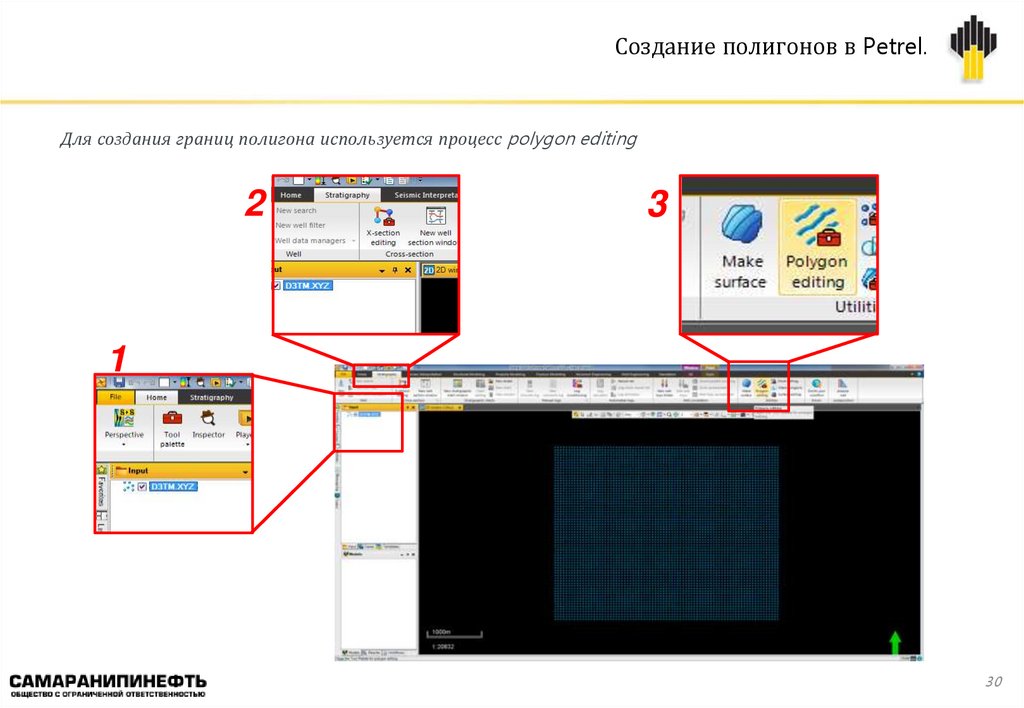
Создание полигонов в Petrel.Для создания границ полигона используется процесс polygon editing
2
3
1
30
31.
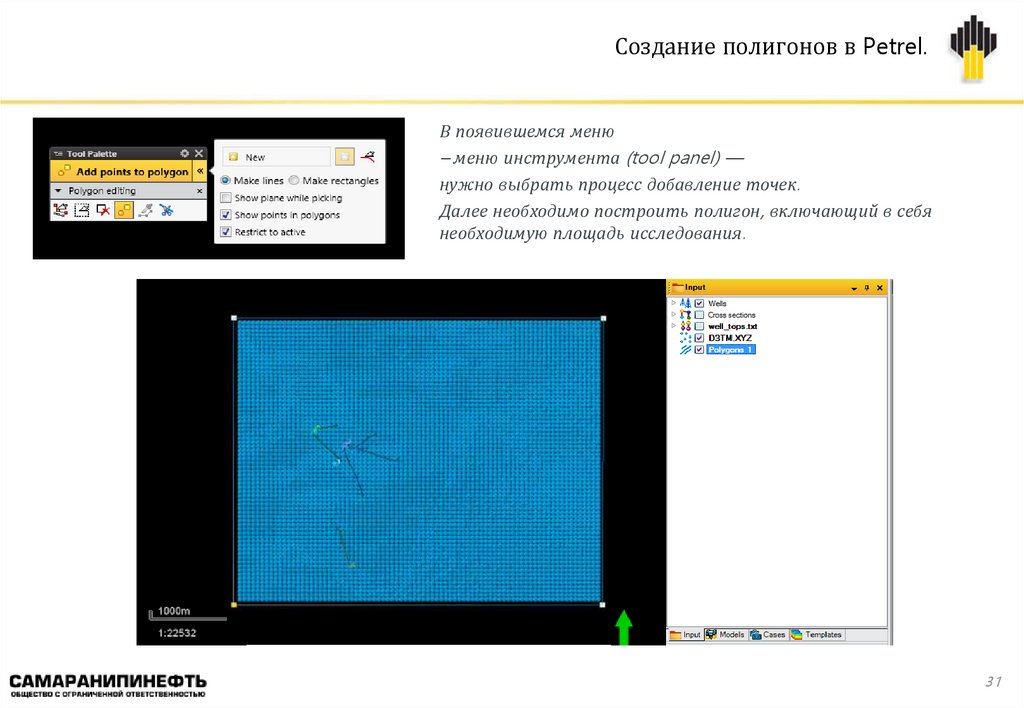
Создание полигонов в Petrel.В появившемся меню
– меню инструмента (tool panel) —
нужно выбрать процесс добавление точек.
Далее необходимо построить полигон, включающий в себя
необходимую площадь исследования.
31
32.
Построение структурных поверхностей.Следующий этап - построение структурных поверхностей
Для этого используется процесс make surface
32
33.
Построение структурных поверхностей.1. Точки сейсмической поверхности – исходных данных (input data)
2. Ранее построенный полигон –границы моделирования (boundary)
3. Размеры и расположение сетки – автоматические (automatic)
4. Задать название для будущей поверхности
5. Алгоритм расчета карты – Convergent interpolation
6. Границы отхода от исходных данных +/-2%
1
4
2
5
3
6
33
34.
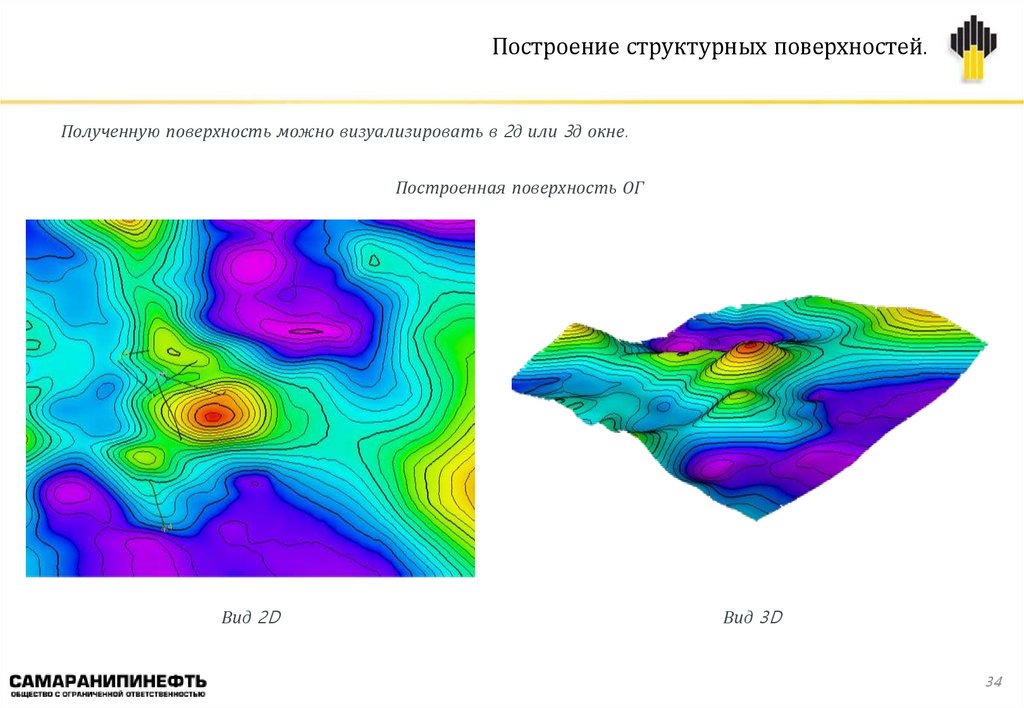
Построение структурных поверхностей.Полученную поверхность можно визуализировать в 2д или 3д окне.
Построенная поверхность ОГ
Вид 2D
Вид 3D
34
35.
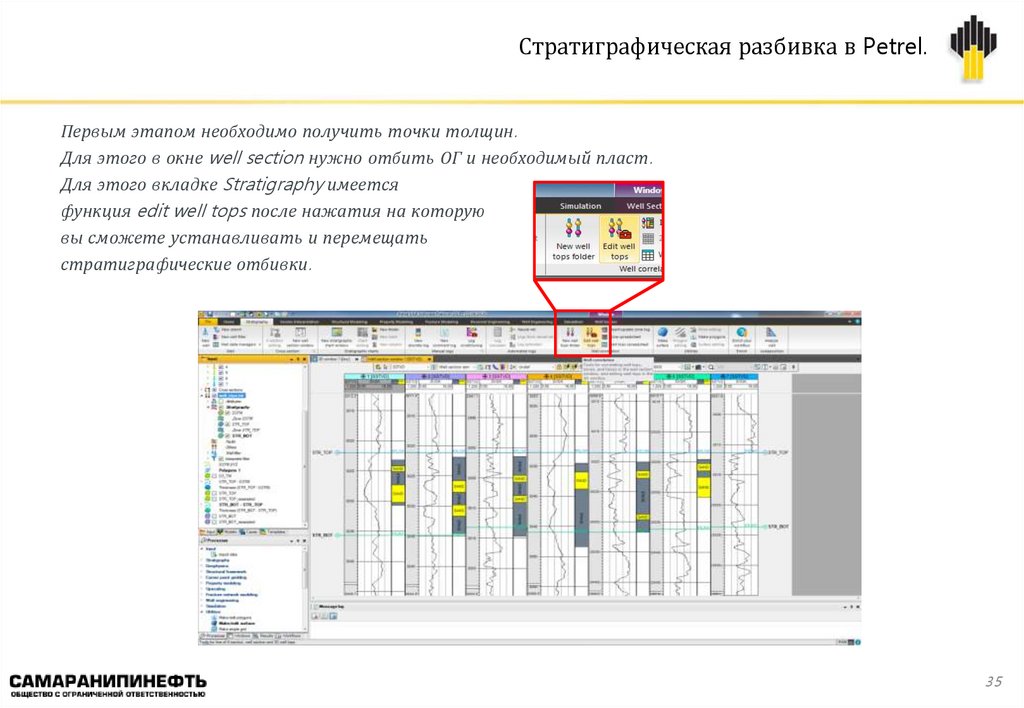
Стратиграфическая разбивка в Petrel.Первым этапом необходимо получить точки толщин.
Для этого в окне well section нужно отбить ОГ и необходимый пласт.
Для этого вкладке Stratigraphy имеется
функция edit well tops после нажатия на которую
вы сможете устанавливать и перемещать
стратиграфические отбивки.
35
36.
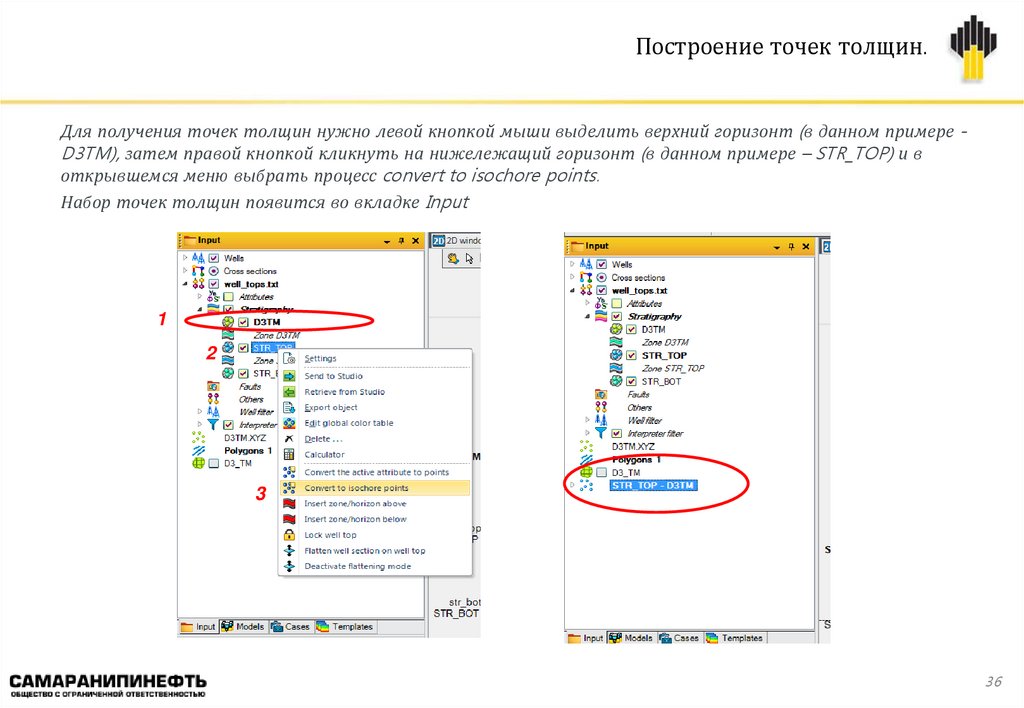
Построение точек толщин.Для получения точек толщин нужно левой кнопкой мыши выделить верхний горизонт (в данном примере D3TM), затем правой кнопкой кликнуть на нижележащий горизонт (в данном примере – STR_TOP) и в
открывшемся меню выбрать процесс convert to isochore points.
Набор точек толщин появится во вкладке Input
1
2
3
36
37.
Построение точек толщин.При построении карты изохор может возникнуть проблема в виде отрицательных толщин.
Это возникает, при пересечении горизонтов вследствие неправильной корреляции.
Чтобы избежать подобных ошибок, нужно проверить статистику по конвертированным точкам –
она не должна иметь отрицательных значений.
Некорректные данные
Корректные данные
37
38.
Построение карты толщин.Для построения карты толщин нам необходим атрибут толщин (attribute – thickness).
Для построения карт изохор чаще всего используется метод isochore interpolation.
38
39.
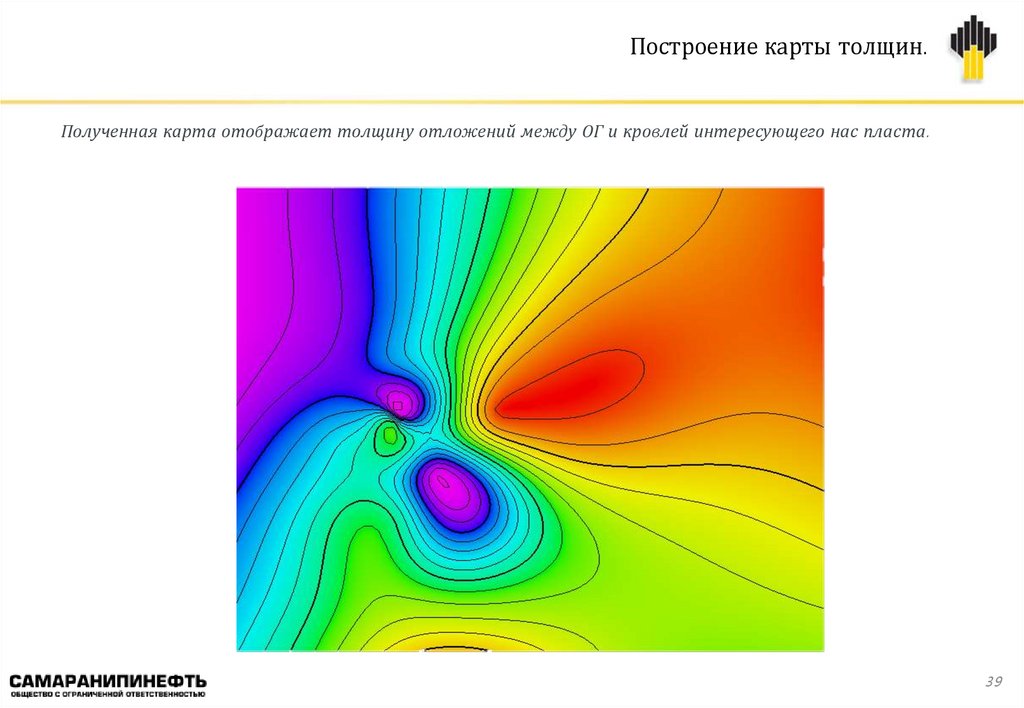
Построение карты толщин.Полученная карта отображает толщину отложений между ОГ и кровлей интересующего нас пласта.
39
40.
Построение карты толщин.На данном этапе нужно оценить карту толщин для проверки качества кореляции.
При неправильной кореляции карта толщин будет иметь необоснованные толщины,
либо отрицательные значения
Некорректная карта толщин
Корректная карта толщин
40
41.
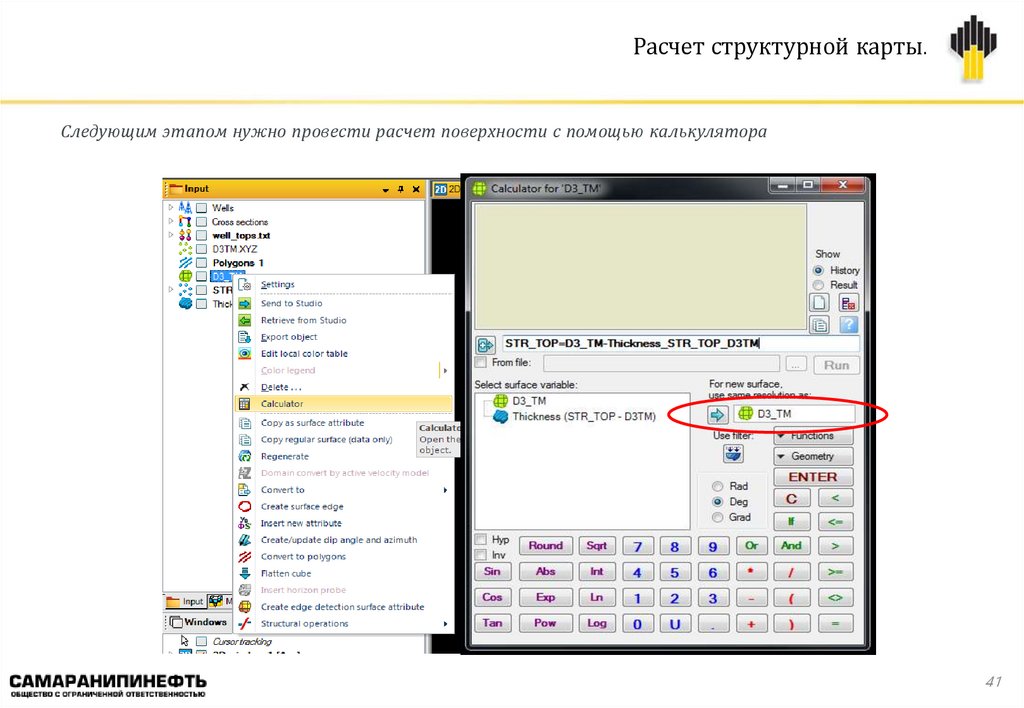
Расчет структурной карты.Следующим этапом нужно провести расчет поверхности с помощью калькулятора
41
42.
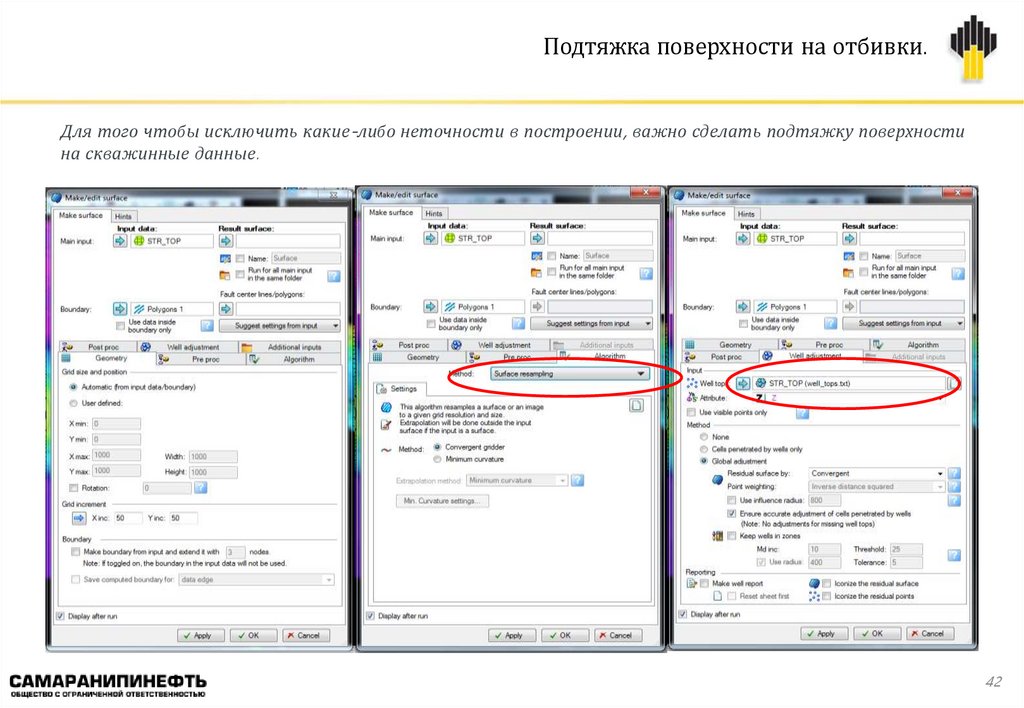
Подтяжка поверхности на отбивки.Для того чтобы исключить какие-либо неточности в построении, важно сделать подтяжку поверхности
на скважинные данные.
42
43.
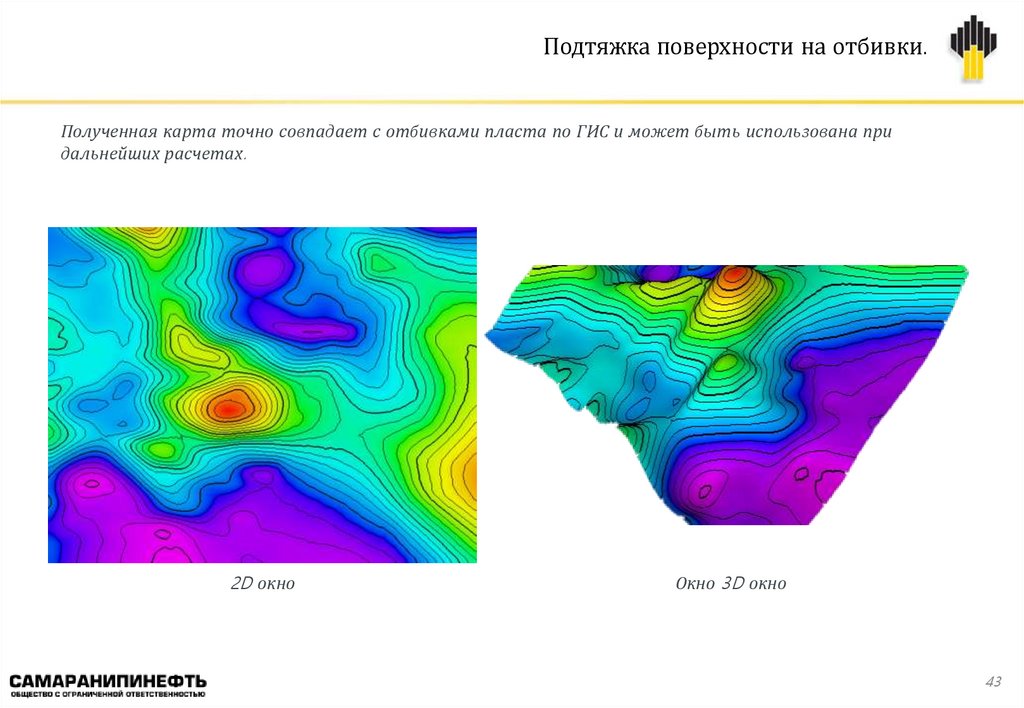
Подтяжка поверхности на отбивки.Полученная карта точно совпадает с отбивками пласта по ГИС и может быть использована при
дальнейших расчетах.
2D окно
Окно 3D окно
43
44. Основные этапы моделирования
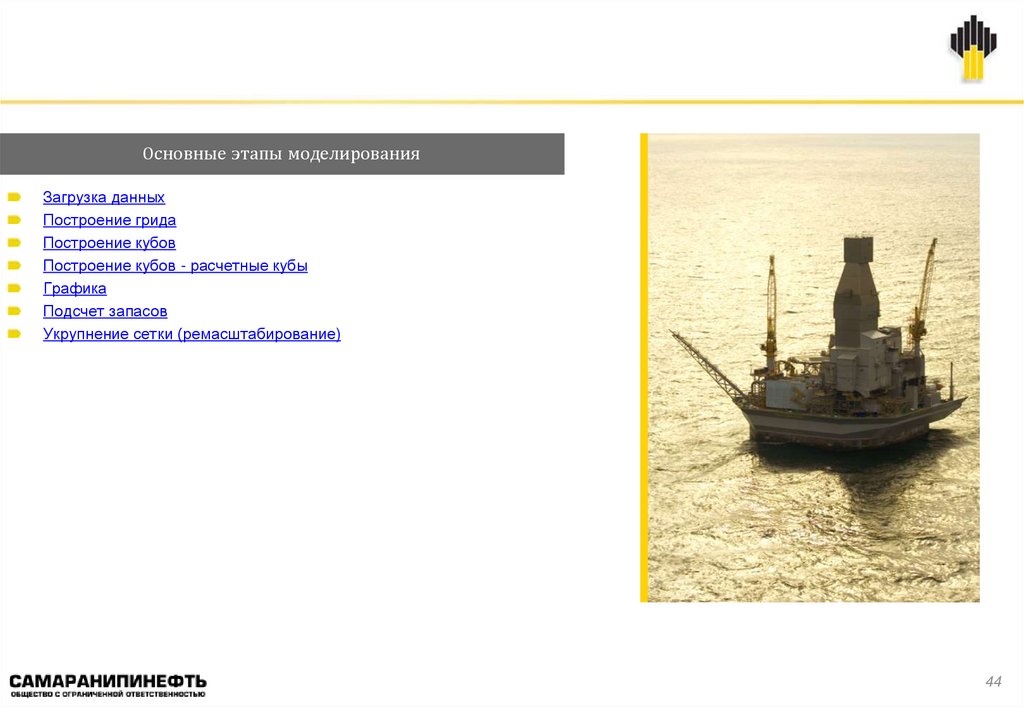
Загрузка данныхПостроение грида
Построение кубов
Построение кубов - расчетные кубы
Графика
Подсчет запасов
Укрупнение сетки (ремасштабирование)
44
45.
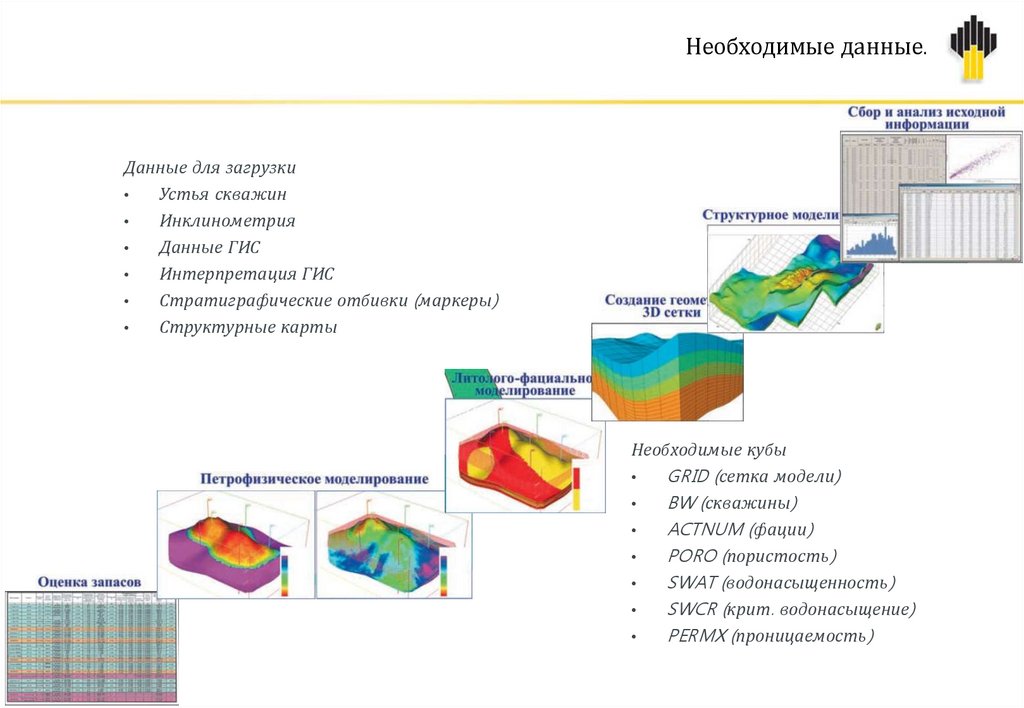
Необходимые данные.Данные для загрузки
Устья скважин
Инклинометрия
Данные ГИС
Интерпретация ГИС
Стратиграфические отбивки (маркеры)
Структурные карты
Необходимые кубы
GRID (сетка модели)
BW (скважины)
ACTNUM (фации)
PORO (пористость)
SWAT (водонасыщенность)
SWCR (крит. водонасыщение)
PERMX (проницаемость)
46.
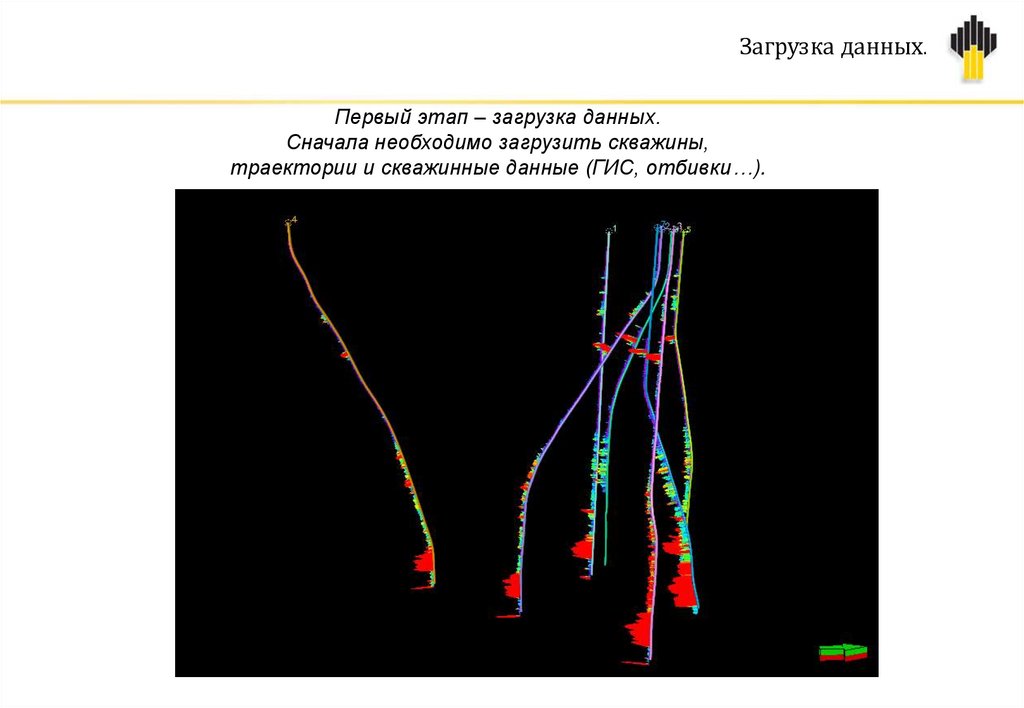
Загрузка данных.Первый этап – загрузка данных.
Сначала необходимо загрузить скважины,
траектории и скважинные данные (ГИС, отбивки…).
47.
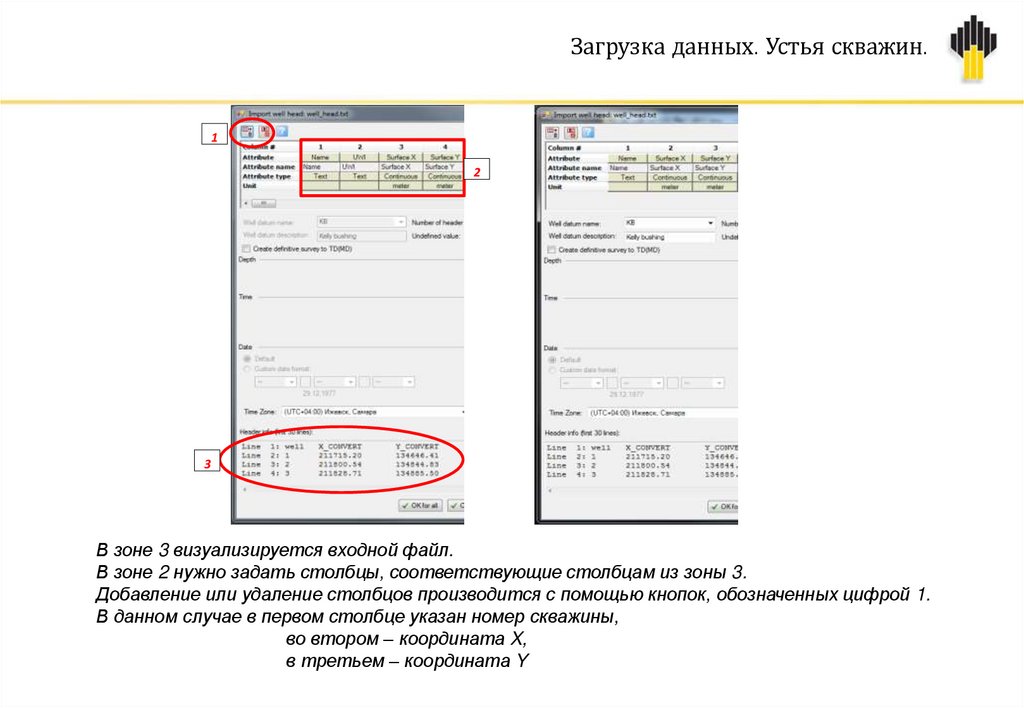
Загрузка данных. Устья скважин.Для загрузки координат устьев скважин, нужно кликнуть правой кнопкой мыши на свободное
место в окне Input и в открывшемся меню выбрать функцию Import file.
Для корректной загрузки файла необходимо выбрать правильный тип файлов.
Устья скважин грузятся в формате well heads.
48.
Загрузка данных. Устья скважин.1
2
3
В зоне 3 визуализируется входной файл.
В зоне 2 нужно задать столбцы, соответствующие столбцам из зоны 3.
Добавление или удаление столбцов производится с помощью кнопок, обозначенных цифрой 1.
В данном случае в первом столбце указан номер скважины,
во втором – координата X,
в третьем – координата Y
49.
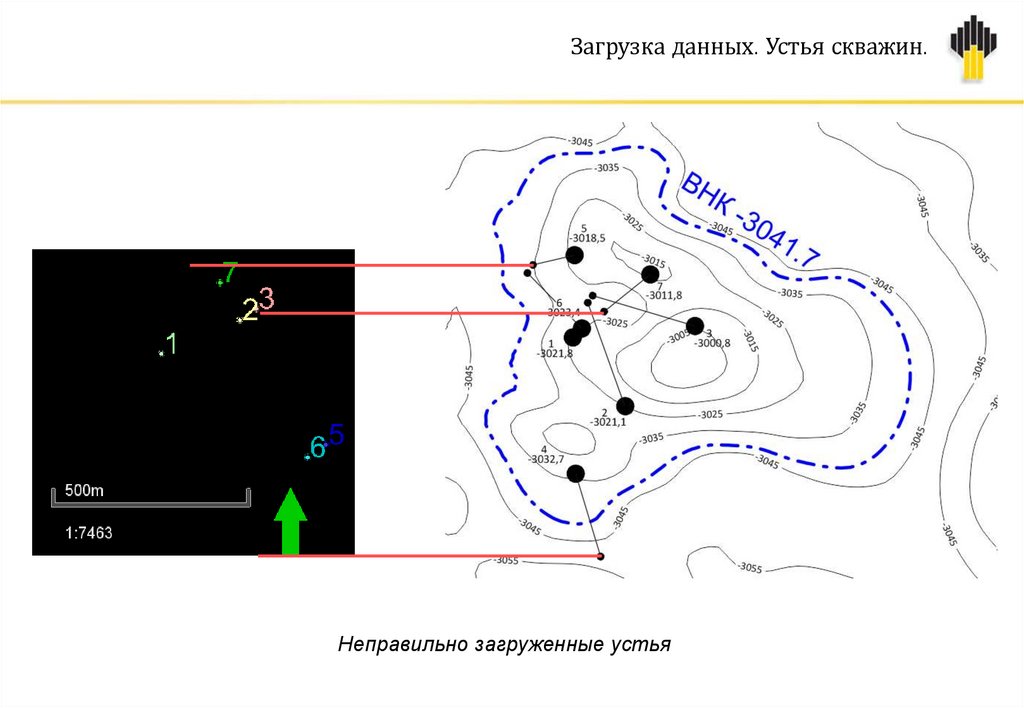
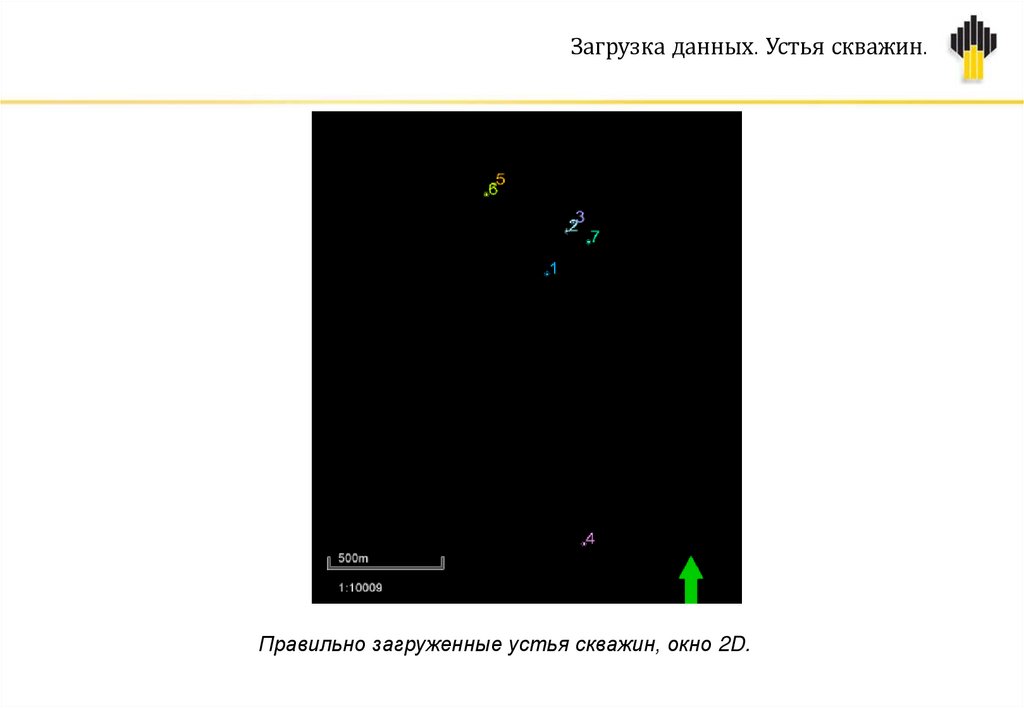
Загрузка данных. Устья скважин.На данном этапе необходимо проверить правильность загрузки устьев. Визуально
сравниваем загруженные устья с имеющейся картой.
50.
Загрузка данных. Устья скважин.Неправильно загруженные устья
51.
Загрузка данных. Устья скважин.Правильно загруженные устья скважин, окно 2D.
52.
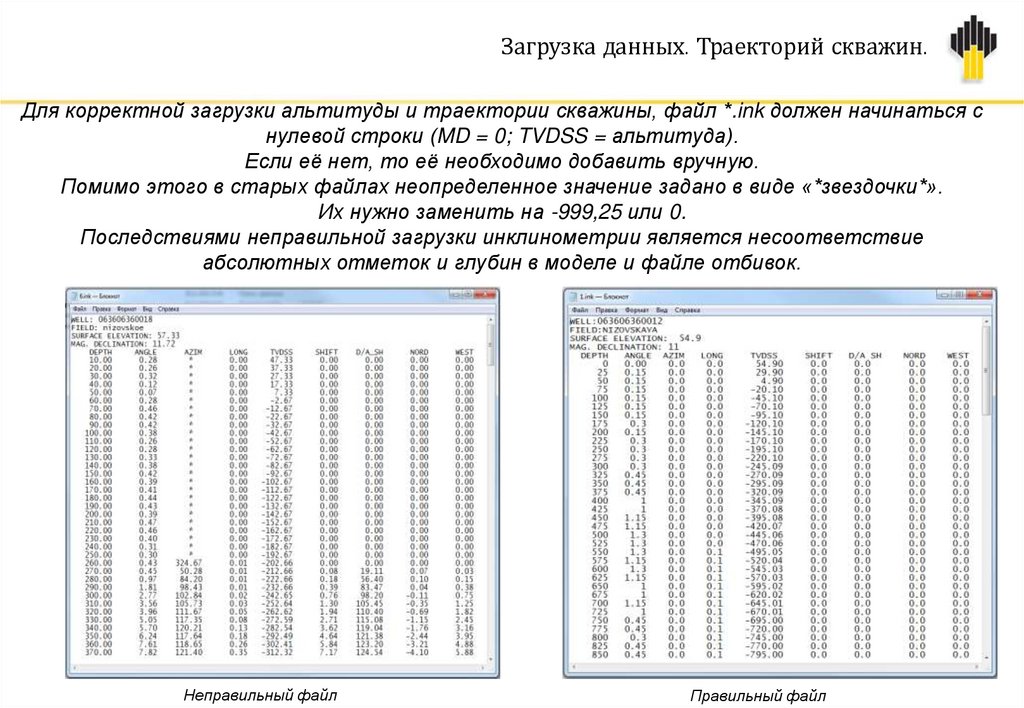
Загрузка данных. Траекторий скважин.Для корректной загрузки альтитуды и траектории скважины, файл *.ink должен начинаться с
нулевой строки (MD = 0; TVDSS = альтитуда).
Если её нет, то её необходимо добавить вручную.
Помимо этого в старых файлах неопределенное значение задано в виде «*звездочки*».
Их нужно заменить на -999,25 или 0.
Последствиями неправильной загрузки инклинометрии является несоответствие
абсолютных отметок и глубин в моделе и файле отбивок.
Неправильный файл
Правильный файл
53.
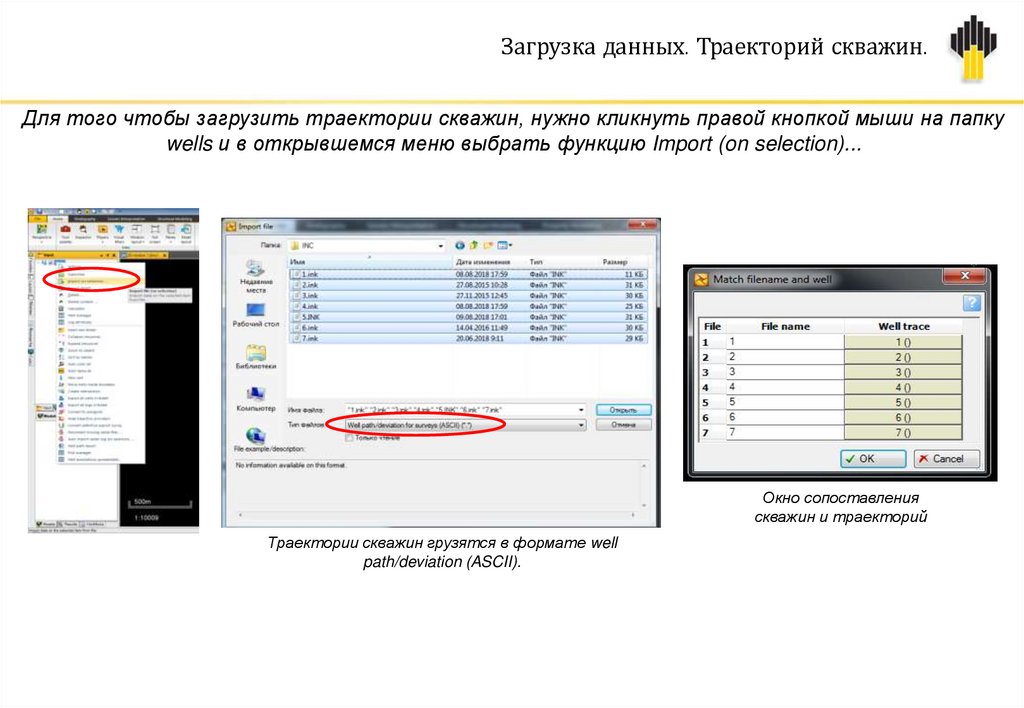
Загрузка данных. Траекторий скважин.Для того чтобы загрузить траектории скважин, нужно кликнуть правой кнопкой мыши на папку
wells и в открывшемся меню выбрать функцию Import (on selection)...
Окно сопоставления
скважин и траекторий
Траектории скважин грузятся в формате well
path/deviation (ASCII).
54.
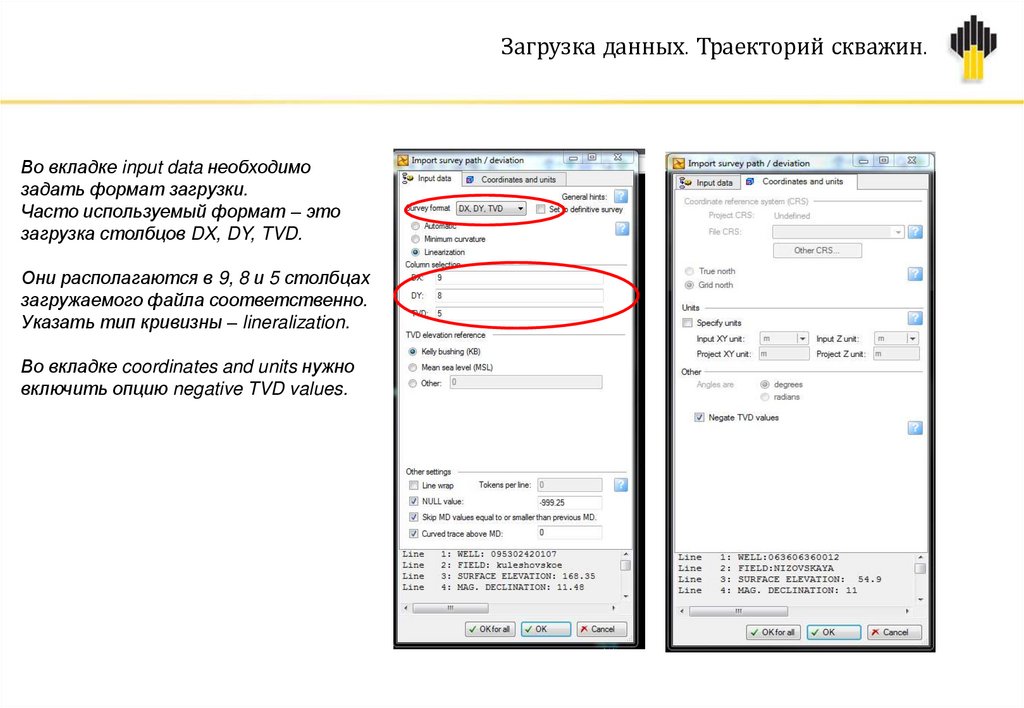
Загрузка данных. Траекторий скважин.Во вкладке input data необходимо
задать формат загрузки.
Часто используемый формат – это
загрузка столбцов DX, DY, TVD.
Они располагаются в 9, 8 и 5 столбцах
загружаемого файла соответственно.
Указать тип кривизны – lineralization.
Во вкладке coordinates and units нужно
включить опцию negative TVD values.
55.
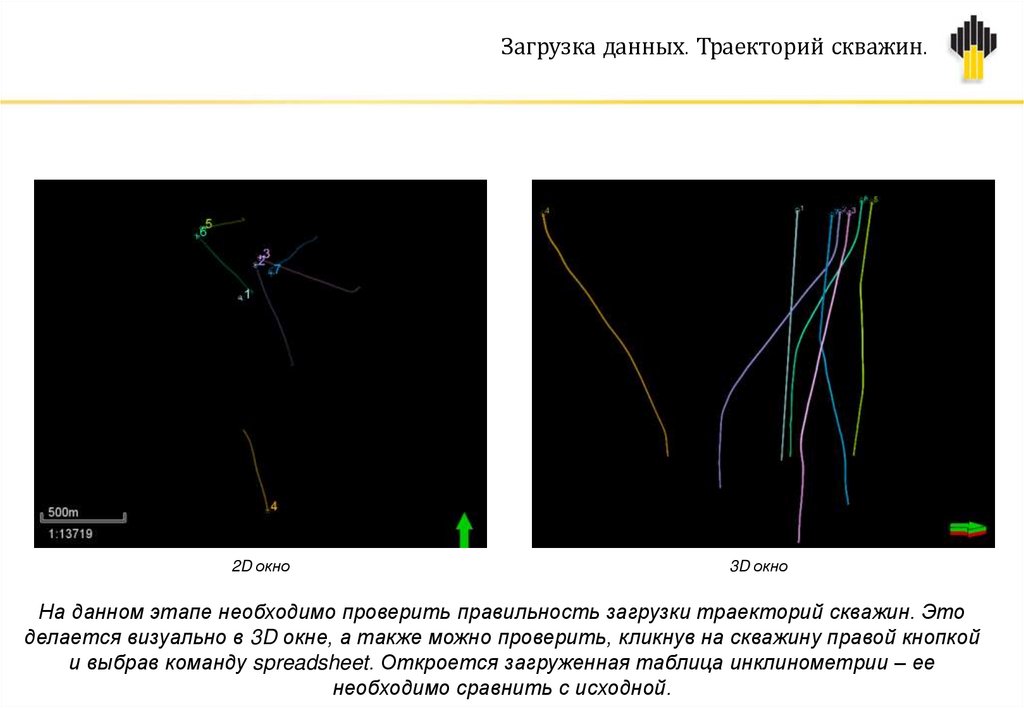
Загрузка данных. Траекторий скважин.2D окно
3D окно
На данном этапе необходимо проверить правильность загрузки траекторий скважин. Это
делается визуально в 3D окне, а также можно проверить, кликнув на скважину правой кнопкой
и выбрав команду spreadsheet. Откроется загруженная таблица инклинометрии – ее
необходимо сравнить с исходной.
56.
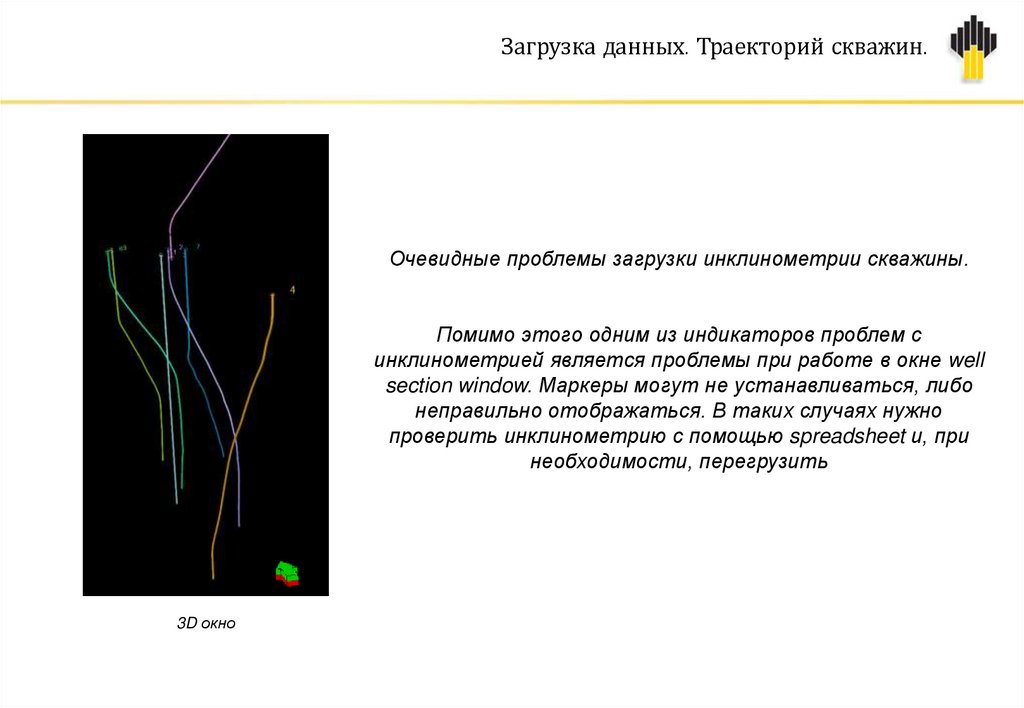
Загрузка данных. Траекторий скважин.Очевидные проблемы загрузки инклинометрии скважины.
Помимо этого одним из индикаторов проблем с
инклинометрией является проблемы при работе в окне well
section window. Маркеры могут не устанавливаться, либо
неправильно отображаться. В таких случаях нужно
проверить инклинометрию с помощью spreadsheet и, при
необходимости, перегрузить
2D окно
3D окно
57.
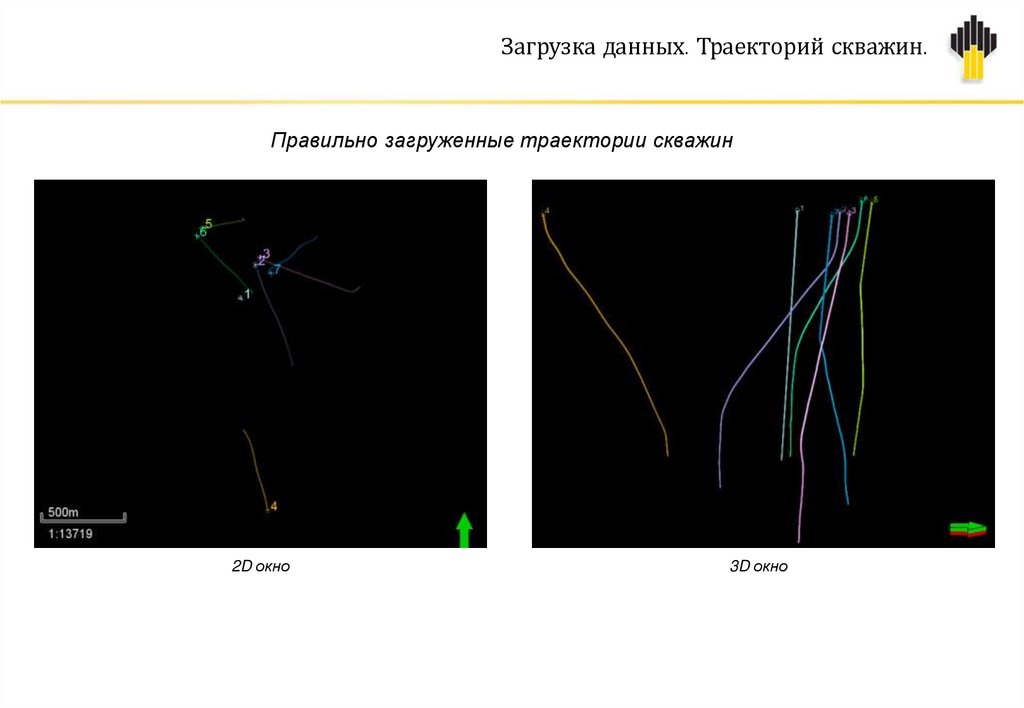
Загрузка данных. Траекторий скважин.Правильно загруженные траектории скважин
2D окно
3D окно
58.
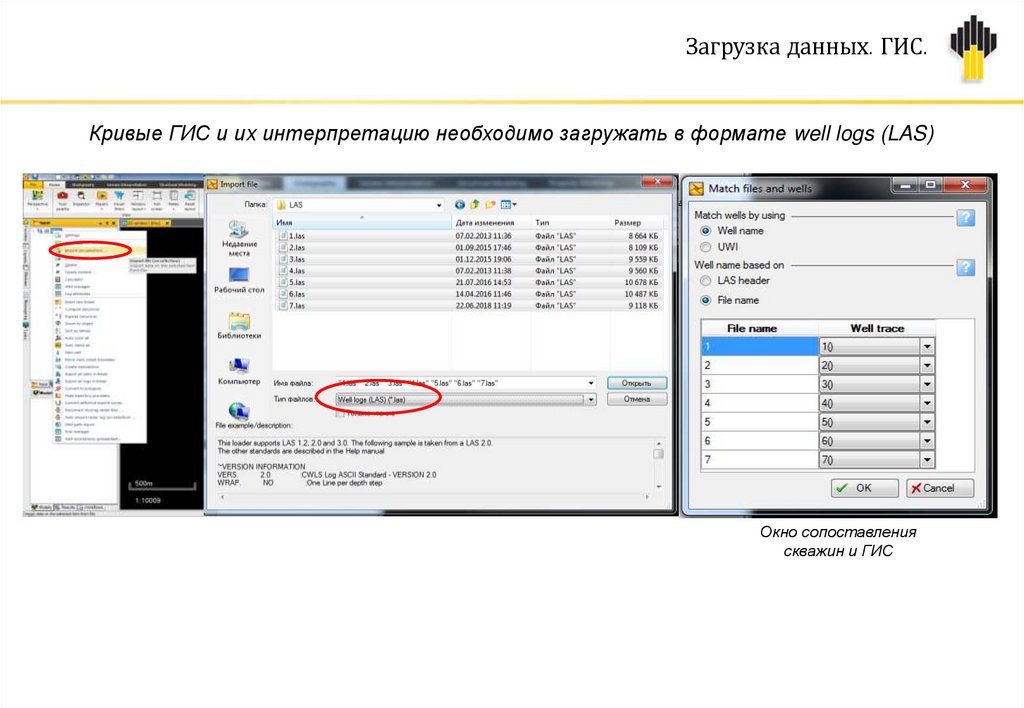
Загрузка данных. ГИС.Кривые ГИС и их интерпретацию необходимо загружать в формате well logs (LAS)
Окно сопоставления
скважин и ГИС
59.
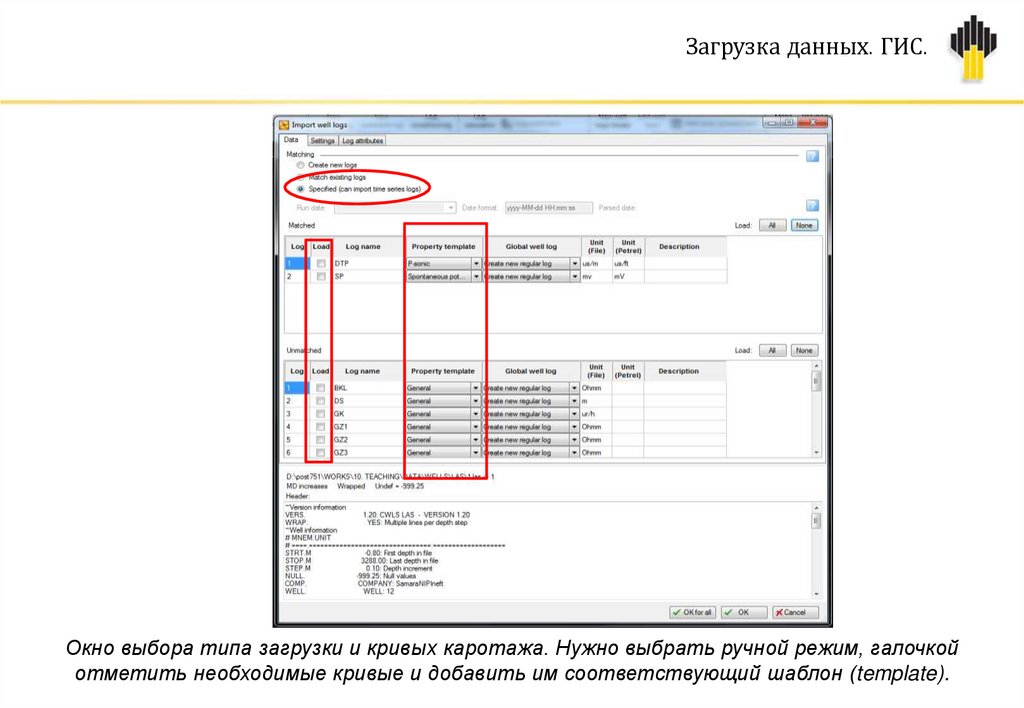
Загрузка данных. ГИС.Окно выбора типа загрузки и кривых каротажа. Нужно выбрать ручной режим, галочкой
отметить необходимые кривые и добавить им соответствующий шаблон (template).
60.
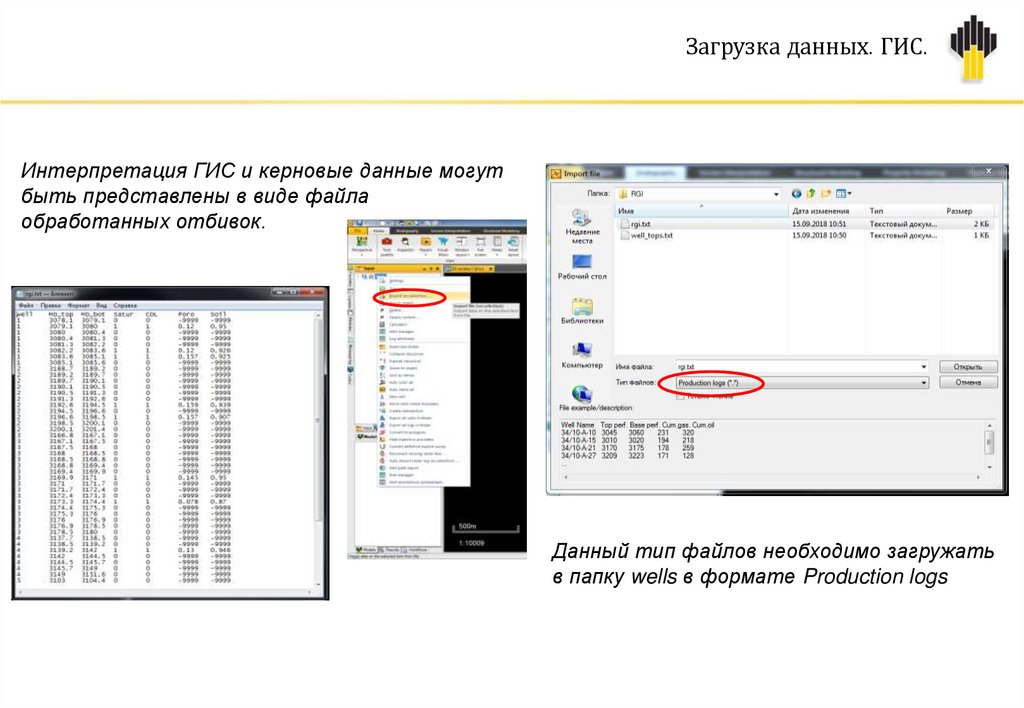
Загрузка данных. ГИС.Интерпретация ГИС и керновые данные могут
быть представлены в виде файла
обработанных отбивок.
Данный тип файлов необходимо загружать
в папку wells в формате Production logs
61.
Загрузка данных. ГИС.Окно выбора типа загрузки и кривых каротажа. Нужно выбрать ручной режим, галочкой
отметить необходимые кривые и добавить им соответствующий шаблон (template).
62.
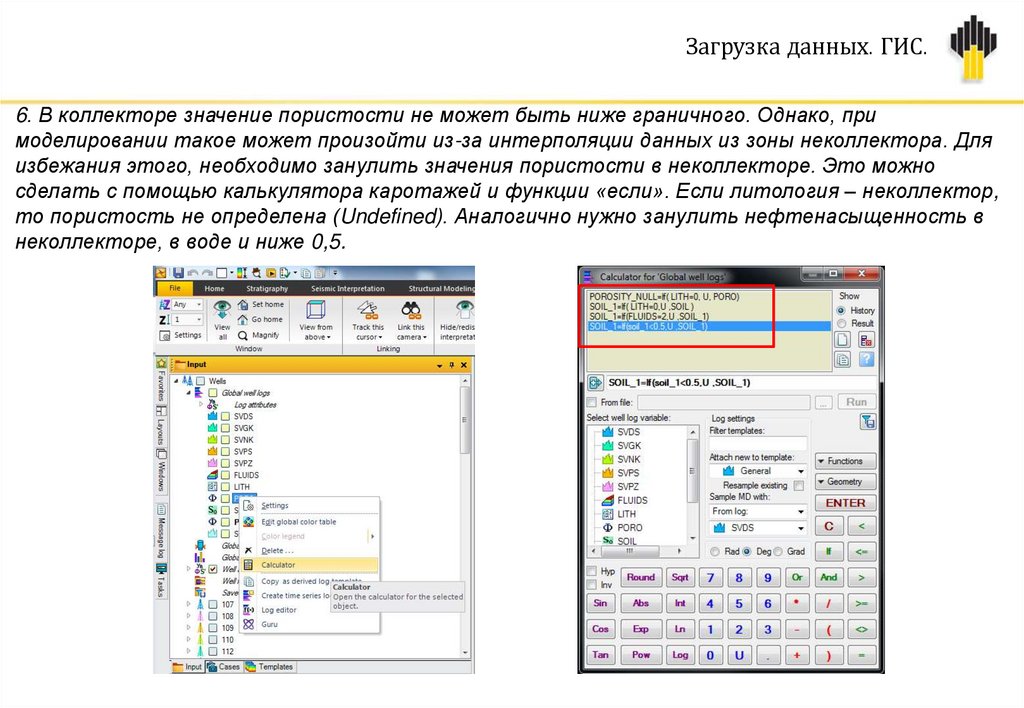
Загрузка данных. ГИС.6. В коллекторе значение пористости не может быть ниже граничного. Однако, при
моделировании такое может произойти из-за интерполяции данных из зоны неколлектора. Для
избежания этого, необходимо занулить значения пористости в неколлекторе. Это можно
сделать с помощью калькулятора каротажей и функции «если». Если литология – неколлектор,
то пористость не определена (Undefined). Аналогично нужно занулить нефтенасыщенность в
неколлекторе, в воде и ниже 0,5.
63.
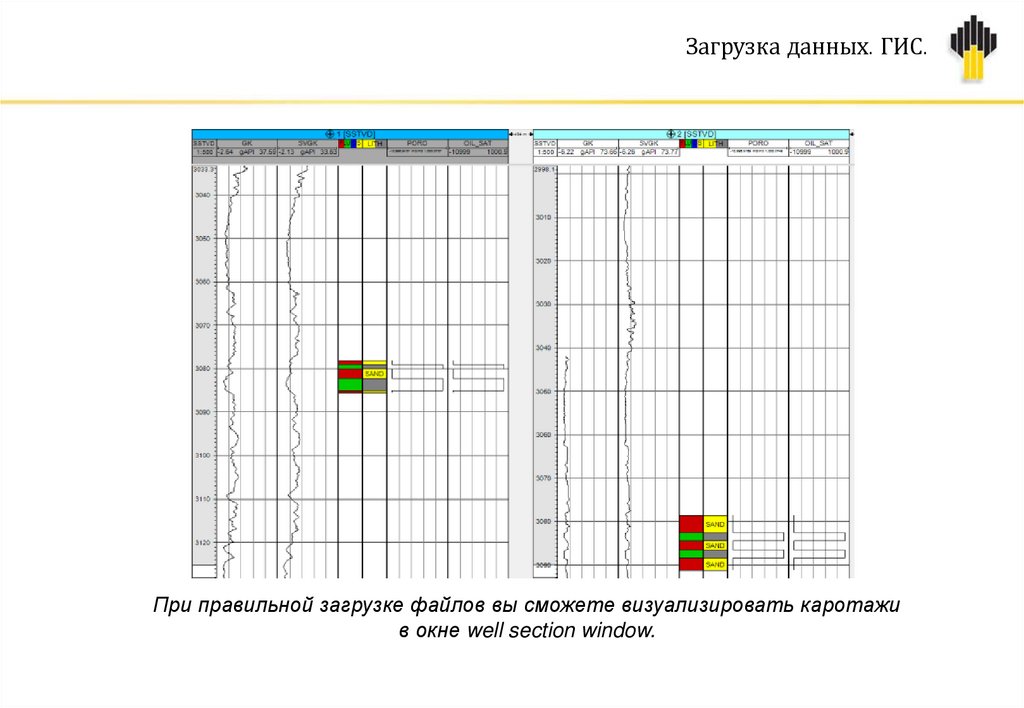
Загрузка данных. ГИС.При правильной загрузке файлов вы сможете визуализировать каротажи
в окне well section window.
64.
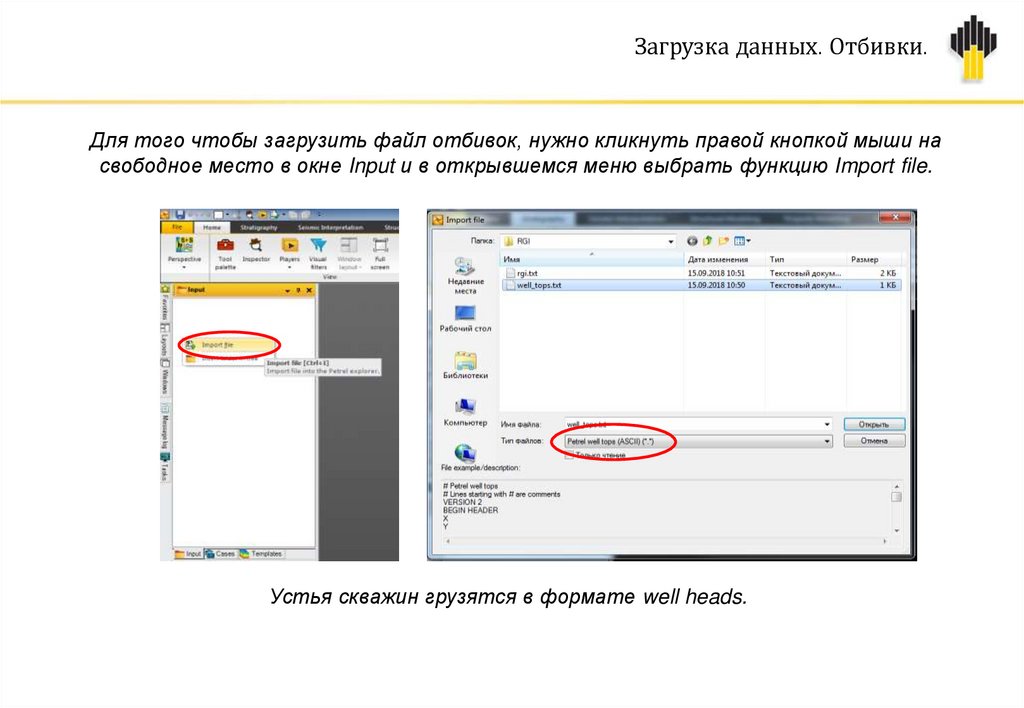
Загрузка данных. Отбивки.Для того чтобы загрузить файл отбивок, нужно кликнуть правой кнопкой мыши на
свободное место в окне Input и в открывшемся меню выбрать функцию Import file.
Устья скважин грузятся в формате well heads.
65.
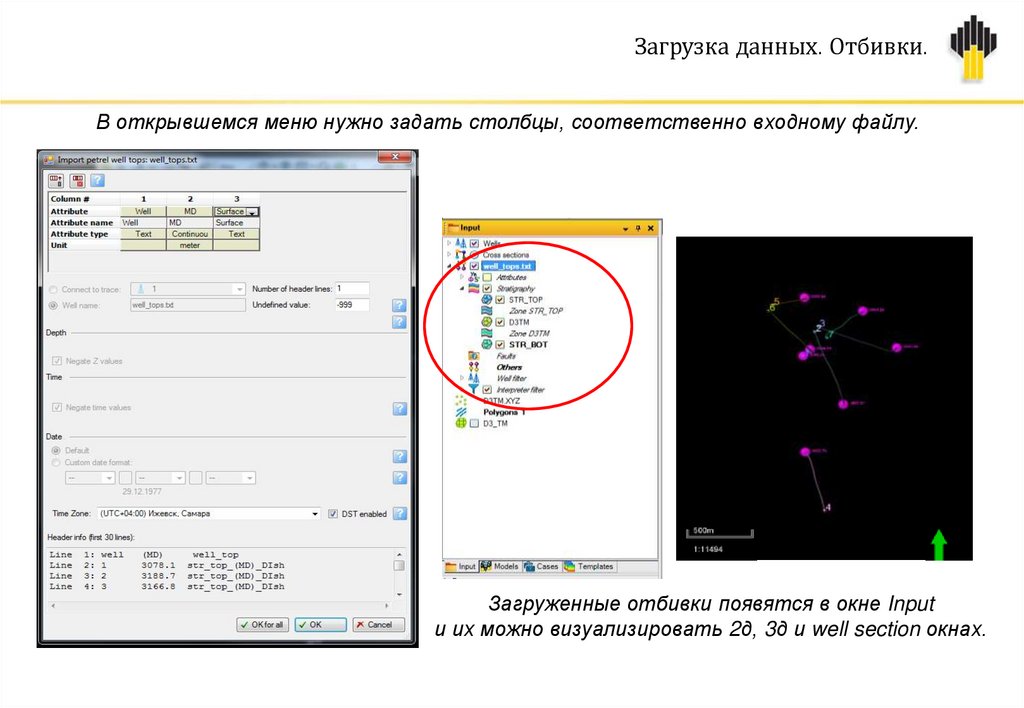
Загрузка данных. Отбивки.В открывшемся меню нужно задать столбцы, соответственно входному файлу.
Загруженные отбивки появятся в окне Input
и их можно визуализировать 2д, 3д и well section окнах.
66.
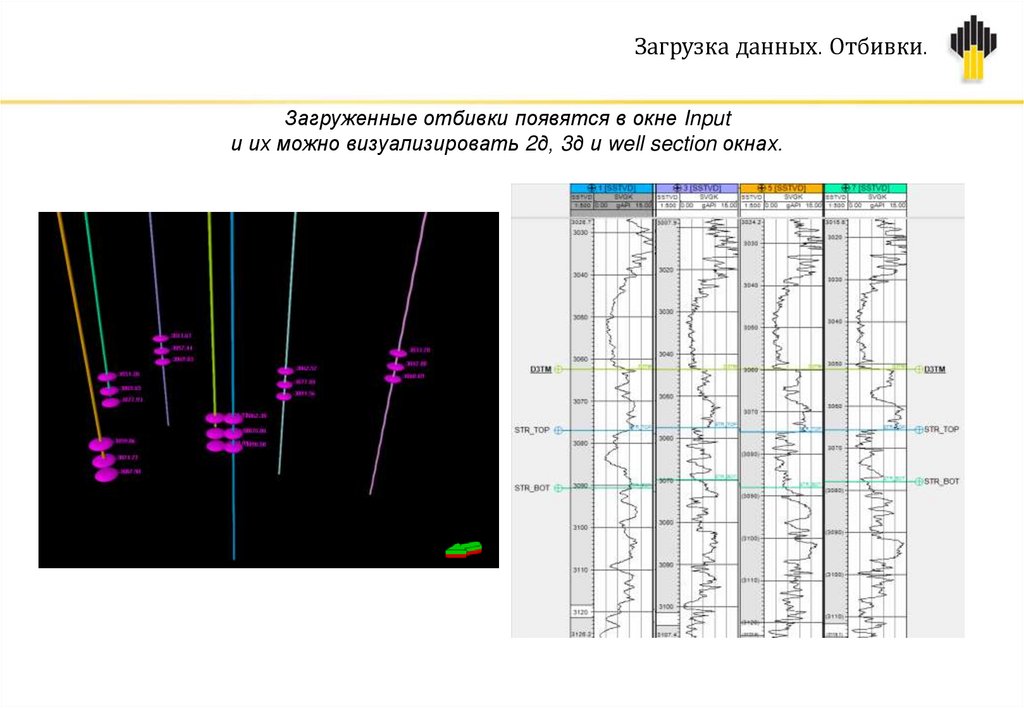
Загрузка данных. Отбивки.Загруженные отбивки появятся в окне Input
и их можно визуализировать 2д, 3д и well section окнах.
67.
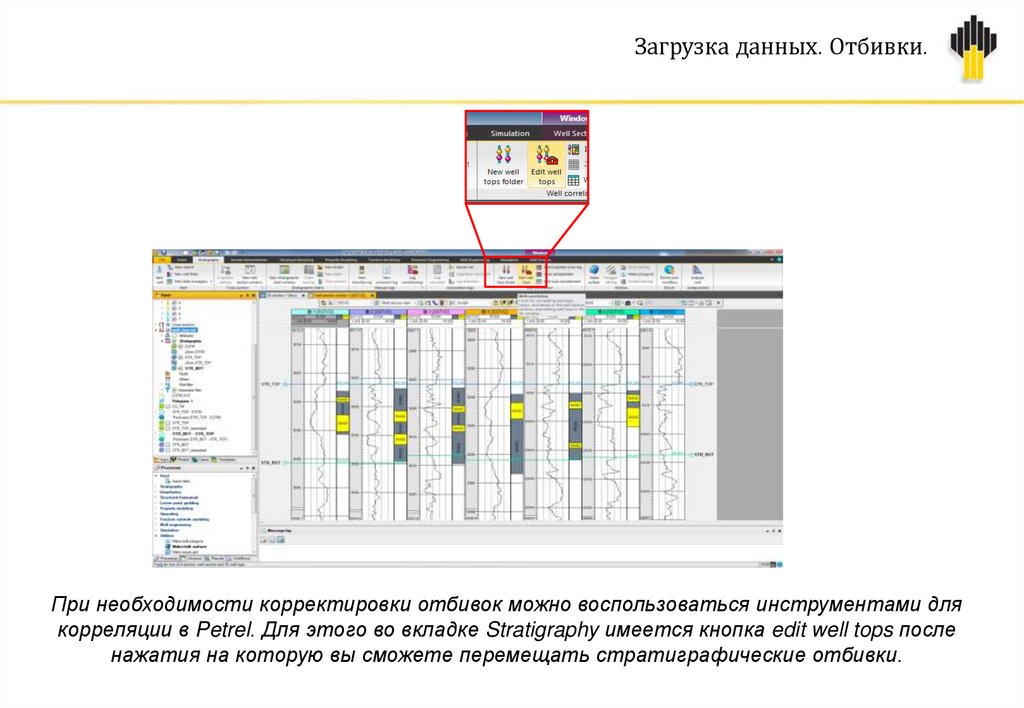
Загрузка данных. Отбивки.При необходимости корректировки отбивок можно воспользоваться инструментами для
корреляции в Petrel. Для этого во вкладке Stratigraphy имеется кнопка edit well tops после
нажатия на которую вы сможете перемещать стратиграфические отбивки.
68.
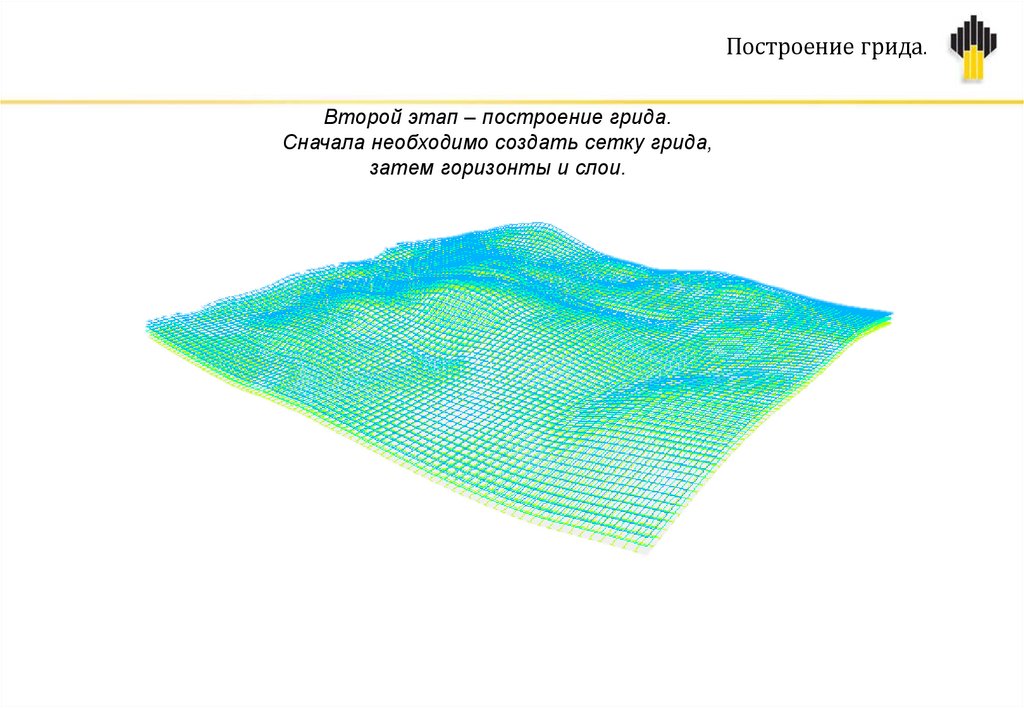
Построение грида.Второй этап – построение грида.
Сначала необходимо создать сетку грида,
затем горизонты и слои.
69.
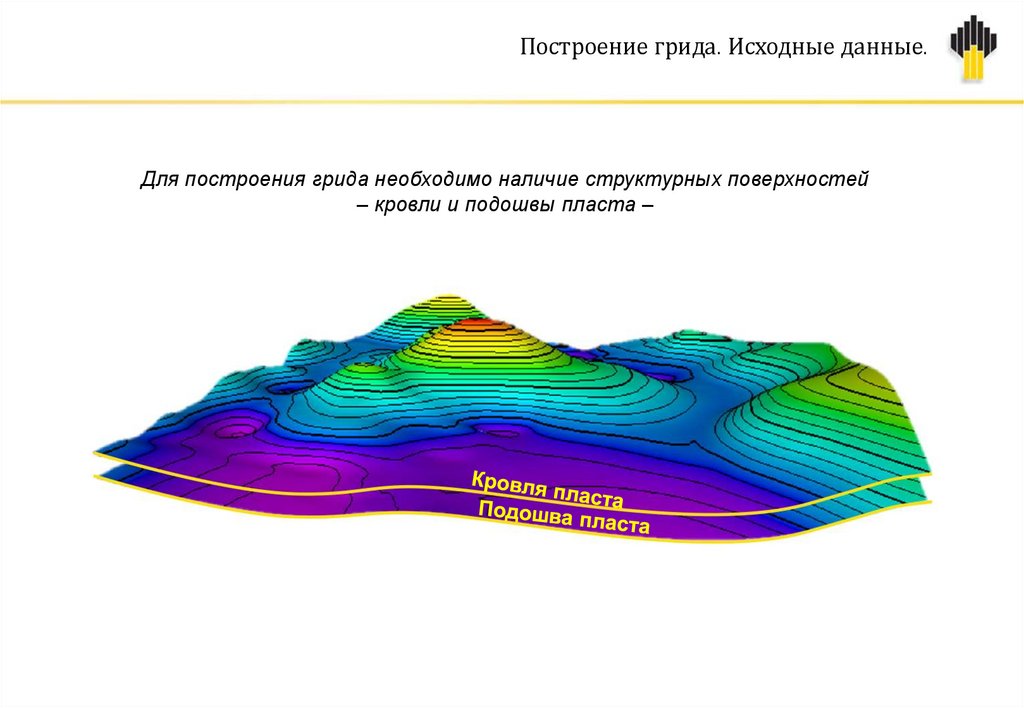
Построение грида. Исходные данные.Для построения грида необходимо наличие структурных поверхностей
– кровли и подошвы пласта –
70.
Построение грида. Исходные данные.Если в модели есть разломы, то построение сетки производится по другому алгоритму.
См. презентацию «Работа с разломами».
После построения сетки модели перейти к созданию слоев (слайд 76).
Правый клик – объект презентации – открыть.
Работа с разломами
Ведущий инженер
ООО «СамараНИПИнефть»
Ищук Вадим Валерьевич
Самара, 21.01.2019г.
71.
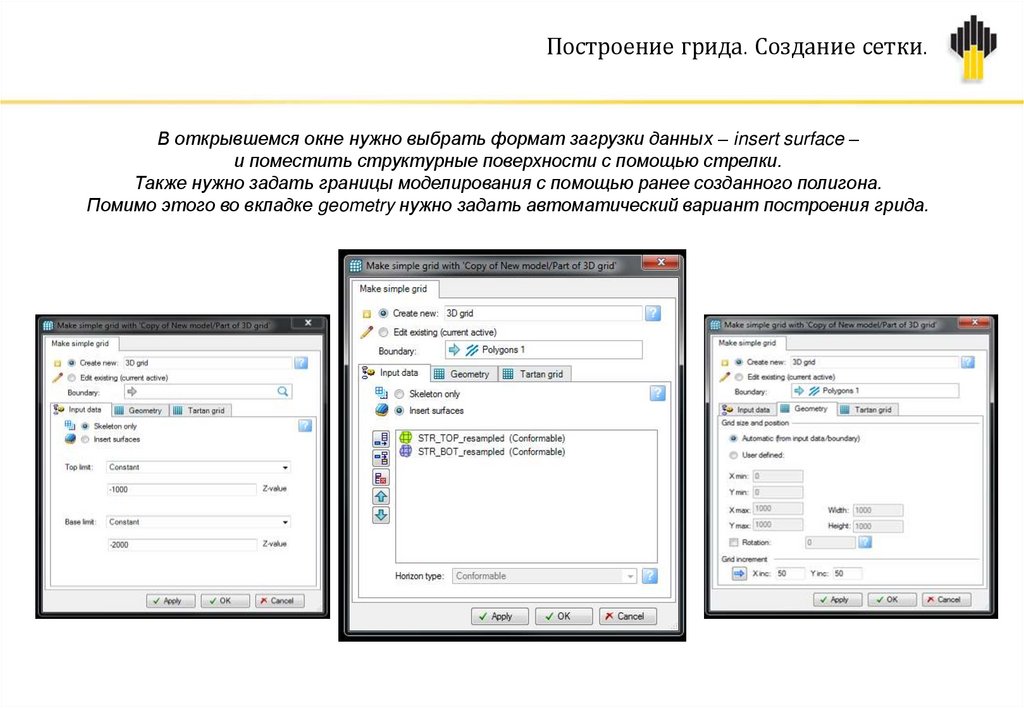
Построение грида. Создание сетки.Для создания сетки нужно запустить процесс simple grid
72.
Построение грида. Создание сетки.В открывшемся окне нужно выбрать формат загрузки данных – insert surface –
и поместить структурные поверхности с помощью стрелки.
Также нужно задать границы моделирования с помощью ранее созданного полигона.
Помимо этого во вкладке geometry нужно задать автоматический вариант построения грида.
73.
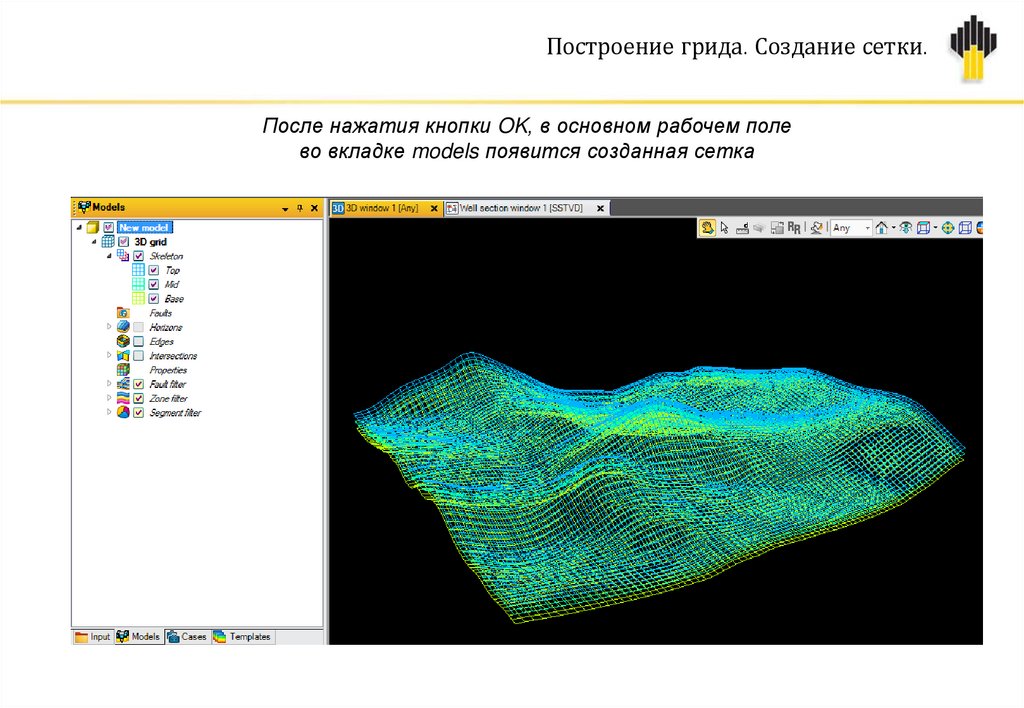
Построение грида. Создание сетки.После нажатия кнопки OK, в основном рабочем поле
во вкладке models появится созданная сетка
74.
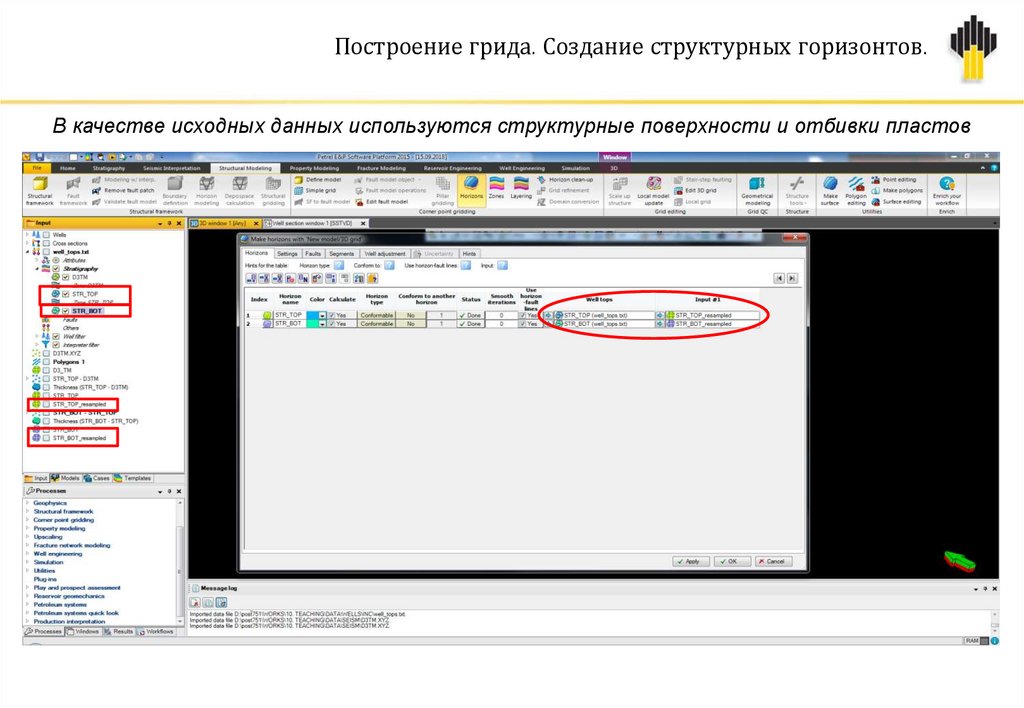
Построение грида. Создание структурных горизонтов.75.
Построение грида. Создание структурных горизонтов.В качестве исходных данных используются структурные поверхности и отбивки пластов
76.
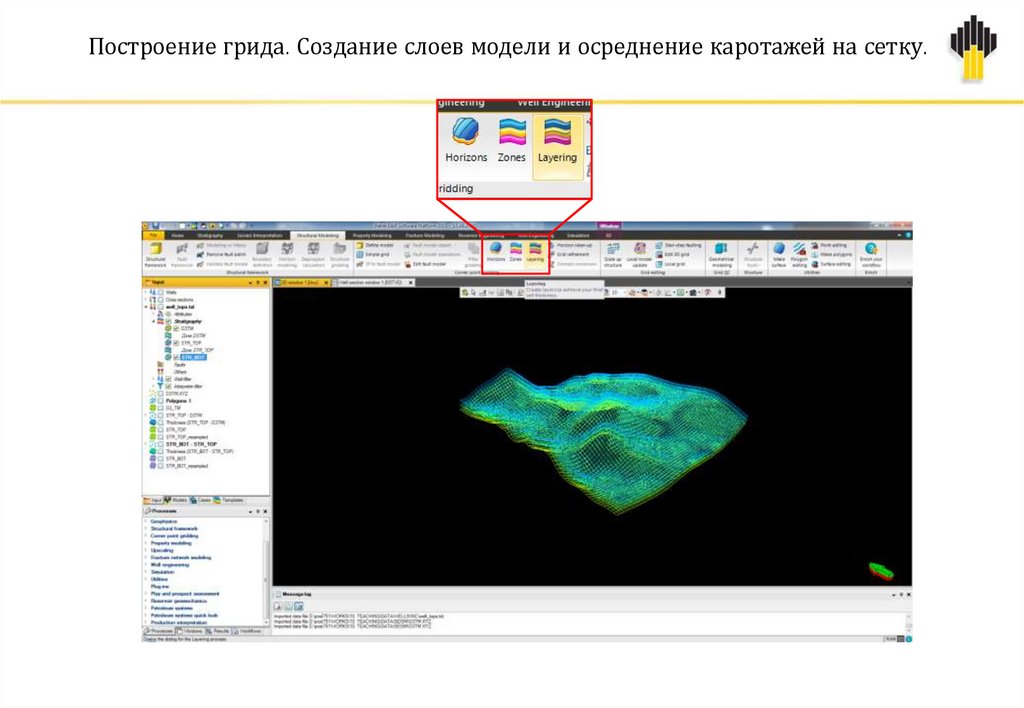
Построение грида. Создание слоев модели и осреднение каротажей на сетку.77.
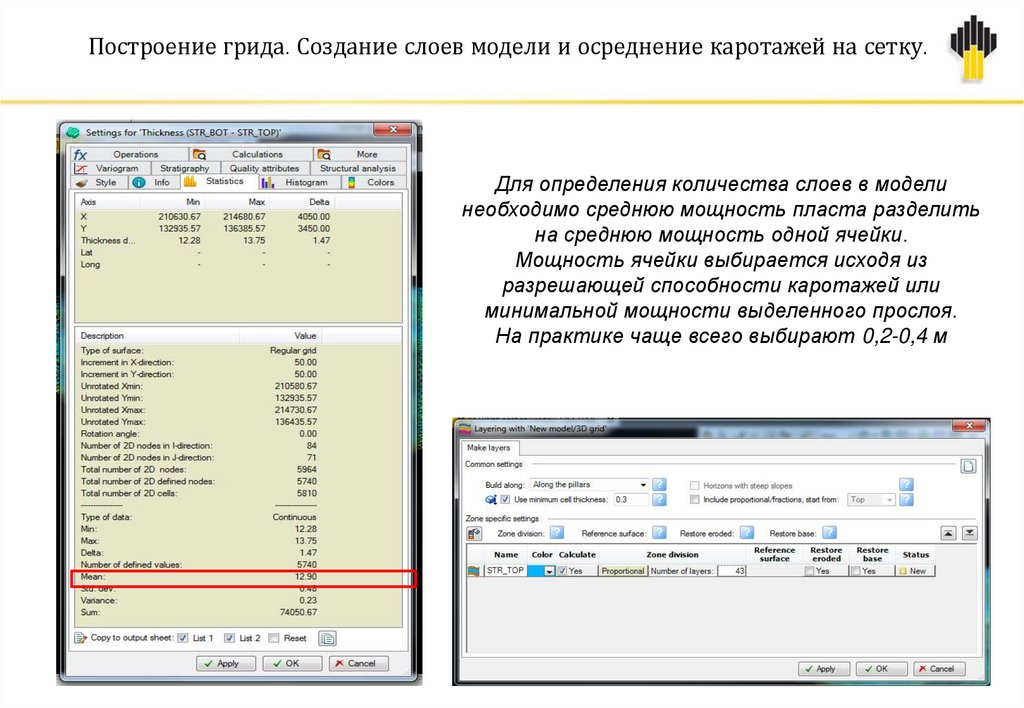
Построение грида. Создание слоев модели и осреднение каротажей на сетку.Для определения количества слоев в модели
необходимо среднюю мощность пласта разделить
на среднюю мощность одной ячейки.
Мощность ячейки выбирается исходя из
разрешающей способности каротажей или
минимальной мощности выделенного прослоя.
На практике чаще всего выбирают 0,2-0,4 м
78.
Построение грида. Создание слоев модели и осреднение каротажей на сетку.Для проверки правильности выбора количества слоев надо перенести
параметр литологии из скважины на сетку модели и проверить все
ли пропластки сохранились. Для осреднения каротажа на сетку
используется процесс well logs upscaling.
79.
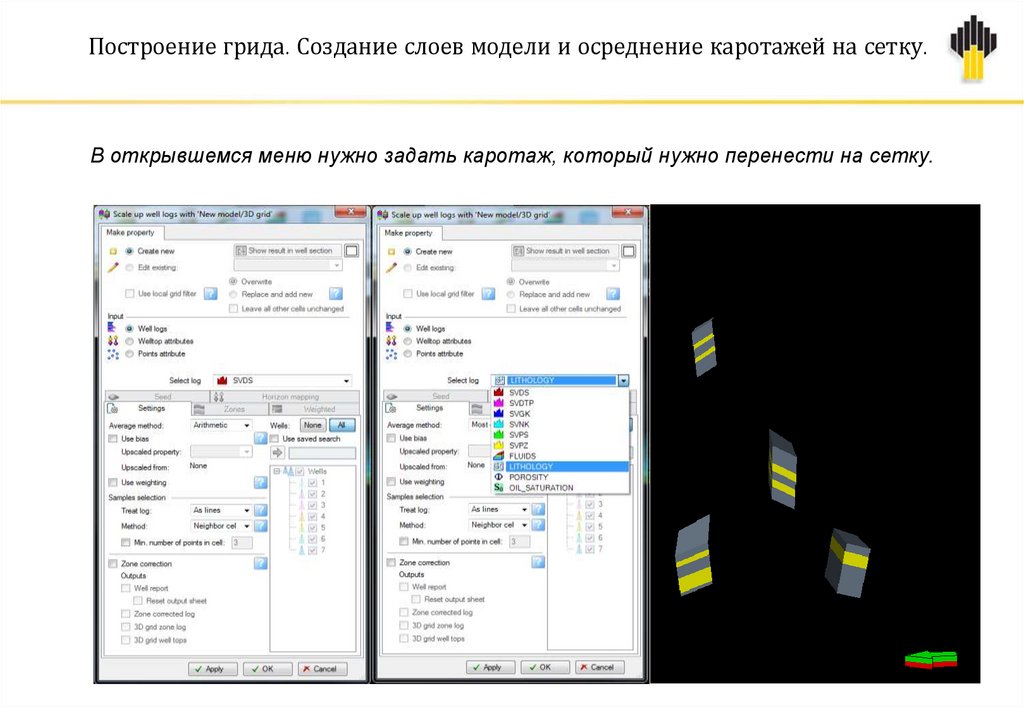
Построение грида. Создание слоев модели и осреднение каротажей на сетку.В открывшемся меню нужно задать каротаж, который нужно перенести на сетку.
80.
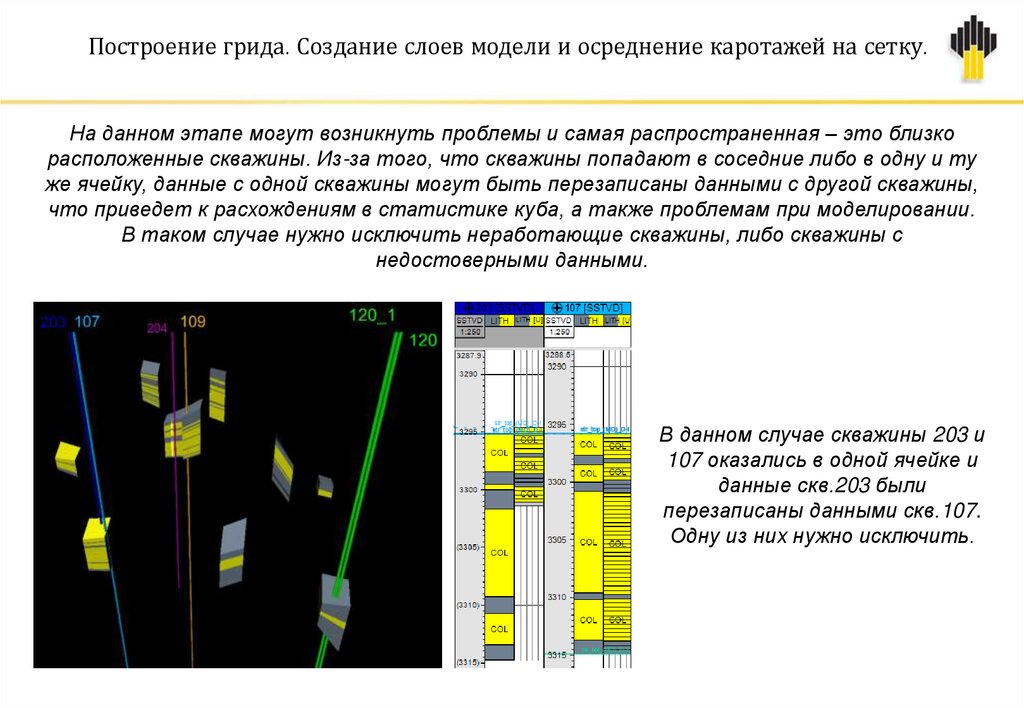
Построение грида. Создание слоев модели и осреднение каротажей на сетку.На данном этапе могут возникнуть проблемы и самая распространенная – это близко
расположенные скважины. Из-за того, что скважины попадают в соседние либо в одну и ту
же ячейку, данные с одной скважины могут быть перезаписаны данными с другой скважины,
что приведет к расхождениям в статистике куба, а также проблемам при моделировании.
В таком случае нужно исключить неработающие скважины, либо скважины с
недостоверными данными.
В данном случае скважины 203 и
107 оказались в одной ячейке и
данные скв.203 были
перезаписаны данными скв.107.
Одну из них нужно исключить.
81.
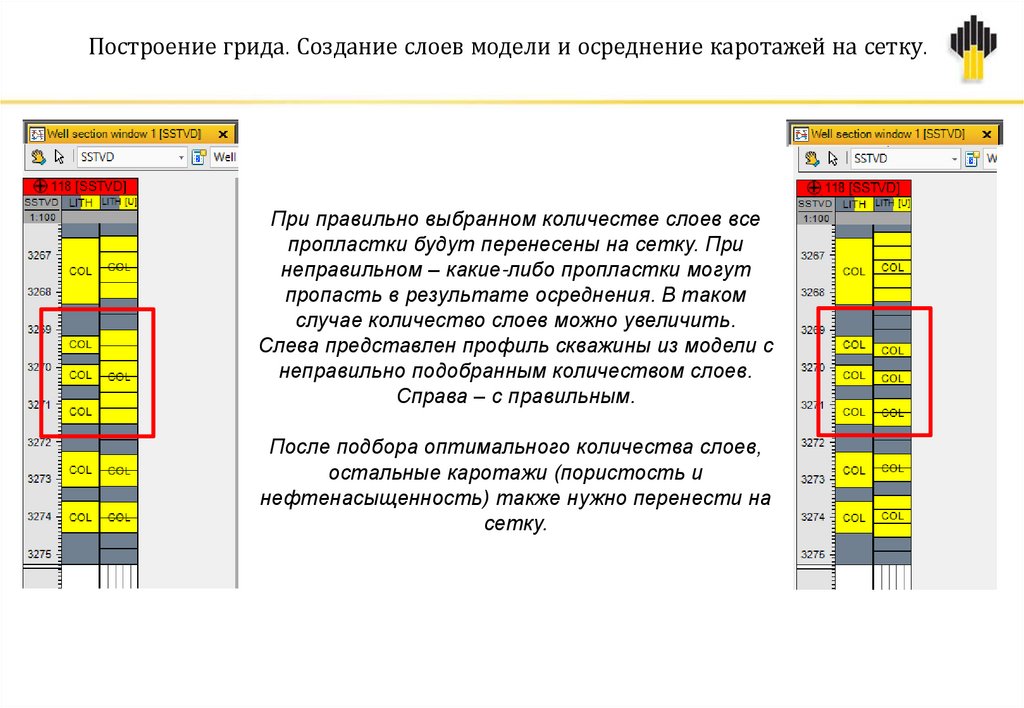
Построение грида. Создание слоев модели и осреднение каротажей на сетку.При правильно выбранном количестве слоев все
пропластки будут перенесены на сетку. При
неправильном – какие-либо пропластки могут
пропасть в результате осреднения. В таком
случае количество слоев можно увеличить.
Слева представлен профиль скважины из модели с
неправильно подобранным количеством слоев.
Справа – с правильным.
После подбора оптимального количества слоев,
остальные каротажи (пористость и
нефтенасыщенность) также нужно перенести на
сетку.
82.
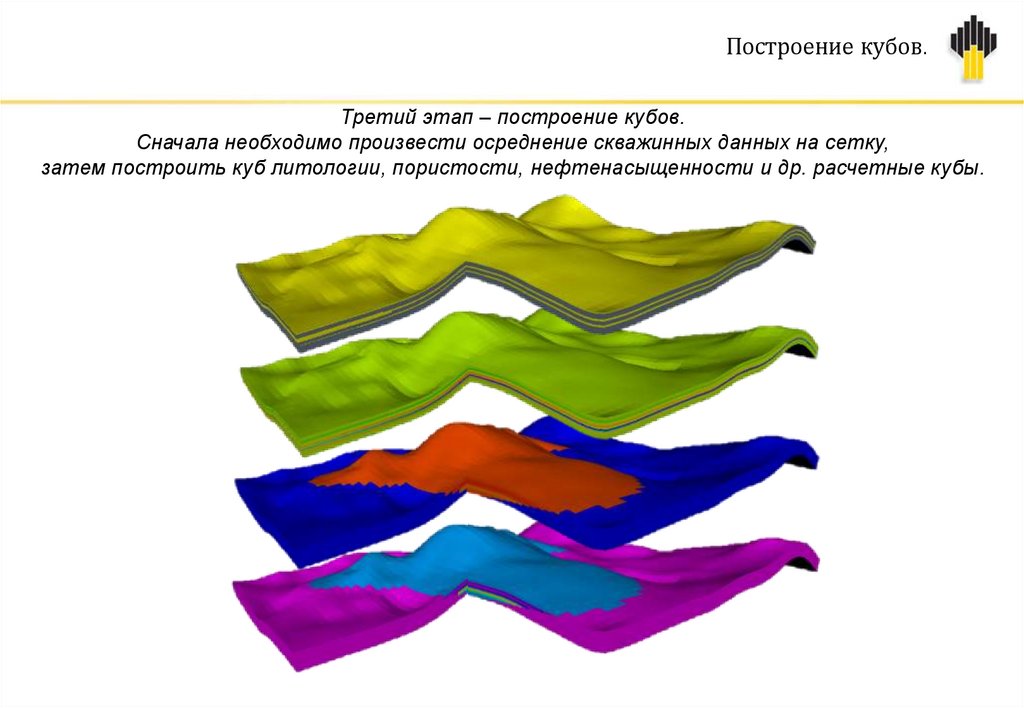
Построение кубов.Третий этап – построение кубов.
Сначала необходимо произвести осреднение скважинных данных на сетку,
затем построить куб литологии, пористости, нефтенасыщенности и др. расчетные кубы.
83.
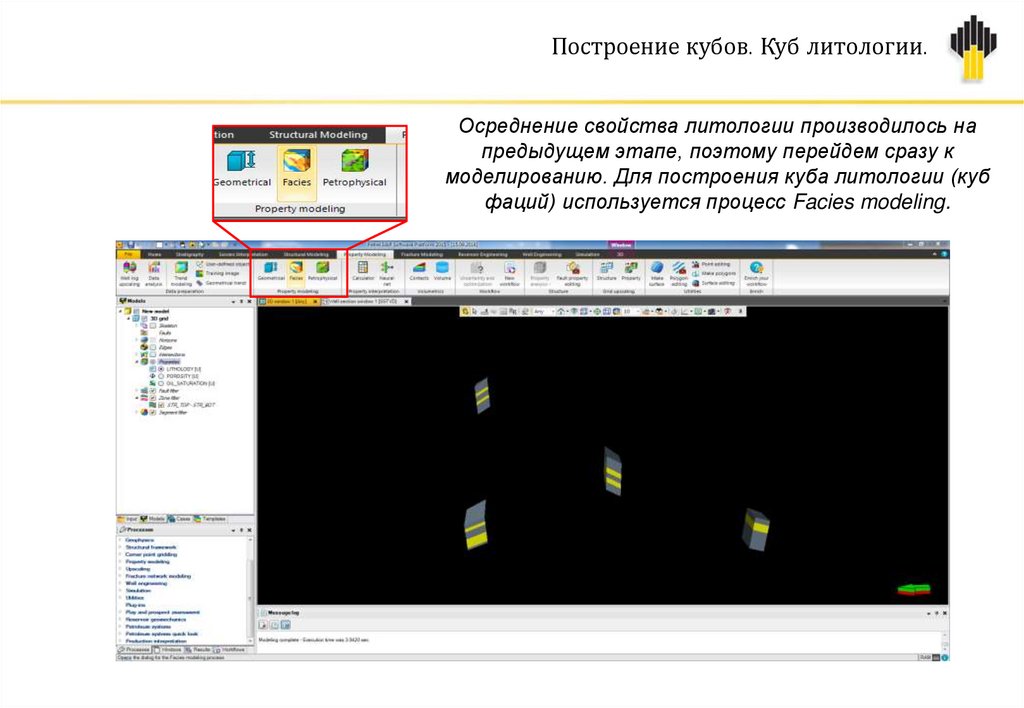
Построение кубов. Куб литологии.Осреднение свойства литологии производилось на
предыдущем этапе, поэтому перейдем сразу к
моделированию. Для построения куба литологии (куб
фаций) используется процесс Facies modeling.
84.
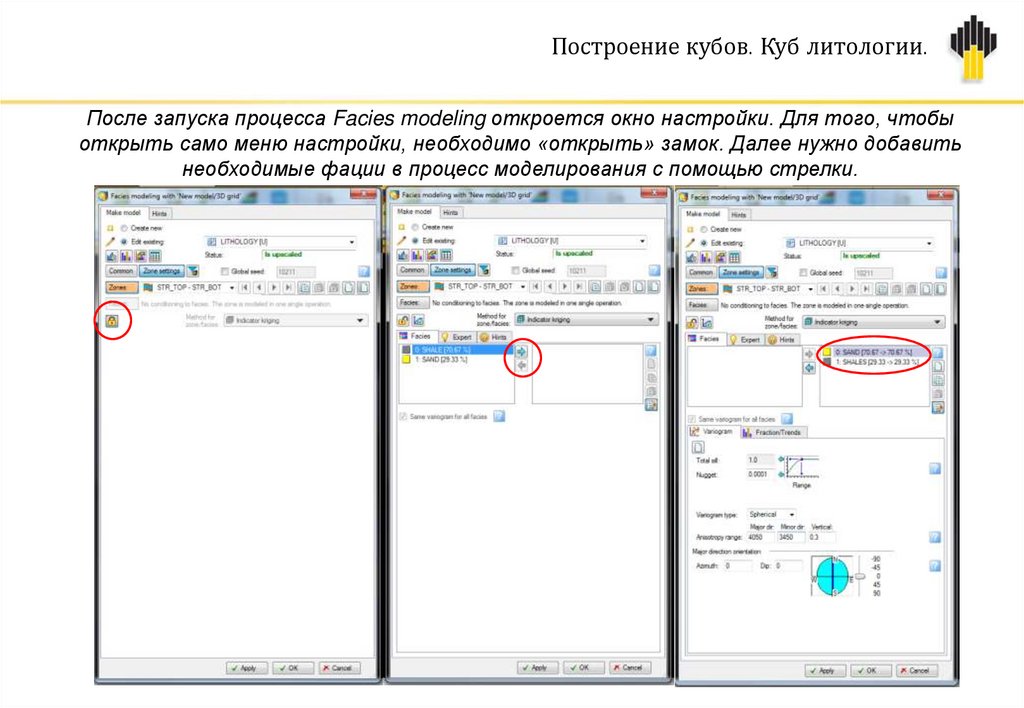
Построение кубов. Куб литологии.После запуска процесса Facies modeling откроется окно настройки. Для того, чтобы
открыть само меню настройки, необходимо «открыть» замок. Далее нужно добавить
необходимые фации в процесс моделирования с помощью стрелки.
85.
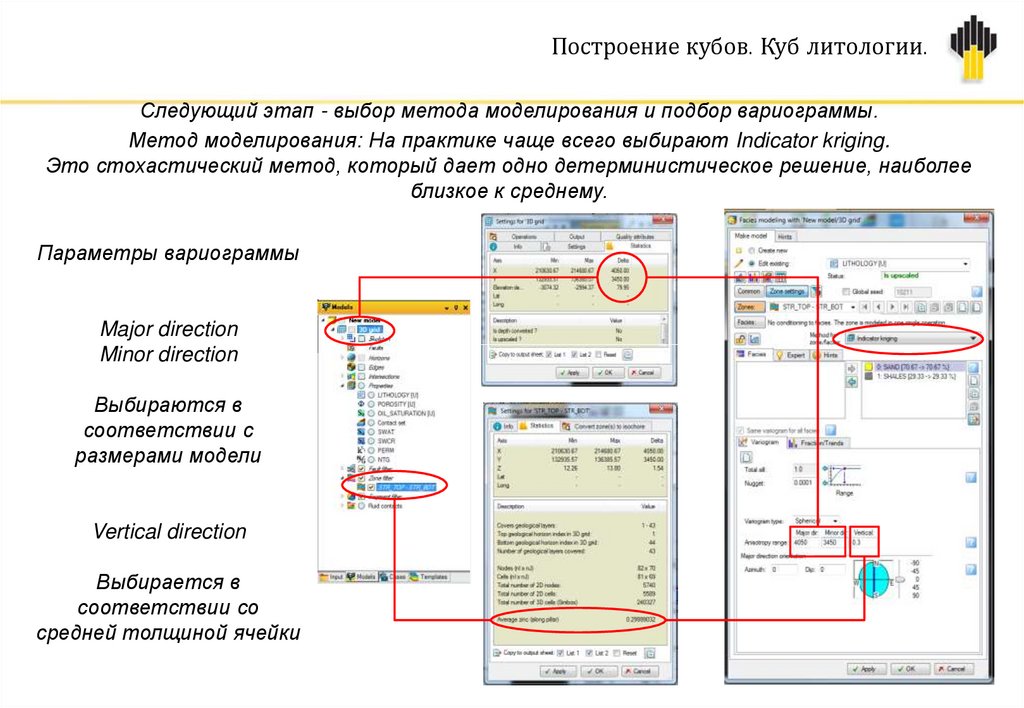
Построение кубов. Куб литологии.Следующий этап - выбор метода моделирования и подбор вариограммы.
Метод моделирования: На практике чаще всего выбирают Indicator kriging.
Это стохастический метод, который дает одно детерминистическое решение, наиболее
близкое к среднему.
Параметры вариограммы
Major direction
Minor direction
Выбираются в
соответствии с
размерами модели
Vertical direction
Выбирается в
соответствии со
средней толщиной ячейки
86.
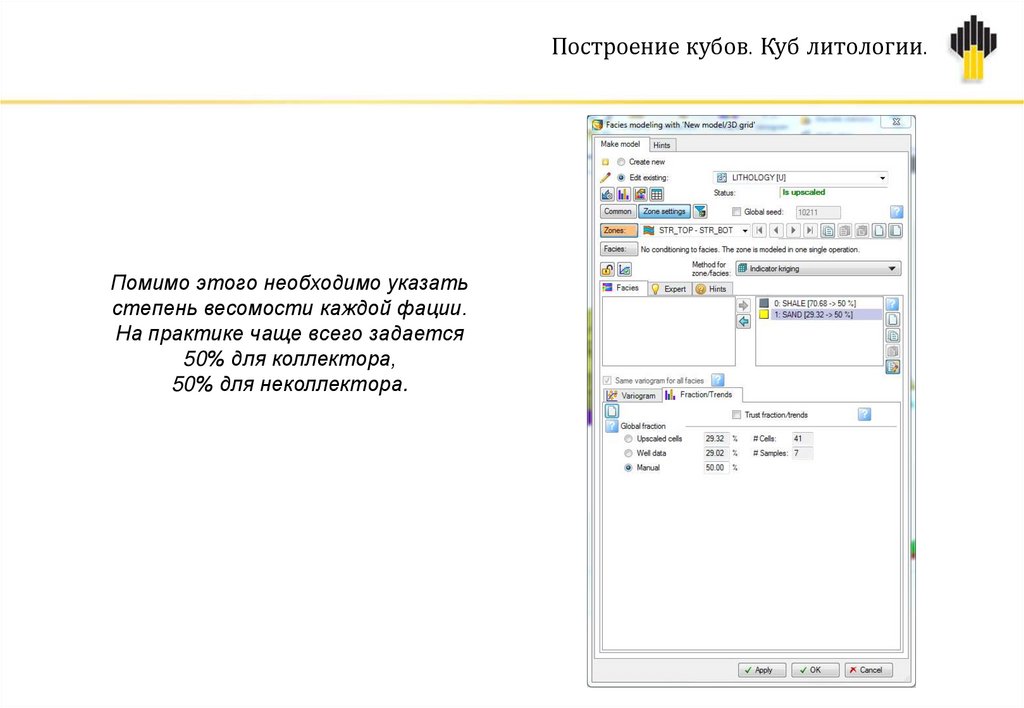
Построение кубов. Куб литологии.Помимо этого необходимо указать
степень весомости каждой фации.
На практике чаще всего задается
50% для коллектора,
50% для неколлектора.
87.
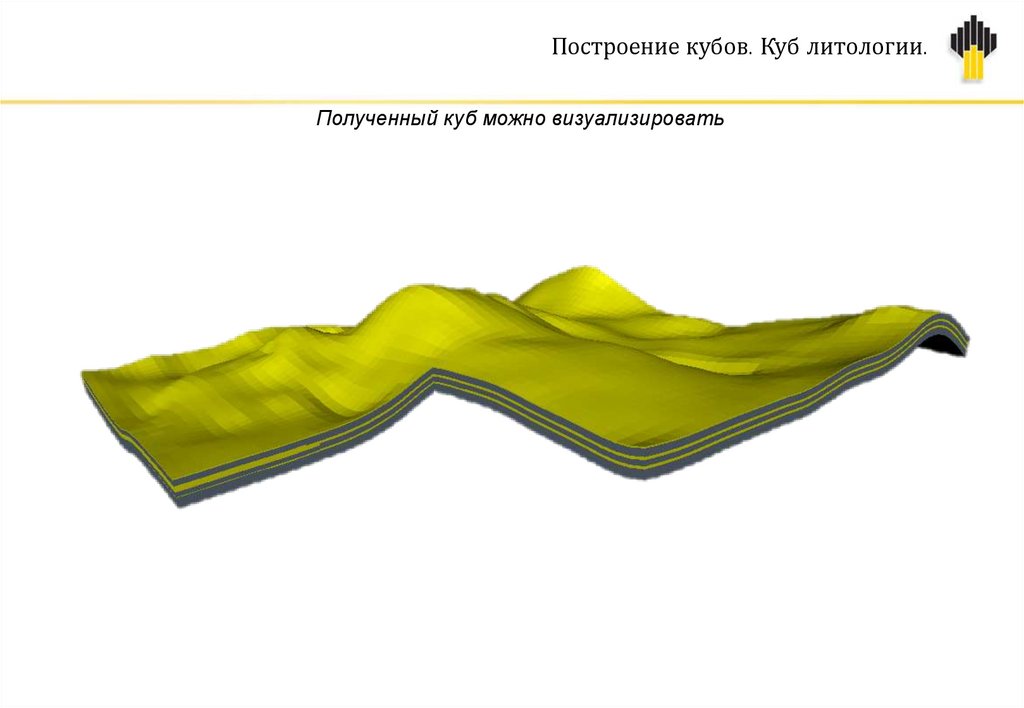
Построение кубов. Куб литологии.Полученный куб можно визуализировать
88.
Построение кубов. Куб литологии.Подробная оценка качества куба литологии представлена в презентации
Правый клик – объект презентации – открыть.
Оценка качества построения куба литологии
Ведущий инженер
ООО «СамараНИПИнефть»
Ищук Вадим Валерьевич
Самара, 23.01.2019г.
89.
Построение кубов. Куб контакта.Сначала с помощью make/edit surface и
процесса artificial algorithms необходимо
построить поверхность контакта
90.
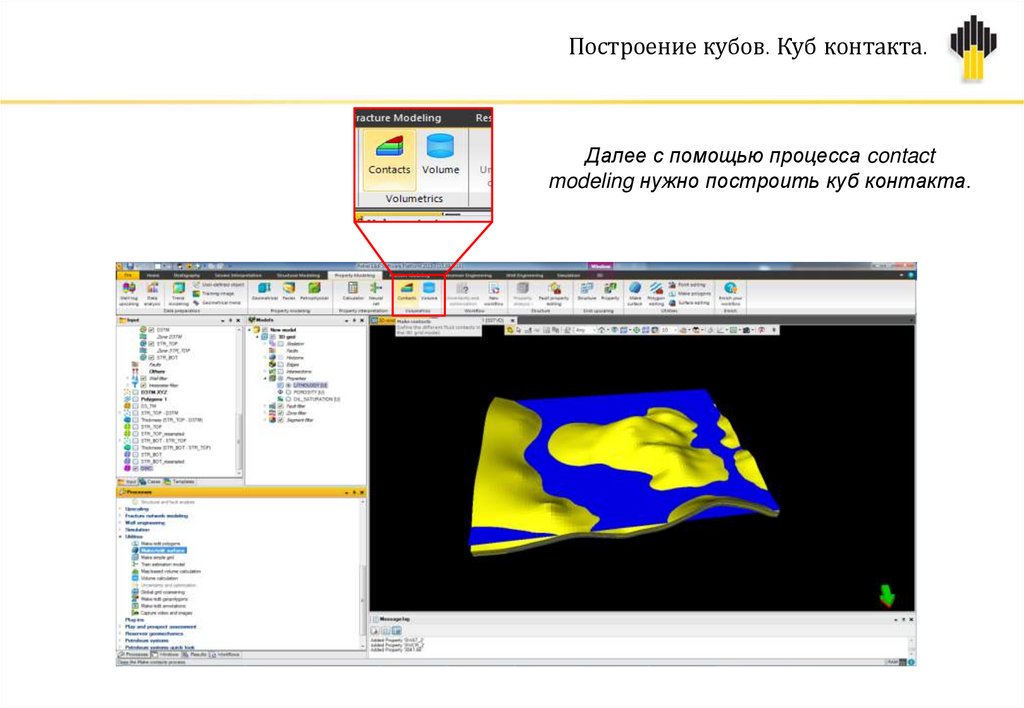
Построение кубов. Куб контакта.Далее с помощью процесса contact
modeling нужно построить куб контакта.
91.
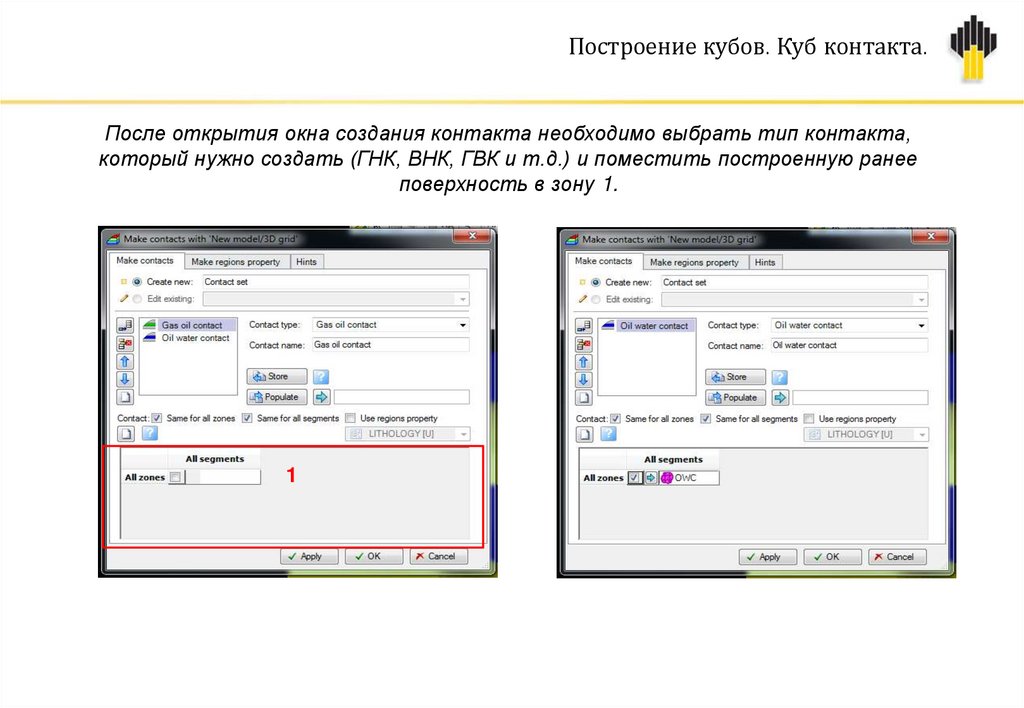
Построение кубов. Куб контакта.После открытия окна создания контакта необходимо выбрать тип контакта,
который нужно создать (ГНК, ВНК, ГВК и т.д.) и поместить построенную ранее
поверхность в зону 1.
1
92.
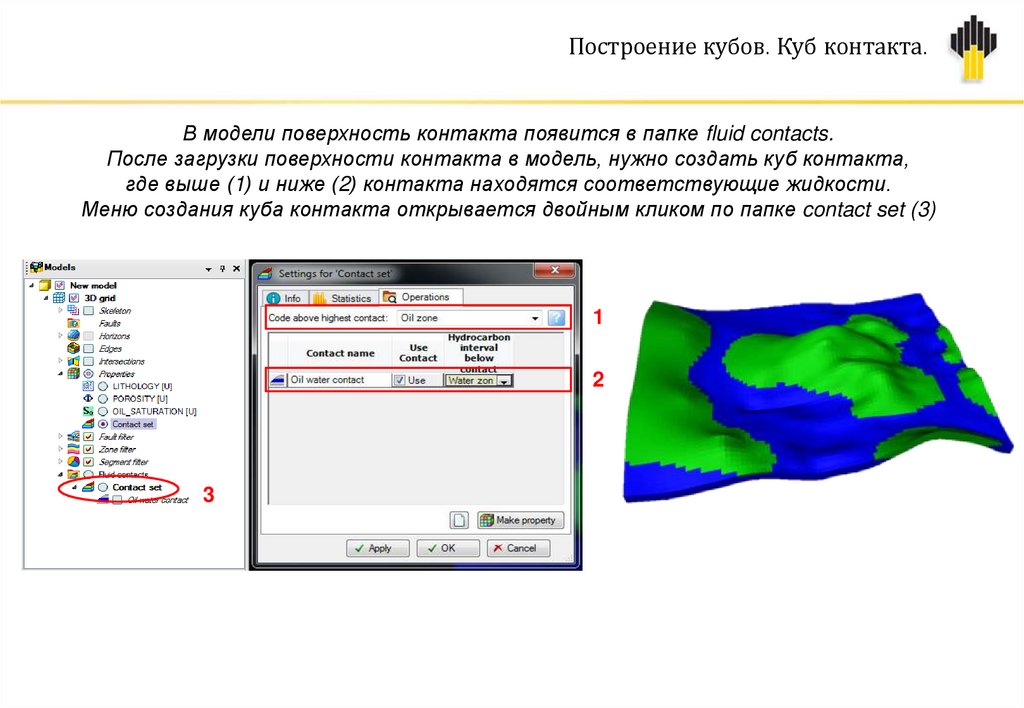
Построение кубов. Куб контакта.В модели поверхность контакта появится в папке fluid contacts.
После загрузки поверхности контакта в модель, нужно создать куб контакта,
где выше (1) и ниже (2) контакта находятся соответствующие жидкости.
Меню создания куба контакта открывается двойным кликом по папке contact set (3)
1
2
3
93.
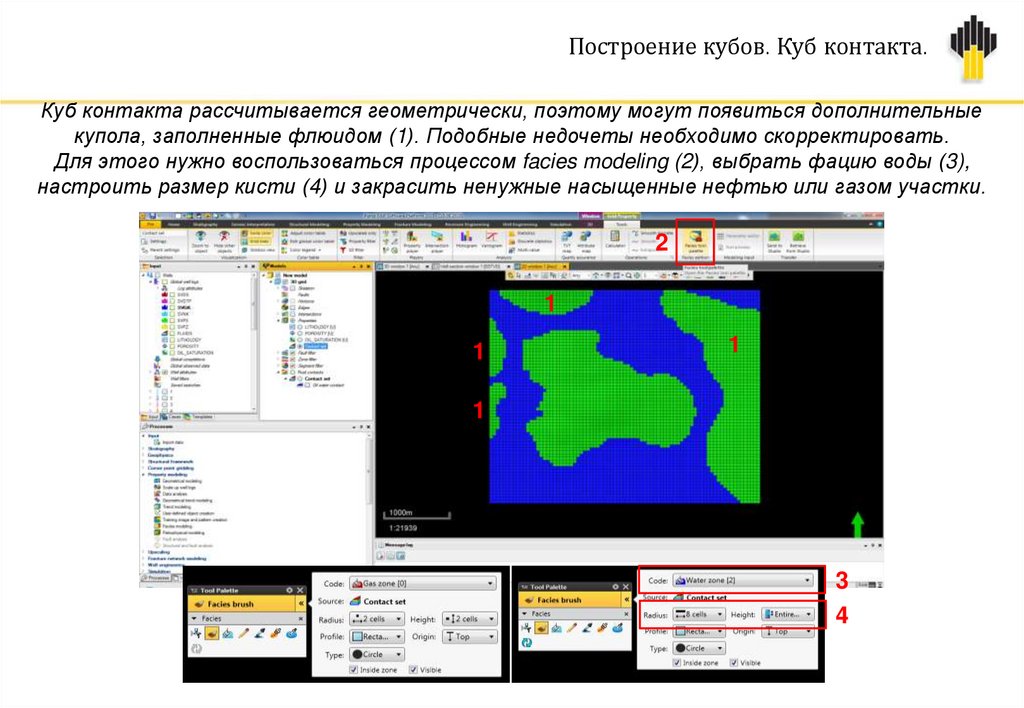
Построение кубов. Куб контакта.Куб контакта рассчитывается геометрически, поэтому могут появиться дополнительные
купола, заполненные флюидом (1). Подобные недочеты необходимо скорректировать.
Для этого нужно воспользоваться процессом facies modeling (2), выбрать фацию воды (3),
настроить размер кисти (4) и закрасить ненужные насыщенные нефтью или газом участки.
2
1
1
1
1
3
4
94.
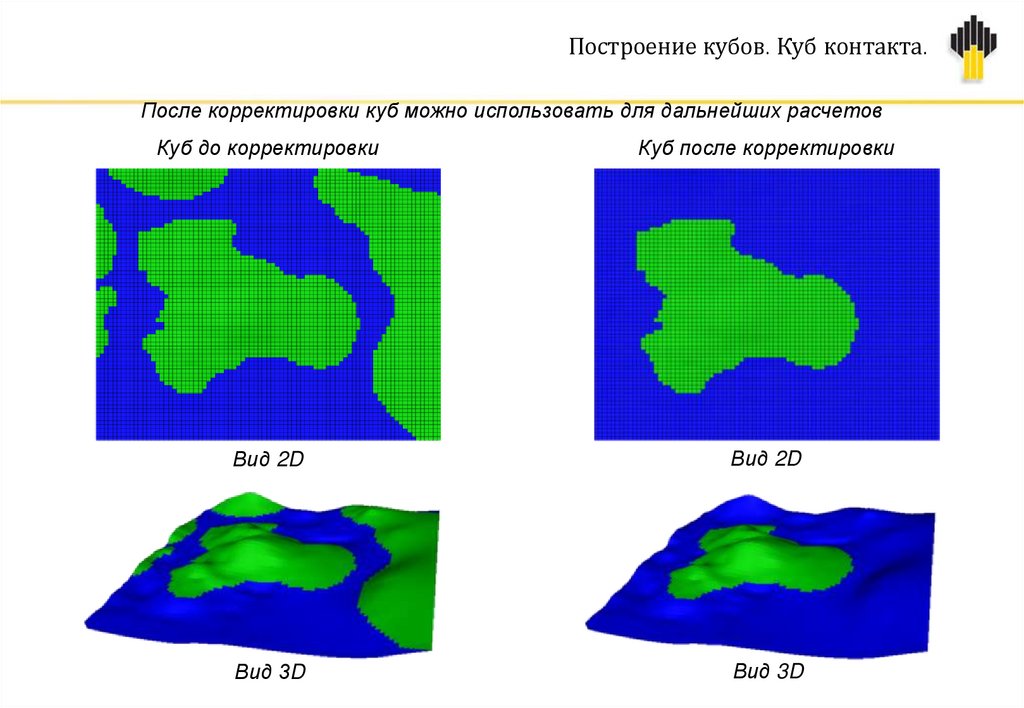
Построение кубов. Куб контакта.После корректировки куб можно использовать для дальнейших расчетов
Куб до корректировки
Куб после корректировки
Вид 2D
Вид 2D
Вид 3D
Вид 3D
95.
Построение кубов. Куб пористости.96.
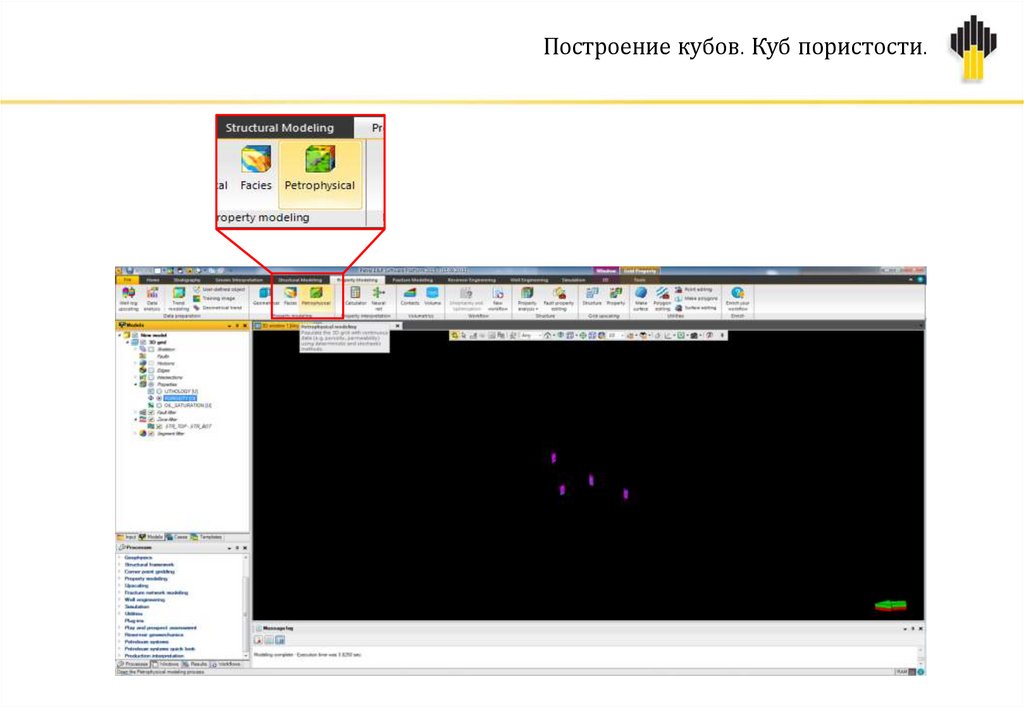
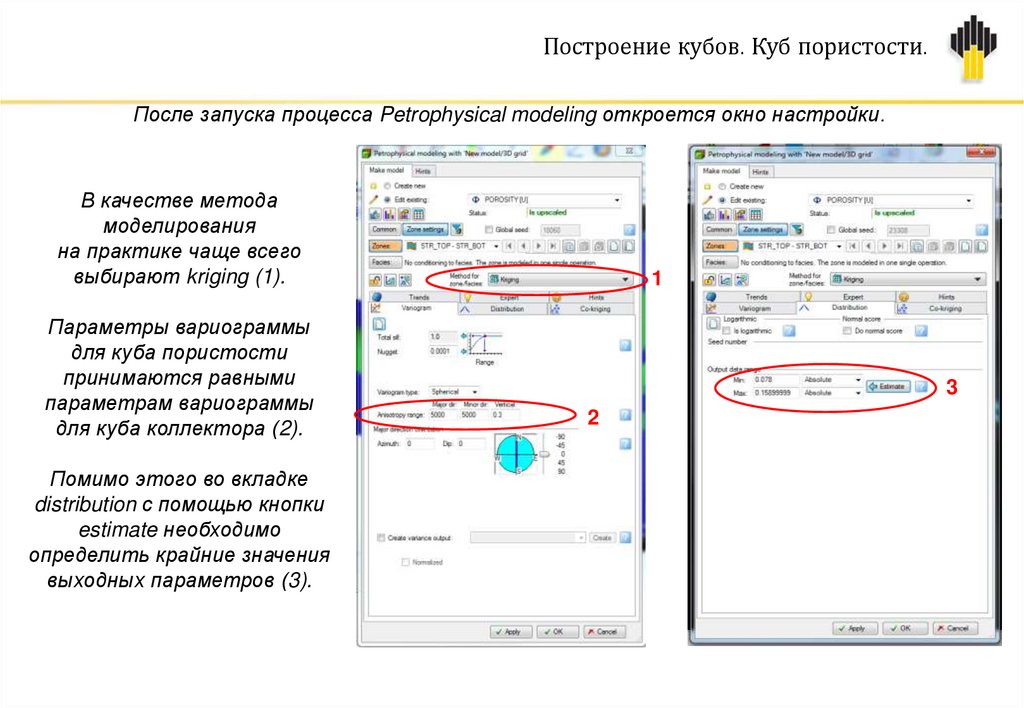
Построение кубов. Куб пористости.После запуска процесса Petrophysical modeling откроется окно настройки.
В качестве метода
моделирования
на практике чаще всего
выбирают kriging (1).
Параметры вариограммы
для куба пористости
принимаются равными
параметрам вариограммы
для куба коллектора (2).
Помимо этого во вкладке
distribution с помощью кнопки
estimate необходимо
определить крайние значения
выходных параметров (3).
1
3
2
97.
Построение кубов. Куб пористости.Для проверки качества построения куба пористости необходимо сравнить
среднюю пористость по нефтенасыщенной части куба с принятой.
Открыть меню фильтров можно, кликнув дважды по папке properties в окне models (1).
В открывшемся окне нужно открыть вкладку filter (2)
и поставить галочку в графе use value filter (3).
Кликнув на нужное свойство и его значение,
необходимо отфильтровать неколлектор (4)
и водонасыщенную часть (5) пласта.
2
3
1
4
5
98.
Построение кубов. Куб пористости.Далее необходимо сравнить среднее значение
параметра (property/mean) по отфитрованой части
пласта (1) с принятой.
Для того, чтобы в статистике отображались
только отфильтрованные значения необходимо
включить опцию show statistics for the filtered cells only.
0.1316
99.
Построение кубов. Куб нефтенасыщенности.Аналогично кубу пористости строится куб нефтенасыщенности.
После построения куба необходимо обнулить значения в водонасыщенной части пласта.
Для этого необходимо отфильтровать нефтенасыщенную часть пласта и оставить
только водоносную.
100.
Построение кубов. Куб нефтенасыщенности.Далее с помощью калькулятора необходимо
приравнять отфильтрованные ячейки к нулю (1).
При этом необходимо включить опцию use filter (2)
101.
Построение кубов. Куб проницаемости.Следующим этапом идет построение различных
расчетных кубов, таких как
куб проницаемости, водонасыщенности,
критической водонасыщенности и песчанистости.
Данные кубы рассчитываются с помощью
калькулятора, используя определенные формулы.
Для расчета куба проницаемости используется
зависимость пористость/проницаемоть,
определенная по керновым данным.
102.
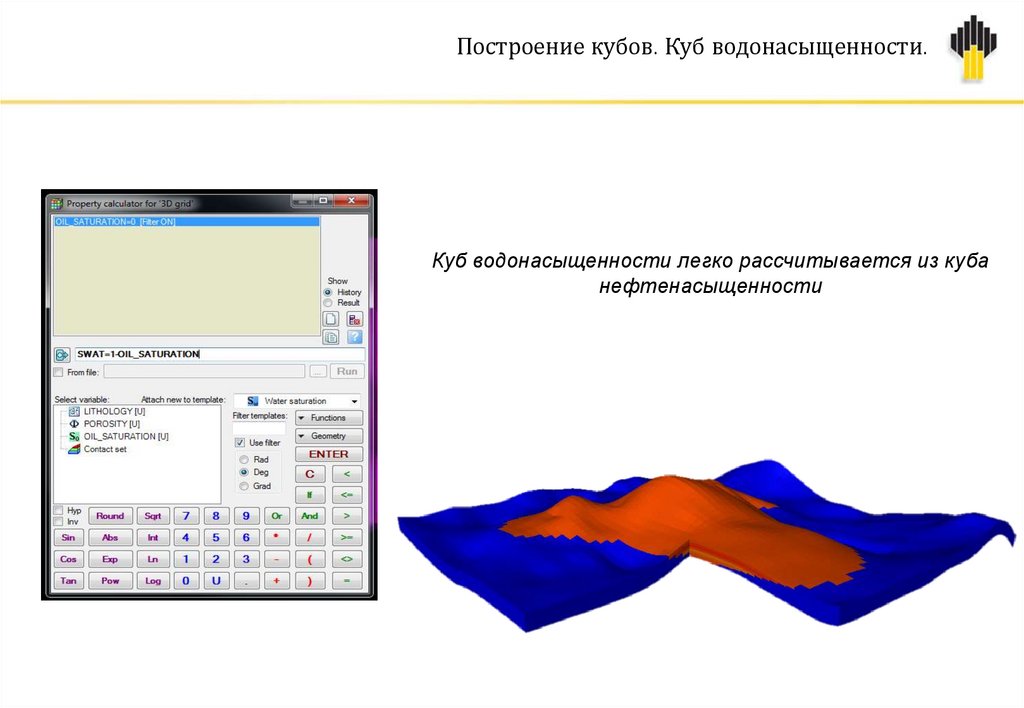
Построение кубов. Куб водонасыщенности.Куб водонасыщенности легко рассчитывается из куба
нефтенасыщенности
103.
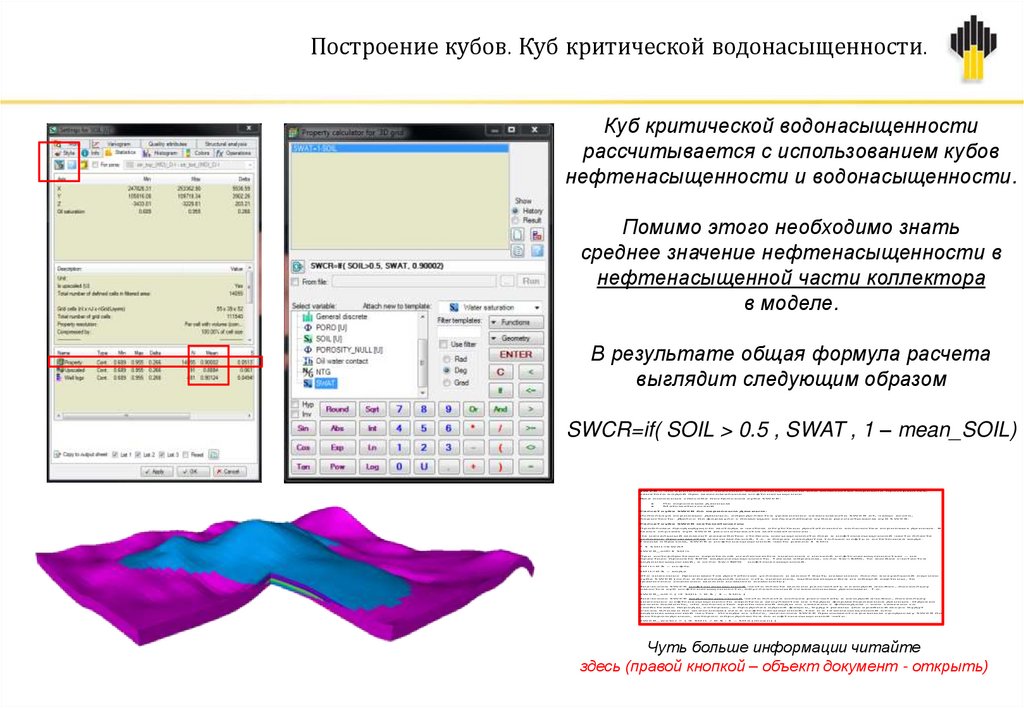
Построение кубов. Куб критической водонасыщенности.Куб критической водонасыщенности
рассчитывается с использованием кубов
нефтенасыщенности и водонасыщенности.
Помимо этого необходимо знать
среднее значение нефтенасыщенности в
нефтенасыщенной части коллектора
в моделе.
В результате общая формула расчета
выглядит следующим образом
SWCR=if( SOIL > 0.5 , SWAT , 1 – mean_SOIL)
SWCR – это критическое значение водонасыщенности или количество порового пространства,
занятого водой при максимальном нефтенасыщении.
Два основных способа построения куба SWCR:
По керновым данным
Математический
Расчет куба SWCR по керновым данным.
Используя керновые данные, определяется уравнение зависимости SWCR от, чаще всего,
пористости. Далее по формуле с помощью калькулятора кубов рассчитываем куб SWCR.
Расчет куба SWCR математически
Проблема предыдущего метода в частом отсутствии достаточного количества керновых данных. В
таких случаях куб SWCR рассчитывается математически.
На начальный момент разработки степень насыщенности пор в нефтенасыщенной части пласта
условно принимается максимальной, т.е. в порах находится только нефть и остаточная вода.
Таким образом, SWCR в нефтенасыщенной части равно 1-SOIL
* 1-SOIL=SWAT
SWCR_oil=1-SOIL
При интерпретации каротажей исключаются значения с низкой нефтенасыщенностью – на
практике принято 50% водонасыщенности. Таким образом, если Sw>50%, то ячейка считается
водонасыщенной, а если Sw<50% - нефтенасыщенной.
SOIL>0.5 – нефть
SOIL<0.5 – вода
Это значение принимается достаточно условно и может быть изменено после визуальной оценки
куба SWCR (если в переходной зоне есть значения, выбивающиейся из общей картины, то
граничное значение можно немного изменить).
Значения SWCR нефтенасыщенной части пласта можно рассчитать в каждой ячейке, поскольку
имеется куб нефтенасыщенности, обусловленный скважинными данными. Т.о.
SWCR_oil = ( IF SOIL > 0.5 ; 1 – SOIL )
Значение SWCR водонасыщенной части пласта нельзя рассчитать в каждой ячейке, поскольку
значение нефтенасыщенности каротажа зануляются на стадии форматирования данных. Однако
важно помнить, что количество критической воды не связано с флюидом – оно связано со
свойствами породы, которые, в пределах одной фации, будут равны (по крайней мере будут
очень близки по значениям) как в нефтенасыщенной, так и в газонасыщенной или
водонасыщенной частях. Исходя из этого, значения SWCR принимается равным среднему SWCR по
месторождению, которое определяется по нефтенасыщенной чати.
SWCR_water = ( IF SOIL < 0.5 ; 1 – SOIL(mean) )
Чуть больше информации читайте
здесь (правой кнопкой – объект документ - открыть)
104.
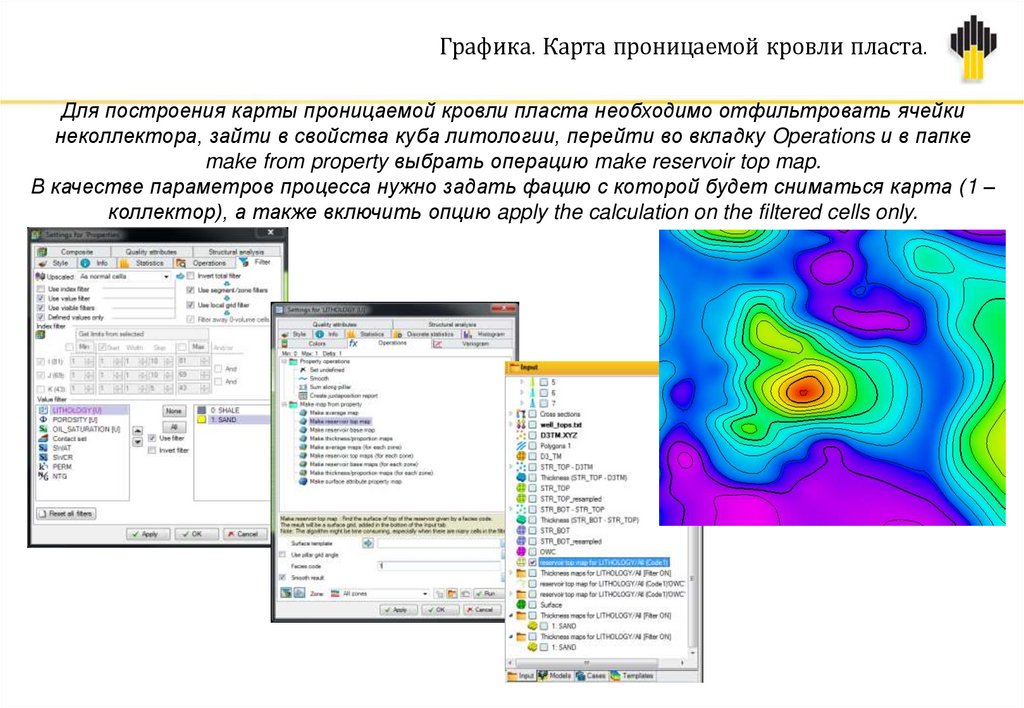
Графика. Карта проницаемой кровли пласта.Для построения карты проницаемой кровли пласта необходимо отфильтровать ячейки
неколлектора, зайти в свойства куба литологии, перейти во вкладку Operations и в папке
make from property выбрать операцию make reservoir top map.
В качестве параметров процесса нужно задать фацию с которой будет сниматься карта (1 –
коллектор), а также включить опцию apply the calculation on the filtered cells only.
105.
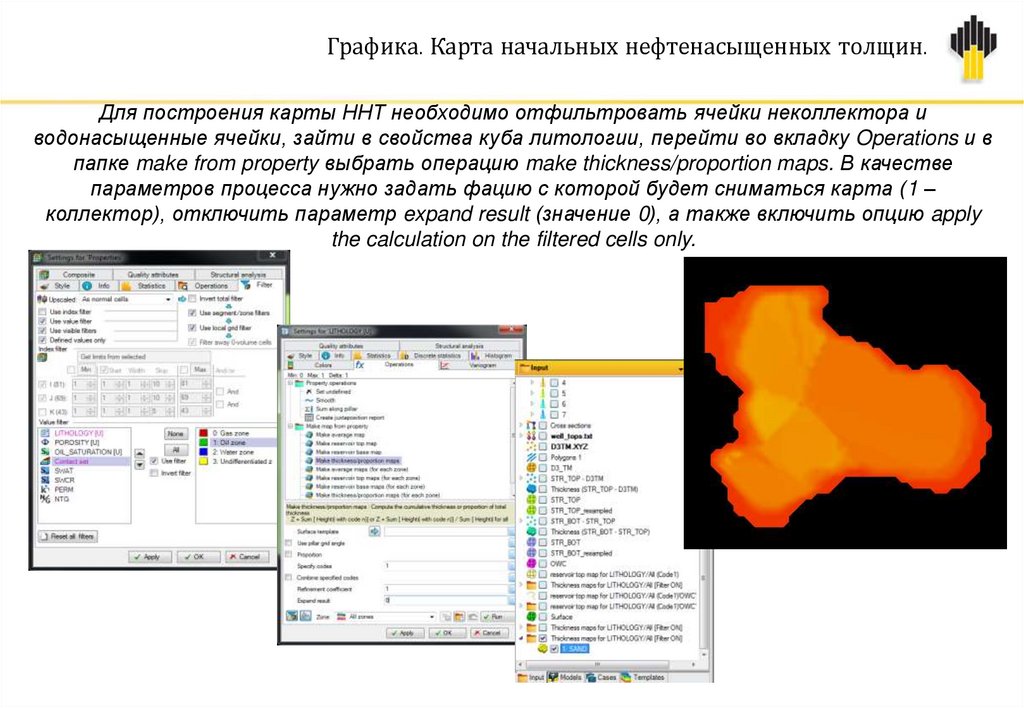
Графика. Карта начальных нефтенасыщенных толщин.Для построения карты ННТ необходимо отфильтровать ячейки неколлектора и
водонасыщенные ячейки, зайти в свойства куба литологии, перейти во вкладку Operations и в
папке make from property выбрать операцию make thickness/proportion maps. В качестве
параметров процесса нужно задать фацию с которой будет сниматься карта (1 –
коллектор), отключить параметр expand result (значение 0), а также включить опцию apply
the calculation on the filtered cells only.
106.
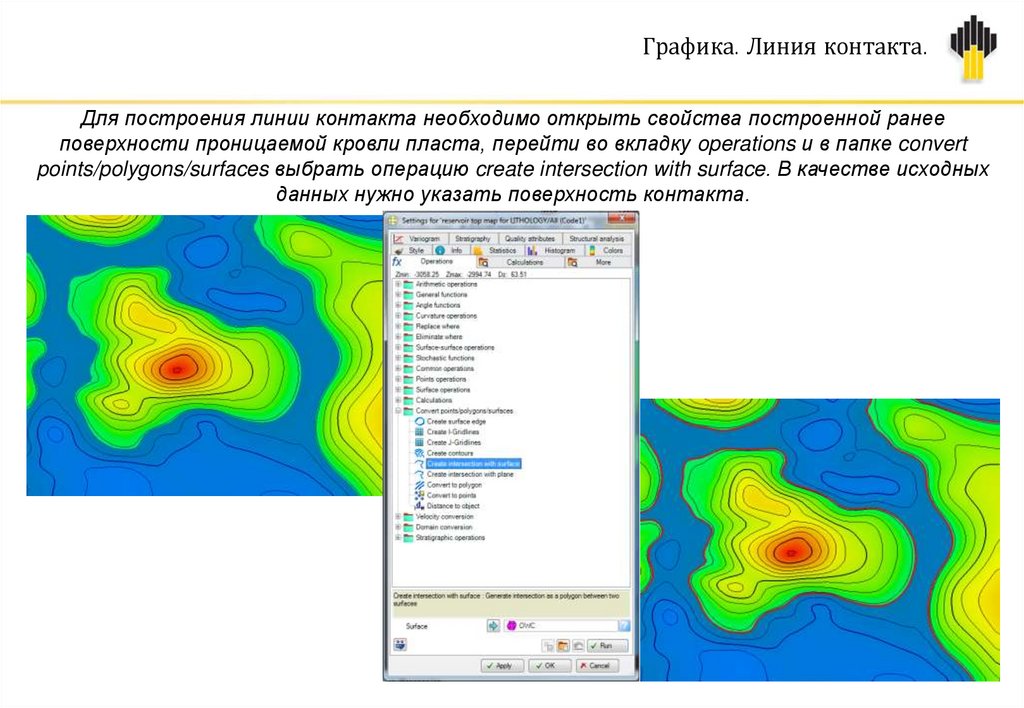
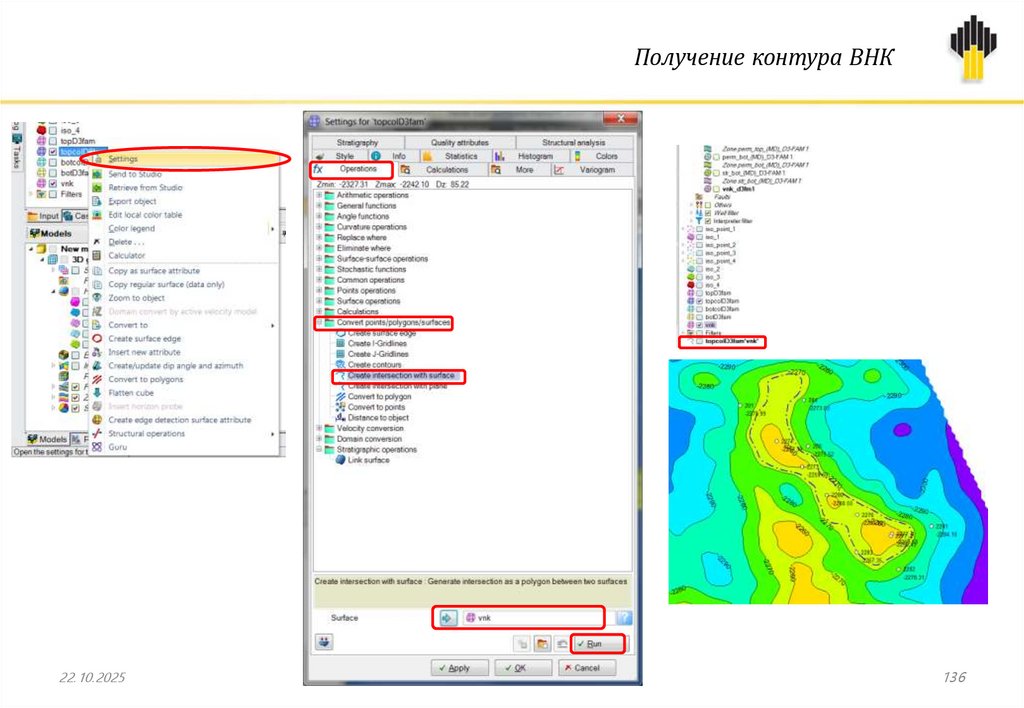
Графика. Линия контакта.Для построения линии контакта необходимо открыть свойства построенной ранее
поверхности проницаемой кровли пласта, перейти во вкладку operations и в папке convert
points/polygons/surfaces выбрать операцию create intersection with surface. В качестве исходных
данных нужно указать поверхность контакта.
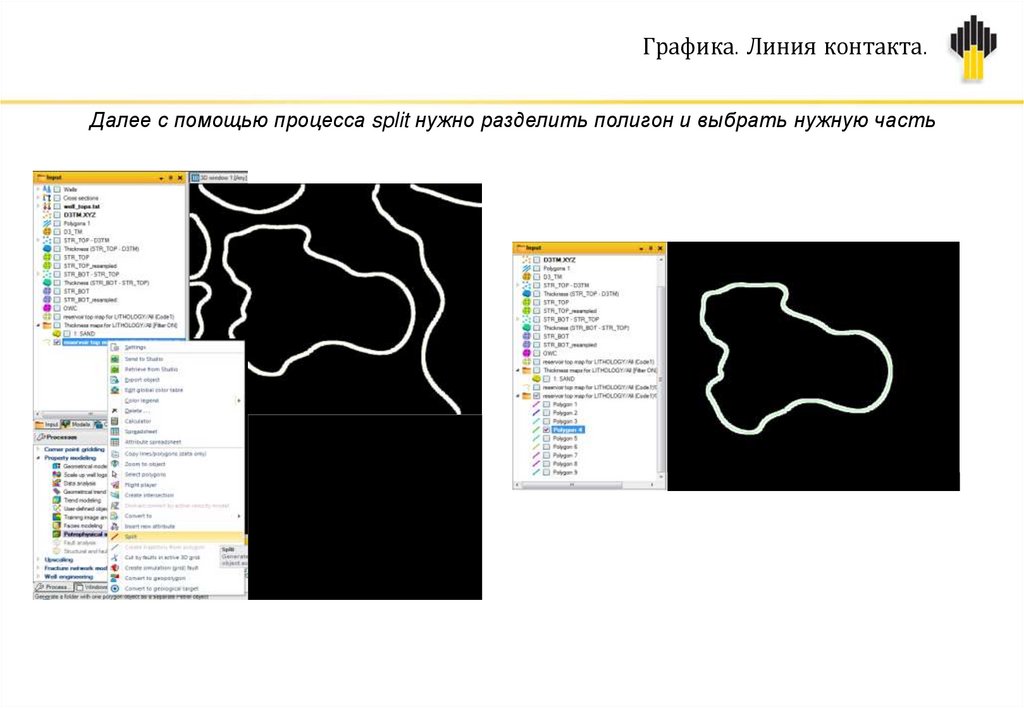
107.
Графика. Линия контакта.Далее с помощью процесса split нужно разделить полигон и выбрать нужную часть
108.
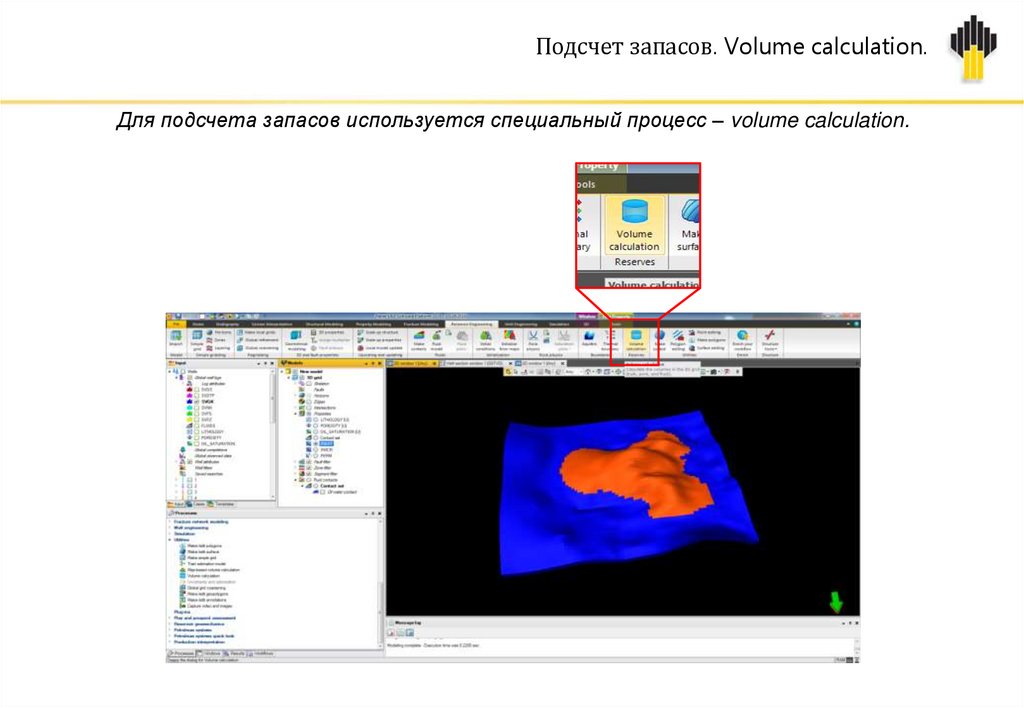
Подсчет запасов. Volume calculation.Для подсчета запасов используется специальный процесс – volume calculation.
109.
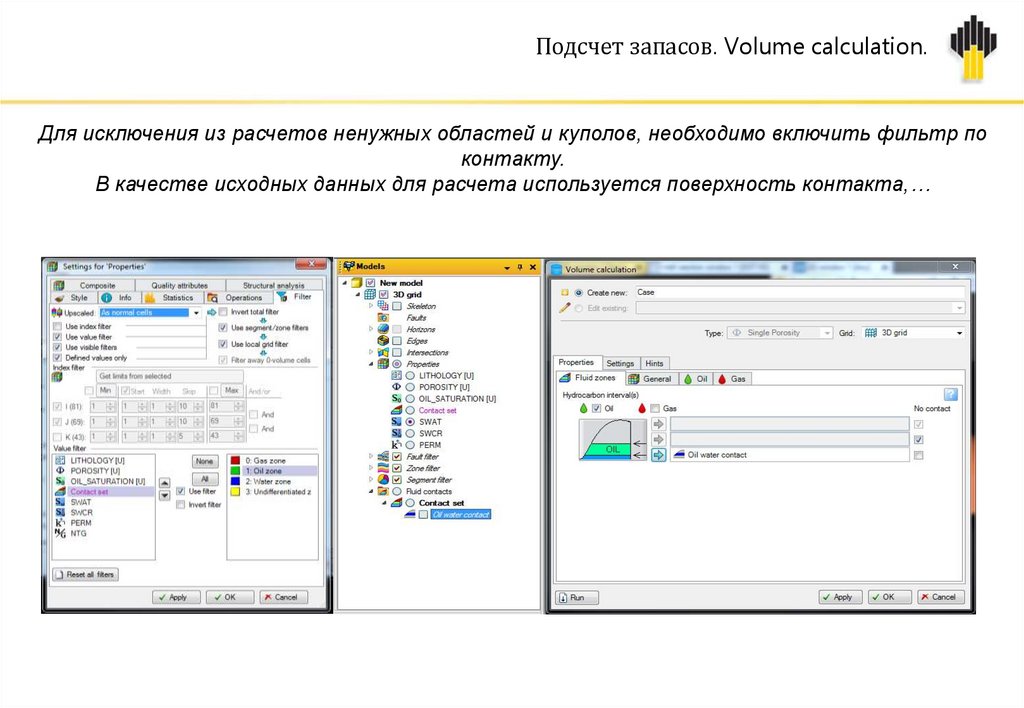
Подсчет запасов. Volume calculation.Для исключения из расчетов ненужных областей и куполов, необходимо включить фильтр по
контакту.
В качестве исходных данных для расчета используется поверхность контакта,…
110.
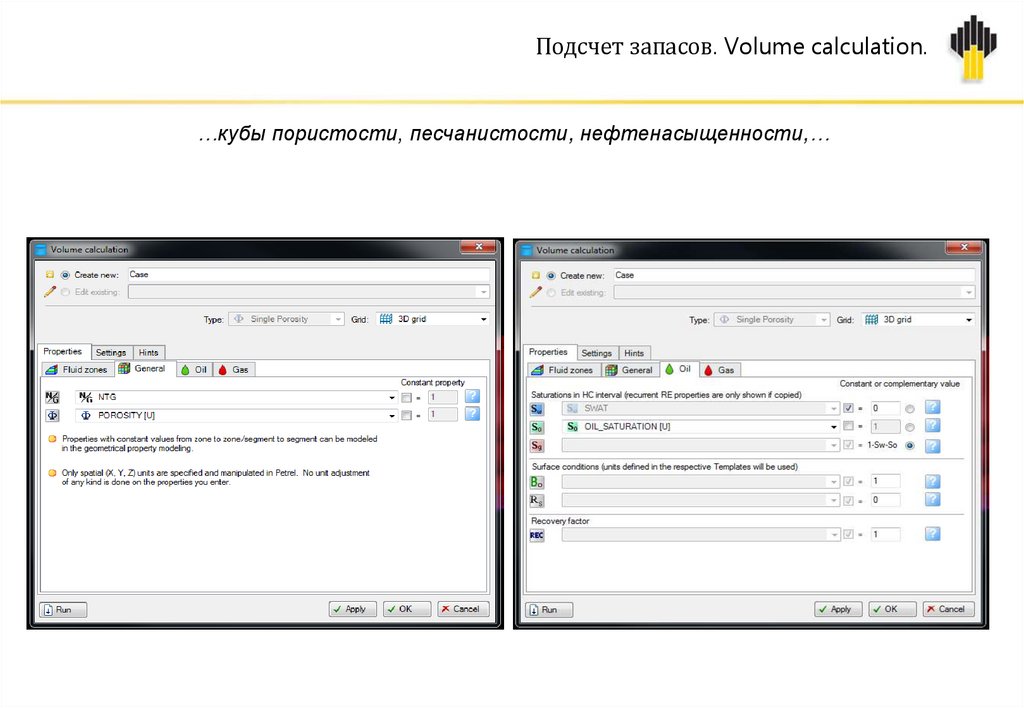
Подсчет запасов. Volume calculation.…кубы пористости, песчанистости, нефтенасыщенности,…
111.
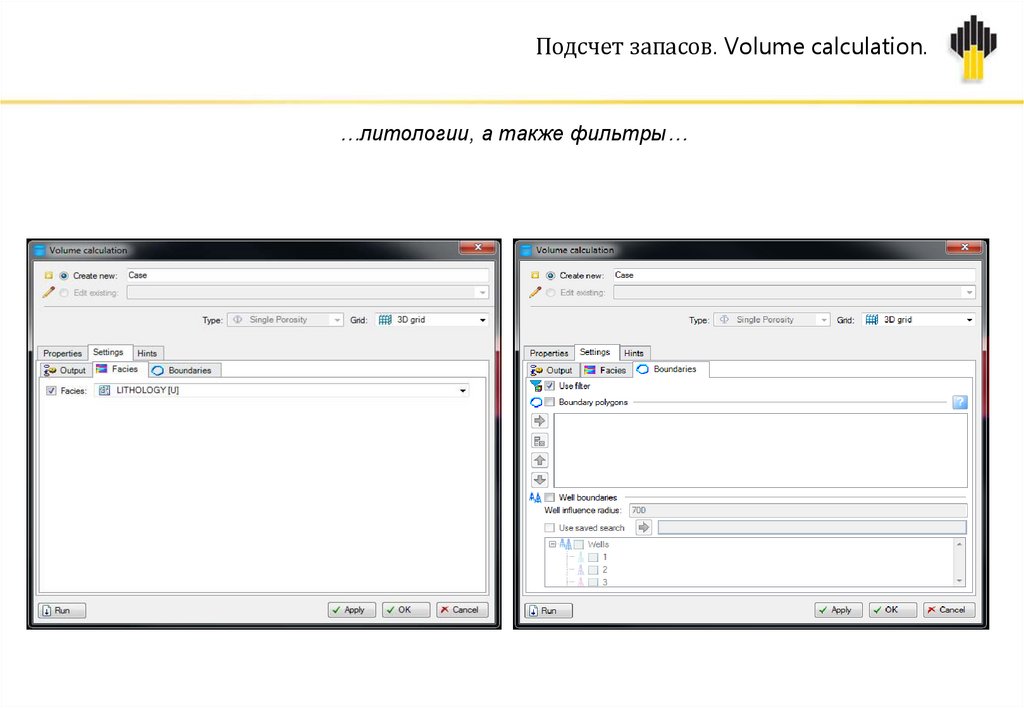
Подсчет запасов. Volume calculation.…литологии, а также фильтры…
112.
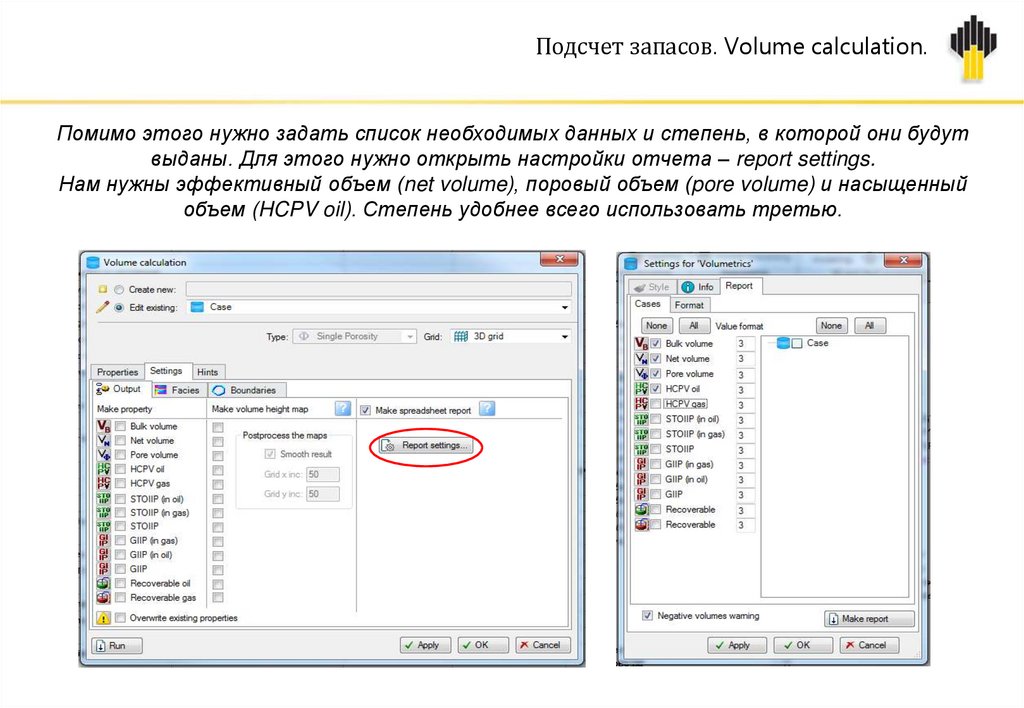
Подсчет запасов. Volume calculation.Помимо этого нужно задать список необходимых данных и степень, в которой они будут
выданы. Для этого нужно открыть настройки отчета – report settings.
Нам нужны эффективный объем (net volume), поровый объем (pore volume) и насыщенный
объем (HCPV oil). Степень удобнее всего использовать третью.
113.
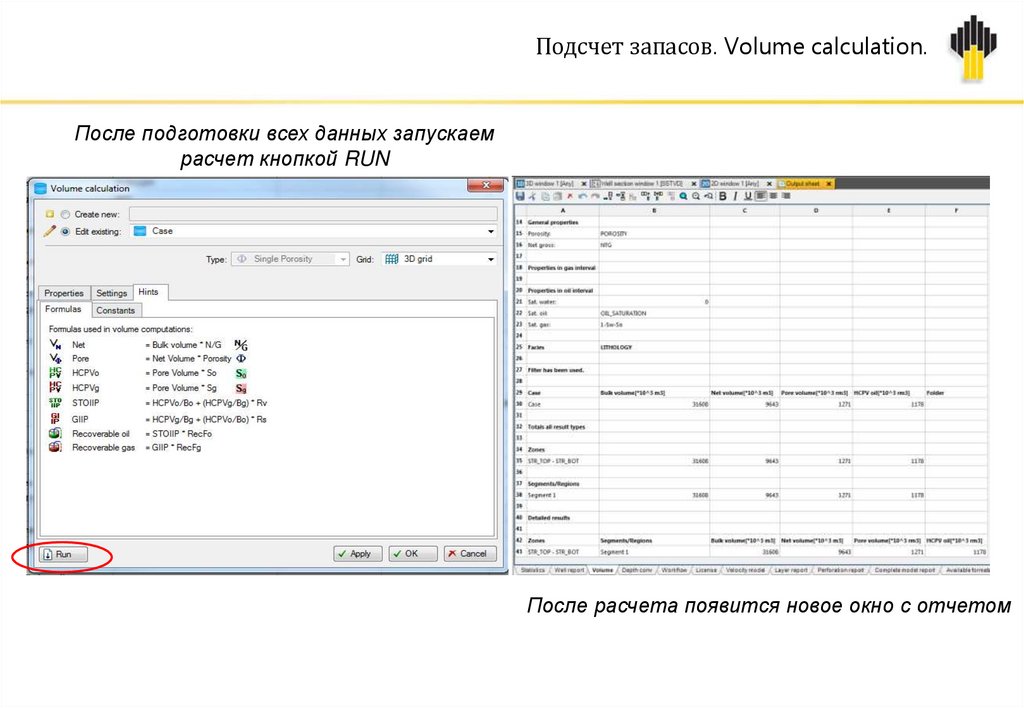
Подсчет запасов. Volume calculation.После подготовки всех данных запускаем
расчет кнопкой RUN
После расчета появится новое окно с отчетом
114.
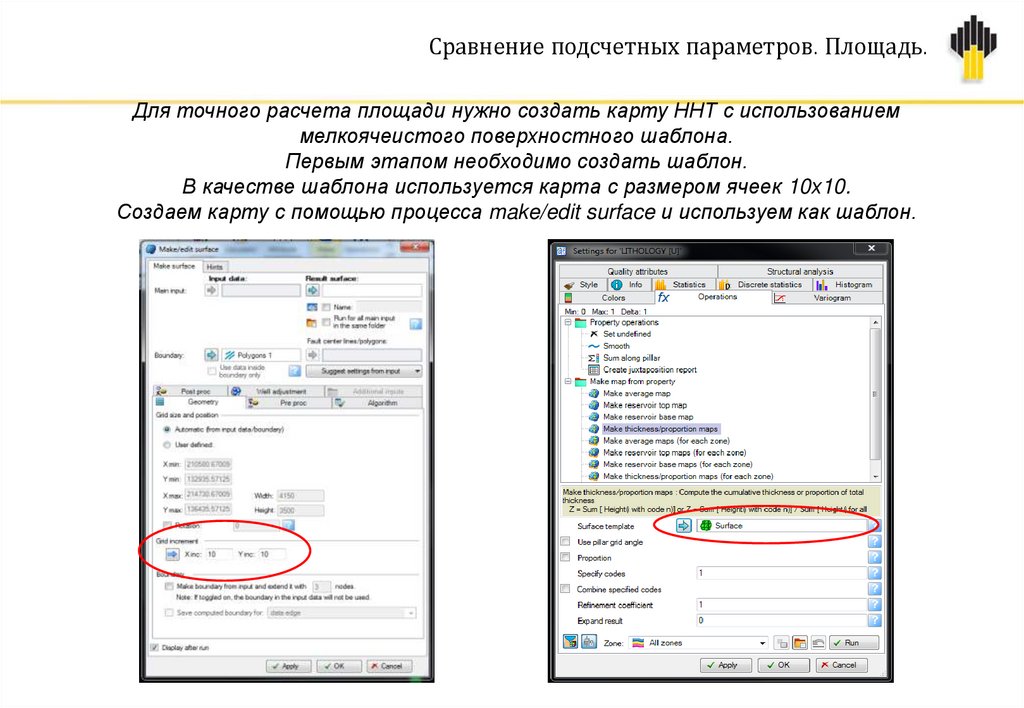
Сравнение подсчетных параметров. Площадь.Для точного расчета площади нужно создать карту ННТ с использованием
мелкоячеистого поверхностного шаблона.
Первым этапом необходимо создать шаблон.
В качестве шаблона используется карта с размером ячеек 10х10.
Создаем карту с помощью процесса make/edit surface и используем как шаблон.
115.
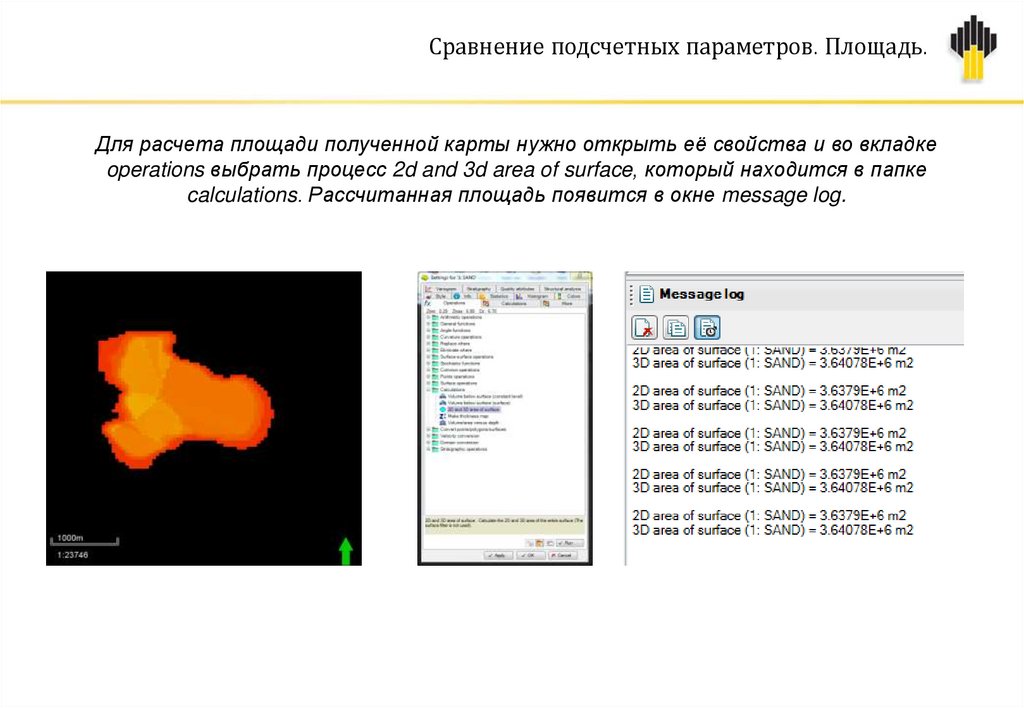
Сравнение подсчетных параметров. Площадь.Для расчета площади полученной карты нужно открыть её свойства и во вкладке
operations выбрать процесс 2d and 3d area of surface, который находится в папке
calculations. Рассчитанная площадь появится в окне message log.
116.
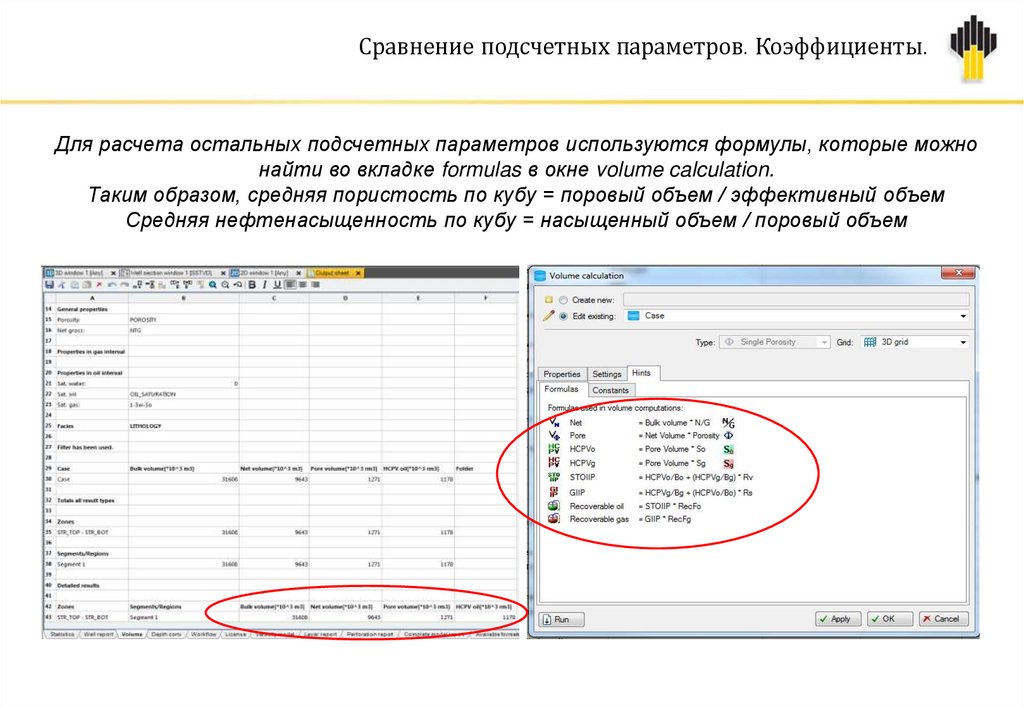
Сравнение подсчетных параметров. Коэффициенты.Для расчета остальных подсчетных параметров используются формулы, которые можно
найти во вкладке formulas в окне volume calculation.
Таким образом, средняя пористость по кубу = поровый объем / эффективный объем
Средняя нефтенасыщенность по кубу = насыщенный объем / поровый объем
117.
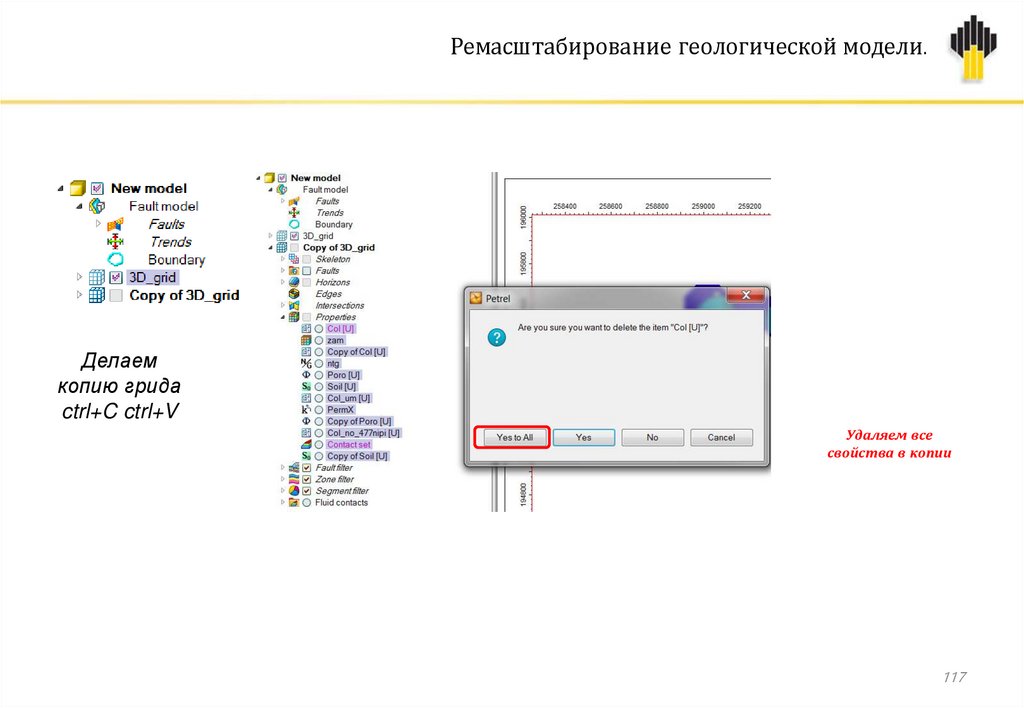
Ремасштабирование геологической модели.Делаем
копию грида
ctrl+C ctrl+V
Удаляем все
свойства в копии
117
118.
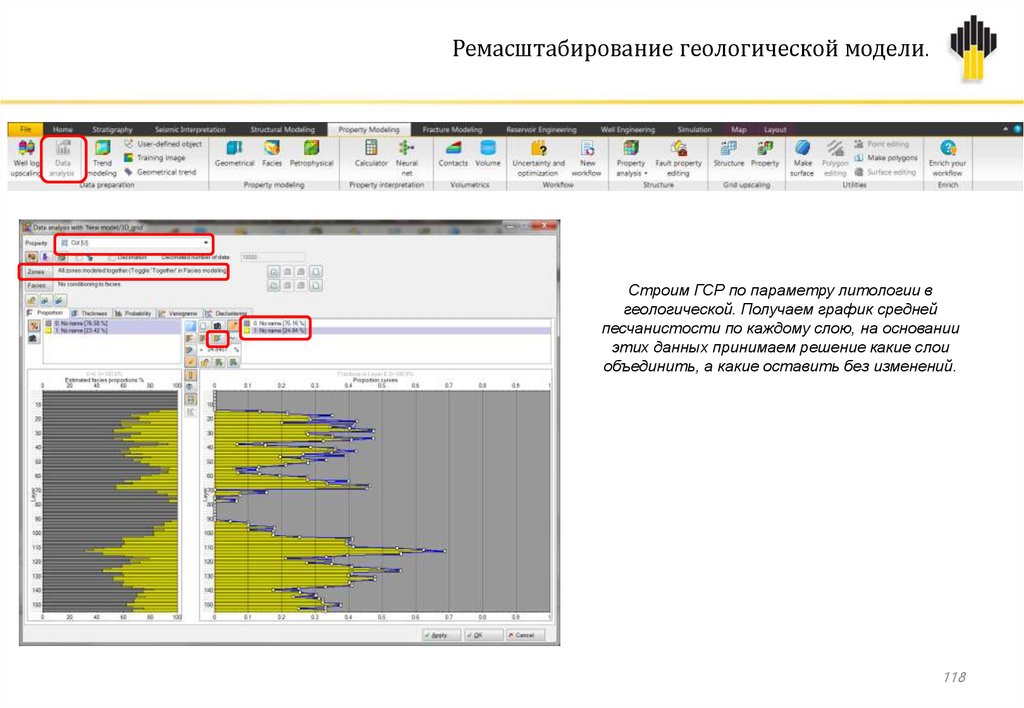
Ремасштабирование геологической модели.Строим ГСР по параметру литологии в
геологической. Получаем график средней
песчанистости по каждому слою, на основании
этих данных принимаем решение какие слои
объединить, а какие оставить без изменений.
118
119.
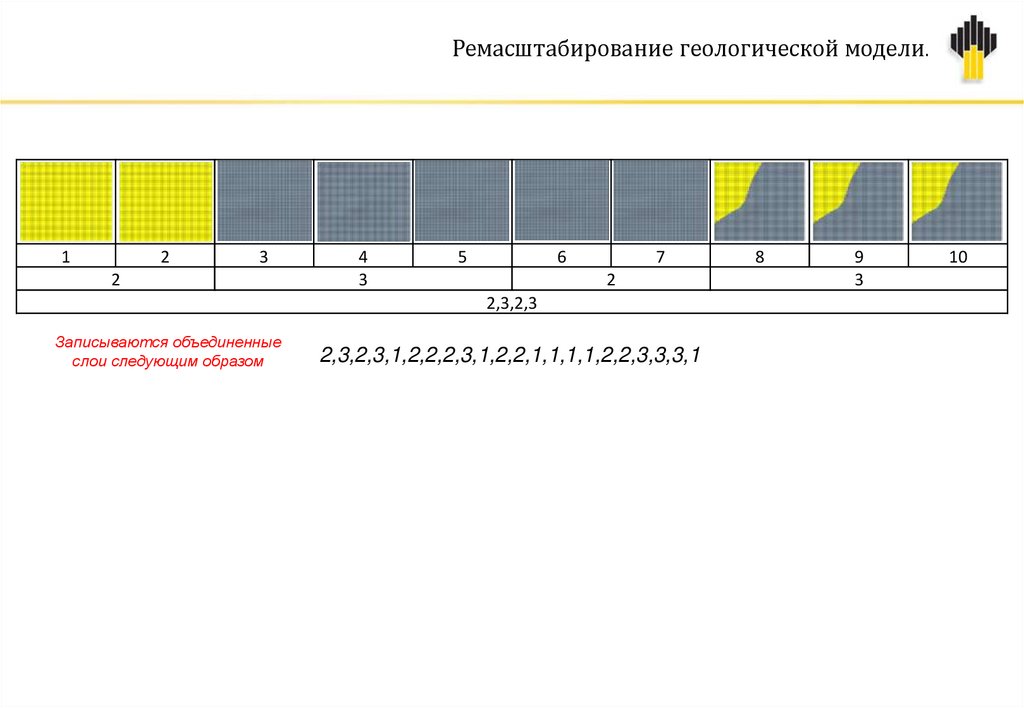
Ремасштабирование геологической модели.1
2
3
2
4
3
5
6
7
2
2,3,2,3
Записываются объединенные
слои следующим образом
2,3,2,3,1,2,2,2,3,1,2,2,1,1,1,1,2,2,3,3,3,1
8
9
3
10
120.
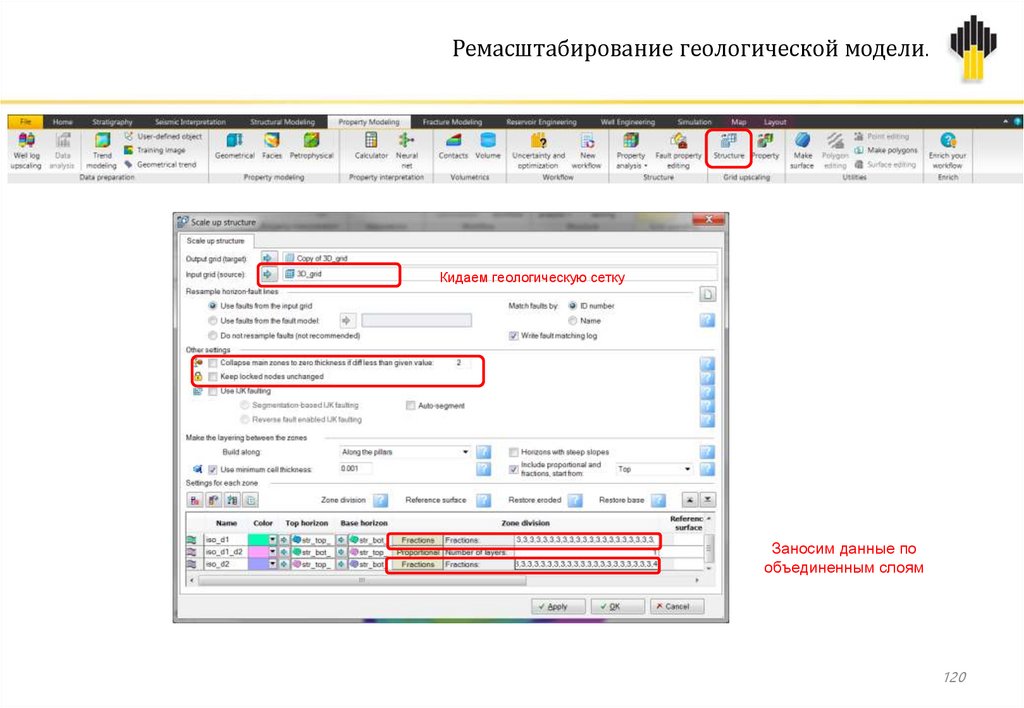
Ремасштабирование геологической модели.Кидаем геологическую сетку
Заносим данные по
объединенным слоям
120
121.
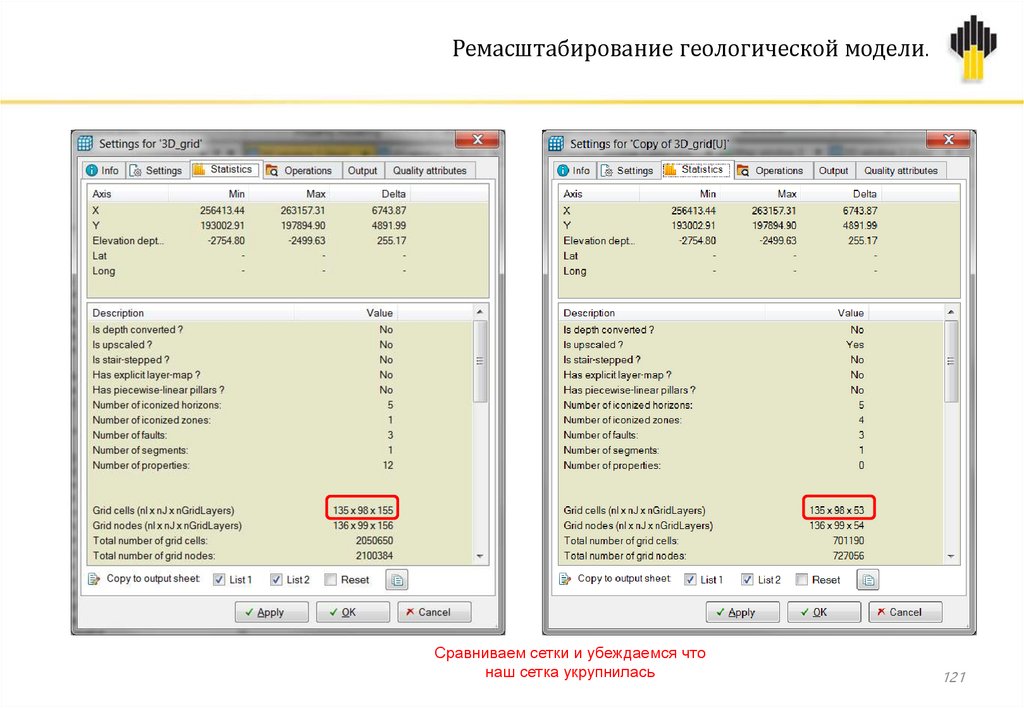
Ремасштабирование геологической модели.Сравниваем сетки и убеждаемся что
наш сетка укрупнилась
121
122.
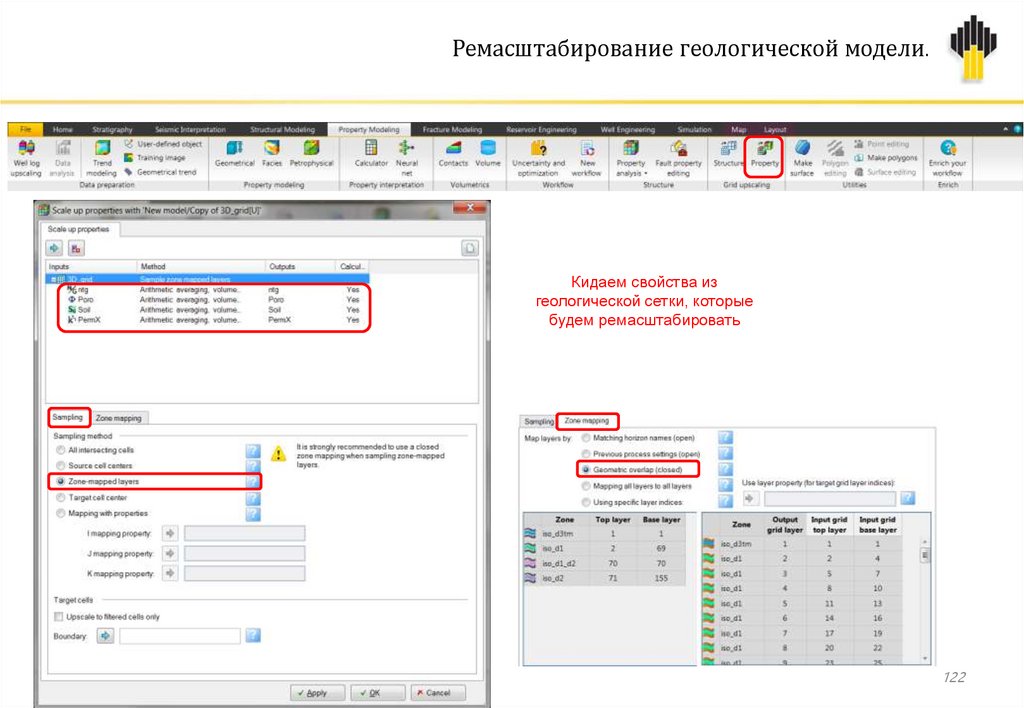
Ремасштабирование геологической модели.Кидаем свойства из
геологической сетки, которые
будем ремасштабировать
122
123.
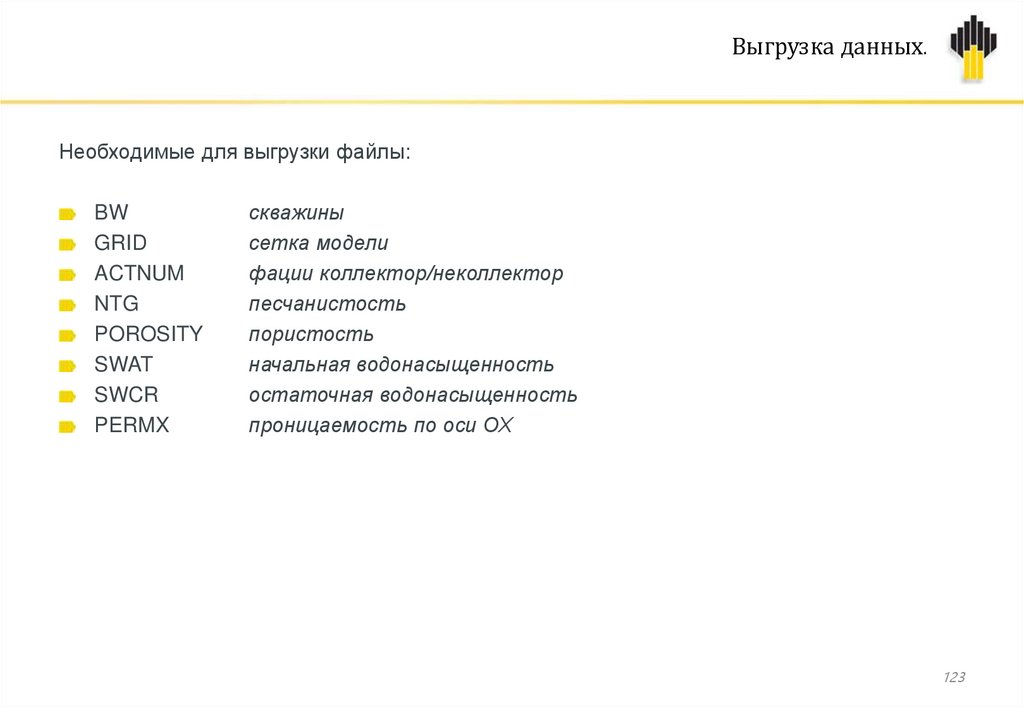
Выгрузка данных.Необходимые для выгрузки файлы:
BW
GRID
ACTNUM
NTG
POROSITY
SWAT
SWCR
PERMX
скважины
сетка модели
фации коллектор/неколлектор
песчанистость
пористость
начальная водонасыщенность
остаточная водонасыщенность
проницаемость по оси ОХ
123
124.
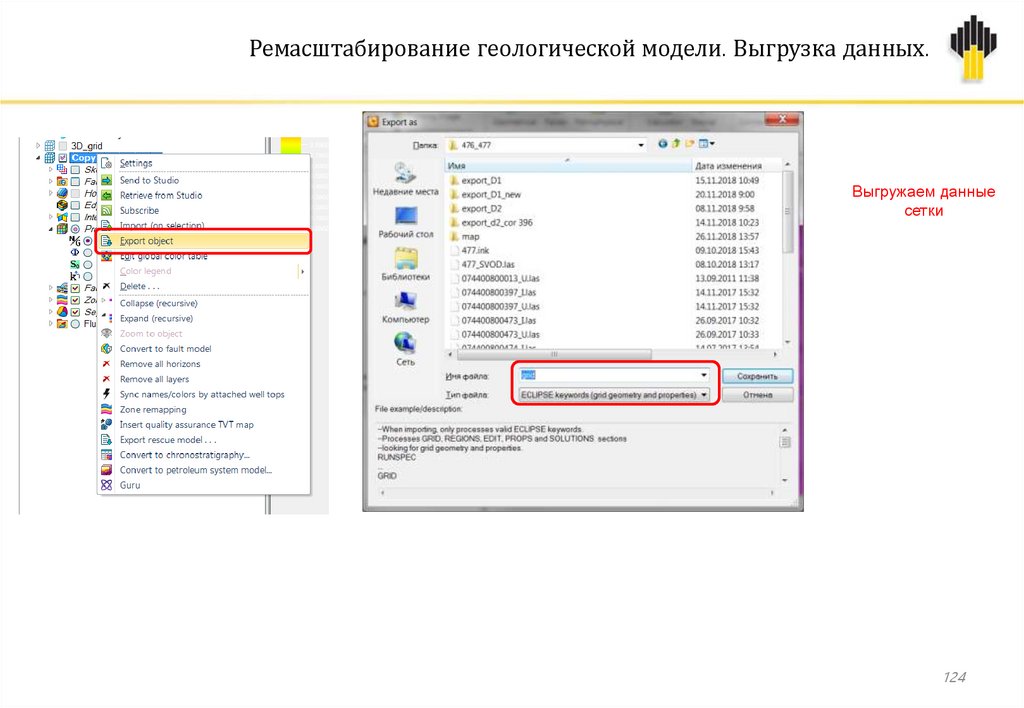
Ремасштабирование геологической модели. Выгрузка данных.Выгружаем данные
сетки
124
125.
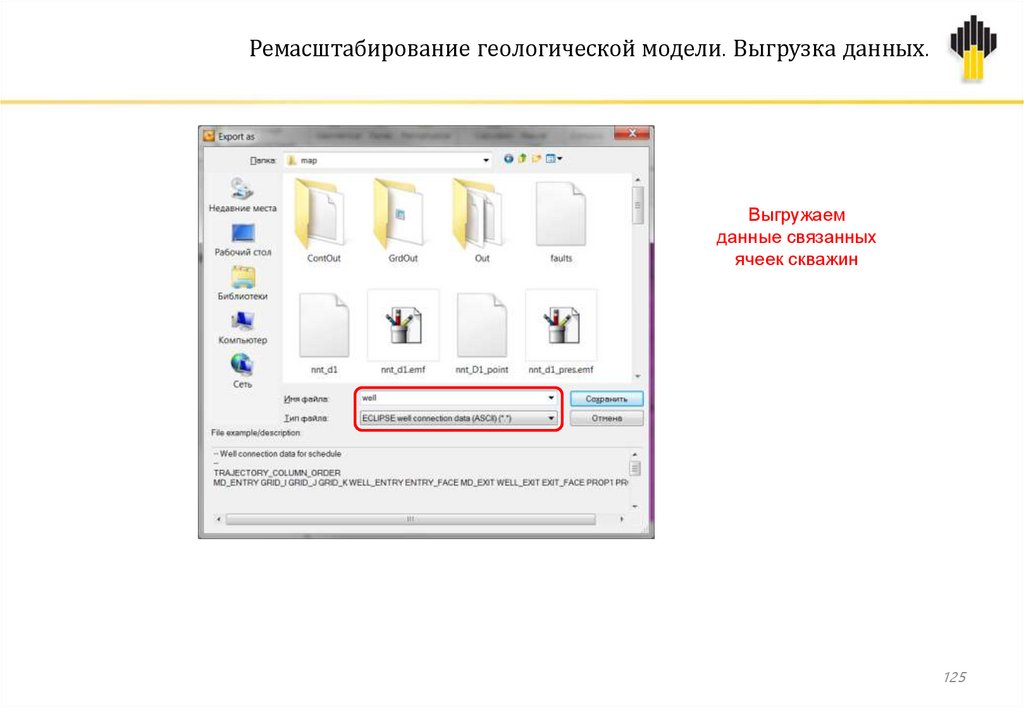
Ремасштабирование геологической модели. Выгрузка данных.Выгружаем
данные связанных
ячеек скважин
125
126.
Ремасштабирование геологической модели. Выгрузка данных.Выгружаем данные
свойств
126
127. Построение структурной карты и карты толщин без построения 3D модели
127128.
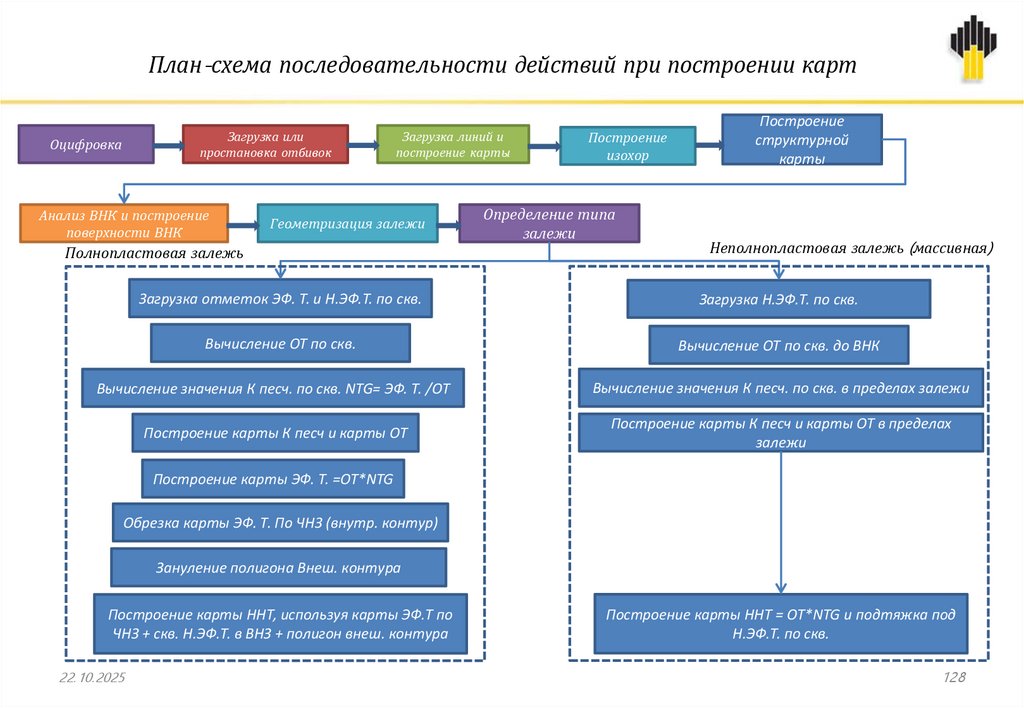
План-схема последовательности действий при построении картЗагрузка или
простановка отбивок
Оцифровка
Анализ ВНК и построение
поверхности ВНК
Загрузка линий и
построение карты
Геометризация залежи
Полнопластовая залежь
Построение
изохор
Определение типа
залежи
Построение
структурной
карты
Неполнопластовая залежь (массивная)
Загрузка отметок ЭФ. Т. и Н.ЭФ.Т. по скв.
Загрузка Н.ЭФ.Т. по скв.
Вычисление ОТ по скв.
Вычисление ОТ по скв. до ВНК
Вычисление значения К песч. по скв. NTG= ЭФ. Т. /ОТ
Вычисление значения К песч. по скв. в пределах залежи
Построение карты К песч и карты ОТ
Построение карты К песч и карты ОТ в пределах
залежи
Построение карты ЭФ. Т. =ОТ*NTG
Обрезка карты ЭФ. Т. По ЧНЗ (внутр. контур)
Зануление полигона Внеш. контура
Построение карты ННТ, используя карты ЭФ.Т по
ЧНЗ + скв. Н.ЭФ.Т. в ВНЗ + полигон внеш. контура
22.10.2025
Построение карты ННТ = ОТ*NTG и подтяжка под
Н.ЭФ.Т. по скв.
128
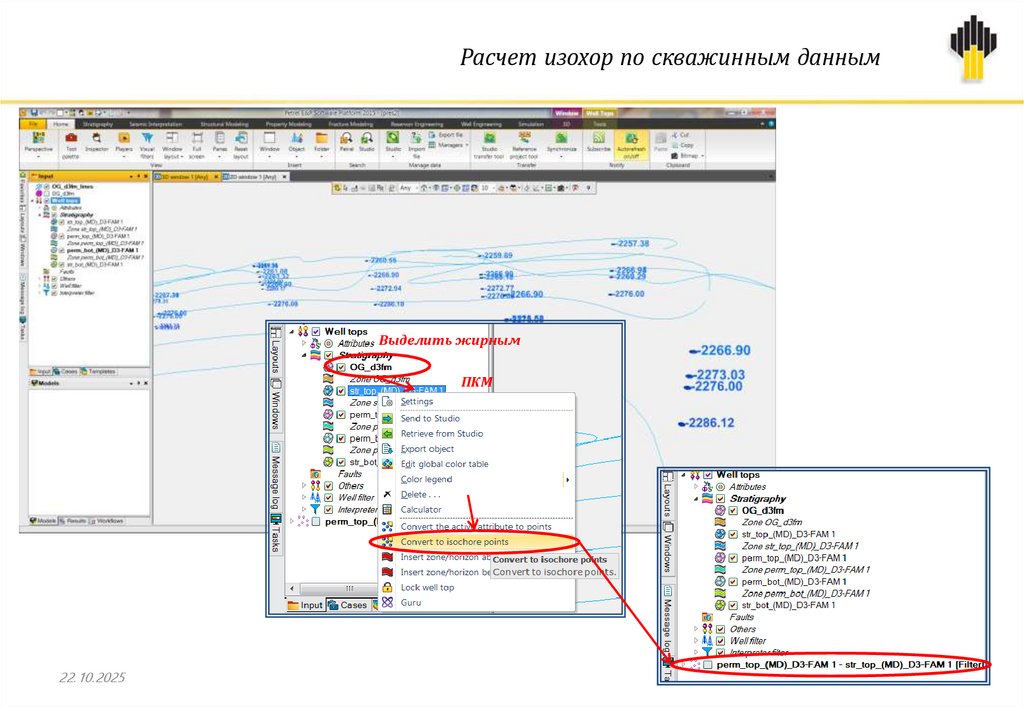
129.
Расчет изохор по скважинным даннымВыделить жирным
ПКМ
22.10.2025
129
130.
Проверка изохор по скважинным даннымПКМ
Точки со значениями
толщин
22.10.2025
130
131.
Построение карты изохор, используя скважинные данныеМетод интерполяции
Область моделирования
Размерность сетки
карт
22.10.2025
131
132.
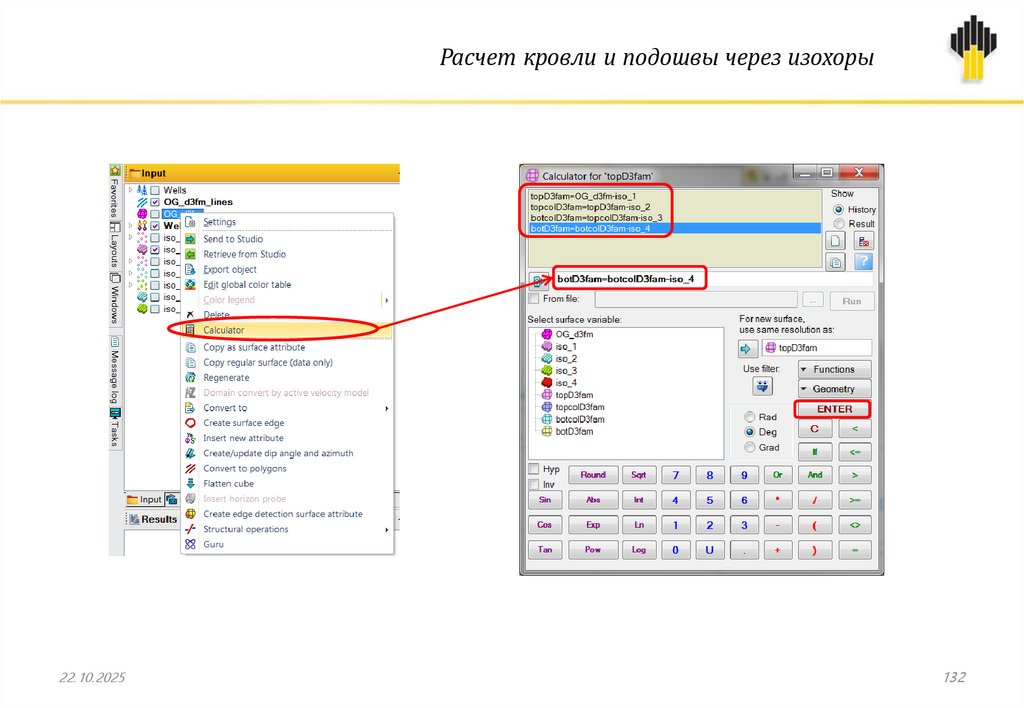
Расчет кровли и подошвы через изохоры22.10.2025
132
133.
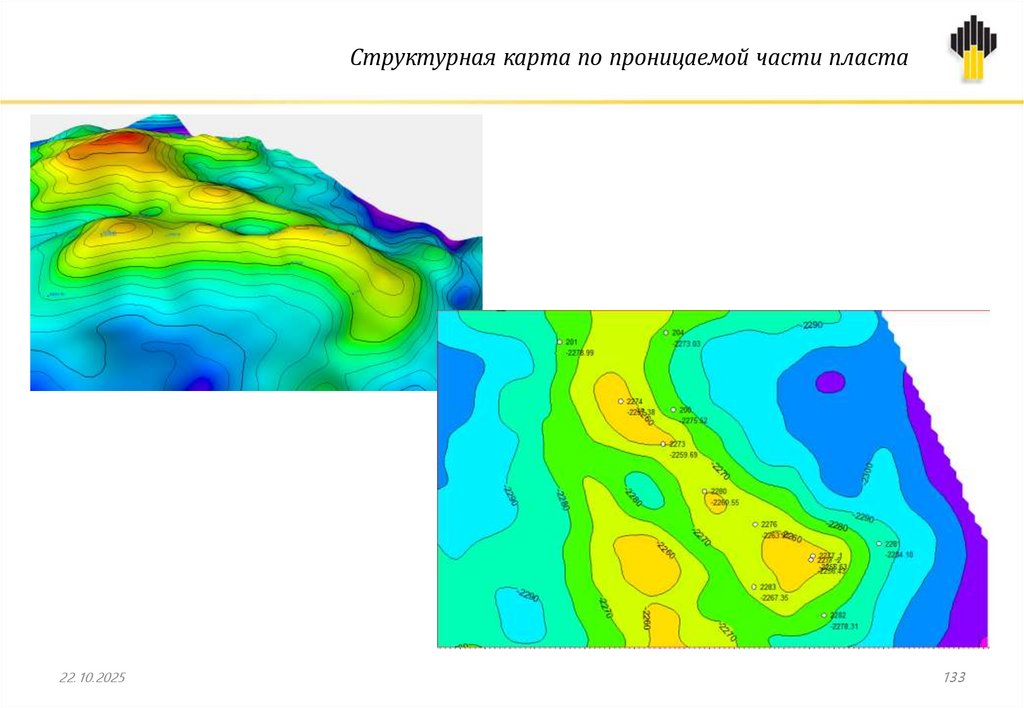
Структурная карта по проницаемой части пласта22.10.2025
133
134.
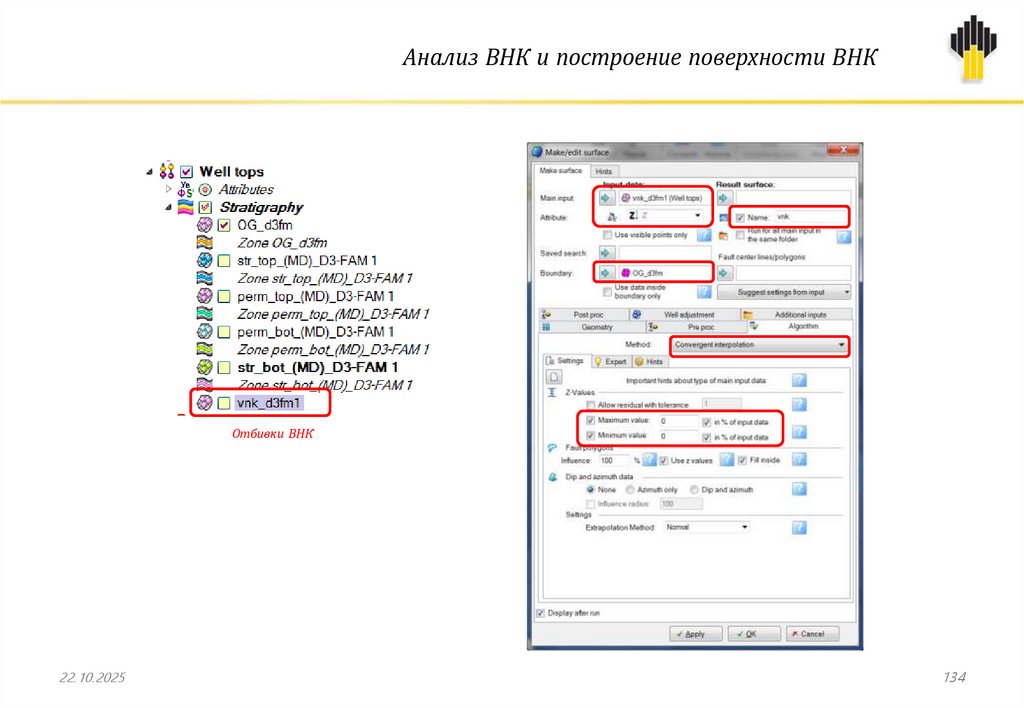
Анализ ВНК и построение поверхности ВНКОтбивки ВНК
22.10.2025
134
135.
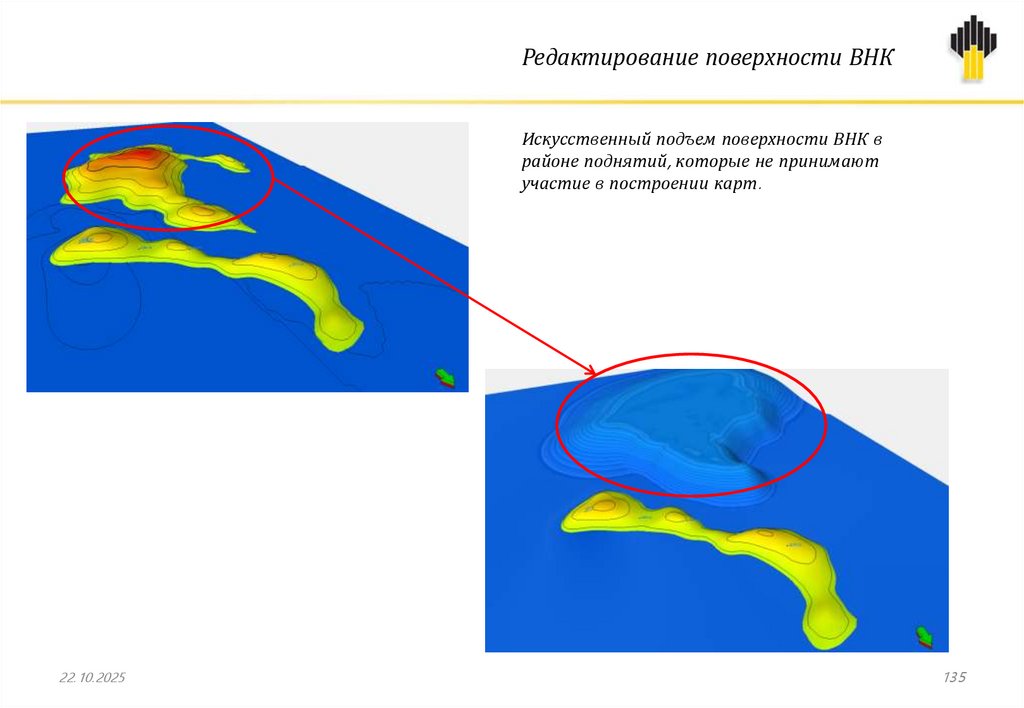
Редактирование поверхности ВНКИскусственный подъем поверхности ВНК в
районе поднятий, которые не принимают
участие в построении карт.
22.10.2025
135
136.
Получение контура ВНК22.10.2025
136
137.
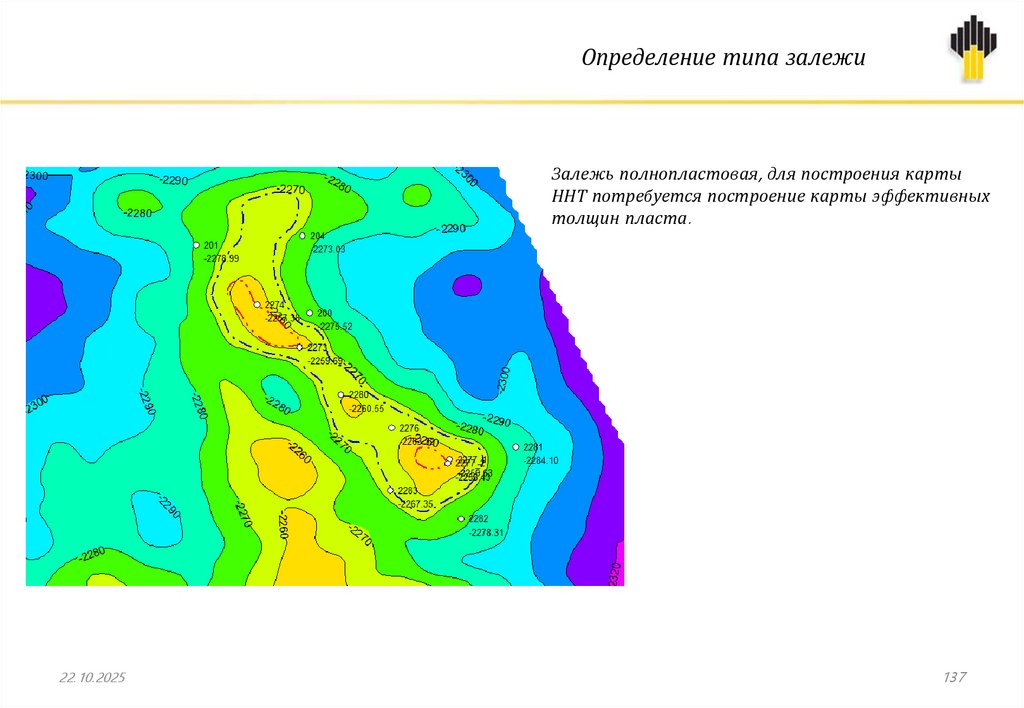
Определение типа залежиЗалежь полнопластовая, для построения карты
ННТ потребуется построение карты эффективных
толщин пласта.
22.10.2025
137
138.
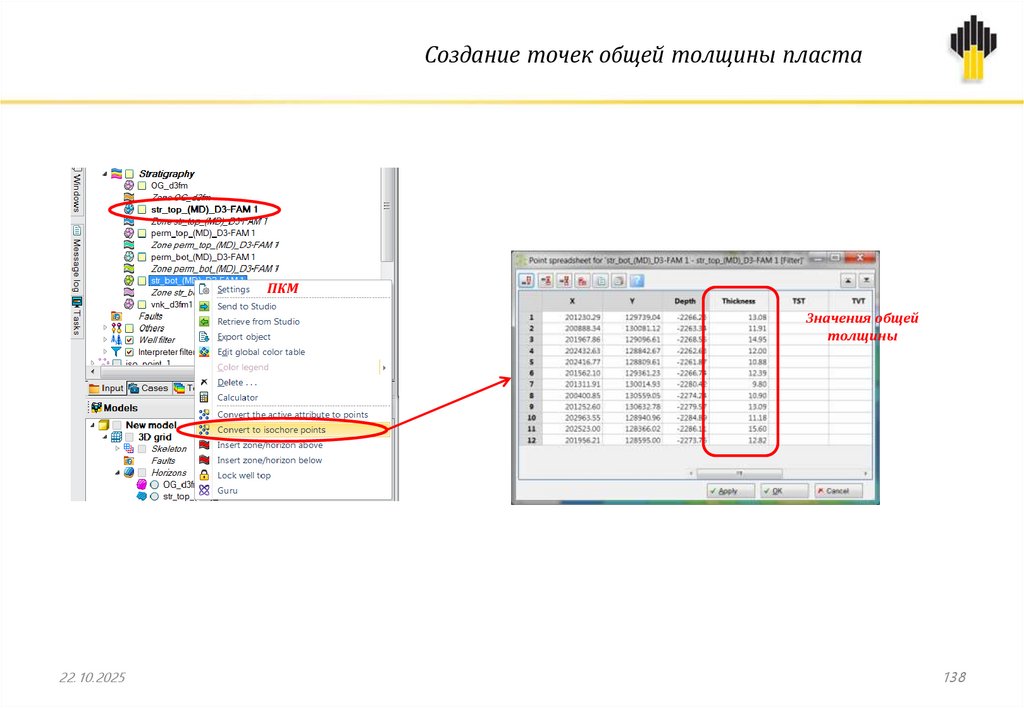
Создание точек общей толщины пластаПКМ
Значения общей
толщины
22.10.2025
138
139.
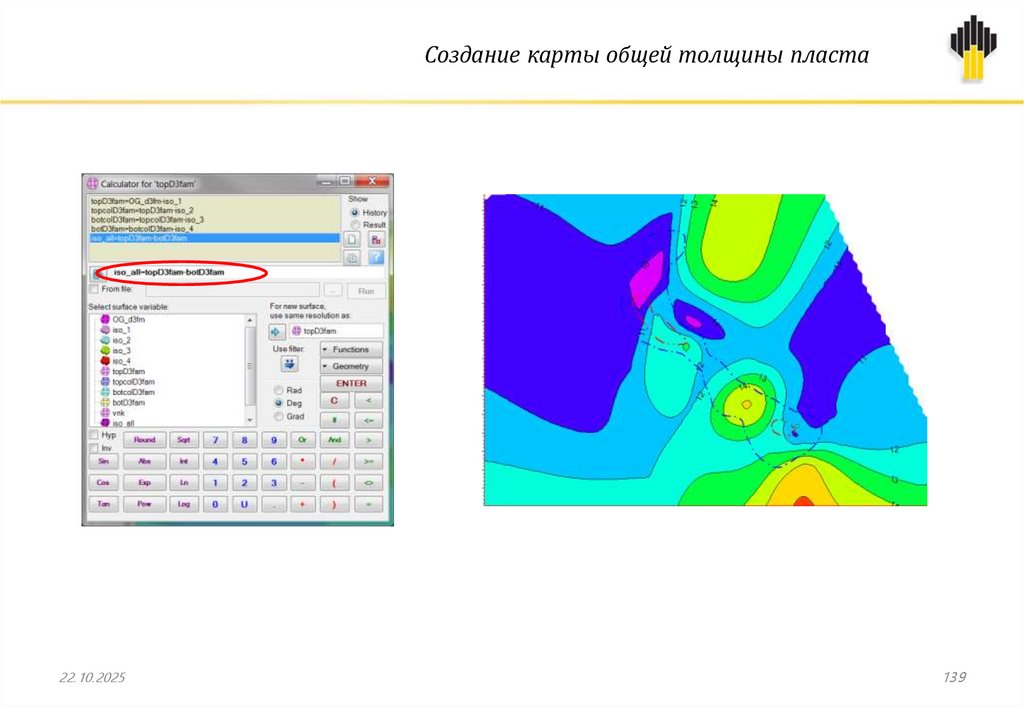
Создание карты общей толщины пласта22.10.2025
139
140.
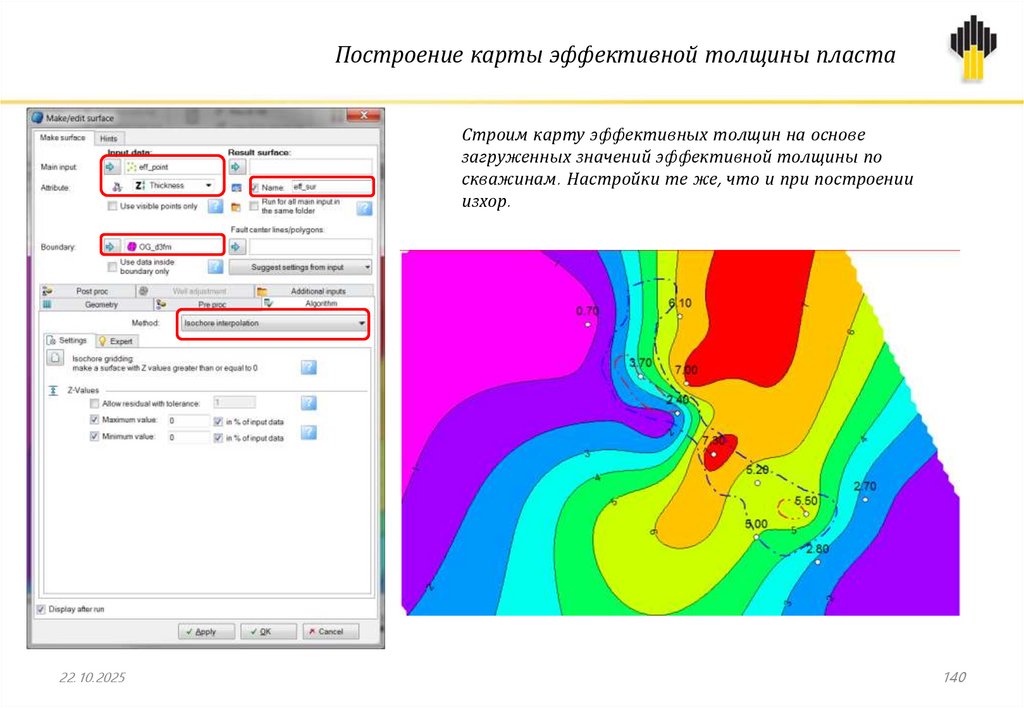
Построение карты эффективной толщины пластаСтроим карту эффективных толщин на основе
загруженных значений эффективной толщины по
скважинам. Настройки те же, что и при построении
изхор.
22.10.2025
140
141.
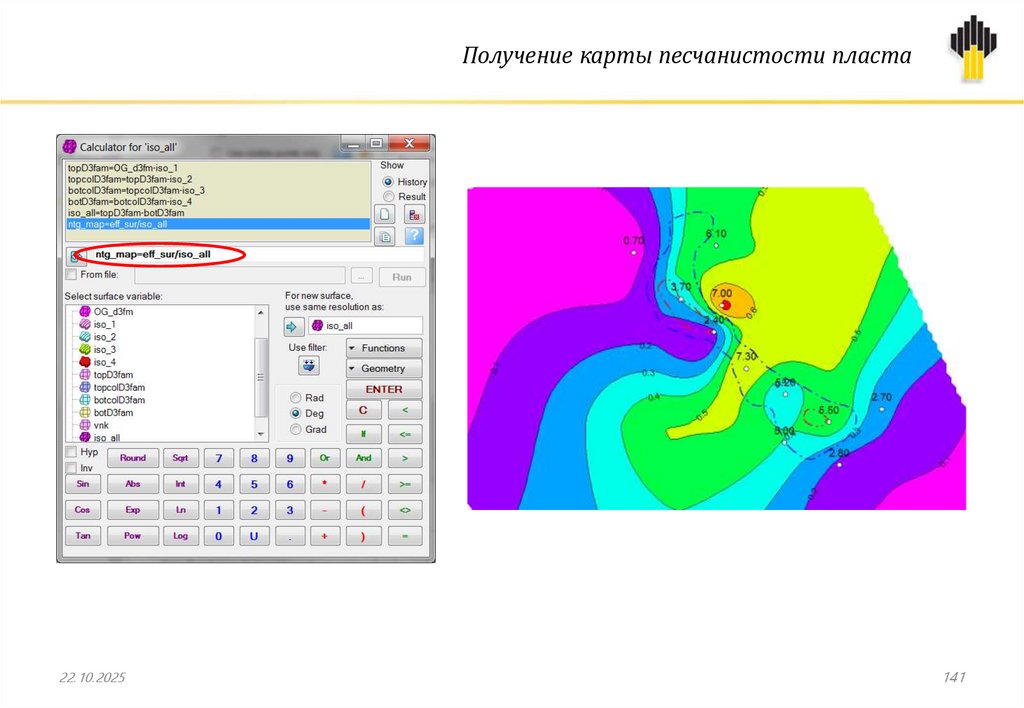
Получение карты песчанистости пласта22.10.2025
141
142.
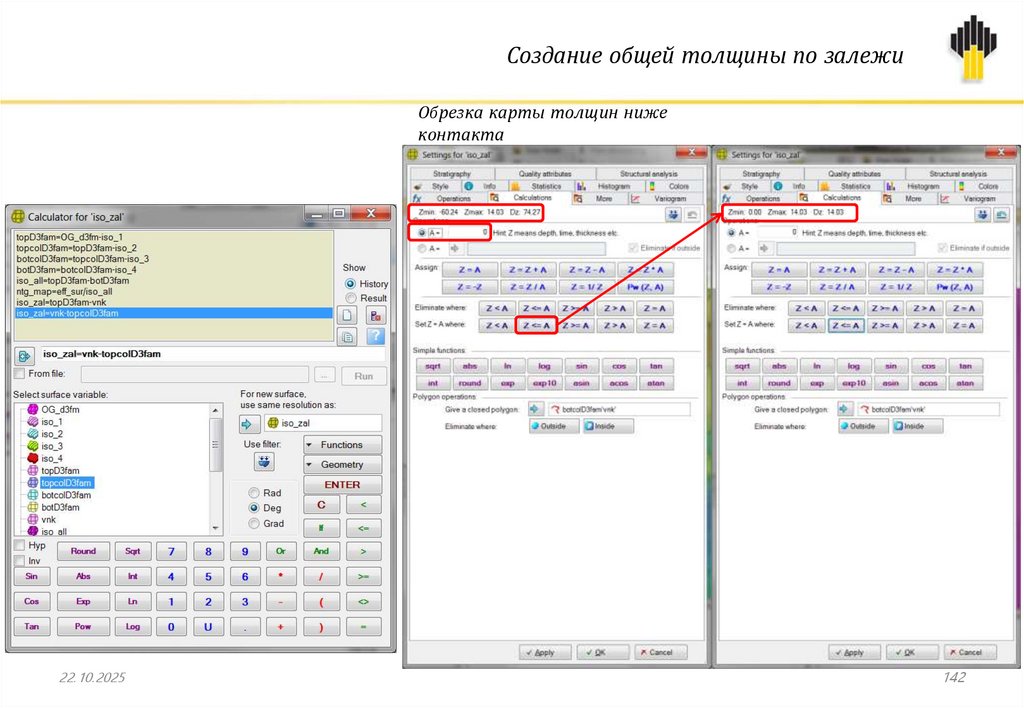
Создание общей толщины по залежиОбрезка карты толщин ниже
контакта
22.10.2025
142
143.
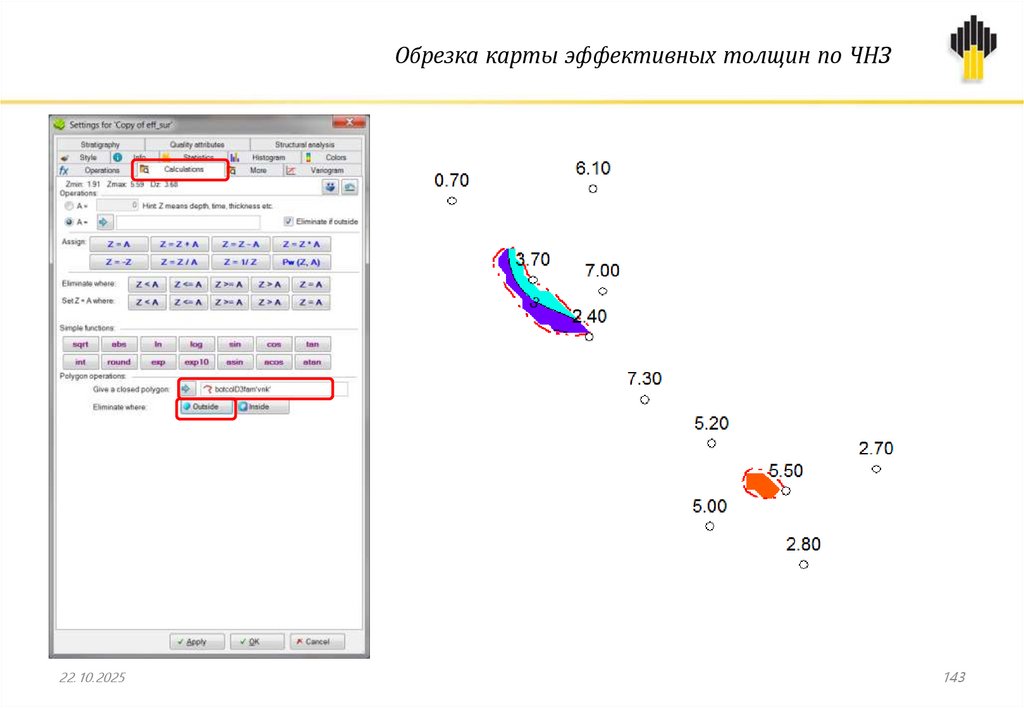
Обрезка карты эффективных толщин по ЧНЗ22.10.2025
143
144.
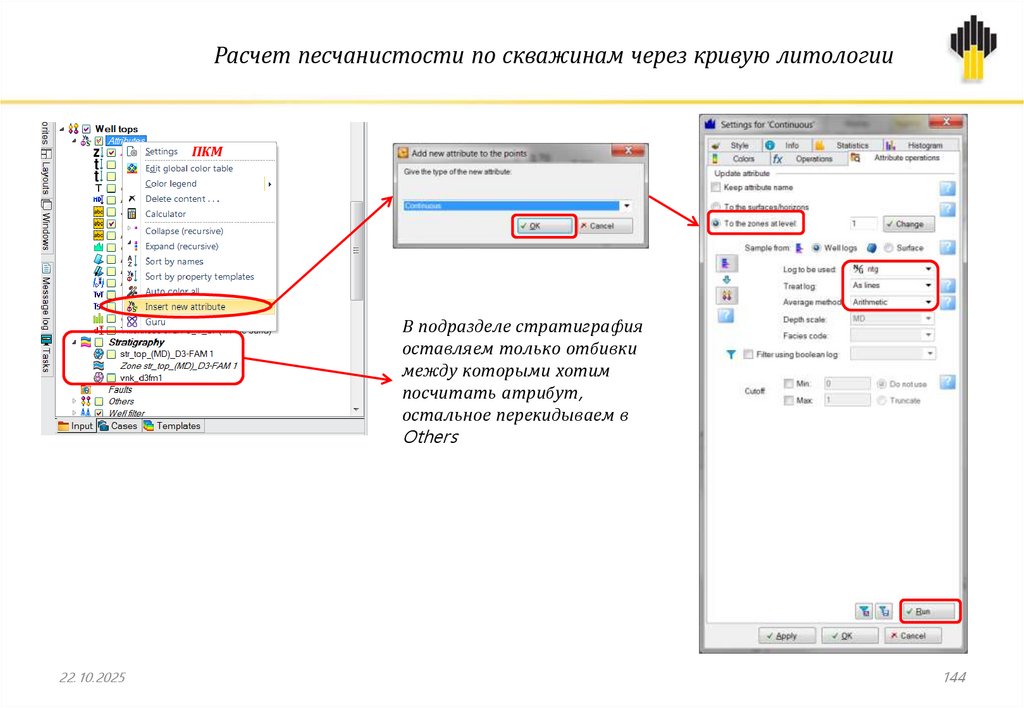
Расчет песчанистости по скважинам через кривую литологииПКМ
В подразделе стратиграфия
оставляем только отбивки
между которыми хотим
посчитать атрибут,
остальное перекидываем в
Others
22.10.2025
144
145.
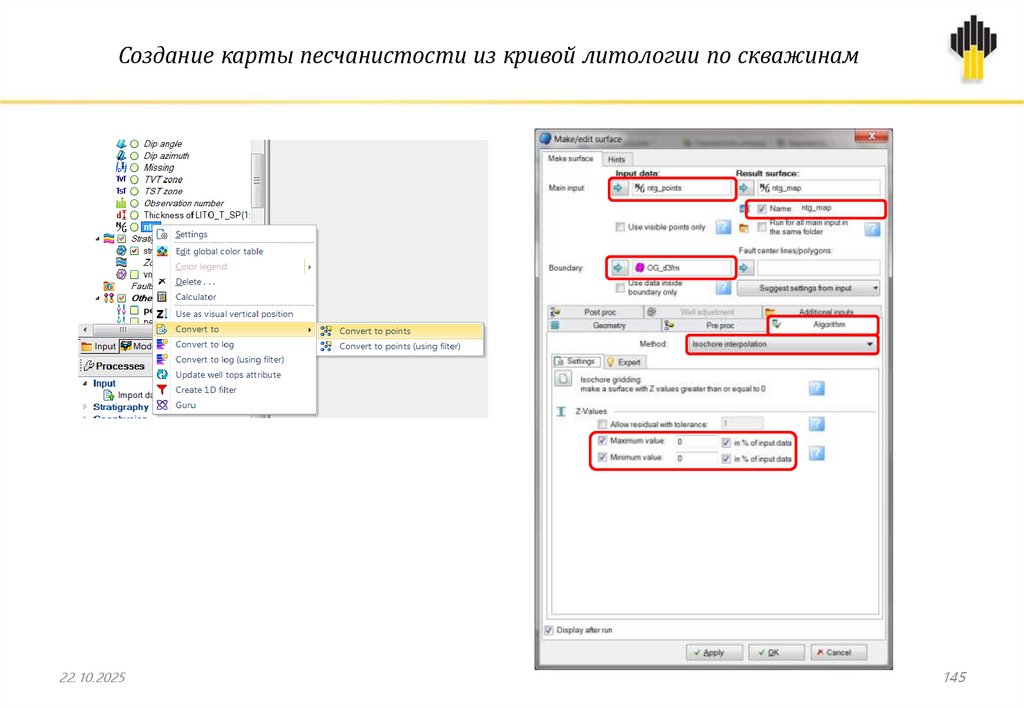
Создание карты песчанистости из кривой литологии по скважинам22.10.2025
145
146.
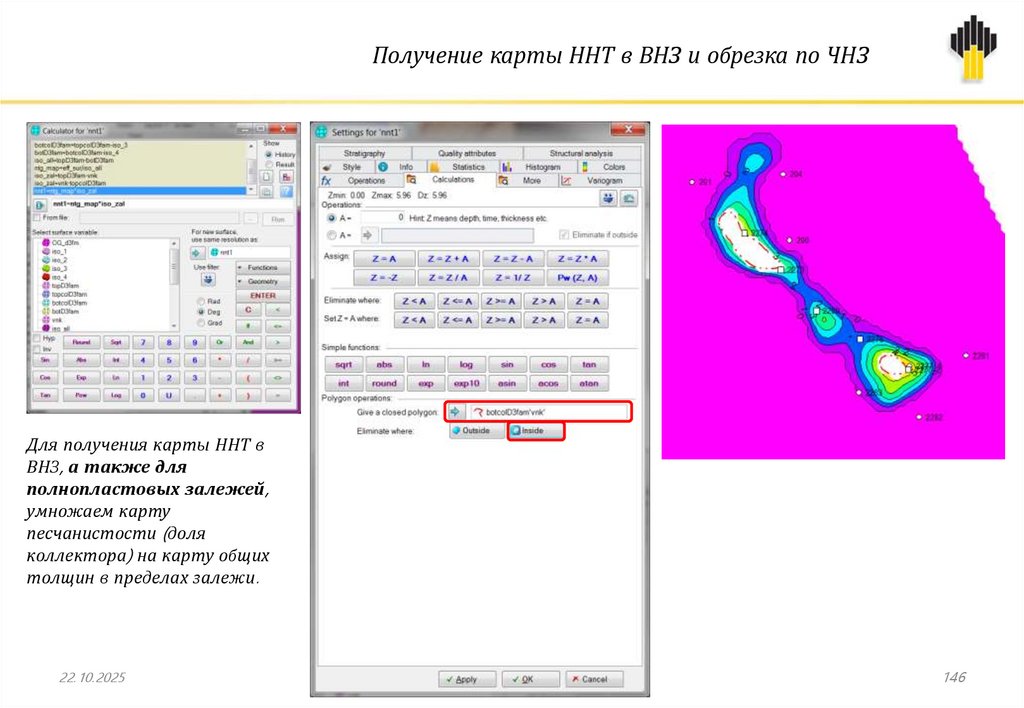
Получение карты ННТ в ВНЗ и обрезка по ЧНЗДля получения карты ННТ в
ВНЗ, а также для
полнопластовых залежей,
умножаем карту
песчанистости (доля
коллектора) на карту общих
толщин в пределах залежи.
22.10.2025
146
147.
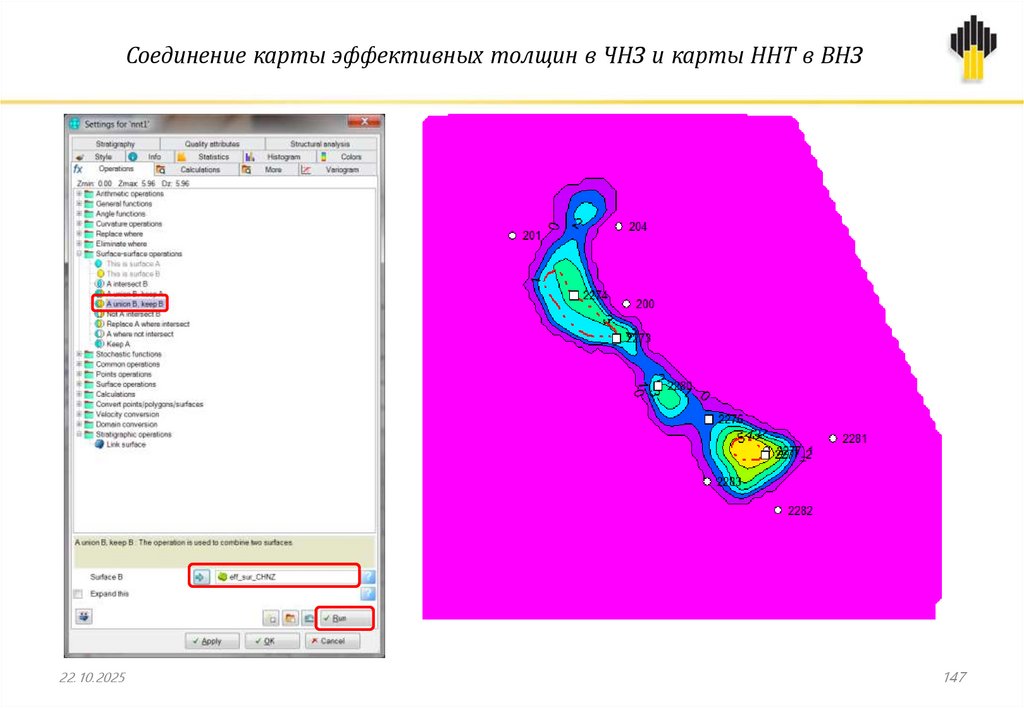
Соединение карты эффективных толщин в ЧНЗ и карты ННТ в ВНЗ22.10.2025
147
148.
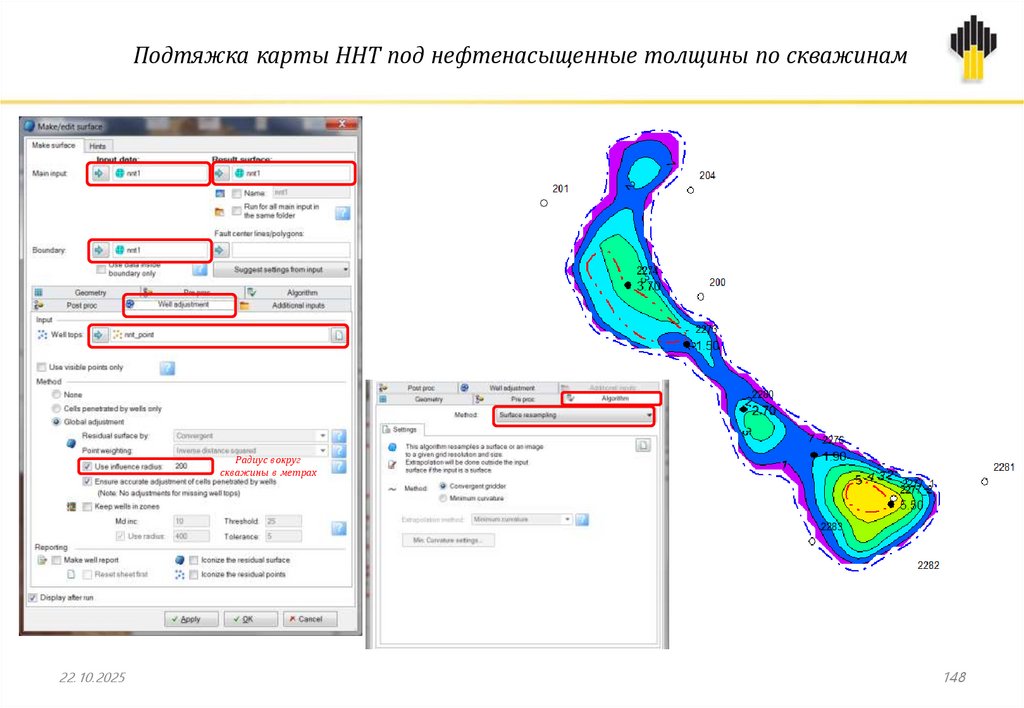
Подтяжка карты ННТ под нефтенасыщенные толщины по скважинамРадиус вокруг
скважины в метрах
22.10.2025
148
149. Оформление
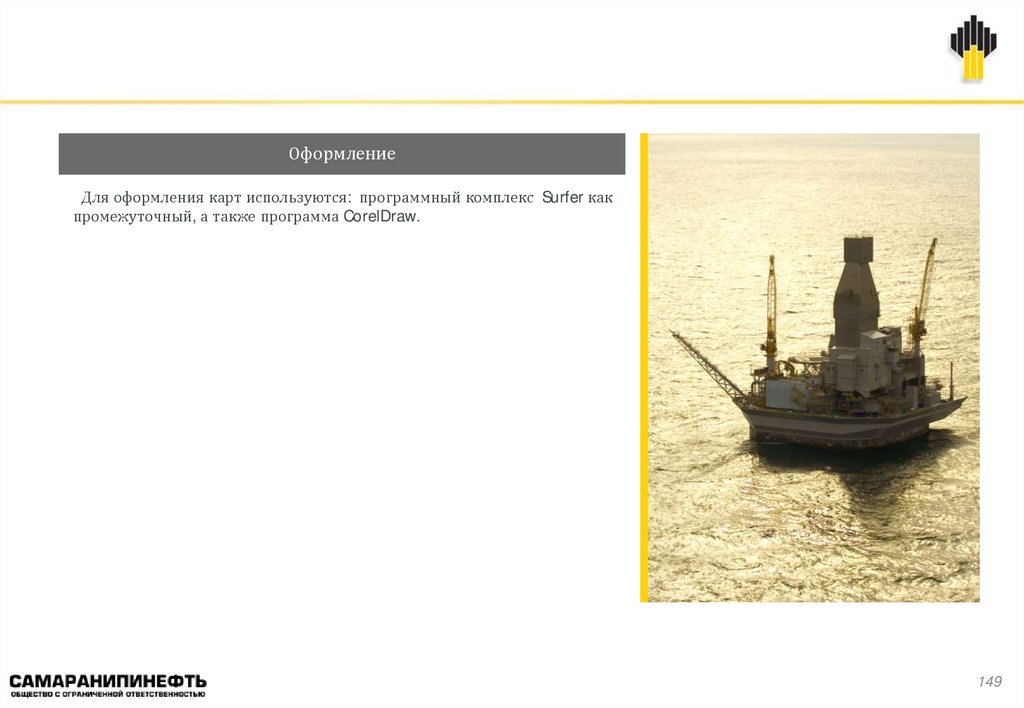
Для оформления карт используются: программный комплекс Surfer какпромежуточный, а также программа CorelDraw.
149
150.
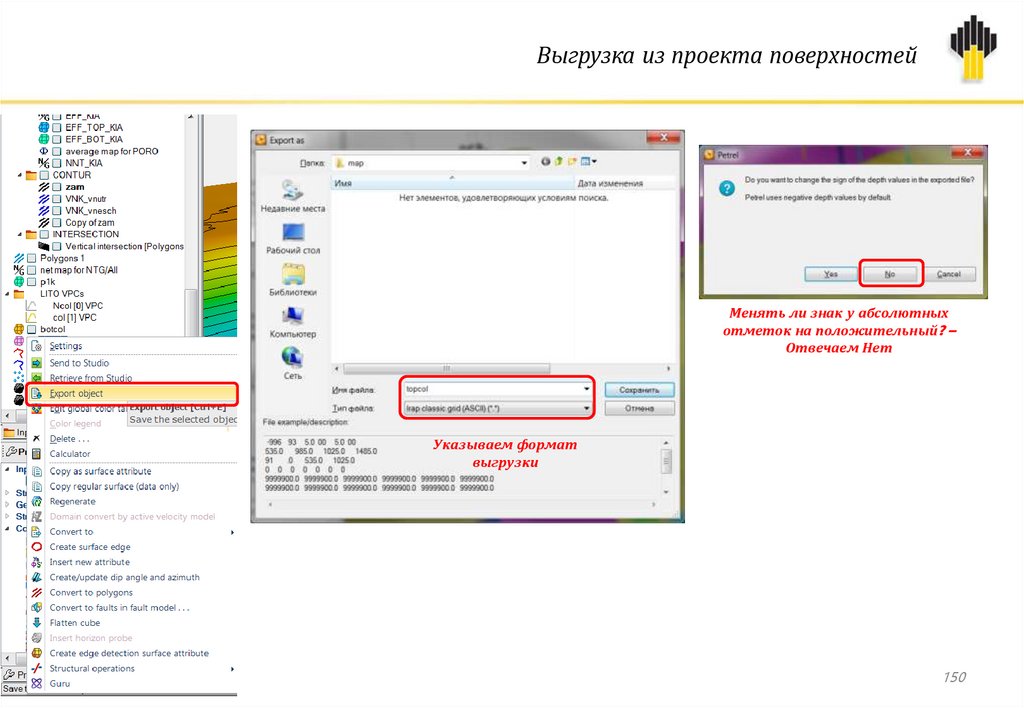
Выгрузка из проекта поверхностейМенять ли знак у абсолютных
отметок на положительный? –
Отвечаем Нет
Указываем формат
выгрузки
22.10.2025
150
151.
Выгрузка из проекта контуров и линийУказываем формат
выгрузки контуров
22.10.2025
Указываем формат
выгрузки контуров
151
152.
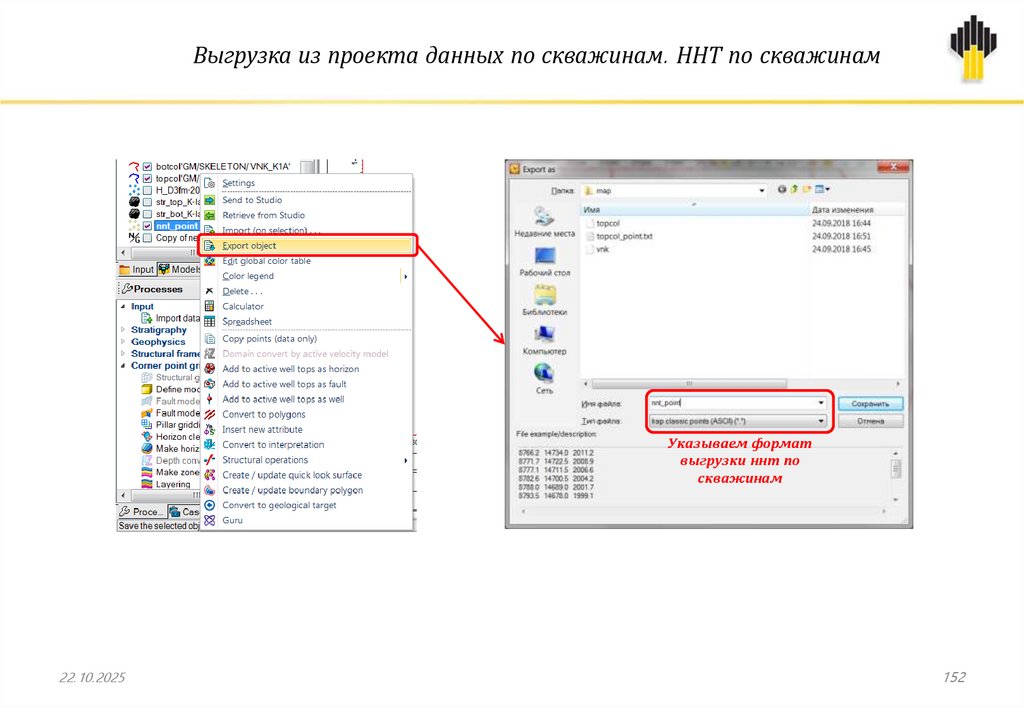
Выгрузка из проекта данных по скважинам. ННТ по скважинамУказываем формат
выгрузки ннт по
скважинам
22.10.2025
152
153.
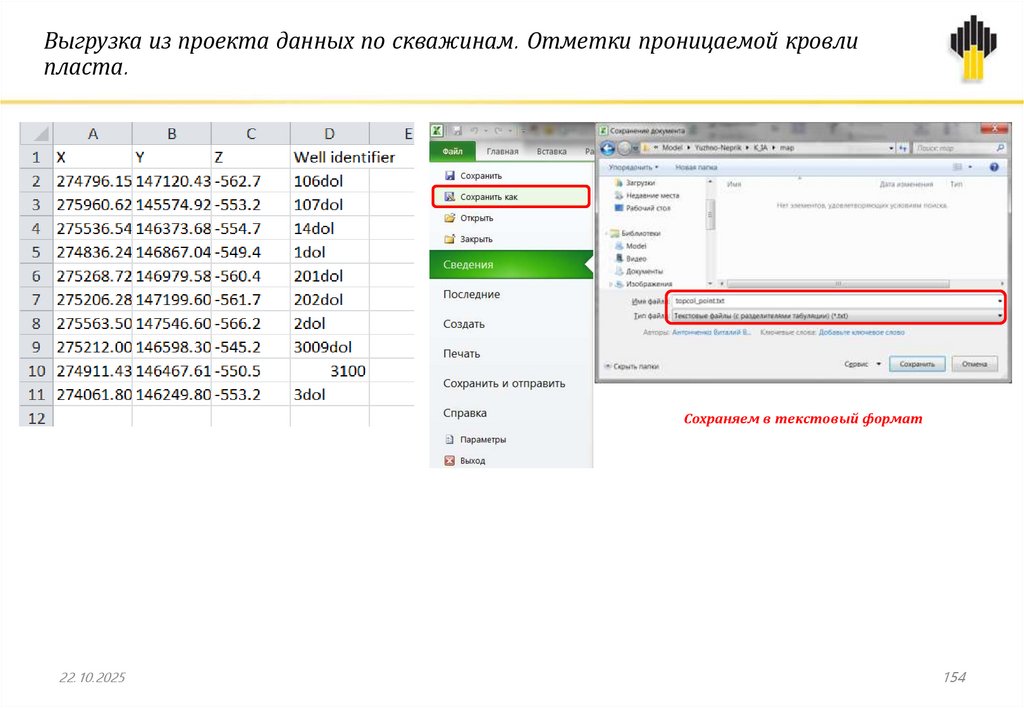
Выгрузка из проекта данных по скважинам. Отметки проницаемой кровлипласта.
Фильтруем нужные скважины и только кровлю
проницаемой части. Затем выделяем таблицу и
копируем в Эксель
22.10.2025
153
154.
Выгрузка из проекта данных по скважинам. Отметки проницаемой кровлипласта.
Сохраняем в текстовый формат
22.10.2025
154
155.
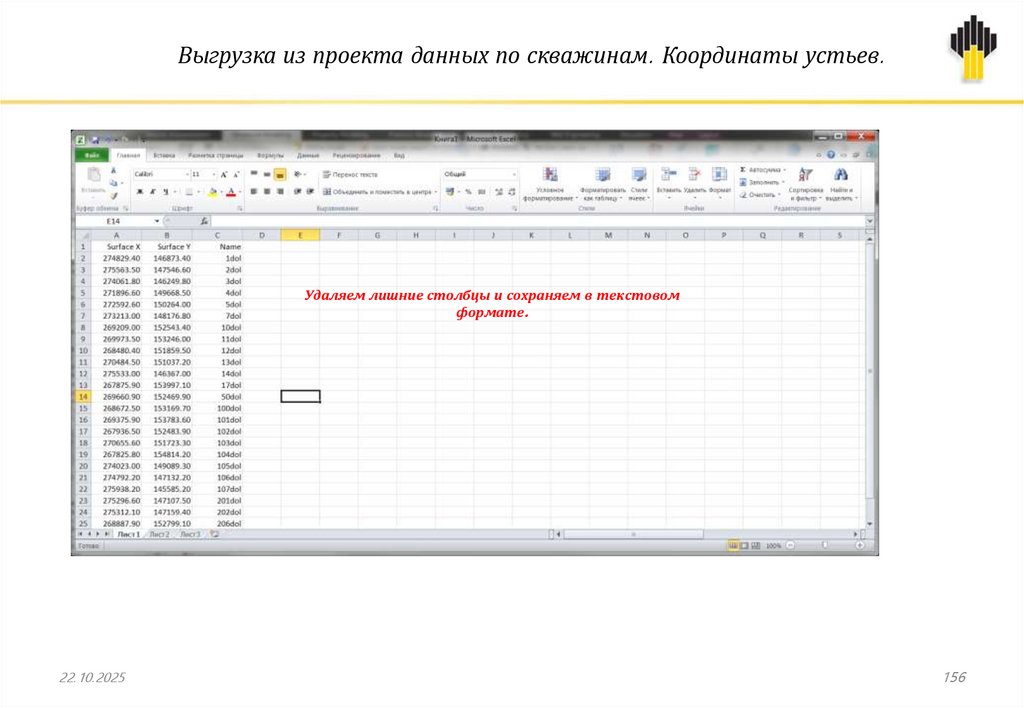
Выгрузка из проекта данных по скважинам. Координаты устьев.Для координат устьев также, выделяем таблицу и
копируем в Эксель
22.10.2025
155
156.
Выгрузка из проекта данных по скважинам. Координаты устьев.Удаляем лишние столбцы и сохраняем в текстовом
формате.
22.10.2025
156
157.
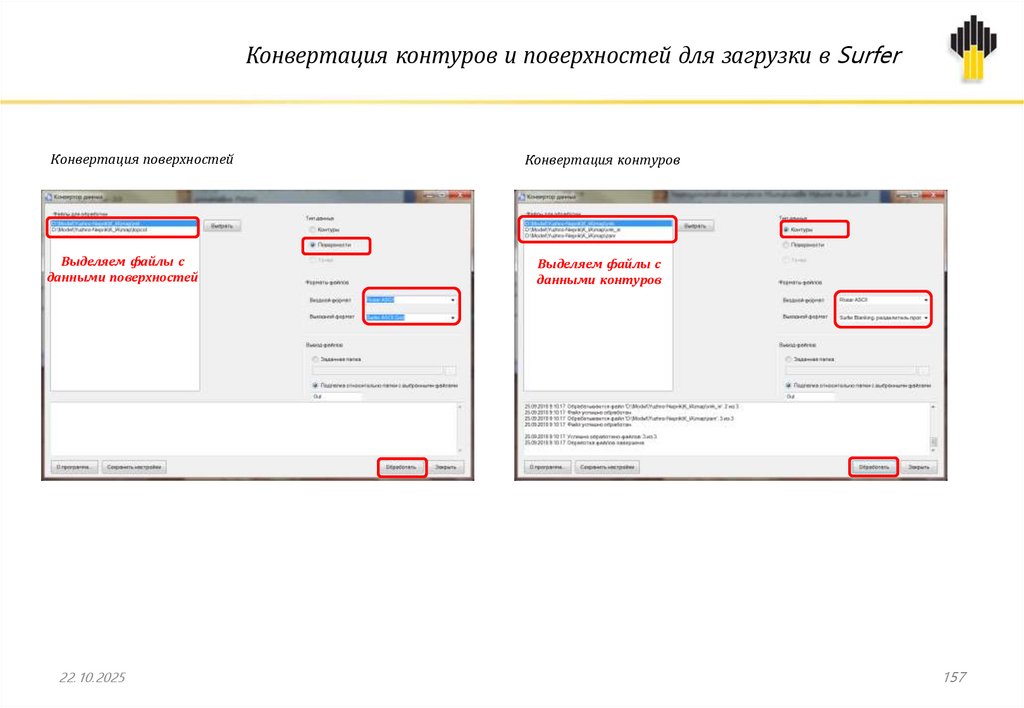
Конвертация контуров и поверхностей для загрузки в SurferКонвертация поверхностей
Выделяем файлы с
данными поверхностей
22.10.2025
Конвертация контуров
Выделяем файлы с
данными контуров
157
158.
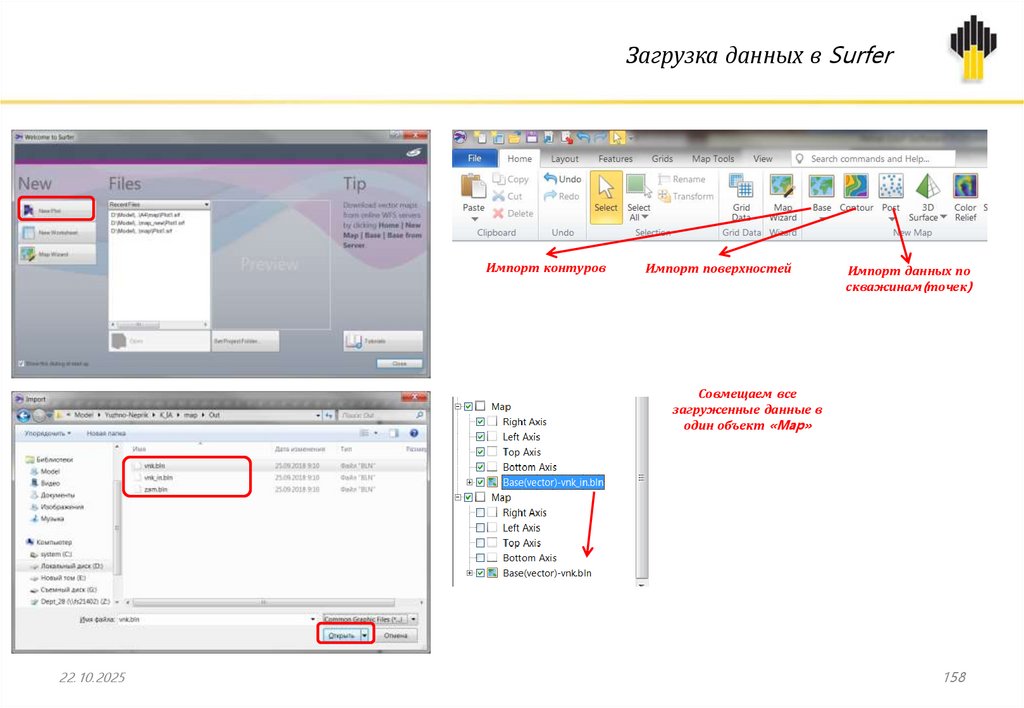
Загрузка данных в SurferИмпорт контуров
Импорт поверхностей
Импорт данных по
скважинам(точек)
Совмещаем все
загруженные данные в
один объект «Map»
22.10.2025
158
159.
Настройка масштабаВАЖНО! Масштаб
выставляется ДО
настройки карты
Выставляем масштаб
1:25000
соответствует цифра
250
22.10.2025
159
160.
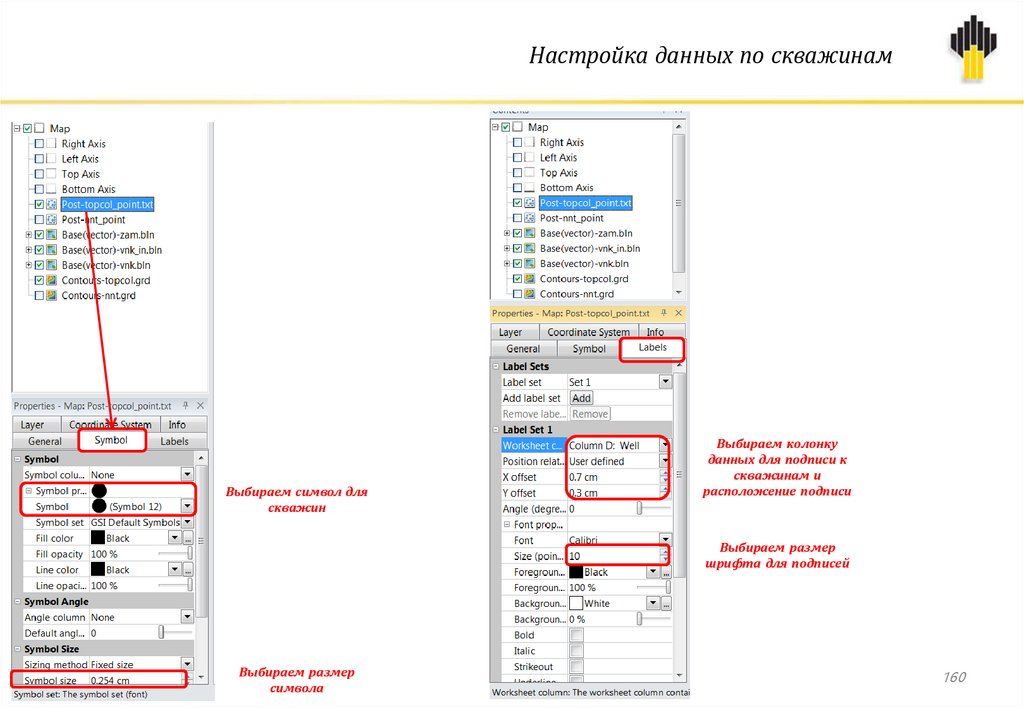
Настройка данных по скважинамВыбираем символ для
скважин
Выбираем колонку
данных для подписи к
скважинам и
расположение подписи
Выбираем размер
шрифта для подписей
22.10.2025
Выбираем размер
символа
160
161.
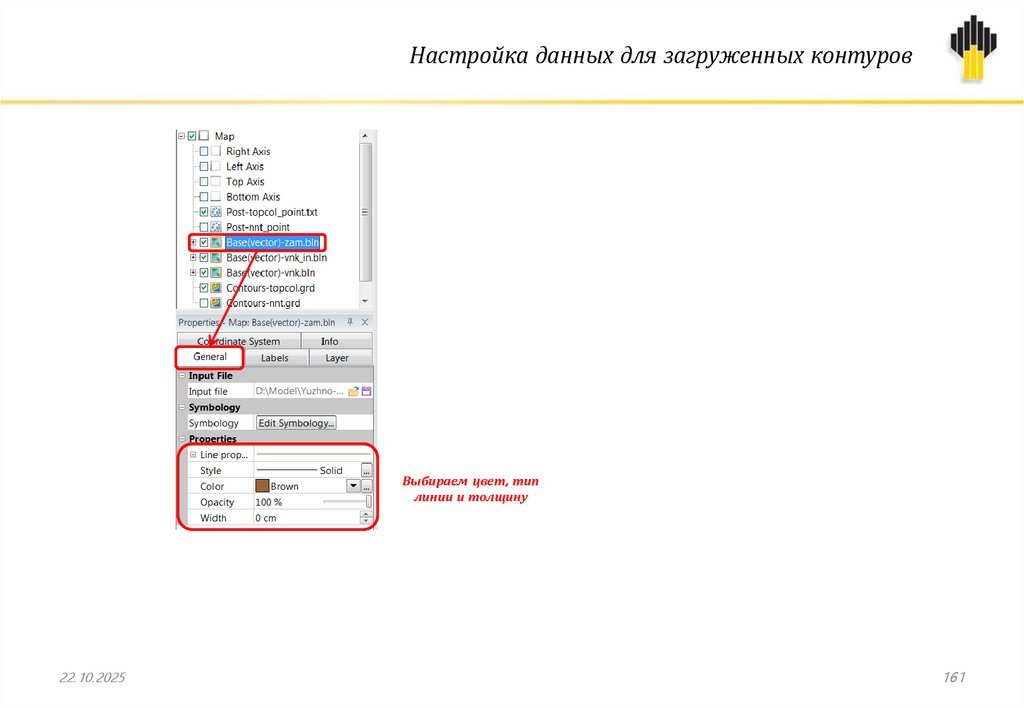
Настройка данных для загруженных контуровВыбираем цвет, тип
линии и толщину
22.10.2025
161
162.
Настройка данных для загруженных гридов (поверхностей). Структурная карта.Устанавливаем
максимальную степень
сглаживания
22.10.2025
Настраиваем интервал
контуров
Настраиваем размер
подписей изогибс
162
163.
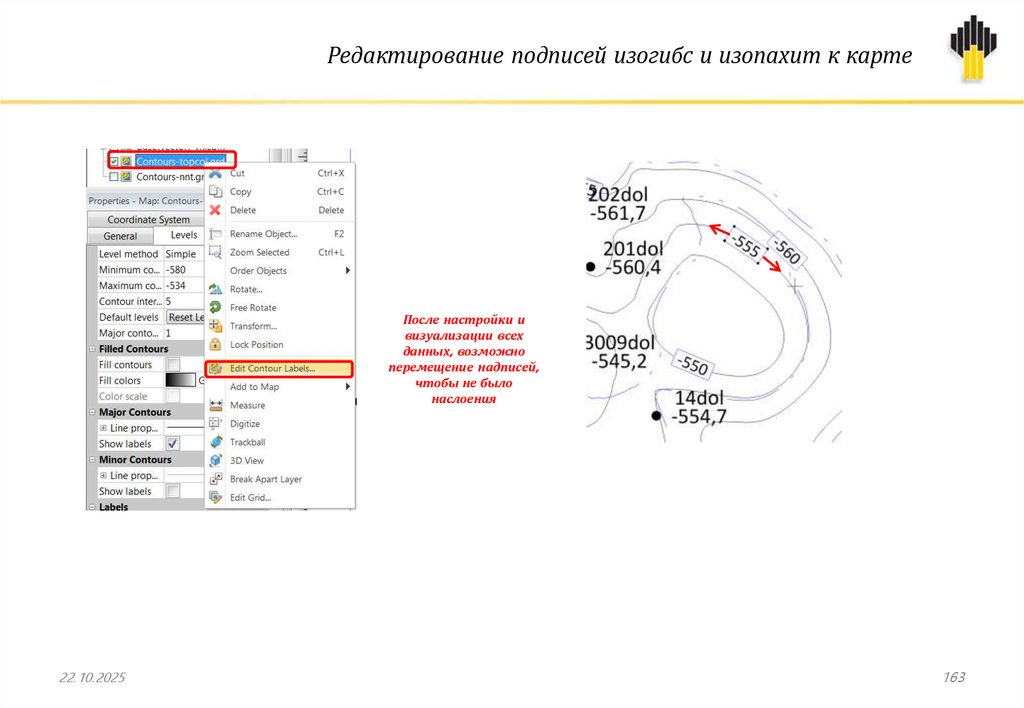
Редактирование подписей изогибс и изопахит к картеПосле настройки и
визуализации всех
данных, возможно
перемещение надписей,
чтобы не было
наслоения
22.10.2025
163
164.
Создание масштабной линейкиВАЖНО! При изменении
масштаба карты
масштабная линейка
НЕ изменяется, ее
нужно создавать
заново.
Настройка внешнего
вида масштабной
линейки
22.10.2025
164
165.
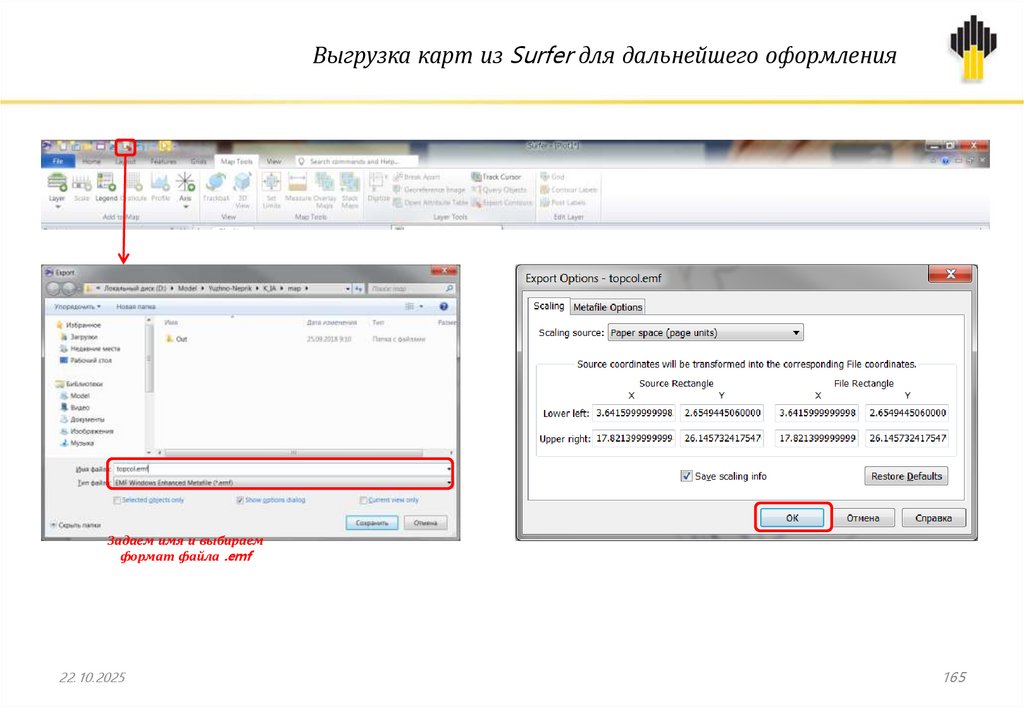
Выгрузка карт из Surfer для дальнейшего оформленияЗадаем имя и выбираем
формат файла .emf
22.10.2025
165
166.
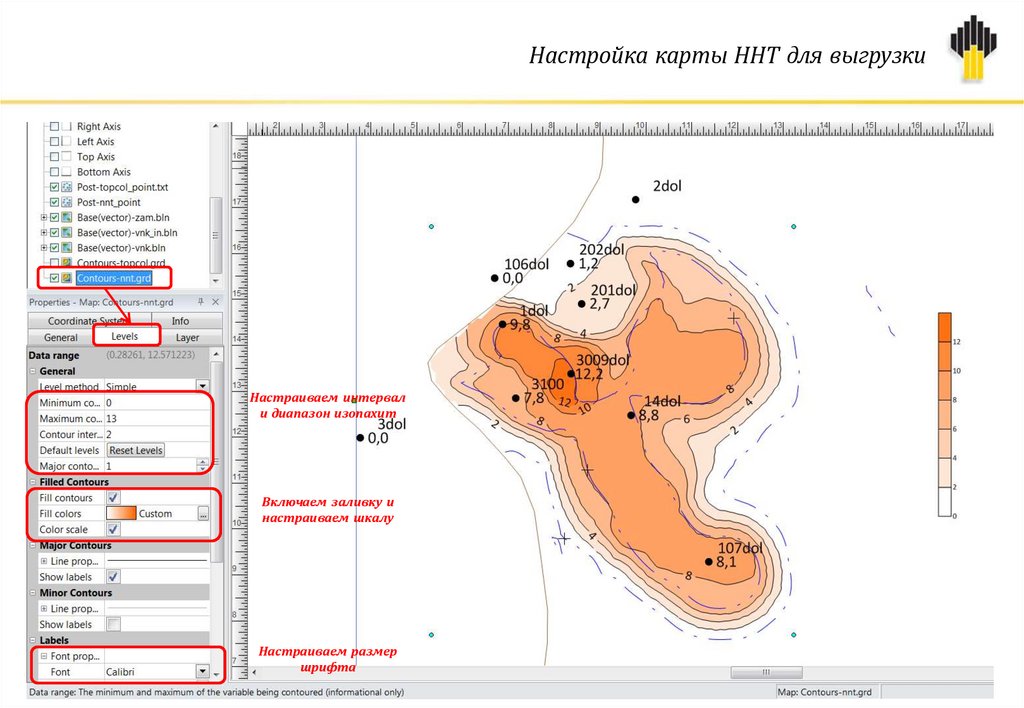
Настройка карты ННТ для выгрузкиНастраиваем интервал
и диапазон изопахит
Включаем заливку и
настраиваем шкалу
22.10.2025
Настраиваем размер
шрифта
166
167.
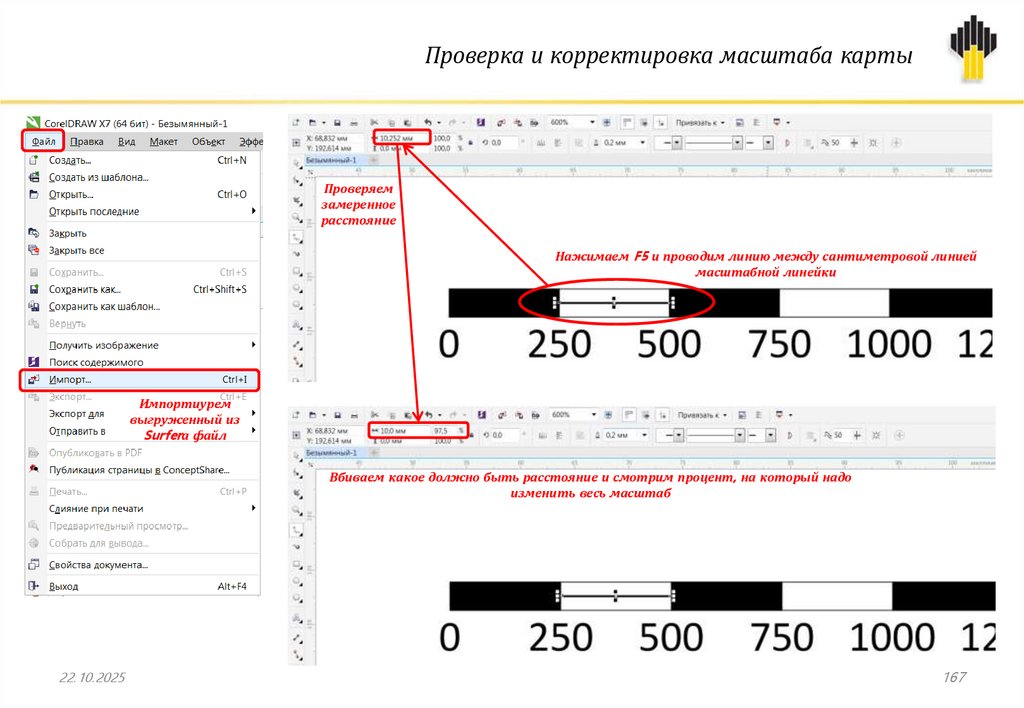
Проверка и корректировка масштаба картыПроверяем
замеренное
расстояние
Нажимаем F5 и проводим линию между сантиметровой линией
масштабной линейки
Импортиурем
выгруженный из
Surferа файл
Вбиваем какое должно быть расстояние и смотрим процент, на который надо
изменить весь масштаб
22.10.2025
167
168.
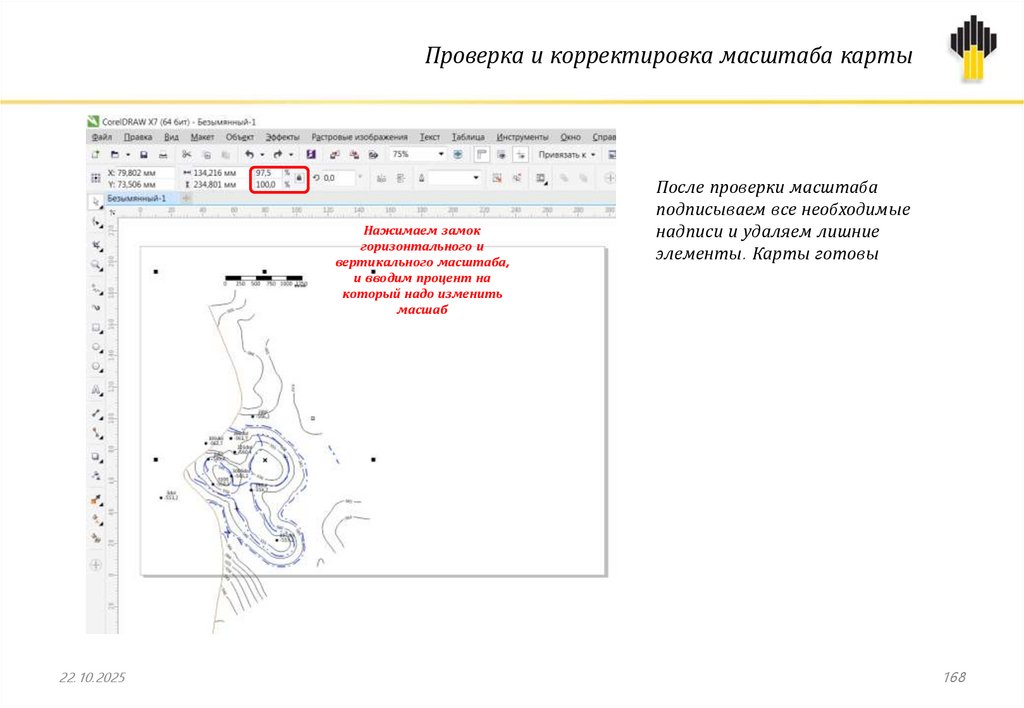
Проверка и корректировка масштаба картыНажимаем замок
горизонтального и
вертикального масштаба,
и вводим процент на
который надо изменить
масшаб
22.10.2025
После проверки масштаба
подписываем все необходимые
надписи и удаляем лишние
элементы. Карты готовы
168
169. Типичные ошибки при моделировании
169170.
Типовые ошибки.В структурных поверхностях
присутствуют области с
"недопустимыми“ углами
падения структуры
22.10.2025
170
171.
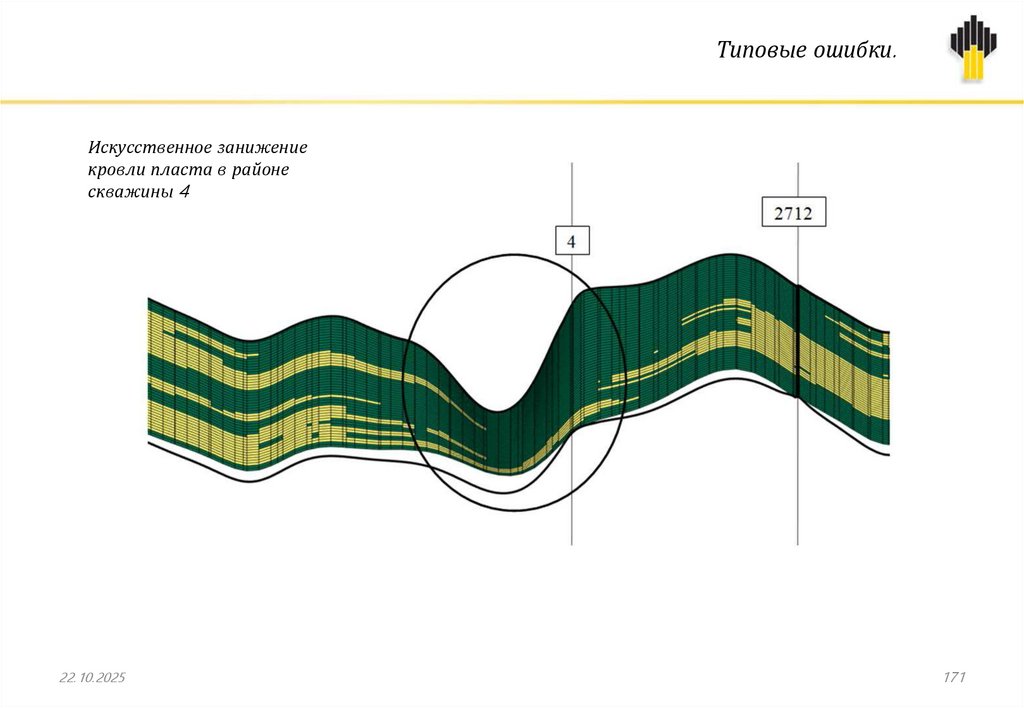
Типовые ошибки.Искусственное занижение
кровли пласта в районе
скважины 4
22.10.2025
171
172.
Основные программы и ресурсыБД скважин – база данных – устья скважин
Р абочее место пользователя/геокалькулятор – для перевода координат скважин
Notepad++ - для удобства подготовки данных
GE O processing – для обработки ф айла отбивок
Schlumberger P etrel 2015 – для моделирования
Convert Contours – для оф ормления – корвертация контуров для Surfer
Convert Grid – для оф ормления – корвертация сеток для Surfer
Surfer 15 – для оф ормления – оф ормление карт и конвертирования их в CorelDR AW
CorelDR AW – для ф ормления – ф инальное оф ормление карт
Устья скважин
• БД скважин
Инклинометрия и данные ГИС
\\FS21402\Dept_ 33\Архив месторождений\С АМАРАНЕФТЕГАЗ\МЕС ТО РО ЖДЕНИЕ\!ГИС
\\FS21402\Dept_ 28\Лаб_ Бурение\РЕЗУЛЬТАТЫ БУРЕНИЯ\МЕС ТО РО ЖДЕНИЕ\С КВАЖИНА\НИПИ
О тбивки
\\FS21402\Dept_ 33\Архив месторождений\С АМАРАНЕФТЕГАЗ\МЕС ТО РО ЖДЕНИЕ\ПЗ
\\FS21402\Dept_ 28\Лаб_ Бурение\РЕЗУЛЬТАТЫ БУРЕНИЯ\МЕС ТО РО ЖДЕНИЕ\С КВАЖИНА\НИПИ
\\FS21402\Dept_ 36\otdel_ 36\Балансы запасов АО С НГ, пояснительная записка и граф ика за #### год С НГ\ГИС \отбивки в ф ормате
E xcel
Cтруктурные карты –
\\FS21402\Dept_ 28\Лаб_ Бурение\С ЕЙС МИКА\МЕС ТО РО ЖДЕНИЕ
172