 Программирование
Похожие презентации:


Бағдарламаларды қолдана отырып бейне файлдар жасау
1.
Бағдарламалардықолдана отырып бейне
файлдар жасау
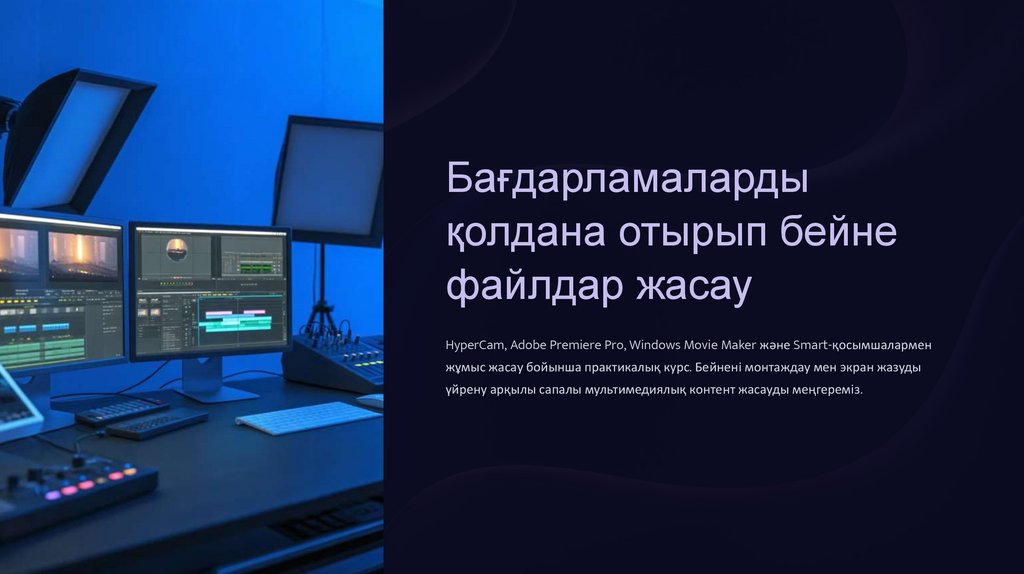
HyperCam, Adobe Premiere Pro, Windows Movie Maker және Smart-қосымшалармен
жұмыс жасау бойынша практикалық курс. Бейнені монтаждау мен экран жазуды
үйрену арқылы сапалы мультимедиялық контент жасауды меңгереміз.
2.
Курс жоспарыКіріспе
Экран жазу (HyperCam)
Бейне файлдардың негіздері және қазіргі заманғы мультимедиялық контенттің маңызы
Скринкаст жасау технологиясы мен HyperCam бағдарламасының мүмкіндіктері
Қарапайым монтаж (Windows Movie Maker)
Кәсіби монтаж (Adobe Premiere Pro)
Бастапқы деңгейдегі бейне монтаждау дағдыларын игеру
Кәсіби деңгейде бейне өңдеу және арнайы эффекттер қолдану
Smart TV / Smart Hub
Практика және қорытынды
Дайын контентті ұсыну және көрсету әдістері
Алынған білімді бекіту және практикалық тапсырмалар орындау
3.
Бейне файлдар: негізгі түсініктерБейне файл дегеніміз не?
Бейне файл – бұл визуалды ақпарат пен дыбысты уақыт
бойынша біріктіретін цифрлық мультимедиялық контент.
Ол үш негізгі компоненттен тұрады: визуалды бейнелер
тізбегі (кадрлар), дыбыстық қатар және уақыттық
синхронизация.
Қазіргі таңда видеолар оқыту процесінде, жарнамалық
науқандарда, әлеуметтік медиада және кәсіби
презентацияларда қолданылады. Олар ақпаратты тез
және тиімді жеткізудің ең күшті құралы болып табылады.
Визуалды қатар
Дыбыстық қатар
Кадрлар тізбегі, қозғалыс иллюзиясын жасайды
Аудио сүйемелдеу және түсіндірмелер
Уақыттық синхрон
Дыбыс пен бейнені біріктіру
4.
Скринкаст және экран жазу технологиясыСкринкаст немесе экран жазу – бұл компьютер мониторында болып жатқан әрекеттерді бейне файл ретінде тіркеу процесі. Бұл технология
оқу материалдарын дайындауда, бағдарламалық қамтамасыз етуді көрсетуде, презентацияларда және вебинарларда кеңінен
қолданылады.
Оқу материалдары
Демонстрациялар
Вебинарлар
Қадам-қадаммен нұсқаулықтар жасау
Бағдарламаларды көрсету және түсіндіру
Онлайн презентациялар және тренингтер
5.
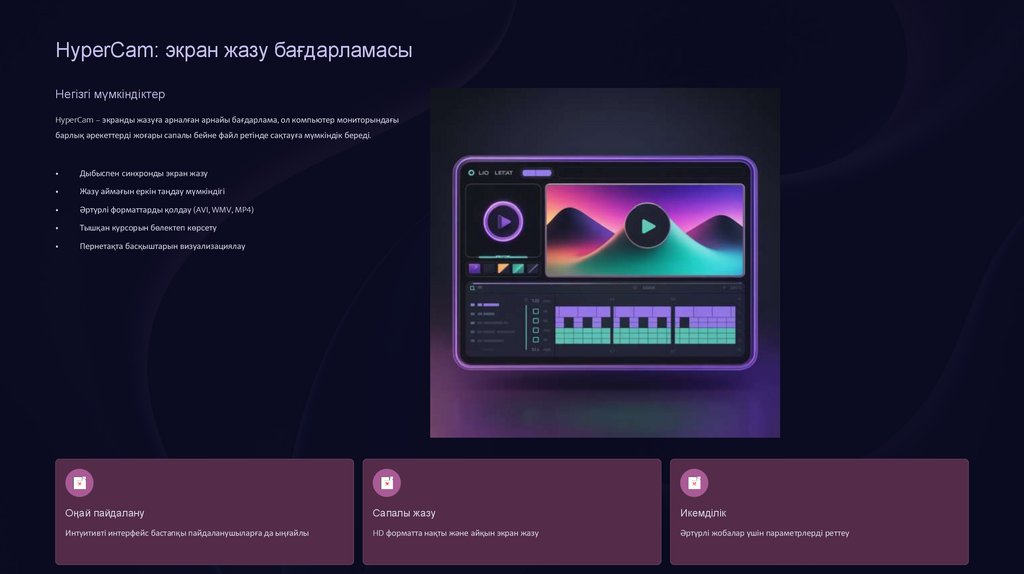
HyperCam: экран жазу бағдарламасыНегізгі мүмкіндіктер
HyperCam – экранды жазуға арналған арнайы бағдарлама, ол компьютер мониторындағы
барлық әрекеттерді жоғары сапалы бейне файл ретінде сақтауға мүмкіндік береді.
Дыбыспен синхронды экран жазу
Жазу аймағын еркін таңдау мүмкіндігі
Әртүрлі форматтарды қолдау (AVI, WMV, MP4)
Тышқан курсорын бөлектеп көрсету
Пернетақта басқыштарын визуализациялау
Оңай пайдалану
Сапалы жазу
Икемділік
Интуитивті интерфейс бастапқы пайдаланушыларға да ыңғайлы
HD форматта нақты және айқын экран жазу
Әртүрлі жобалар үшін параметрлерді реттеу
6.
HyperCam қолдану: қадам-қадаммен нұсқаулықБағдарламаны іске қосу
HyperCam бағдарламасын ашып, негізгі интерфейспен танысыңыз. Жазу параметрлерін тексеріңіз.
Жазу аймағын таңдау
Толық экран немесе белгілі бір терезені таңдаңыз. Аймақты дәл реттеу үшін шекараларды созыңыз.
Дыбысты баптау
Микрофон немесе жүйе дыбысын іске қосыңыз. Дыбыс деңгейін тексеріп алыңыз.
Жазуды бастау
Record батырмасын басып, жазуды бастаңыз. Қажет болғанда Pause немесе Stop пайдаланыңыз.
Файлды сақтау
Жазу аяқталғаннан кейін файлды қалаған форматта сақтаңыз және орналасқан жерін белгілеңіз.
7.
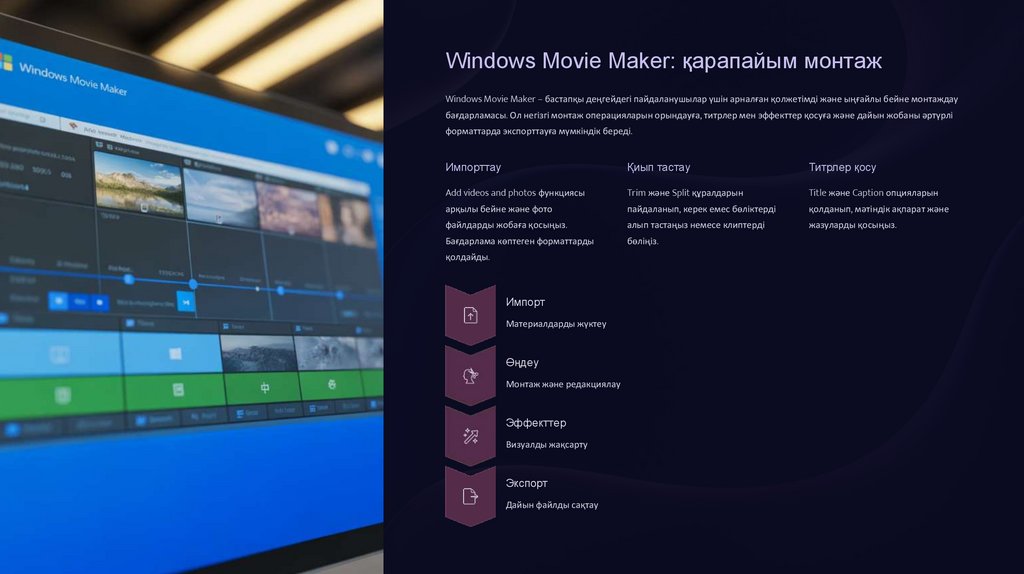
Windows Movie Maker: қарапайым монтажWindows Movie Maker – бастапқы деңгейдегі пайдаланушылар үшін арналған қолжетімді және ыңғайлы бейне монтаждау
бағдарламасы. Ол негізгі монтаж операцияларын орындауға, титрлер мен эффекттер қосуға және дайын жобаны әртүрлі
форматтарда экспорттауға мүмкіндік береді.
Импорттау
Қиып тастау
Титрлер қосу
Add videos and photos функциясы
Trim және Split құралдарын
Title және Caption опцияларын
арқылы бейне және фото
пайдаланып, керек емес бөліктерді
қолданып, мәтіндік ақпарат және
файлдарды жобаға қосыңыз.
алып тастаңыз немесе клиптерді
жазуларды қосыңыз.
Бағдарлама көптеген форматтарды
бөліңіз.
қолдайды.
Импорт
Материалдарды жүктеу
Өңдеу
Монтаж және редакциялау
Эффекттер
Визуалды жақсарту
Экспорт
Дайын файлды сақтау
8.
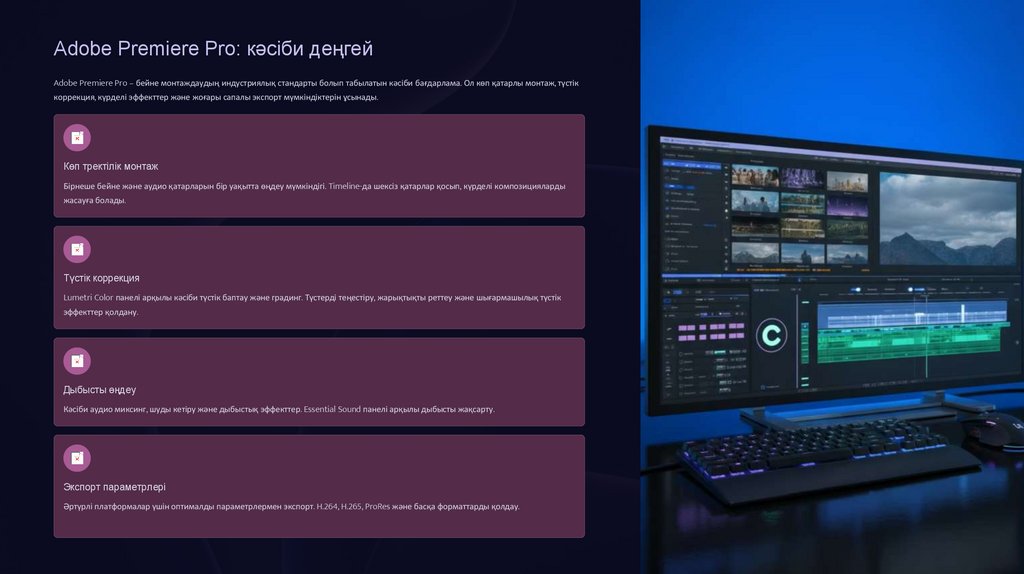
Adobe Premiere Pro: кәсіби деңгейAdobe Premiere Pro – бейне монтаждаудың индустриялық стандарты болып табылатын кәсіби бағдарлама. Ол көп қатарлы монтаж, түстік
коррекция, күрделі эффекттер және жоғары сапалы экспорт мүмкіндіктерін ұсынады.
Көп тректілік монтаж
Бірнеше бейне және аудио қатарларын бір уақытта өңдеу мүмкіндігі. Timeline-да шексіз қатарлар қосып, күрделі композицияларды
жасауға болады.
Түстік коррекция
Lumetri Color панелі арқылы кәсіби түстік баптау және градинг. Түстерді теңестіру, жарықтықты реттеу және шығармашылық түстік
эффекттер қолдану.
Дыбысты өңдеу
Кәсіби аудио миксинг, шуды кетіру және дыбыстық эффекттер. Essential Sound панелі арқылы дыбысты жақсарту.
Экспорт параметрлері
Әртүрлі платформалар үшін оптималды параметрлермен экспорт. H.264, H.265, ProRes және басқа форматтарды қолдау.
9.
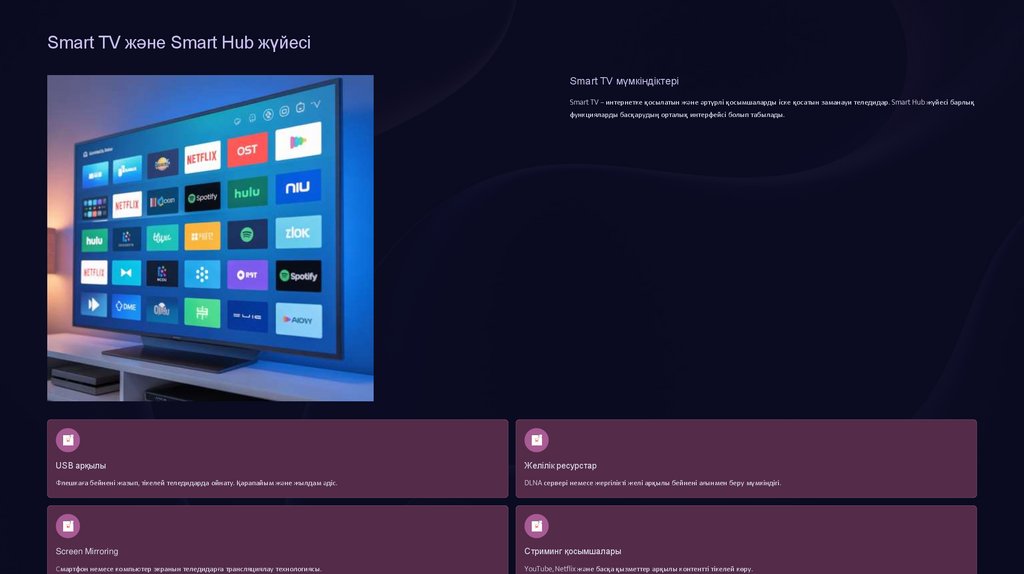
Smart TV және Smart Hub жүйесіSmart TV мүмкіндіктері
Smart TV – интернетке қосылатын және әртүрлі қосымшаларды іске қосатын заманауи теледидар. Smart Hub жүйесі барлық
функцияларды басқарудың орталық интерфейсі болып табылады.
USB арқылы
Желілік ресурстар
Флешкаға бейнені жазып, тікелей теледидарда ойнату. Қарапайым және жылдам әдіс.
DLNA сервері немесе жергілікті желі арқылы бейнені ағынмен беру мүмкіндігі.
Screen Mirroring
Стриминг қосымшалары
Смартфон немесе компьютер экранын теледидарға трансляциялау технологиясы.
YouTube, Netflix және басқа қызметтер арқылы контентті тікелей көру.
10.
Практикалық тапсырма және қорытындыБіріктірілген жоба
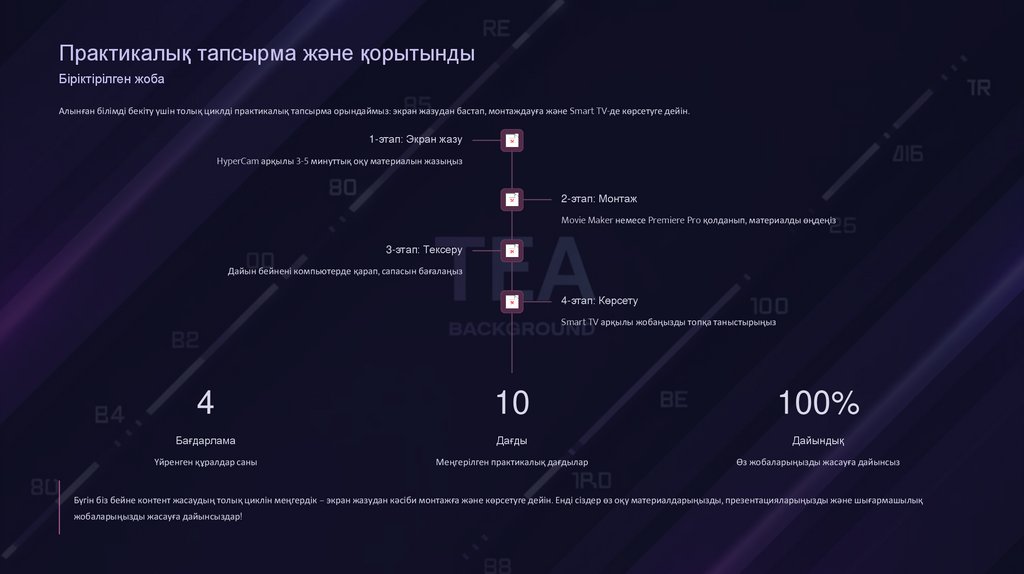
Алынған білімді бекіту үшін толық циклді практикалық тапсырма орындаймыз: экран жазудан бастап, монтаждауға және Smart TV-де көрсетуге дейін.
1-этап: Экран жазу
HyperCam арқылы 3-5 минуттық оқу материалын жазыңыз
2-этап: Монтаж
Movie Maker немесе Premiere Pro қолданып, материалды өңдеңіз
3-этап: Тексеру
Дайын бейнені компьютерде қарап, сапасын бағалаңыз
4-этап: Көрсету
Smart TV арқылы жобаңызды топқа таныстырыңыз
4
10
100%
Бағдарлама
Дағды
Дайындық
Үйренген құралдар саны
Меңгерілген практикалық дағдылар
Өз жобаларыңызды жасауға дайынсыз
Бүгін біз бейне контент жасаудың толық циклін меңгердік – экран жазудан кәсіби монтажға және көрсетуге дейін. Енді сіздер өз оқу материалдарыңызды, презентацияларыңызды және шығармашылық
жобаларыңызды жасауға дайынсыздар!
11.
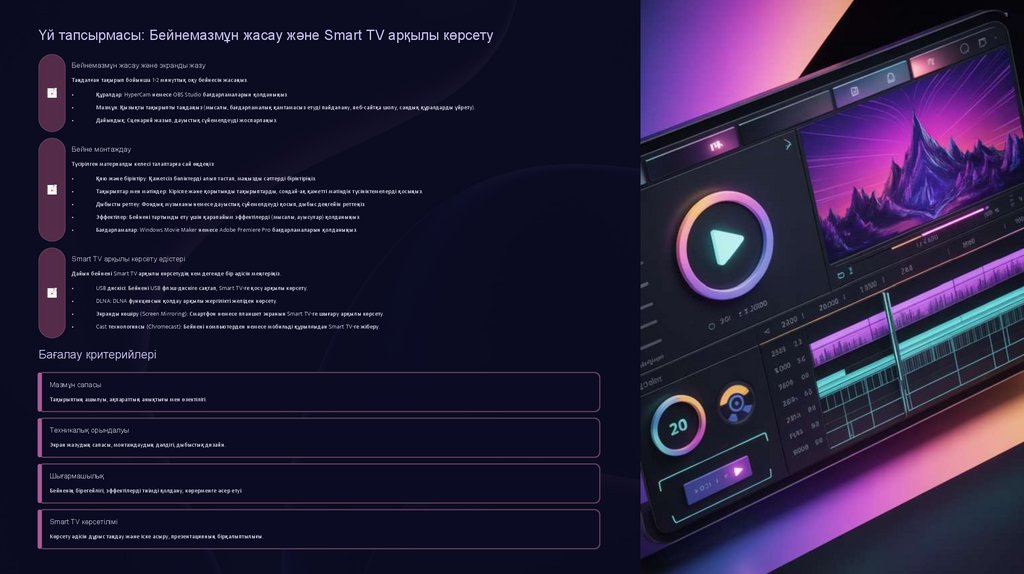
Үй тапсырмасы: Бейнемазмұн жасау және Smart TV арқылы көрсетуБейнемазмұн жасау және экранды жазу
Таңдалған тақырып бойынша 1-2 минуттық оқу бейнесін жасаңыз.
Құралдар: HyperCam немесе OBS Studio бағдарламаларын қолданыңыз.
Мазмұн: Қызықты тақырыпты таңдаңыз (мысалы, бағдарламалық қамтамасыз етуді пайдалану, веб-сайтқа шолу, сандық құралдарды үйрету).
Дайындық: Сценарий жазып, дауыстық сүйемелдеуді жоспарлаңыз.
Бейне монтаждау
Түсірілген материалды келесі талаптарға сай өңдеңіз:
Қию және біріктіру: Қажетсіз бөліктерді алып тастап, маңызды сәттерді біріктіріңіз.
Тақырыптар мен мәтіндер: Кіріспе және қорытынды тақырыптарды, сондай-ақ қажетті мәтіндік түсініктемелерді қосыңыз.
Дыбысты реттеу: Фондық музыканы немесе дауыстық сүйемелдеуді қосып, дыбыс деңгейін реттеңіз.
Эффектілер: Бейнені тартымды ету үшін қарапайым эффектілерді (мысалы, ауысулар) қолданыңыз.
Бағдарламалар: Windows Movie Maker немесе Adobe Premiere Pro бағдарламаларын қолданыңыз.
Smart TV арқылы көрсету әдістері
Дайын бейнені Smart TV арқылы көрсетудің кем дегенде бір әдісін меңгеріңіз.
USB дискісі: Бейнені USB флэш-дискіге сақтап, Smart TV-ге қосу арқылы көрсету.
DLNA: DLNA функциясын қолдау арқылы жергілікті желіден көрсету.
Экранды көшіру (Screen Mirroring): Смартфон немесе планшет экранын Smart TV-ге шығару арқылы көрсету.
Cast технологиясы (Chromecast): Бейнені компьютерден немесе мобильді құрылғыдан Smart TV-ге жіберу.
Бағалау критерийлері
Мазмұн сапасы
Тақырыптың ашылуы, ақпараттың анықтығы мен өзектілігі.
Техникалық орындалуы
Экран жазудың сапасы, монтаждаудың дәлдігі, дыбыстық дизайн.
Шығармашылық
Бейненің бірегейлігі, эффектілерді тиімді қолдану, көрерменге әсер етуі.
Smart TV көрсетілімі
Көрсету әдісін дұрыс таңдау және іске асыру, презентацияның бірқалыптылығы.