 Программное обеспечение
Похожие презентации:



Работы (Activity). Стрелки (Arrow). Туннелирование стрелок. Нумерация работ и диаграмм. Каркас диаграммы
1. Работы (Activity). Стрелки (Arrow). Туннелирование стрелок. Нумерация работ и диаграмм. Каркас диаграммы.
2. Работы (Activity)
• Работы обозначают поименованныепроцессы, функции или задачи, которые
происходят в течение определенного
времени и имеют распознаваемые
результаты
3. Работы (Activity)
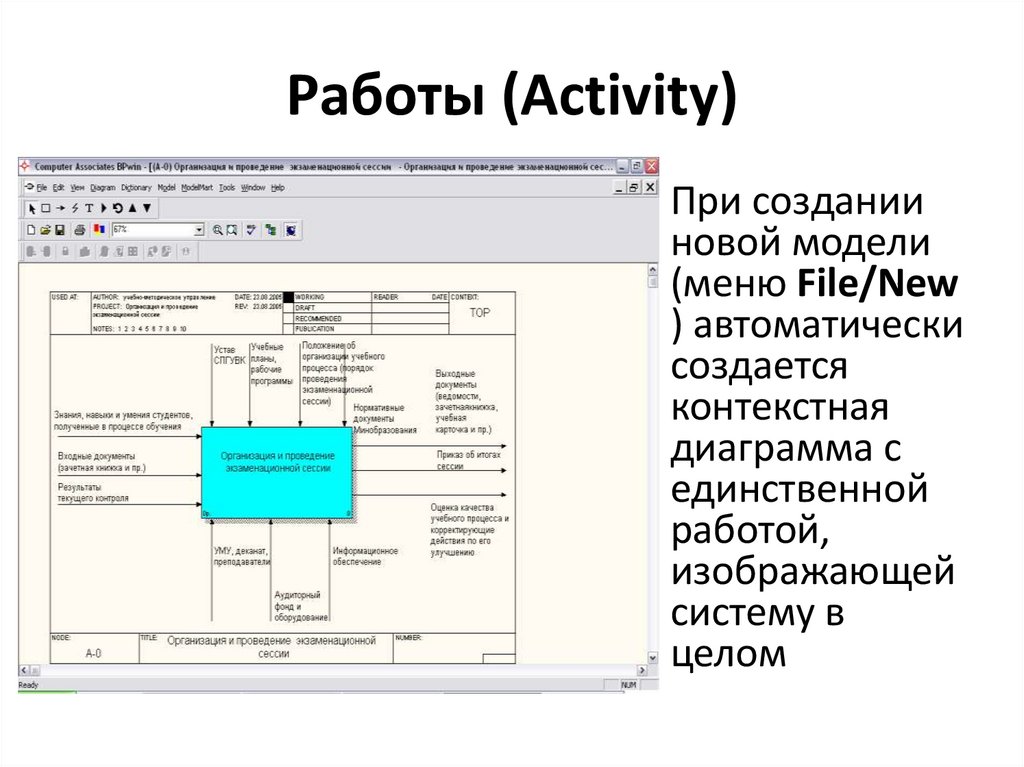
При созданииновой модели
(меню File/New
) автоматически
создается
контекстная
диаграмма с
единственной
работой,
изображающей
систему в
целом
4. Работы (Activity)
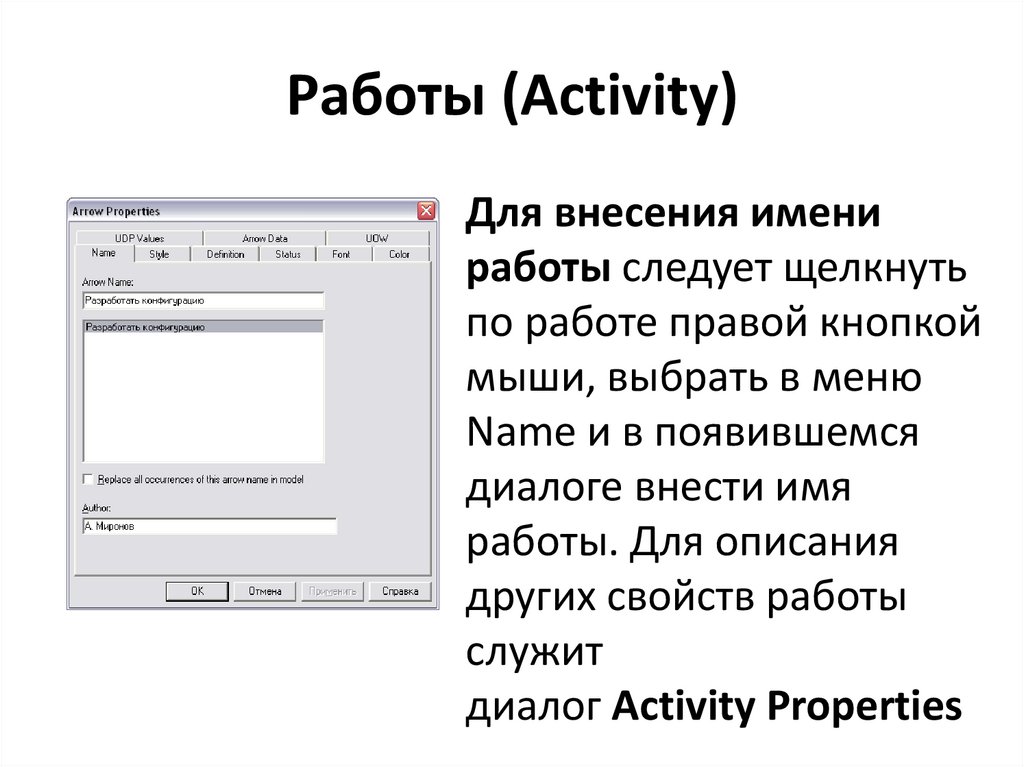
Для внесения имениработы следует щелкнуть
по работе правой кнопкой
мыши, выбрать в меню
Name и в появившемся
диалоге внести имя
работы. Для описания
других свойств работы
служит
диалог Activity Properties
5. Работы (Activity)
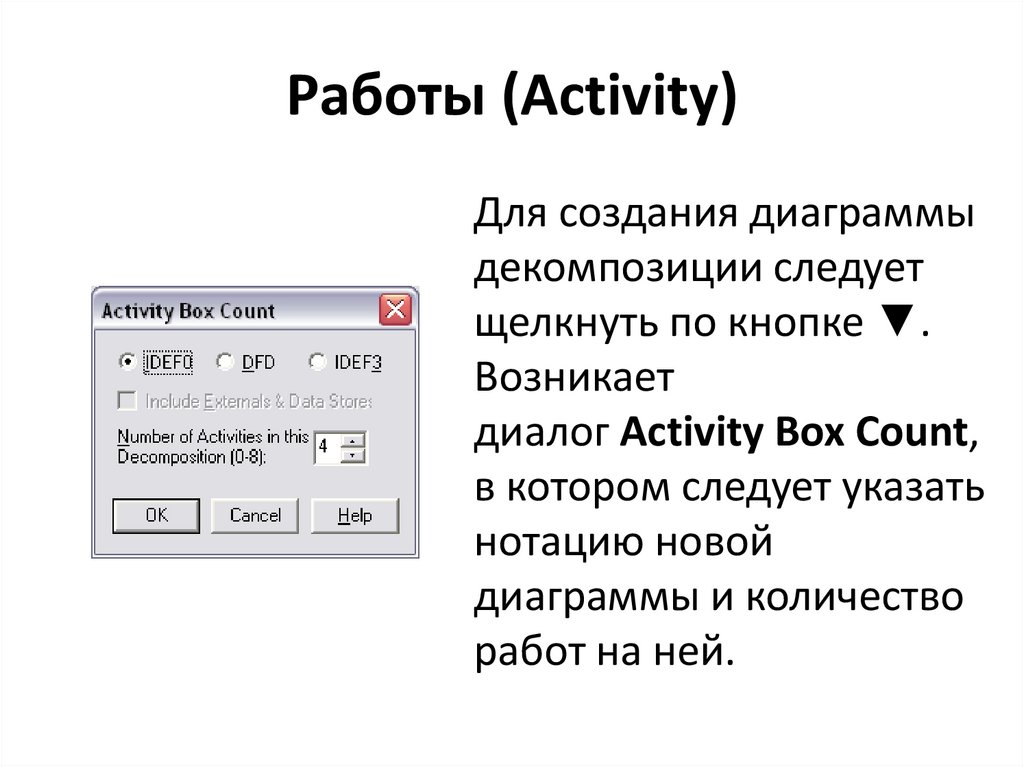
Для создания диаграммыдекомпозиции следует
щелкнуть по кнопке ▼.
Возникает
диалог Activity Box Count,
в котором следует указать
нотацию новой
диаграммы и количество
работ на ней.
6. Стрелка (Arrow)
• Стрелки представляют собой некую информации иобозначаются существительными
(например, "Заготовка", "Изделие", "Заказ") или
именными сочетаниями (например, "Готовое
изделие").
• Вход (Input)
• Управление (Control)
• Выход (Output)
• Механизм (Mechanism)
• Вызов (Call) - специальная стрелка, указывающая на
другую модель работы.
• Граничные стрелки
7. Граничные стрелки
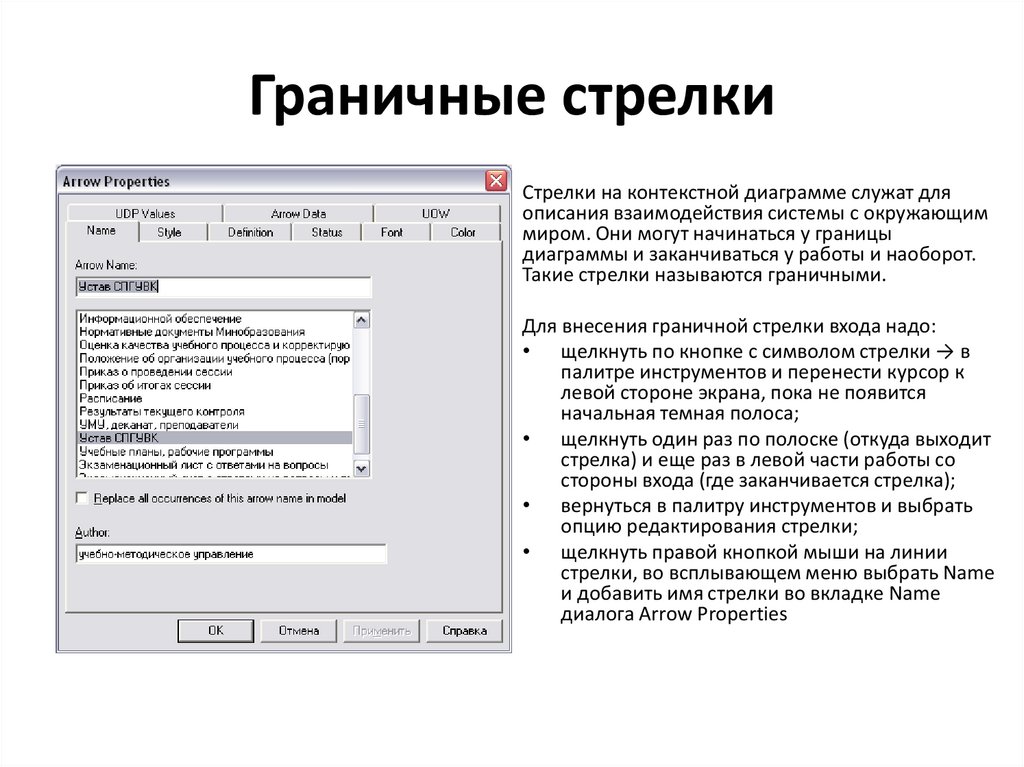
Стрелки на контекстной диаграмме служат дляописания взаимодействия системы с окружающим
миром. Они могут начинаться у границы
диаграммы и заканчиваться у работы и наоборот.
Такие стрелки называются граничными.
Для внесения граничной стрелки входа надо:
• щелкнуть по кнопке с символом стрелки → в
палитре инструментов и перенести курсор к
левой стороне экрана, пока не появится
начальная темная полоса;
• щелкнуть один раз по полоске (откуда выходит
стрелка) и еще раз в левой части работы со
стороны входа (где заканчивается стрелка);
• вернуться в палитру инструментов и выбрать
опцию редактирования стрелки;
• щелкнуть правой кнопкой мыши на линии
стрелки, во всплывающем меню выбрать Name
и добавить имя стрелки во вкладке Name
диалога Arrow Properties
8. ICOM-коды
• ICOM (аббревиатура от Input, Control, Output иMechanism) - коды, предназначенные для
идентификации граничных стрелок. Код ICOM
содержит префикс, соответствующий типу
стрелки (I, С, О или М), и порядковый номер.
• BPwin вносит ICOM-коды автоматически. Для
отображения ICOM-кодов следует включить
опцию ICOM codes на
вкладке Display диалога Model
Properties (меню Model/Model Properties).
9. Словарь стрелок
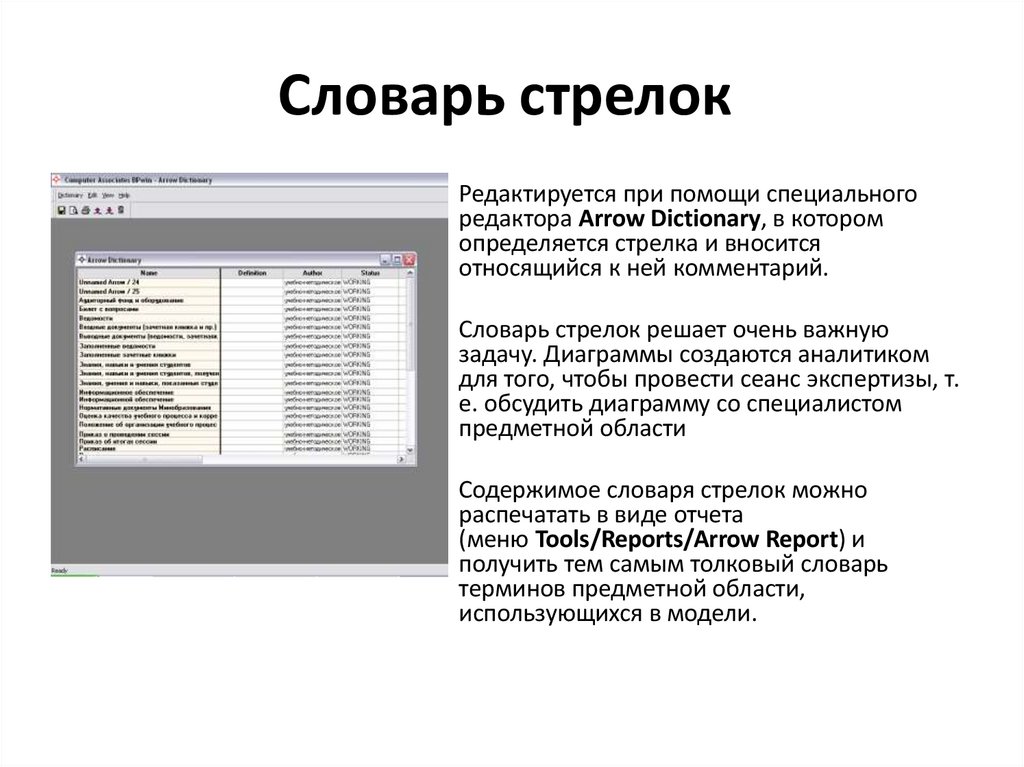
Словарь стрелокРедактируется при помощи специального
редактора Arrow Dictionary, в котором
определяется стрелка и вносится
относящийся к ней комментарий.
Словарь стрелок решает очень важную
задачу. Диаграммы создаются аналитиком
для того, чтобы провести сеанс экспертизы, т.
е. обсудить диаграмму со специалистом
предметной области
Содержимое словаря стрелок можно
распечатать в виде отчета
(меню Tools/Reports/Arrow Report) и
получить тем самым толковый словарь
терминов предметной области,
использующихся в модели.
10.
Несвязанные граничные стрелки (unconnected border arrow). При декомпозиции работы входящие в нее и исходящие из нее стрелки (кроме
стрелки вызова) автоматически появляются на диаграмме декомпозиции
(миграция стрелок), но при этом не касаются работ. Такие стрелки называются
несвязанными и воспринимаются в BPwin как синтаксическая ошибка.
Для связывания стрелок входа, управления или механизма необходимо
перейти в режим редактирования стрелок, щелкнуть по наконечнику стрелки
и щелкнуть по соответствующему сегменту работы. Для связывания стрелки
выхода необходимо перейти в режим редактирования стрелок, щелкнуть по
сегменту выхода работы и затем по стрелке.
Внутренние стрелки. Для связи работ между собой используются внутренние
стрелки, т. е. стрелки, которые не касаются границы диаграммы, начинаются у
одной и кончаются у другой работы.
Для рисования внутренней стрелки необходимо в режиме рисования стрелок
щелкнуть по сегменту (например, выхода) одной работы и затем по сегменту
(например, входа) другой.
11. Туннелирование стрелок
• при построении диаграммы декомпозиции всестрелки, имевшиеся на диаграмме верхнего уровня,
автоматически переносятся на диаграмму нижнего
уровня. Аналогично, если добавить новую
граничную стрелку на диаграмме нижнего уровня,
то она автоматически появляется и на диаграмме
верхнего уровня.. Это может привести к излишнему
загромождению модели стрелками. Чтобы иметь
возможность изображать стрелки только на одной
диаграмме (без их отображения на диаграммах
верхнего и нижнего уровня), используется
туннелирование стрелок
12. Нумерация работ и диаграмм
• Имеются незначительные вариантынумерации, которые можно настроить во
вкладке Presentation диалога Model
Properties (меню Edit/Model Properties).
• BPwin автоматически поддерживает
нумерацию по узлам, т. е. при проведении
декомпозиции создается новая диаграмма
и ей автоматически присваивается
соответствующий номер.
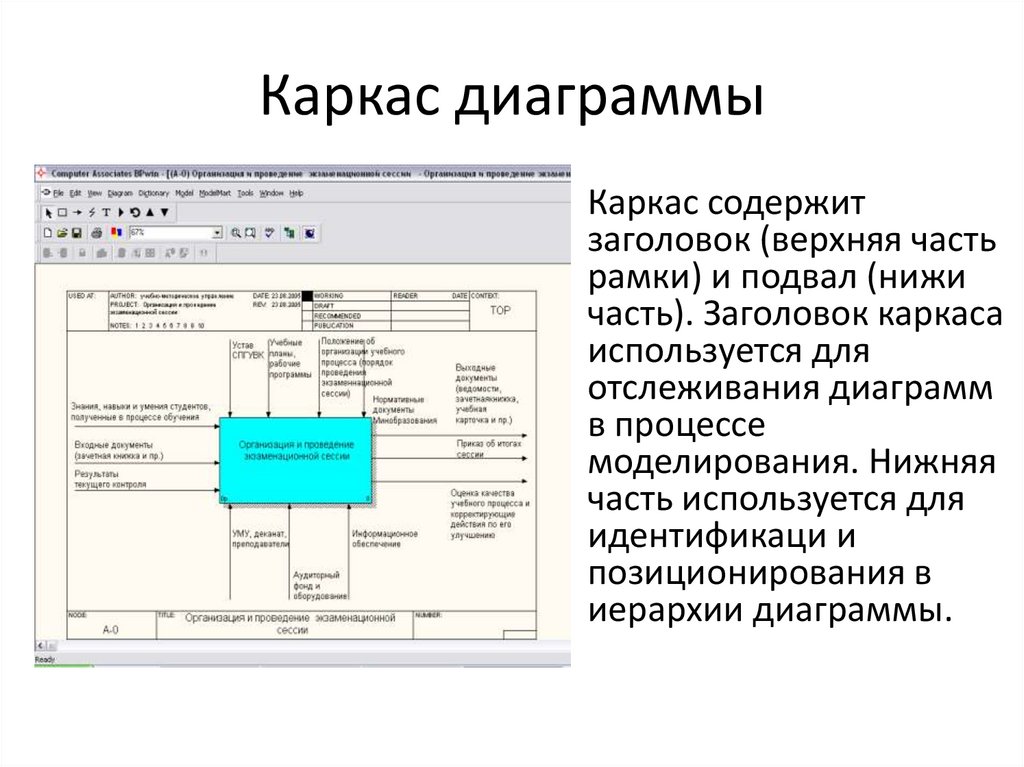
13. Каркас диаграммы
Каркас содержитзаголовок (верхняя часть
рамки) и подвал (нижи
часть). Заголовок каркаса
используется для
отслеживания диаграмм
в процессе
моделирования. Нижняя
часть используется для
идентификаци и
позиционирования в
иерархии диаграммы.
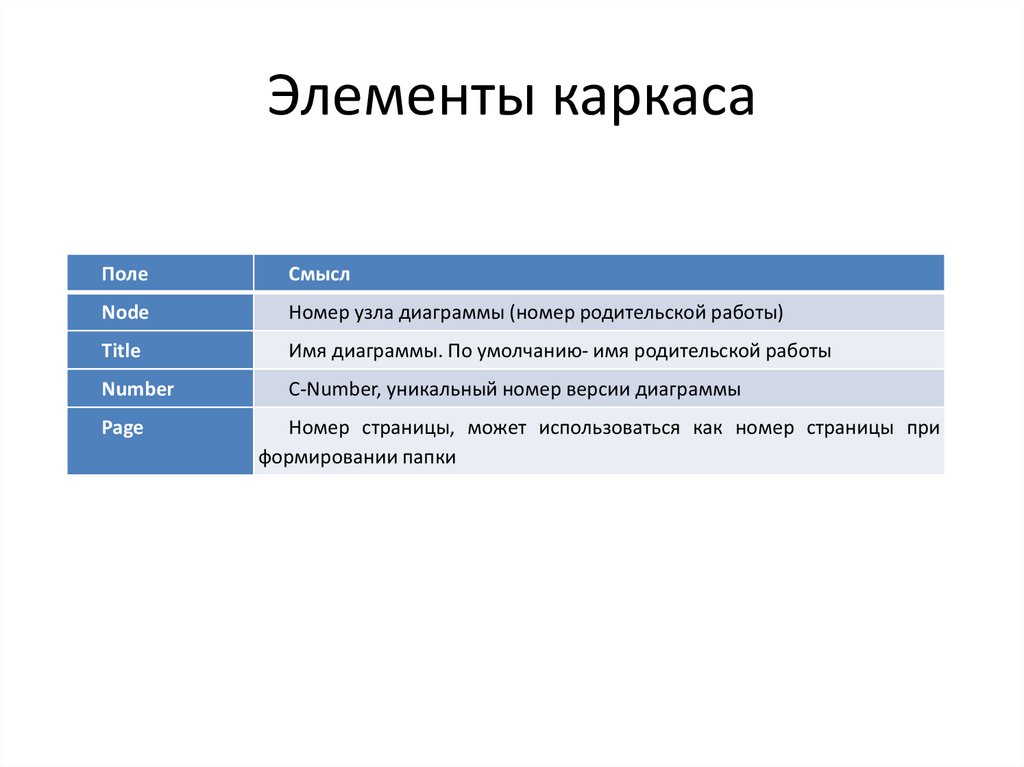
14. Элементы каркаса
ПолеСмысл
Node
Номер узла диаграммы (номер родительской работы)
Title
Имя диаграммы. По умолчанию- имя родительской работы
Number
C-Number, уникальный номер версии диаграммы
Page
Номер страницы, может использоваться как номер страницы при
формировании папки
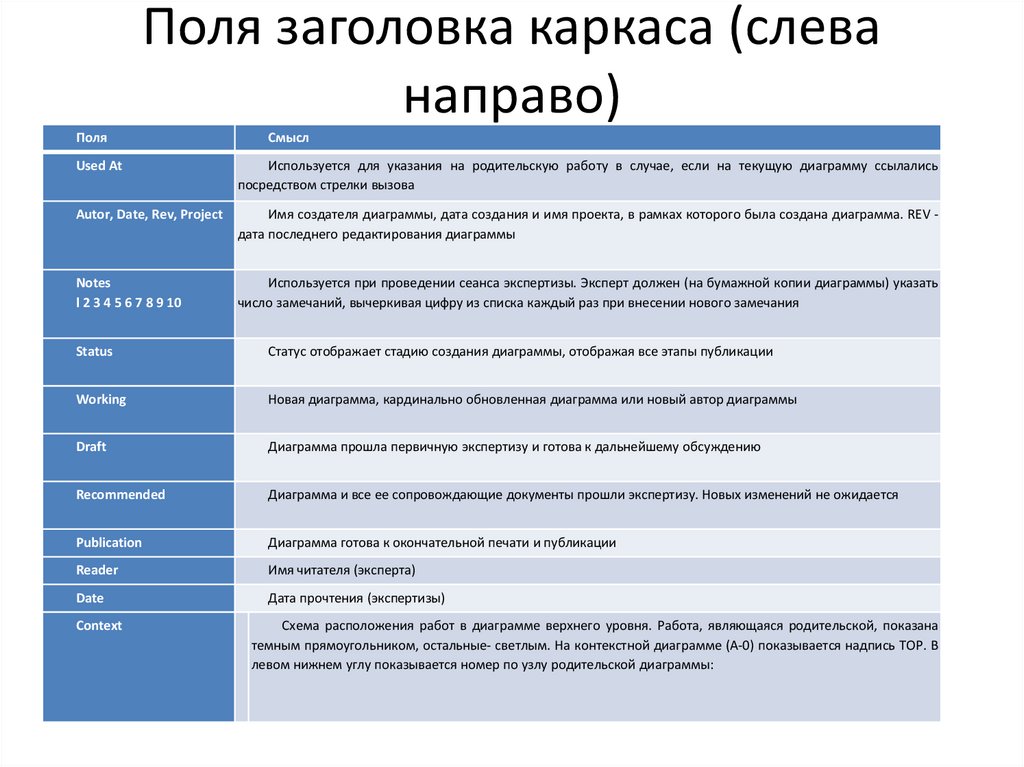
15. Поля заголовка каркаса (слева направо)
ПоляСмысл
Used At
Используется для указания на родительскую работу в случае, если на текущую диаграмму ссылались
посредством стрелки вызова
Autor, Date, Rev, Project
Имя создателя диаграммы, дата создания и имя проекта, в рамках которого была создана диаграмма. REV дата последнего редактирования диаграммы
Notes
l 2 3 4 5 6 7 8 9 10
Используется при проведении сеанса экспертизы. Эксперт должен (на бумажной копии диаграммы) указать
число замечаний, вычеркивая цифру из списка каждый раз при внесении нового замечания
Status
Статус отображает стадию создания диаграммы, отображая все этапы публикации
Working
Новая диаграмма, кардинально обновленная диаграмма или новый автор диаграммы
Draft
Диаграмма прошла первичную экспертизу и готова к дальнейшему обсуждению
Recommended
Диаграмма и все ее сопровождающие документы прошли экспертизу. Новых изменений не ожидается
Publication
Диаграмма готова к окончательной печати и публикации
Reader
Имя читателя (эксперта)
Date
Дата прочтения (экспертизы)
Context
Схема расположения работ в диаграмме верхнего уровня. Работа, являющаяся родительской, показана
темным прямоугольником, остальные- светлым. На контекстной диаграмме (А-0) показывается надпись ТОР. В
левом нижнем углу показывается номер по узлу родительской диаграммы:
16.
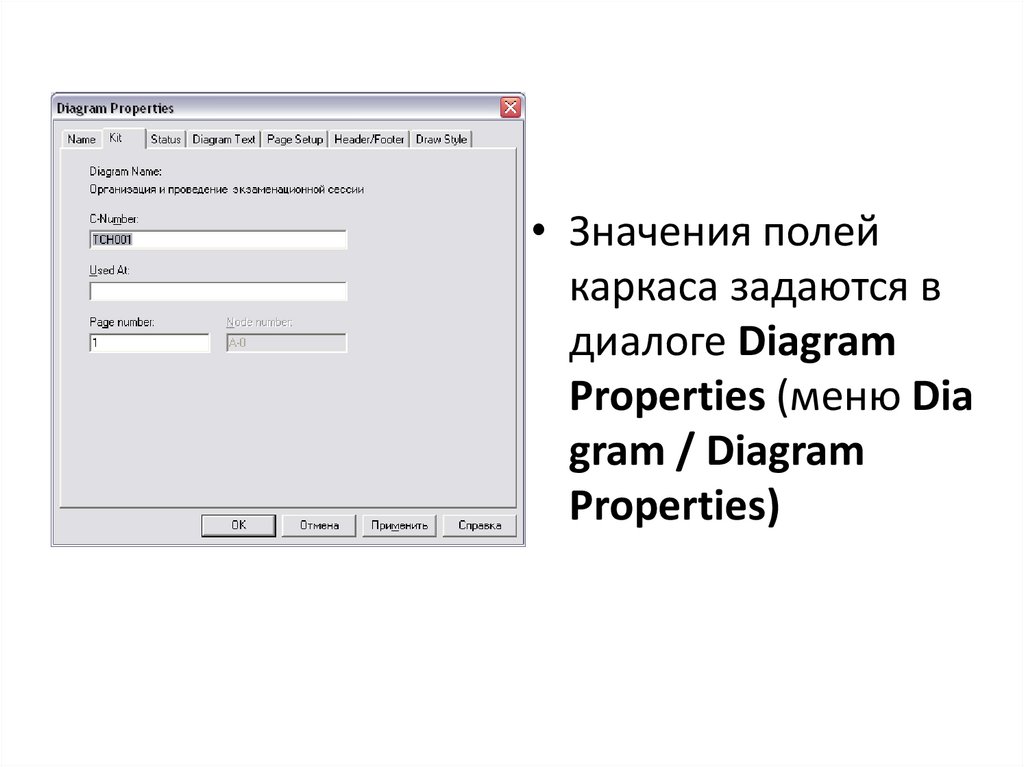
• Значения полейкаркаса задаются в
диалоге Diagram
Properties (меню Dia
gram / Diagram
Properties)