 Программирование
Похожие презентации:


Курс Создание игр в Roblox Studio Урок № 9 «Текстуры и декали»
1.
КурсСоздание игр
в Roblox Studio
Урок № 9
«Текстуры и декали»
2.
Сегодняв этом уроке мы...
3.
В этом уроке вам предстоит• Знакомство с понятием декаль;
• Работа с Asset Manager;
• Рассмотреть инструменты создания пользовательских
материалов;
• Работа с текстурами;
• Создание несколькольких новых моделей.
4.
Знакомство с Decal5.
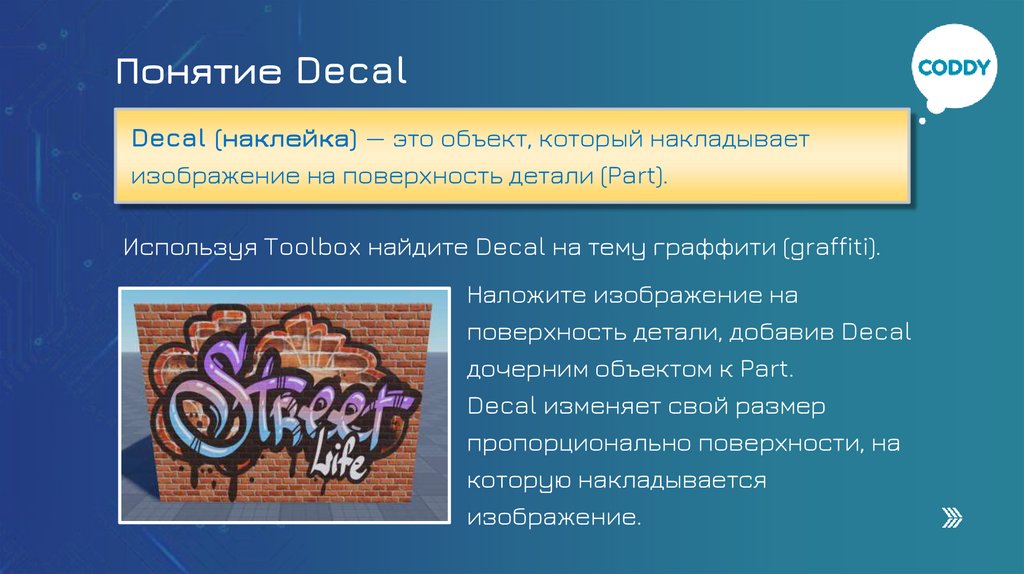
Понятие DecalDecal (наклейка) — это объект, который накладывает
изображение на поверхность детали (Part).
Используя Toolbox найдите Decal на тему граффити (graffiti).
Наложите изображение на
поверхность детали, добавив Decal
дочерним объектом к Part.
Decal изменяет свой размер
пропорционально поверхности, на
которую накладывается
изображение.
6.
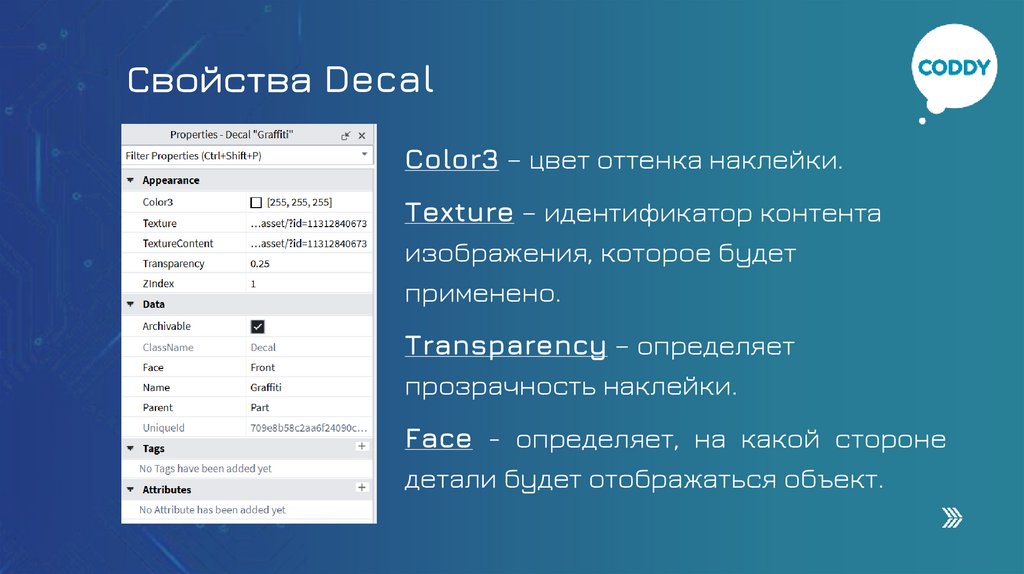
Свойства DecalColor3 – цвет оттенка наклейки.
Texture – идентификатор контента
изображения, которое будет
применено.
Transparency – определяет
прозрачность наклейки.
Face - определяет, на какой стороне
детали будет отображаться объект.
7.
Знакомство сменеджером ресурсов
8.
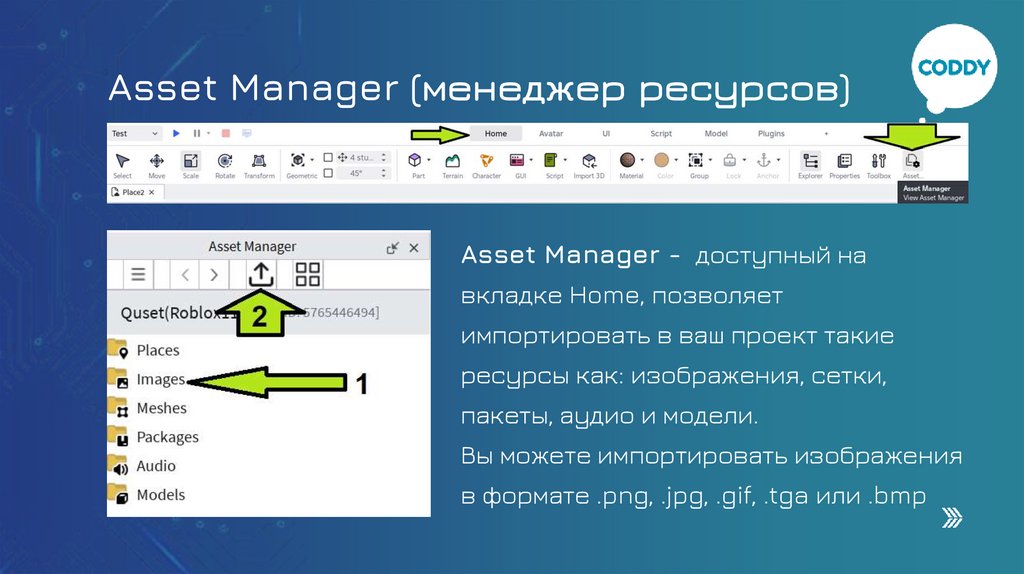
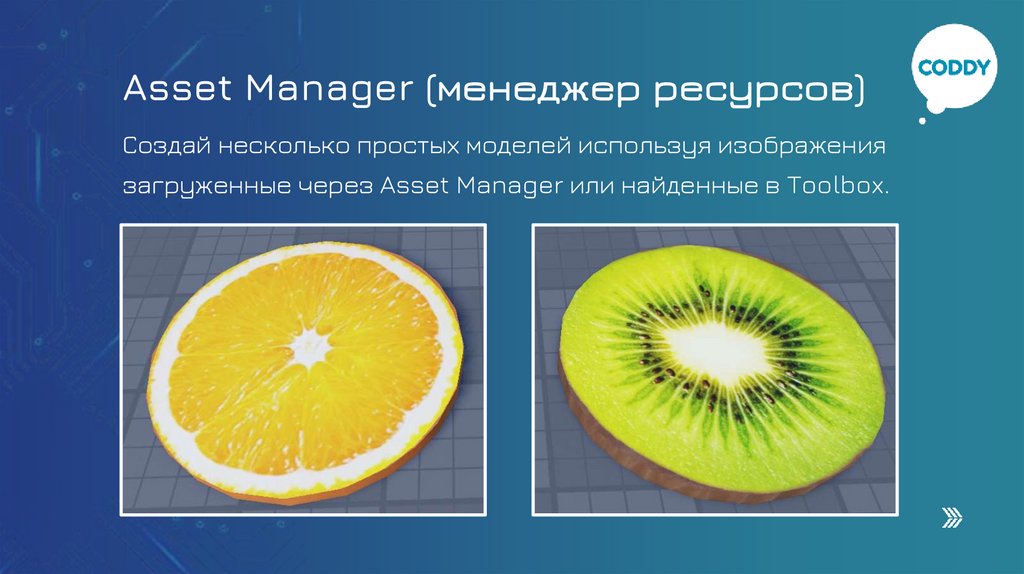
Asset Manager (менеджер ресурсов)Asset Manager - доступный на
вкладке Home, позволяет
импортировать в ваш проект такие
ресурсы как: изображения, сетки,
пакеты, аудио и модели.
Вы можете импортировать изображения
в формате .png, .jpg, .gif, .tga или .bmp
9.
Asset Manager (менеджер ресурсов)Создай несколько простых моделей используя изображения
загруженные через Asset Manager или найденные в Toolbox.
10.
Созданиепользовательских
материалов
11.
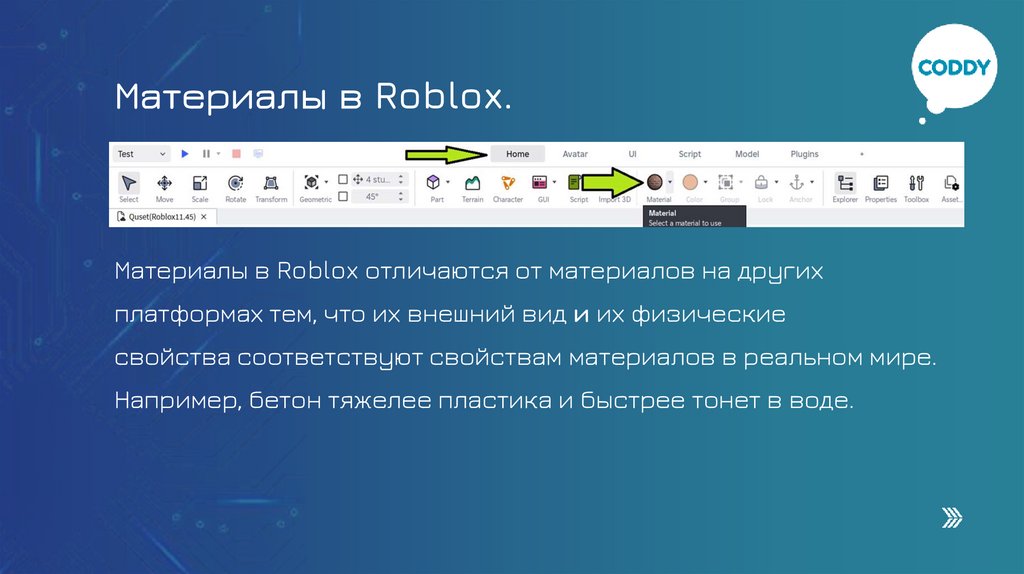
Материалы в Roblox.Материалы в Roblox отличаются от материалов на других
платформах тем, что их внешний вид и их физические
свойства соответствуют свойствам материалов в реальном мире.
Например, бетон тяжелее пластика и быстрее тонет в воде.
12.
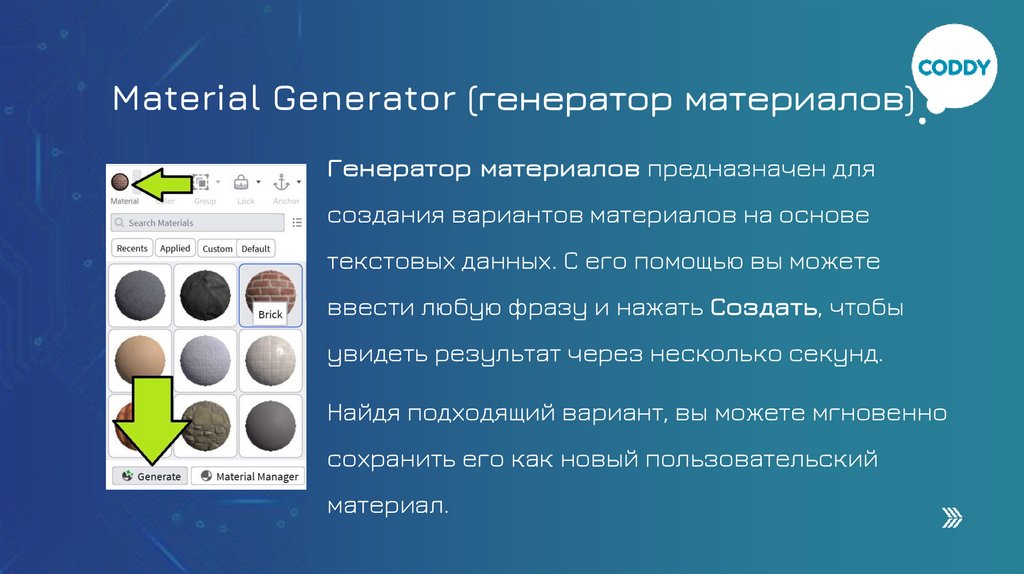
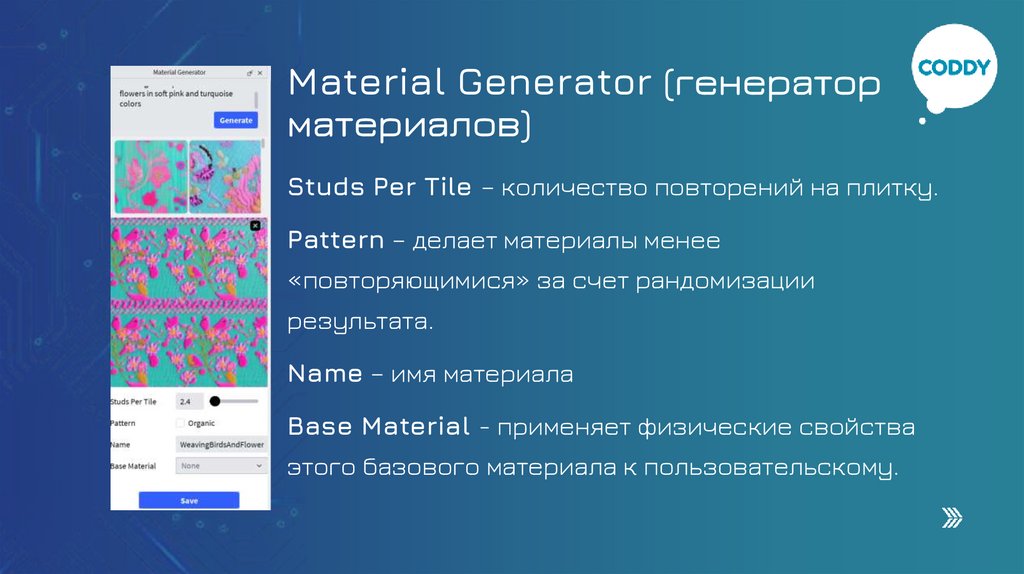
Material Generator (генератор материалов)Генератор материалов предназначен для
создания вариантов материалов на основе
текстовых данных. С его помощью вы можете
ввести любую фразу и нажать Создать, чтобы
увидеть результат через несколько секунд.
Найдя подходящий вариант, вы можете мгновенно
сохранить его как новый пользовательский
материал.
13.
Material Generator (генераторматериалов)
Studs Per Tile – количество повторений на плитку.
Pattern – делает материалы менее
«повторяющимися» за счет рандомизации
результата.
Name – имя материала
Base Material - применяет физические свойства
этого базового материала к пользовательскому.
14.
Material Manager(менеджер материалов)
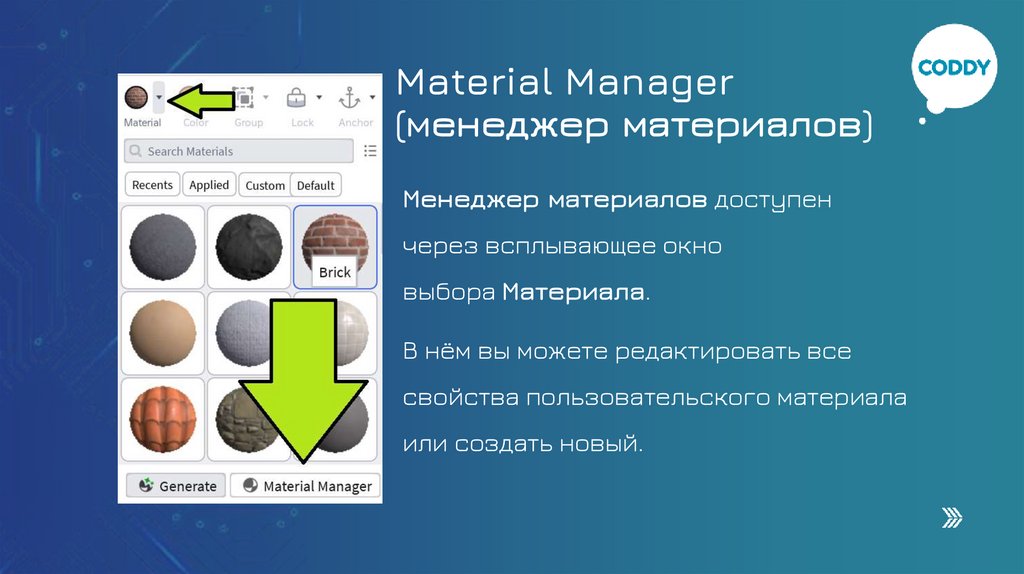
Менеджер материалов доступен
через всплывающее окно
выбора Материала.
В нём вы можете редактировать все
свойства пользовательского материала
или создать новый.
15.
Создание пользовательских материалов.❑
❑
❑
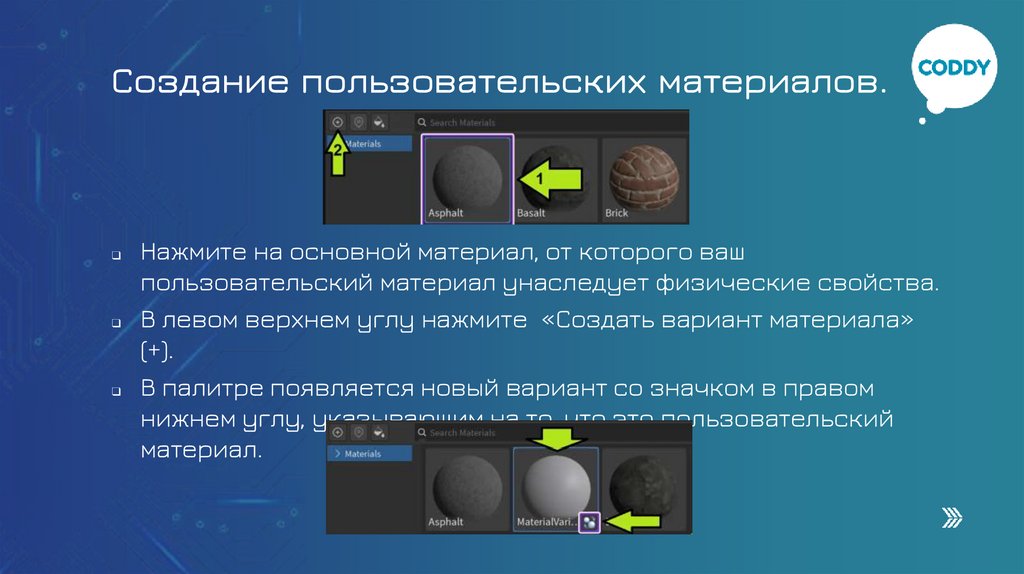
Нажмите на основной материал, от которого ваш
пользовательский материал унаследует физические свойства.
В левом верхнем углу нажмите «Создать вариант материала»
(+).
В палитре появляется новый вариант со значком в правом
нижнем углу, указывающим на то, что это пользовательский
материал.
16.
Создание пользовательскихматериалов.
❑
❑
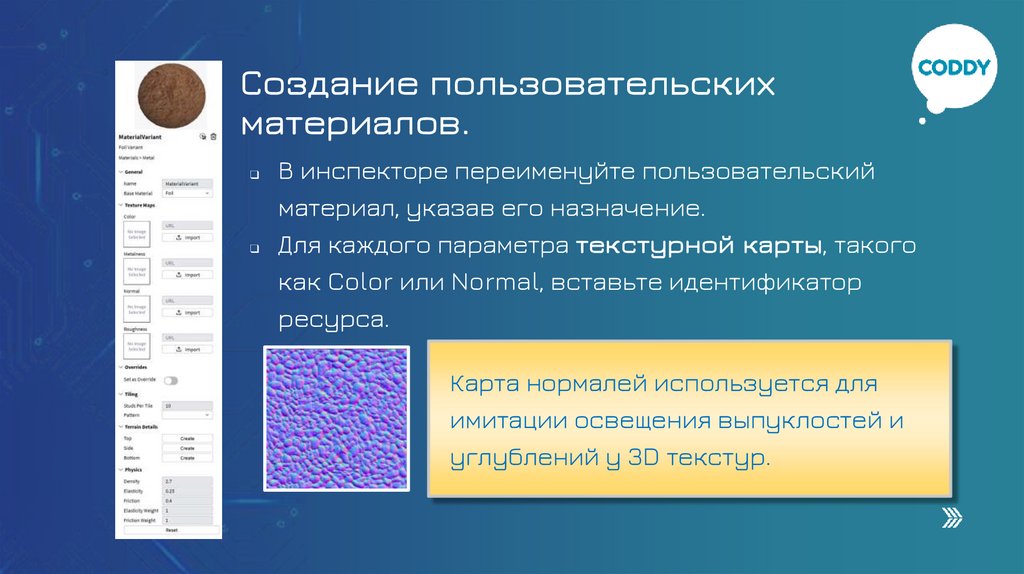
В инспекторе переименуйте пользовательский
материал, указав его назначение.
Для каждого параметра текстурной карты, такого
как Color или Normal, вставьте идентификатор
ресурса.
Карта нормалей используется для
имитации освещения выпуклостей и
углублений у 3D текстур.
17.
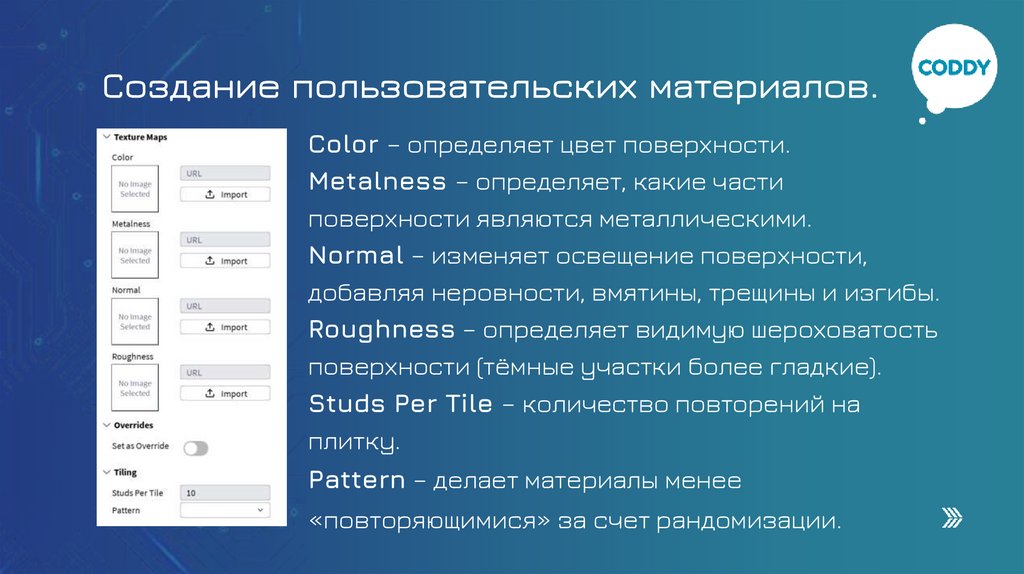
Создание пользовательских материалов.Color – определяет цвет поверхности.
Metalness – определяет, какие части
поверхности являются металлическими.
Normal – изменяет освещение поверхности,
добавляя неровности, вмятины, трещины и изгибы.
Roughness – определяет видимую шероховатость
поверхности (тёмные участки более гладкие).
Studs Per Tile – количество повторений на
плитку.
Pattern – делает материалы менее
«повторяющимися» за счет рандомизации.
18.
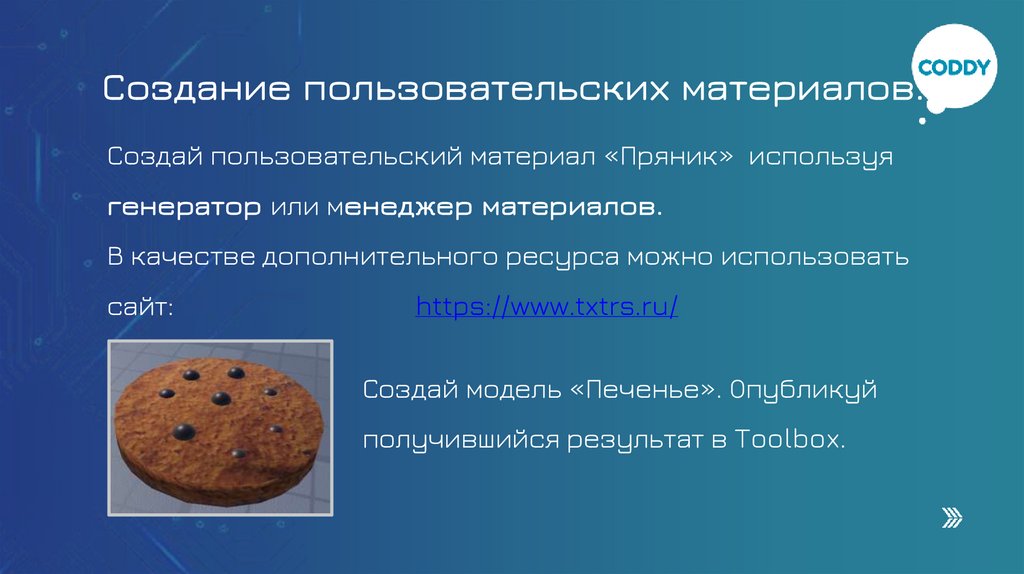
Создание пользовательских материалов.Создай пользовательский материал «Пряник» используя
генератор или менеджер материалов.
В качестве дополнительного ресурса можно использовать
сайт:
https://www.txtrs.ru/
Создай модель «Печенье». Опубликуй
получившийся результат в Toolbox.
19.
Работа с Texture20.
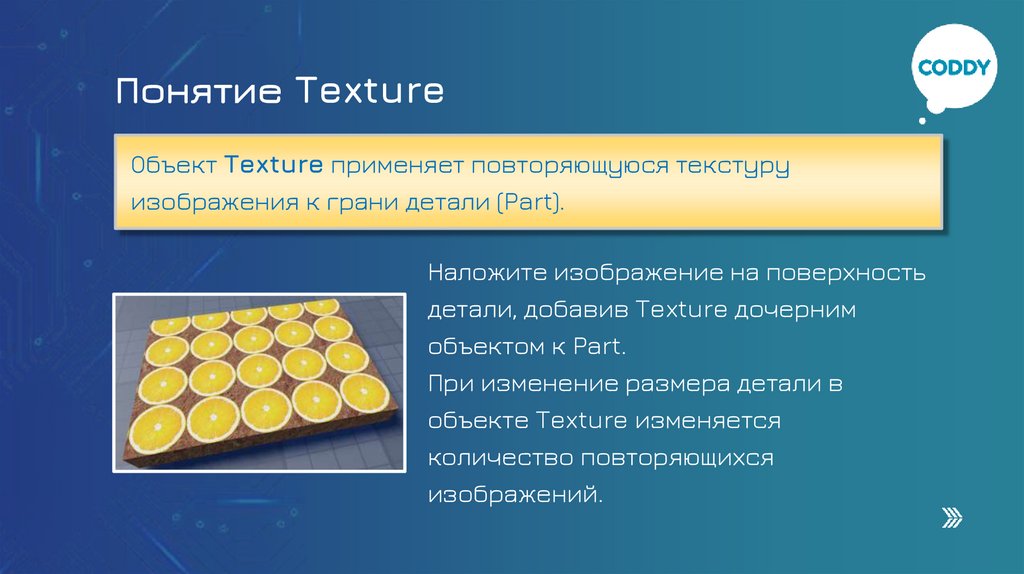
Понятие TextureОбъект Texture применяет повторяющуюся текстуру
изображения к грани детали (Part).
Наложите изображение на поверхность
детали, добавив Texture дочерним
объектом к Part.
При изменение размера детали в
объекте Texture изменяется
количество повторяющихся
изображений.
21.
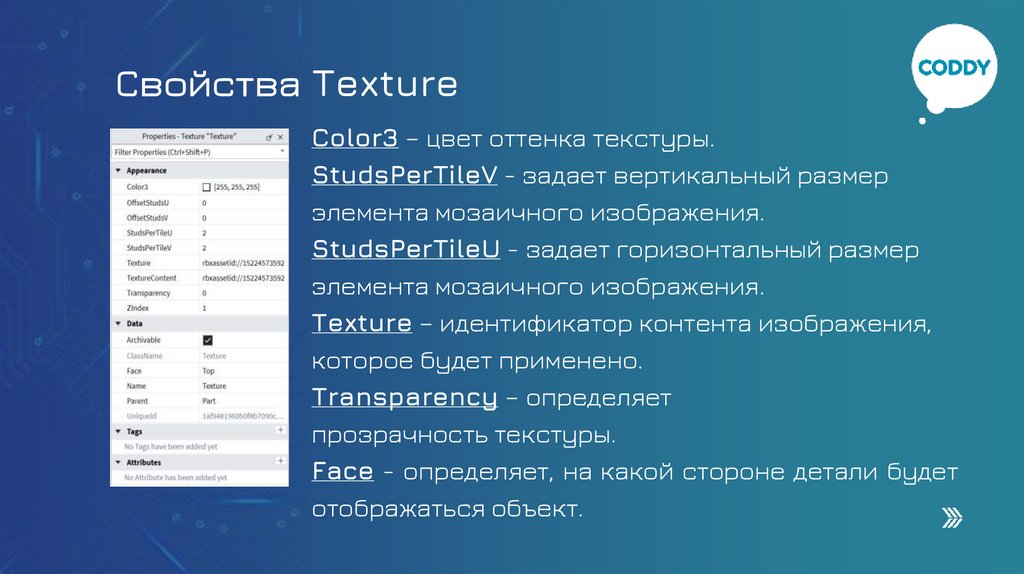
Свойства TextureColor3 – цвет оттенка текстуры.
StudsPerTileV - задает вертикальный размер
элемента мозаичного изображения.
StudsPerTileU - задает горизонтальный размер
элемента мозаичного изображения.
Texture – идентификатор контента изображения,
которое будет применено.
Transparency – определяет
прозрачность текстуры.
Face - определяет, на какой стороне детали будет
отображаться объект.
22.
Практика23.
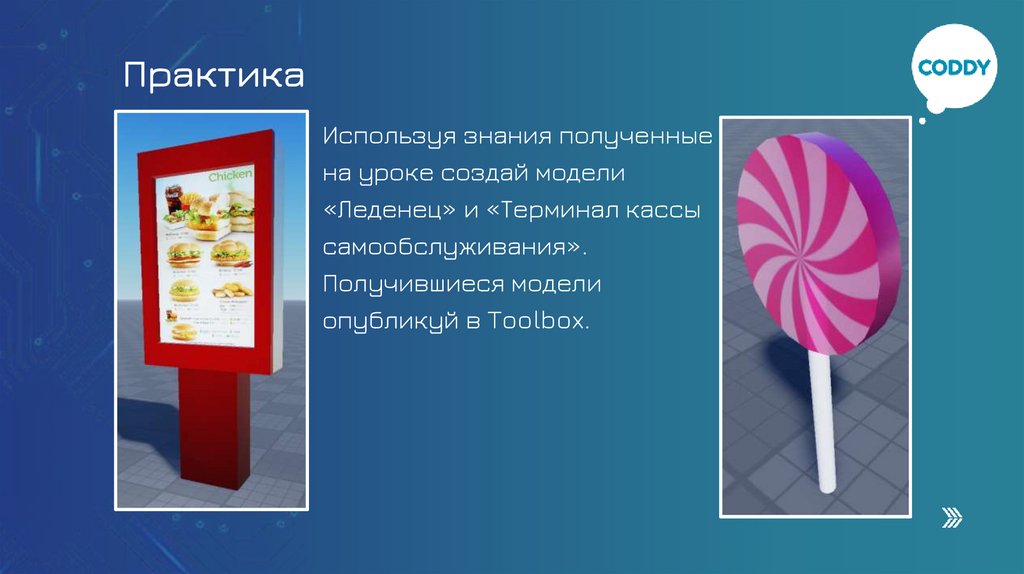
ПрактикаИспользуя знания полученные
на уроке создай модели
«Леденец» и «Терминал кассы
самообслуживания».
Получившиеся модели
опубликуй в Toolbox.
24.
Сегодня мы:• Познакомились с понятием декаль;
• Работали с Asset Manager;
• Рассмотрели инструменты создания пользовательских
материалов;
• Работали с текстурами;
• Создали несколько новых моделей.