 Базы данных
Похожие презентации:




Лекция 1. Основные приемы работы в СУБД ACCESS
1. Лекция 1 Основные приемы работы в СУБД ACCESS
1. Общие принципы построения базданных.
2. Основные понятия и определения.
Предметная область. Предметная область(ПО) - это часть реального мира, подлежащая
изучению с целью организации управления и, в
конечном счете, автоматизации.
Например, в качестве предметной области
можно выбрать бухгалтерию какого-либо
предприятия, отдел кадров, банк, магазин и т.д.
Предметная область бесконечна и содержит как
существенно важные понятия и данные, так и
малозначащие или вообще не значащие данные.
3.
2. Объект. Объектом может быть человек,предмет, событие, место или понятие, о
котором записаны данные.
В банковском деле примерами объектов
могут служить: клиенты, банковские счета и
3. Атрибуты (элементы данных). Атрибут
определяет свойство объекта. Атрибут иначе
называют элементом данных, полем
данных, полем. Примерами атрибутов
объекта клиент могут быть такие атрибуты
как , "Фамилия", «Номер карты»
4.
4. Значение данных. Значения данныхпредставляют
действительные
данные,
содержащиеся в каждом атрибуте. Могут
быть количественными, качественными или
описательными.
Множество всех значений данных для
каждого атрибута называется доменом.
Например, домен Имена определен как
строки символов, но в число его значений
могут входить только те строки, которые
могут изображать имя (в частности, такие
строки не могут начинаться с мягкого знака)
5. 5. Ключевой элемент данных (ключ)-
5. Ключевой элемент данных (ключ)Это атрибут, по значению которого,можно
однозначно
определить
значения всех остальных атрибутов.
Ключ может быть простым и составным.
Простой ключ состоит из одного
значения.
Составной ключ состоит из двух и более
элементов.
6.
6. Запись данных. Это совокупностьзначений связанных атрибутов.
7. Файл данных. Это упорядоченная
совокупность записей.
8. База данных. Это совокупность
связанных
данных
разнообразного
назначения конкретной предметной
области.
7.
Разнообразиеназначения
данных
определяет необходимость наличия
системы управления данными.
9. СУБД (система управления базами
данных).
Это
совокупность
программного
обеспечения,
аппаратных
и
телекоммуникационных
средств,
осуществляющая управление БД.
8. Модели данных.
МДприменяется
для
выражения
организации, упорядочения и обмена
представленными данными.
МД не зависит от применяемой СУБД.
Современные СУБД основываются на
моделях:
-иерархической;
-сетевой;
-Реляционной;
-Комбинации этих моделей.
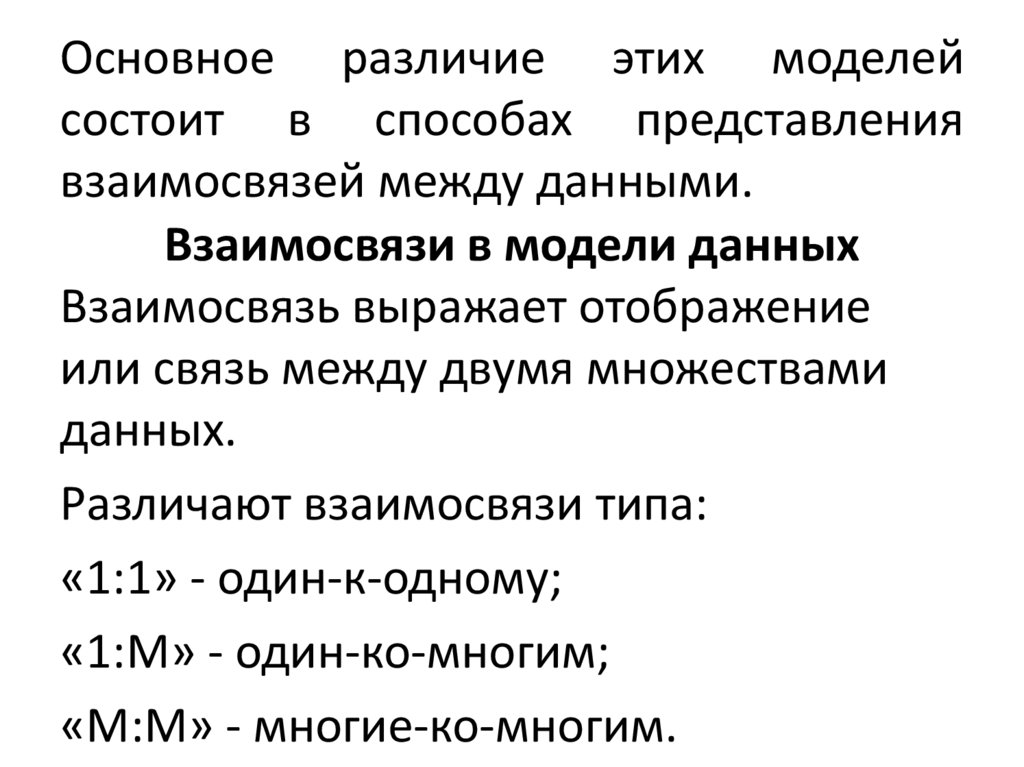
9. Основное различие этих моделей состоит в способах представления взаимосвязей между данными.
Взаимосвязи в модели данныхВзаимосвязь выражает отображение
или связь между двумя множествами
данных.
Различают взаимосвязи типа:
«1:1» - один-к-одному;
«1:М» - один-ко-многим;
«М:М» - многие-ко-многим.
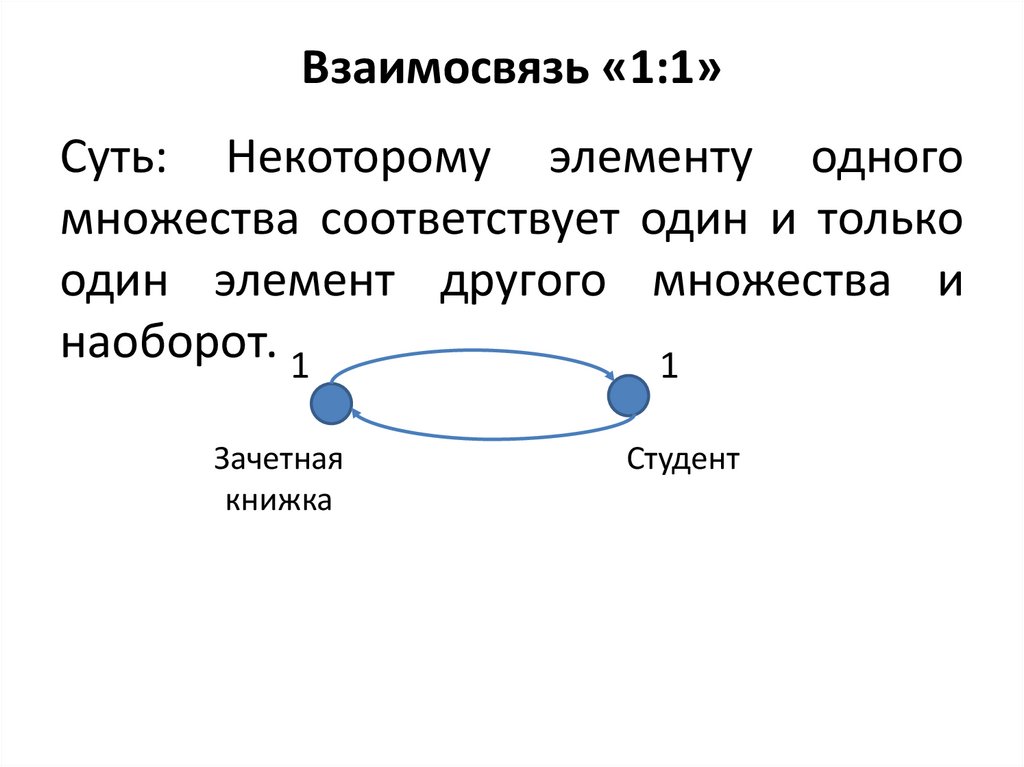
10. Взаимосвязь «1:1»
Суть: Некоторому элементу одногомножества соответствует один и только
один элемент другого множества и
наоборот. 1
1
Зачетная
книжка
Студент
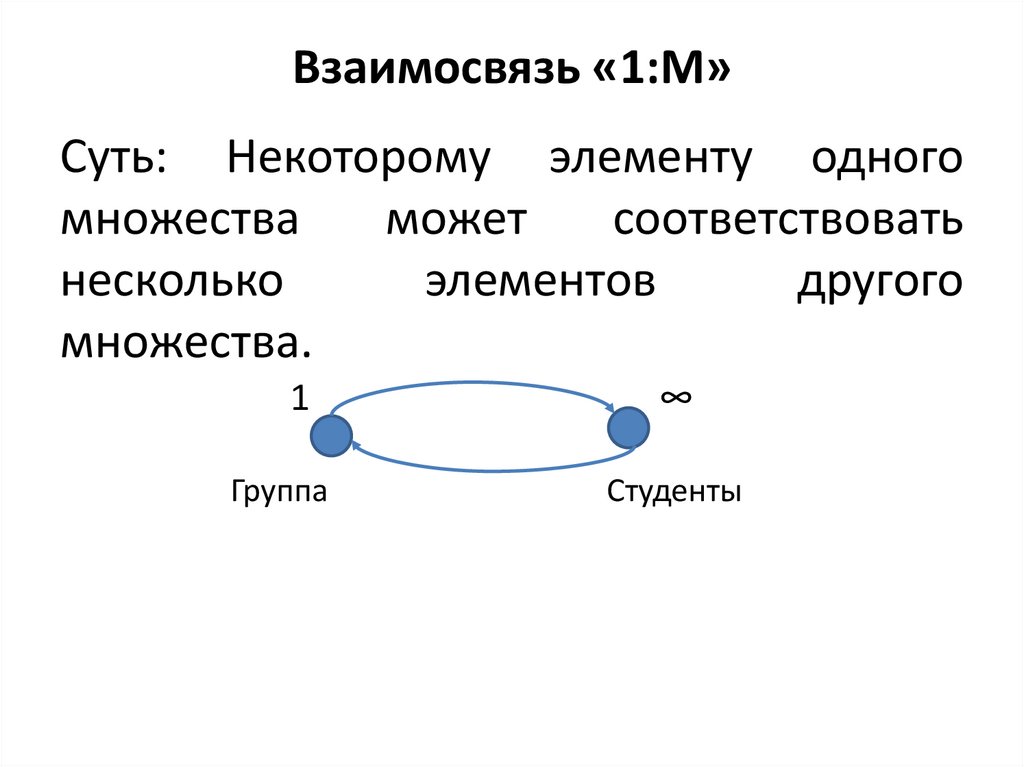
11. Взаимосвязь «1:М»
Суть: Некоторому элементу одногомножества
может
соответствовать
несколько
элементов
другого
множества.
1
∞
Группа
Студенты
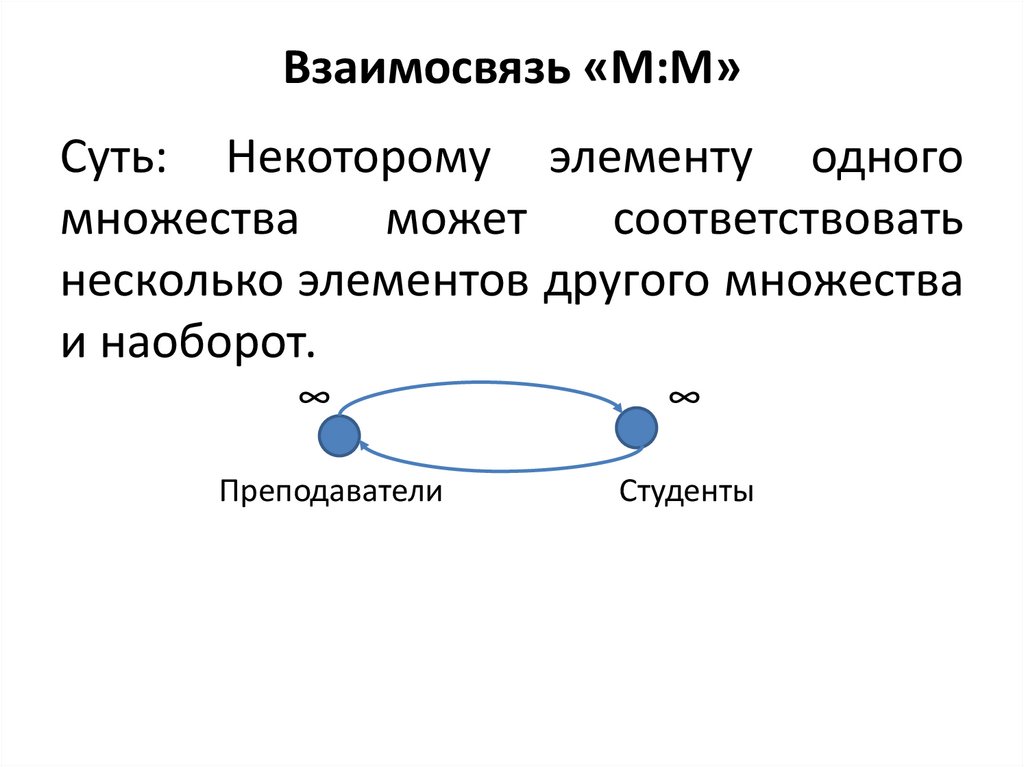
12. Взаимосвязь «М:М»
Суть: Некоторому элементу одногомножества
может
соответствовать
несколько элементов другого множества
и наоборот.
∞
∞
Преподаватели
Студенты
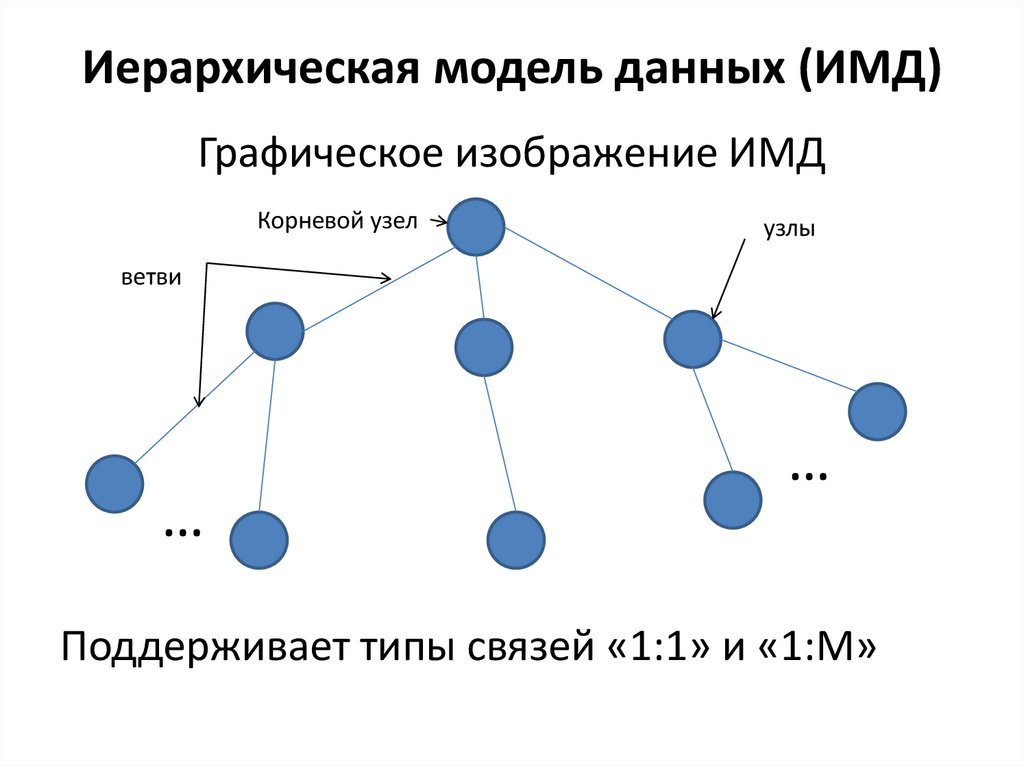
13. Иерархическая модель данных (ИМД)
Графическое изображение ИМДКорневой узел
узлы
ветви
…
…
Поддерживает типы связей «1:1» и «1:М»
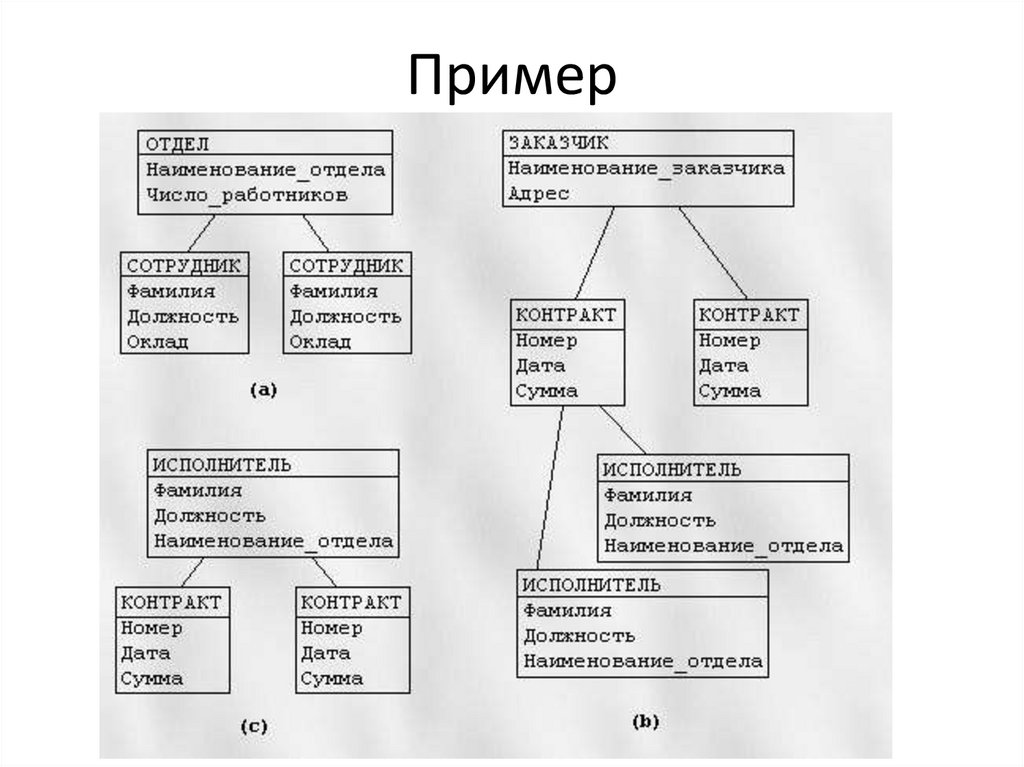
14. Пример
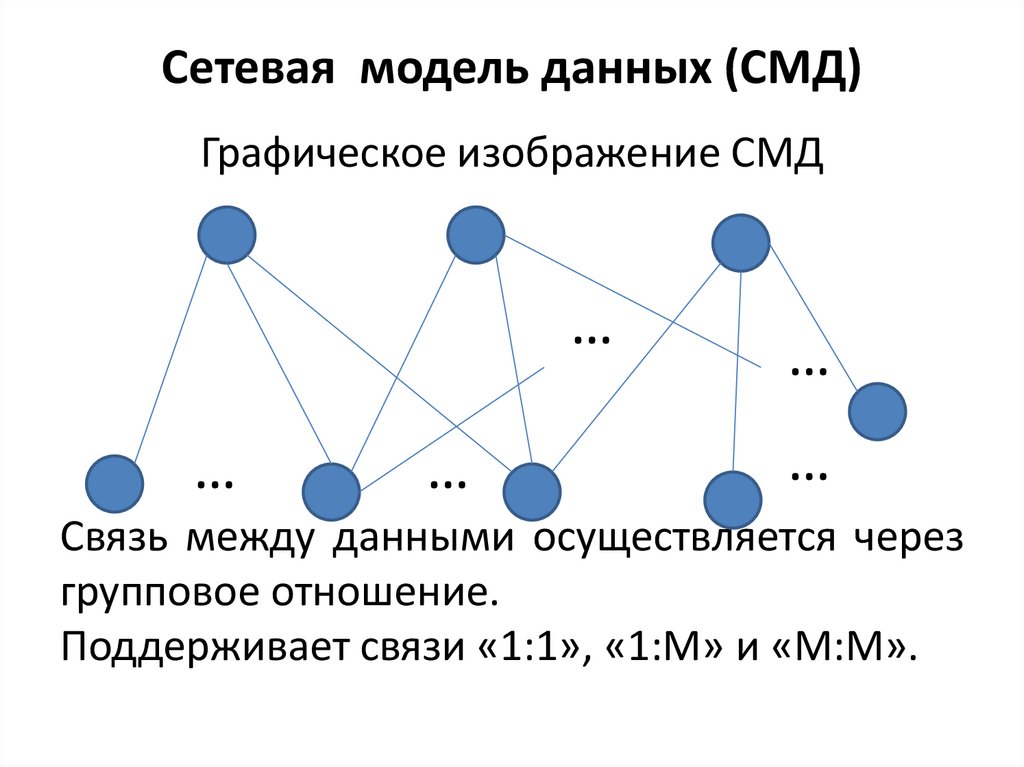
15. Сетевая модель данных (СМД)
Графическое изображение СМД…
…
…
…
…
Связь между данными осуществляется через
групповое отношение.
Поддерживает связи «1:1», «1:М» и «М:М».
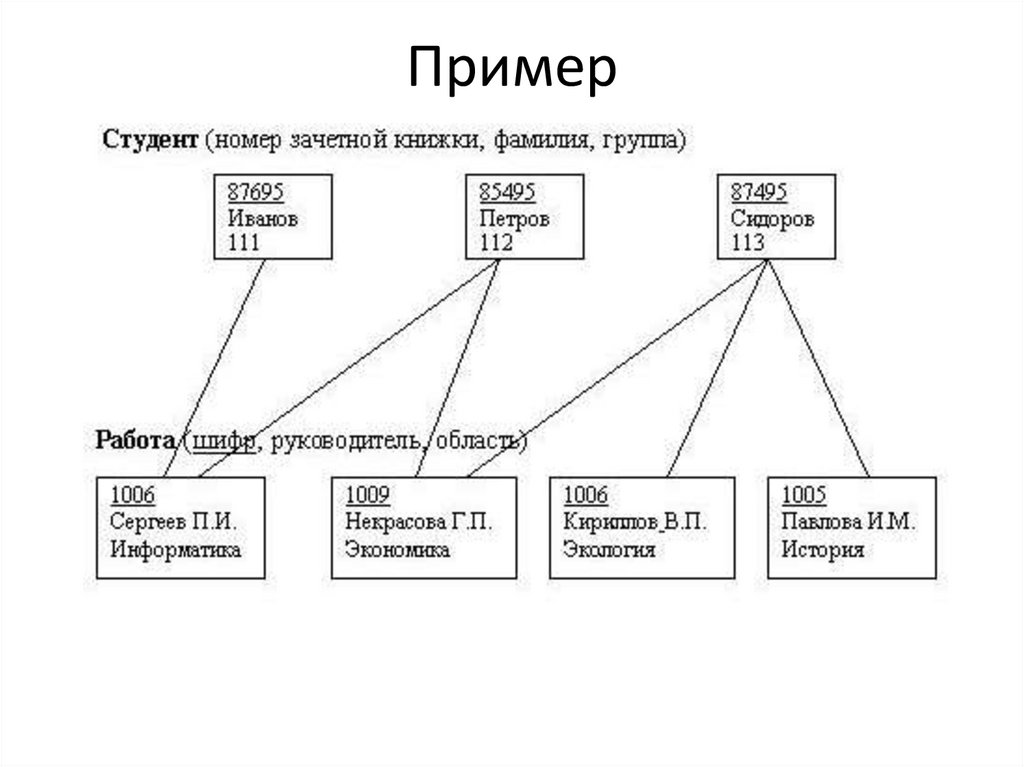
16. Пример
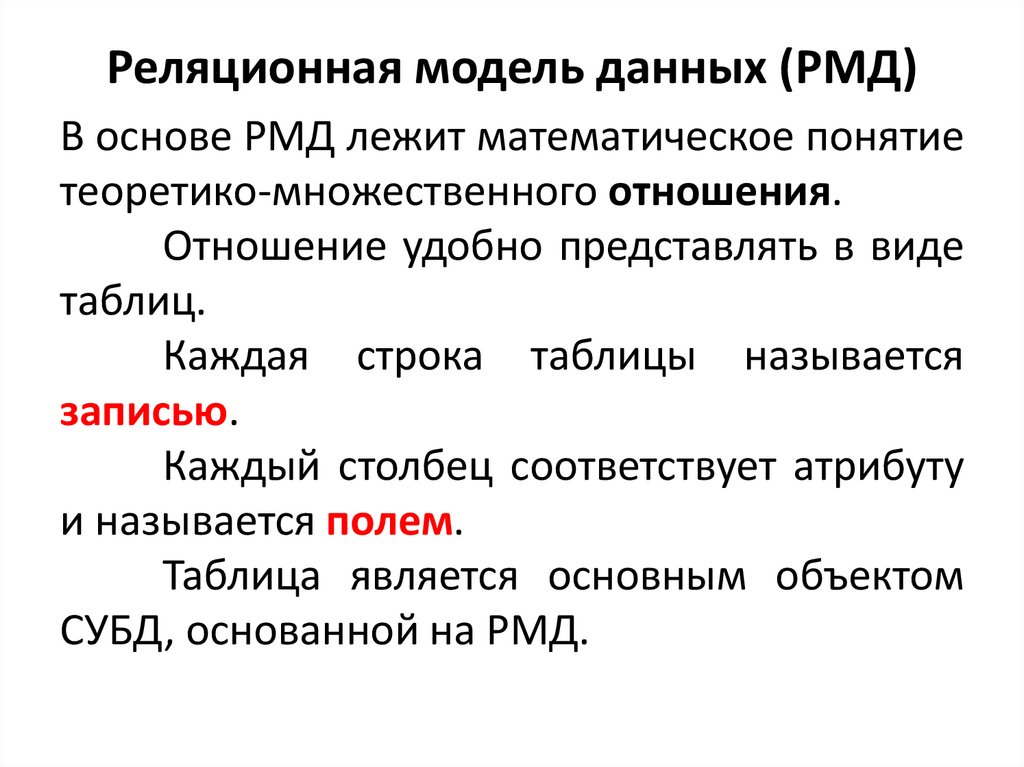
17. Реляционная модель данных (РМД)
В основе РМД лежит математическое понятиетеоретико-множественного отношения.
Отношение удобно представлять в виде
таблиц.
Каждая строка таблицы называется
записью.
Каждый столбец соответствует атрибуту
и называется полем.
Таблица является основным объектом
СУБД, основанной на РМД.
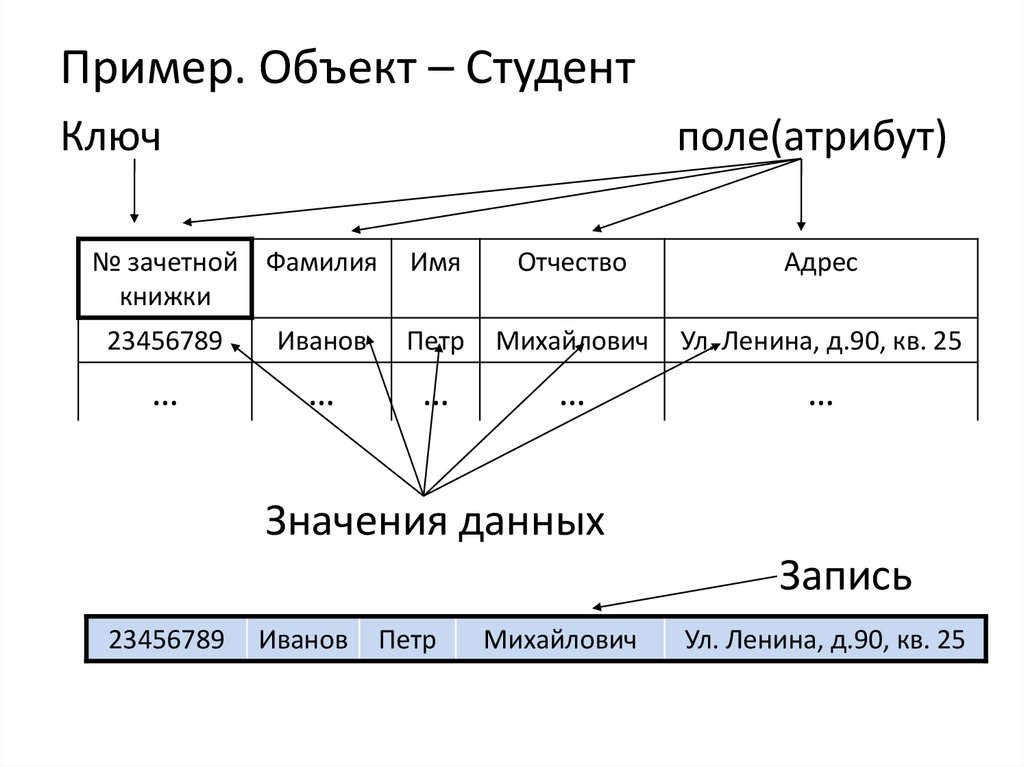
18. Пример. Объект – Студент
Ключполе(атрибут)
№ зачетной Фамилия
книжки
Имя
Отчество
Адрес
23456789
Иванов
Петр
Михайлович
Ул. Ленина, д.90, кв. 25
…
…
…
…
…
Значения данных
Запись
23456789
Иванов
Петр
Михайлович
Ул. Ленина, д.90, кв. 25
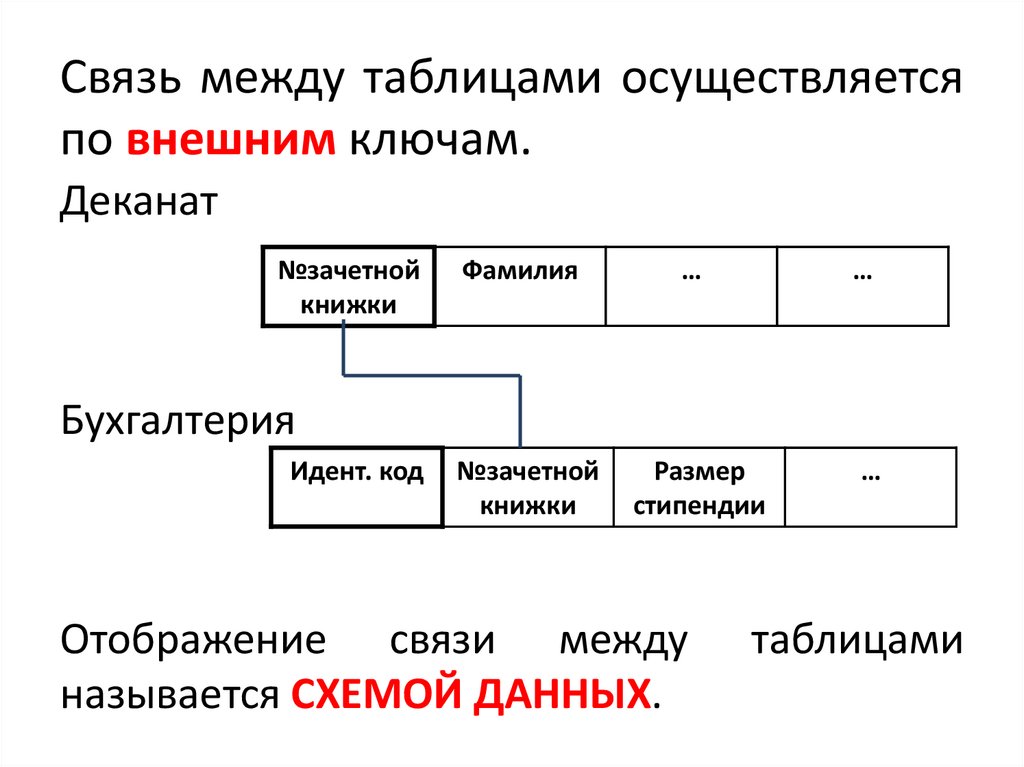
19. Связь между таблицами осуществляется по внешним ключам.
Деканат№зачетной
книжки
Фамилия
…
…
№зачетной
книжки
Размер
стипендии
…
Бухгалтерия
Идент. код
Отображение связи между
называется СХЕМОЙ ДАННЫХ.
таблицами
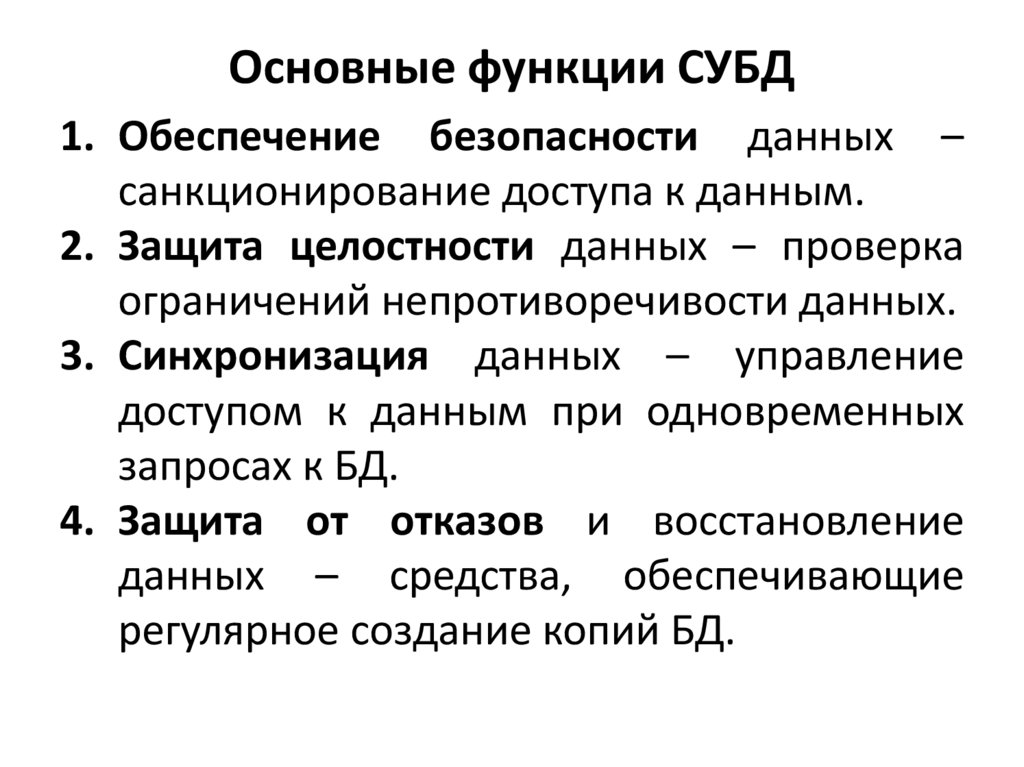
20. Основные функции СУБД
1. Обеспечение безопасности данных –санкционирование доступа к данным.
2. Защита целостности данных – проверка
ограничений непротиворечивости данных.
3. Синхронизация данных – управление
доступом к данным при одновременных
запросах к БД.
4. Защита от отказов и восстановление
данных – средства, обеспечивающие
регулярное создание копий БД.
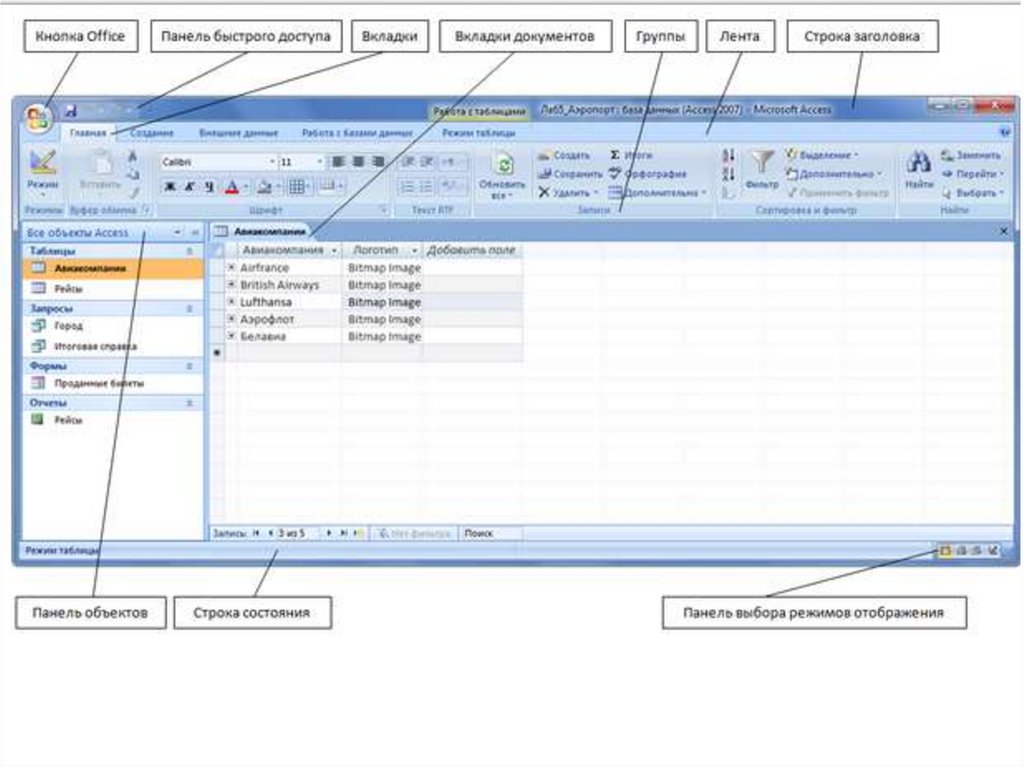
21. СУБД ACCESS.
СУБД ACCESS основана на реляционноймодели данных.
Основной объект СУБД – прямоугольная
таблица.
Кроме
таблиц
Access
несколько типов объектов.
реализует
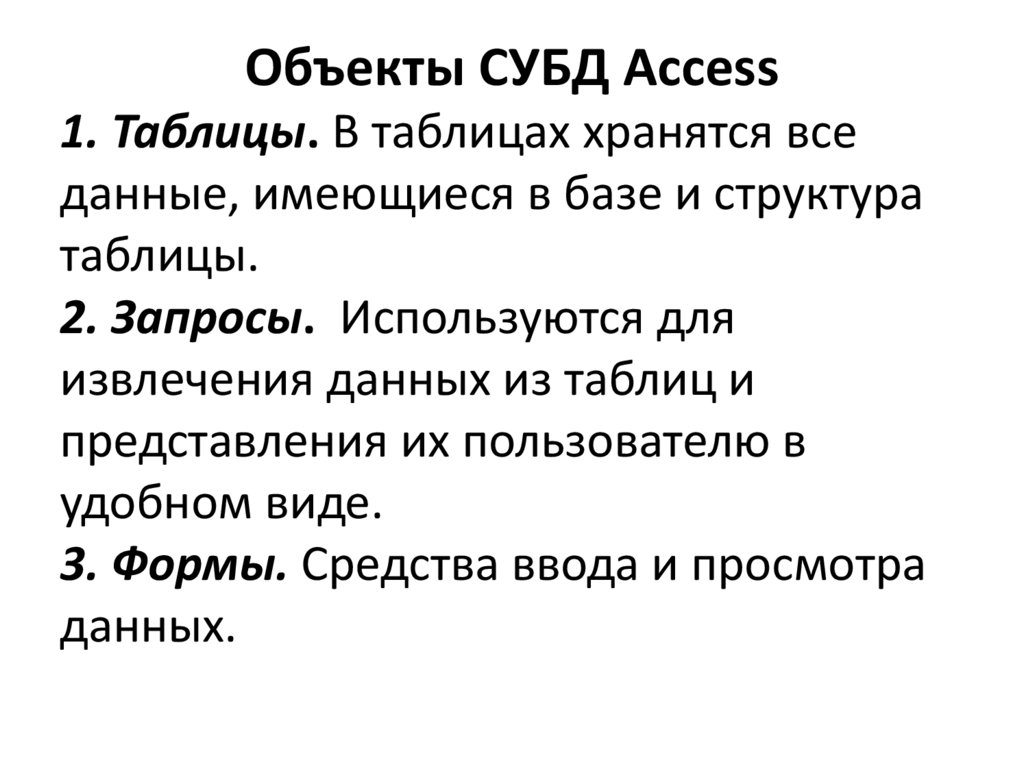
22. Объекты СУБД Access
1. Таблицы. В таблицах хранятся вседанные, имеющиеся в базе и структура
таблицы.
2. Запросы. Используются для
извлечения данных из таблиц и
представления их пользователю в
удобном виде.
3. Формы. Средства ввода и просмотра
данных.
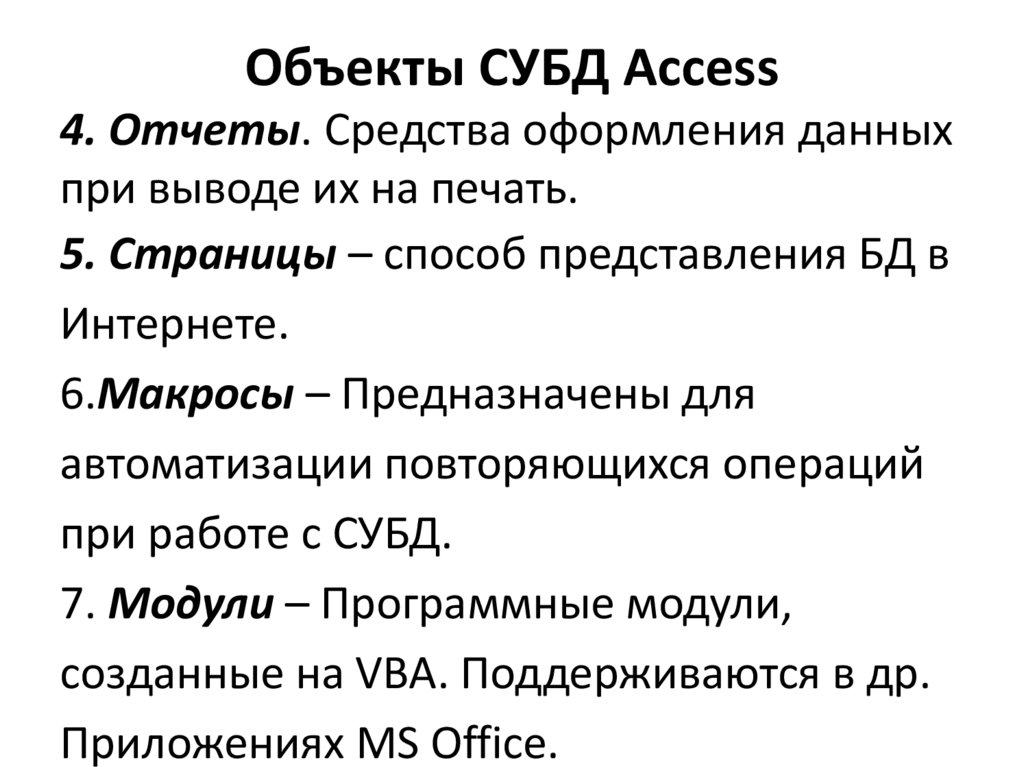
23. Объекты СУБД Access
4. Отчеты. Средства оформления данныхпри выводе их на печать.
5. Страницы – способ представления БД в
Интернете.
6.Макросы – Предназначены для
автоматизации повторяющихся операций
при работе с СУБД.
7. Модули – Программные модули,
созданные на VBA. Поддерживаются в др.
Приложениях MS Office.
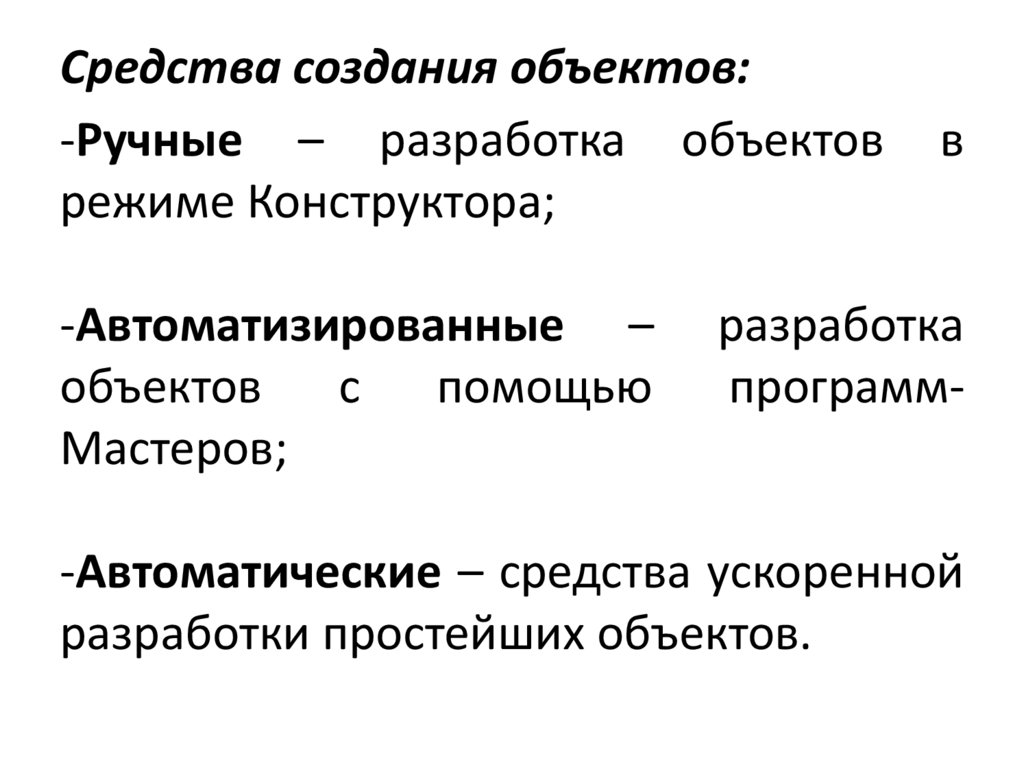
24. Средства создания объектов:
-Ручные – разработка объектоврежиме Конструктора;
-Автоматизированные –
объектов с помощью
Мастеров;
в
разработка
программ-
-Автоматические – средства ускоренной
разработки простейших объектов.
25. Создание таблиц в СУБД Access.
I Этап .Создание структуры таблицы.
II Этап .
Наполнение таблицы данными.
26. Структура таблицы
В понятие СТРУКТУРА входят:- Имя поля;
- Тип поля;
- Свойства полей.
Имя поля определяет как следует
обращаться к данным этого поля при
операциях с БД.
По умолчанию имя поля –
заголовок столбца таблицы.
27. Тип поля определяет тип данных, которые могут содержаться в данном поле.
Access допускает работу со следующимитипами данных:
-Текстовый
–
используется
для
хранения
обычного
неформатированного текста (до 255
символов).
- Memo – поле примечаний; использует
текстовые данные переменной длины.
28. - Числовой –используется для хранения действительных чисел.
- Дата/время – используется дляхранения календарных дат и текущего
времени.
- Денежный – числовой тип, но
использует правила округления и
добавляет денежные единицы.
- Счетчик – используется для задания
уникальных натуральных чисел с
автоматическим
наращиванием
(порядковая нумерация).
29. - Логический – используется для хранения логических данных: TRUE и FALSE, (для отображения наличия или отсутствия какого-либо
признака). Визуально –наличие или отсутствие флажка
- OLE – используется для мультимедийных
объектов.
- Гиперссылка – для хранения адресов
Web-объектов.
- Мастер подстановок – для
автоматизации ввода данных
30. Свойства полей – определяются типом поля:
- Размер поля;- формат поля;
- маска ввода (шаблон ХХ-ХХ-ХХ);
- значение по умолчанию;
- условия на значение (ограничения);
- сообщения об ошибке;
- индексированное поле и т.д
31.
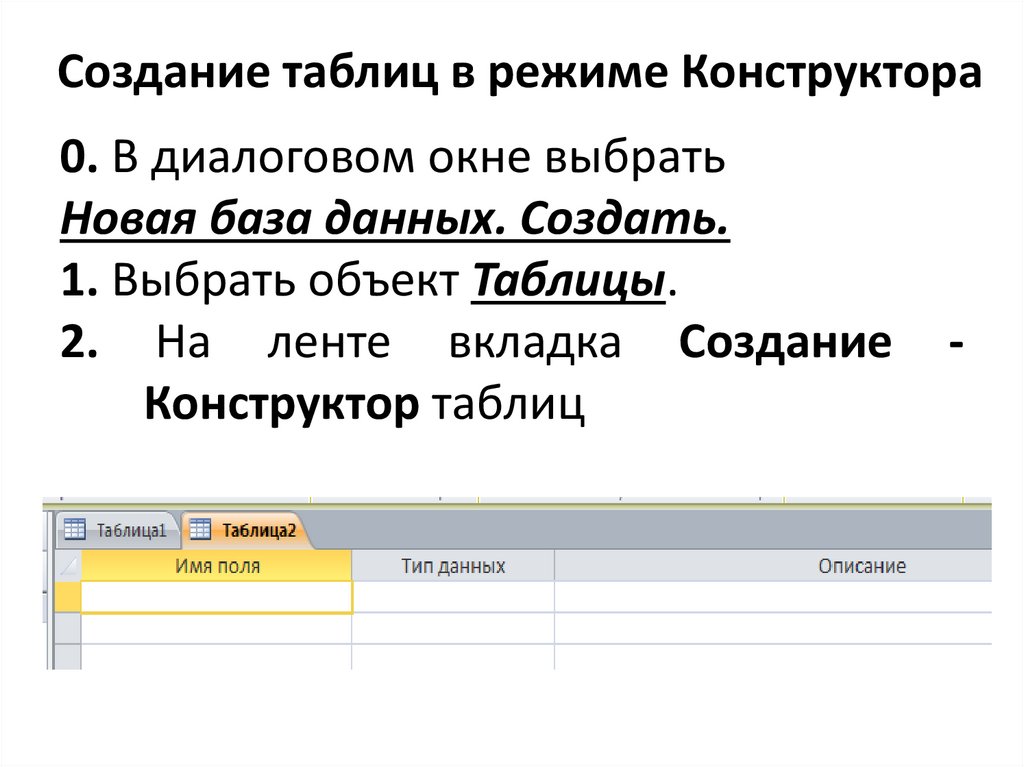
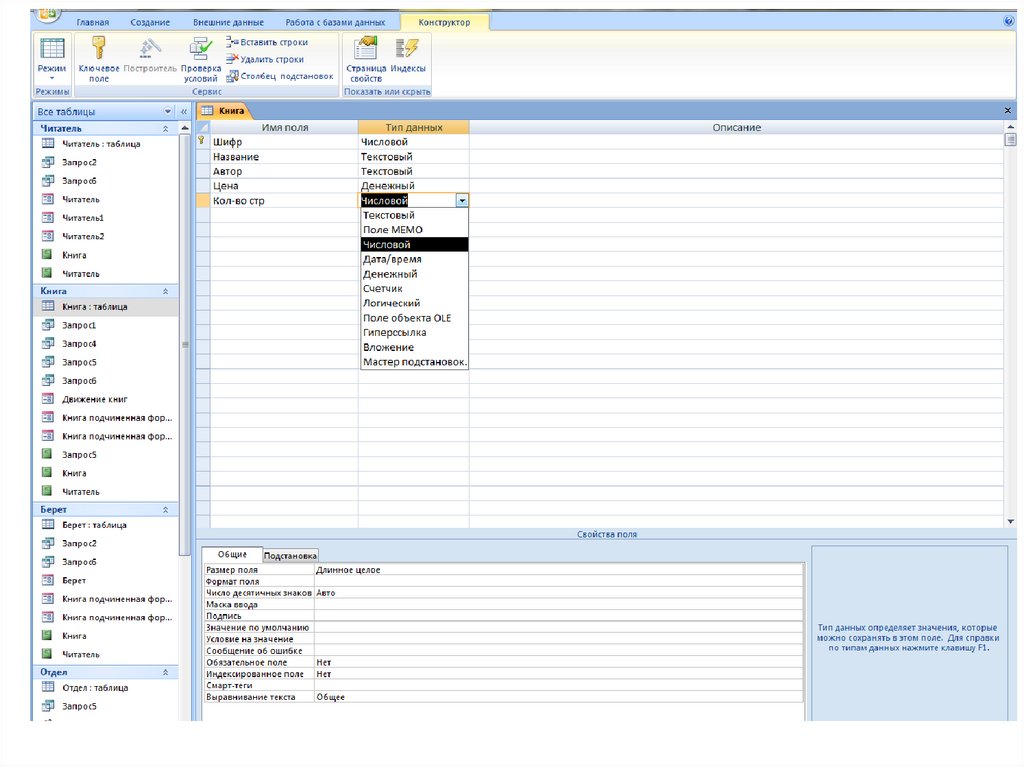
32. Создание таблиц в режиме Конструктора
0. В диалоговом окне выбратьНовая база данных. Создать.
1. Выбрать объект Таблицы.
2. На ленте вкладка Создание
Конструктор таблиц
-
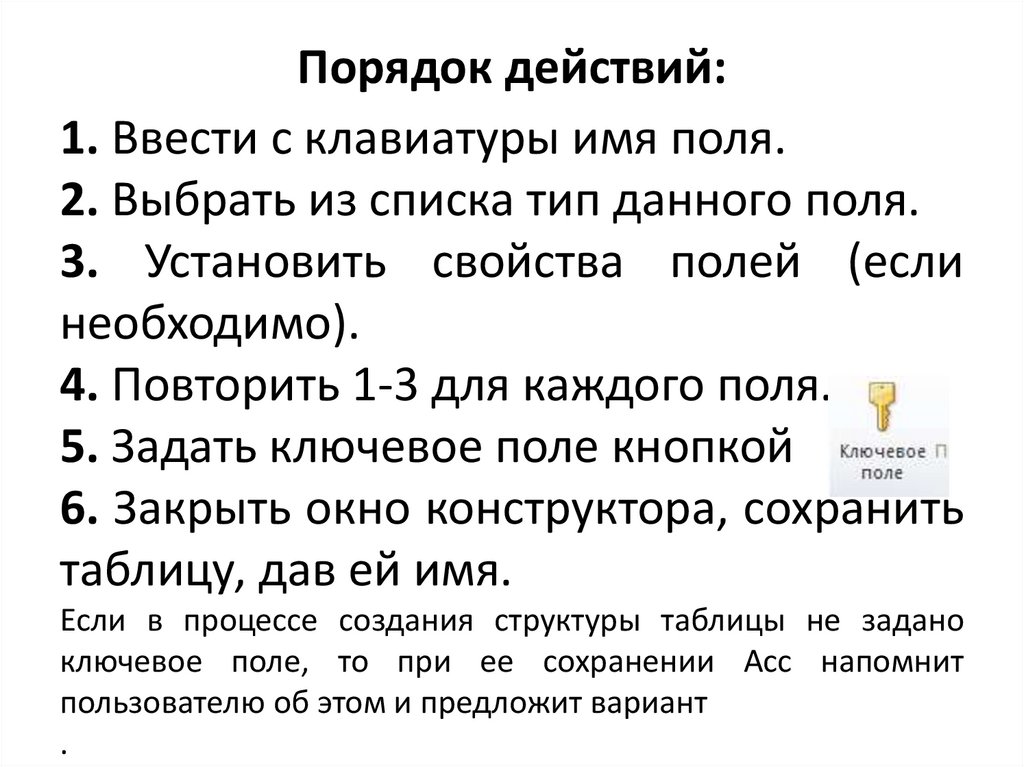
33. Порядок действий:
1. Ввести с клавиатуры имя поля.2. Выбрать из списка тип данного поля.
3. Установить свойства полей (если
необходимо).
4. Повторить 1-3 для каждого поля.
5. Задать ключевое поле кнопкой
:
6. Закрыть окно конструктора, сохранить
таблицу, дав ей имя.
Если в процессе создания структуры таблицы не задано
ключевое поле, то при ее сохранении Асс напомнит
пользователю об этом и предложит вариант
.
34.
35. II Этап – Заполнение таблицы данными
1. Выбрать объект «Таблицы».2. Установить указатель на значок
таблицы и данными 2-м щелчком
открыть ее.
3. Заполнить
таблицу
обычным
способом.
36. Создание таблиц в режиме Таблицы
• На ленте вкладка Создание - Таблица• перед пользователем отображается
заготовка для таблицы в виде строк и
столбцов. В этом режиме можно как
добавлять/удалять поля таблицы, так и
вводить данные. При добавлении полей
стандартное имя поле меняется на нужное.
• Перед добавлением можно выбрать тип
данных.
37. Редактирование структуры таблицы
1. В окне БД выделить таблицу, вструктуру которой необходимо внести
изменения.
2. Активизировать кнопку Конструктора.
3. Произвести
действия
по
редактированию.
4. При изменении порядка следования
столбцов выделить левый серый
столбец и перетащить его на место.
5. Возможно использование команд
Вставки и Удаления.
38. Создание связей между таблицами
Связьмежду
таблицами
устанавливается через внешние ключи
таблиц. Поддерживается «1:1» и «1:М».
Порядок действий.
1. На ленте вкладка Работа с базами данных
– группа Отношения – кнопка Схема данных
2. В открывшемся ДО «Добавить таблицы»
выбрать таблицы, участвующие в связи,
используя кнопку «Добавить».
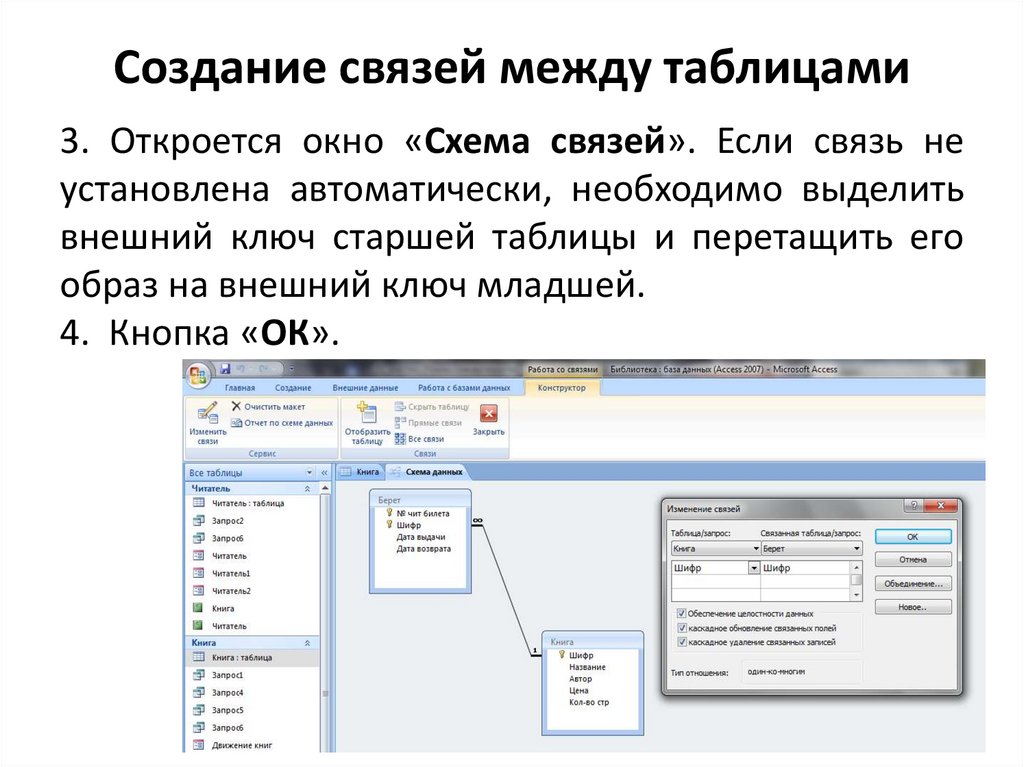
39. Создание связей между таблицами
3. Откроется окно «Схема связей». Если связь неустановлена автоматически, необходимо выделить
внешний ключ старшей таблицы и перетащить его
образ на внешний ключ младшей.
4. Кнопка «ОК».
40. Редактирование связей между таблицами
Для редактирования связи можноустановить на нее указатель мыши и
выполнить одну из команд контекстного
меню:
-Удалить связь;
-Изменить связь.
- Добавить таблицы (если необходимо
добавить новые таблицы к связанным
ранее).