 Программное обеспечение
Похожие презентации:







Инструкция по подключению к ЕОС-Качество
1. Инструкция по подключению к Единой отраслевой системе управления качеством (ЕОС-Качество)
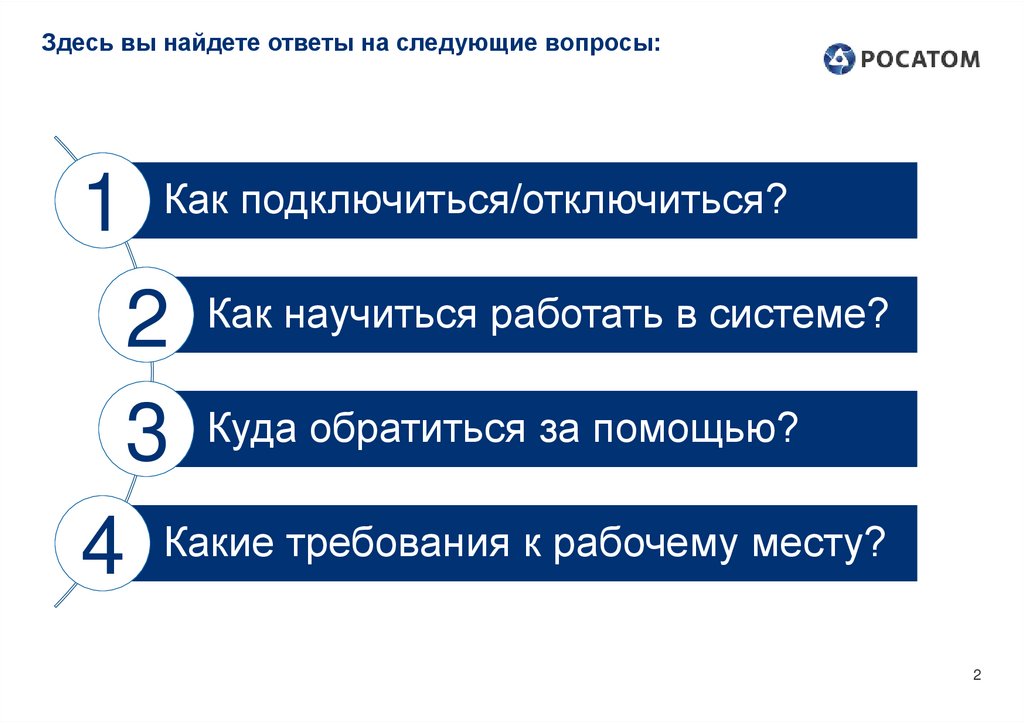
03.10.20242. Здесь вы найдете ответы на следующие вопросы:
1 Как подключиться/отключиться?Как
научиться
работать
в
системе?
2
Куда
обратиться
за
помощью?
3
4 Какие требования к рабочему месту?
2
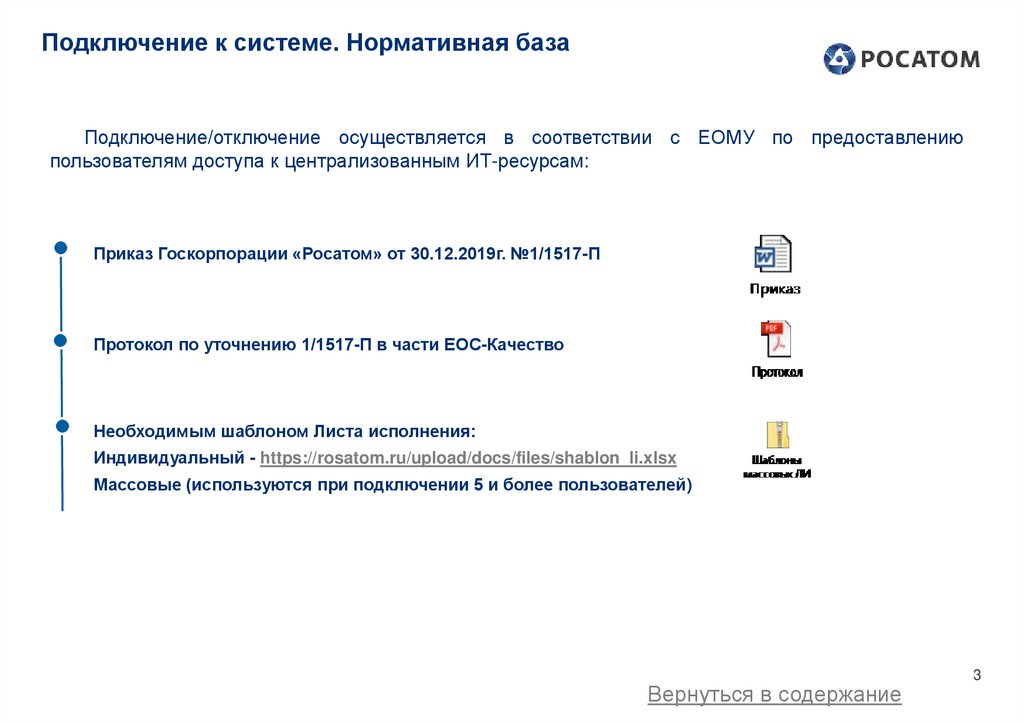
3. Подключение к системе. Нормативная база
Подключение/отключение осуществляется в соответствии с ЕОМУ по предоставлениюпользователям доступа к централизованным ИТ-ресурсам:
Приказ Госкорпорации «Росатом» от 30.12.2019г. №1/1517-П
Протокол по уточнению 1/1517-П в части ЕОС-Качество
Необходимым шаблоном Листа исполнения:
Индивидуальный - https://rosatom.ru/upload/docs/files/shablon_li.xlsx
Массовые (используются при подключении 5 и более пользователей)
Вернуться в содержание
3
4.
12
3
4
Как
подключиться
Как научиться
работать в системе
Куда обратиться
за помощью
Какие
требования
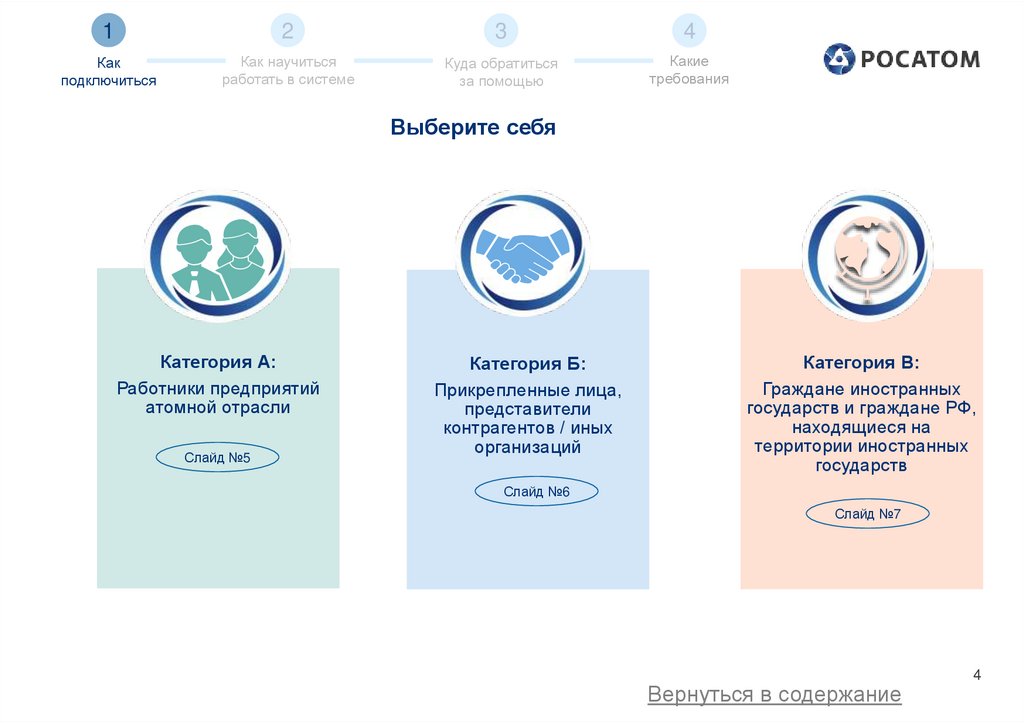
Выберите себя
Категория А:
Работники предприятий
атомной отрасли
Слайд №5
Категория Б:
Прикрепленные лица,
представители
контрагентов / иных
организаций
Категория В:
Граждане иностранных
государств и граждане РФ,
находящиеся на
территории иностранных
государств
Слайд №6
Слайд №7
Вернуться в содержание
4
5.
12
3
4
Как
подключиться
Как научиться
работать в системе
Куда обратиться
за помощью
Какие
требования
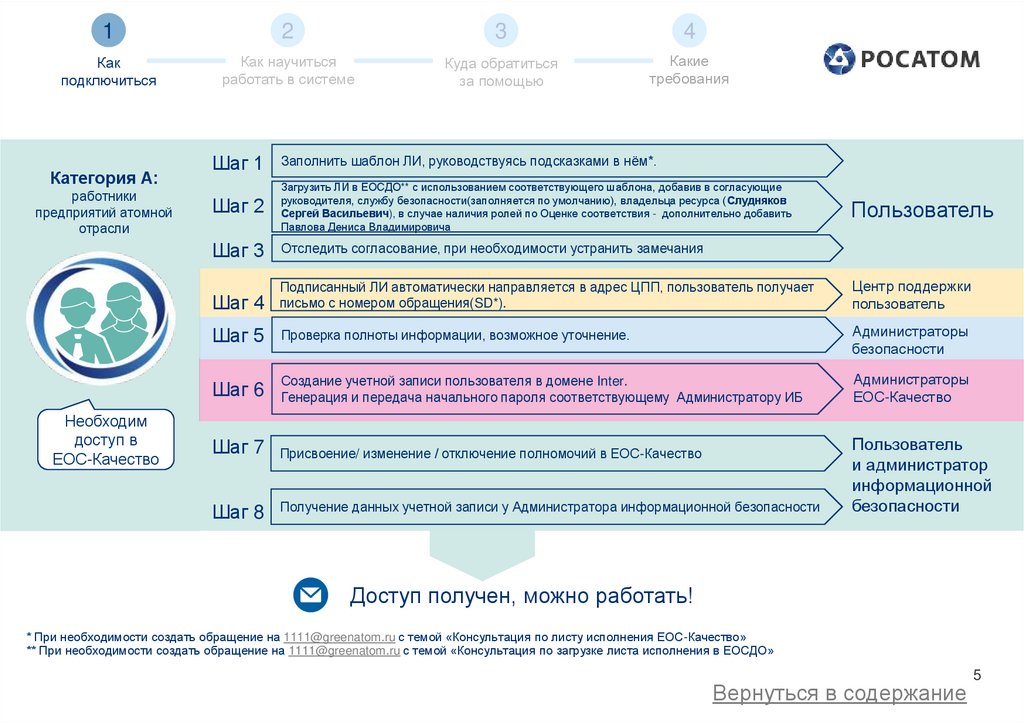
Категория А:
работники
предприятий атомной
отрасли
Необходим
доступ в
ЕОС-Качество
Шаг 1
Заполнить шаблон ЛИ, руководствуясь подсказками в нём*.
Шаг 2
Загрузить ЛИ в ЕОСДО** с использованием соответствующего шаблона, добавив в согласующие
руководителя, службу безопасности(заполняется по умолчанию), владельца ресурса (Слудняков
Сергей Васильевич), в случае наличия ролей по Оценке соответствия - дополнительно добавить
Павлова Дениса Владимировича
Шаг 3
Отследить согласование, при необходимости устранить замечания
Шаг 4
Подписанный ЛИ автоматически направляется в адрес ЦПП, пользователь получает
письмо с номером обращения(SD*).
Центр поддержки
пользователь
Шаг 5
Проверка полноты информации, возможное уточнение.
Администраторы
безопасности
Шаг 6
Создание учетной записи пользователя в домене Inter.
Генерация и передача начального пароля соответствующему Администратору ИБ
Администраторы
ЕОС-Качество
Шаг 7
Присвоение/ изменение / отключение полномочий в ЕОС-Качество
Шаг 8
Получение данных учетной записи у Администратора информационной безопасности
Пользователь
Пользователь
и администратор
информационной
безопасности
Доступ получен, можно работать!
* При необходимости создать обращение на 1111@greenatom.ru с темой «Консультация по листу исполнения ЕОС-Качество»
** При необходимости создать обращение на 1111@greenatom.ru с темой «Консультация по загрузке листа исполнения в ЕОСДО»
Вернуться в содержание
5
6.
12
3
4
Как
подключиться
Как научиться
работать в системе
Куда обратиться
за помощью
Какие
требования
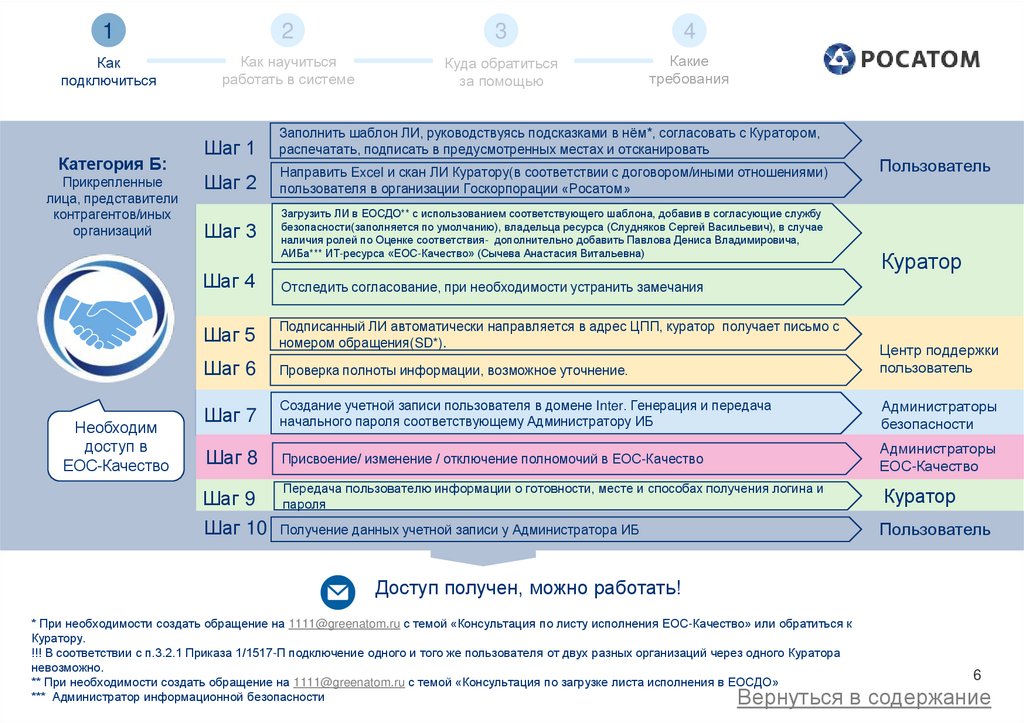
Категория Б:
Прикрепленные
лица, представители
контрагентов/иных
организаций
Необходим
доступ в
ЕОС-Качество
Шаг 1
Заполнить шаблон ЛИ, руководствуясь подсказками в нём*, согласовать с Куратором,
распечатать, подписать в предусмотренных местах и отсканировать
Шаг 2
Направить Excel и скан ЛИ Куратору(в соответствии с договором/иными отношениями)
пользователя в организации Госкорпорации «Росатом»
Шаг 3
Загрузить ЛИ в ЕОСДО** с использованием соответствующего шаблона, добавив в согласующие службу
безопасности(заполняется по умолчанию), владельца ресурса (Слудняков Сергей Васильевич), в случае
наличия ролей по Оценке соответствия- дополнительно добавить Павлова Дениса Владимировича,
АИБа*** ИТ-ресурса «ЕОС-Качество» (Сычева Анастасия Витальевна)
Пользователь
Куратор
Шаг 4
Отследить согласование, при необходимости устранить замечания
Шаг 5
Подписанный ЛИ автоматически направляется в адрес ЦПП, куратор получает письмо с
номером обращения(SD*).
Шаг 6
Проверка полноты информации, возможное уточнение.
Центр поддержки
пользователь
Шаг 7
Создание учетной записи пользователя в домене Inter. Генерация и передача
начального пароля соответствующему Администратору ИБ
Администраторы
безопасности
Шаг 8
Присвоение/ изменение / отключение полномочий в ЕОС-Качество
Администраторы
ЕОС-Качество
Шаг 9
Передача пользователю информации о готовности, месте и способах получения логина и
пароля
Куратор
Шаг 10 Получение данных учетной записи у Администратора ИБ
Пользователь
Доступ получен, можно работать!
* При необходимости создать обращение на 1111@greenatom.ru с темой «Консультация по листу исполнения ЕОС-Качество» или обратиться к
Куратору.
!!! В соответствии с п.3.2.1 Приказа 1/1517-П подключение одного и того же пользователя от двух разных организаций через одного Куратора
невозможно.
** При необходимости создать обращение на 1111@greenatom.ru с темой «Консультация по загрузке листа исполнения в ЕОСДО»
*** Администратор информационной безопасности
6
Вернуться в содержание
7.
12
3
4
Как
подключиться
Как научиться
работать в системе
Куда обратиться
за помощью
Какие
требования
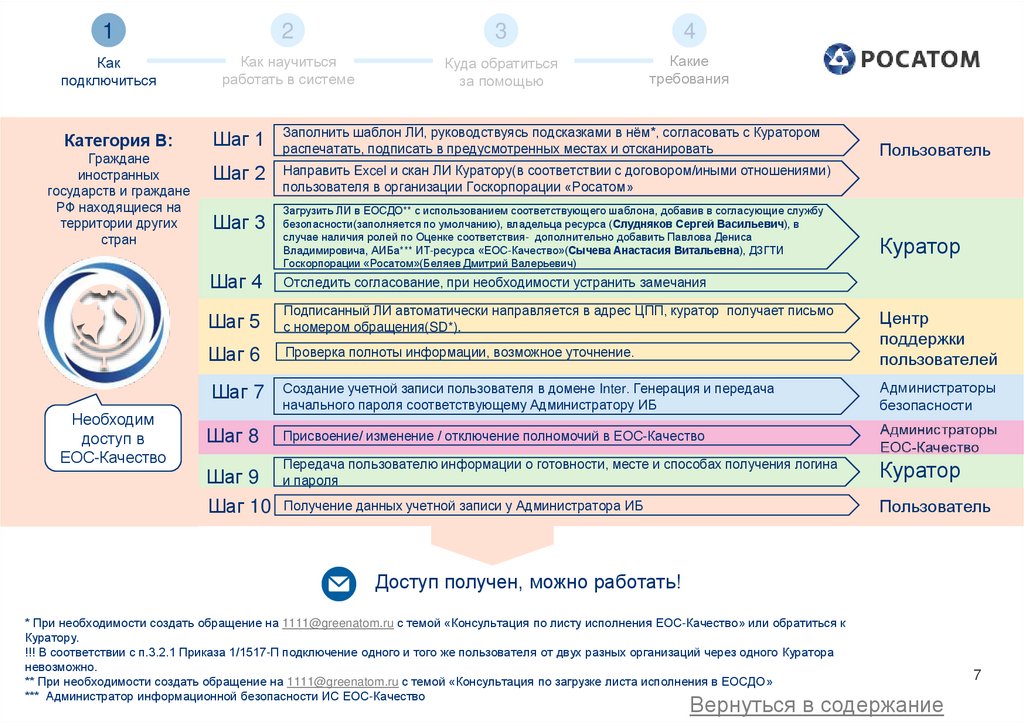
Категория В:
Шаг 1
Заполнить шаблон ЛИ, руководствуясь подсказками в нём*, согласовать с Куратором
распечатать, подписать в предусмотренных местах и отсканировать
Шаг 2
Направить Excel и скан ЛИ Куратору(в соответствии с договором/иными отношениями)
пользователя в организации Госкорпорации «Росатом»
Граждане
иностранных
государств и граждане
РФ находящиеся на
территории других
стран
Необходим
доступ в
ЕОС-Качество
Шаг 3
Загрузить ЛИ в ЕОСДО** с использованием соответствующего шаблона, добавив в согласующие службу
безопасности(заполняется по умолчанию), владельца ресурса (Слудняков Сергей Васильевич), в
случае наличия ролей по Оценке соответствия- дополнительно добавить Павлова Дениса
Владимировича, АИБа*** ИТ-ресурса «ЕОС-Качество»(Сычева Анастасия Витальевна), ДЗГТИ
Госкорпорации «Росатом»(Беляев Дмитрий Валерьевич)
Шаг 4
Отследить согласование, при необходимости устранить замечания
Шаг 5
Подписанный ЛИ автоматически направляется в адрес ЦПП, куратор получает письмо
с номером обращения(SD*).
Шаг 6
Проверка полноты информации, возможное уточнение.
Шаг 7
Создание учетной записи пользователя в домене Inter. Генерация и передача
начального пароля соответствующему Администратору ИБ
Шаг 8
Присвоение/ изменение / отключение полномочий в ЕОС-Качество
Шаг 9
Передача пользователю информации о готовности, месте и способах получения логина
и пароля
Шаг 10 Получение данных учетной записи у Администратора ИБ
Пользователь
Куратор
Центр
поддержки
пользователей
Администраторы
безопасности
Куратор
Пользователь
Доступ получен, можно работать!
* При необходимости создать обращение на 1111@greenatom.ru с темой «Консультация по листу исполнения ЕОС-Качество» или обратиться к
Куратору.
!!! В соответствии с п.3.2.1 Приказа 1/1517-П подключение одного и того же пользователя от двух разных организаций через одного Куратора
невозможно.
** При необходимости создать обращение на 1111@greenatom.ru с темой «Консультация по загрузке листа исполнения в ЕОСДО»
*** Администратор информационной безопасности ИС ЕОС-Качество
Вернуться в содержание
7
8.
12
3
4
Как
подключиться
Как научиться
работать в системе
Куда обратиться
за помощью
Какие
требования
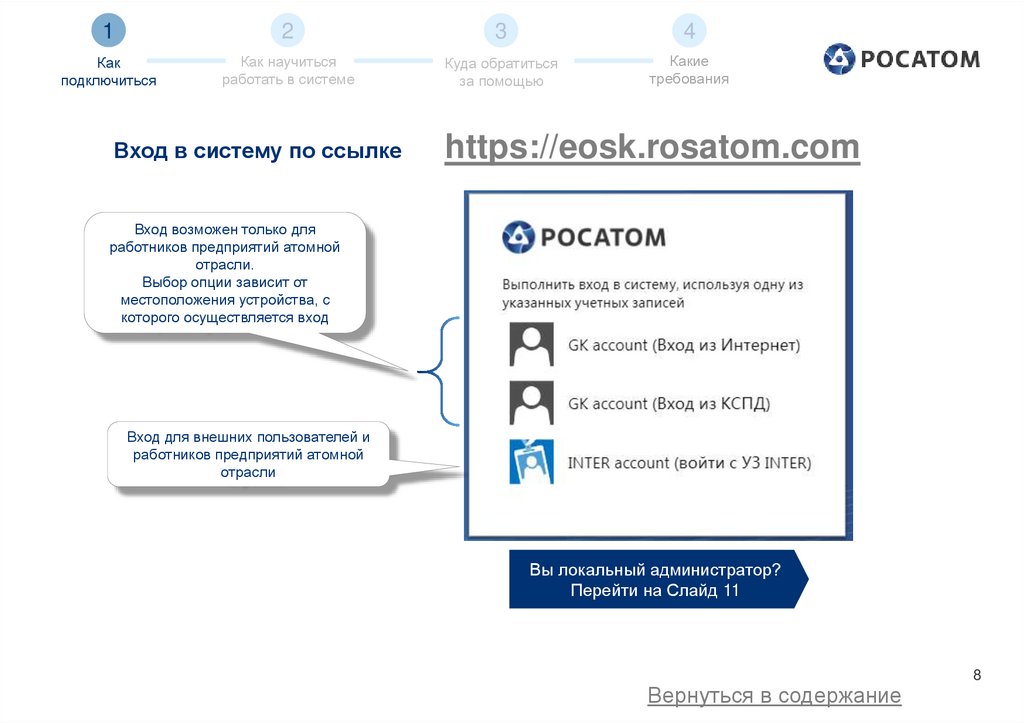
Вход в систему по ссылке
https://eosk.rosatom.com
Вход возможен только для
работников предприятий атомной
отрасли.
Выбор опции зависит от
местоположения устройства, с
которого осуществляется вход
Вход для внешних пользователей и
работников предприятий атомной
отрасли
Вы локальный администратор?
Перейти на Слайд 11
Вернуться в содержание
8
9.
12
3
4
Как
подключиться
Как научиться
работать в системе
Куда обратиться
за помощью
Какие
требования
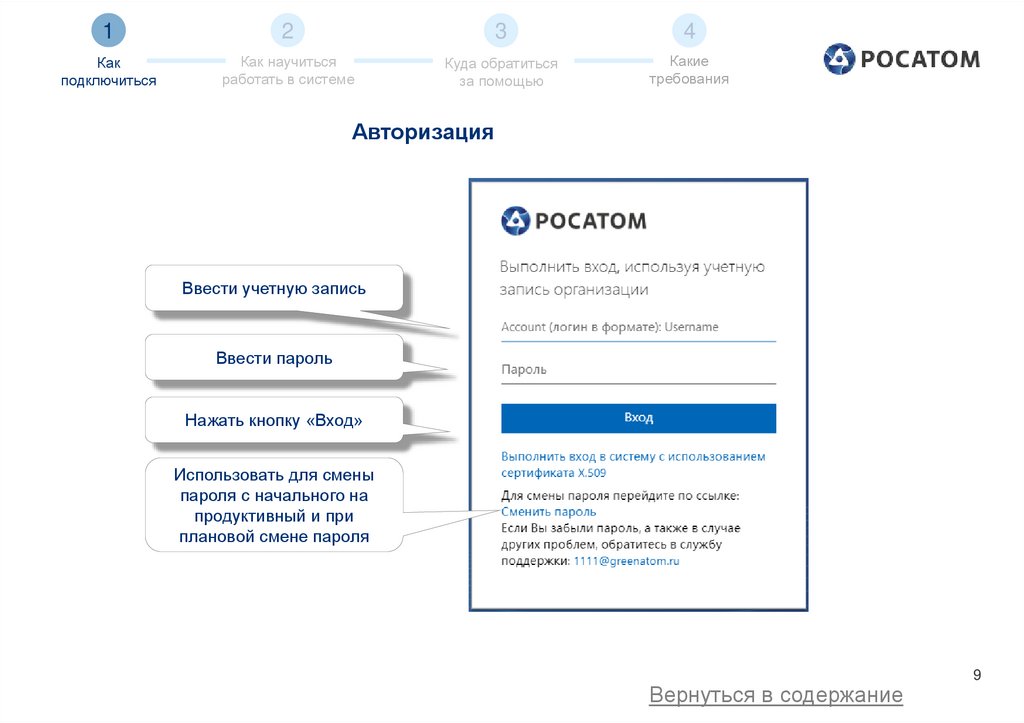
Авторизация
Ввести учетную запись
Ввести пароль
Нажать кнопку «Вход»
Использовать для смены
пароля с начального на
продуктивный и при
плановой смене пароля
Вернуться в содержание
9
10.
12
3
4
Как
подключиться
Как научиться
работать в системе
Куда обратиться
за помощью
Какие
требования
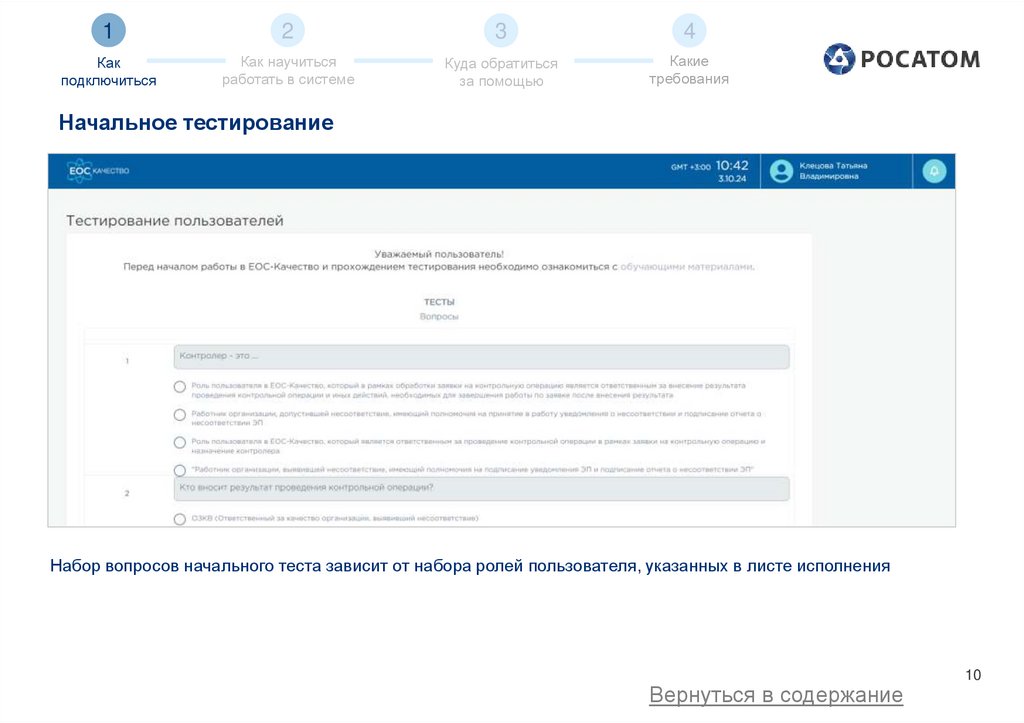
Начальное тестирование
Набор вопросов начального теста зависит от набора ролей пользователя, указанных в листе исполнения
Вернуться в содержание
10
11.
12
3
4
Как
подключиться
Как научиться
работать в системе
Куда обратиться
за помощью
Какие
требования
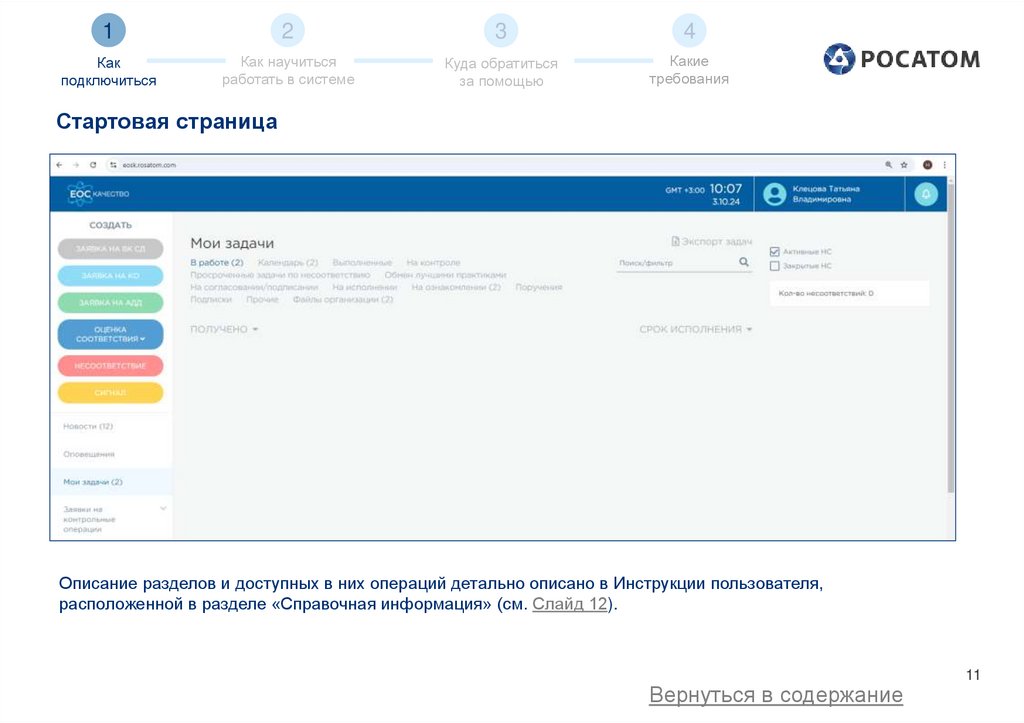
Стартовая страница
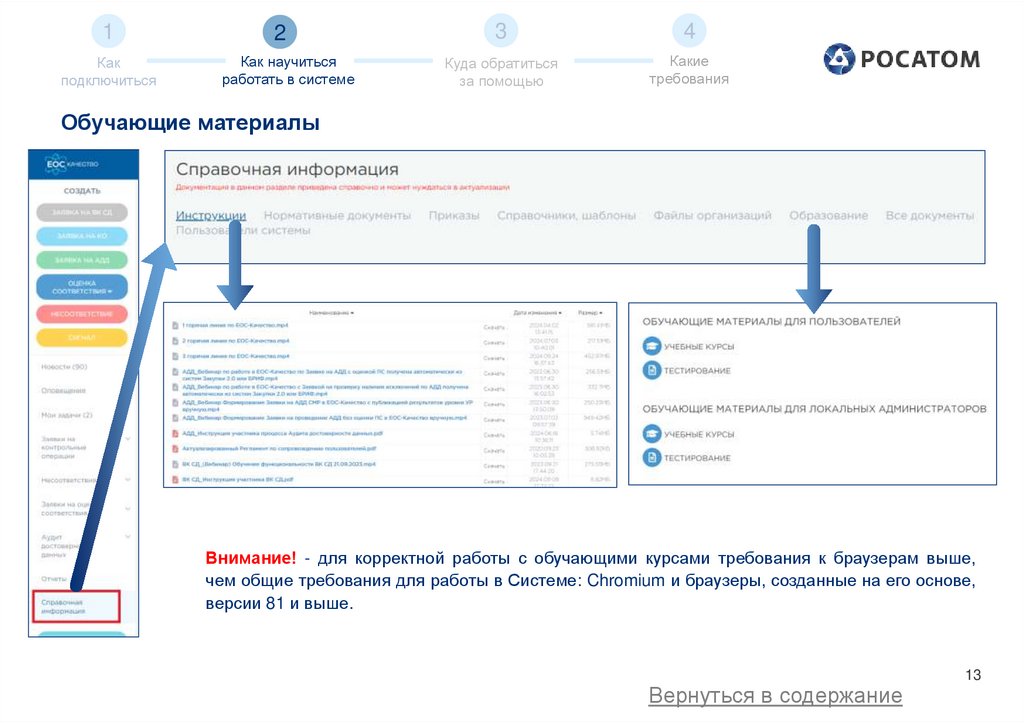
Описание разделов и доступных в них операций детально описано в Инструкции пользователя,
расположенной в разделе «Справочная информация» (см. Слайд 12).
Вернуться в содержание
11
12.
12
3
4
Как
подключиться
Как научиться
работать в системе
Куда обратиться
за помощью
Какие
требования
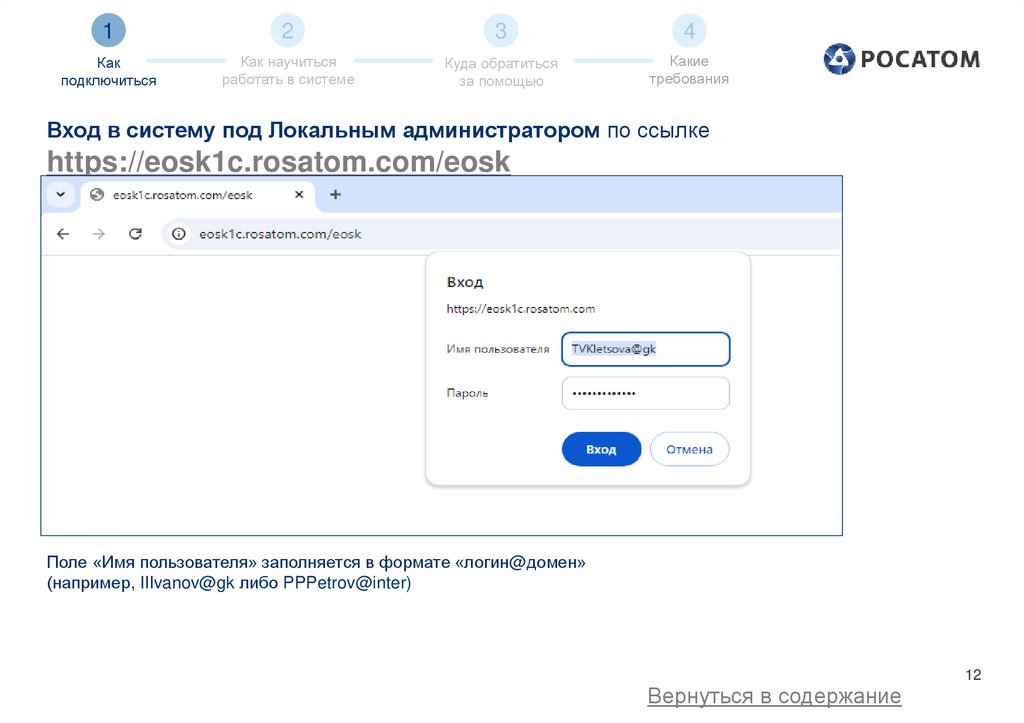
Вход в систему под Локальным администратором по ссылке
https://eosk1c.rosatom.com/eosk
Поле «Имя пользователя» заполняется в формате «логин@домен»
(например, IIIvanov@gk либо PPPetrov@inter)
12
Вернуться в содержание
13.
12
3
4
Как
подключиться
Как научиться
работать в системе
Куда обратиться
за помощью
Какие
требования
Обучающие материалы
Внимание! - для корректной работы с обучающими курсами требования к браузерам выше,
чем общие требования для работы в Системе: Chromium и браузеры, созданные на его основе,
версии 81 и выше.
Вернуться в содержание
13
14.
12
3
4
Как
подключиться
Как научиться
работать в системе
Куда обратиться
за помощью
Какие
требования
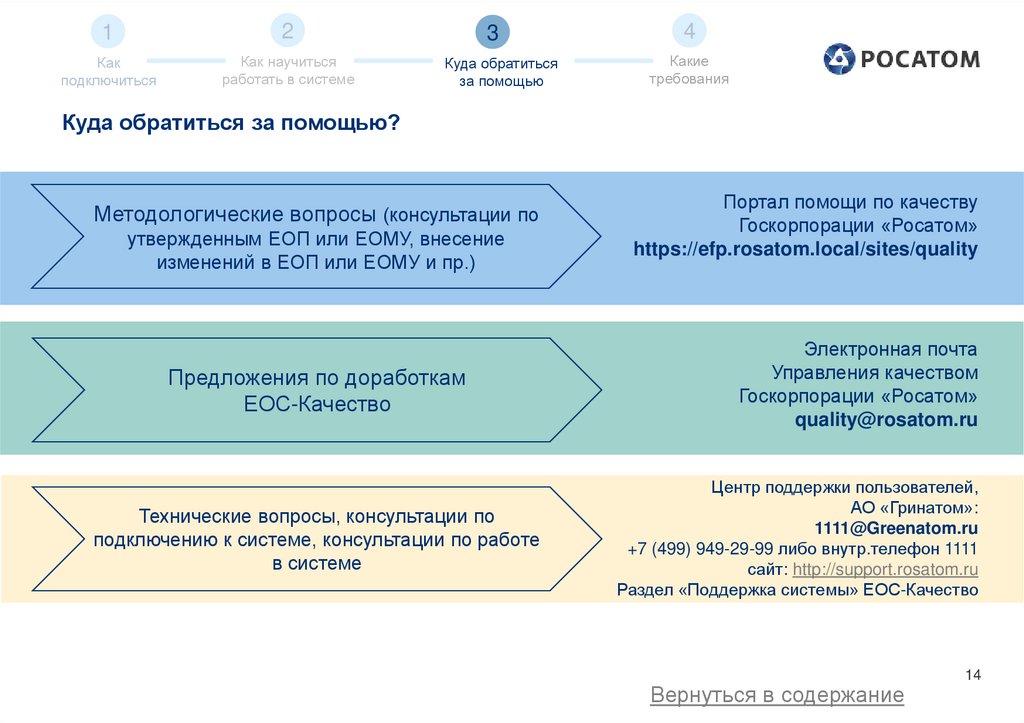
Куда обратиться за помощью?
Методологические вопросы (консультации по
утвержденным ЕОП или ЕОМУ, внесение
изменений в ЕОП или ЕОМУ и пр.)
Предложения по доработкам
ЕОС-Качество
Технические вопросы, консультации по
подключению к системе, консультации по работе
в системе
Портал помощи по качеству
Госкорпорации «Росатом»
https://efp.rosatom.local/sites/quality
Электронная почта
Управления качеством
Госкорпорации «Росатом»
quality@rosatom.ru
Центр поддержки пользователей,
АО «Гринатом»:
1111@Greenatom.ru
+7 (499) 949-29-99 либо внутр.телефон 1111
сайт: http://support.rosatom.ru
Раздел «Поддержка системы» ЕОС-Качество
Вернуться в содержание
14
15. Требования к рабочему месту
12
3
4
Как
подключиться
Как научиться
работать в системе
Куда обратиться
за помощью
Какие
требования
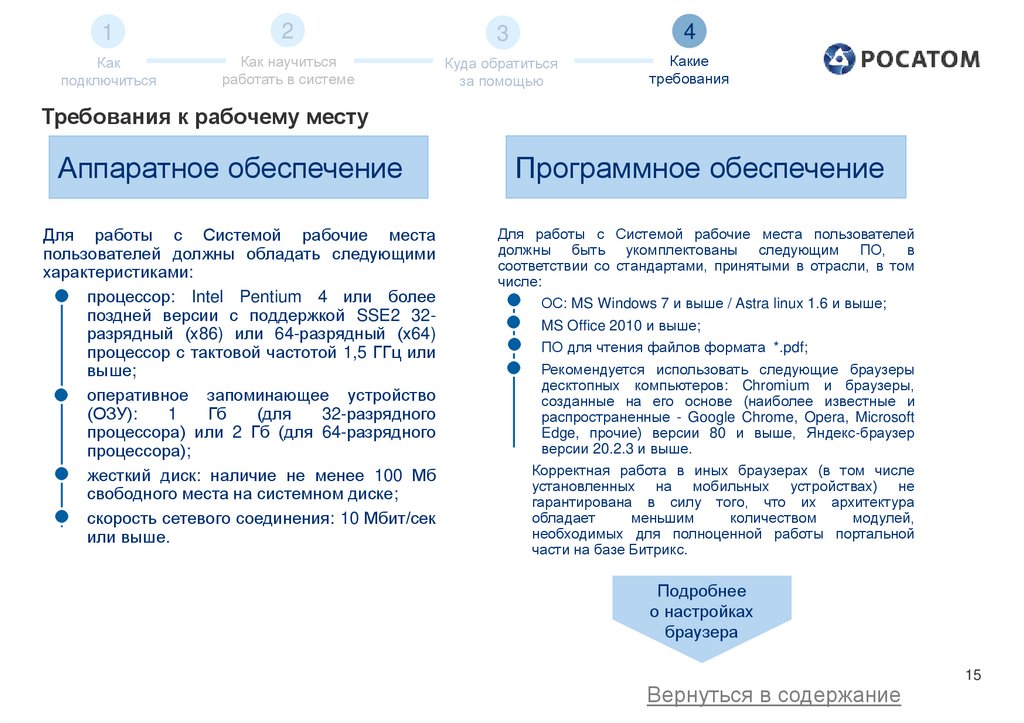
Требования к рабочему месту
Аппаратное обеспечение
Программное обеспечение
Для работы с Системой рабочие места
пользователей должны обладать следующими
характеристиками:
процессор: Intel Pentium 4 или более
поздней версии с поддержкой SSE2 32разрядный (х86) или 64-разрядный (х64)
процессор с тактовой частотой 1,5 ГГц или
выше;
оперативное запоминающее устройство
(ОЗУ):
1
Гб
(для
32-разрядного
процессора) или 2 Гб (для 64-разрядного
процессора);
жесткий диск: наличие не менее 100 Мб
свободного места на системном диске;
скорость сетевого соединения: 10 Мбит/сек
или выше.
Для работы с Системой рабочие места пользователей
должны быть укомплектованы следующим ПО, в
соответствии со стандартами, принятыми в отрасли, в том
числе:
ОС: MS Windows 7 и выше / Astra linux 1.6 и выше;
MS Office 2010 и выше;
ПО для чтения файлов формата *.pdf;
Рекомендуется использовать следующие браузеры
десктопных компьютеров: Chromium и браузеры,
созданные на его основе (наиболее известные и
распространенные - Google Chrome, Opera, Microsoft
Edge, прочие) версии 80 и выше, Яндекс-браузер
версии 20.2.3 и выше.
Корректная работа в иных браузерах (в том числе
установленных на мобильных устройствах) не
гарантирована в силу того, что их архитектура
обладает
меньшим
количеством
модулей,
необходимых для полноценной работы портальной
части на базе Битрикс.
Подробнее
о настройках
браузера
Вернуться в содержание
15
16. Требования к рабочему месту
12
3
4
Как
подключиться
Как научиться
работать в системе
Куда обратиться
за помощью
Какие
требования
Требования к рабочему месту
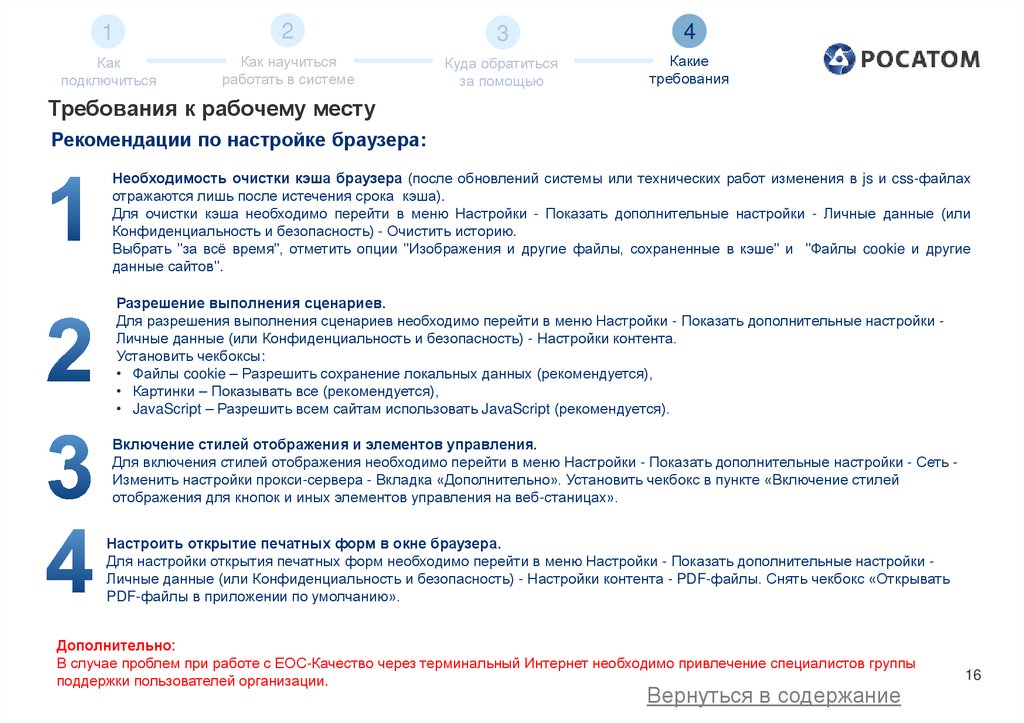
Рекомендации по настройке браузера:
Необходимость очистки кэша браузера (после обновлений системы или технических работ изменения в js и css-файлах
отражаются лишь после истечения срока кэша).
Для очистки кэша необходимо перейти в меню Настройки - Показать дополнительные настройки - Личные данные (или
Конфиденциальность и безопасность) - Очистить историю.
Выбрать "за всё время", отметить опции "Изображения и другие файлы, сохраненные в кэше" и "Файлы cookie и другие
данные сайтов".
Разрешение выполнения сценариев.
Для разрешения выполнения сценариев необходимо перейти в меню Настройки - Показать дополнительные настройки Личные данные (или Конфиденциальность и безопасность) - Настройки контента.
Установить чекбоксы:
• Файлы cookie – Разрешить сохранение локальных данных (рекомендуется),
• Картинки – Показывать все (рекомендуется),
• JavaScript – Разрешить всем сайтам использовать JavaScript (рекомендуется).
Включение стилей отображения и элементов управления.
Для включения стилей отображения необходимо перейти в меню Настройки - Показать дополнительные настройки - Сеть Изменить настройки прокси-сервера - Вкладка «Дополнительно». Установить чекбокс в пункте «Включение стилей
отображения для кнопок и иных элементов управления на веб-станицах».
Настроить открытие печатных форм в окне браузера.
Для настройки открытия печатных форм необходимо перейти в меню Настройки - Показать дополнительные настройки Личные данные (или Конфиденциальность и безопасность) - Настройки контента - PDF-файлы. Снять чекбокс «Открывать
PDF-файлы в приложении по умолчанию».
Дополнительно:
В случае проблем при работе с ЕОС-Качество через терминальный Интернет необходимо привлечение специалистов группы
поддержки пользователей организации.
Вернуться в содержание
16
17. Использование электронной подписи
12
3
4
Как
подключиться
Как научиться
работать в системе
Куда обратиться
за помощью
Какие
требования
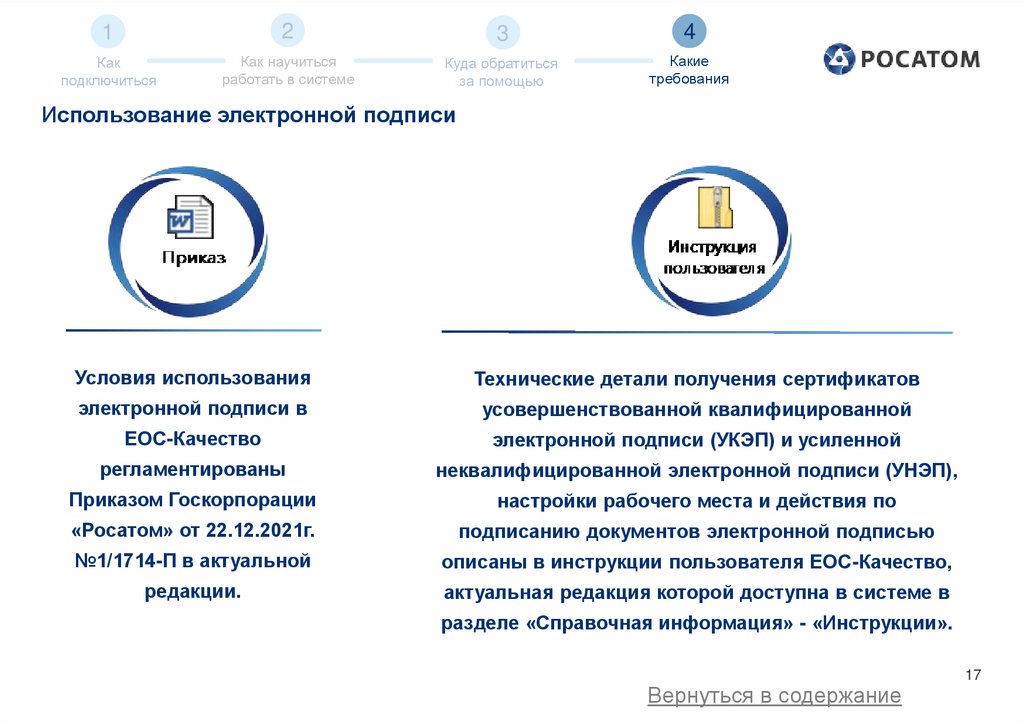
Использование электронной подписи
Условия использования
Технические детали получения сертификатов
электронной подписи в
усовершенствованной квалифицированной
ЕОС-Качество
электронной подписи (УКЭП) и усиленной
регламентированы
неквалифицированной электронной подписи (УНЭП),
Приказом Госкорпорации
настройки рабочего места и действия по
«Росатом» от 22.12.2021г.
подписанию документов электронной подписью
№1/1714-П в актуальной
описаны в инструкции пользователя ЕОС-Качество,
редакции.
актуальная редакция которой доступна в системе в
разделе «Справочная информация» - «Инструкции».
Вернуться в содержание
17