



















 Программное обеспечение
Похожие презентации:
Практические задания CorelDraw
1.
Практические заданияCOREL
DRAW
2.
СОДЕРЖАНИЕ01.
Введение
Общая информация о
компьютерной графике
CorelDRAW
с принципами
02. Знакомство
работы программы
03.
Практика
Задания для освоения
инструментов CorelDRAW
3.
ВВЕДЕНИЕОбщая информация о
компьютерной графике
4.
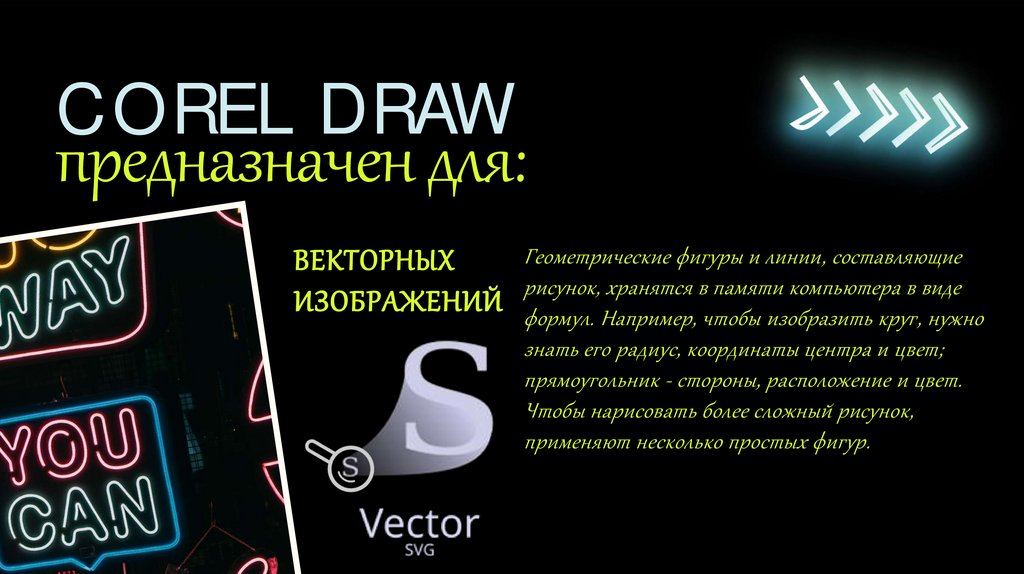
COREL DRAWпредназначен для:
Геометрические фигуры и линии, составляющие
ВЕКТОРНЫХ
рисунок, хранятся в памяти компьютера в виде
ИЗОБРАЖЕНИЙ формул. Например, чтобы изобразить круг, нужно
знать его радиус, координаты центра и цвет;
прямоугольник - стороны, расположение и цвет.
Чтобы нарисовать более сложный рисунок,
применяют несколько простых фигур.
5.
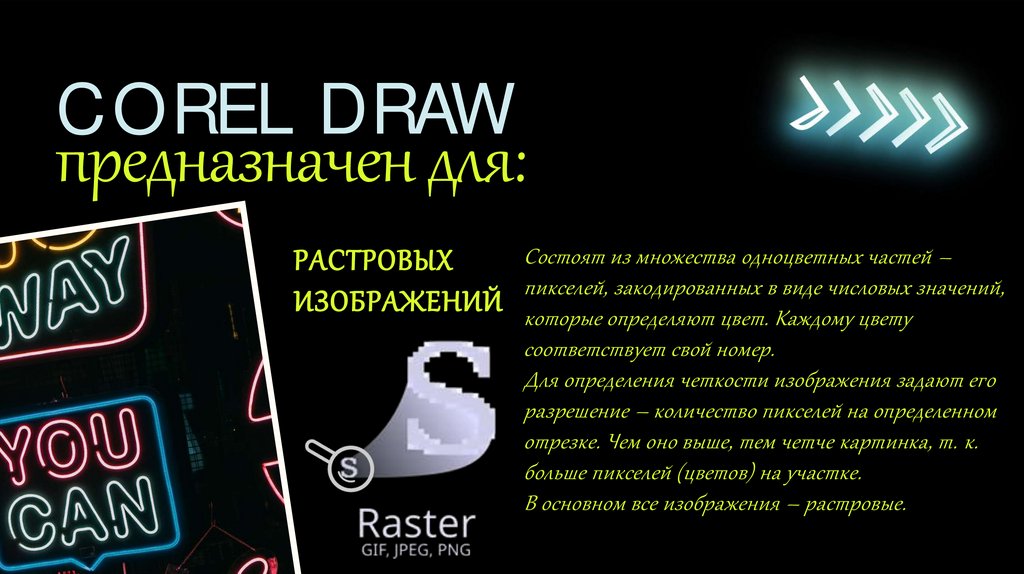
COREL DRAWпредназначен для:
Состоят из множества одноцветных частей –
РАСТРОВЫХ
пикселей, закодированных в виде числовых значений,
ИЗОБРАЖЕНИЙ которые определяют цвет. Каждому цвету
соответствует свой номер.
Для определения четкости изображения задают его
разрешение – количество пикселей на определенном
отрезке. Чем оно выше, тем четче картинка, т. к.
больше пикселей (цветов) на участке.
В основном все изображения – растровые.
6.
Цвет1-битное
(2 цвета)
Бит – минимальная информация о цвете пикселя, имеющая два значения (0 или 1).
Количество цветов изображения определяется битностью пикселей и задается
формулой 2^n, где n – количество битов, а 2 – количество значений на 1 бит. Т. е. в 1битном изображении – два цвета (черный и белый), в 8-битном – 256 оттенков, 24битное (True Color) - 16,7 миллионов и т.д.
8-битное
(2^8 = 256 цветов)
24-битное
(2^24 = 16,7 миллионов цветов)
7.
ЦВЕТОВЫЕ МОДЕЛИМодель RGB
В основе лежат три цвета: Red, Green, Blue,
при смешении которых получаются другие
цвета и их оттенки.
Цвета записываются в виде трех чисел,
которые отображают количество основных
цветов-составляющих (красного, зеленого,
синего).
Черный цвет – основные цвета равны нулю,
белый – наоборот.
Хоть модель и является простой и самой
распространенной, получить можно не все
цвета.
8.
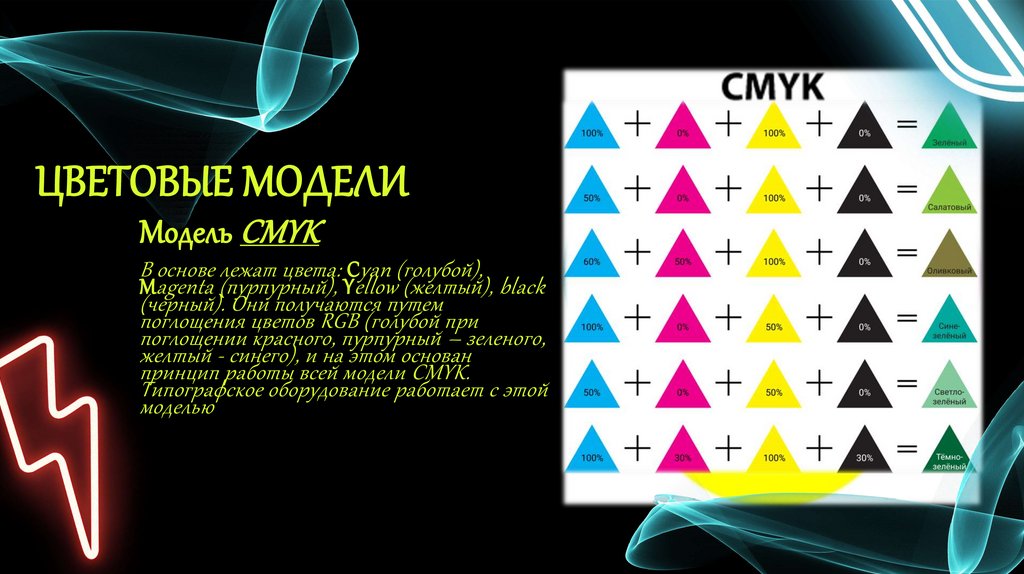
ЦВЕТОВЫЕ МОДЕЛИМодель CMYK
В основе лежат цвета: Cyan (голубой),
Magenta (пурпурный), Yellow (желтый), black
(черный). Они получаются путем
поглощения цветов RGB (голубой при
поглощении красного, пурпурный – зеленого,
желтый - синего), и на этом основан
принцип работы всей модели CMYK.
Типографское оборудование работает с этой
моделью
9.
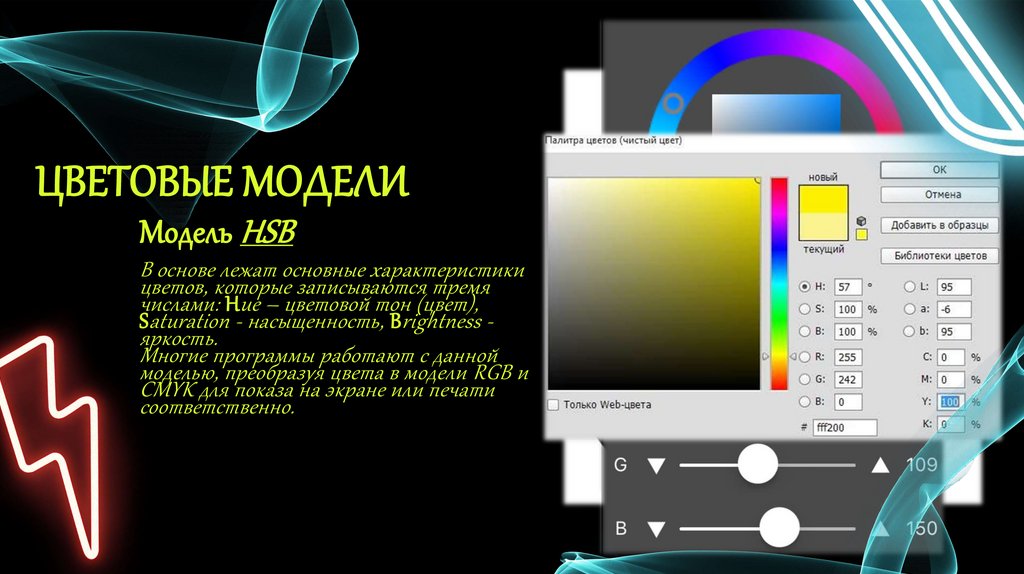
ЦВЕТОВЫЕ МОДЕЛИМодель HSB
В основе лежат основные характеристики
цветов, которые записываются тремя
числами: Hue – цветовой тон (цвет),
Saturation - насыщенность, Brightness яркость.
Многие программы работают с данной
моделью, преобразуя цвета в модели RGB и
CMYK для показа на экране или печати
соответственно.
10.
ЦВЕТОВЫЕ МОДЕЛИЦветовые палитры
Цветовые палитры – список заданных чаще
всего используемых цветов. Самая
популярная – PANTON. В каждой палитре
цвета имеют свое название, поэтому зная
название палитры и цвета, можно с
легкостью определить необходимый цвет.
11.
02.CorelDRAW
Знакомство с принципами работы
программы
12.
ОСНОВНЫЕЭЛЕМЕНТЫ
Объект
основной элемент изображения (линия, замкнутая
фигура и др.).
Узел
Точки, соединенные линиями (сегментами).
Заливка
Закрашенная область внутри объекта.
Контур
Линия силуэта объекта.
Маркеры выделения
Квадратики, очерчивающие размеры объекта.
13.
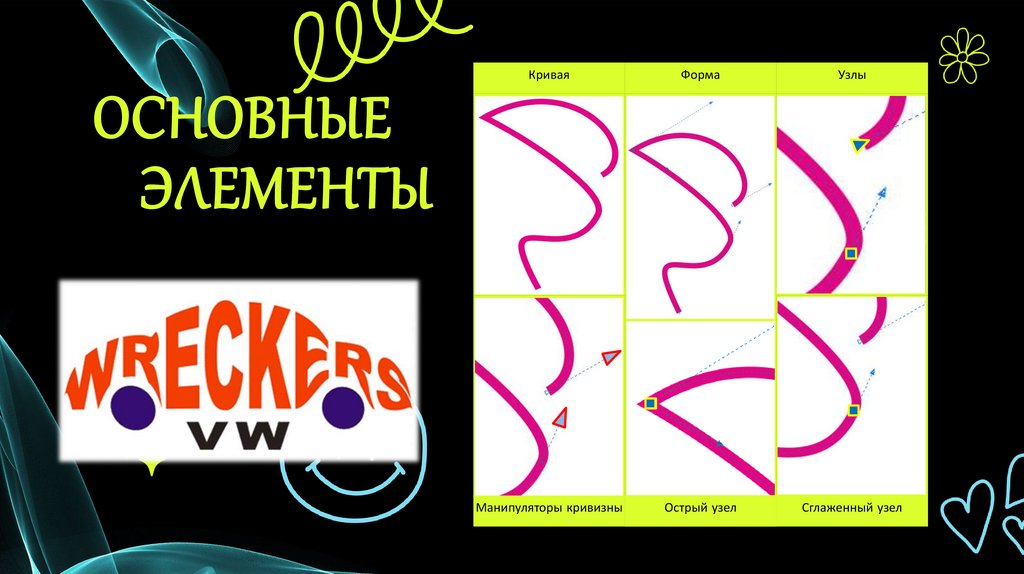
КриваяФорма
Узлы
Манипуляторы кривизны
Острый узел
Сглаженный узел
ОСНОВНЫЕ
ЭЛЕМЕНТЫ
14.
ИНТЕРФЕЙС15.
СОЗДАНИЕОБЪЕКТОВ
Простейшие объекты:
многоугольники, эллипсы, спирали
и линии, из которых состоят
более сложные объекты и само
изображение.
16.
КАК СОЗДАТЬ ОБЪЕКТ (прямоугольник,квадрат, эллипс и круг):
1. Выберите инструмент, наведя на него курсор и нажав левой кнопкой мыши;
2. Отведите курсор на рабочую область, нажмите и удерживайте левую кнопку
мыши;
3. Передвиньте курсор наискосок в любом направлении и отпустите левую
кнопку мыши.
Для создания правильных фигур при рисовании необходимо зажать и удерживать
кнопку «ctrl».
Для создания объектов с фиксированным центром при рисовании фигуры
необходимо зажать и удерживать кнопку «shift».
При использовании инструмента вид курсора меняется.
Вокруг созданного объекта появляются контурные прямоугольники
(манипуляторы выделения), внутри – центровое перекрестие.
17.
КАК СОЗДАТЬ ОБЪЕКТ (многоугольники иготовые формы):
Многоугольник:
1.
Выберите инструмент «многоугольник» на панели инструментов и создайте
объект;
2. На панели свойств укажите количество необходимых углов.
Таким же образом создается объект «звезда».
Готовые формы:
1.
На значке инструмента «многоугольник» нажмите на черный треугольник,
выберите инструмент «основные фигуры»;
2. На панели свойств выберите необходимую фигуру;
3. Создайте фигуру.
Каждый вновь созданный объект можно редактировать в процессе работы. Для
этого необходимо просто нажать на него левой кнопкой мыши.
В панели свойств можно указать координаты центра, конкретные размеры
объекта, установить единицы измерения, отобразить его по
горизонтали/вертикали и задать другие параметры.
18.
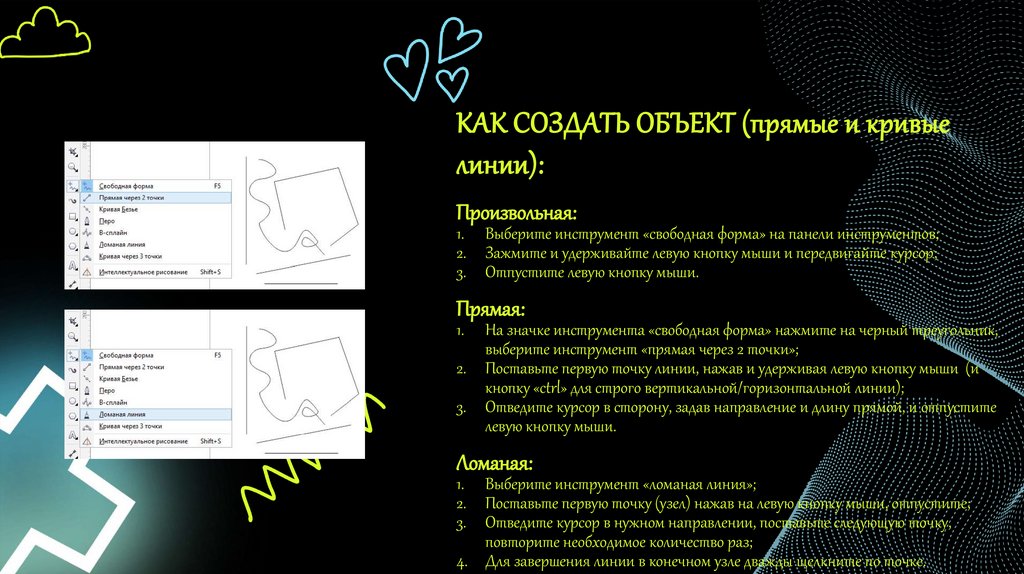
КАК СОЗДАТЬ ОБЪЕКТ (прямые и кривыелинии):
Произвольная:
1. Выберите инструмент «свободная форма» на панели инструментов;
2. Зажмите и удерживайте левую кнопку мыши и передвигайте курсор;
3. Отпустите левую кнопку мыши.
Прямая:
1.
На значке инструмента «свободная форма» нажмите на черный треугольник,
выберите инструмент «прямая через 2 точки»;
2. Поставьте первую точку линии, нажав и удерживая левую кнопку мыши (и
кнопку «ctrl» для строго вертикальной/горизонтальной линии);
3. Отведите курсор в сторону, задав направление и длину прямой, и отпустите
левую кнопку мыши.
Ломаная:
1. Выберите инструмент «ломаная линия»;
2. Поставьте первую точку (узел) нажав на левую кнопку мыши, отпустите;
3. Отведите курсор в нужном направлении, поставьте следующую точку,
повторите необходимое количество раз;
4. Для завершения линии в конечном узле дважды щелкните по точке.
19.
КАК СОЗДАТЬ ОБЪЕКТ (прямые и кривыелинии):
Кривая (Безье):
1.
2.
3.
4.
Выберите инструмент «кривая Безье»;
Поставьте на рабочей области первый узел, щелкнув левой кнопкой мыши;
Передвиньте курсор, поставьте точку, удерживая левую кнопку мыши;
Двигайте курсор в стороны, задавая направление кривизны линии, отпустите
левую кнопку мыши, повторите необходимое количество раз;
5. Для создания прямого отрезка поставьте узел, щелкнув левой кнопкой мыши, не
задавая направление кривизны;
6. Если навести курсор в самую первую точку и щелкнуть левой кнопкой мыши,
курсор поменяет вид, а фигура замкнется;
7. Если фигуру не замыкать, то для завершения работы над линией, просто
нажмите на «инструмент выбора».
20.
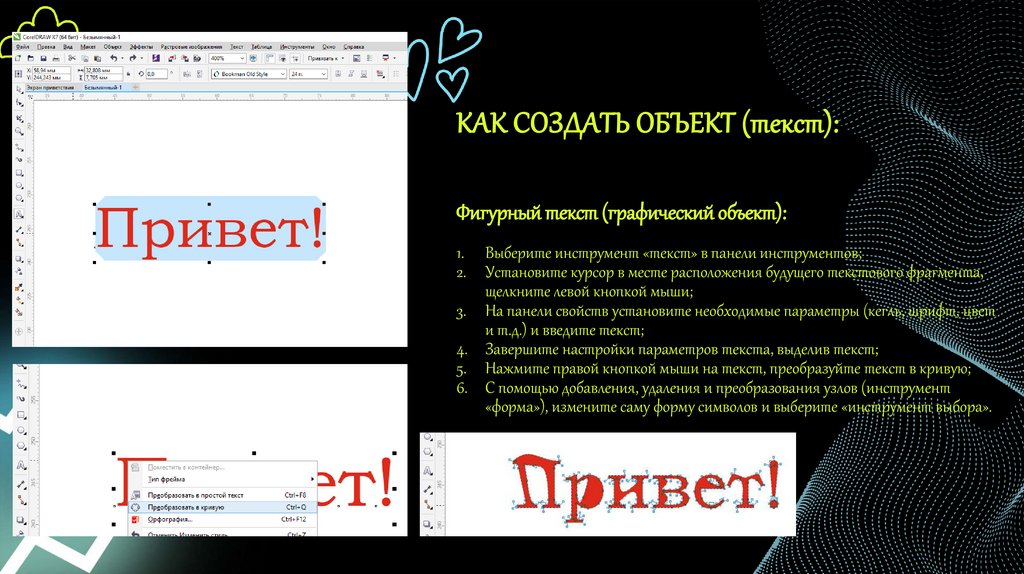
КАК СОЗДАТЬ ОБЪЕКТ (текст):Фигурный текст (графический объект):
1. Выберите инструмент «текст» в панели инструментов;
2. Установите курсор в месте расположения будущего текстового фрагмента,
щелкните левой кнопкой мыши;
3. На панели свойств установите необходимые параметры (кегль, шрифт, цвет
и т.д.) и введите текст;
4. Завершите настройки параметров текста, выделив текст;
5. Нажмите правой кнопкой мыши на текст, преобразуйте текст в кривую;
6. С помощью добавления, удаления и преобразования узлов (инструмент
«форма»), измените саму форму символов и выберите «инструмент выбора».
21.
РЕДАКТИРОВАНИЕ ОБЪЕКТОВУ векторных объектов можно менять цвет и
тип заливки, абриса (контура), размер, угол
наклона, форму и др.
22.
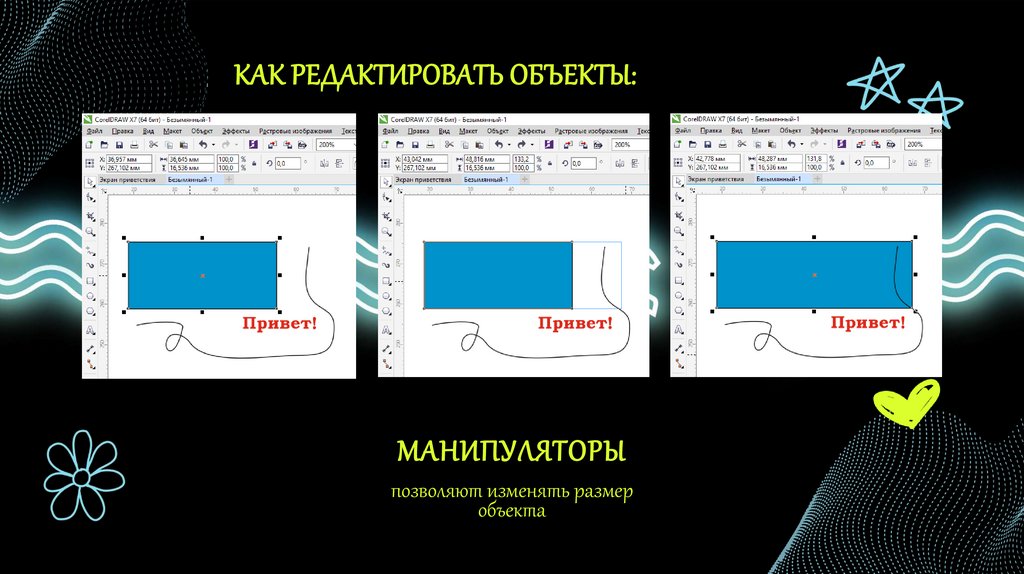
КАК РЕДАКТИРОВАТЬ ОБЪЕКТЫ:МАНИПУЛЯТОРЫ
позволяют изменять размер
объекта
23.
КАК РЕДАКТИРОВАТЬ ОБЪЕКТЫ:МАНИПУЛЯТОРЫ
позволяют вращать объект
24.
КАК РЕДАКТИРОВАТЬ ОБЪЕКТЫ:МАНИПУЛЯТОРЫ
позволяют изменять угол наклона
объекта
25.
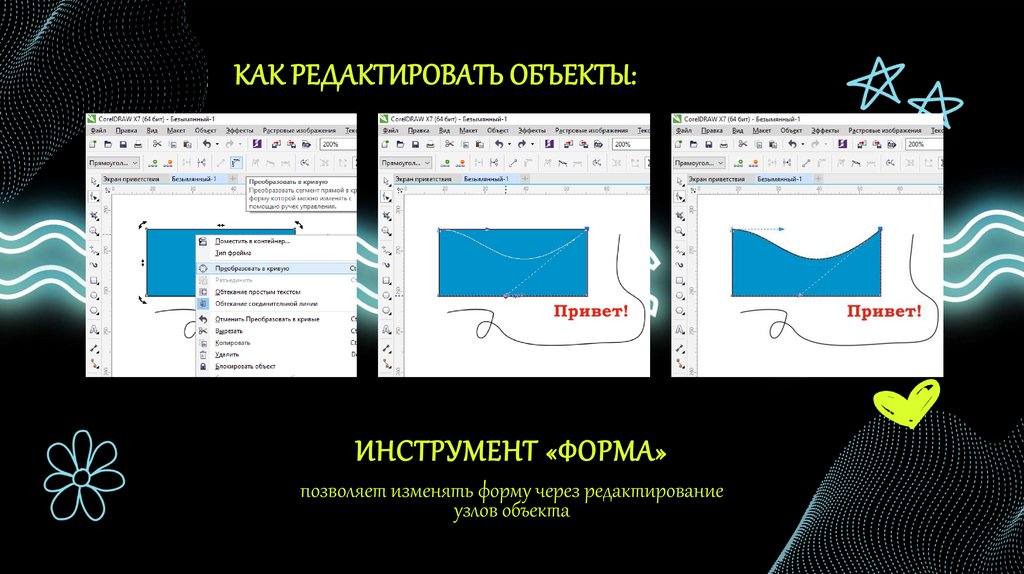
КАК РЕДАКТИРОВАТЬ ОБЪЕКТЫ:ИНСТРУМЕНТ «ФОРМА»
позволяет изменять форму через редактирование
узлов объекта
26.
КАК РЕДАКТИРОВАТЬ ОБЪЕКТЫ:Сглаженный
Перегиб
ВИДЫ УЗЛОВ
Симметричный
27.
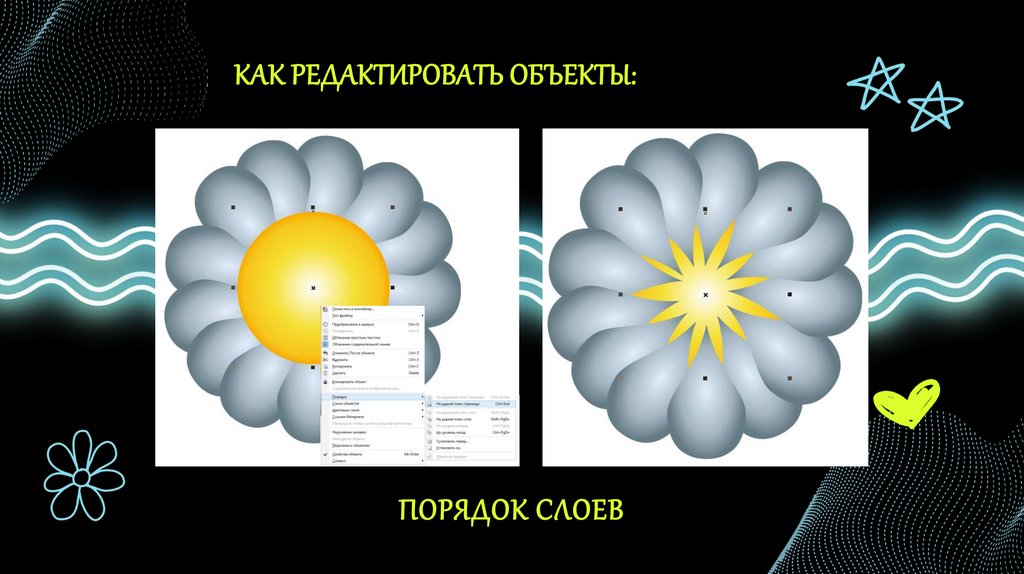
КАК РЕДАКТИРОВАТЬ ОБЪЕКТЫ:ПОРЯДОК СЛОЕВ
28.
КАК РЕДАКТИРОВАТЬ ОБЪЕКТЫ:ВИДЫ ЗАЛИВОК
Окно свойств объекта
Узорчатая
Однородная
Растровым изображением
Фонтанная (радиальная)
Двухцветным узором
29.
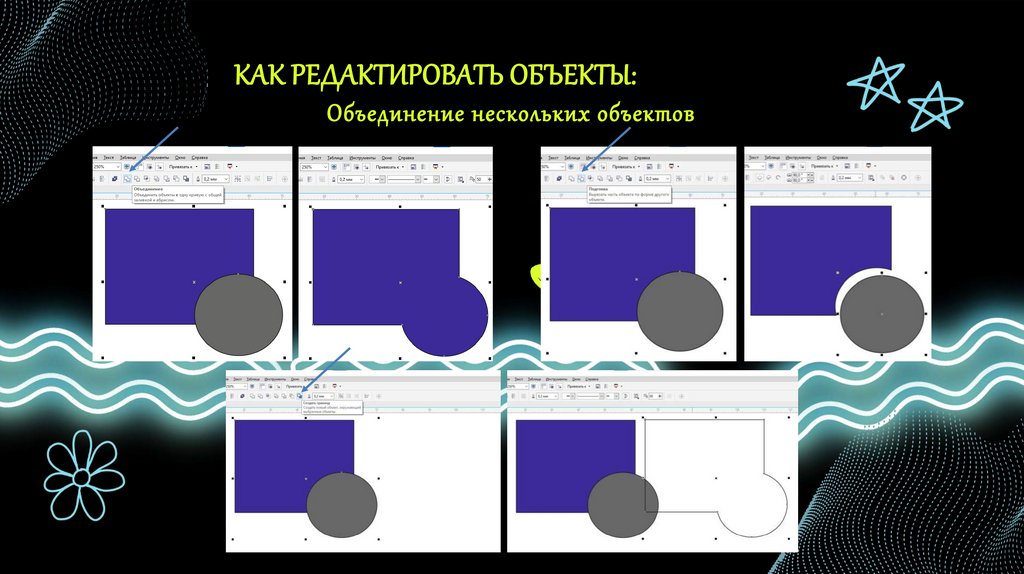
КАК РЕДАКТИРОВАТЬ ОБЪЕКТЫ:Объединение нескольких объектов
30.
КАК РЕДАКТИРОВАТЬ ОБЪЕКТЫ:Объединение нескольких объектов
31.
БЫСТРЫЕ КЛАВИШИ1. «Ctrl» + «c» – копирует выделенный объект или группу объектов;
2. «Ctrl» + «v» – вставляет выделенный объект или группу объектов;
3. «Ctrl» + «z» – отменяет последнее действие;
4. «ctrl» + «shift» + «z» - возвращает последнее отмененное действие;
5. «Ctrl» + «x» – вырезает выделенный объект или группу объектов;
6. «Ctrl» + «s» - сохраняет текущий прогресс;
7. «Ctrl» + «q» - преобразует объект в кривую;
8. «Ctrl» + «shift» + «q» - преобразует абрис в объект;
9. «Ctrl» + «d» - дублирует выделенный объект или группу объектов;
10.«Ctrl» + «b» – при работе с текстовыми форматами выделяет текст жирным шрифтом;
11.«Ctrl» + «u» – при работе с текстовыми форматами выделяет текст подчеркнутым
шрифтом;
12.«Ctrl» + «I» – при работе с текстовыми форматами выделяет текст курсивным
шрифтом;
13.«Ctrl» + «shift» + «c» - копирует формат (настройки) текста;
14.«Ctrl» + «shift» + «v» - применяет скопированный формат (настройки) текста;
15.«Ctrl» + «tab» – открывает начальную страницу;
16.«Ctrl» + «a» – выделяет все объекты на странице;
17.«Delete» – удаляет выделенный объект или группу объектов;
18.«Space» – выбирает предыдущий использованный инструмент;
19.«Ctrl» + «g» - группирует выделенные объекты;
20.«Shift» - позволяет выделять несколько объектов, не группируя их.
32.
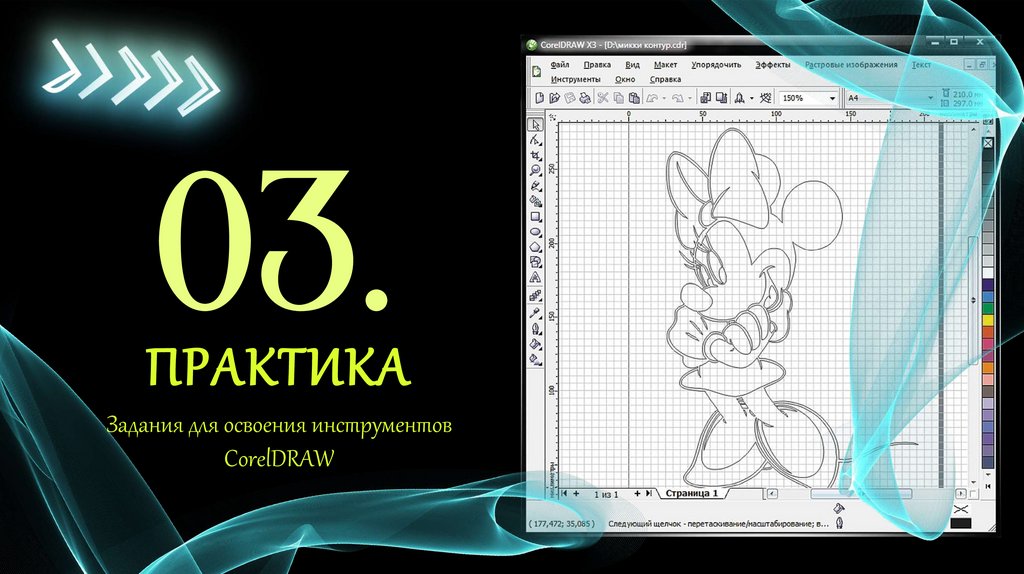
ПРАКТИКАЗадания для освоения инструментов
CorelDRAW
33.
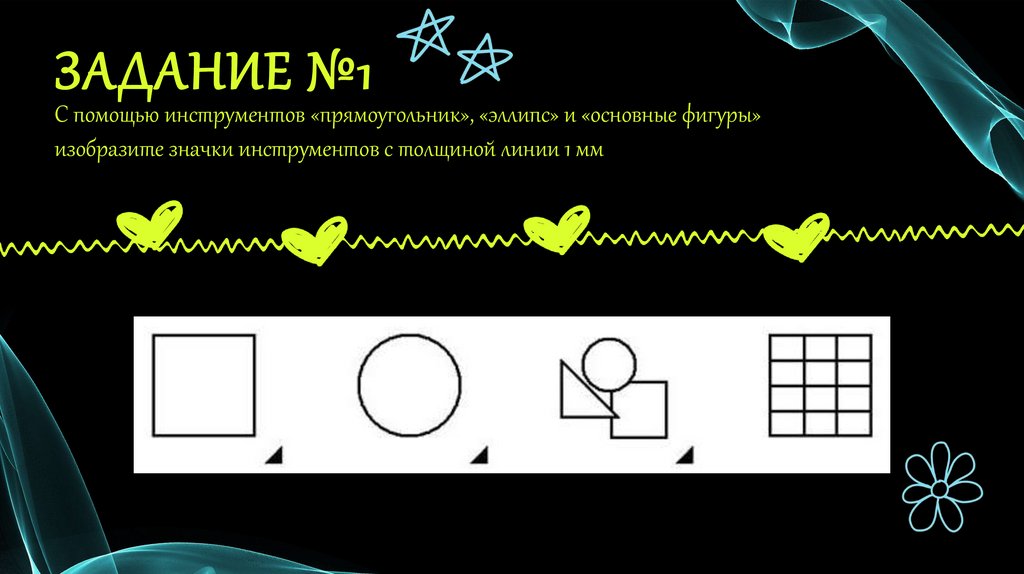
ЗАДАНИЕ №1С помощью инструментов «прямоугольник», «эллипс» и «основные фигуры»
изобразите значки инструментов с толщиной линии 1 мм
34.
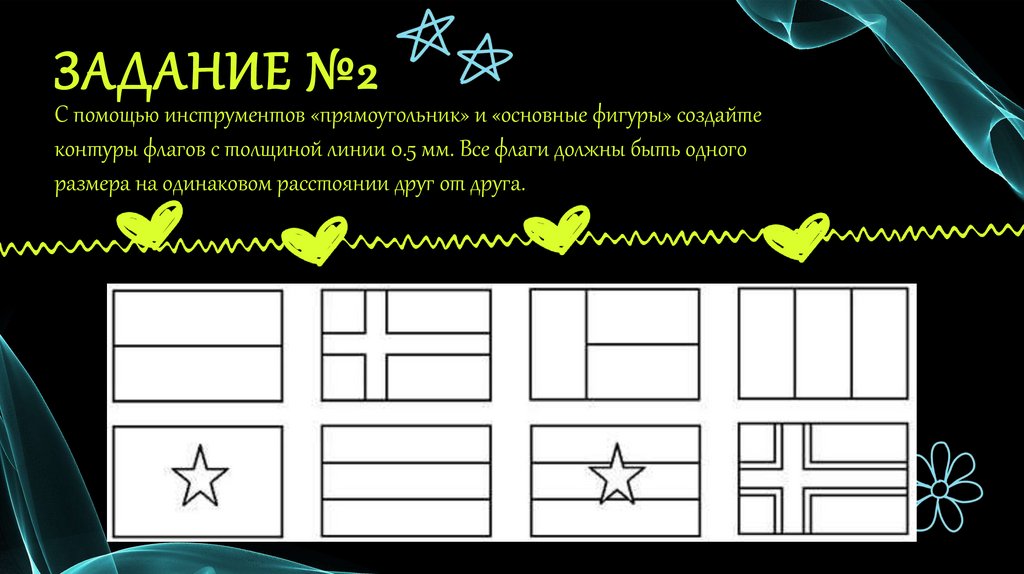
ЗАДАНИЕ №2С помощью инструментов «прямоугольник» и «основные фигуры» создайте
контуры флагов с толщиной линии 0.5 мм. Все флаги должны быть одного
размера на одинаковом расстоянии друг от друга.
35.
ЗАДАНИЕ №3С помощью инструментов «прямоугольник», «эллипс» и «основные фигуры»
создайте контуры дорожных знаков с толщиной линии 0.75 мм. Все знаки должны
быть одного размера на одинаковом расстоянии друг от друга.
36.
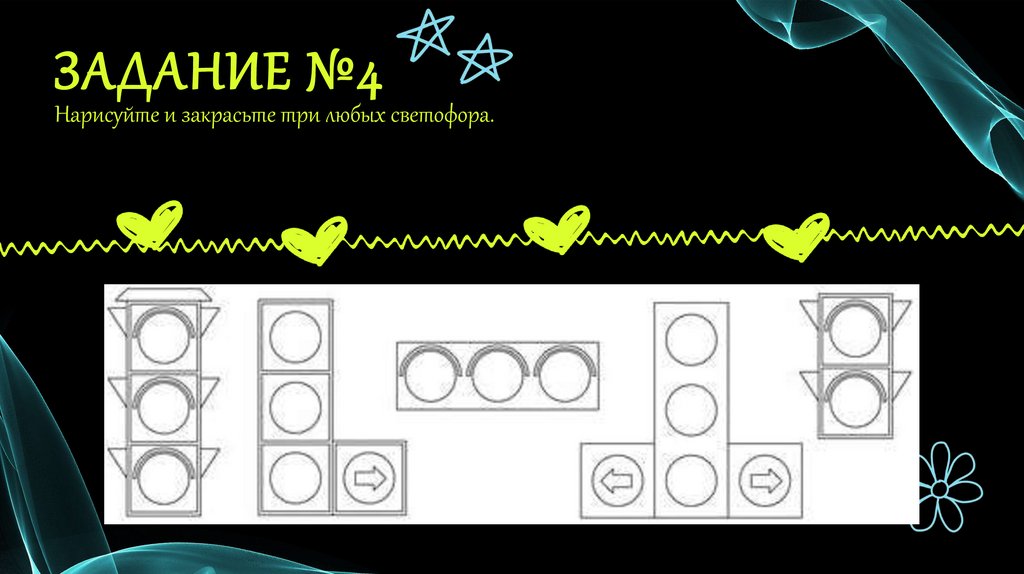
ЗАДАНИЕ №4Нарисуйте и закрасьте три любых светофора.
37.
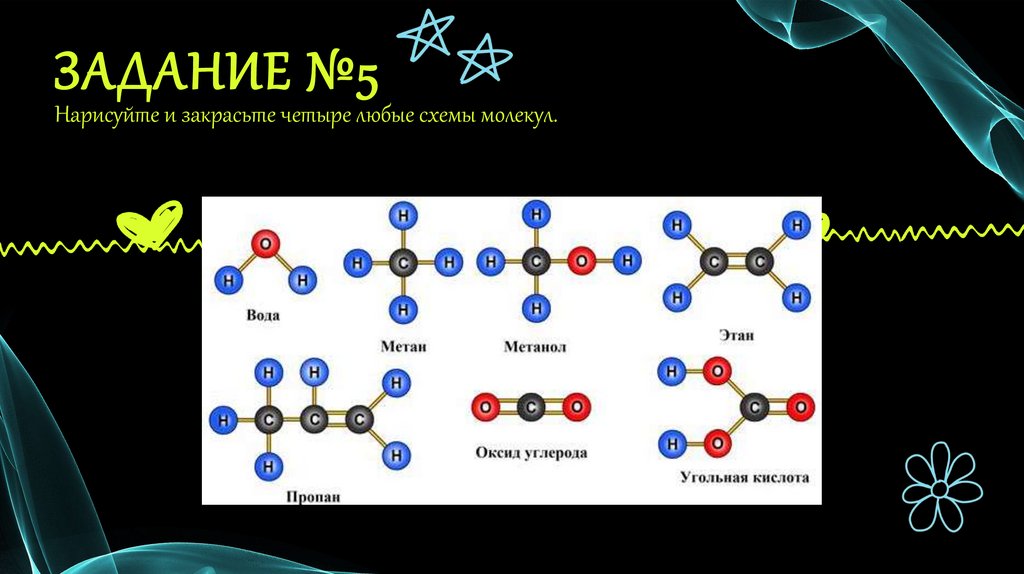
ЗАДАНИЕ №5Нарисуйте и закрасьте четыре любые схемы молекул.
38.
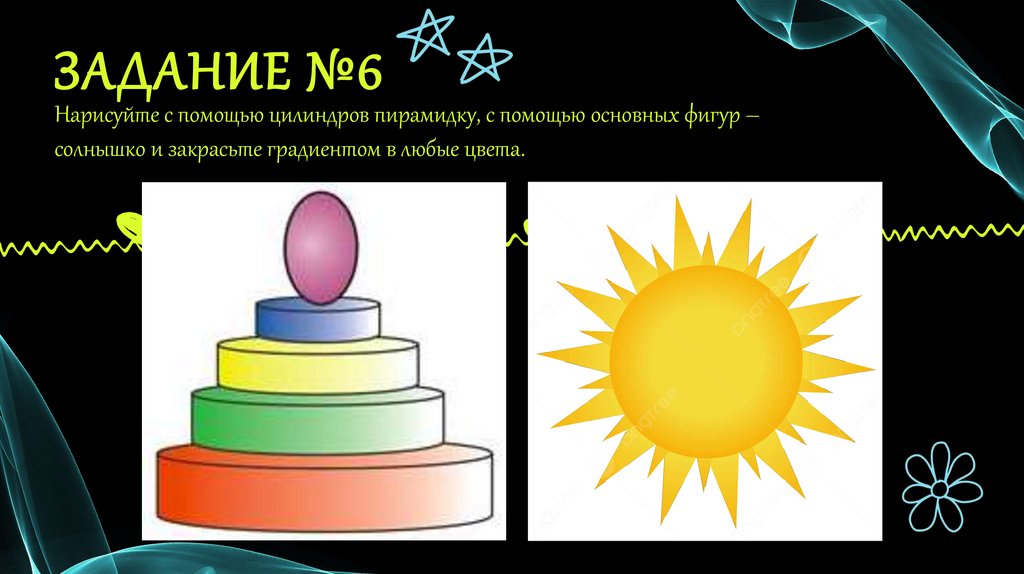
ЗАДАНИЕ №6Нарисуйте с помощью цилиндров пирамидку, с помощью основных фигур –
солнышко и закрасьте градиентом в любые цвета.
39.
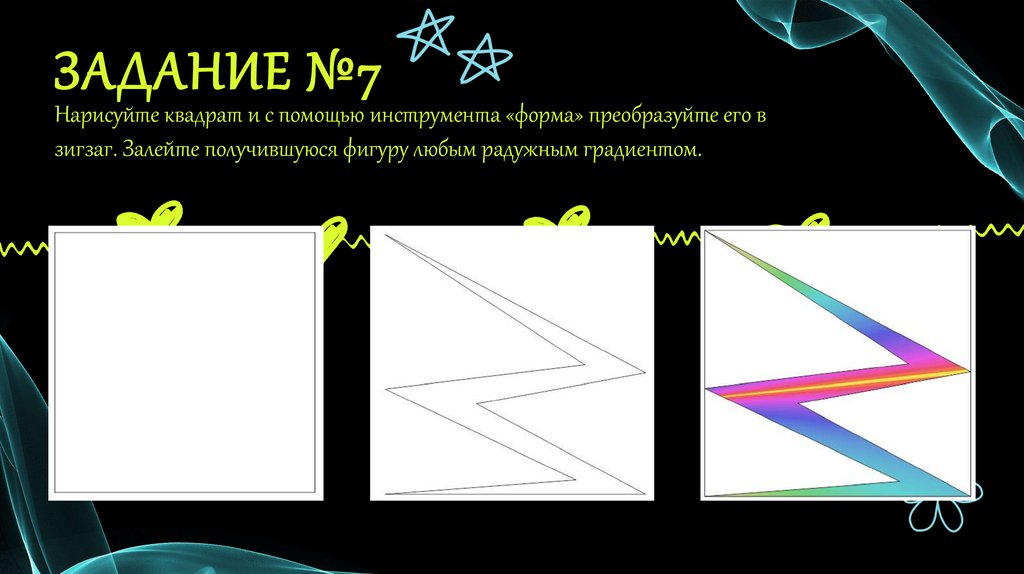
ЗАДАНИЕ №7Нарисуйте квадрат и с помощью инструмента «форма» преобразуйте его в
зигзаг. Залейте получившуюся фигуру любым радужным градиентом.
40.
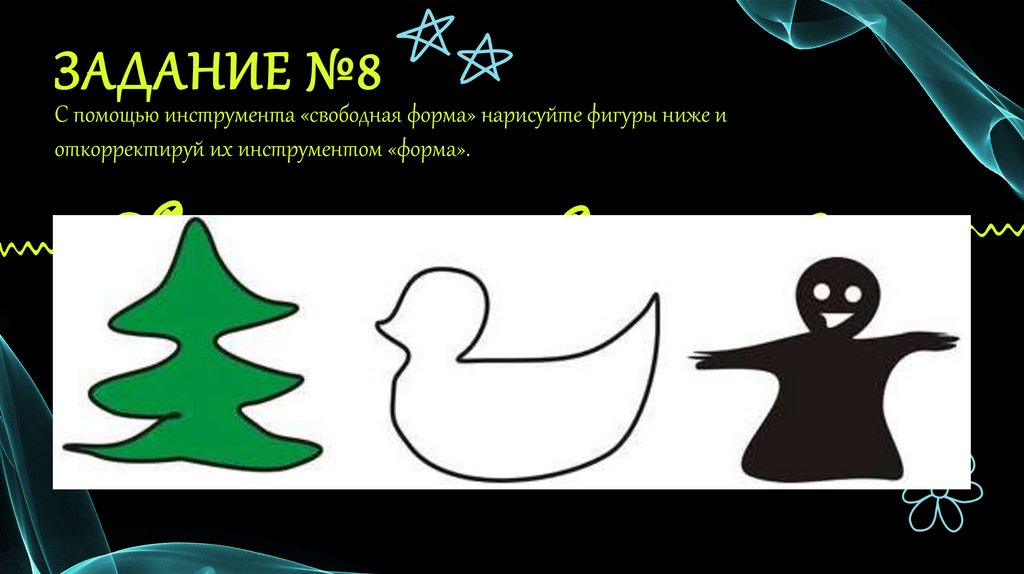
ЗАДАНИЕ №8С помощью инструмента «свободная форма» нарисуйте фигуры ниже и
откорректируй их инструментом «форма».
41.
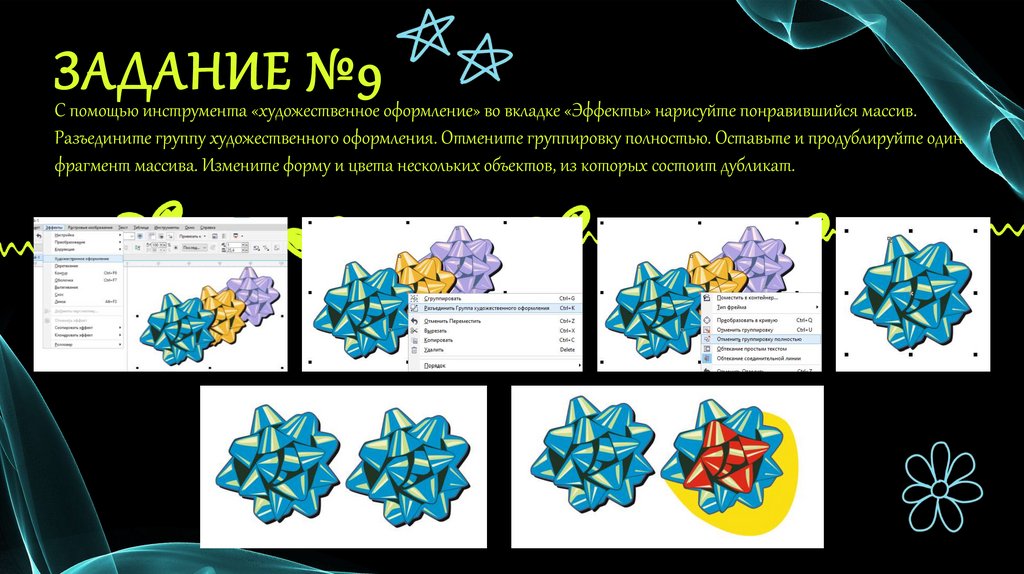
ЗАДАНИЕ №9С помощью инструмента «художественное оформление» во вкладке «Эффекты» нарисуйте понравившийся массив.
Разъедините группу художественного оформления. Отмените группировку полностью. Оставьте и продублируйте один
фрагмент массива. Измените форму и цвета нескольких объектов, из которых состоит дубликат.
42.
ЗАДАНИЕ №10Постройте изображение пешки, сделайте его дубликат, преобразуйте его в изображение короля/ферзя и закрасьте обе
фигуры.
43.
ЗАДАНИЕ №11С помощью дублирования эллипса и изменения угла его наклона постройте изображение цветка и закрасьте его, убрав
абрис. При желании добавьте дополнительные элементы (стебель, листья и т.д.).
44.
ЗАДАНИЕ №12Создайте квадрат и возьмите инструмент «искажение». В панели свойств поставьте тип искажения «искажение при
сжатии и растяжении». Преобразуйте объект в кривую и снова примените искажение, выбрав тип «искажение в виде
застежки-молнии». Сделайте дубликат и поверните его примерно на 25 градусов, сделайте его дубликат и отобразите по
горизонтали. Объедините два дубликата в один объект. Уберите абрис и закрасьте объекты.
45.
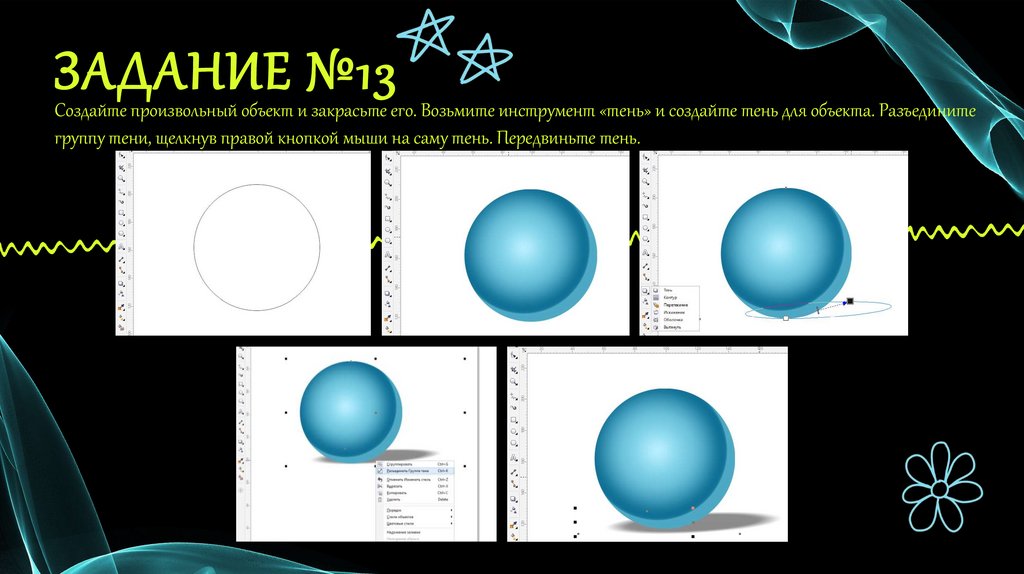
ЗАДАНИЕ №13Создайте произвольный объект и закрасьте его. Возьмите инструмент «тень» и создайте тень для объекта. Разъедините
группу тени, щелкнув правой кнопкой мыши на саму тень. Передвиньте тень.
46.
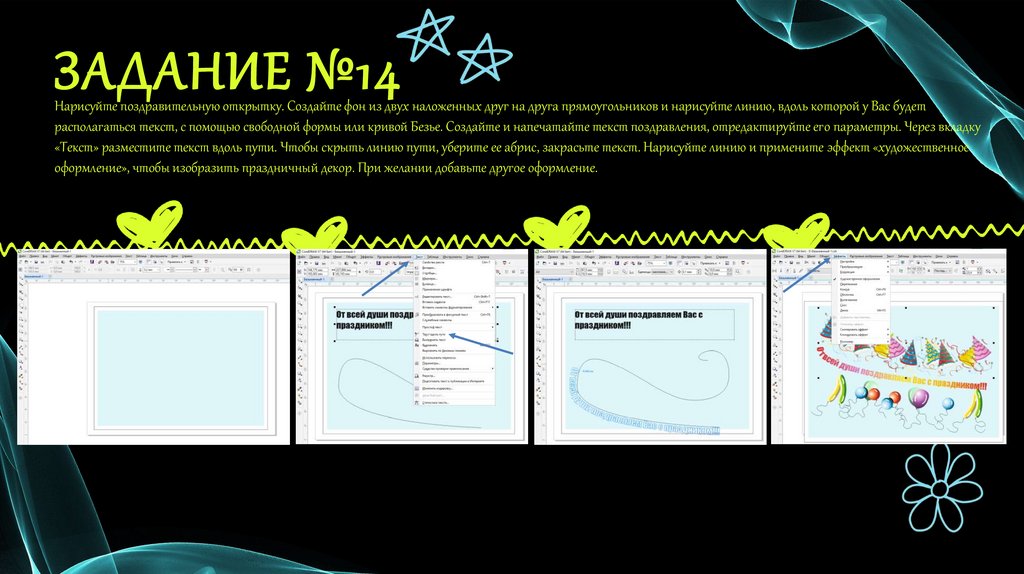
ЗАДАНИЕ №14Нарисуйте поздравительную открытку. Создайте фон из двух наложенных друг на друга прямоугольников и нарисуйте линию, вдоль которой у Вас будет
располагаться текст, с помощью свободной формы или кривой Безье. Создайте и напечатайте текст поздравления, отредактируйте его параметры. Через вкладку
«Текст» разместите текст вдоль пути. Чтобы скрыть линию пути, уберите ее абрис, закрасьте текст. Нарисуйте линию и примените эффект «художественное
оформление», чтобы изобразить праздничный декор. При желании добавьте другое оформление.
47.
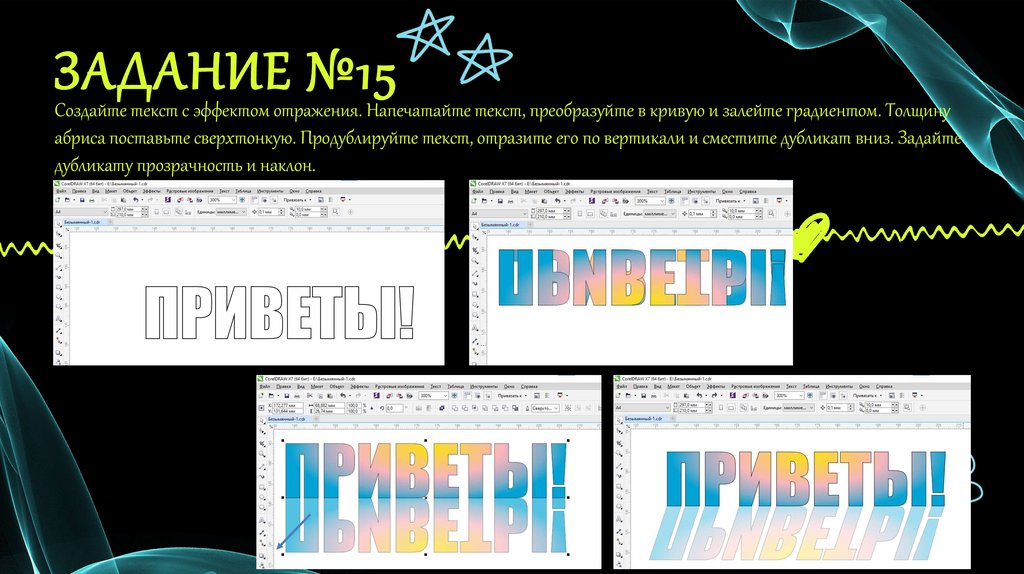
ЗАДАНИЕ №15Создайте текст с эффектом отражения. Напечатайте текст, преобразуйте в кривую и залейте градиентом. Толщину
абриса поставьте сверхтонкую. Продублируйте текст, отразите его по вертикали и сместите дубликат вниз. Задайте
дубликату прозрачность и наклон.
48.
ЗАДАНИЕ №16Создайте текст с заливкой в виде растрового изображения. Напечатайте жирный текст и импортируйте растровое
изображение. Щелкнув правой кнопкой мыши на растровое изображение, поместите его в контейнер-надпись с помощью
указателя. Откорректируйте содержимое контейнера и завершите редактирование.
49.
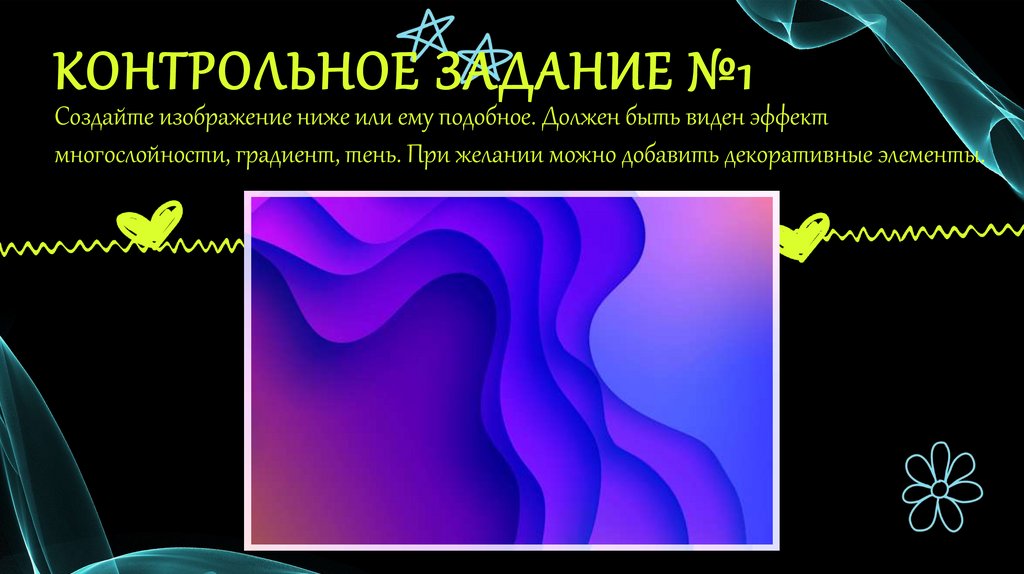
КОНТРОЛЬНОЕ ЗАДАНИЕ №1Создайте изображение ниже или ему подобное. Должен быть виден эффект
многослойности, градиент, тень. При желании можно добавить декоративные элементы.
50.
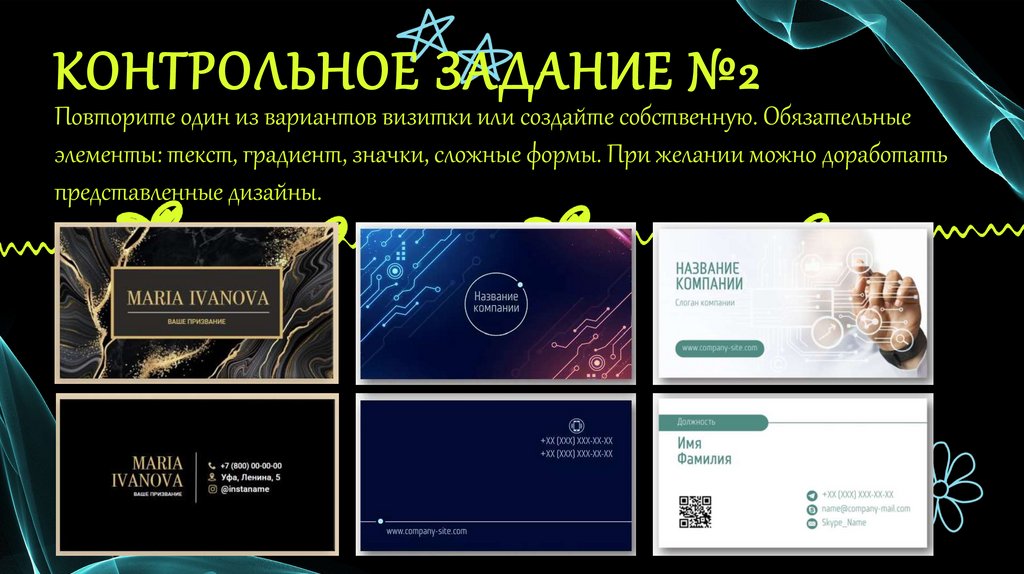
КОНТРОЛЬНОЕ ЗАДАНИЕ №2Повторите один из вариантов визитки или создайте собственную. Обязательные
элементы: текст, градиент, значки, сложные формы. При желании можно доработать
представленные дизайны.
51.
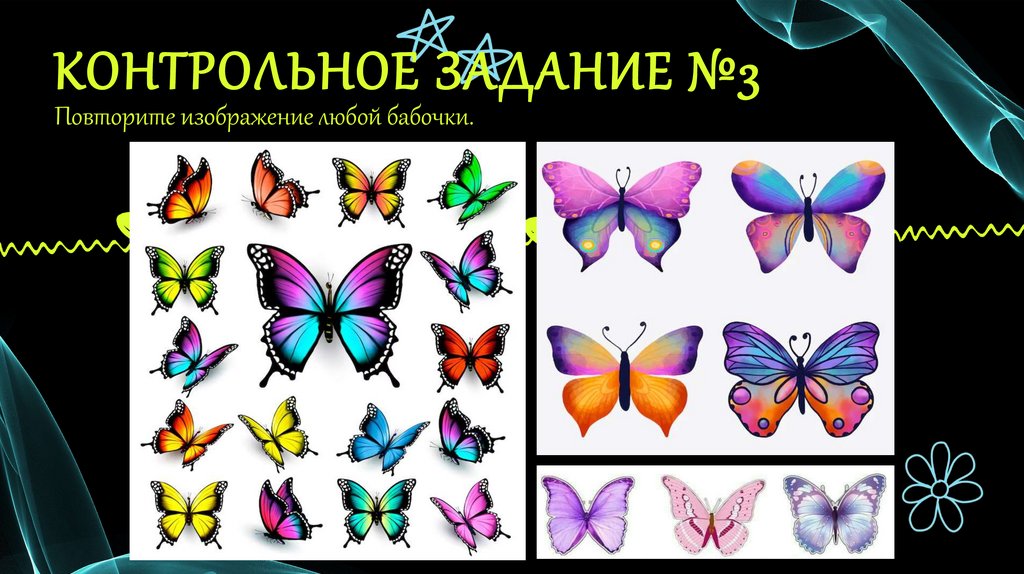
КОНТРОЛЬНОЕ ЗАДАНИЕ №3Повторите изображение любой бабочки.
52.
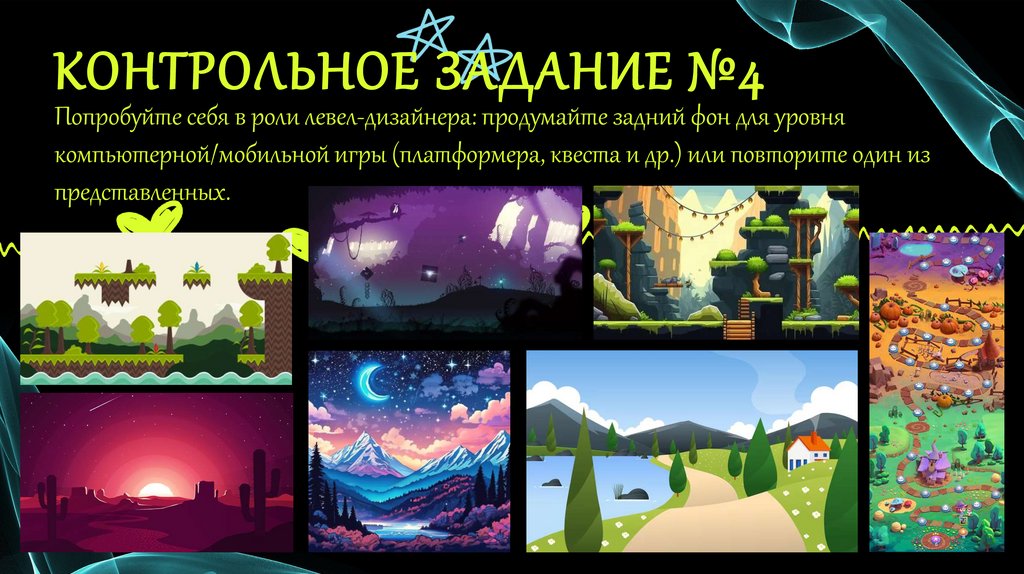
КОНТРОЛЬНОЕ ЗАДАНИЕ №4Попробуйте себя в роли левел-дизайнера: продумайте задний фон для уровня
компьютерной/мобильной игры (платформера, квеста и др.) или повторите один из
представленных.
53.
КОНТРОЛЬНОЕ ЗАДАНИЕ №5Создайте GIF-анимацию.
Создайте несложное изображение, оставив подвижную часть. Экспортируйте
изображение в формате JPEG. Продублируйте страницу, слегка измените положение
подвижной части, снова экспортируйте и повторите действия.
На сайте