 Информатика
Похожие презентации:


Растровые изображения. Трассировка, маска (Power Clip). Создание календаря
1. Компьютерная графика
Урок №13-14Растровые изображения.
Трассировка, маска (Power Clip).
Создание календаря.
2. Растровые изображения
CorelDraw - это графический редактор, позволяющийсоздавать векторные изображения.
Можно ли, работая с растровыми (пиксельными)
изображениями, удалить фон у фотографии или увеличить её
в несколько раз так, чтобы не пострадало качество?
3. Трассировка Trace Bitmap
Трассирование – это создание изображения из векторных кривых поготовому растровому изображению.
Используется:
• для отрисовки логотипов,
• удаления фона с изображений,
• замены цветов в растровом изображении,
• создания эффекта нарисованной картинки из фотографии.
4. Трассировка Trace Bitmap
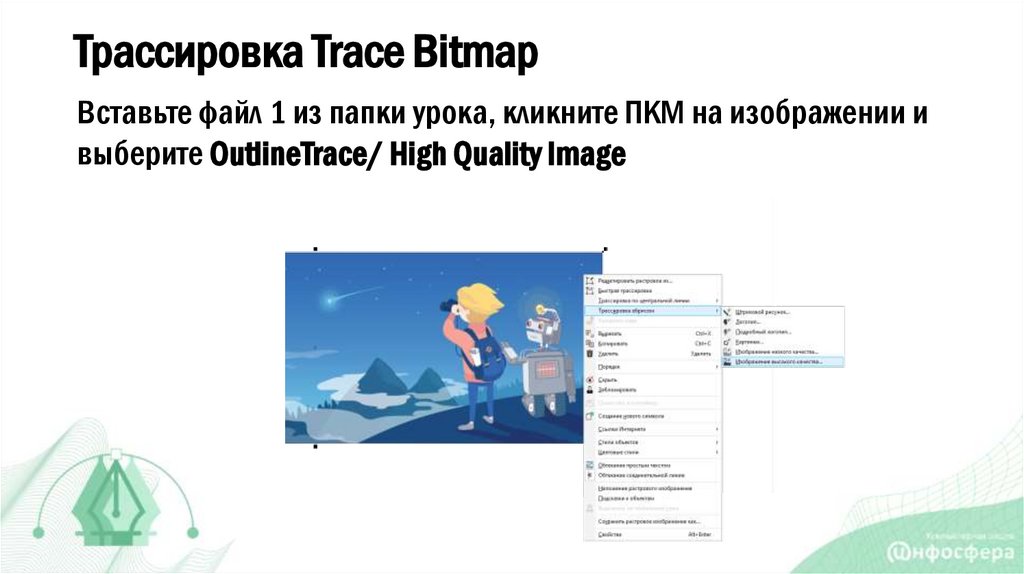
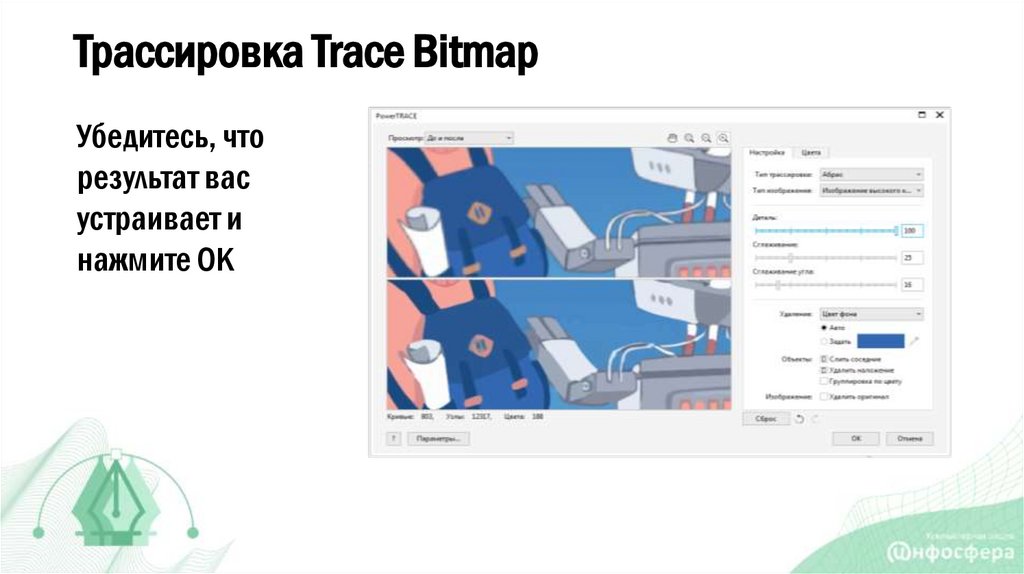
Вставьте файл 1 из папки урока, кликните ПКМ на изображении ивыберите OutlineTrace/ High Quality Image
5. Трассировка Trace Bitmap
Убедитесь, чторезультат вас
устраивает и
нажмите ОК
6. Трассировка Trace Bitmap
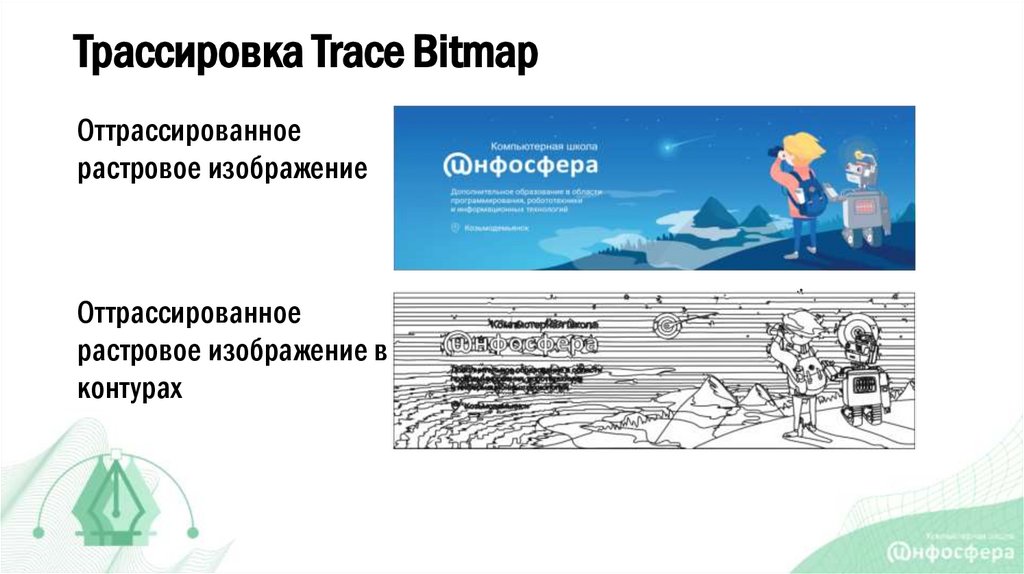
Оттрассированноерастровое изображение
Оттрассированное
растровое изображение в
контурах
7. Задание
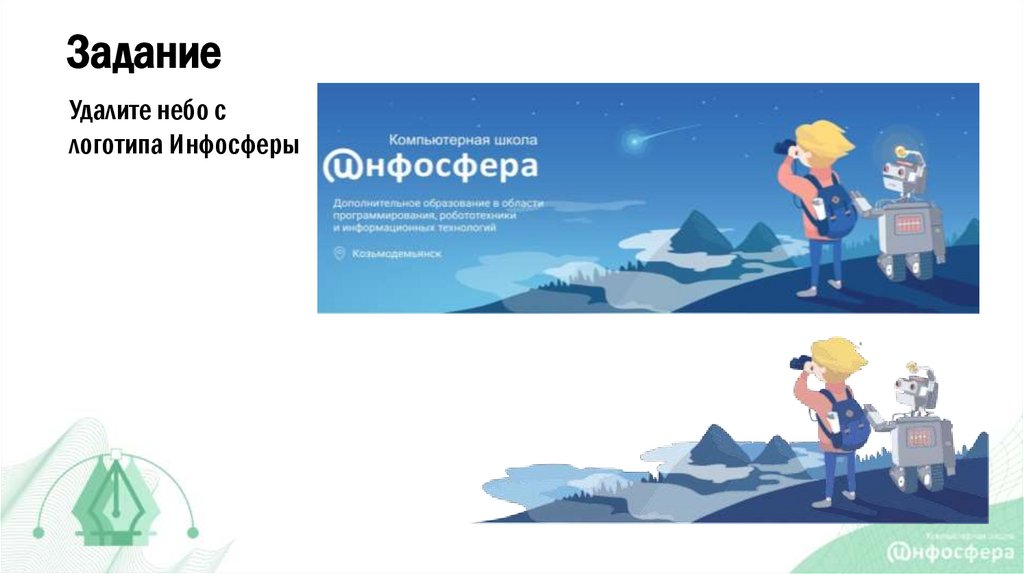
Удалите небо слоготипа Инфосферы
8. Маскирование PowerClip
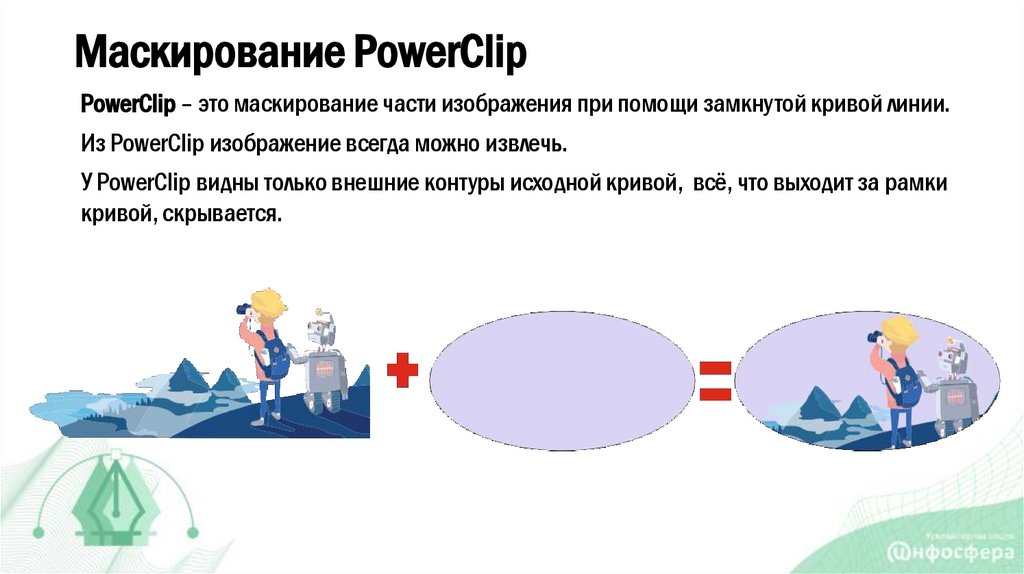
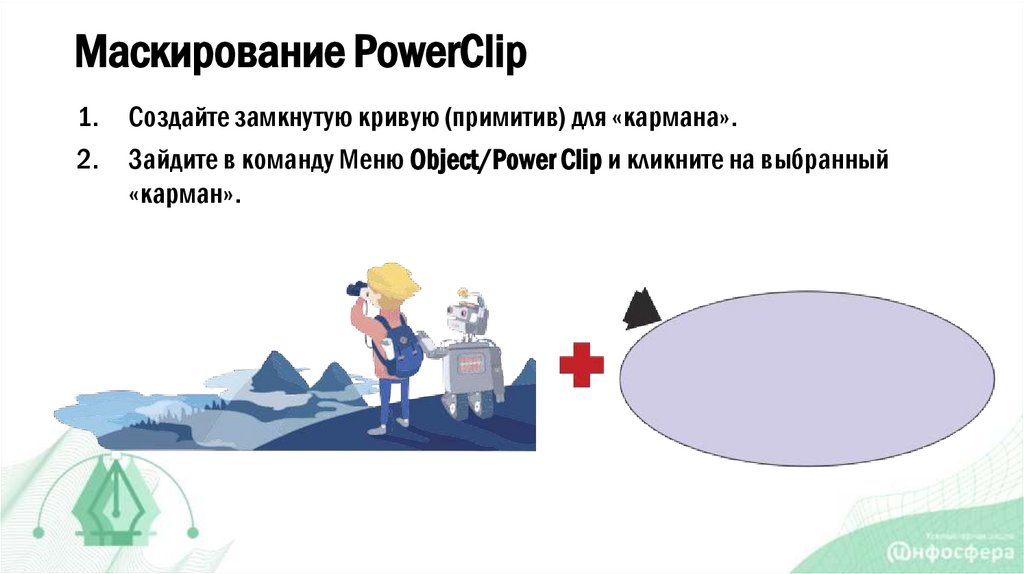
PowerClip – это маскирование части изображения при помощи замкнутой кривой линии.Из PowerClip изображение всегда можно извлечь.
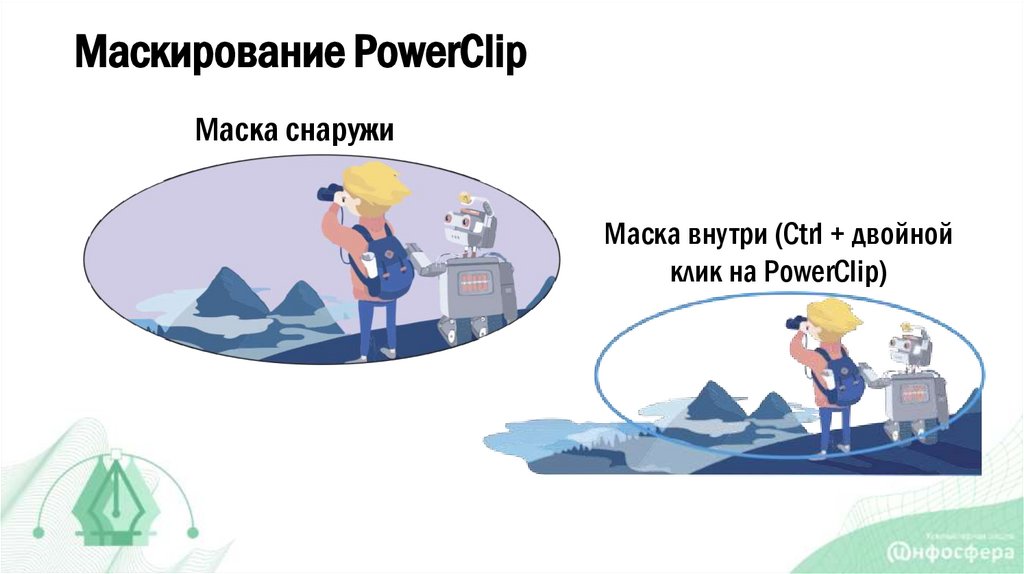
У PowerClip видны только внешние контуры исходной кривой, всё, что выходит за рамки
кривой, скрывается.
9. Маскирование PowerClip
1.2.
Создайте замкнутую кривую (примитив) для «кармана».
Зайдите в команду Меню Object/Power Clip и кликните на выбранный
«карман».
10. Маскирование PowerClip
Маска снаружиМаска внутри (Ctrl + двойной
клик на PowerClip)
11. Направляющие Guide Line
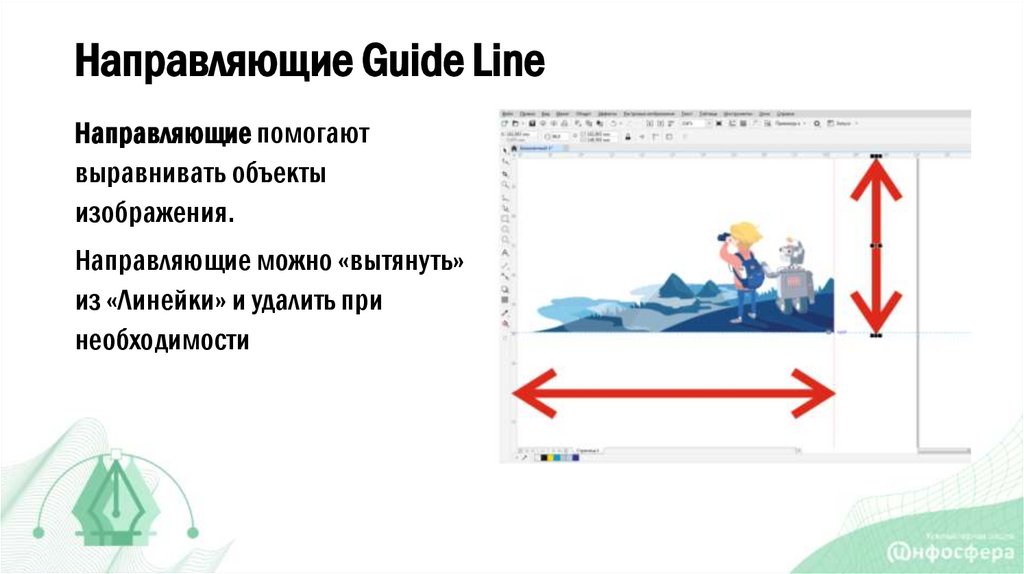
Направляющие помогаютвыравнивать объекты
изображения.
Направляющие можно «вытянуть»
из «Линейки» и удалить при
необходимости
12. Макросы (минипрограммы)
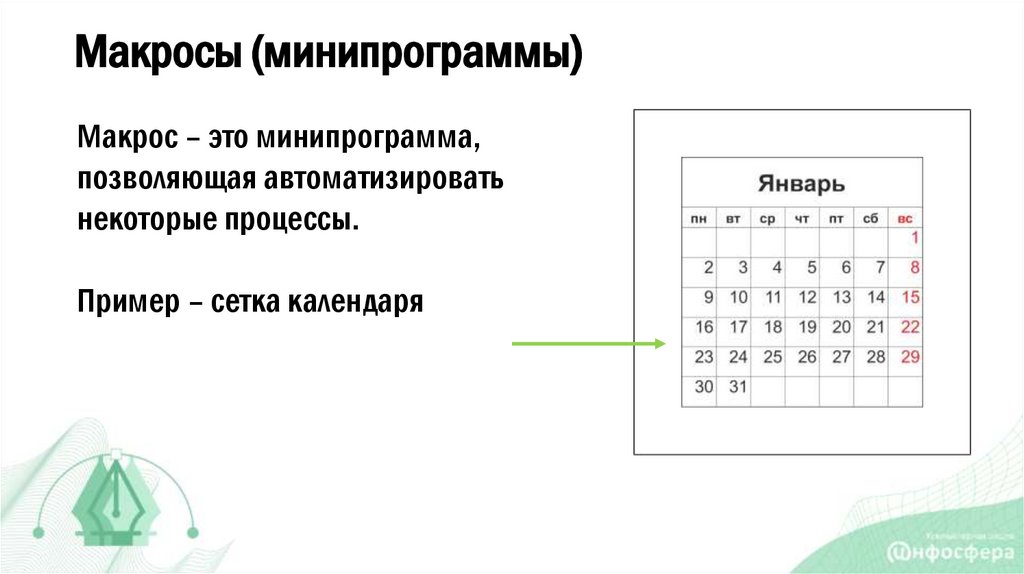
Макрос – это минипрограмма,позволяющая автоматизировать
некоторые процессы.
Пример – сетка календаря
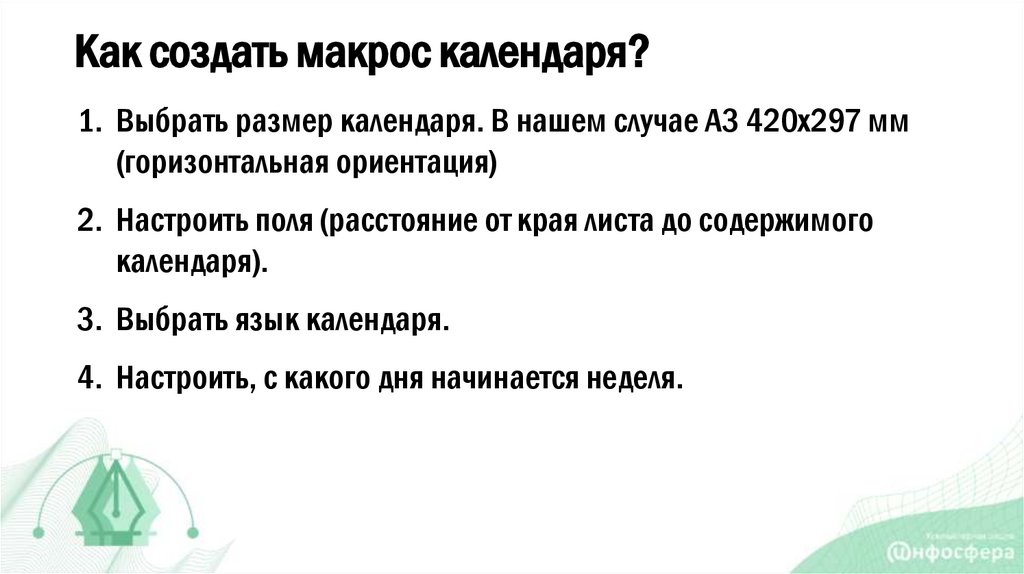
13. Как создать макрос календаря?
1. Выбрать размер календаря. В нашем случае А3 420х297 мм(горизонтальная ориентация)
2. Настроить поля (расстояние от края листа до содержимого
календаря).
3. Выбрать язык календаря.
4. Настроить, с какого дня начинается неделя.
14. Макрос создания календарной сетки CalendarWizard
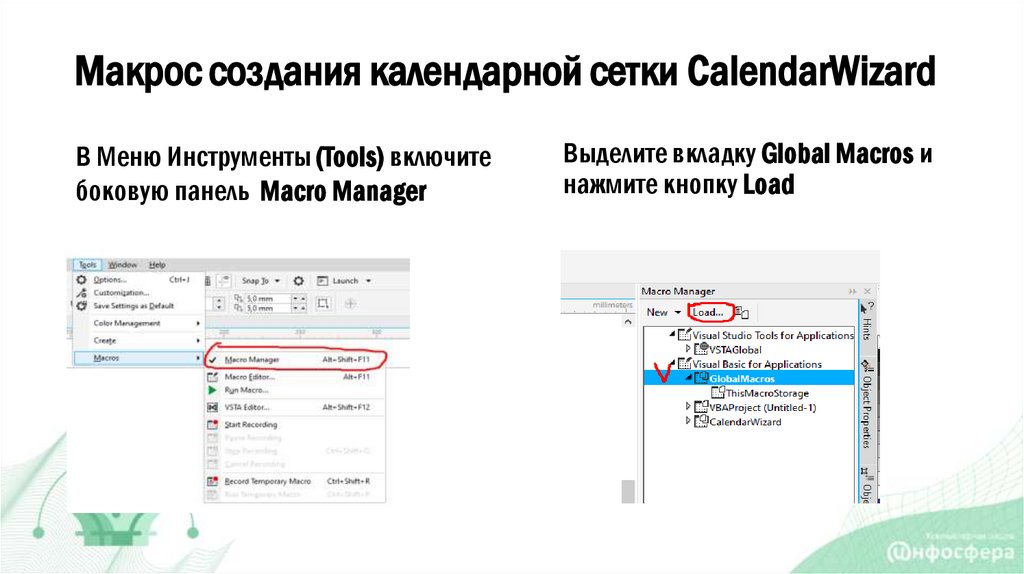
В Меню Инструменты (Tools) включитебоковую панель Macro Manager
Выделите вкладку Global Macros и
нажмите кнопку Load
15. Макрос создания календарной сетки CalendarWizard
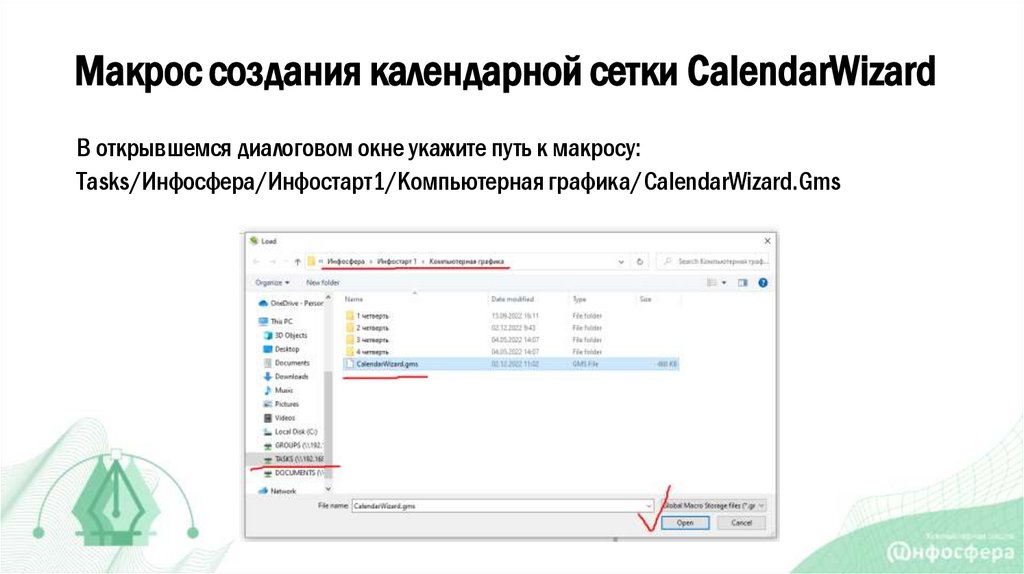
В открывшемся диалоговом окне укажите путь к макросу:Тasks/Инфосфера/Инфостарт1/Компьютерная графика/CalendarWizard.Gms
16. Макрос создания календарной сетки CalendarWizard
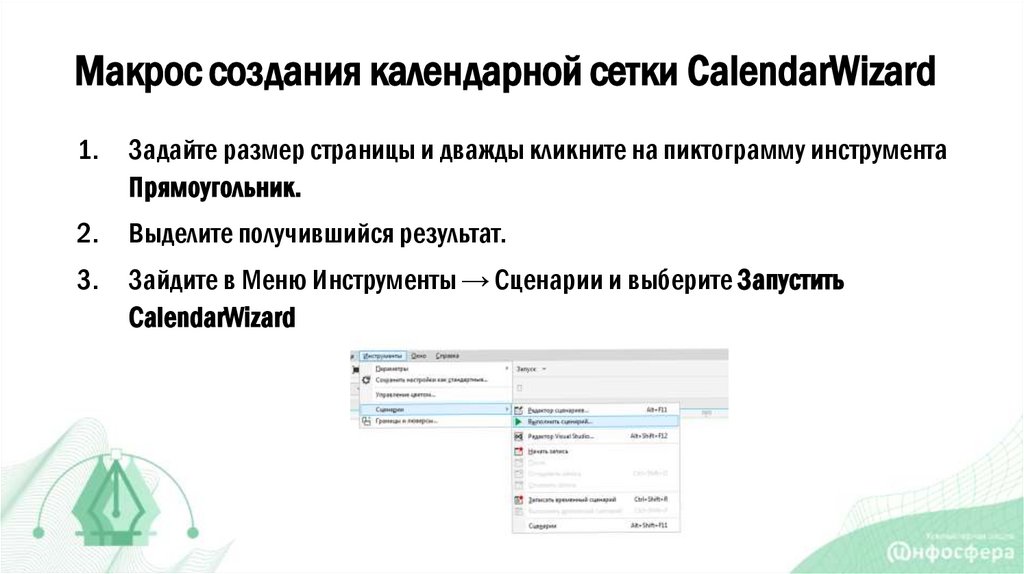
1.Задайте размер страницы и дважды кликните на пиктограмму инструмента
Прямоугольник.
2.
Выделите получившийся результат.
3.
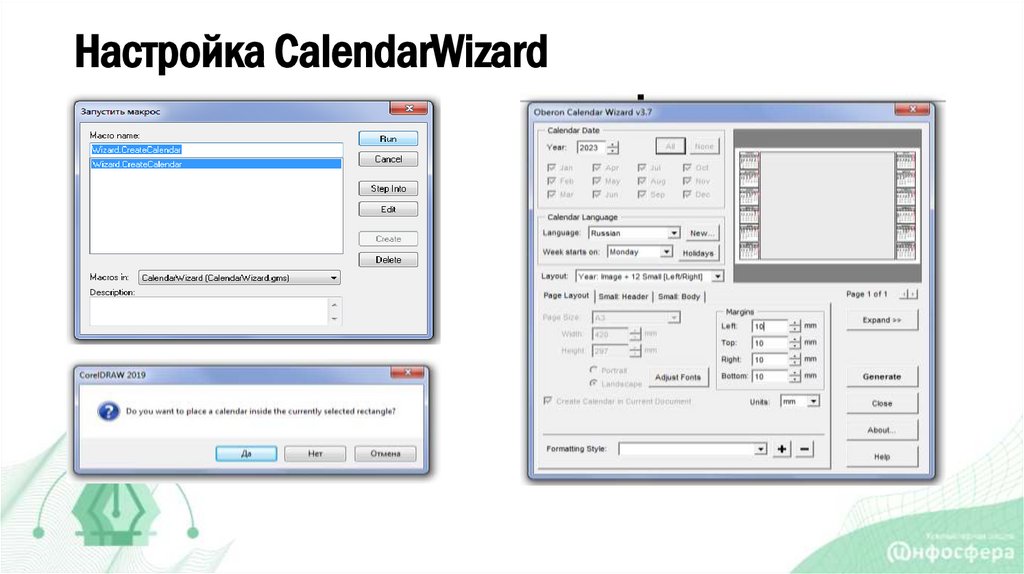
Зайдите в Меню Инструменты → Сценарии и выберите Запустить
CalendarWizard
17. Настройка CalendarWizard
18. Настройка CalendarWizard
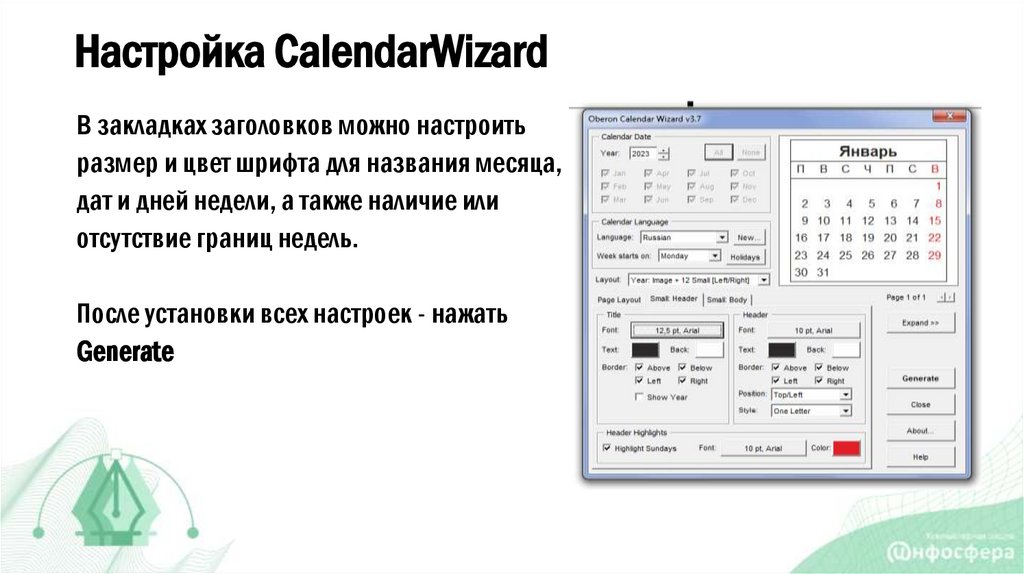
В закладках заголовков можно настроитьразмер и цвет шрифта для названия месяца,
дат и дней недели, а также наличие или
отсутствие границ недель.
После установки всех настроек - нажать
Generate
19. Практическое задание:
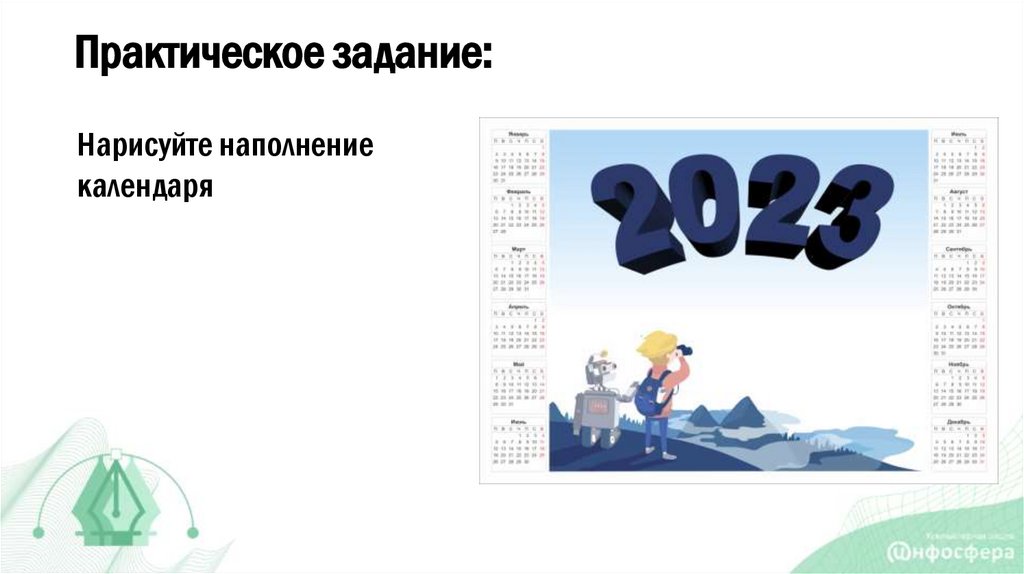
Нарисуйте наполнениекалендаря