
 Электроника
Похожие презентации:









Техническое обслуживание и ремонт компьютерных систем и комплексов
1. Техническое обслуживание и ремонт компьютерных систем и комплексов
ТЕХНИЧЕСКОЕ ОБСЛУЖИВАНИЕ ИРЕМОНТ КОМПЬЮТЕРНЫХ
СИСТЕМ И КОМПЛЕКСОВ
ЛЕКЦИЯ 15
«ВОЗМОЖНЫЕ НЕИСПРАВНОСТИ ПРОЦЕССОРА, ОПЕРАТИВНОЙ ПАМЯТИ»
ПРЕПОДАВАТЕЛЬ: ЛЕБЕДЕВ ВЛАДИМИР НИКОЛАЕВИЧ
2. Основные неполадки процессора
2ОСНОВНЫЕ НЕПОЛАДКИ ПРОЦЕССОРА
Современные компьютеры не будут загружать операционную систему, если не работает такой
важный компонент, как процессор. Другими словами, обычный процесс загрузки не может
быть завершен, так как самотестирование POST или Power-On укажет на то, что в системе
отсутствует критический компонент.
3. Основные неполадки процессора
3ОСНОВНЫЕ НЕПОЛАДКИ ПРОЦЕССОРА
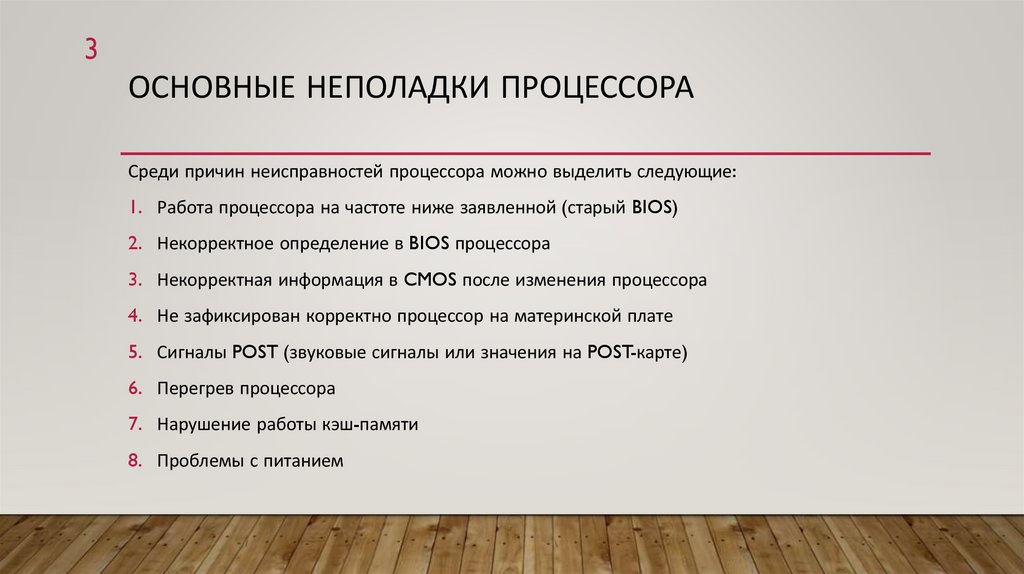
Среди причин неисправностей процессора можно выделить следующие:
1. Работа процессора на частоте ниже заявленной (старый BIOS)
2. Некорректное определение в BIOS процессора
3. Некорректная информация в CMOS после изменения процессора
4. Не зафиксирован корректно процессор на материнской плате
5. Сигналы POST (звуковые сигналы или значения на POST-карте)
6. Перегрев процессора
7. Нарушение работы кэш-памяти
8. Проблемы с питанием
4. Основные неполадки процессора
4ОСНОВНЫЕ НЕПОЛАДКИ ПРОЦЕССОРА
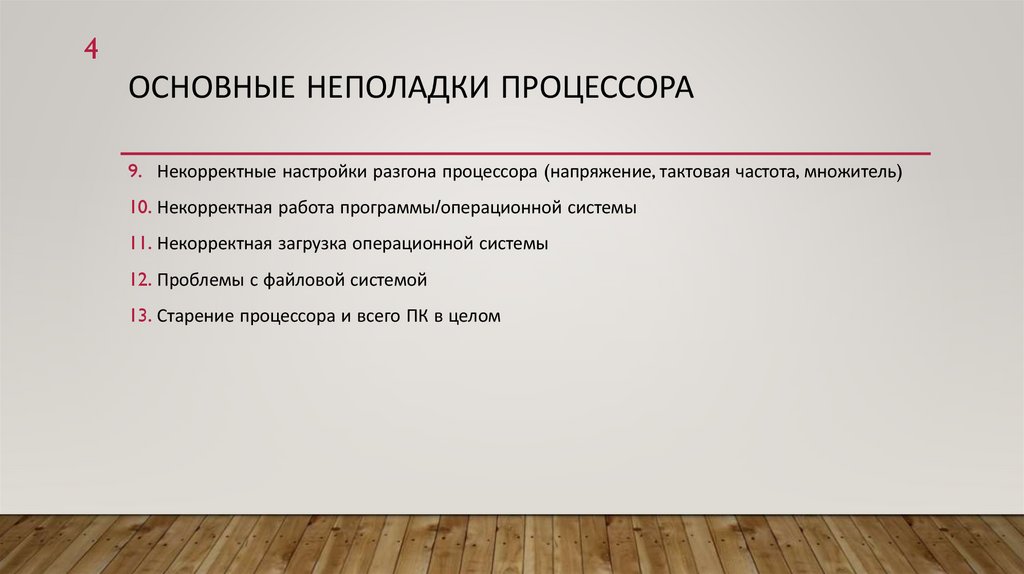
9. Некорректные настройки разгона процессора (напряжение, тактовая частота, множитель)
10. Некорректная работа программы/операционной системы
11. Некорректная загрузка операционной системы
12. Проблемы с файловой системой
13. Старение процессора и всего ПК в целом
5. МЕТОДЫ ВОССТАНОВЛЕНИЯ РАБОТОСпособности процессора
5МЕТОДЫ ВОССТАНОВЛЕНИЯ РАБОТОСПОСОБНОСТИ
ПРОЦЕССОРА
При правильной установке процессор будет работать до тех пор, пока он не выйдет
из строя, если только не произойдет что-то радикальное. Такое как скачок
напряжения, удар молнии, серьезное повреждение материнской платы. Тем не
менее, если процессор больше не работает, лучшее, что вы можете сделать, это
заменить его.
6. МЕТОДЫ ВОССТАНОВЛЕНИЯ РАБОТОСпособности процессора
6МЕТОДЫ ВОССТАНОВЛЕНИЯ РАБОТОСПОСОБНОСТИ
ПРОЦЕССОРА
Проверьте, не перегревается ли система. Прежде чем рассматривать снятие процессора и
установку нового, вы должны дважды проверить, нет ли в системе признаков перегрева.
Вот некоторые из конкретных шагов, которые вы можете попробовать:
• Убедитесь, что воздушный поток свободен. Иногда дополнительные кабели
внутри корпуса могут блокировать важные отверстия.
• Слишком много вентиляторов не обязательно означает, что это лучше. Нужно их
располагать эффективно в достаточном количестве
• Если вы все еще можете получить доступ к BIOS, убедитесь, что на нем
установили последнюю версию прошивки. Процесс обновления зависит от
используемой платы, поэтому обязательно ознакомьтесь с прилагаемой к нему
документацией. Обычно вы узнаете версию BIOS, проверив строку BIOS,
которая появляется во время загрузки. Другие материнские платы могут подругому показывать свою версию прошивки.
7. МЕТОДЫ ВОССТАНОВЛЕНИЯ РАБОТОСпособности процессора
7МЕТОДЫ ВОССТАНОВЛЕНИЯ РАБОТОСПОСОБНОСТИ
ПРОЦЕССОРА
• Проверьте вентилятор или радиатор. Этот шаг применим только в том
случае, если вы знаете, как снять и заменить процессор. Если вы это
сделаете, убедитесь, что нажимные штифты находятся в правильном
положении. И что радиатор правильно прикреплен к материнской
плате. Вместе с этим необходимо проверить, есть ли теплоизоляционный
материал на нижней части радиатора. Если их нет, это может быть причиной
перегрева компьютера. Тепловой материал интерфейса часто приходит в
форме термопасты.
8. МЕТОДЫ ВОССТАНОВЛЕНИЯ РАБОТОСпособности процессора
8МЕТОДЫ ВОССТАНОВЛЕНИЯ РАБОТОСПОСОБНОСТИ
ПРОЦЕССОРА
Если во время загрузки ничего не происходит, то есть дисплей остается синим
или черным и вы подозреваете сбой процессора, вы должны выполнить
следующие шаги:
• Убедитесь, что индикатор питания на материнской плате включен или
выключен.
• Если светодиод не горит, проверьте материнскую плату или проблемы с
питанием.
• Когда светодиодный индикатор включен, проверьте, вращается ли
вентилятор процессора при включении системы.
• Если вентилятор процессора вращается, вы должны выполнить тест
подкачки, используя другой работающий процессор. Убедитесь, что другие
устройства работают правильно.
9. ОСНОВные неисправности оперативной памяти
9ОСНОВНЫЕ НЕИСПРАВНОСТИ ОПЕРАТИВНОЙ
ПАМЯТИ
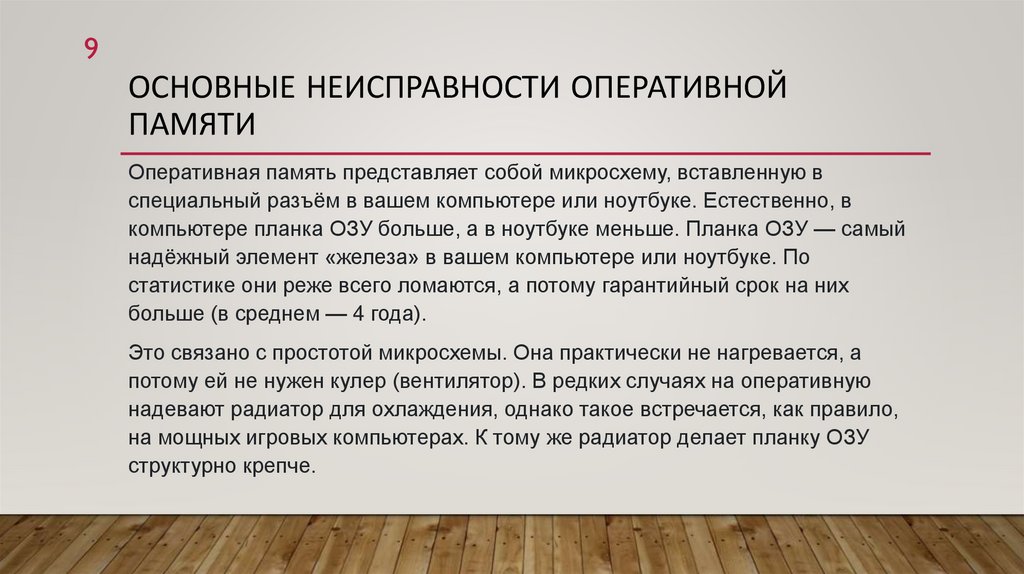
Оперативная память представляет собой микросхему, вставленную в
специальный разъём в вашем компьютере или ноутбуке. Естественно, в
компьютере планка ОЗУ больше, а в ноутбуке меньше. Планка ОЗУ — самый
надёжный элемент «железа» в вашем компьютере или ноутбуке. По
статистике они реже всего ломаются, а потому гарантийный срок на них
больше (в среднем — 4 года).
Это связано с простотой микросхемы. Она практически не нагревается, а
потому ей не нужен кулер (вентилятор). В редких случаях на оперативную
надевают радиатор для охлаждения, однако такое встречается, как правило,
на мощных игровых компьютерах. К тому же радиатор делает планку ОЗУ
структурно крепче.
10. ОСНОВные неисправности оперативной памяти
10ОСНОВНЫЕ НЕИСПРАВНОСТИ ОПЕРАТИВНОЙ
ПАМЯТИ
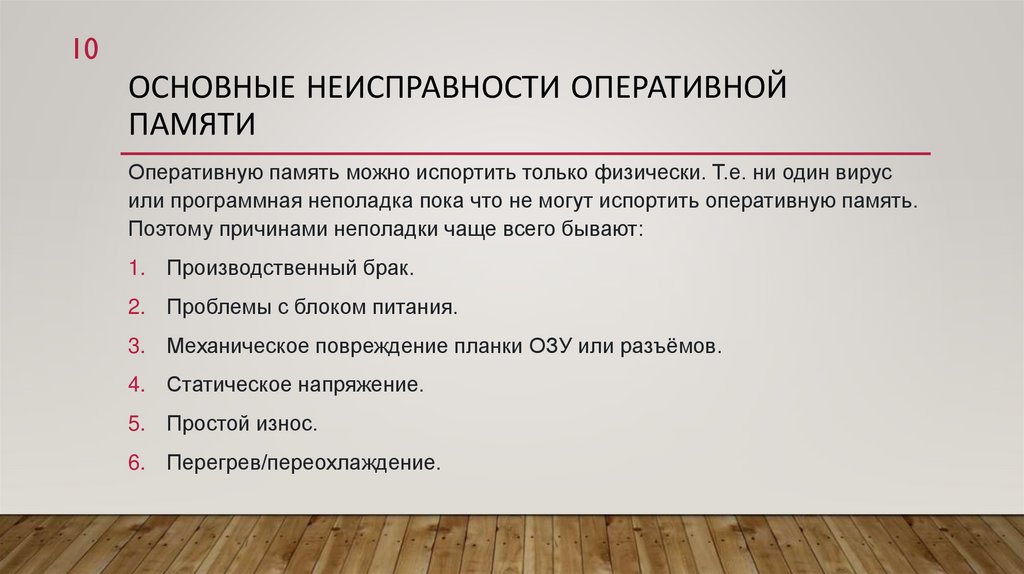
Оперативную память можно испортить только физически. Т.е. ни один вирус
или программная неполадка пока что не могут испортить оперативную память.
Поэтому причинами неполадки чаще всего бывают:
1. Производственный брак.
2. Проблемы с блоком питания.
3. Механическое повреждение планки ОЗУ или разъёмов.
4. Статическое напряжение.
5. Простой износ.
6. Перегрев/переохлаждение.
11. ОСНОВные неисправности оперативной памяти
11ОСНОВНЫЕ НЕИСПРАВНОСТИ ОПЕРАТИВНОЙ
ПАМЯТИ
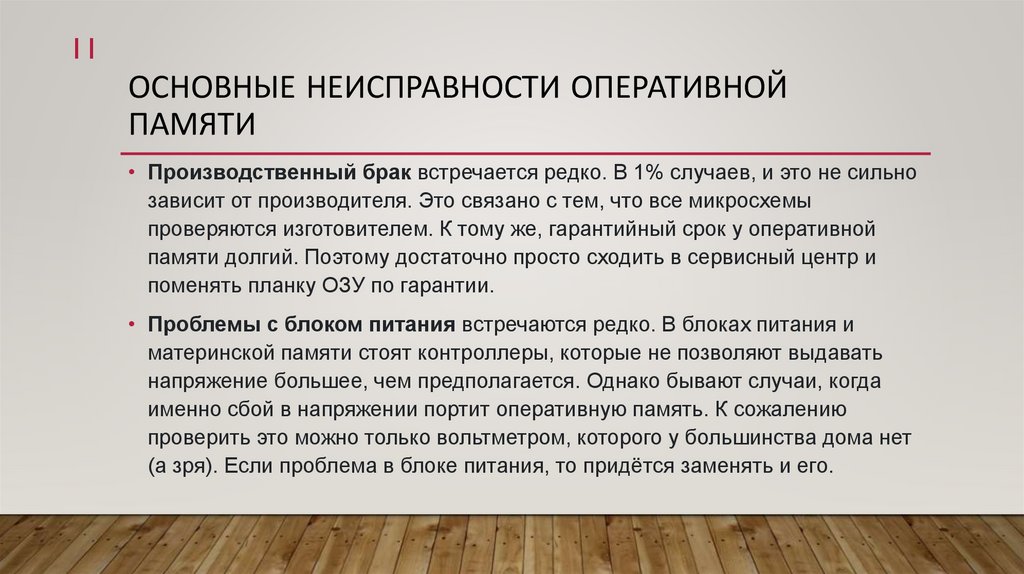
• Производственный брак встречается редко. В 1% случаев, и это не сильно
зависит от производителя. Это связано с тем, что все микросхемы
проверяются изготовителем. К тому же, гарантийный срок у оперативной
памяти долгий. Поэтому достаточно просто сходить в сервисный центр и
поменять планку ОЗУ по гарантии.
• Проблемы с блоком питания встречаются редко. В блоках питания и
материнской памяти стоят контроллеры, которые не позволяют выдавать
напряжение большее, чем предполагается. Однако бывают случаи, когда
именно сбой в напряжении портит оперативную память. К сожалению
проверить это можно только вольтметром, которого у большинства дома нет
(а зря). Если проблема в блоке питания, то придётся заменять и его.
12. ОСНОВные неисправности оперативной памяти
12ОСНОВНЫЕ НЕИСПРАВНОСТИ ОПЕРАТИВНОЙ
ПАМЯТИ
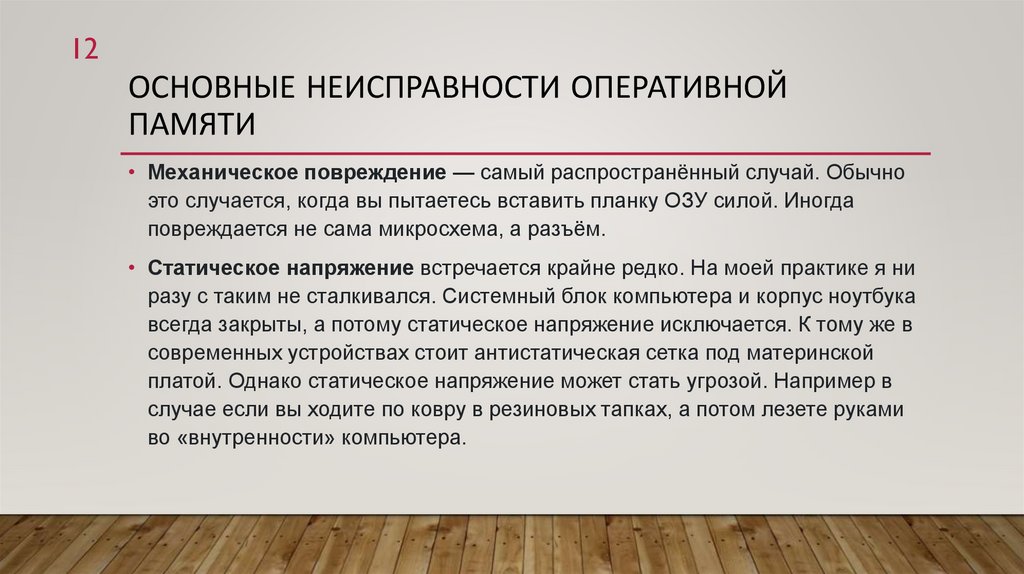
• Механическое повреждение — самый распространённый случай. Обычно
это случается, когда вы пытаетесь вставить планку ОЗУ силой. Иногда
повреждается не сама микросхема, а разъём.
• Статическое напряжение встречается крайне редко. На моей практике я ни
разу с таким не сталкивался. Системный блок компьютера и корпус ноутбука
всегда закрыты, а потому статическое напряжение исключается. К тому же в
современных устройствах стоит антистатическая сетка под материнской
платой. Однако статическое напряжение может стать угрозой. Например в
случае если вы ходите по ковру в резиновых тапках, а потом лезете руками
во «внутренности» компьютера.
13. ОСНОВные неисправности оперативной памяти
13ОСНОВНЫЕ НЕИСПРАВНОСТИ ОПЕРАТИВНОЙ
ПАМЯТИ
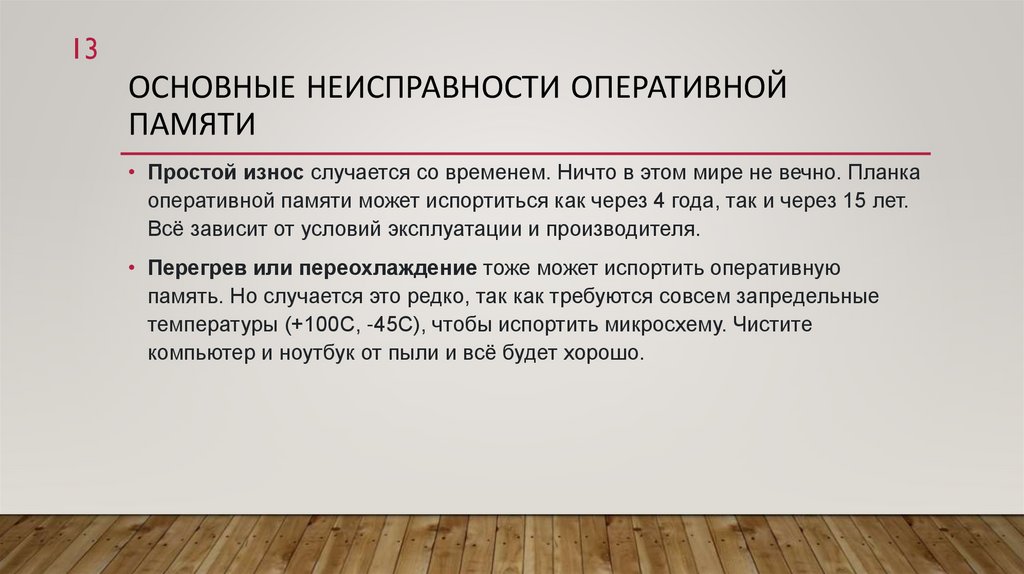
• Простой износ случается со временем. Ничто в этом мире не вечно. Планка
оперативной памяти может испортиться как через 4 года, так и через 15 лет.
Всё зависит от условий эксплуатации и производителя.
• Перегрев или переохлаждение тоже может испортить оперативную
память. Но случается это редко, так как требуются совсем запредельные
температуры (+100С, -45С), чтобы испортить микросхему. Чистите
компьютер и ноутбук от пыли и всё будет хорошо.
14. Методы восстановления работы оперативной памяти
14МЕТОДЫ ВОССТАНОВЛЕНИЯ РАБОТЫ ОПЕРАТИВНОЙ
ПАМЯТИ
• «Протирание» контактов
• Замена микросхем памяти на новые
• Проверка памяти с помощью программ (memtest)
В большинстве случаев ремонт оперативной памяти нецелесообразен,
наиболее эффективным решением будет замена.
15. Спасибо за внимание!
15СПАСИБО ЗА ВНИМАНИЕ!