 Информатика
Похожие презентации:

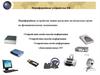

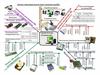





Обслуживание и подключение периферийных устройств ПК
1.
Обслуживание и подключениепериферийных устройств ПК
2.
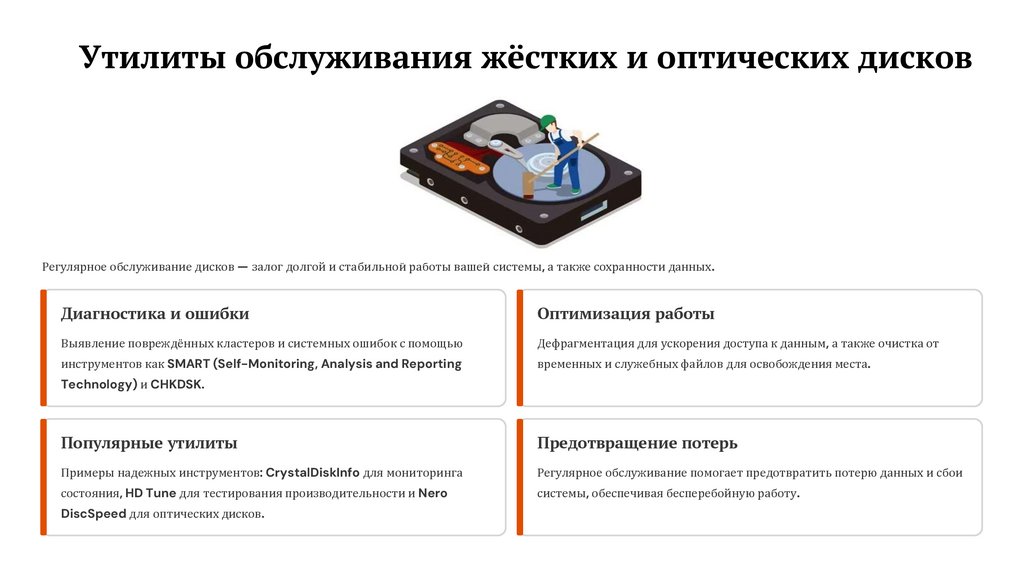
Утилиты обслуживания жёстких и оптических дисковРегулярное обслуживание дисков — залог долгой и стабильной работы вашей системы, а также сохранности данных.
Диагностика и ошибки
Оптимизация работы
Выявление повреждённых кластеров и системных ошибок с помощью
Дефрагментация для ускорения доступа к данным, а также очистка от
инструментов как SMART (Self-Monitoring, Analysis and Reporting
временных и служебных файлов для освобождения места.
Technology) и CHKDSK.
Популярные утилиты
Предотвращение потерь
Примеры надежных инструментов: CrystalDiskInfo для мониторинга
Регулярное обслуживание помогает предотвратить потерю данных и сбои
состояния, HD Tune для тестирования производительности и Nero
системы, обеспечивая бесперебойную работу.
DiscSpeed для оптических дисков.
3.
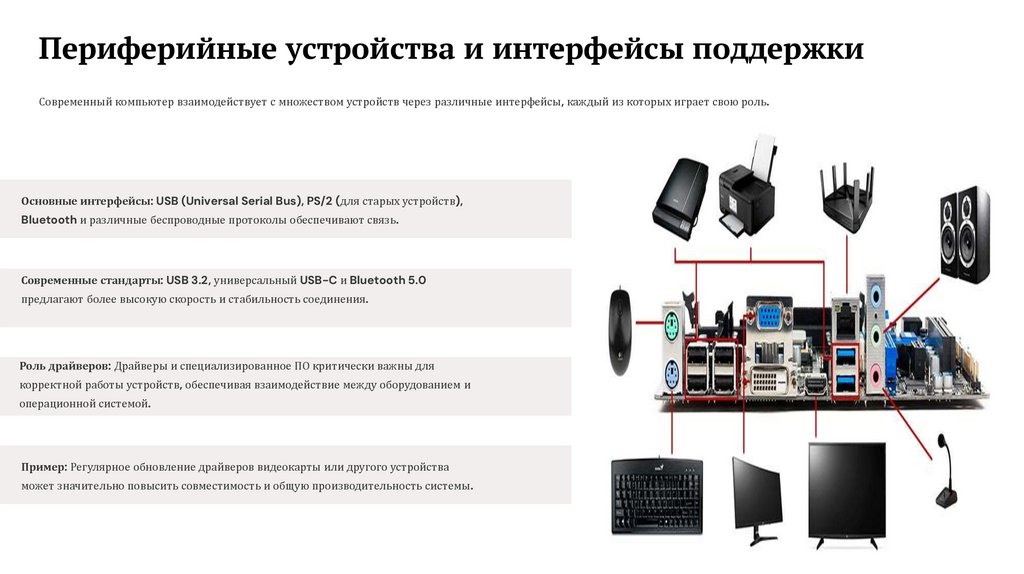
Периферийные устройства и интерфейсы поддержкиСовременный компьютер взаимодействует с множеством устройств через различные интерфейсы, каждый из которых играет свою роль.
Основные интерфейсы: USB (Universal Serial Bus), PS/2 (для старых устройств),
Bluetooth и различные беспроводные протоколы обеспечивают связь.
Современные стандарты: USB 3.2, универсальный USB-C и Bluetooth 5.0
предлагают более высокую скорость и стабильность соединения.
Роль драйверов: Драйверы и специализированное ПО критически важны для
корректной работы устройств, обеспечивая взаимодействие между оборудованием и
операционной системой.
Пример: Регулярное обновление драйверов видеокарты или другого устройства
может значительно повысить совместимость и общую производительность системы.
4.
Основные категории переферииСпециализированные устройства
Предназначены для выполнения конкретных
задач, таких как графические планшеты для
художников и веб-камеры для видеосвязи.
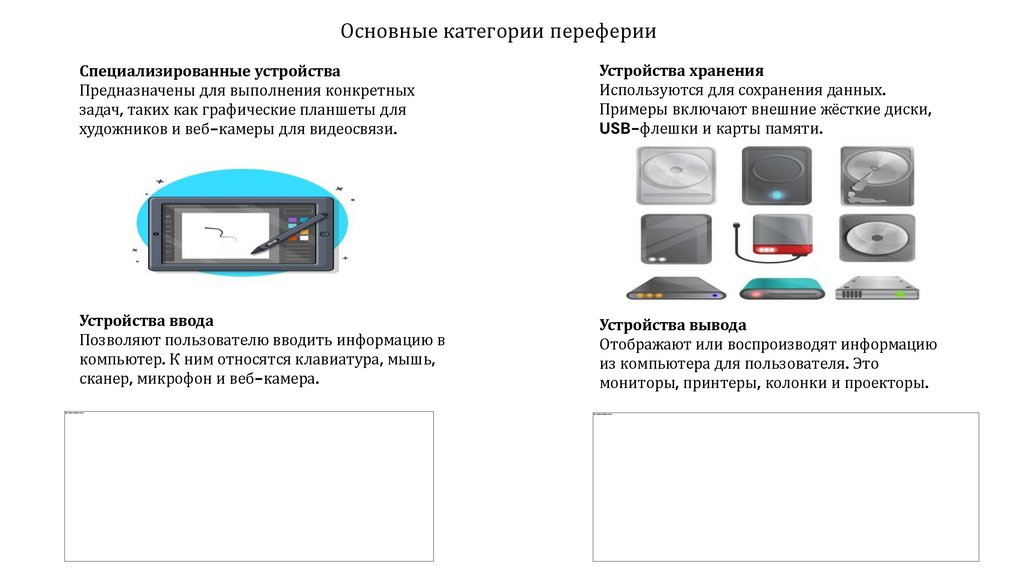
Устройства хранения
Используются для сохранения данных.
Примеры включают внешние жёсткие диски,
USB-флешки и карты памяти.
Устройства ввода
Позволяют пользователю вводить информацию в
компьютер. К ним относятся клавиатура, мышь,
сканер, микрофон и веб-камера.
Устройства вывода
Отображают или воспроизводят информацию
из компьютера для пользователя. Это
мониторы, принтеры, колонки и проекторы.
5.
Устройство клавиатуры и мышиКлавиатура и мышь — основные инструменты взаимодействия с компьютером. Их выбор и настройка существенно влияют на
комфорт и эффективность работы.
Виды клавиатур
От доступных мембранных до долговечных механических и инновационных оптических.
Типы мышей
Популярные оптические и лазерные, а также эргономичные трекболы и беспроводные модели.
Настройка параметров
Тонкая настройка чувствительности, скорости двойного клика и раскладки клавиш.
Пример: DPI
Настройка DPI (точек на дюйм) мыши критична для геймеров и дизайнеров для точного управления.
6.
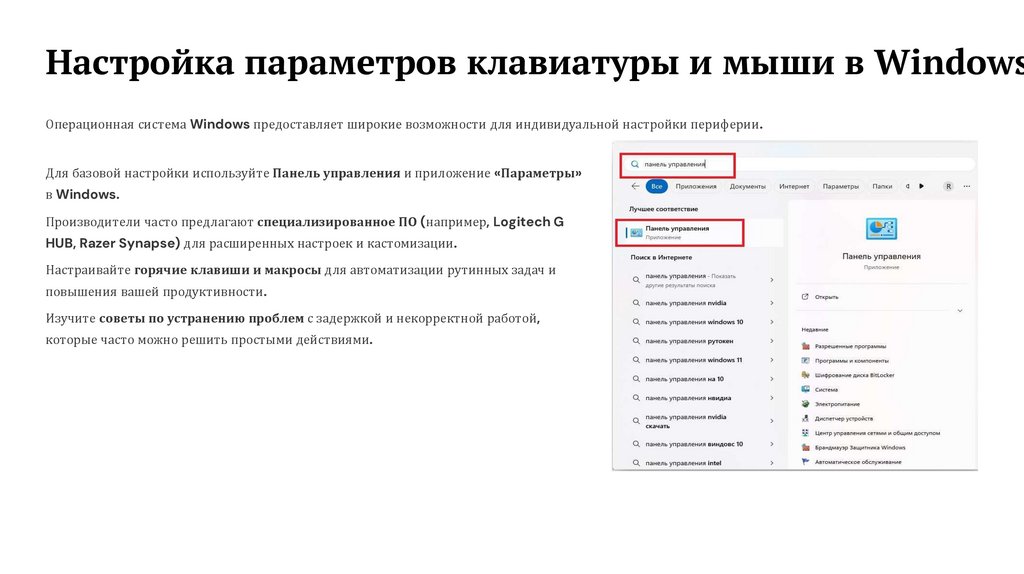
Настройка параметров клавиатуры и мыши в WindowsОперационная система Windows предоставляет широкие возможности для индивидуальной настройки периферии.
Для базовой настройки используйте Панель управления и приложение «Параметры»
в Windows.
Производители часто предлагают специализированное ПО (например, Logitech G
HUB, Razer Synapse) для расширенных настроек и кастомизации.
Настраивайте горячие клавиши и макросы для автоматизации рутинных задач и
повышения вашей продуктивности.
Изучите советы по устранению проблем с задержкой и некорректной работой,
которые часто можно решить простыми действиями.
7.
Конструкция и подключениелазерного принтера
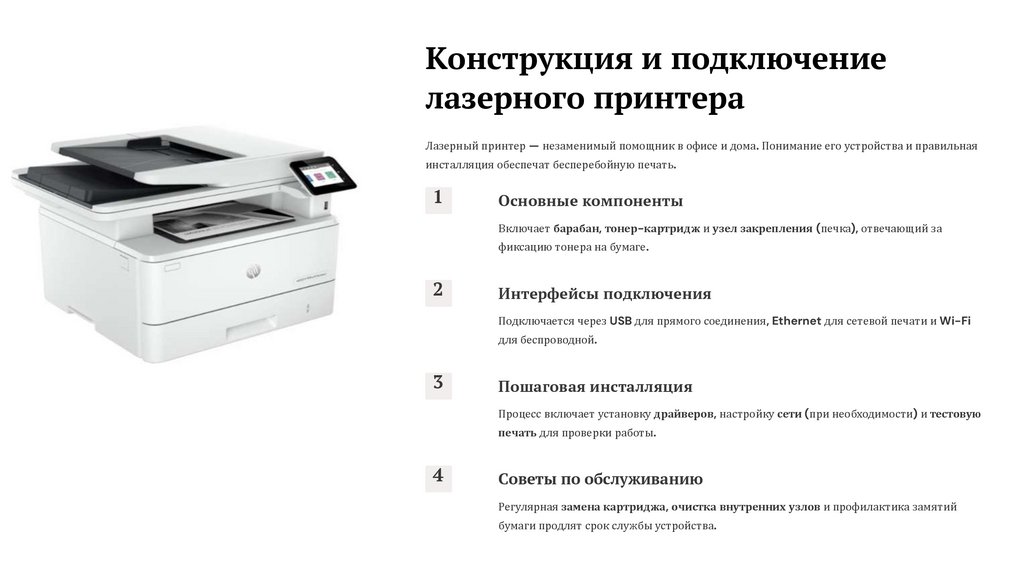
Лазерный принтер — незаменимый помощник в офисе и дома. Понимание его устройства и правильная
инсталляция обеспечат бесперебойную печать.
1
Основные компоненты
Включает барабан, тонер-картридж и узел закрепления (печка), отвечающий за
фиксацию тонера на бумаге.
2
Интерфейсы подключения
Подключается через USB для прямого соединения, Ethernet для сетевой печати и Wi-Fi
для беспроводной.
3
Пошаговая инсталляция
Процесс включает установку драйверов, настройку сети (при необходимости) и тестовую
печать для проверки работы.
4
Советы по обслуживанию
Регулярная замена картриджа, очистка внутренних узлов и профилактика замятий
бумаги продлят срок службы устройства.
8.
Практические советы по эксплуатациилазерного принтера
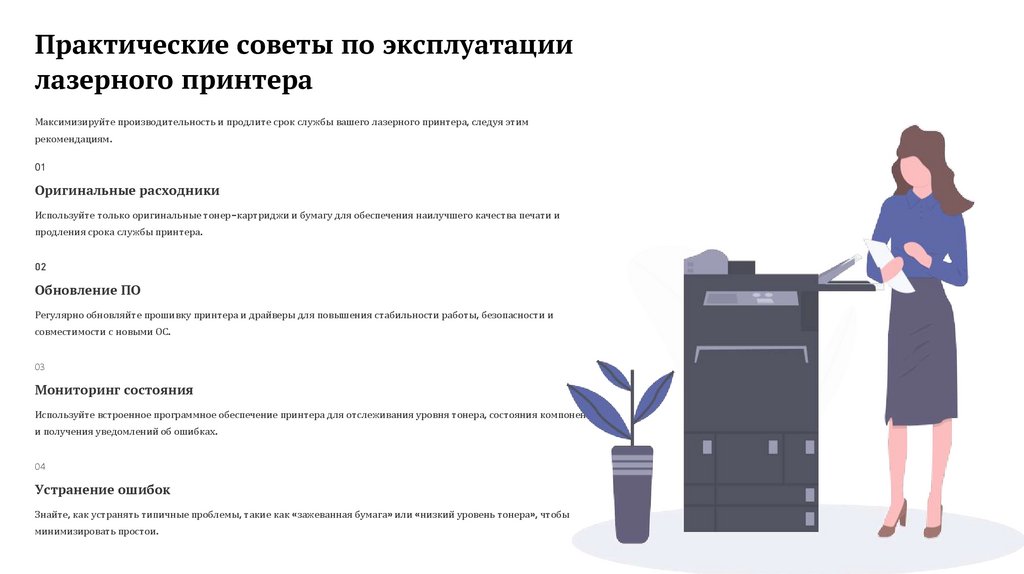
Максимизируйте производительность и продлите срок службы вашего лазерного принтера, следуя этим
рекомендациям.
01
Оригинальные расходники
Используйте только оригинальные тонер-картриджи и бумагу для обеспечения наилучшего качества печати и
продления срока службы принтера.
02
Обновление ПО
Регулярно обновляйте прошивку принтера и драйверы для повышения стабильности работы, безопасности и
совместимости с новыми ОС.
03
Мониторинг состояния
Используйте встроенное программное обеспечение принтера для отслеживания уровня тонера, состояния компонентов
и получения уведомлений об ошибках.
04
Устранение ошибок
Знайте, как устранять типичные проблемы, такие как «зажеванная бумага» или «низкий уровень тонера», чтобы
минимизировать простои.
9.
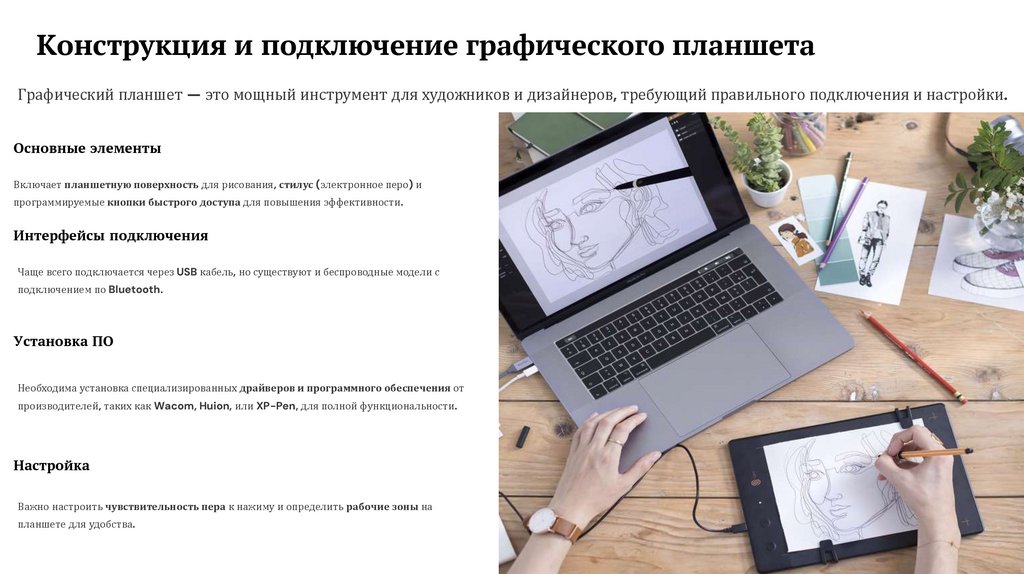
Конструкция и подключение графического планшетаГрафический планшет — это мощный инструмент для художников и дизайнеров, требующий правильного подключения и настройки.
Основные элементы
Включает планшетную поверхность для рисования, стилус (электронное перо) и
программируемые кнопки быстрого доступа для повышения эффективности.
Интерфейсы подключения
Чаще всего подключается через USB кабель, но существуют и беспроводные модели с
подключением по Bluetooth.
Установка ПО
Необходима установка специализированных драйверов и программного обеспечения от
производителей, таких как Wacom, Huion, или XP-Pen, для полной функциональности.
Настройка
Важно настроить чувствительность пера к нажиму и определить рабочие зоны на
планшете для удобства.
10.
Настройка и оптимизация работыграфического планшета
Освоив тонкости настройки, вы раскроете весь потенциал графического планшета.
Калибровка пера
Точная калибровка пера гарантирует
идеальное соответствие движений
стилуса курсору на экране.
Профили приложений
Создавайте индивидуальные
программные профили для разных
приложений (Photoshop, Illustrator)
для быстрой смены настроек.
Продуктивность
Используйте горячие клавиши и жесты
для повышения скорости работы
художников и дизайнеров.
Уход за планшетом
Регулярная очистка поверхности,
зарядка стилуса и обновление ПО
обеспечивают долгий срок службы
устройства.
11.
Итоги и рекомендацииЗабота о технике — это инвестиция в продуктивность и сохранность ваших данных.
Регулярное обслуживание жёстких и оптических дисков продлевает жизнь ПК и защищает ценные данные от потери.
Правильное подключение и настройка периферийных устройств обеспечивают комфорт, эффективность и
бесперебойную работу.
Для стабильности и безопасности всегда используйте официальное программное обеспечение и драйверы от
производителей.
При возникновении сложных неисправностей не стесняйтесь обращаться к профессионалам для сохранения вашей
техники и данных.
Техника — ваш инструмент! Заботьтесь о ней, и она будет служить вам верой и правдой.