 Программное обеспечение
Похожие презентации:




RDP - Сервер Windows Server 2019
1.
RDP - СерверWindows Server 2019
2.
RDP (Remote Desktop Protocol)— протокол удалённого
рабочего стола, разработанный
Microsoft.
3.
Зачем нужен RDP?• удалённое управление
компьютером/сервером;
• доступ к рабочему столу, приложениям,
файлам;
• работа из любой точки с
интернет-соединением.
С его помощью можно
администрировать сервера из дома или
любой точки мира, удаленно работать для
сотрудников, осуществлять поддержку и
тестирование по на расстоянии.
4.
Как работает RDPПринцип работы:
1. Клиент (пользователь) отправляет запрос на
подключение.
2. Сервер аутентифицирует пользователя
(логин/пароль).
3. Устанавливается зашифрованное соединение.
4. Сервер передаёт изображение рабочего стола
клиенту.
5. Действия пользователя (клики, ввод) передаются на
сервер.
5.
Можно сказать, что RDP - сервер транслирует вамграфическое изображение другого устройство,
парралельно передавая ему ваши команды.
6.
Для использования существуют:RDP -клиент: Позволяет подключиться к удаленному
рабочему столу (mstsc.exe в Windows)
RDP -сервер: Позволяет принимать удаленных
пользователей (встроен в Windows Server и Pro-версии
Windows);
Клиент - для подключения к другому пк, сервер - для
того, чтобы к нему подключались.
7.
Когда можно использовать RDP - сервер?1. Когда нужно получить доступ к рабочему столу из
дома или командировки.
2. При работе со слабого ПК (вычисления происходят на
сервере).
3. Нужно централизованно управлять множеством
машин с одного места.
4. Нужна удобная система, совместимая со всеми
приложениями сервера.
8.
К минусам RDP относятся:- Требуется стабильное интернет - подключение.
- Может возникать задержка при работе.
- Есть приложения, которые плохо «дружат» с RDP например, видеоредакторы (Adobe Premier)
Также есть некоторые риски для безопасности,
например перехвата сессии.
9.
ПрактикаПоставим RDP - службу на наш Windows Server 2019.
Для этого включаем соответствующую вм в VirtulBox.
10.
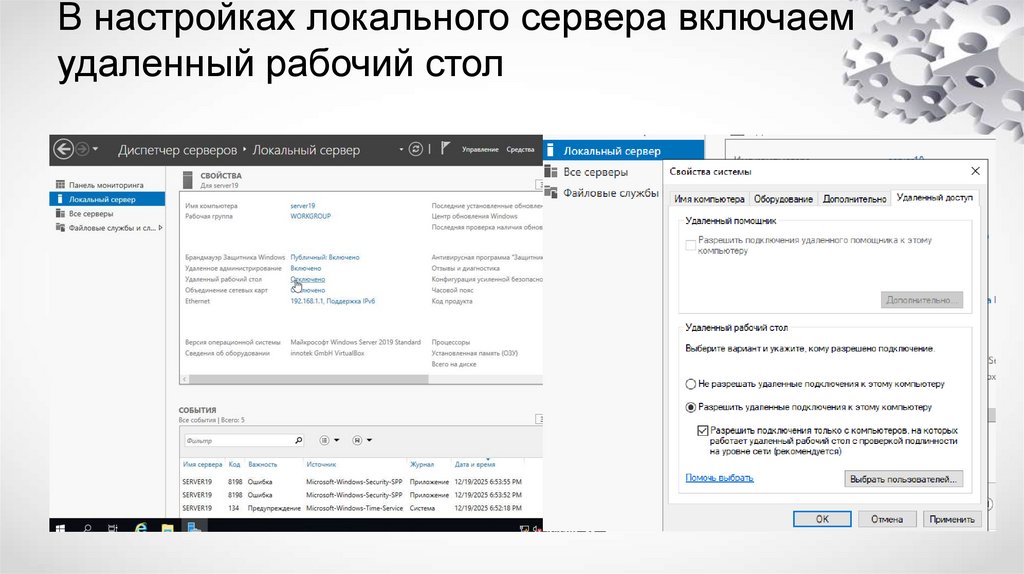
В настройках локального сервера включаемудаленный рабочий стол
11.
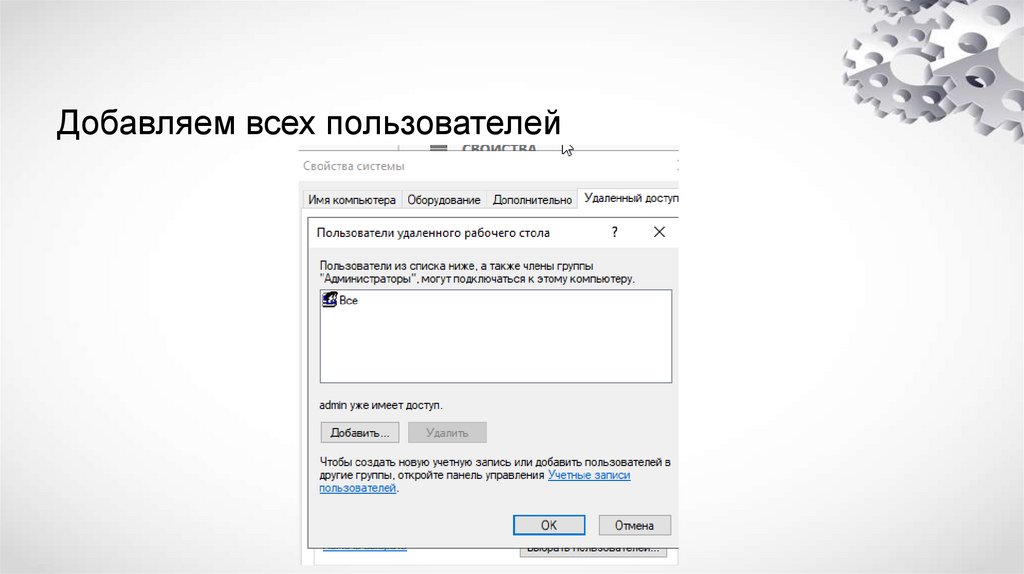
Добавляем всех пользователей12.
Проверяем подключениеНа вм ставим адаптер «Сетевой мост» а также
автоматическое получение IP-адреса.
Далее на хостовом ПК вызываем mstsc.exe через окно
выполнения. Прописываем логин и пароль для
администратора сервера. После этого должно
произойти подключение через RDP и вы получите
доступ к серверу.
13.
Так можно подключаться с любого пк в сети, зная логини пароль пользователя сервера с правами
администратора.
Удобно, что служба удаленных рабочих столов
поддерживает общий буфер обмена для обоих пк. Это
значит, что вы сможете скопировать папку с одного пк и
вставить на другой.
Задание: Создайте текстовый файл на сервере и
перекиньте себе на рабочий стол.
14.
Но давать свою админскую учетку не очень хочется,потому что сбрасывается ваш сеанс. Давайте сделаем
еще одну учетную запись, если ее нет и будем давать
ее для удаленного доступа.
Задание: Создать вторую учетку для сервера и зайти
под ней на сервер локально.
15.
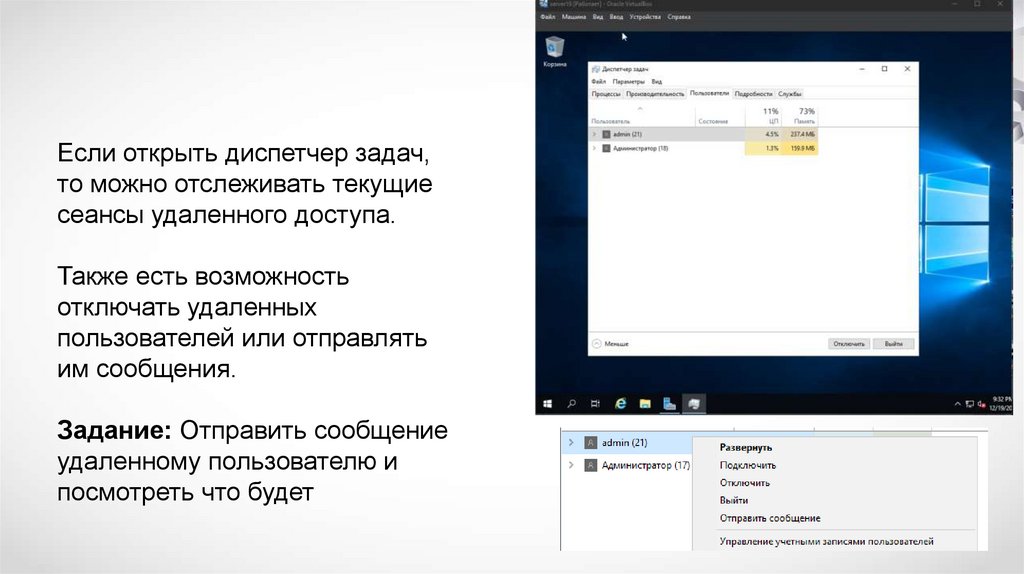
Если открыть диспетчер задач,то можно отслеживать текущие
сеансы удаленного доступа.
Также есть возможность
отключать удаленных
пользователей или отправлять
им сообщения.
Задание: Отправить сообщение
удаленному пользователю и
посмотреть что будет
16.
Играем в игруКаждый студент должен подключиться к серверу соседа
слева (нужно предварительно спросить ip, логин и
пароль) и создать текстовый файл «Привет от *имя*» на
его сервере. В этом файле написать время
подключения.
В результате на каждом сервере должен будет
находиться текстовый файл от соседа.