

 Программное обеспечение
Похожие презентации:




Управление файлами и каталогами в Total Commander
1. Практическая работа №3 «УПРАВЛЕНИЕ ФАЙЛАМИ И КАТАЛОГАМИ В TOTAL COMMANDER»
2. ХОД РАБОТЫ Часть 1 Работа с файлами и каталогами
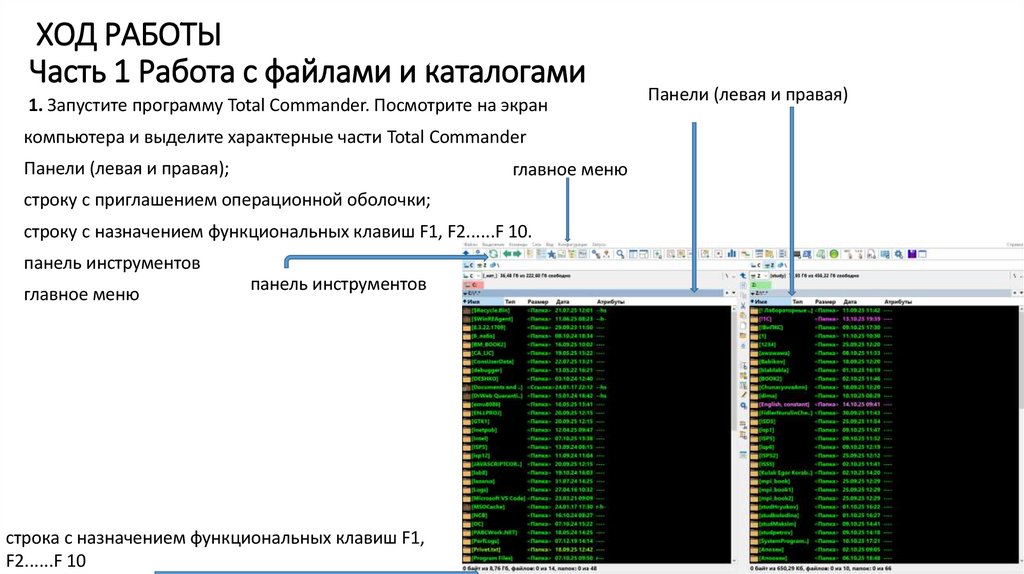
1. Запустите программу Total Commander. Посмотрите на экранкомпьютера и выделите характерные части Total Commander
Панели (левая и правая);
главное меню
строку с приглашением операционной оболочки;
строку с назначением функциональных клавиш F1, F2......F 10.
панель инструментов
главное меню
панель инструментов
строка с назначением функциональных клавиш F1,
F2......F 10
Панели (левая и правая)
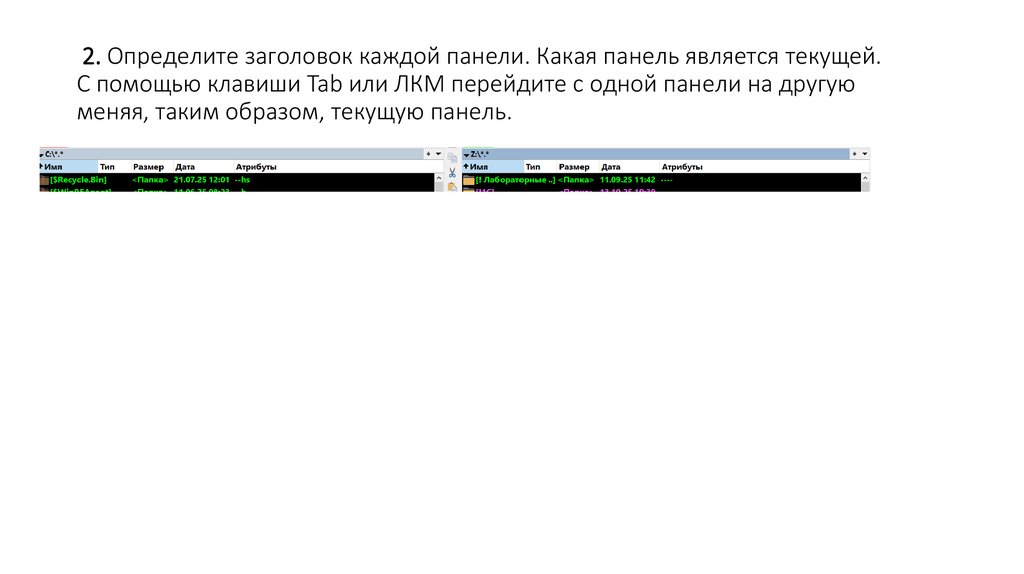
3. 2. Определите заголовок каждой панели. Какая панель является текущей. С помощью клавиши Tab или ЛКМ перейдите с одной панели на
другуюменяя, таким образом, текущую панель.
4.
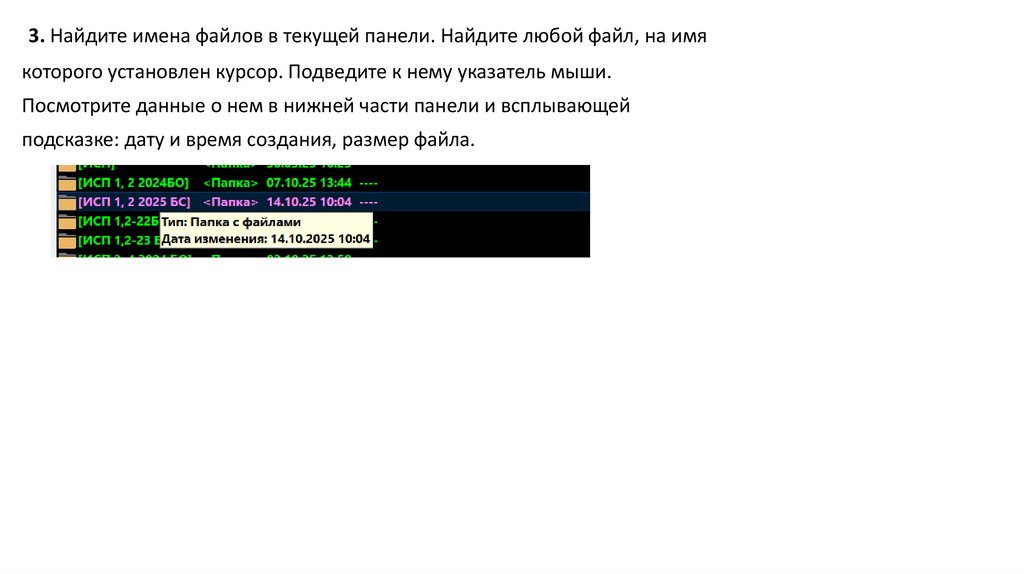
3. Найдите имена файлов в текущей панели. Найдите любой файл, на имякоторого установлен курсор. Подведите к нему указатель мыши.
Посмотрите данные о нем в нижней части панели и всплывающей
подсказке: дату и время создания, размер файла.
5.
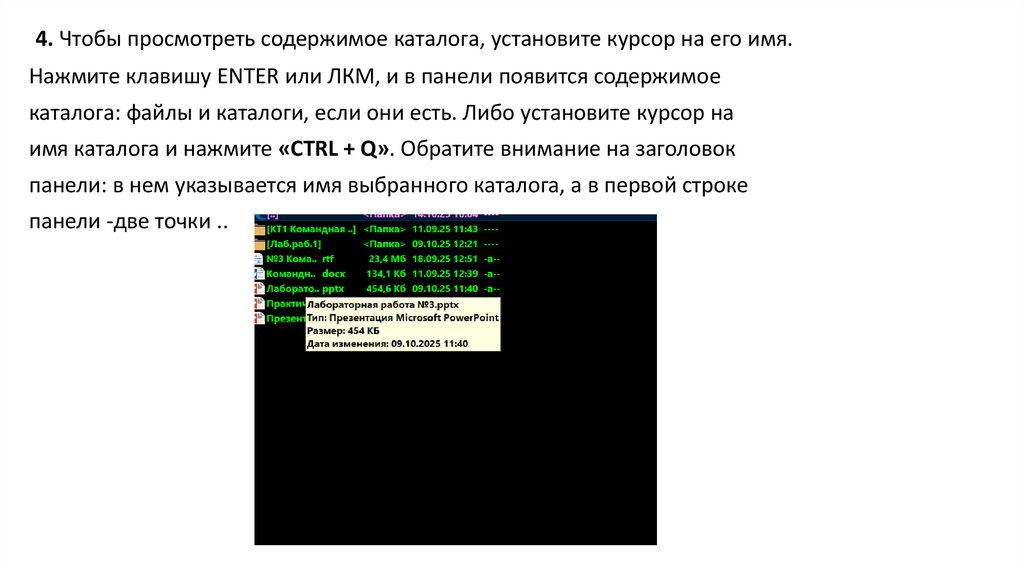
4. Чтобы просмотреть содержимое каталога, установите курсор на его имя.Нажмите клавишу ENTER или ЛКМ, и в панели появится содержимое
каталога: файлы и каталоги, если они есть. Либо установите курсор на
имя каталога и нажмите «CTRL + Q». Обратите внимание на заголовок
панели: в нем указывается имя выбранного каталога, а в первой строке
панели -две точки ..
6.
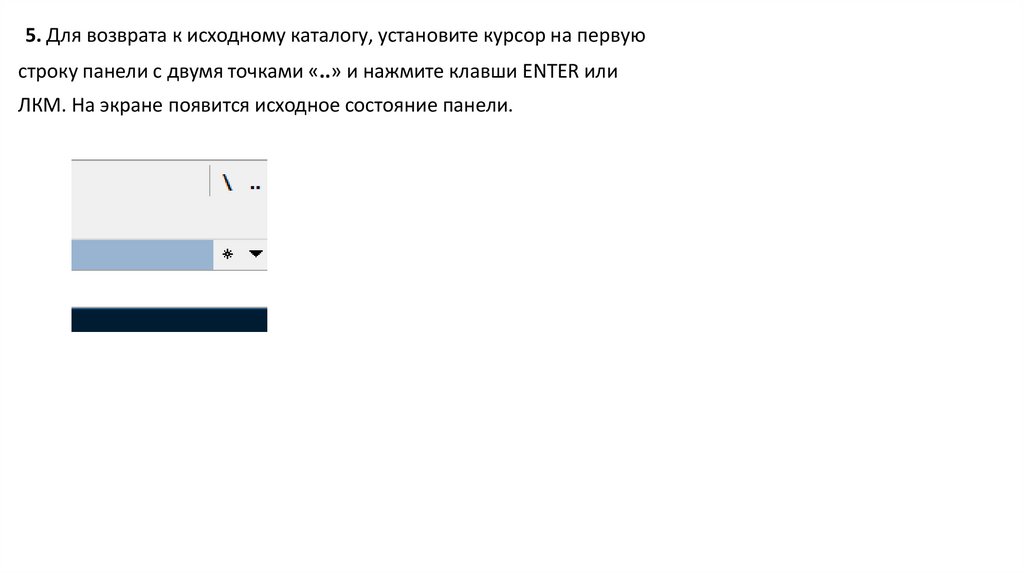
5. Для возврата к исходному каталогу, установите курсор на первуюстроку панели с двумя точками «..» и нажмите клавши ENTER или
ЛКМ. На экране появится исходное состояние панели.
7.
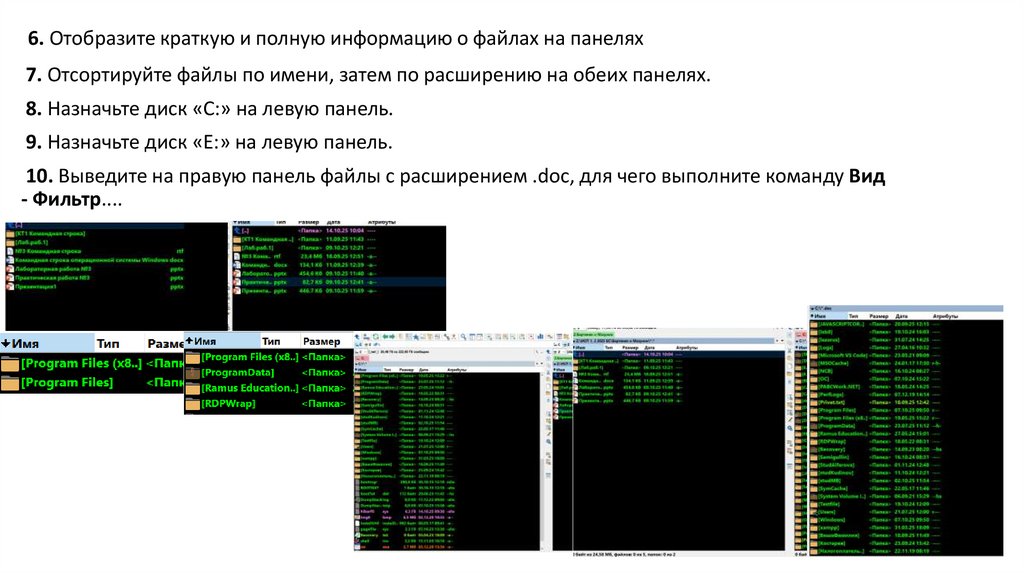
6. Отобразите краткую и полную информацию о файлах на панелях7. Отсортируйте файлы по имени, затем по расширению на обеих панелях.
8. Назначьте диск «С:» на левую панель.
9. Назначьте диск «Е:» на левую панель.
10. Выведите на правую панель файлы с расширением .doc, для чего выполните команду Вид
- Фильтр....
8.
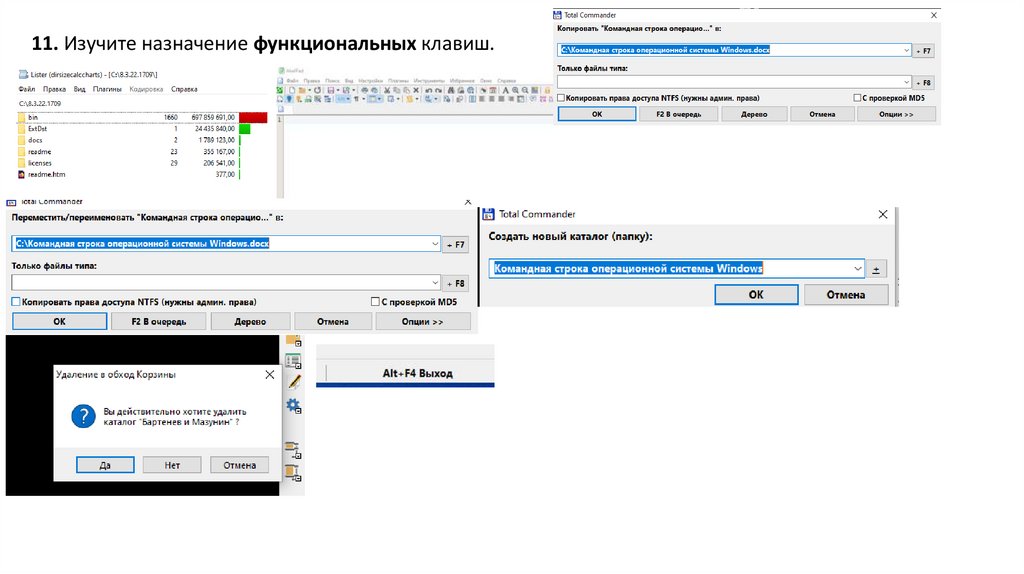
11. Изучите назначение функциональных клавиш.9.
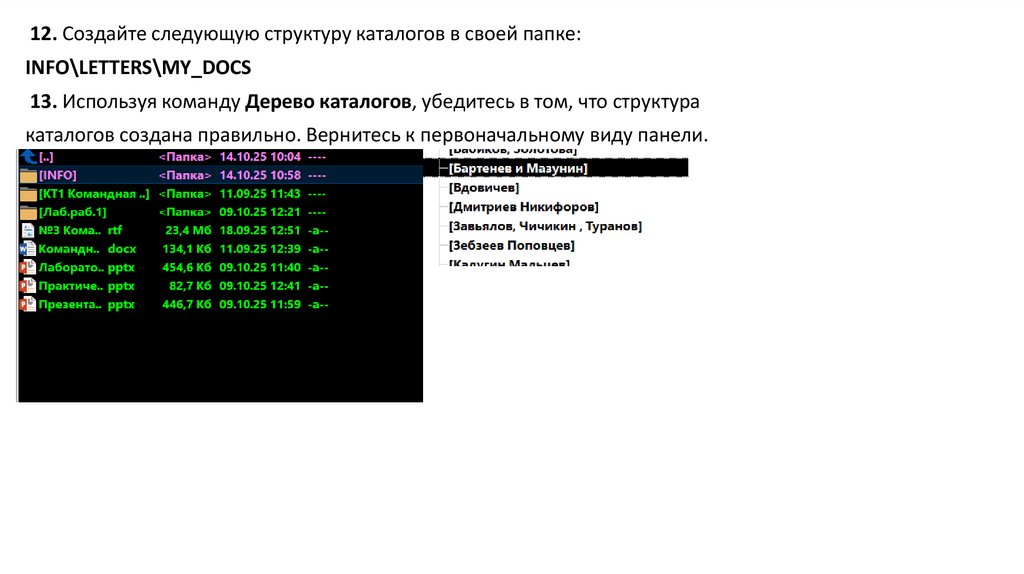
12. Создайте следующую структуру каталогов в своей папке:INFO\LETTERS\MY_DOCS
13. Используя команду Дерево каталогов, убедитесь в том, что структура
каталогов создана правильно. Вернитесь к первоначальному виду панели.
10.
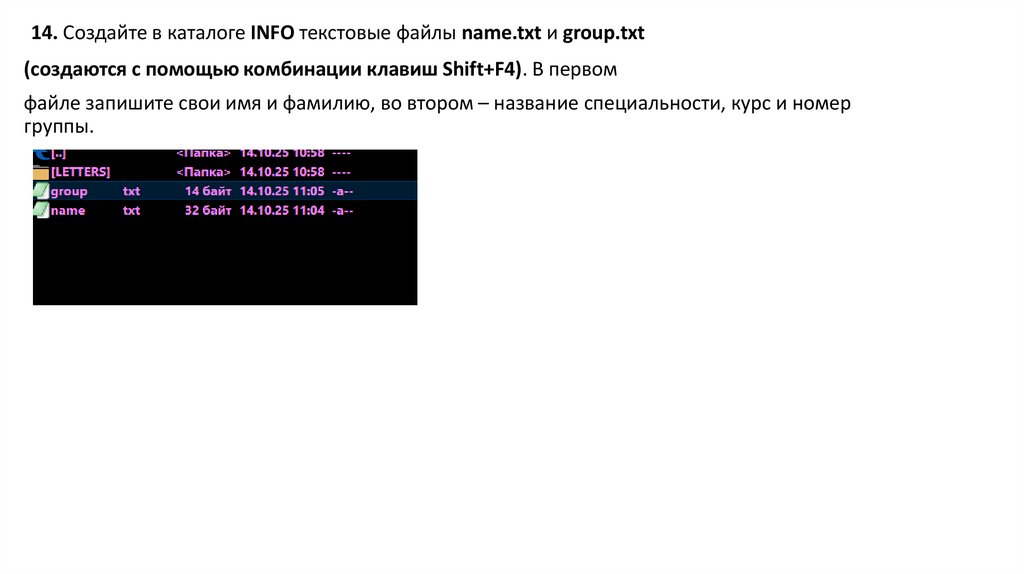
14. Создайте в каталоге INFO текстовые файлы name.txt и group.txt(создаются с помощью комбинации клавиш Shift+F4). В первом
файле запишите свои имя и фамилию, во втором – название специальности, курс и номер
группы.
11.
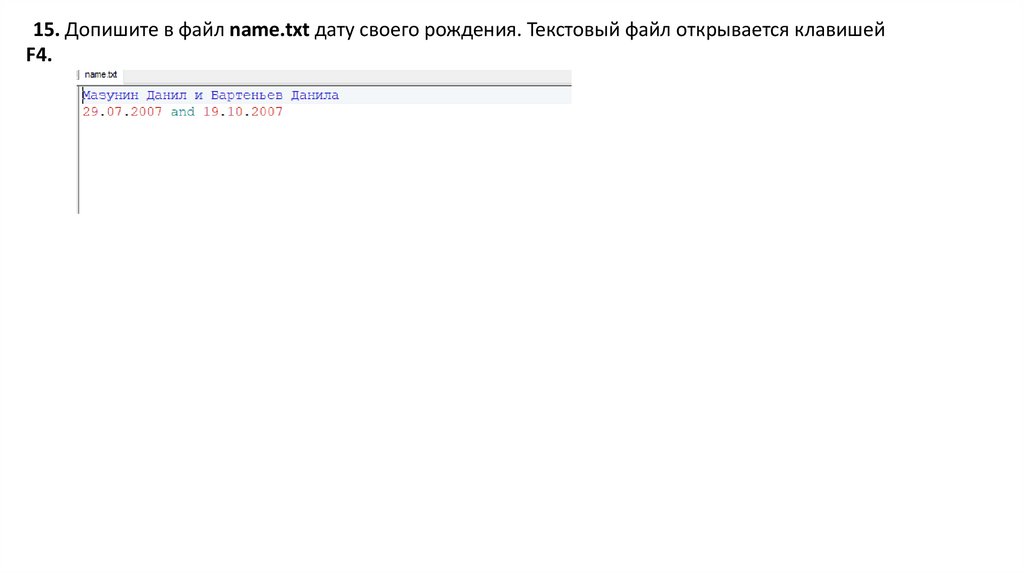
15. Допишите в файл name.txt дату своего рождения. Текстовый файл открывается клавишейF4.
12.
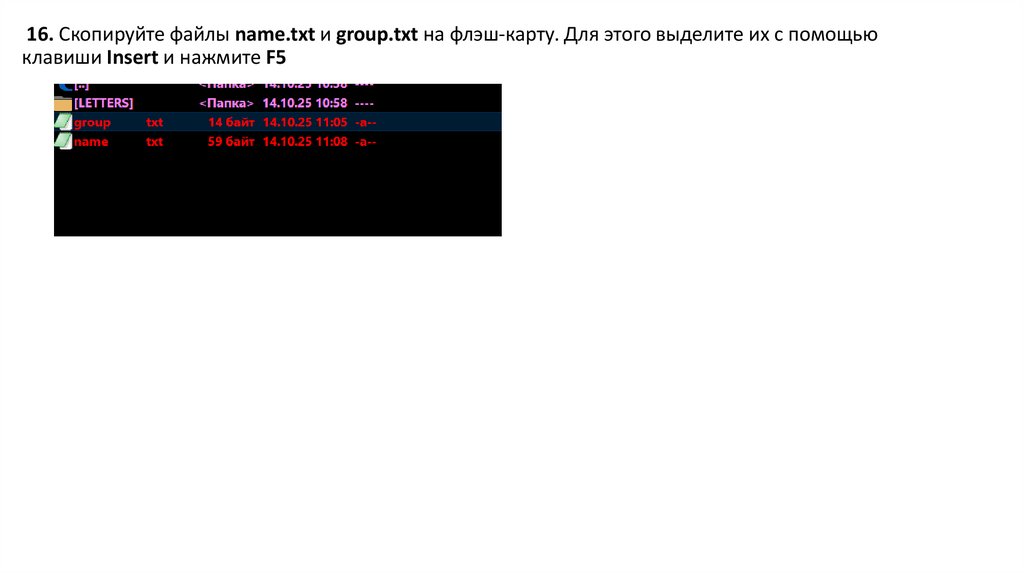
16. Скопируйте файлы name.txt и group.txt на флэш-карту. Для этого выделите их с помощьюклавиши Insert и нажмите F5
13.
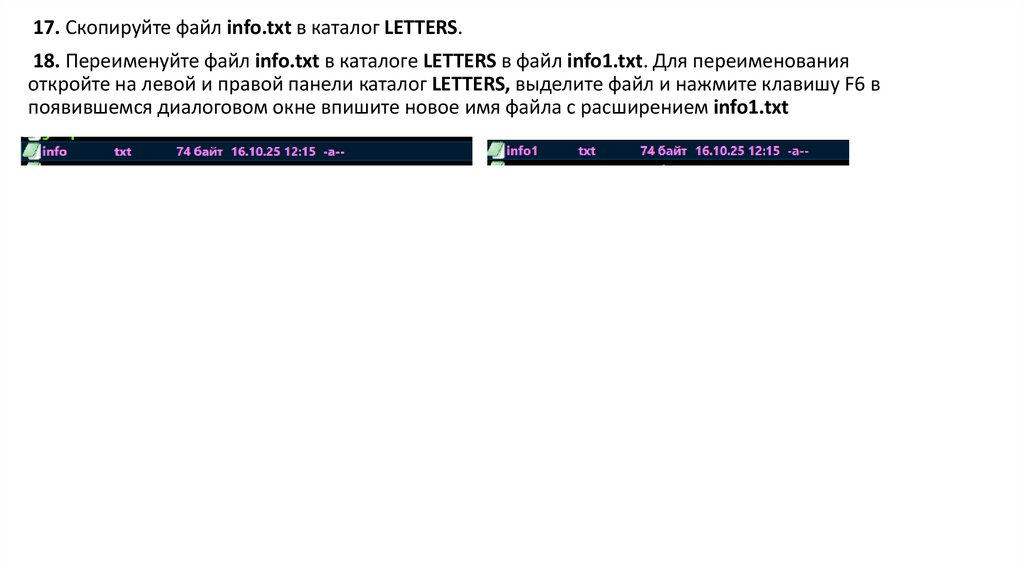
17. Скопируйте файл info.txt в каталог LETTERS.18. Переименуйте файл info.txt в каталоге LETTERS в файл info1.txt. Для переименования
откройте на левой и правой панели каталог LETTERS, выделите файл и нажмите клавишу F6 в
появившемся диалоговом окне впишите новое имя файла с расширением info1.txt
14.
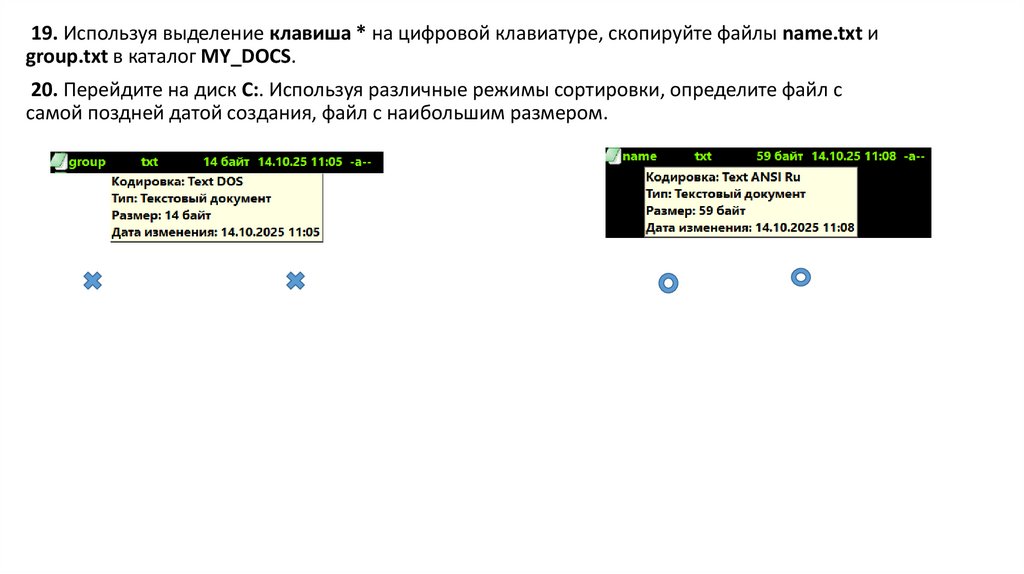
19. Используя выделение клавиша * на цифровой клавиатуре, скопируйте файлы name.txt иgroup.txt в каталог MY_DOCS.
20. Перейдите на диск С:. Используя различные режимы сортировки, определите файл с
самой поздней датой создания, файл с наибольшим размером.
15.
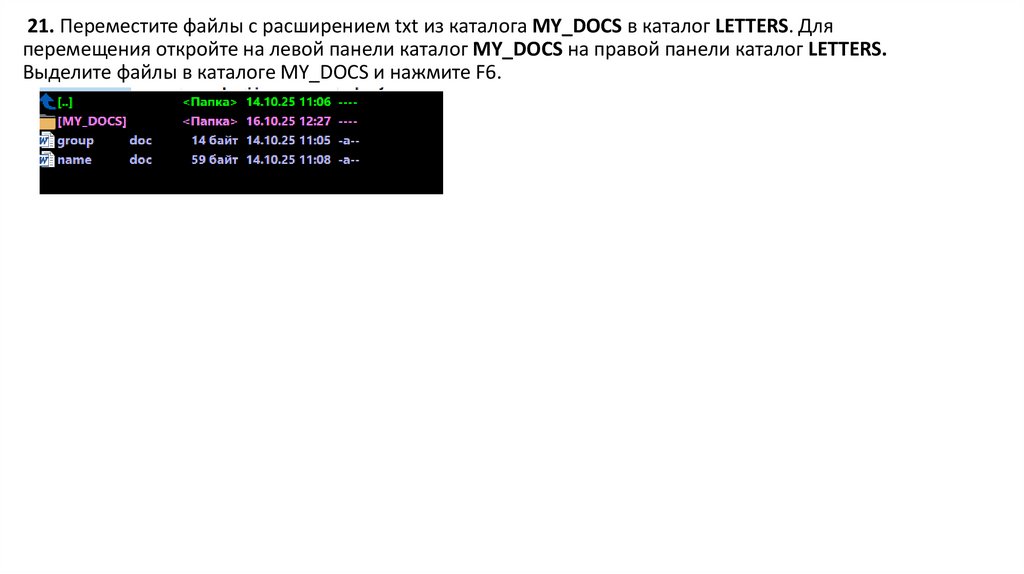
21. Переместите файлы с расширением txt из каталога MY_DOCS в каталог LETTERS. Дляперемещения откройте на левой панели каталог MY_DOCS на правой панели каталог LETTERS.
Выделите файлы в каталоге MY_DOCS и нажмите F6.
16.
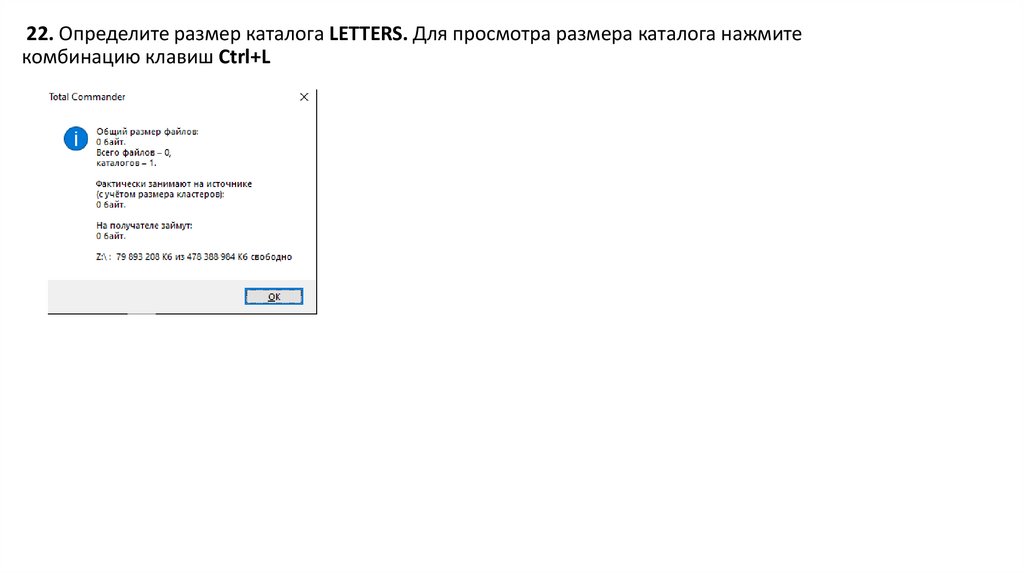
22. Определите размер каталога LETTERS. Для просмотра размера каталога нажмитекомбинацию клавиш Ctrl+L
17. Часть 2 Работа с архивами
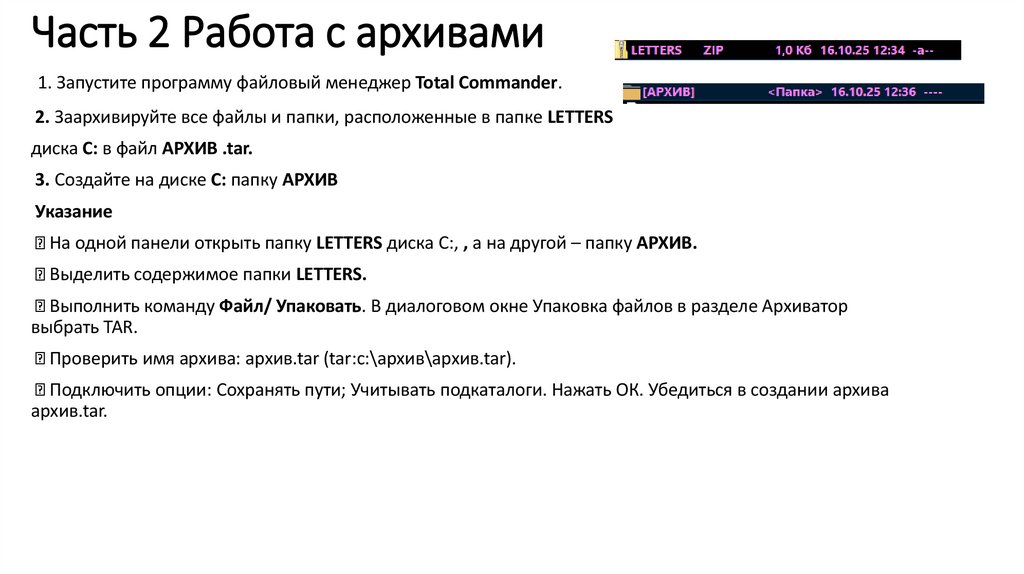
1. Запустите программу файловый менеджер Total Commander.2. Заархивируйте все файлы и папки, расположенные в папке LETTERS
диска С: в файл АРХИВ .tar.
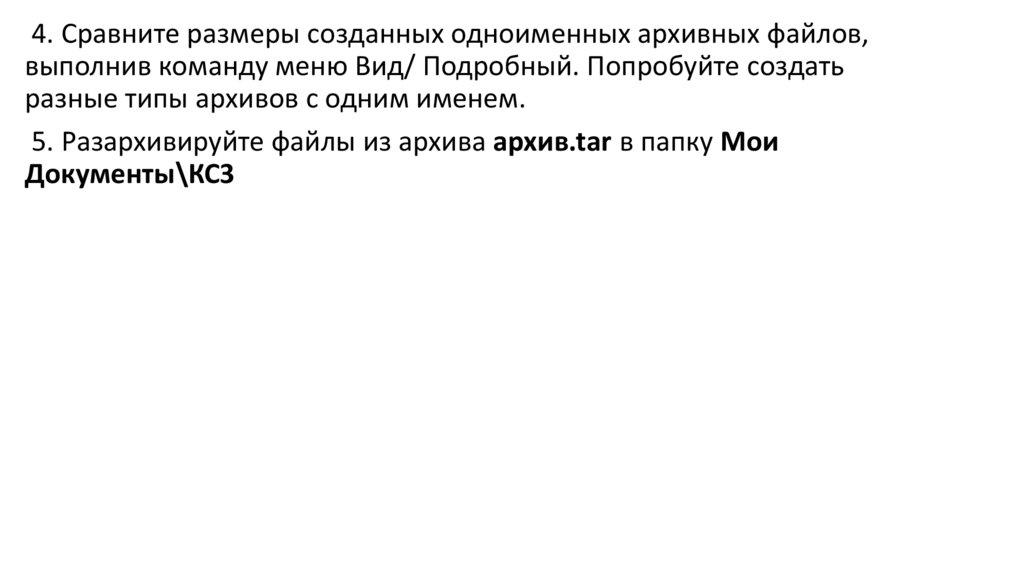
3. Создайте на диске С: папку АРХИВ
Указание
На одной панели открыть папку LETTERS диска С:, , а на другой – папку АРХИВ.
Выделить содержимое папки LETTERS.
Выполнить команду Файл/ Упаковать. В диалоговом окне Упаковка файлов в разделе Архиватор
выбрать TAR.
Проверить имя архива: архив.tar (tar:c:\архив\архив.tar).
Подключить опции: Сохранять пути; Учитывать подкаталоги. Нажать ОК. Убедиться в создании архива
архив.tar.
18.
4. Сравните размеры созданных одноименных архивных файлов,выполнив команду меню Вид/ Подробный. Попробуйте создать
разные типы архивов с одним именем.
5. Разархивируйте файлы из архива архив.tаr в папку Мои
Документы\КС3
19. Часть 3 Настройка интерфейса
1. На панели инструментов создайте пиктограммы для быстрого запуска Delphi, Word илидругих программ. (см. RU.TCKB.chm)
20.
2. Запустите любой документ word, используя панель быстрого запуска (например,перетаскивая файл на пиктограмму). (см. RU.TCKB.chm)
21.
3. На диске E: создайте каталог КС_3_<name>, например, КС_3_Antonov22.
4. В меню «часто используемых каталогов» создайте пункт меню для вызова каталогаКС_3_<name>.(см. RU.TCKB.chm)
23.
5. Задайте «горячие» клавиши для вызова каталога КС_3_<name>.(см. RU.TCKB.chm)24.
6. Настройте цветовую схему TC, по своему вкусу.25.
7. Настройте, используя разные цвета, отображения файлов doc и txt, pdf.26.
8. Создайте комментарии к файлам Winword и (любой на выбор)(см. RU.TCKB.chm).27.
9. Отобразите скрытые файлы и каталоги.28.
10. Перейдите на диск С: и выполните поиск документа вышей лабораторной работы поназванию.
29. Часть 4 Контрольная работа
1. На диске E: создайте каталог <name>, например, Anton (В дальнейшем, если этоспециально не оговорено вся работа выполняется с данным каталогом)
30.
2. Выполните групповое переименование и копирование файлов из каталога AudioBook вкаталог <name>.
31.
3. Создайте текстовый документ <группа>.txt, с описанием назначения и основных функцийTC.
32.
4. Просмотрите его содержимое.33.
5. Отредактируйте файл, записав в документ информацию о назначении Total Commander.34.
6. Переименуйте ваш документ, используя функциональные клавиши.35.
7. Перейдите на c: покажите все файлы без каталогов, задайте маску для выделения всехфайлов с расширением txt, скопируйте их в каталог <name>.