
 Программное обеспечение
Похожие презентации:








Pacman и systemd (Linux)
1.
PACMAN2.
Пакет представляет собой архив, в которомсодержатся:
• все файлы приложения;
• метаданные о приложении (имя приложения,
версия, зависимости и т.д.);
• установочные файлы и директивы для pacman;
3.
Использование пакетов имеет ряд преимуществ по сравнению сальтернативным подходом — ручной компиляцией и установкой
программ:
• удобное обновление: pacman будет устанавливать обновления по мере
их появления;
• проверка зависимостей: pacman самостоятельно отслеживает
зависимости, вам нужно только указать целевую программу,
и pacman установит её вместе с неоходимыми дополнительными
пакетами;
• чистое удаление: pacman хранит список файлов всех пакетов. При
удалении пакета в системе не остаётся лишнего "мусора".
4.
Каждая операция pacman состоит из пятипоследовательных шагов, включая пред- и посттранзакционные хуки:
1. Если база данных не заблокирована, то транзакция
инициализируется.
2. Определяются пакеты, над которыми будут выполняться
действия.
3. В зависимости от заданных флагов выполняется подготовка
транзакции, проверяется целостность базы данных, а также
пакеты и их зависимости.
5.
Добавляются пакеты.• Если пакет содержит установочный сценарий, выполняется
функция pre_install.
• Удаляются существующие файлы пакета. Сохраняются
только файлы настроек.
• Распаковывается архив с новыми файлами пакета; файлы
размещаются в нужные места файловой системы.
Изменённые пользователем файлы настроек, которые
нельзя просто перезаписать, остаются без изменений;
новые файлы настроек сохраняются с суффиксом .pacnew
• Если пакет содержит установочный сценарий, выполняется
функция post_install.
Завершение транзакции и освобождение ресурсов.
6.
Для установки одного пакета или списка пакетовиспользуйте следующую команду:
pacman -S название_пакета1 название_пакета2 ...
7.
Удалить пакет, не удаляя его зависимости:pacman -R название_пакета
Удалить пакет и те его зависимости, которые не нужны
никаким другим пакетам:
pacman -Rs название_пакета
8.
Команда выше может не сработать при удалениигруппы с другими необходимыми пакетами. В этом
случае используйте команду:
pacman -Rsu название_пакета
Удалить пакет, его зависимости, а также все пакеты,
для которых он сам является зависимостью:
Эта операция рекурсивна. Используйте её с
осторожностью — есть риск удалить нужные пакеты.
9.
Pacman полностью обновляет систему всего одной командой. Еслисистема давно не обновлялась, процесс может занять довольно
длительное время. Приведённая ниже команда одновременно
синхронизирует базы данных репозиториев и выполняет обновление
системы — при этом пакеты, которых нет в подключённых
репозиториях, обновлены не будут:
pacman -Syu
10.
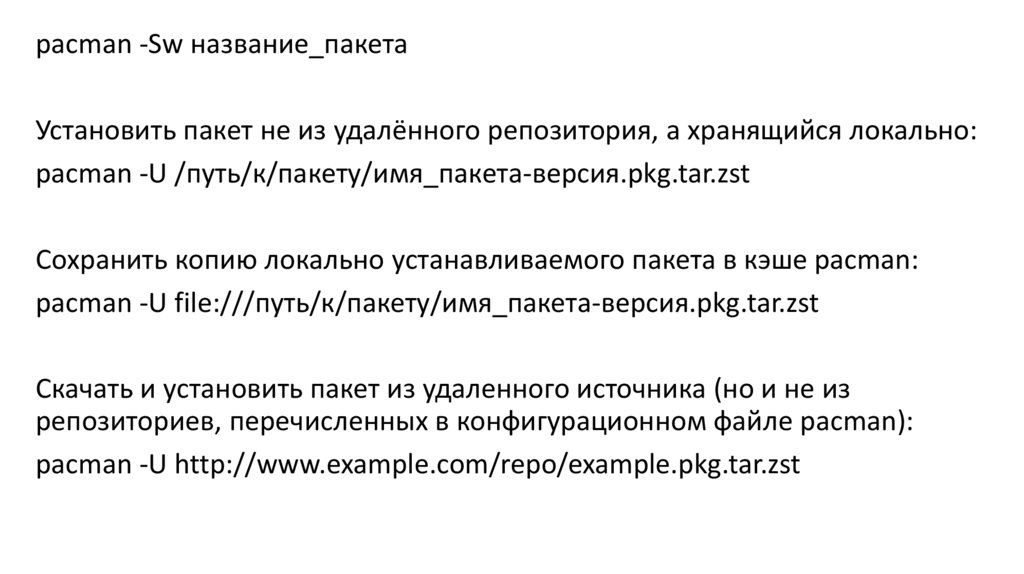
pacman -Sw название_пакетаУстановить пакет не из удалённого репозитория, а хранящийся локально:
pacman -U /путь/к/пакету/имя_пакета-версия.pkg.tar.zst
Сохранить копию локально устанавливаемого пакета в кэше pacman:
pacman -U file:///путь/к/пакету/имя_пакета-версия.pkg.tar.zst
Скачать и установить пакет из удаленного источника (но и не из
репозиториев, перечисленных в конфигурационном файле pacman):
pacman -U http://www.example.com/repo/example.pkg.tar.zst
11.
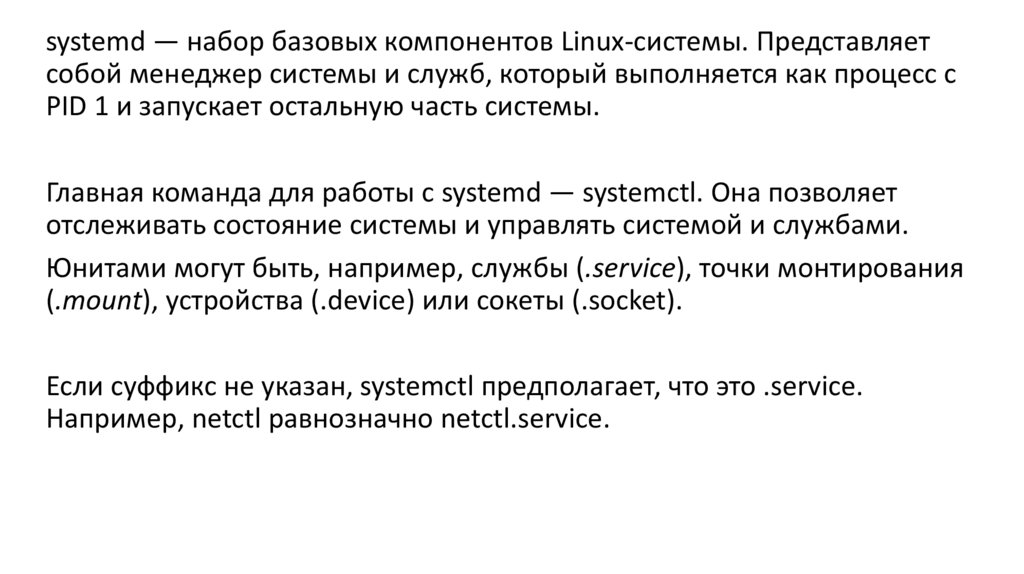
systemd — набор базовых компонентов Linux-системы. Представляетсобой менеджер системы и служб, который выполняется как процесс с
PID 1 и запускает остальную часть системы.
Главная команда для работы с systemd — systemctl. Она позволяет
отслеживать состояние системы и управлять системой и службами.
Юнитами могут быть, например, службы (.service), точки монтирования
(.mount), устройства (.device) или сокеты (.socket).
Если суффикс не указан, systemctl предполагает, что это .service.
Например, netctl равнозначно netctl.service.
12.
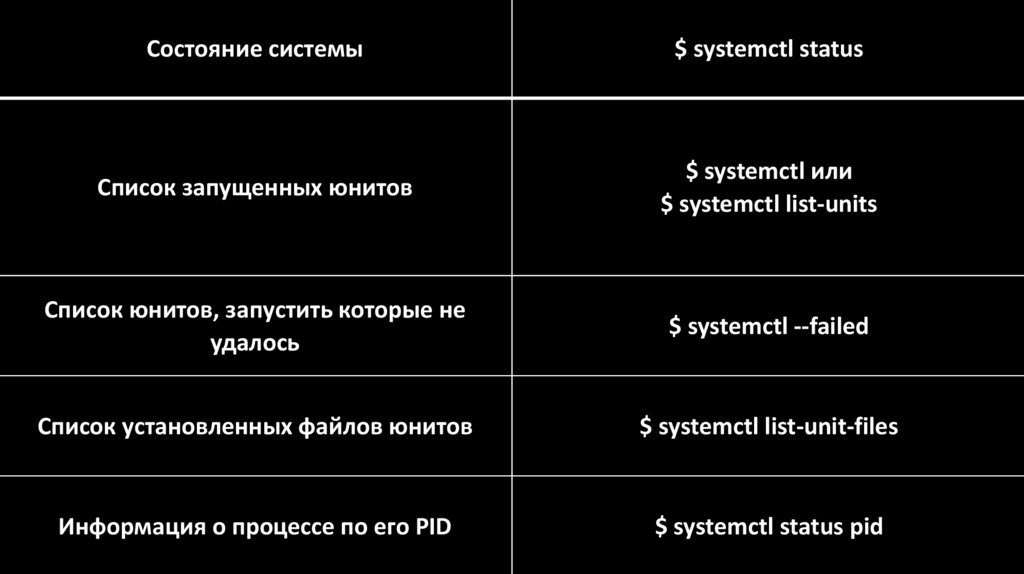
Состояние системы$ systemctl status
Список запущенных юнитов
$ systemctl или
$ systemctl list-units
Список юнитов, запустить которые не
удалось
$ systemctl --failed
Список установленных файлов юнитов
$ systemctl list-unit-files
Информация о процессе по его PID
$ systemctl status pid
13.
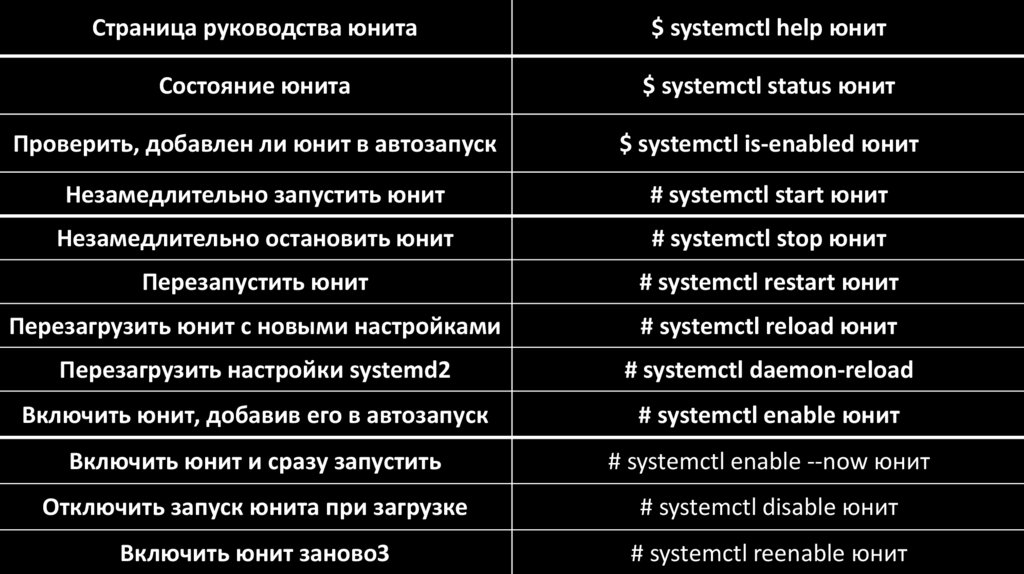
Страница руководства юнита$ systemctl help юнит
Состояние юнита
$ systemctl status юнит
Проверить, добавлен ли юнит в автозапуск
$ systemctl is-enabled юнит
Незамедлительно запустить юнит
# systemctl start юнит
Незамедлительно остановить юнит
# systemctl stop юнит
Перезапустить юнит
# systemctl restart юнит
Перезагрузить юнит с новыми настройками
# systemctl reload юнит
Перезагрузить настройки systemd2
# systemctl daemon-reload
Включить юнит, добавив его в автозапуск
# systemctl enable юнит
Включить юнит и сразу запустить
# systemctl enable --now юнит
Отключить запуск юнита при загрузке
# systemctl disable юнит
Включить юнит заново3
# systemctl reenable юнит
14.
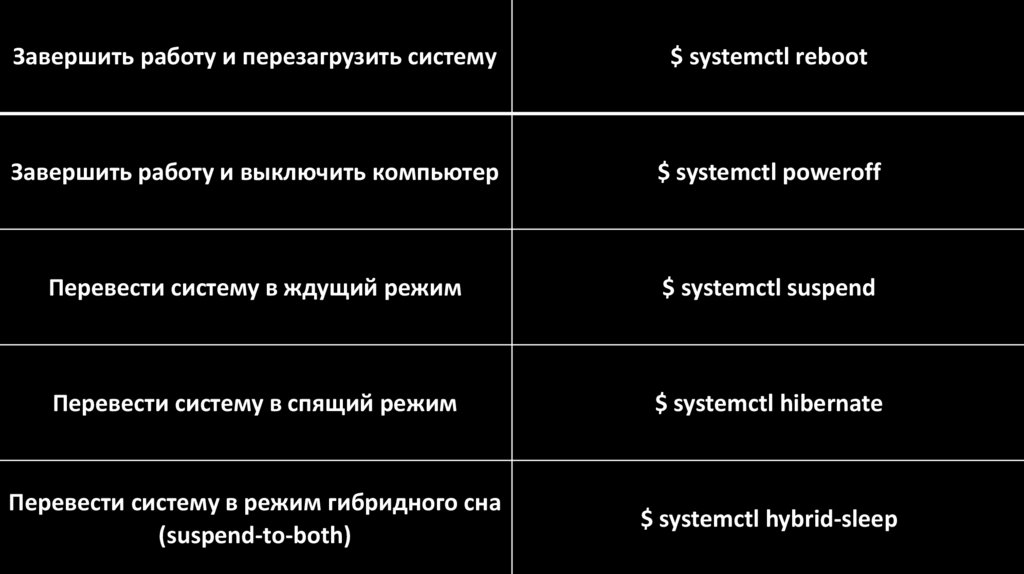
Завершить работу и перезагрузить систему$ systemctl reboot
Завершить работу и выключить компьютер
$ systemctl poweroff
Перевести систему в ждущий режим
$ systemctl suspend
Перевести систему в спящий режим
$ systemctl hibernate
Перевести систему в режим гибридного сна
(suspend-to-both)
$ systemctl hybrid-sleep