
 Реклама
Похожие презентации:






Технология разработки и защиты баз данных: версии, установка и настройка SQL Server
1. МДК.11.01 Технология разработки и защиты баз данных
Версии, установка и настройка сервера2.
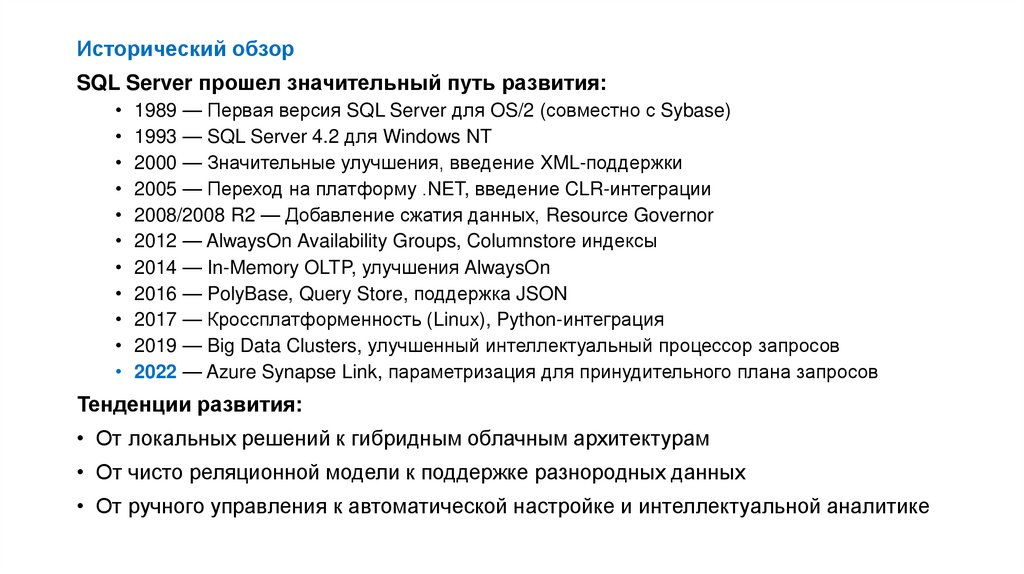
Исторический обзорSQL Server прошел значительный путь развития:
• 1989 — Первая версия SQL Server для OS/2 (совместно с Sybase)
• 1993 — SQL Server 4.2 для Windows NT
• 2000 — Значительные улучшения, введение XML-поддержки
• 2005 — Переход на платформу .NET, введение CLR-интеграции
• 2008/2008 R2 — Добавление сжатия данных, Resource Governor
• 2012 — AlwaysOn Availability Groups, Columnstore индексы
• 2014 — In-Memory OLTP, улучшения AlwaysOn
• 2016 — PolyBase, Query Store, поддержка JSON
• 2017 — Кроссплатформенность (Linux), Python-интеграция
• 2019 — Big Data Clusters, улучшенный интеллектуальный процессор запросов
• 2022 — Azure Synapse Link, параметризация для принудительного плана запросов
Тенденции развития:
• От локальных решений к гибридным облачным архитектурам
• От чисто реляционной модели к поддержке разнородных данных
• От ручного управления к автоматической настройке и интеллектуальной аналитике
3.
Современные редакции SQL ServerSQL Server Express (Бесплатная)
Целевое использование: Обучение, небольшие приложения, мобильные и десктопприложения
Ограничения:
• Максимальный размер базы данных: 10 ГБ (с 2016 версии)
• Использование не более 1 ГБ оперативной памяти
• Не более 4 ядер процессора
• Отсутствуют агент SQL Server, службы Integration Services (только базовые)
Преимущества: Бесплатность, легковесность, совместимость с другими редакциями
4.
SQL Server Developer (Бесплатная для разработки)Целевое использование: Разработка, тестирование, демонстрации
Возможности: Полный функционал Enterprise Edition
Ограничения: Только для непроизводственного использования
Важно: Нельзя использовать в продакшн-среде
5.
SQL Server StandardЦелевое использование: Средний бизнес, веб-приложения, отдельные бизнесприложения
Основные возможности:
• Базовые функции высокого доступности (до 2 узлов AlwaysOn)
• Базовые функции безопасности (прозрачное шифрование данных, аудит)
• Отчетность и аналитика (основные функции)
Ограничения: Отсутствуют некоторые продвинутые функции Enterprise Edition
6.
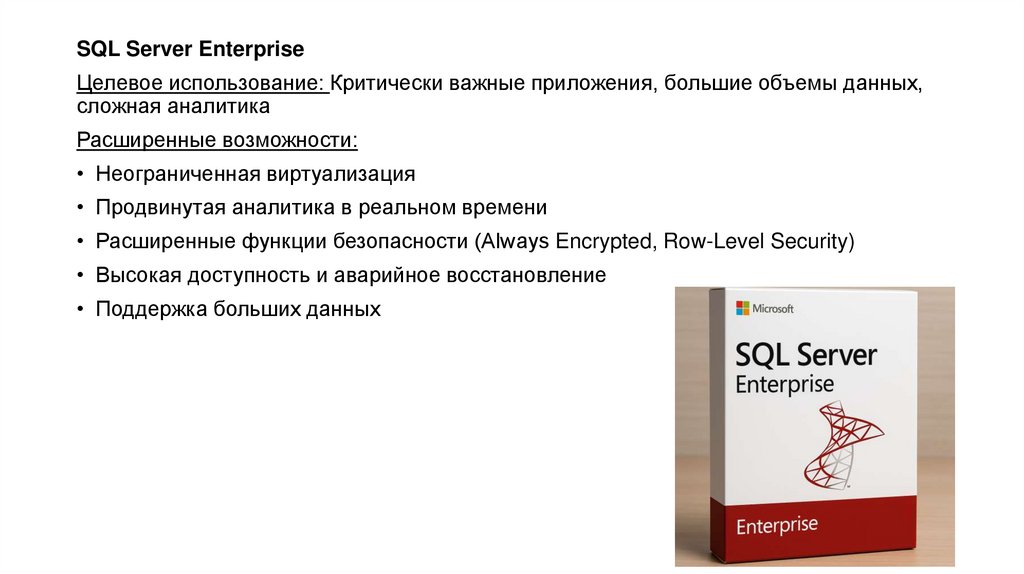
SQL Server EnterpriseЦелевое использование: Критически важные приложения, большие объемы данных,
сложная аналитика
Расширенные возможности:
• Неограниченная виртуализация
• Продвинутая аналитика в реальном времени
• Расширенные функции безопасности (Always Encrypted, Row-Level Security)
• Высокая доступность и аварийное восстановление
• Поддержка больших данных
7.
SQL Server Web (Только для хостинг-провайдеров)Целевое использование: Веб-хостинг, веб-приложения
Особенности: Лицензирование по сайтам, ограниченный функционал
SQL Server Web Edition доступна только через партнёров по программе SPLA (Services
Provider License Agreement). В обычном магазине эту редакцию купить нельзя.
8.
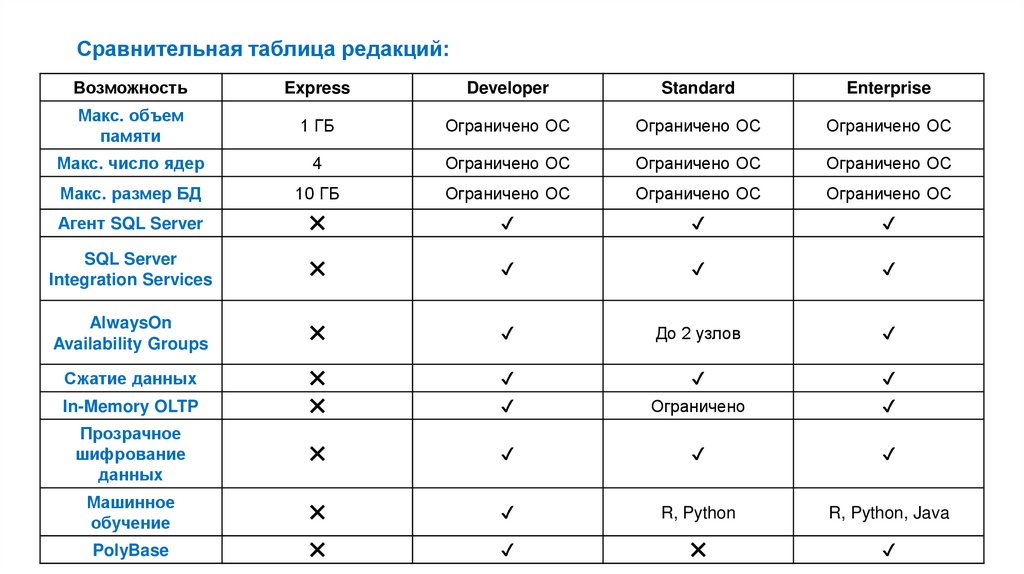
Сравнительная таблица редакций:Возможность
Express
Developer
Standard
Enterprise
Макс. объем
памяти
1 ГБ
Ограничено ОС
Ограничено ОС
Ограничено ОС
Макс. число ядер
4
Ограничено ОС
Ограничено ОС
Ограничено ОС
Макс. размер БД
10 ГБ
Ограничено ОС
Ограничено ОС
Ограничено ОС
Агент SQL Server
❌
✔
✔
✔
SQL Server
Integration Services
❌
✔
✔
✔
AlwaysOn
Availability Groups
❌
✔
До 2 узлов
✔
Сжатие данных
❌
✔
✔
✔
In-Memory OLTP
❌
✔
Ограничено
✔
Прозрачное
шифрование
данных
❌
✔
✔
✔
Машинное
обучение
❌
✔
R, Python
R, Python, Java
PolyBase
❌
✔
❌
✔
9.
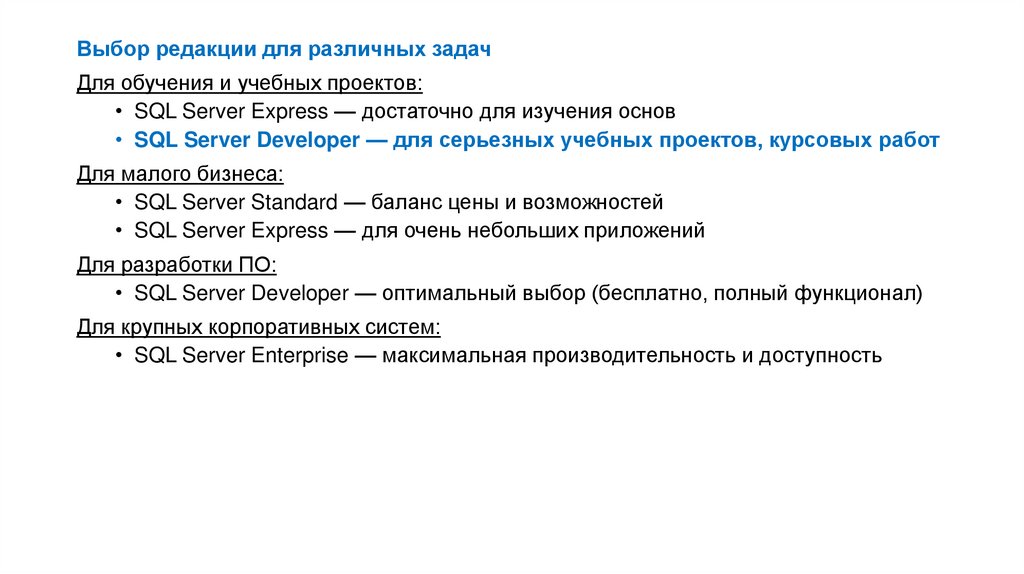
Выбор редакции для различных задачДля обучения и учебных проектов:
• SQL Server Express — достаточно для изучения основ
• SQL Server Developer — для серьезных учебных проектов, курсовых работ
Для малого бизнеса:
• SQL Server Standard — баланс цены и возможностей
• SQL Server Express — для очень небольших приложений
Для разработки ПО:
• SQL Server Developer — оптимальный выбор (бесплатно, полный функционал)
Для крупных корпоративных систем:
• SQL Server Enterprise — максимальная производительность и доступность
10.
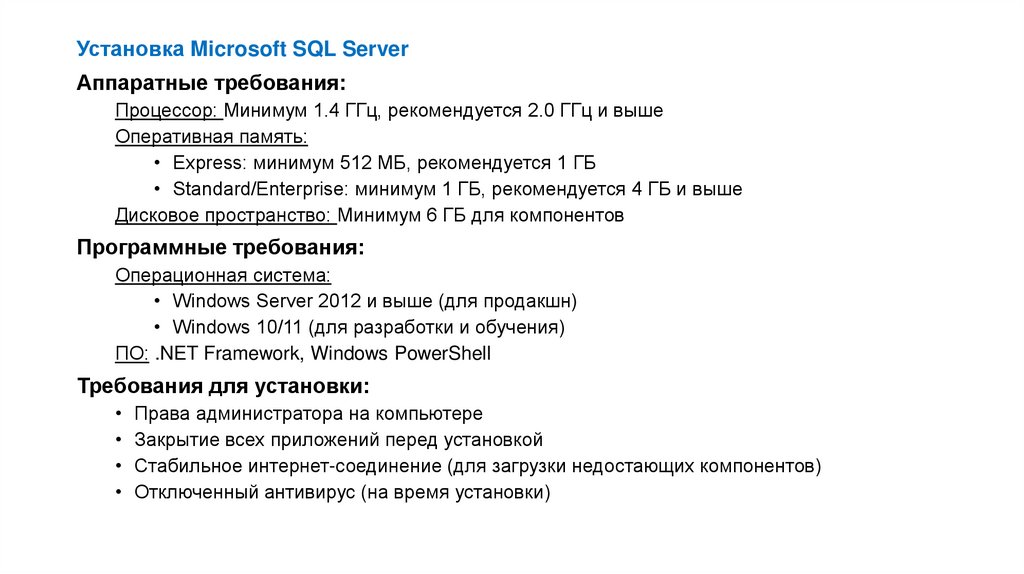
Установка Microsoft SQL ServerАппаратные требования:
Процессор: Минимум 1.4 ГГц, рекомендуется 2.0 ГГц и выше
Оперативная память:
• Express: минимум 512 МБ, рекомендуется 1 ГБ
• Standard/Enterprise: минимум 1 ГБ, рекомендуется 4 ГБ и выше
Дисковое пространство: Минимум 6 ГБ для компонентов
Программные требования:
Операционная система:
• Windows Server 2012 и выше (для продакшн)
• Windows 10/11 (для разработки и обучения)
ПО: .NET Framework, Windows PowerShell
Требования для установки:
• Права администратора на компьютере
• Закрытие всех приложений перед установкой
• Стабильное интернет-соединение (для загрузки недостающих компонентов)
• Отключенный антивирус (на время установки)
11.
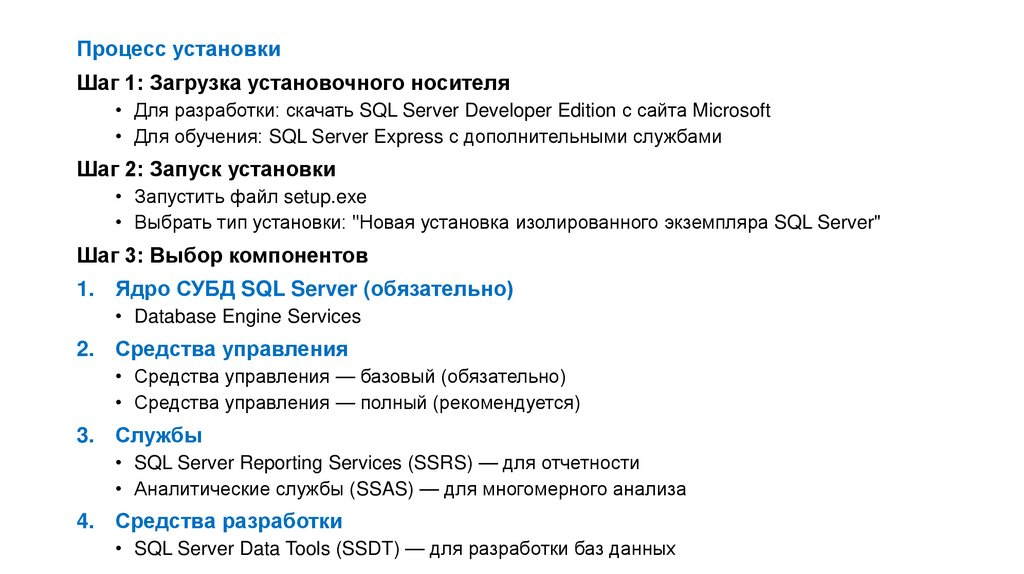
Процесс установкиШаг 1: Загрузка установочного носителя
• Для разработки: скачать SQL Server Developer Edition с сайта Microsoft
• Для обучения: SQL Server Express с дополнительными службами
Шаг 2: Запуск установки
• Запустить файл setup.exe
• Выбрать тип установки: "Новая установка изолированного экземпляра SQL Server"
Шаг 3: Выбор компонентов
1. Ядро СУБД SQL Server (обязательно)
• Database Engine Services
2. Средства управления
• Средства управления — базовый (обязательно)
• Средства управления — полный (рекомендуется)
3. Службы
• SQL Server Reporting Services (SSRS) — для отчетности
• Аналитические службы (SSAS) — для многомерного анализа
4. Средства разработки
• SQL Server Data Tools (SSDT) — для разработки баз данных
12.
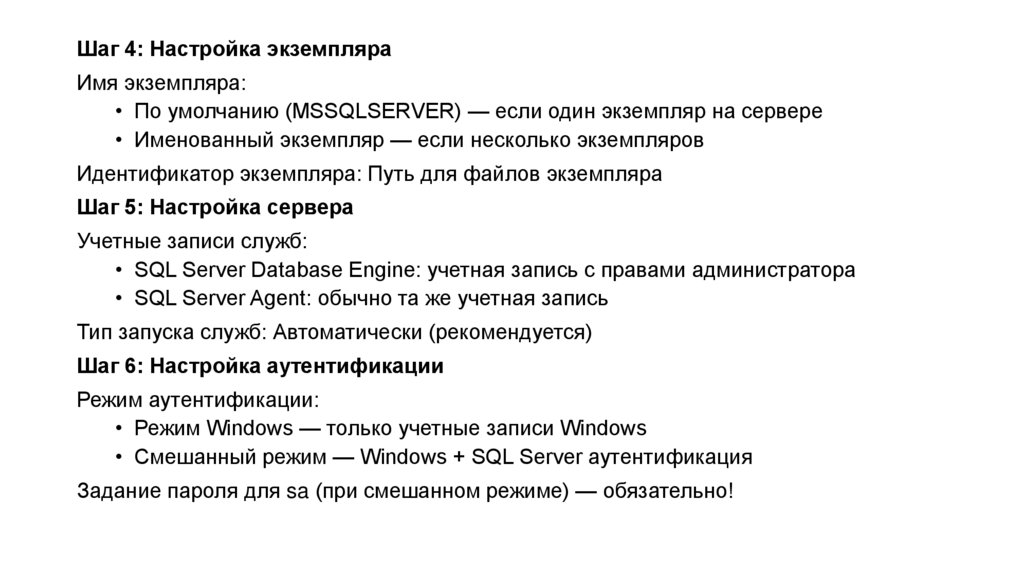
Шаг 4: Настройка экземпляраИмя экземпляра:
• По умолчанию (MSSQLSERVER) — если один экземпляр на сервере
• Именованный экземпляр — если несколько экземпляров
Идентификатор экземпляра: Путь для файлов экземпляра
Шаг 5: Настройка сервера
Учетные записи служб:
• SQL Server Database Engine: учетная запись с правами администратора
• SQL Server Agent: обычно та же учетная запись
Тип запуска служб: Автоматически (рекомендуется)
Шаг 6: Настройка аутентификации
Режим аутентификации:
• Режим Windows — только учетные записи Windows
• Смешанный режим — Windows + SQL Server аутентификация
Задание пароля для sa (при смешанном режиме) — обязательно!
13.
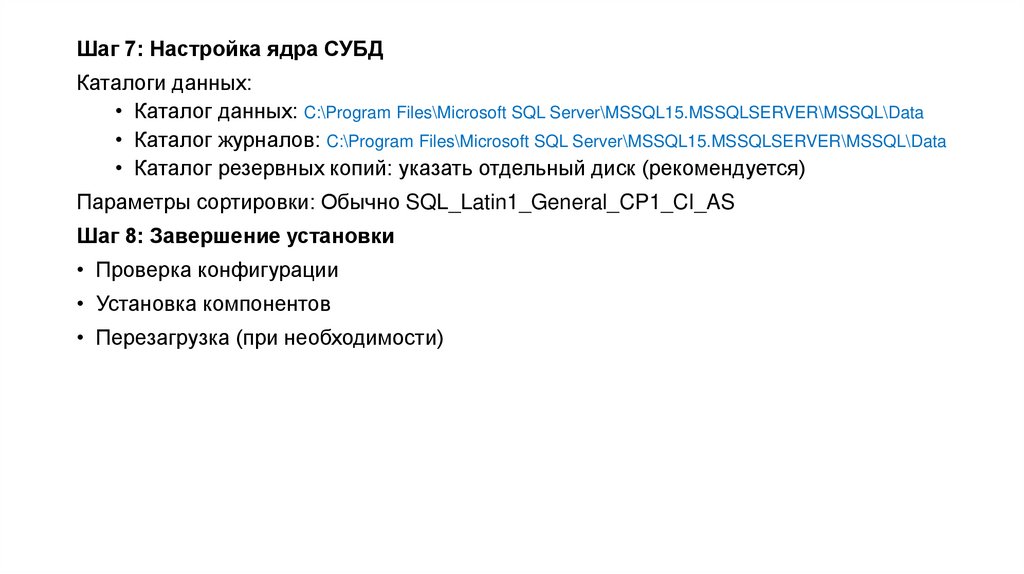
Шаг 7: Настройка ядра СУБДКаталоги данных:
• Каталог данных: C:\Program Files\Microsoft SQL Server\MSSQL15.MSSQLSERVER\MSSQL\Data
• Каталог журналов: C:\Program Files\Microsoft SQL Server\MSSQL15.MSSQLSERVER\MSSQL\Data
• Каталог резервных копий: указать отдельный диск (рекомендуется)
Параметры сортировки: Обычно SQL_Latin1_General_CP1_CI_AS
Шаг 8: Завершение установки
• Проверка конфигурации
• Установка компонентов
• Перезагрузка (при необходимости)
14.
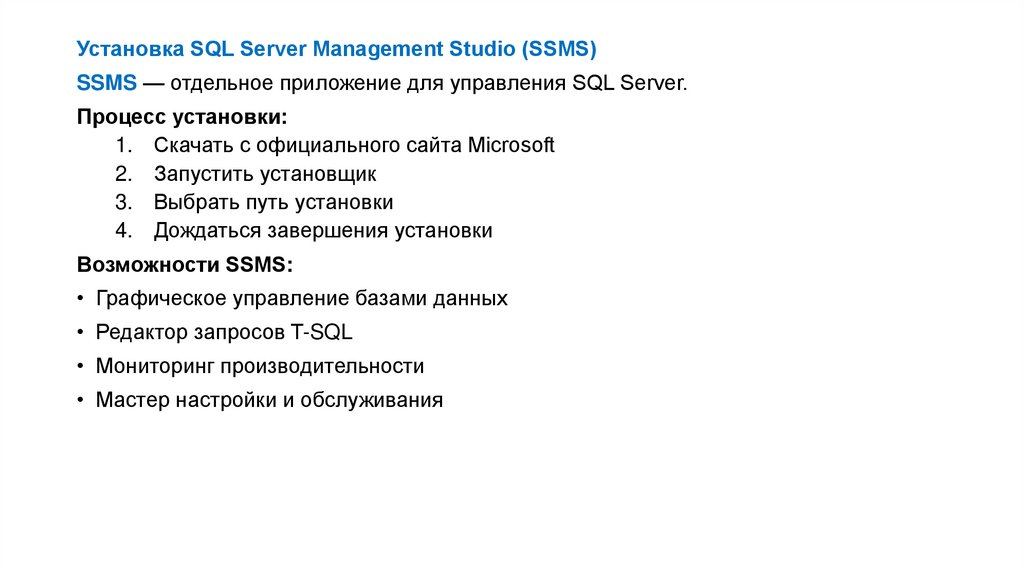
Установка SQL Server Management Studio (SSMS)SSMS — отдельное приложение для управления SQL Server.
Процесс установки:
1. Скачать с официального сайта Microsoft
2. Запустить установщик
3. Выбрать путь установки
4. Дождаться завершения установки
Возможности SSMS:
• Графическое управление базами данных
• Редактор запросов T-SQL
• Мониторинг производительности
• Мастер настройки и обслуживания
15.
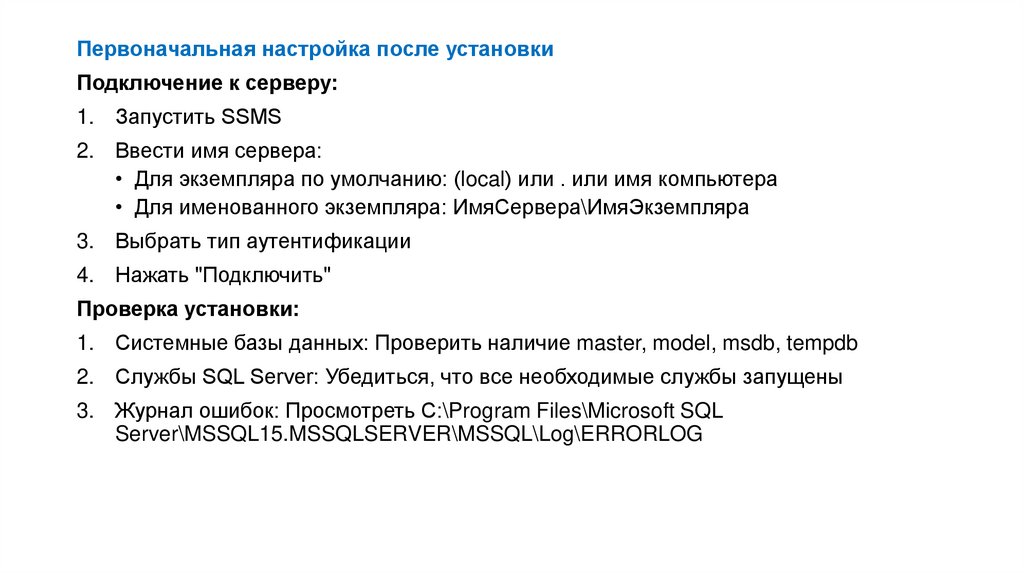
Первоначальная настройка после установкиПодключение к серверу:
1. Запустить SSMS
2. Ввести имя сервера:
• Для экземпляра по умолчанию: (local) или . или имя компьютера
• Для именованного экземпляра: ИмяСервера\ИмяЭкземпляра
3. Выбрать тип аутентификации
4. Нажать "Подключить"
Проверка установки:
1. Системные базы данных: Проверить наличие master, model, msdb, tempdb
2. Службы SQL Server: Убедиться, что все необходимые службы запущены
3. Журнал ошибок: Просмотреть C:\Program Files\Microsoft SQL
Server\MSSQL15.MSSQLSERVER\MSSQL\Log\ERRORLOG
16.
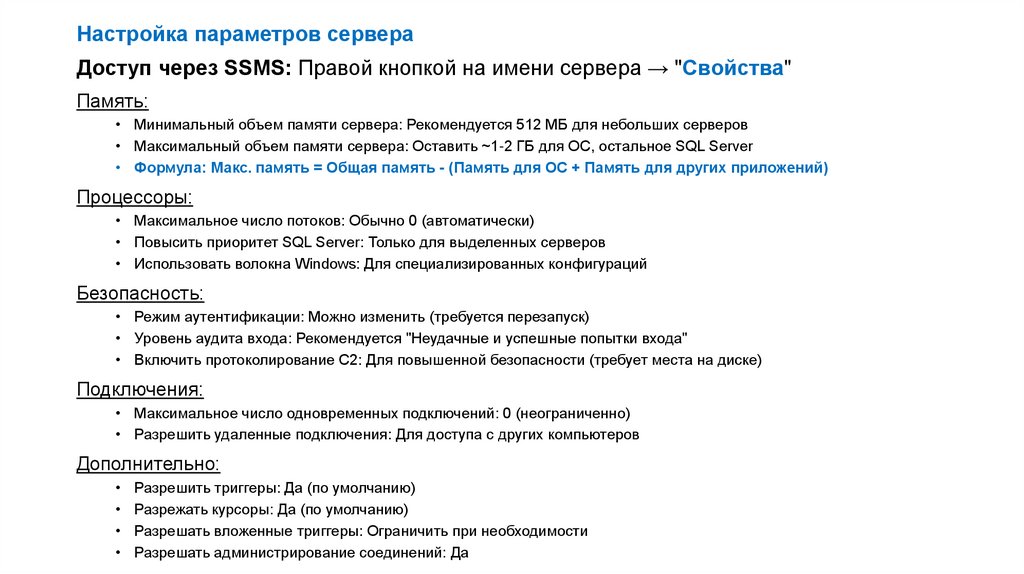
Настройка параметров сервераДоступ через SSMS: Правой кнопкой на имени сервера → "Свойства"
Память:
• Минимальный объем памяти сервера: Рекомендуется 512 МБ для небольших серверов
• Максимальный объем памяти сервера: Оставить ~1-2 ГБ для ОС, остальное SQL Server
• Формула: Макс. память = Общая память - (Память для ОС + Память для других приложений)
Процессоры:
• Максимальное число потоков: Обычно 0 (автоматически)
• Повысить приоритет SQL Server: Только для выделенных серверов
• Использовать волокна Windows: Для специализированных конфигураций
Безопасность:
• Режим аутентификации: Можно изменить (требуется перезапуск)
• Уровень аудита входа: Рекомендуется "Неудачные и успешные попытки входа"
• Включить протоколирование C2: Для повышенной безопасности (требует места на диске)
Подключения:
• Максимальное число одновременных подключений: 0 (неограниченно)
• Разрешить удаленные подключения: Для доступа с других компьютеров
Дополнительно:
Разрешить триггеры: Да (по умолчанию)
Разрежать курсоры: Да (по умолчанию)
Разрешать вложенные триггеры: Ограничить при необходимости
Разрешать администрирование соединений: Да
17.
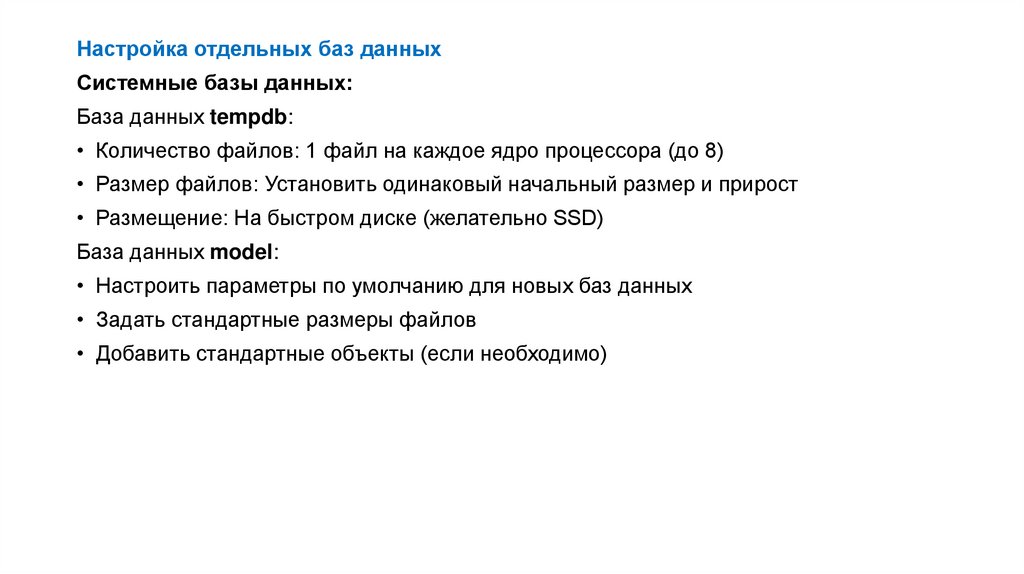
Настройка отдельных баз данныхСистемные базы данных:
База данных tempdb:
• Количество файлов: 1 файл на каждое ядро процессора (до 8)
• Размер файлов: Установить одинаковый начальный размер и прирост
• Размещение: На быстром диске (желательно SSD)
База данных model:
• Настроить параметры по умолчанию для новых баз данных
• Задать стандартные размеры файлов
• Добавить стандартные объекты (если необходимо)
18.
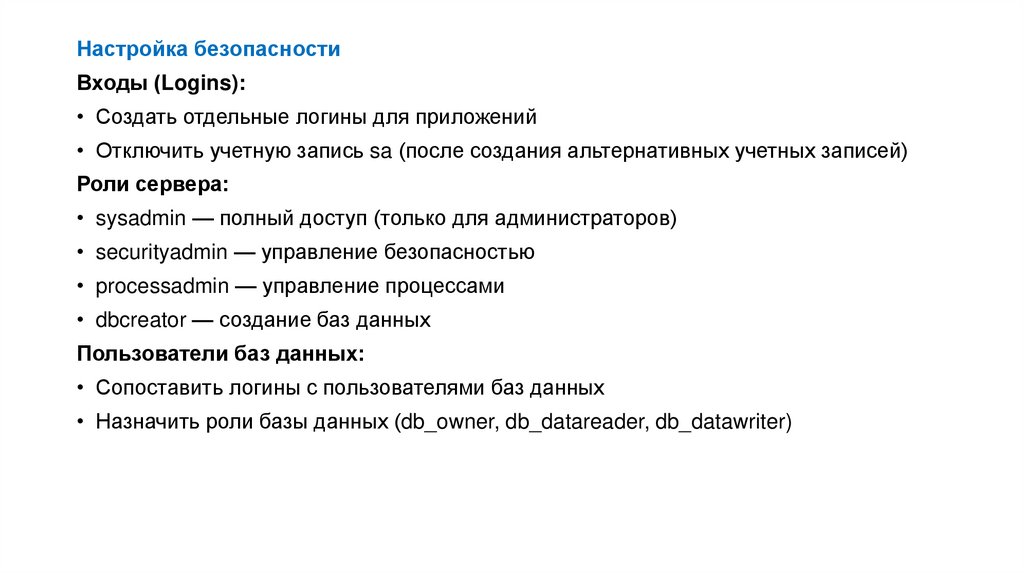
Настройка безопасностиВходы (Logins):
• Создать отдельные логины для приложений
• Отключить учетную запись sa (после создания альтернативных учетных записей)
Роли сервера:
• sysadmin — полный доступ (только для администраторов)
• securityadmin — управление безопасностью
• processadmin — управление процессами
• dbcreator — создание баз данных
Пользователи баз данных:
• Сопоставить логины с пользователями баз данных
• Назначить роли базы данных (db_owner, db_datareader, db_datawriter)
19.
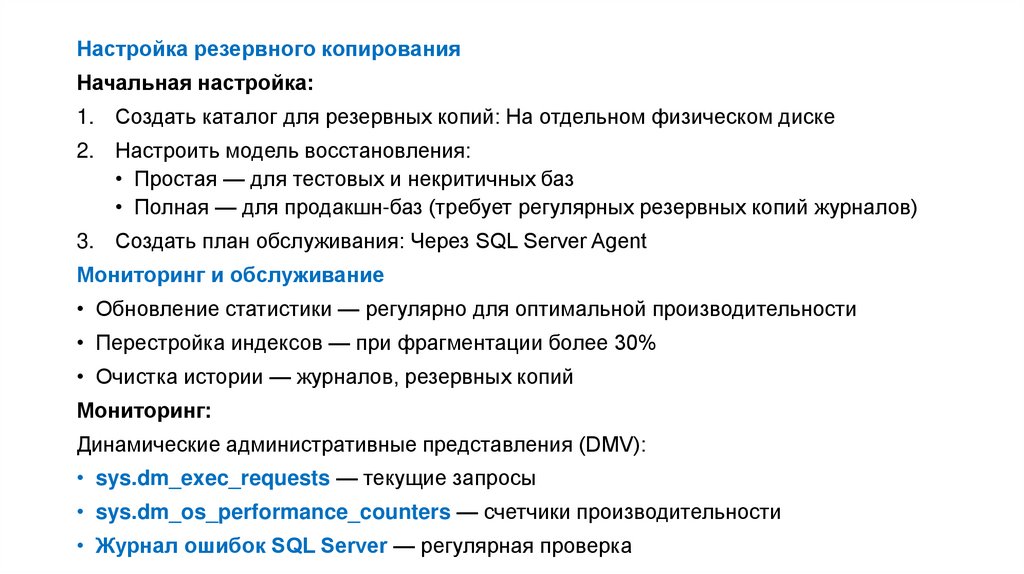
Настройка резервного копированияНачальная настройка:
1. Создать каталог для резервных копий: На отдельном физическом диске
2. Настроить модель восстановления:
• Простая — для тестовых и некритичных баз
• Полная — для продакшн-баз (требует регулярных резервных копий журналов)
3. Создать план обслуживания: Через SQL Server Agent
Мониторинг и обслуживание
• Обновление статистики — регулярно для оптимальной производительности
• Перестройка индексов — при фрагментации более 30%
• Очистка истории — журналов, резервных копий
Мониторинг:
Динамические административные представления (DMV):
• sys.dm_exec_requests — текущие запросы
• sys.dm_os_performance_counters — счетчики производительности
• Журнал ошибок SQL Server — регулярная проверка
20.
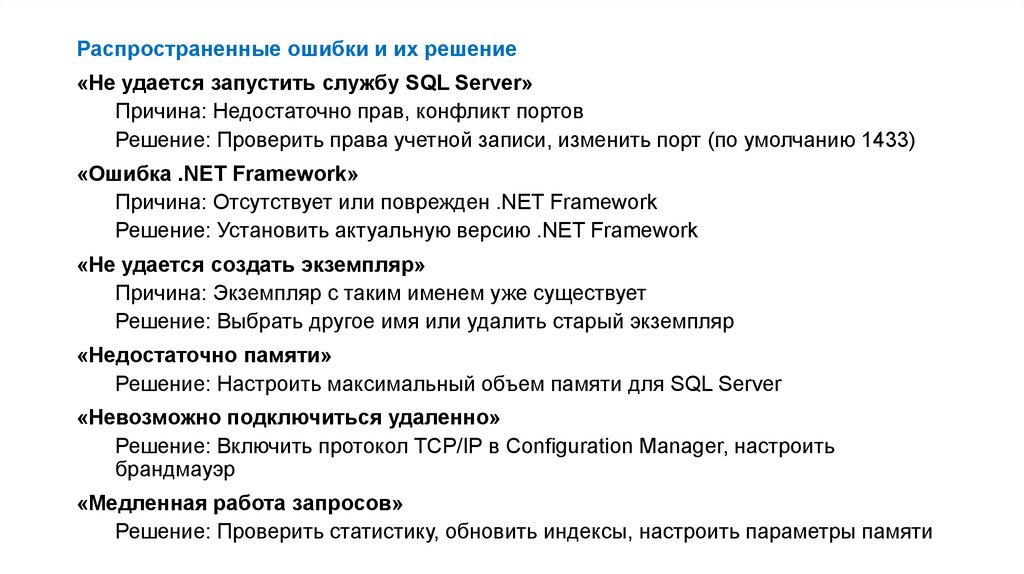
Распространенные ошибки и их решение«Не удается запустить службу SQL Server»
Причина: Недостаточно прав, конфликт портов
Решение: Проверить права учетной записи, изменить порт (по умолчанию 1433)
«Ошибка .NET Framework»
Причина: Отсутствует или поврежден .NET Framework
Решение: Установить актуальную версию .NET Framework
«Не удается создать экземпляр»
Причина: Экземпляр с таким именем уже существует
Решение: Выбрать другое имя или удалить старый экземпляр
«Недостаточно памяти»
Решение: Настроить максимальный объем памяти для SQL Server
«Невозможно подключиться удаленно»
Решение: Включить протокол TCP/IP в Configuration Manager, настроить
брандмауэр
«Медленная работа запросов»
Решение: Проверить статистику, обновить индексы, настроить параметры памяти
21.
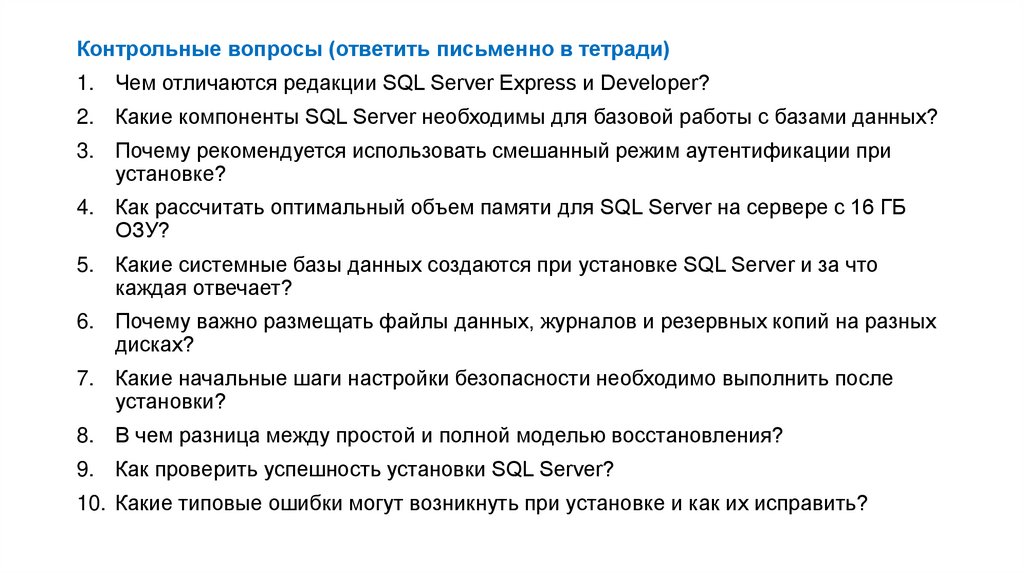
Контрольные вопросы (ответить письменно в тетради)1. Чем отличаются редакции SQL Server Express и Developer?
2. Какие компоненты SQL Server необходимы для базовой работы с базами данных?
3. Почему рекомендуется использовать смешанный режим аутентификации при
установке?
4. Как рассчитать оптимальный объем памяти для SQL Server на сервере с 16 ГБ
ОЗУ?
5. Какие системные базы данных создаются при установке SQL Server и за что
каждая отвечает?
6. Почему важно размещать файлы данных, журналов и резервных копий на разных
дисках?
7. Какие начальные шаги настройки безопасности необходимо выполнить после
установки?
8. В чем разница между простой и полной моделью восстановления?
9. Как проверить успешность установки SQL Server?
10. Какие типовые ошибки могут возникнуть при установке и как их исправить?