 Программирование
Похожие презентации:




Обби: Начало
1.
2023Тема занятия
Обби:
Начало
Название программы
Roblox
2.
RobloxВведение
На этом занятии ты познакомишься
с жанром Обби, создашь новую карту.
Создашь первый уровень, научишься изменять
цвет и материал объектов с помощью окна
Properties, попробуешь протестировать игру.
Создашь уровень с выбором правильного
пути, используя параметр CanCollide.
Создашь еще один уровень с невидимыми
партами, используя параметр Transparency.
Научишься якорить объекты.
3.
RobloxПрактика
Первый уровень
4.
RobloxПрактика
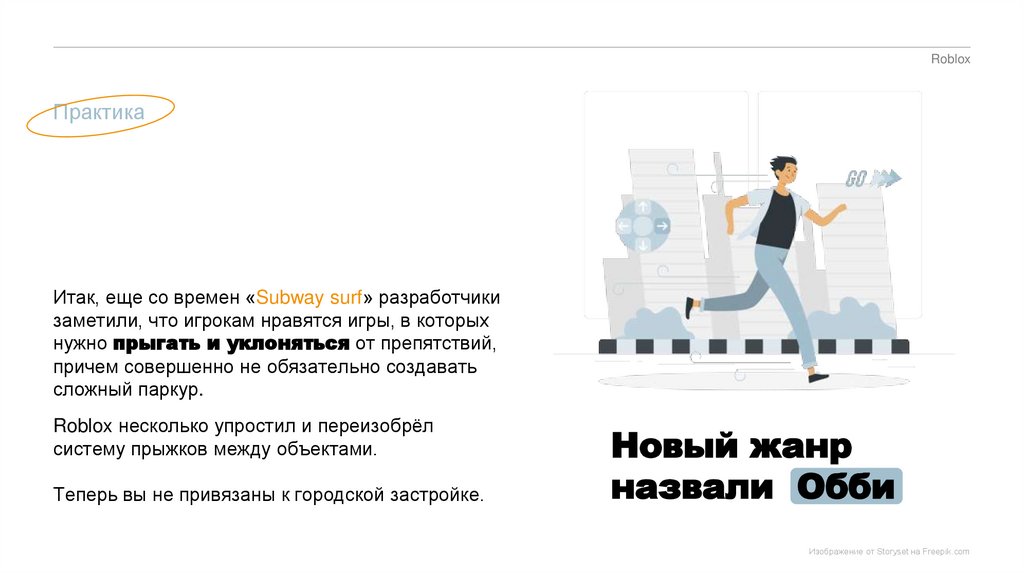
Итак, еще со времен «Subway surf» разработчики
заметили, что игрокам нравятся игры, в которых
нужно прыгать и уклоняться от препятствий,
причем совершенно не обязательно создавать
сложный паркур.
Roblox несколько упростил и переизобрёл
систему прыжков между объектами.
Теперь вы не привязаны к городской застройке.
Новый жанр
назвали Обби
Изображение от Storyset на Freepik.com
5.
RobloxПрактика
Killbrick – блок которого нельзя касаться;
Головоломка в жанре
«Выбери правильную тропинку, чтобы выжить»;
Исчезающие лестницы;
Теперь это не просто полоса препятствий,
но также и череда физических головоломок.
Лабиринты;
Хотя самые приметные
особенности жанра достаточно простые:
Телепорты.
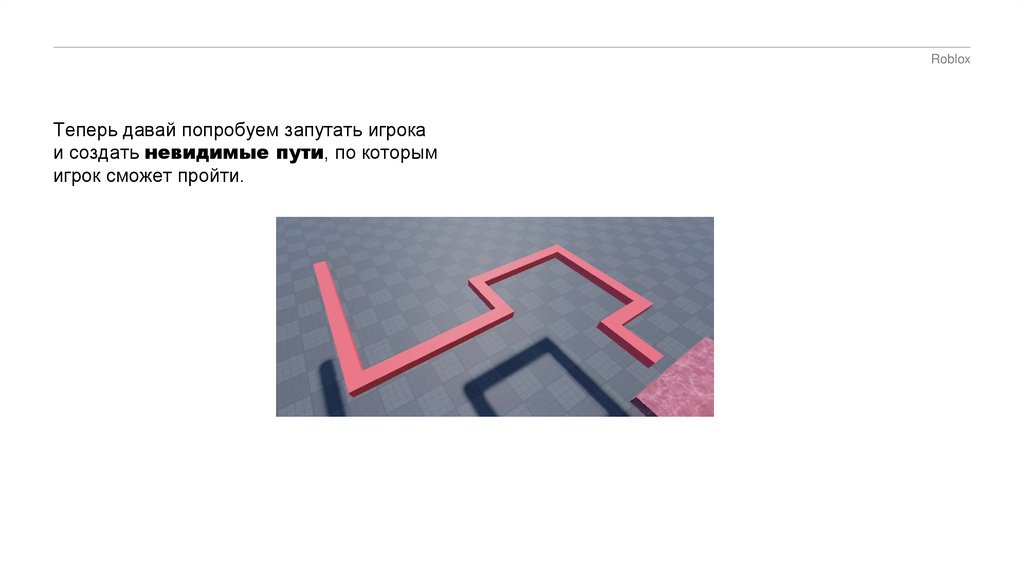
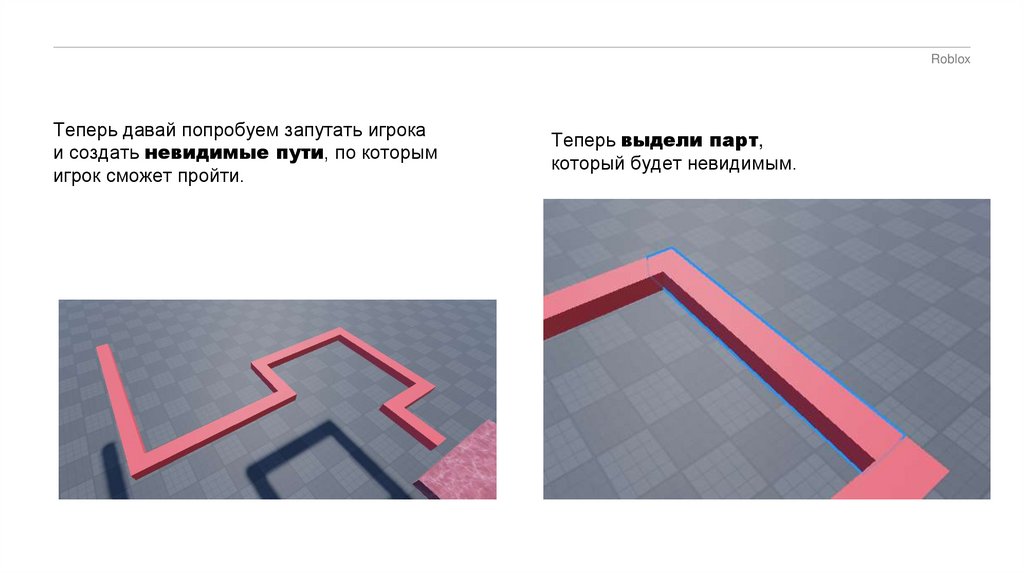
6.
RobloxПрактика
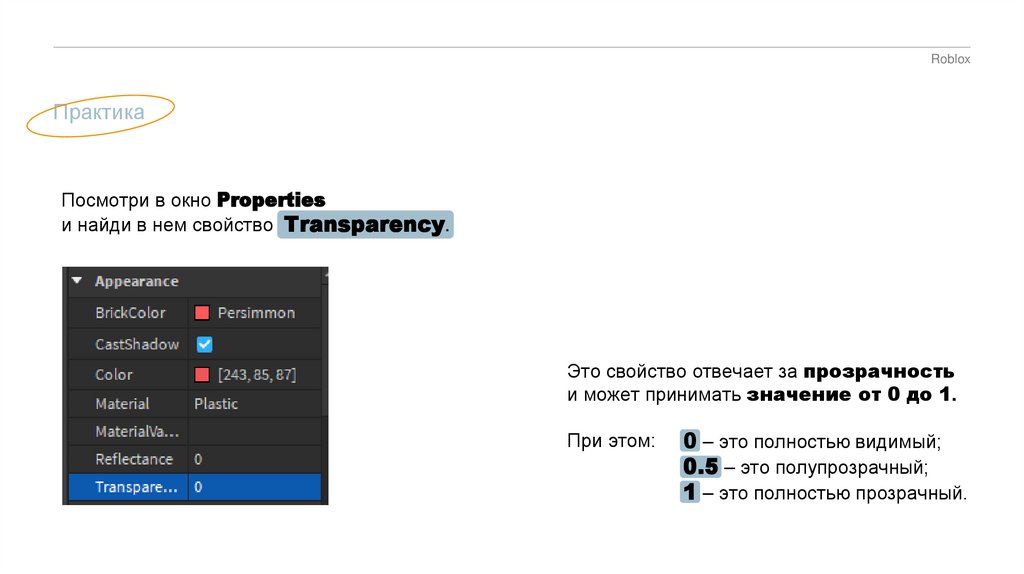
Основной смысл Обби –
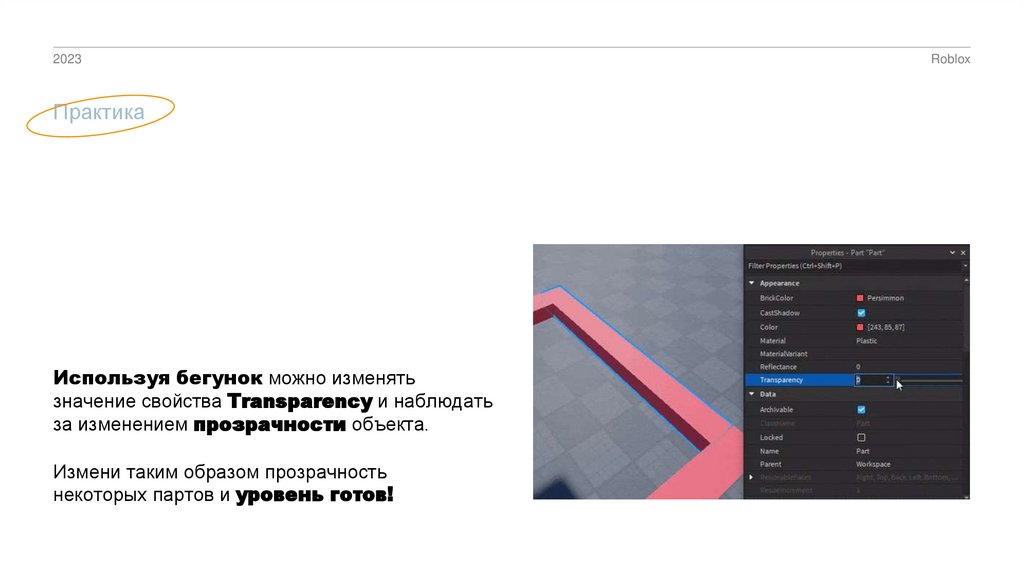
дать игроку пройти оригинальную
и интересную пространственную головоломку,
используя только кнопки передвижения и прыжок.
Можно комбинировать между собой составные
части, и несмотря на кажущуюся простоту
жанра, создавать действительно уникальные
карты с закрученным сюжетом.
Не бойся
экспериментировать!
Всегда можно упростить
получившийся элемент позднее!
Изображение от Storyset на Freepik.com
7.
RobloxПрактика
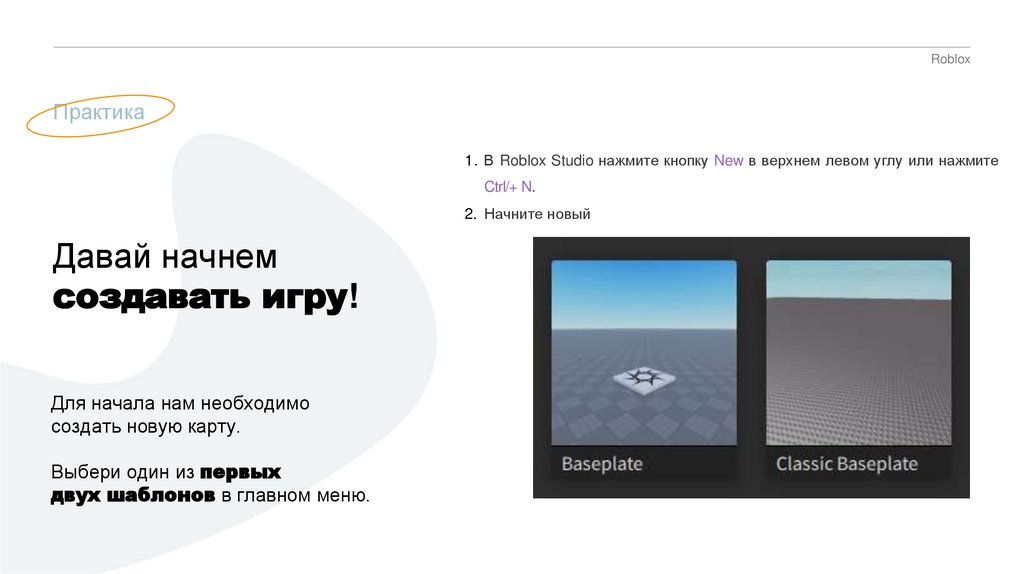
1. В Roblox Studio нажмите кнопку New в верхнем левом углу или нажмите
Ctrl/+ N.
2. Начните новый
Давай начнем
создавать игру!
Для начала нам необходимо
создать новую карту.
Выбери один из первых
двух шаблонов в главном меню.
8.
RobloxПрактика
Удаление Baseplate
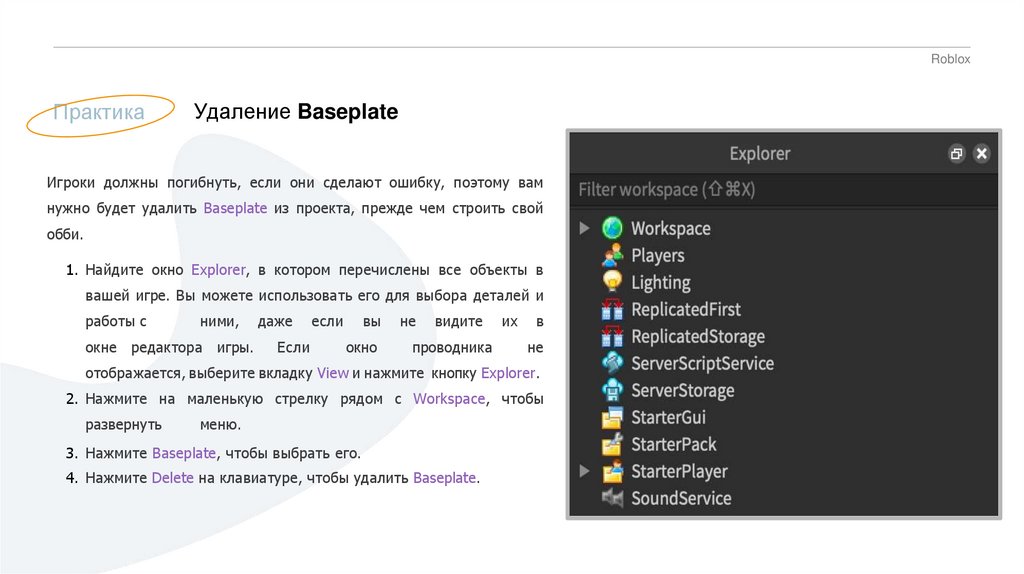
Игроки должны погибнуть, если они сделают ошибку, поэтому вам
нужно будет удалить Baseplate из проекта, прежде чем строить свой
обби.
1. Найдите окно Explorer, в котором перечислены все объекты в
вашей игре. Вы можете использовать его для выбора деталей и
работы с
ними,
окне редактора игры.
даже
Если
если
вы
окно
не
видите
проводника
их
в
не
отображается, выберите вкладку View и нажмите кнопку Explorer.
2. Нажмите на маленькую стрелку рядом с Workspace, чтобы
развернуть
меню.
3. Нажмите Baseplate, чтобы выбрать его.
4. Нажмите Delete на клавиатуре, чтобы удалить Baseplate.
9.
RobloxПрактика
Обби – такой жанр игр, который
не требует особого сюжета.
Весь интерес к игре заключается
в прохождении препятствий, а основная
мотивация игрока – достичь финиша.
Любая игра в жанре Обби
начинается с возрождения игрока.
Поэтому нам не обязательно продумывать
сюжетные повороты и расписывать локации.
Для этого нам необходимо
добавить спаунпоинт
Изображение от Storyset на Freepik.com
10.
RobloxПрактика
1-ый способ
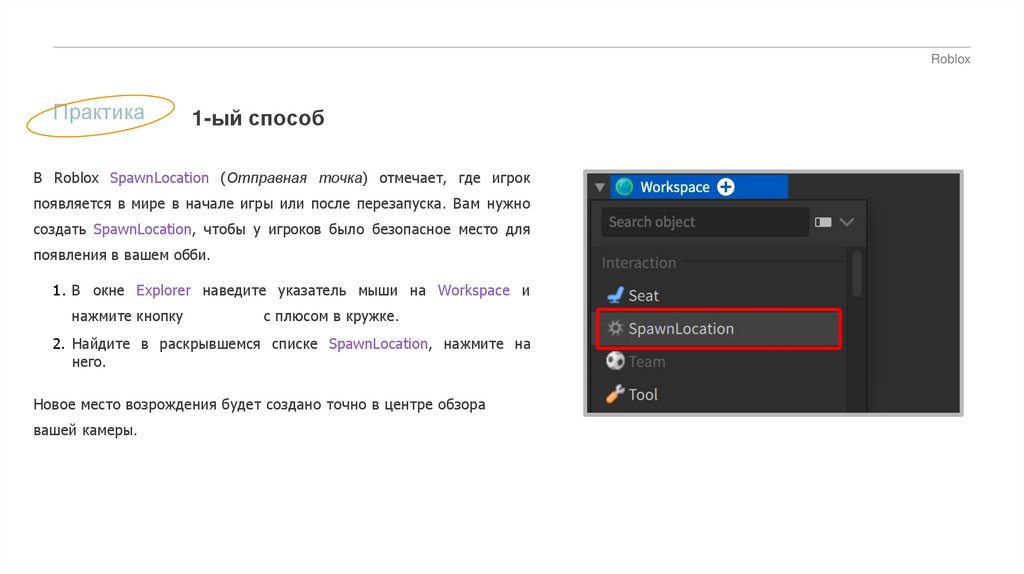
В Roblox SpawnLocation (Отправная точка) отмечает, где игрок
появляется в мире в начале игры или после перезапуска. Вам нужно
создать SpawnLocation, чтобы у игроков было безопасное место для
появления в вашем обби.
1. В окне Explorer наведите указатель мыши на Workspace и
нажмите кнопку
с плюсом в кружке.
2. Найдите в раскрывшемся списке SpawnLocation, нажмите на
него.
Новое место возрождения будет создано точно в центре обзора
вашей камеры.
11.
RobloxПрактика
2-ой способ
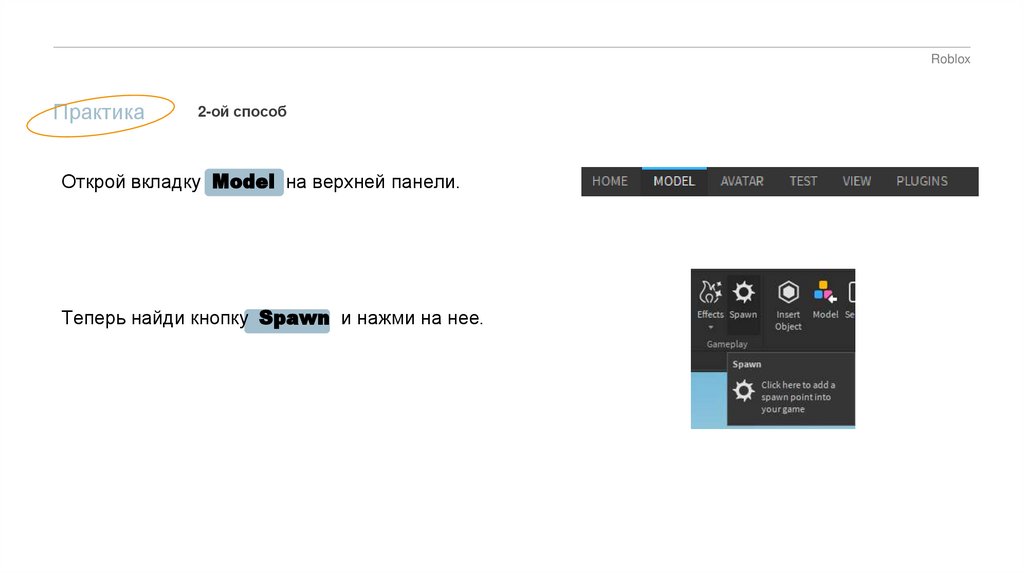
Открой вкладку Model на верхней панели.
Теперь найди кнопку Spawn и нажми на нее.
12.
RobloxПрактика
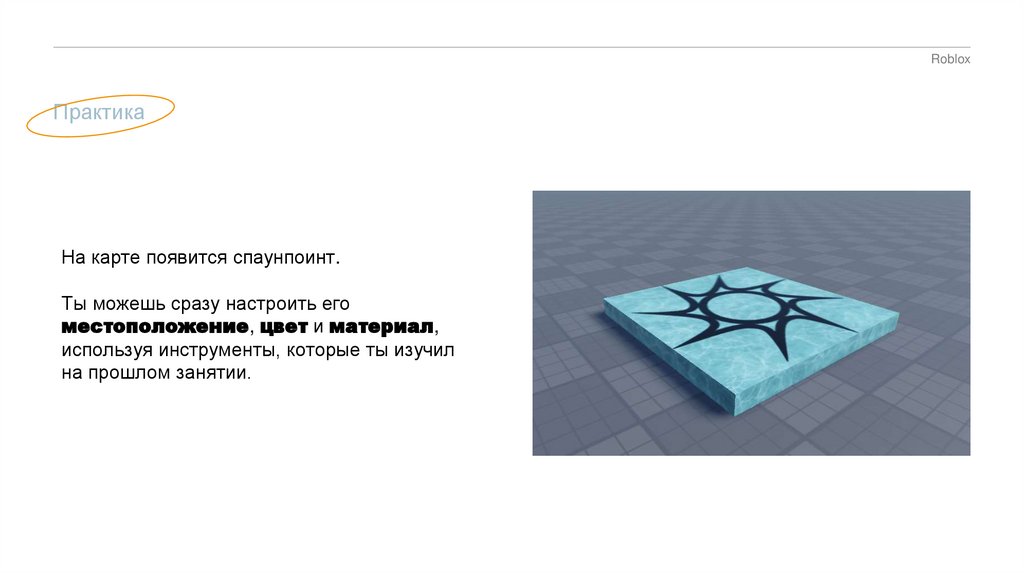
На карте появится спаунпоинт.
Ты можешь сразу настроить его
местоположение, цвет и материал,
используя инструменты, которые ты изучил
на прошлом занятии.
13.
RobloxПрактика
Перемещение камеры
Теперь, когда в вашей игре есть объект, переместите камеру,
подобрав лучший обзор. Для перемещения камеры можно выполнять
действия:
● Переместить камеру (клавиши W, A, S, D);
● Двигаться вверх и вниз (клавиши Q, E);
● Изменить скорость камеры (клавиша Shift);
● Повернуть камеру (Правая кнопка мыши);
● Панорамная камера (Средняя кнопка мыши);
● Увеличение камеры (Колесо прокрутки мыши);
● Сфокусировать камеру на выбранной части (клавиша F).
Если камера не двигается, щёлкните внутри окна редактора игры.
14.
RobloxПрактика
1.
Работа с деталями
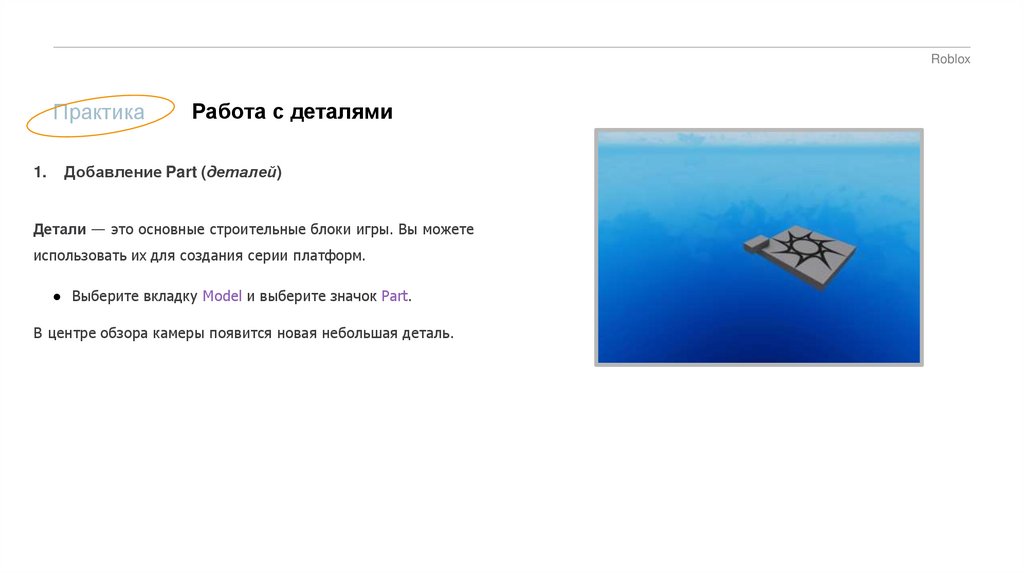
Добавление Part (деталей)
Детали — это основные строительные блоки игры. Вы можете
использовать их для создания серии платформ.
● Выберите вкладку Model и выберите значок Part.
В центре обзора камеры появится новая небольшая деталь.
15.
RobloxПрактика
Перемещение деталей
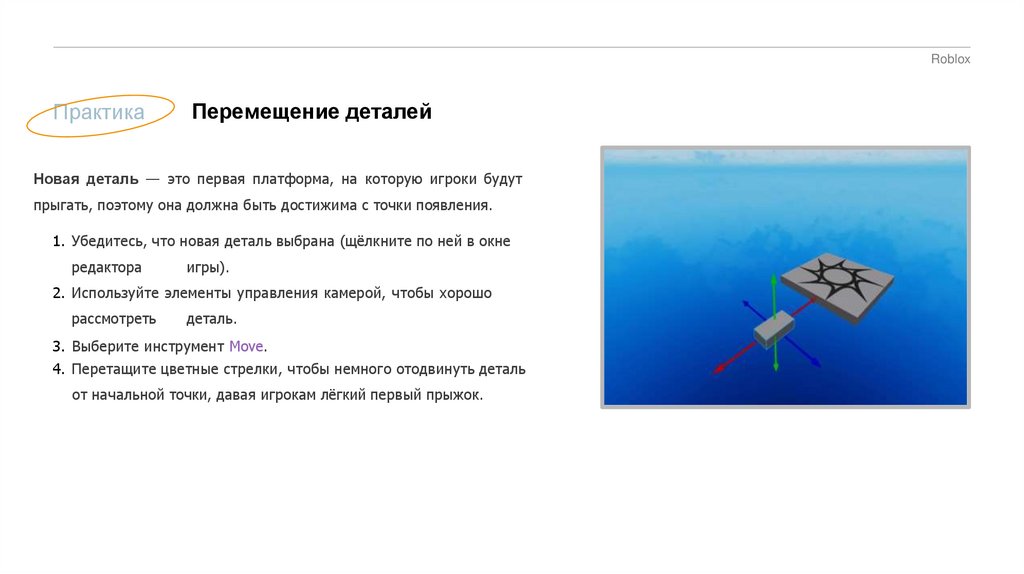
Новая деталь — это первая платформа, на которую игроки будут
прыгать, поэтому она должна быть достижима с точки появления.
1. Убедитесь, что новая деталь выбрана (щёлкните по ней в окне
редактора
игры).
2. Используйте элементы управления камерой, чтобы хорошо
рассмотреть
деталь.
3. Выберите инструмент Move.
4. Перетащите цветные стрелки, чтобы немного отодвинуть деталь
от начальной точки, давая игрокам лёгкий первый прыжок.
16.
RobloxПрактика
Привязка деталей
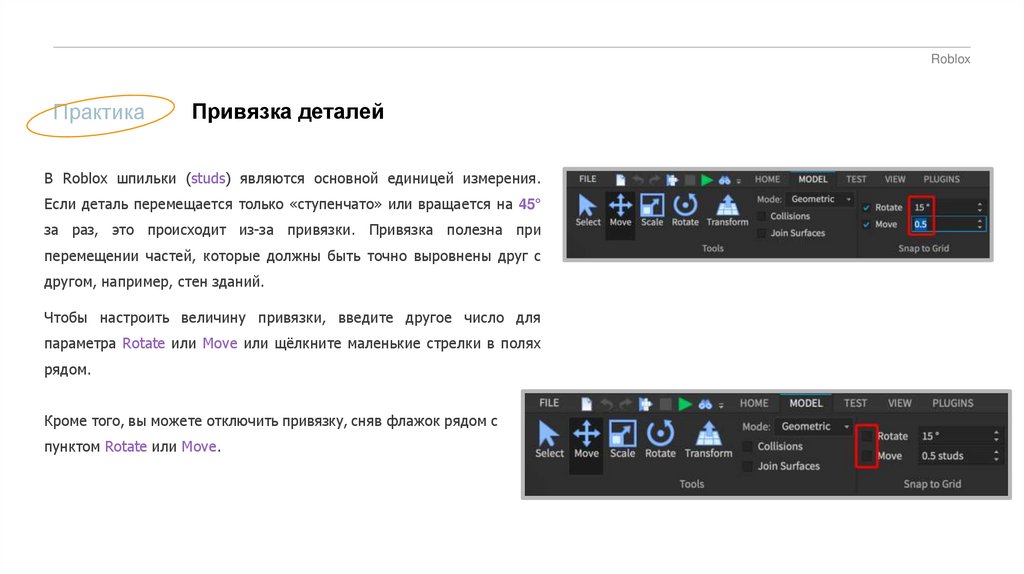
В Roblox шпильки (studs) являются основной единицей измерения.
Если деталь перемещается только «ступенчато» или вращается на 45°
за раз, это происходит из-за привязки. Привязка полезна при
перемещении частей, которые должны быть точно выровнены друг с
другом, например, стен зданий.
Чтобы настроить величину привязки, введите другое число для
параметра Rotate или Move или щёлкните маленькие стрелки в полях
рядом.
Кроме того, вы можете отключить привязку, сняв флажок рядом с
пунктом Rotate или Move.
17.
RobloxПрактика
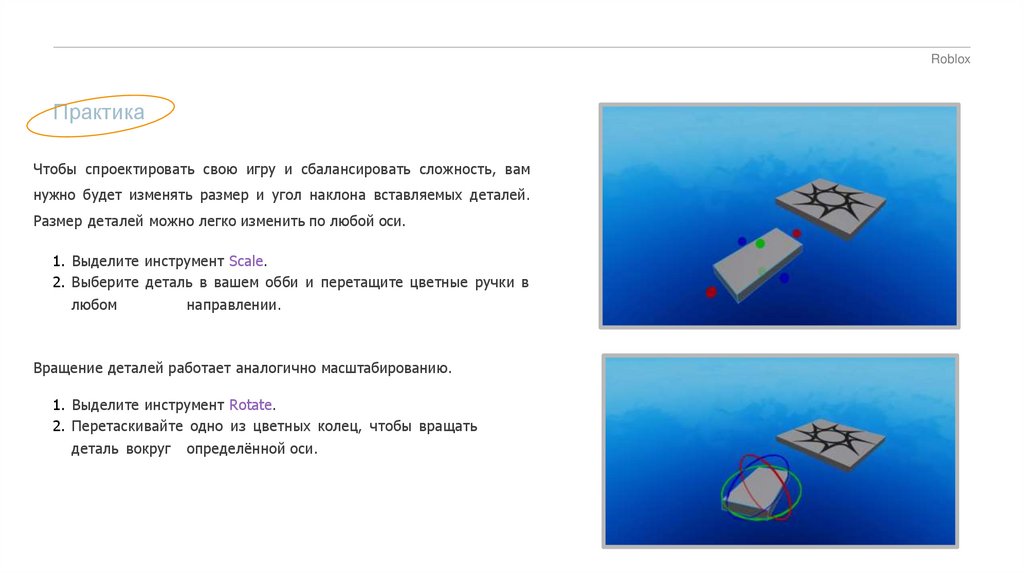
Чтобы спроектировать свою игру и сбалансировать сложность, вам
нужно будет изменять размер и угол наклона вставляемых деталей.
Размер деталей можно легко изменить по любой оси.
1. Выделите инструмент Scale.
2. Выберите деталь в вашем обби и перетащите цветные ручки в
любом
направлении.
Вращение деталей работает аналогично масштабированию.
1. Выделите инструмент Rotate.
2. Перетаскивайте одно из цветных колец, чтобы вращать
деталь вокруг определённой оси.
18.
RobloxПрактика
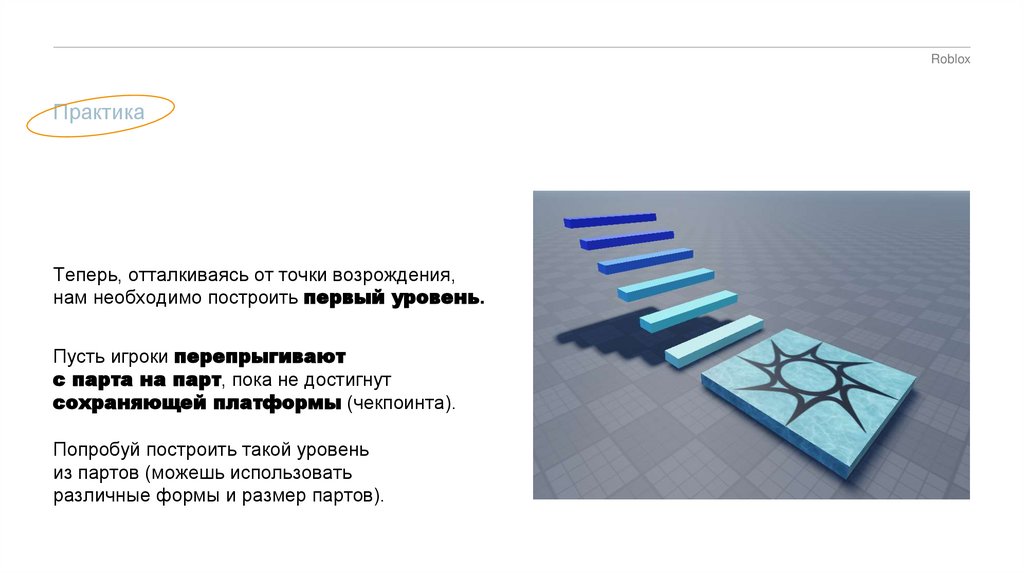
Теперь, отталкиваясь от точки возрождения,
нам необходимо построить первый уровень.
Пусть игроки перепрыгивают
с парта на парт, пока не достигнут
сохраняющей платформы (чекпоинта).
Попробуй построить такой уровень
из партов (можешь использовать
различные формы и размер партов).
19.
RobloxПрактика
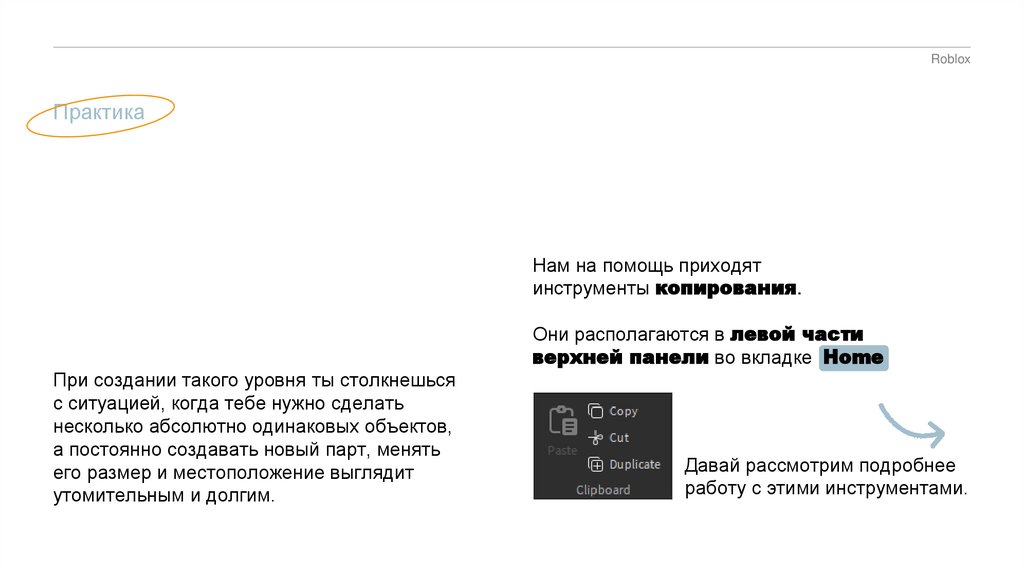
Нам на помощь приходят
инструменты копирования.
Они располагаются в левой части
верхней панели во вкладке Home
При создании такого уровня ты столкнешься
с ситуацией, когда тебе нужно сделать
несколько абсолютно одинаковых объектов,
а постоянно создавать новый парт, менять
его размер и местоположение выглядит
утомительным и долгим.
Давай рассмотрим подробнее
работу с этими инструментами.
20.
RobloxПрактика
У нас есть несколько способов,
с помощью которых мы можем
скопировать объект.
Изображение от Storyset на Freepik.com
21.
RobloxПрактика
Скопировать и вставить
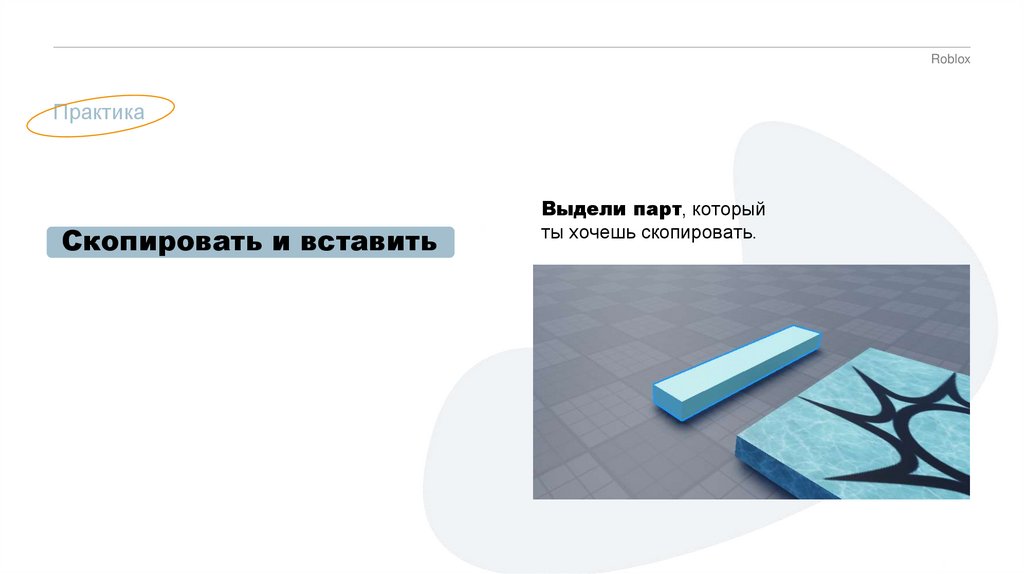
Выдели парт, который
ты хочешь скопировать.
22.
RobloxПрактика
Скопировать
и вставить
Нажми на кнопку
на верхней панели
либо используй комбинацию клавиш Ctrl + C.
Таким образом мы скопировали объект.
Теперь информация о нем находится в памяти
компьютера, и мы можем вытащить его из этой
памяти в любом месте карты.
Чтобы выставить скопированный
объект на сцену, нажми на кнопку
в той же части верхней панели
либо используй комбинацию клавиш Ctrl + V.
23.
RobloxПрактика
Скопировать
и вставить
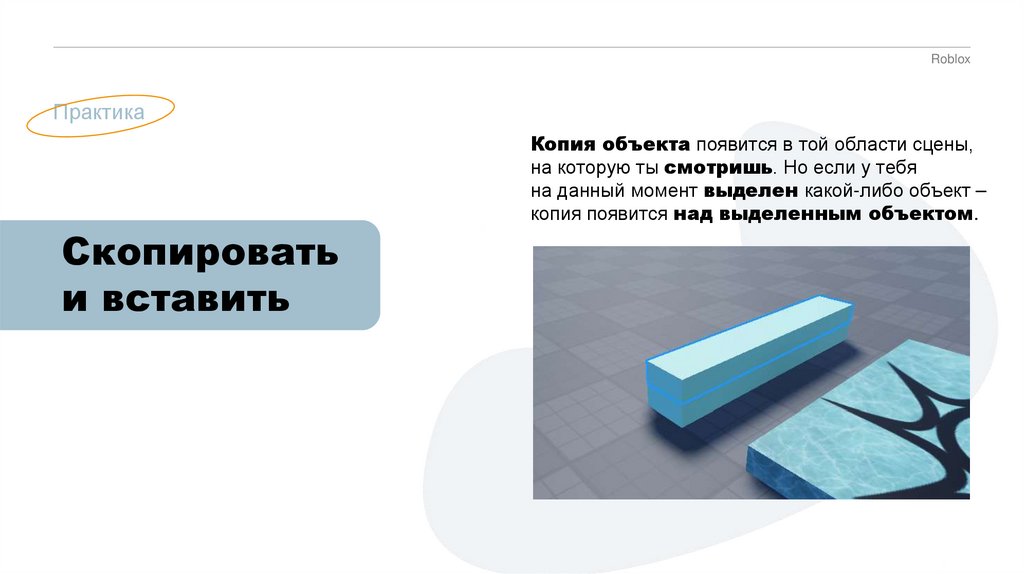
Копия объекта появится в той области сцены,
на которую ты смотришь. Но если у тебя
на данный момент выделен какой-либо объект –
копия появится над выделенным объектом.
24.
RobloxПрактика
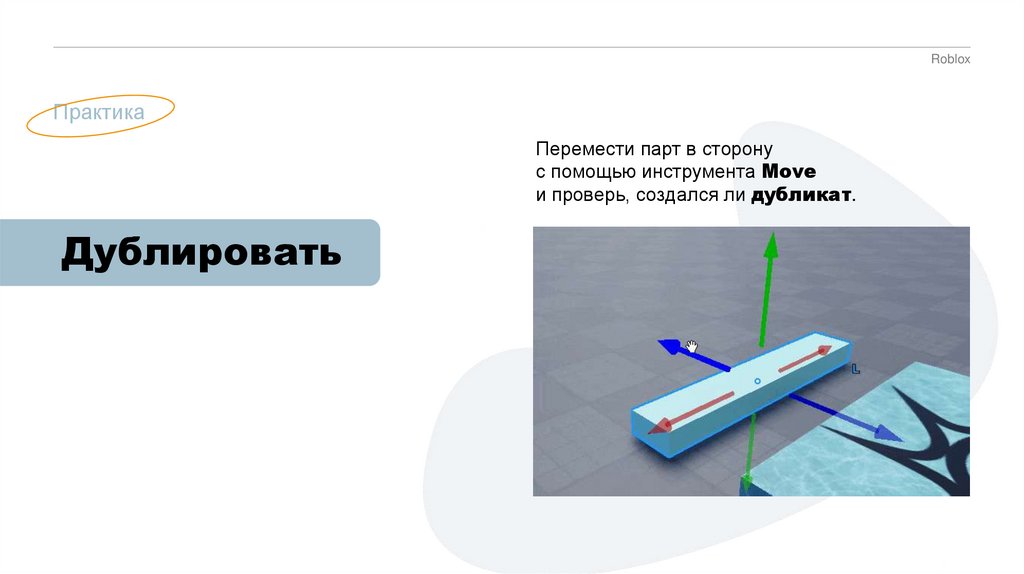
Дублировать
Снова выдели парт, который ты хочешь
скопировать, но теперь нажми на кнопку
на верхней панели.
Таким образом ты создашь копию объекта,
которая будет находиться на том же месте,
что и выделенный парт.
25.
RobloxПрактика
Перемести парт в сторону
с помощью инструмента Move
и проверь, создался ли дубликат.
Дублировать
26.
RobloxПрактика
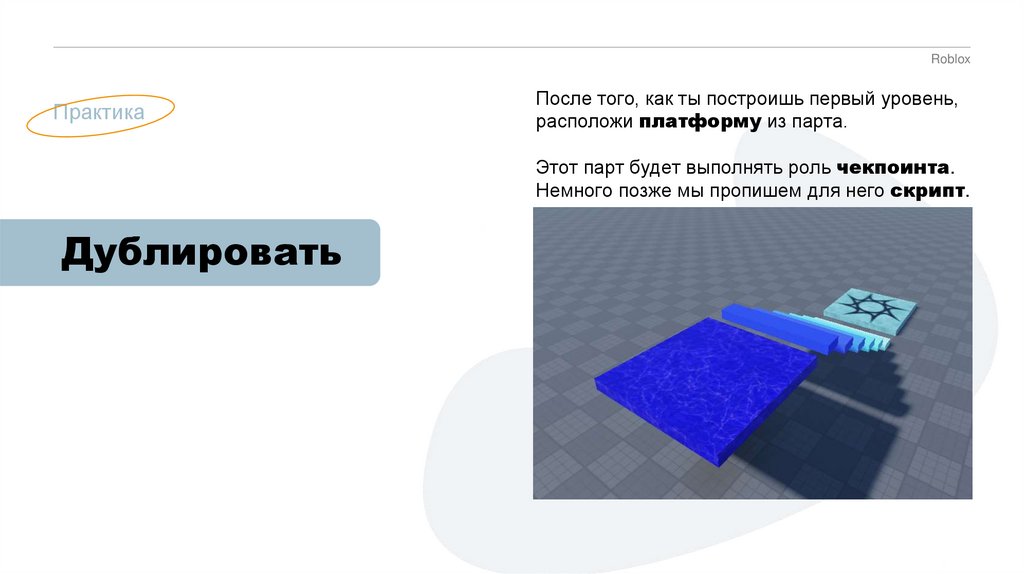
После того, как ты построишь первый уровень,
расположи платформу из парта.
Этот парт будет выполнять роль чекпоинта.
Немного позже мы пропишем для него скрипт.
Дублировать
27.
RobloxПрактика
Дублировать
Внимание!
Не используй
чекпоинты
или спаунпоинты
из тулбокса!
Изображение от Storyset на Freepik.com
28.
RobloxПрактика
Каждый раз создавая новый уровень необходимо
тестировать его на возможность пройти.
Если ты поставишь парты на большом
расстоянии друг от друга, есть вероятность
создать непроходимый уровень, а это скажется
на получении удовольствия от игры.
Изображение от Storyset на Freepik.com
29.
RobloxПрактика
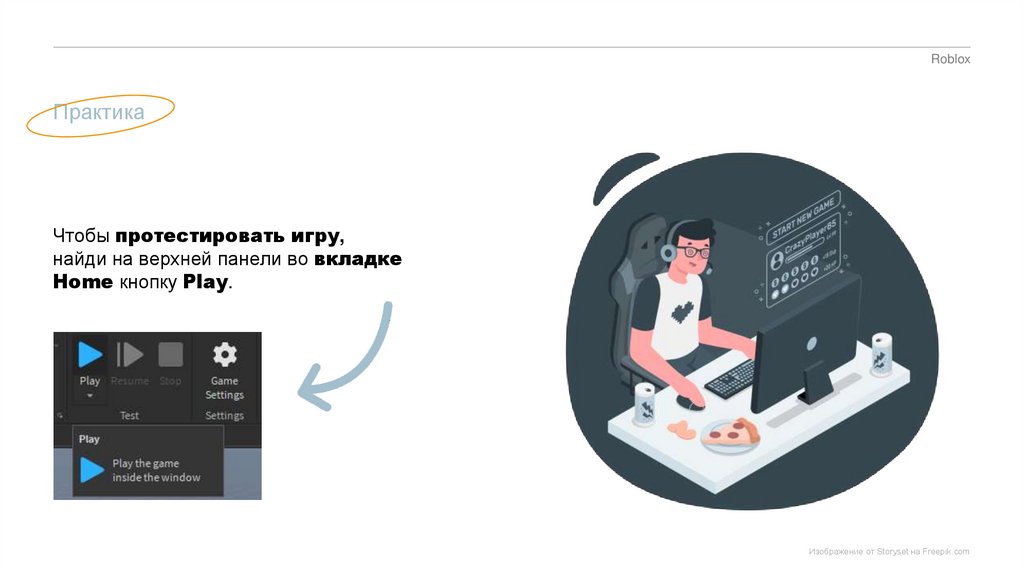
Чтобы протестировать игру,
найди на верхней панели во вкладке
Home кнопку Play.
Изображение от Storyset на Freepik.com
30.
RobloxПрактика
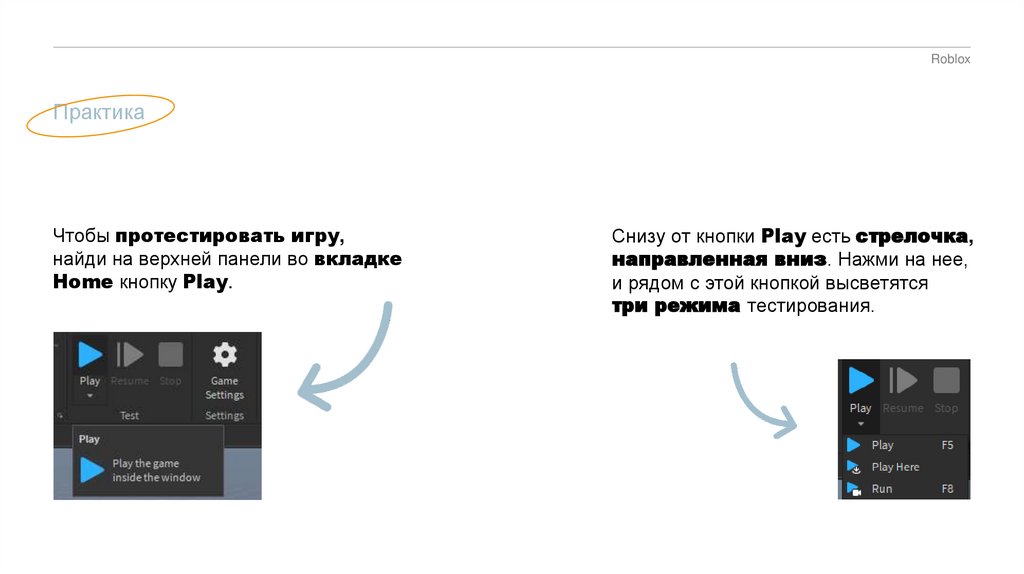
Чтобы протестировать игру,
найди на верхней панели во вкладке
Home кнопку Play.
Снизу от кнопки Play есть стрелочка,
направленная вниз. Нажми на нее,
и рядом с этой кнопкой высветятся
три режима тестирования.
31.
RobloxПрактика
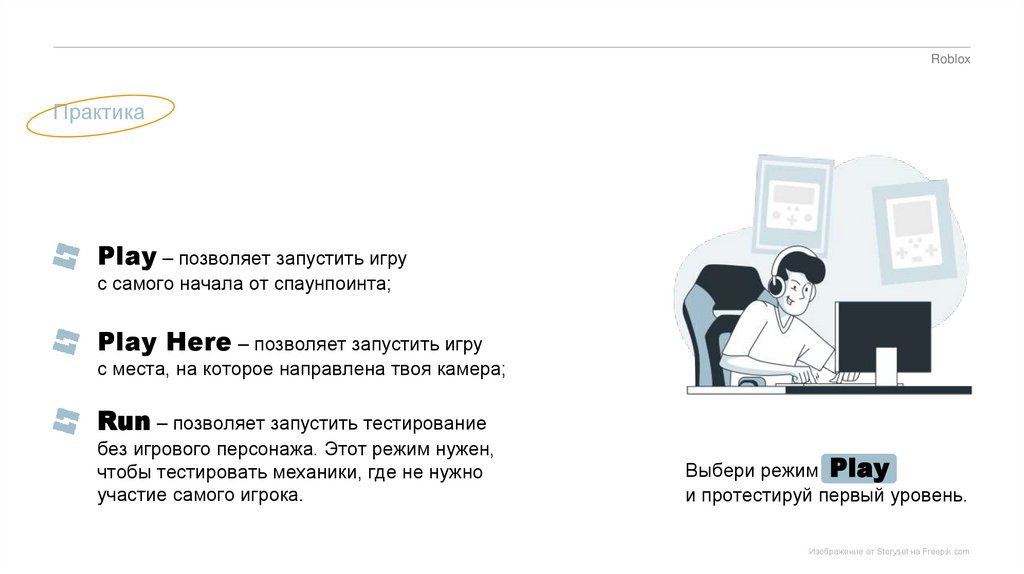
Play – позволяет запустить игру
с самого начала от спаунпоинта;
Play Here – позволяет запустить игру
с места, на которое направлена твоя камера;
Run – позволяет запустить тестирование
без игрового персонажа. Этот режим нужен,
чтобы тестировать механики, где не нужно
участие самого игрока.
Выбери режим Play
и протестируй первый уровень.
Изображение от Storyset на Freepik.com
32.
RobloxПрактика
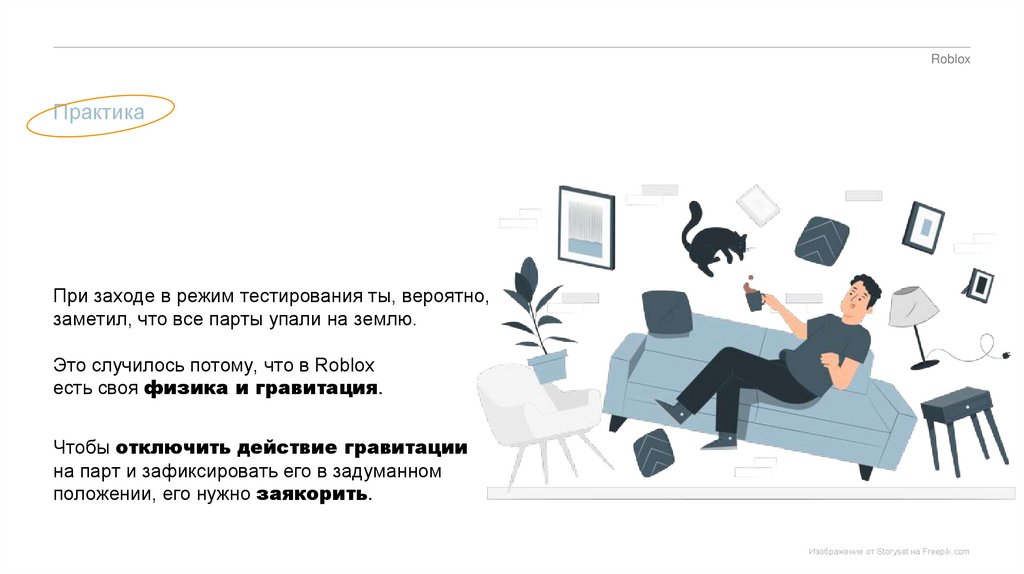
При заходе в режим тестирования ты, вероятно,
заметил, что все парты упали на землю.
Это случилось потому, что в Roblox
есть своя физика и гравитация.
Чтобы отключить действие гравитации
на парт и зафиксировать его в задуманном
положении, его нужно заякорить.
Изображение от Storyset на Freepik.com
33.
RobloxПрактика
При заходе в режим тестирования ты, вероятно,
заметил, что все парты упали на землю.
Это случилось потому, что в Roblox
есть своя физика и гравитация.
Чтобы отключить действие гравитации
на парт и зафиксировать его в задуманном
положении, его нужно заякорить.
Для начала выйди
из режима тестирования,
нажав на кнопку на верхней панели.
34.
RobloxПрактика
При заходе в режим тестирования ты, вероятно,
заметил, что все парты упали на землю.
Для начала выйди
из режима тестирования,
нажав на кнопку на верхней панели.
Это случилось потому, что в Roblox
есть своя физика и гравитация.
Чтобы отключить действие гравитации
на парт и зафиксировать его в задуманном
положении, его нужно заякорить.
Теперь выдели парт,
который собираешься заякорить,
и нажми на кнопку
на верхней панели.
35.
RobloxПрактика
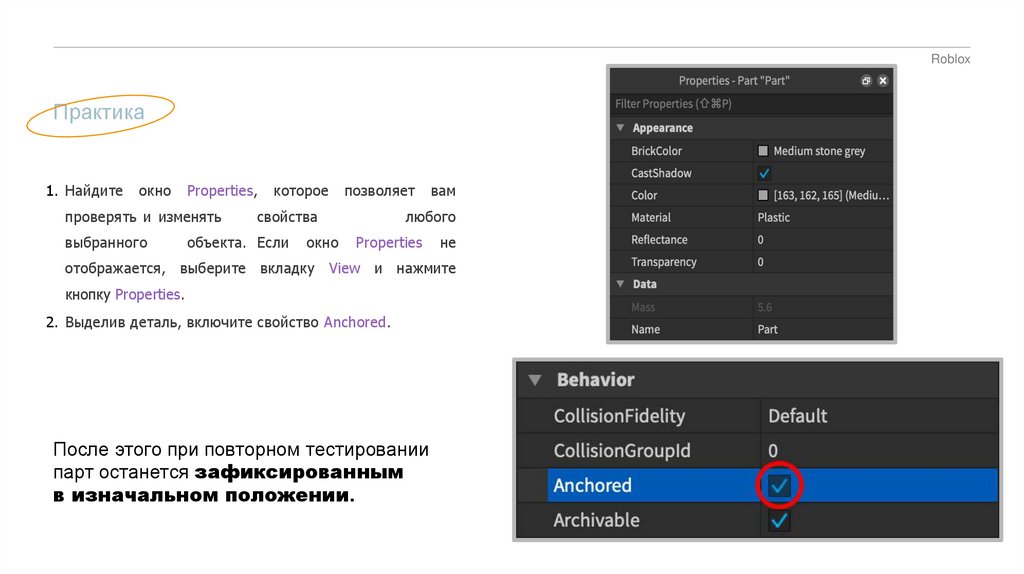
1. Найдите
окно
Properties,
проверять и изменять
выбранного
которое
позволяет
свойства
объекта. Если
окно
вам
любого
Properties
не
отображается, выберите вкладку View и нажмите
кнопку Properties.
2. Выделив деталь, включите свойство Anchored.
После этого при повторном тестировании
парт останется зафиксированным
в изначальном положении.
36.
RobloxПрактика
Коллизия
37.
RobloxПрактика
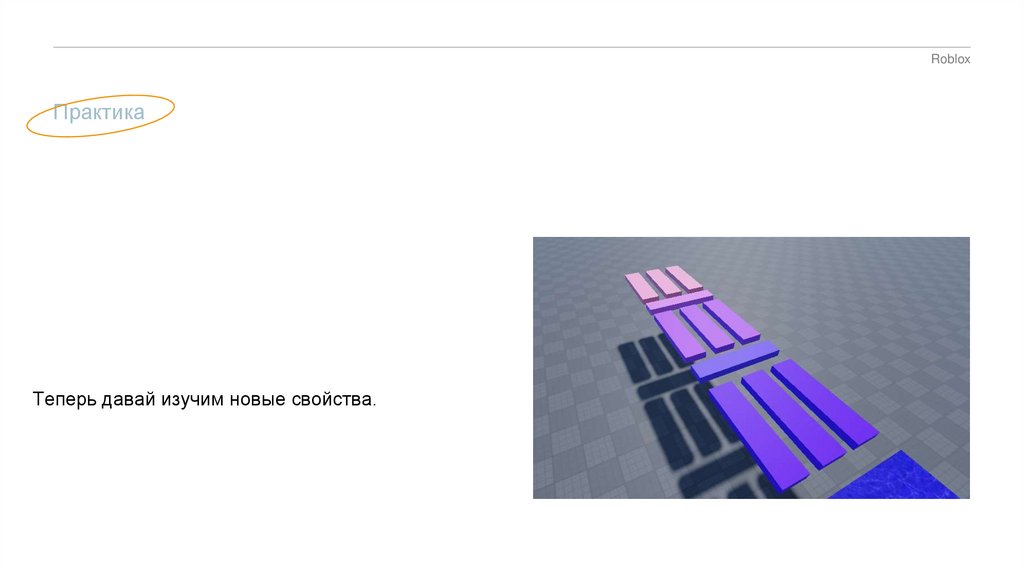
Теперь давай изучим новые свойства.
38.
RobloxПрактика
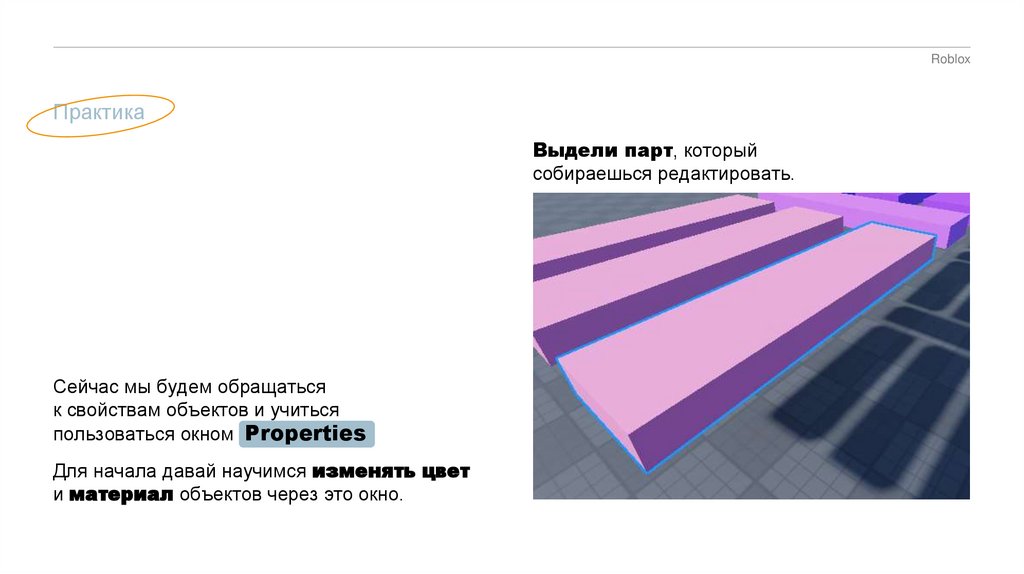
Выдели парт, который
собираешься редактировать.
Сейчас мы будем обращаться
к свойствам объектов и учиться
пользоваться окном Properties
Для начала давай научимся изменять цвет
и материал объектов через это окно.
39.
RobloxПрактика
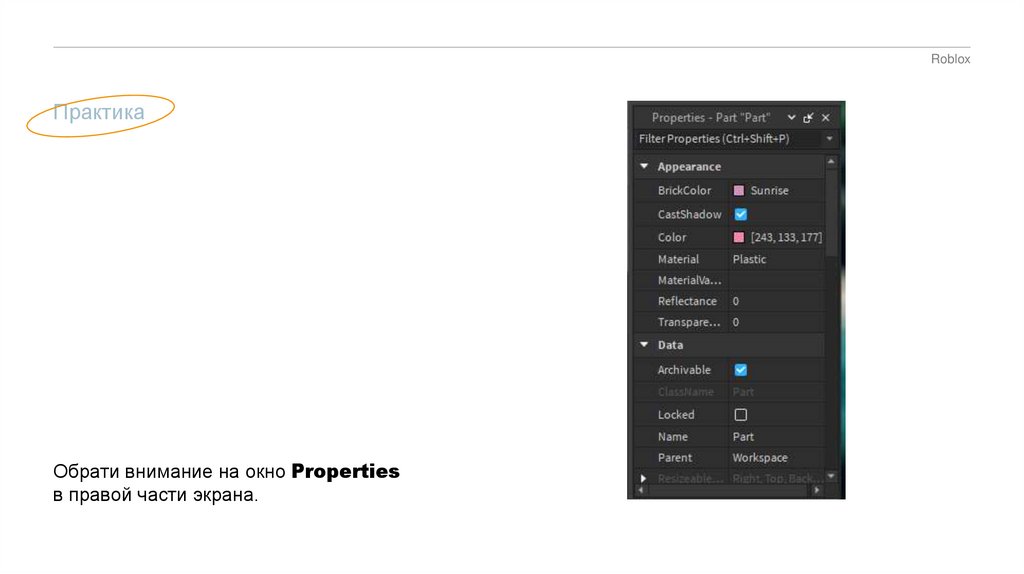
Обрати внимание на окно Properties
в правой части экрана.
40.
RobloxПрактика
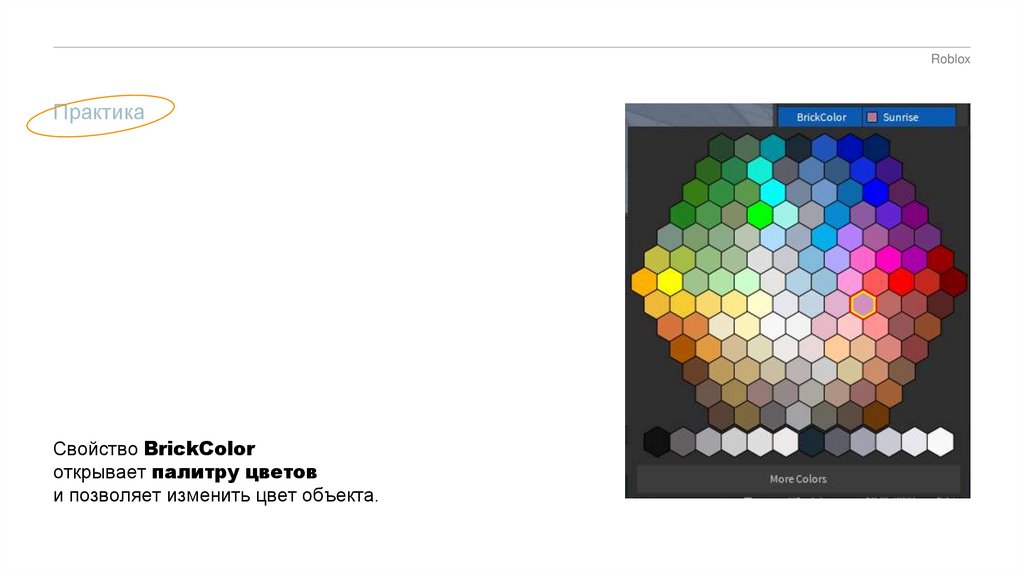
Свойство BrickColor
открывает палитру цветов
и позволяет изменить цвет объекта.
41.
RobloxПрактика
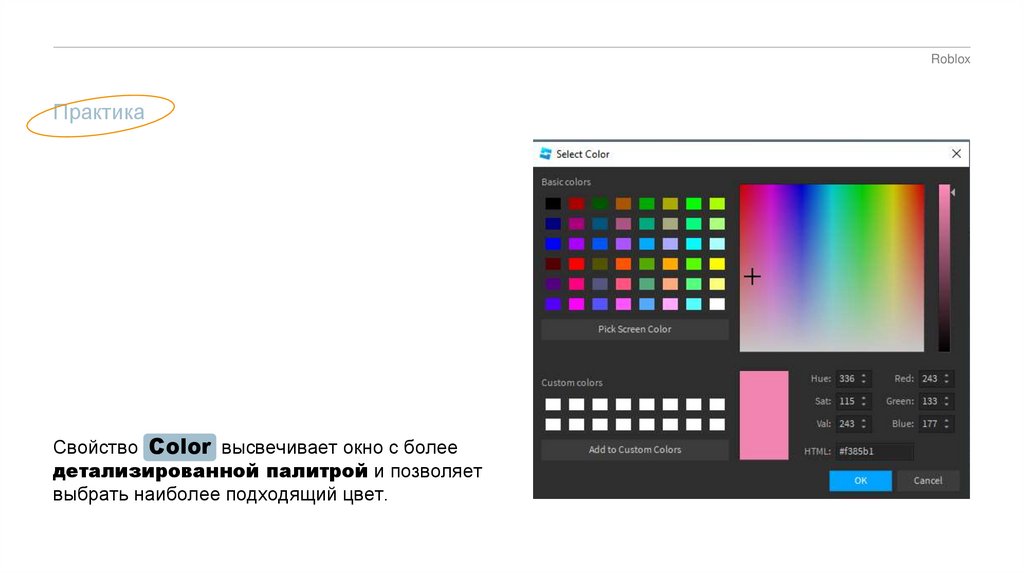
Свойство Color высвечивает окно с более
детализированной палитрой и позволяет
выбрать наиболее подходящий цвет.
42.
RobloxПрактика
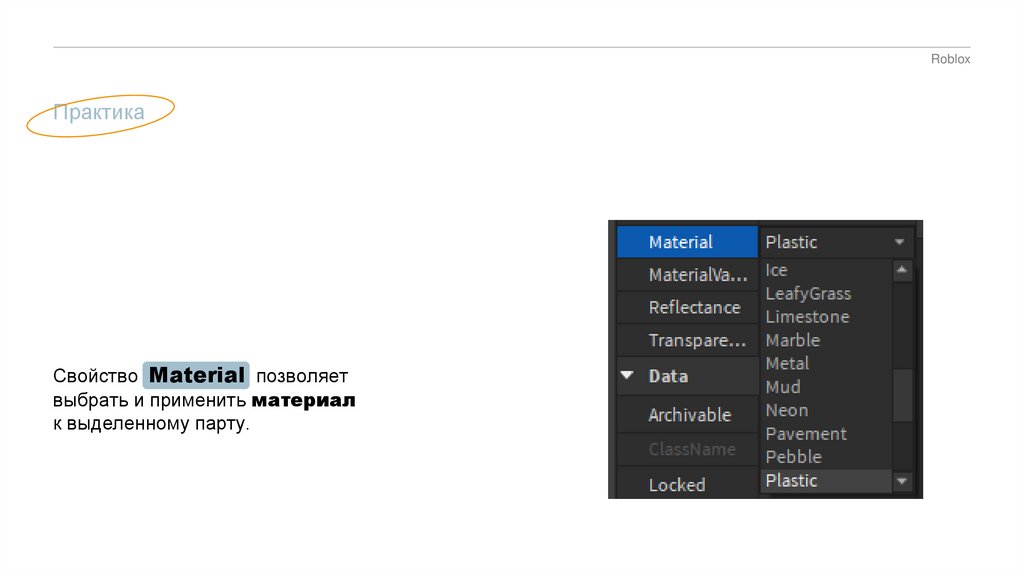
Свойство Material позволяет
выбрать и применить материал
к выделенному парту.
43.
RobloxПрактика
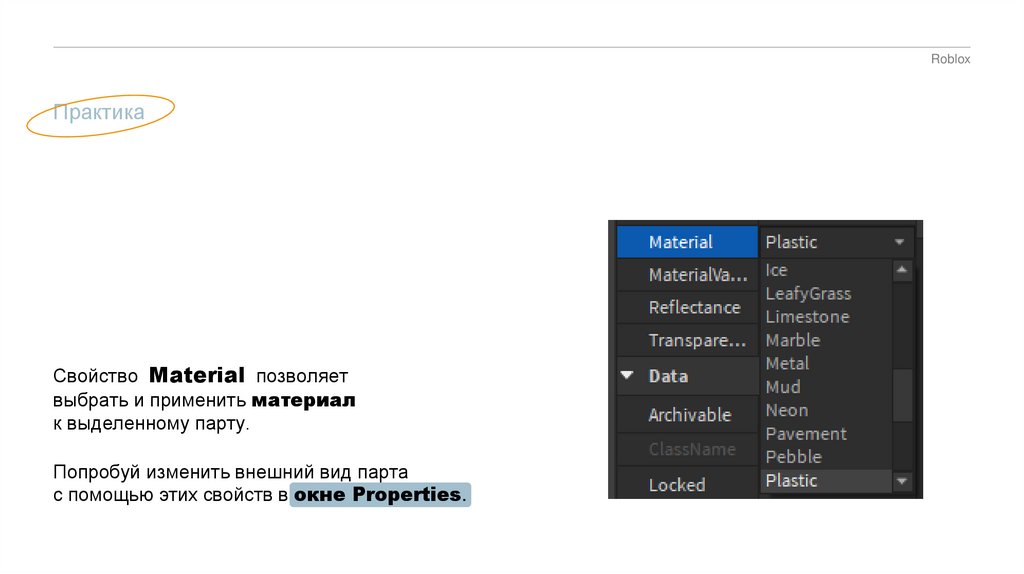
Свойство Material позволяет
выбрать и применить материал
к выделенному парту.
Попробуй изменить внешний вид парта
с помощью этих свойств в окне Properties.
44.
RobloxПрактика
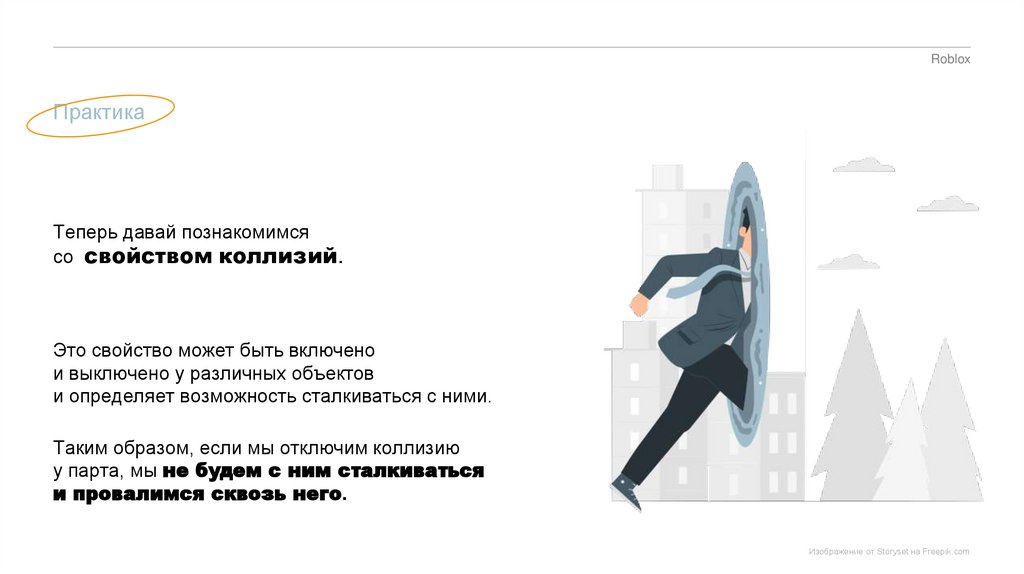
Теперь давай познакомимся
со свойством коллизий.
Это свойство может быть включено
и выключено у различных объектов
и определяет возможность сталкиваться с ними.
Таким образом, если мы отключим коллизию
у парта, мы не будем с ним сталкиваться
и провалимся сквозь него.
Изображение от Storyset на Freepik.com
45.
2023Практика
Roblox
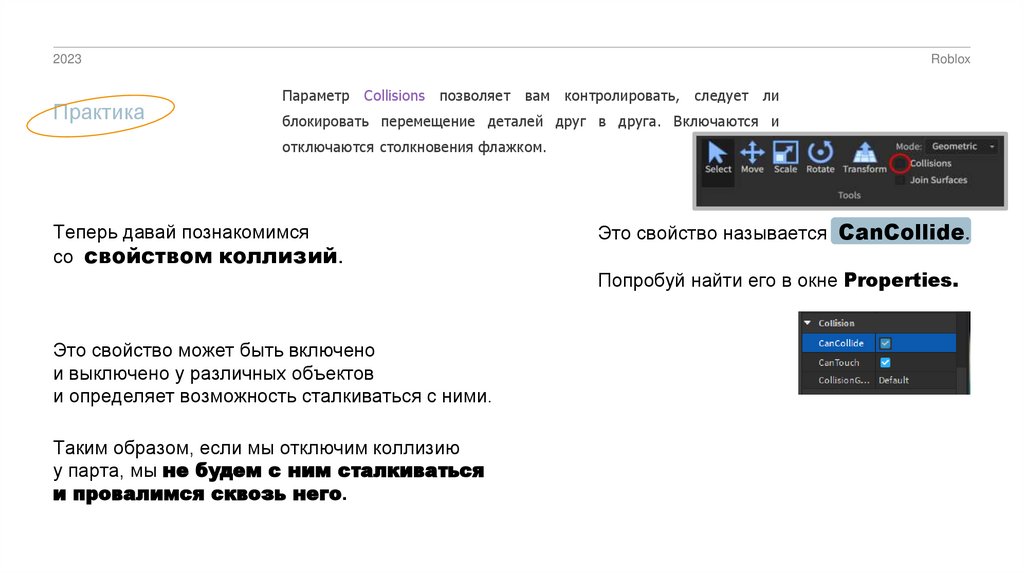
Параметр Collisions позволяет вам контролировать, следует ли
блокировать перемещение деталей друг в друга. Включаются и
отключаются столкновения флажком.
Теперь давай познакомимся
со свойством коллизий.
Это свойство может быть включено
и выключено у различных объектов
и определяет возможность сталкиваться с ними.
Таким образом, если мы отключим коллизию
у парта, мы не будем с ним сталкиваться
и провалимся сквозь него.
Это свойство называется CanCollide.
Попробуй найти его в окне Properties.
46.
2023Roblox
Практика
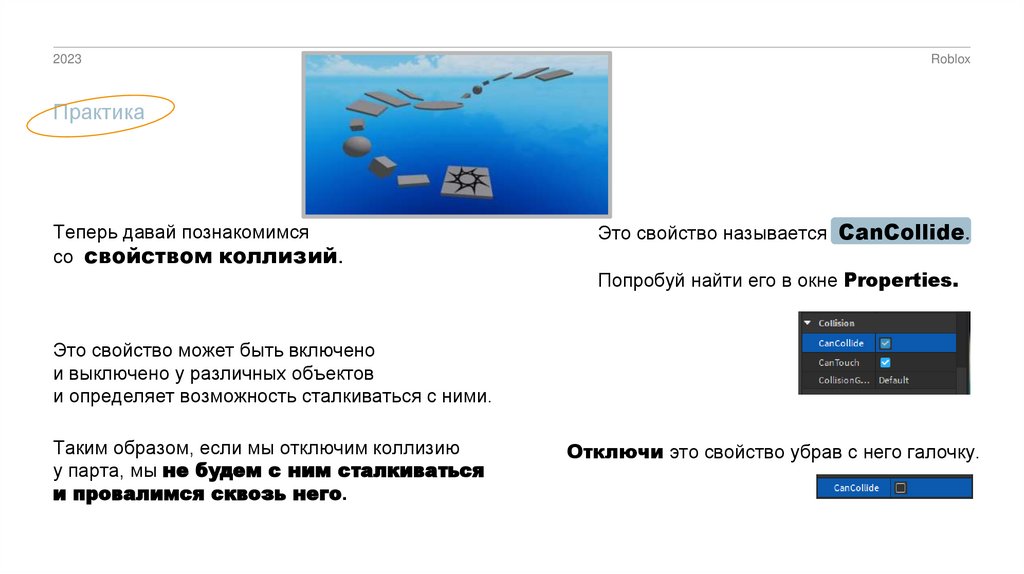
Теперь давай познакомимся
со свойством коллизий.
Это свойство называется CanCollide.
Попробуй найти его в окне Properties.
Это свойство может быть включено
и выключено у различных объектов
и определяет возможность сталкиваться с ними.
Таким образом, если мы отключим коллизию
у парта, мы не будем с ним сталкиваться
и провалимся сквозь него.
Отключи это свойство убрав с него галочку.
47.
RobloxГотово!
Попробуй протестировать
этот уровень
48.
RobloxПрактика
Невидимость
Изображение от Storyset на Freepik.com
49.
RobloxТеперь давай попробуем запутать игрока
и создать невидимые пути, по которым
игрок сможет пройти.
50.
RobloxТеперь давай попробуем запутать игрока
и создать невидимые пути, по которым
игрок сможет пройти.
Теперь выдели парт,
который будет невидимым.
51.
RobloxПрактика
Посмотри в окно Properties
и найди в нем свойство Transparency.
Это свойство отвечает за прозрачность
и может принимать значение от 0 до 1.
При этом:
0 – это полностью видимый;
0.5 – это полупрозрачный;
1 – это полностью прозрачный.
52.
2023Практика
Используя бегунок можно изменять
значение свойства Transparency и наблюдать
за изменением прозрачности объекта.
Измени таким образом прозрачность
некоторых партов и уровень готов!
Roblox
53.
RobloxПрактика
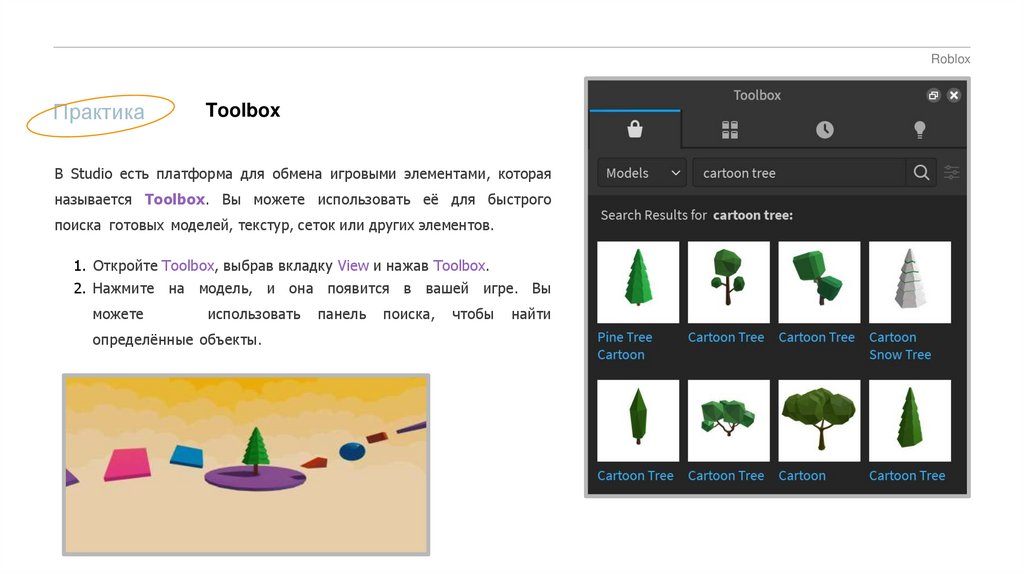
Toolbox
В Studio есть платформа для обмена игровыми элементами, которая
называется Toolbox. Вы можете использовать её для быстрого
поиска готовых моделей, текстур, сеток или других элементов.
1. Откройте Toolbox, выбрав вкладку View и нажав Toolbox.
2. Нажмите на модель, и она появится в вашей игре. Вы
можете
использовать
определённые объекты.
панель
поиска,
чтобы
найти
54.
RobloxПрактика
Тестирование игры
Создавая полосу препятствий, рекомендуется периодически
проверять её, чтобы
убедиться, что всё работает.
1. Нажмите кнопку Play, чтобы начать тестирование прямо в Studio. Во время
тестирования вы можете использовать те же элементы управления, что и
в игре Roblox по умолчанию:
○ перемещение персонажа (клавиши W, A, S, D);
○ прыжок (клавиша Space);
○ осмотреться (правая кнопка мыши).
2. Чтобы завершить тестирование, нажмите кнопку Stop.
Советы по тестированию:
● Убедитесь, что вы действительно можете завершить свой обби, и
что все объекты остаются на своих местах.
● Попытайтесь
сбалансировать
сложность
вашей
игры. Если
какие-то
прыжки будут слишком сложными, игроки расстроятся, а если слишком
легкими, то им, вероятно, станет скучно.
55.
ПрактикаПубликация
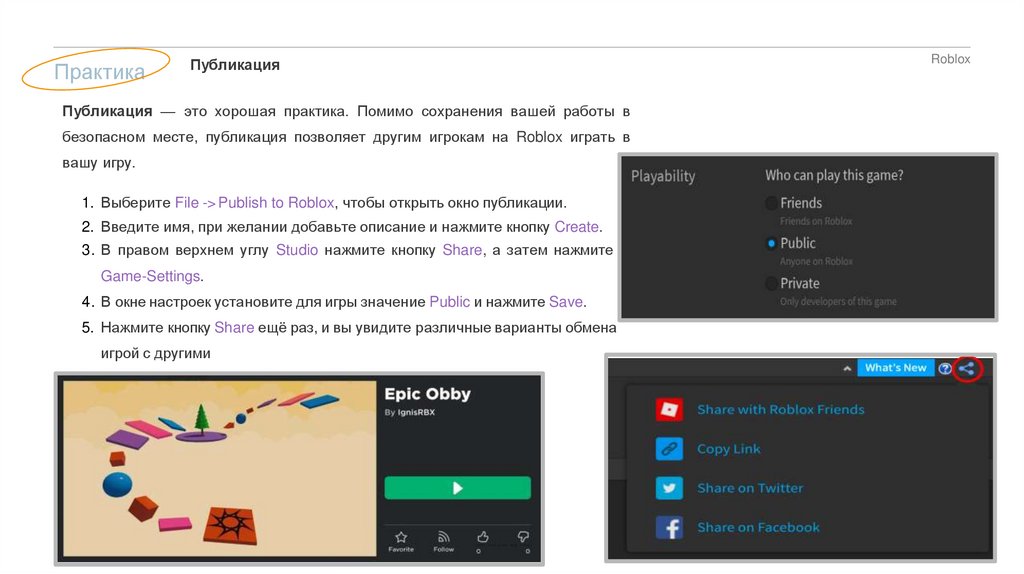
Публикация — это хорошая практика. Помимо сохранения вашей работы в
безопасном месте, публикация позволяет другим игрокам на Roblox играть в
вашу игру.
1. Выберите File -> Publish to Roblox, чтобы открыть окно публикации.
2. Введите имя, при желании добавьте описание и нажмите кнопку Create.
3. В правом верхнем углу Studio нажмите кнопку Share, а затем нажмите
Game-Settings.
4. В окне настроек установите для игры значение Public и нажмите Save.
5. Нажмите кнопку Share ещё раз, и вы увидите различные варианты обмена
игрой с другими
Roblox
56.
RobloxИтоги
1
2
Что такое Обби?
Какие особенности
есть в этом жанре?
Что делать, если
при тестировании игры парты
упали на землю или исчезли?
3
4
Как сделать объект
полупрозрачным?
Что тебе показалось интереснее:
создавать уровень с обычными прыжками
или с выбором правильного пути?
Изображение от Storyset на Freepik.com