Похожие презентации:



Семинар 3_Магистры
1. Блок Setup ANSYS Workbench
Семинар 32.
Ввод исходных данных1. Расчетная область (Domain )
Расчетная область или домен – это области потока среды или
теплообмена. В одной задаче могут присутствовать несколько доменов.
Граница раздела между доменами должна быть обозначена
интерфейсами (Interfaces). Каждый домен требует задания:
- области формирования, которая состоит из одного или нескольких
3D тел;
- физической природы домена;
- свойств сред в домене.
Физическую природу домена определяет его тип:
Fluid Domain – текучий домен используется для моделирования
жидких или газообразных сред.
Solid Domain – определяют расчетную область как твердое тело.
Porous Domain – пористые домены.
2
3.
Material → Water.Morphology → Continuous Fluid.
Каждый домен требует определение вида морфологии (Morphology) для
каждого компонента текучей среды. Морфология используется для описания
связей между компонентами потока.
Continuous Fluid
Непрерывная фаза или сплошная среда для однокомпонентного потока.
Пример непрерывной фазы – воздух при моделировании движения капель
воды в воздухе.
Dispersed Fluid
Particle Transport Solid
Particle Transport Fluid
Dispersed Solid
Pressure > Reference Pressure → 1 atm.
Опорное давление: preal = pref.pr. + p
3
4.
Вкладка Fluid Models (уравнения, подключаемые к расчету)• Heat Transfer > Option → none (без учета теплопередачи).
Модель теплообмена
• Turbulence > Option → k-Epsilon (модель турбулентности k-ε).
Модель турбулентности
2. Граничные условия (Boundary)
Граничные условия определяют поведение среды на внешней границе
рассматриваемой области. ANSYS CFX предлагает следующие типы граничных
условий.
• Вход (Inlet) – среда втекает в домен.
• Выход (Outlet) – среда вытекает из домена.
• Открытая граница (Opening) – среда может одновременно втекать и
вытекать из домена.
• Стенка (Wall) – непроницаемая граница для потока среды.
• Плоскость симметрии (Symmetry) – плоскость геометрической
симметрии и симметрии течения.
4
5.
3. Контроль параметров решателем SolverОкно Solver Control: окно Outline > Simulation > Flow Anslysis 1 >
Solver > Solver Control → двойной щелчок ЛКМ.
Вкладка Basic Settings:
• Convergence Control > Min. Iterations → 5 (минимальное число
итераций).
• Convergence Control > Max. Iterations → 100 (максимальное
число итераций).
• Fluid Timescale Control > Timescale Control > Physical Timescale →
0.05 s (физический масштаб времени).
• Convergence Criteria > Residual Target → 1e-4 (критерий
итерационной сходимости устанавливаем 10-4).
5
6.
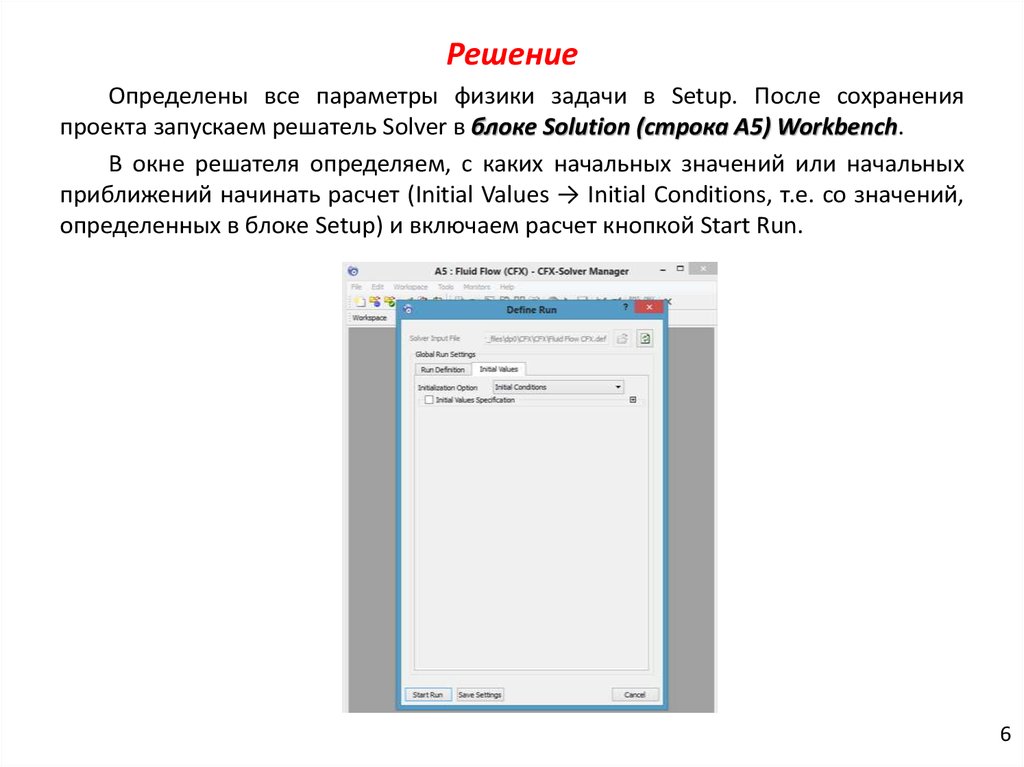
РешениеОпределены все параметры физики задачи в Setup. После сохранения
проекта запускаем решатель Solver в блоке Solution (строка А5) Workbench.
В окне решателя определяем, с каких начальных значений или начальных
приближений начинать расчет (Initial Values → Initial Conditions, т.е. со значений,
определенных в блоке Setup) и включаем расчет кнопкой Start Run.
6
7.
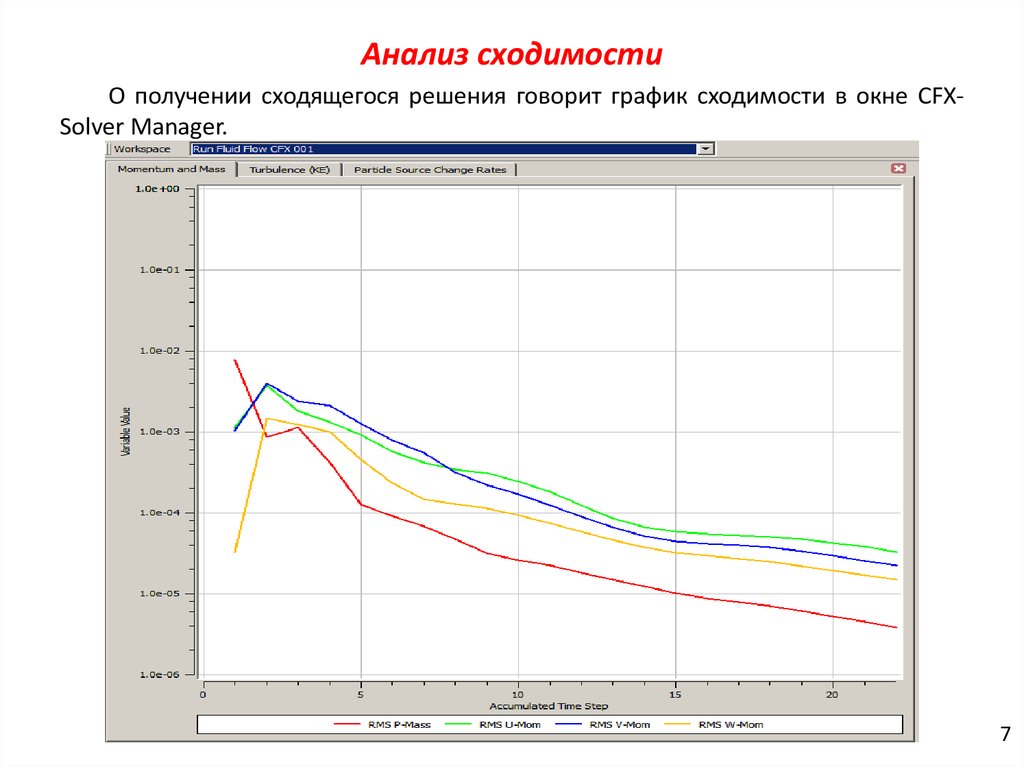
Анализ сходимостиО получении сходящегося решения говорит график сходимости в окне CFXSolver Manager.
7
8.
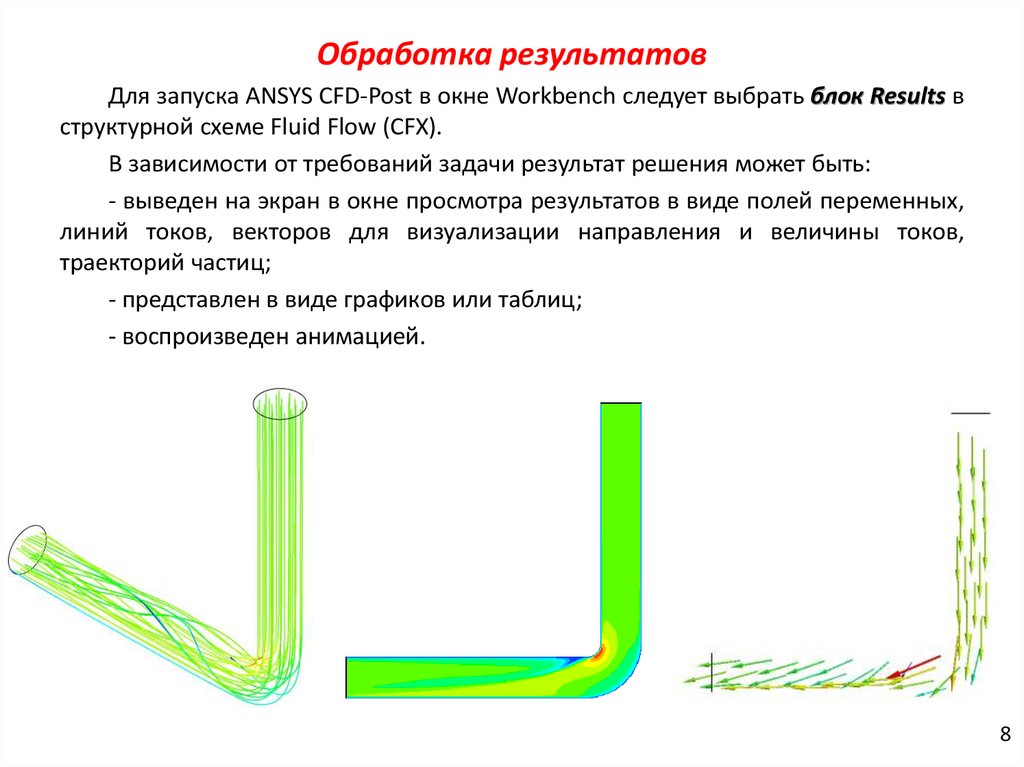
Обработка результатовДля запуска ANSYS CFD-Post в окне Workbench следует выбрать блок Results в
структурной схеме Fluid Flow (CFX).
В зависимости от требований задачи результат решения может быть:
- выведен на экран в окне просмотра результатов в виде полей переменных,
линий токов, векторов для визуализации направления и величины токов,
траекторий частиц;
- представлен в виде графиков или таблиц;
- воспроизведен анимацией.
8