

 Информатика
Похожие презентации:







Моделирование пружин в прикладной библиотеке «КОМПАС»
1. Моделирование пружин в прикладной библиотеке «КОМПАС»
Выполнил: Студент 3мпт группыДубицкий К.Г.
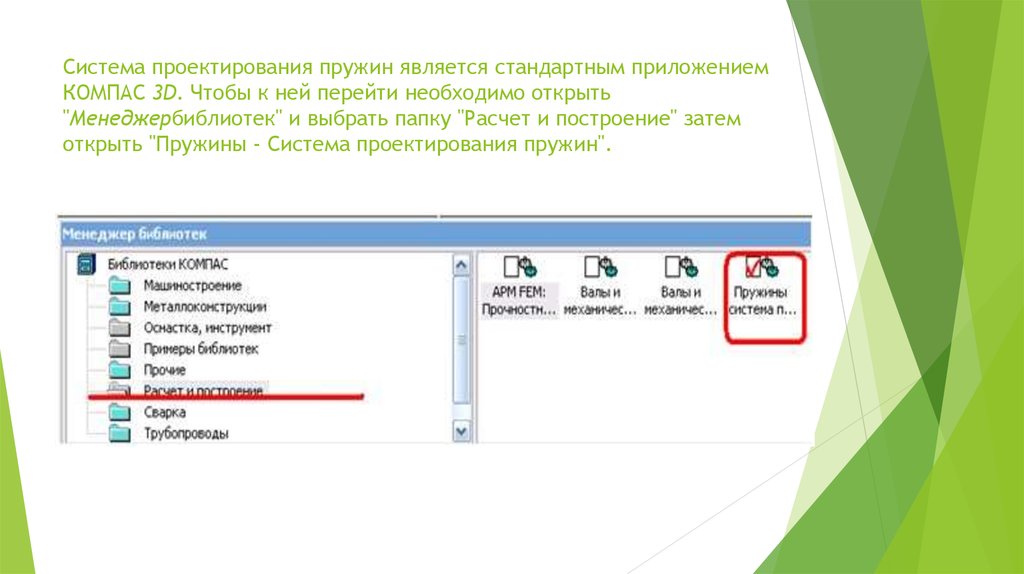
2. Система проектирования пружин является стандартным приложением КОМПАС 3D. Чтобы к ней перейти необходимо открыть
Система проектирования пружин является стандартным приложениемКОМПАС 3D. Чтобы к ней перейти необходимо открыть
"Менеджербиблиотек" и выбрать папку "Расчет и построение" затем
открыть "Пружины - Система проектирования пружин".
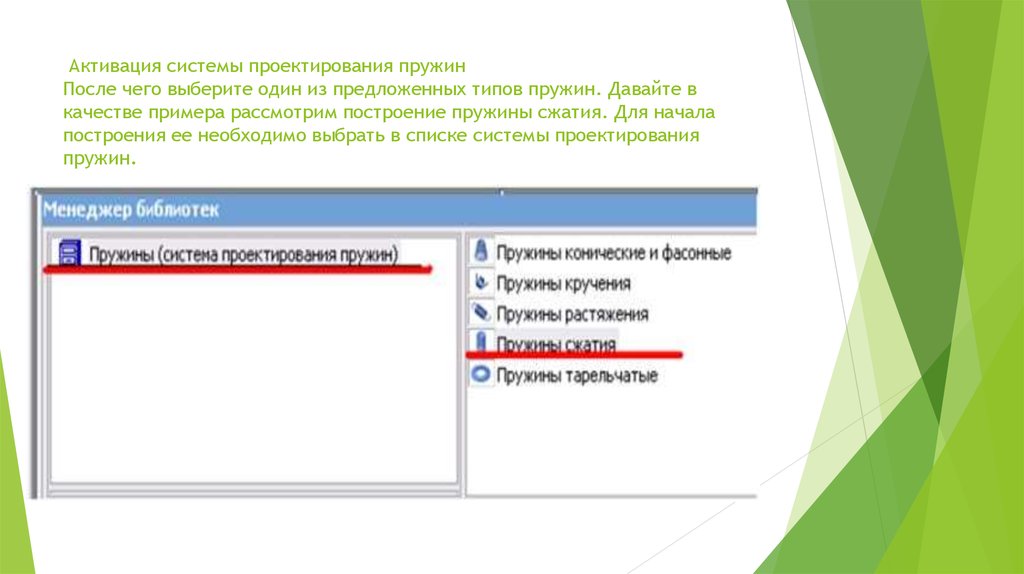
3. Активация системы проектирования пружин После чего выберите один из предложенных типов пружин. Давайте в качестве примера
Активация системы проектирования пружинПосле чего выберите один из предложенных типов пружин. Давайте в
качестве примера рассмотрим построение пружины сжатия. Для начала
построения ее необходимо выбрать в списке системы проектирования
пружин.
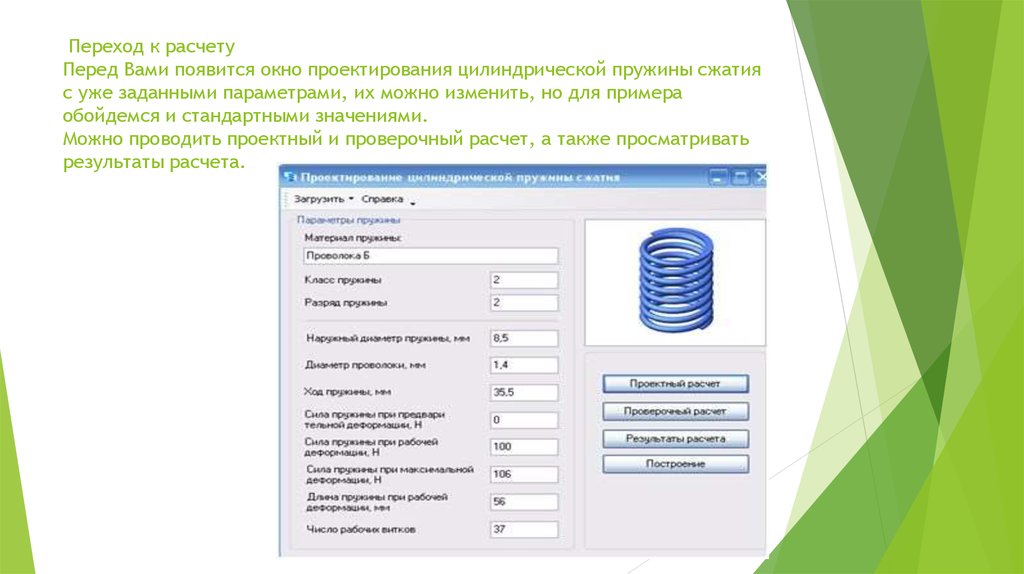
4. Переход к расчету Перед Вами появится окно проектирования цилиндрической пружины сжатия с уже заданными параметрами, их можно
Переход к расчетуПеред Вами появится окно проектирования цилиндрической пружины сжатия
с уже заданными параметрами, их можно изменить, но для примера
обойдемся и стандартными значениями.
Можно проводить проектный и проверочный расчет, а также просматривать
результаты расчета.
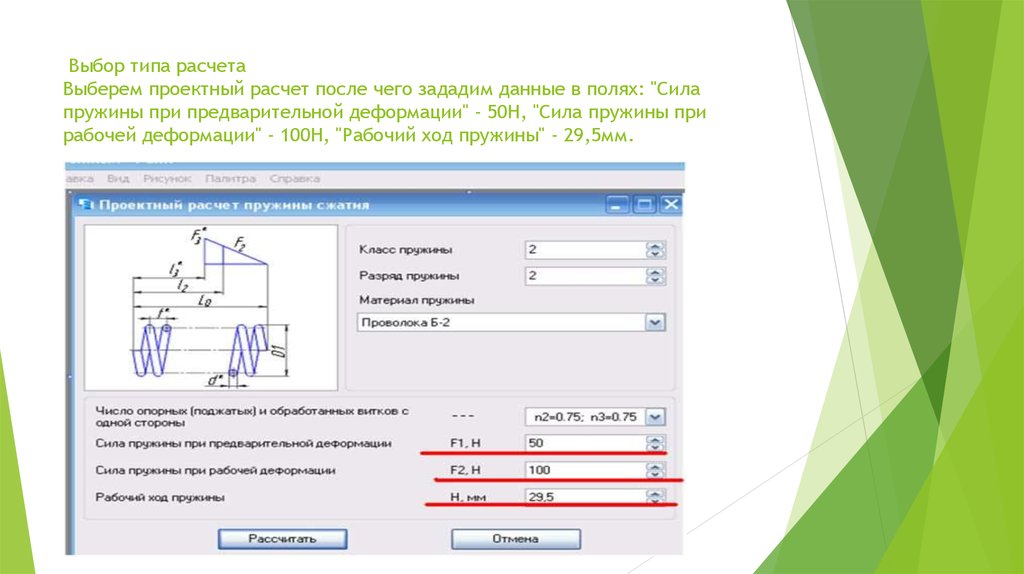
5. Выбор типа расчета Выберем проектный расчет после чего зададим данные в полях: "Сила пружины при предварительной деформации" -
Выбор типа расчетаВыберем проектный расчет после чего зададим данные в полях: "Сила
пружины при предварительной деформации" - 50Н, "Сила пружины при
рабочей деформации" - 100Н, "Рабочий ход пружины" - 29,5мм.
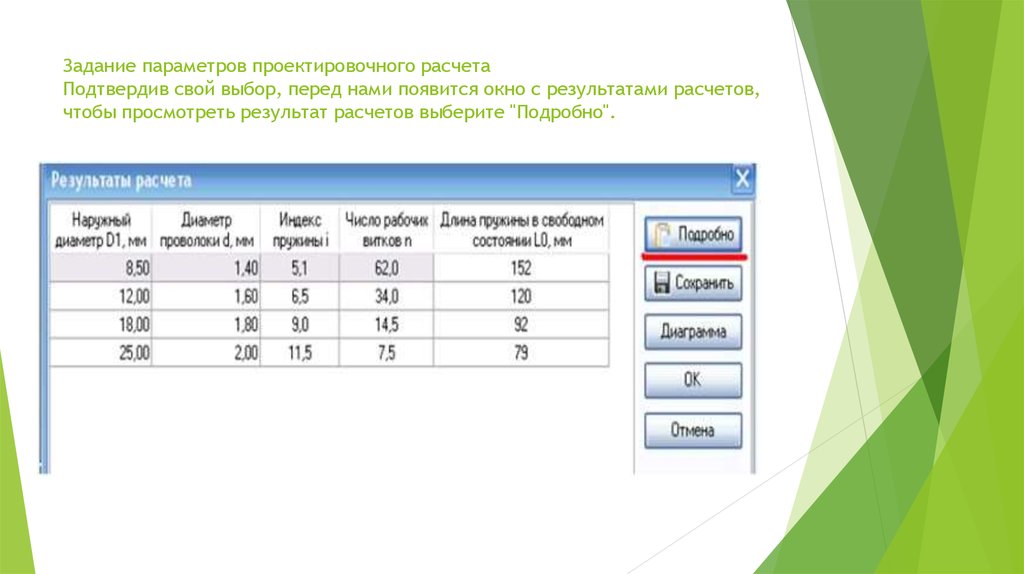
6. Задание параметров проектировочного расчета Подтвердив свой выбор, перед нами появится окно с результатами расчетов, чтобы
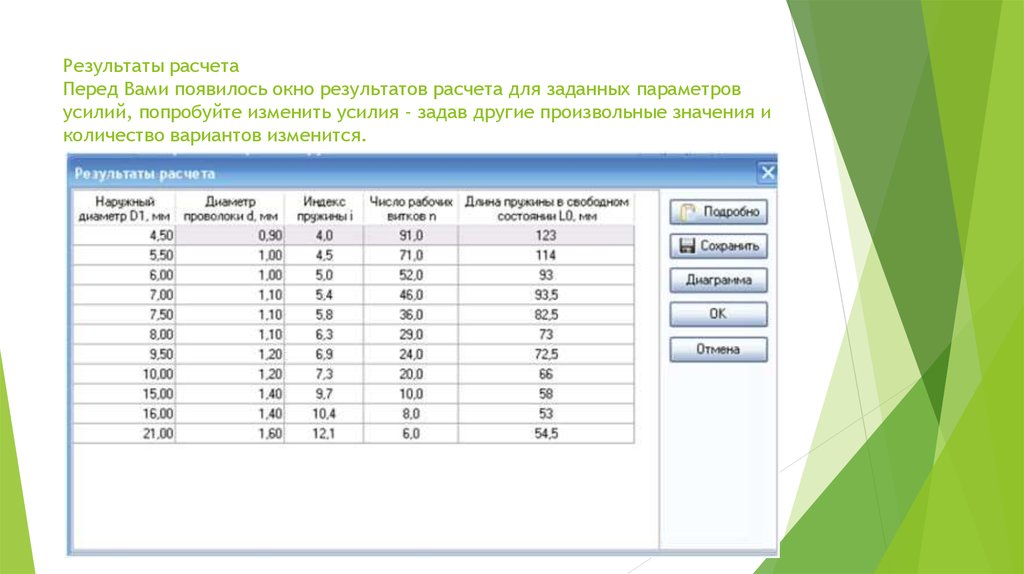
просмотреть результат расчетов выберите "Подробно".7. Результаты расчета Перед Вами появилось окно результатов расчета для заданных параметров усилий, попробуйте изменить усилия -
задав другие произвольные значения иколичество вариантов изменится.
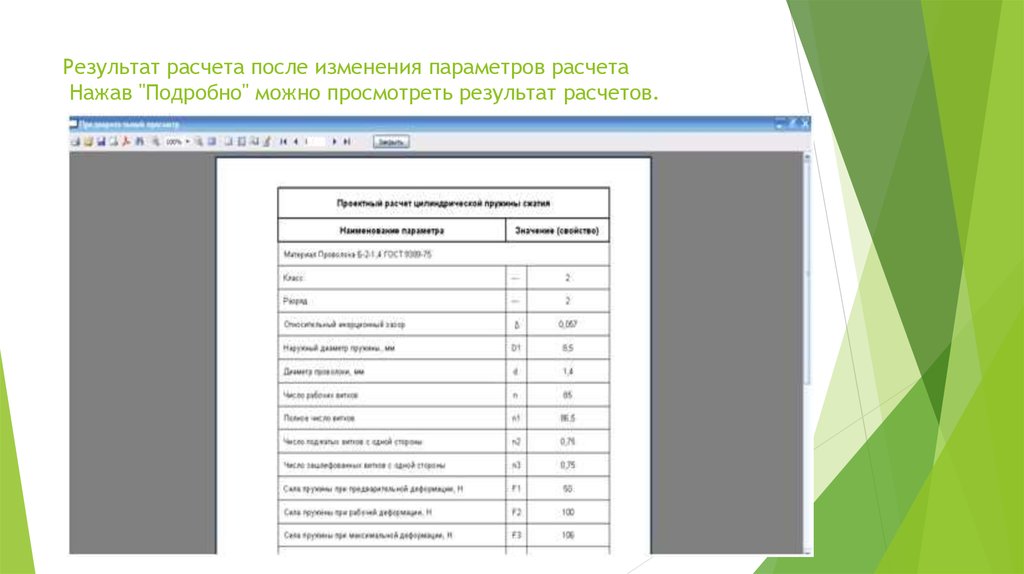
8. Результат расчета после изменения параметров расчета Нажав "Подробно" можно просмотреть результат расчетов.
Результат расчета после изменения параметров расчетаНажав "Подробно" можно просмотреть результат расчетов.
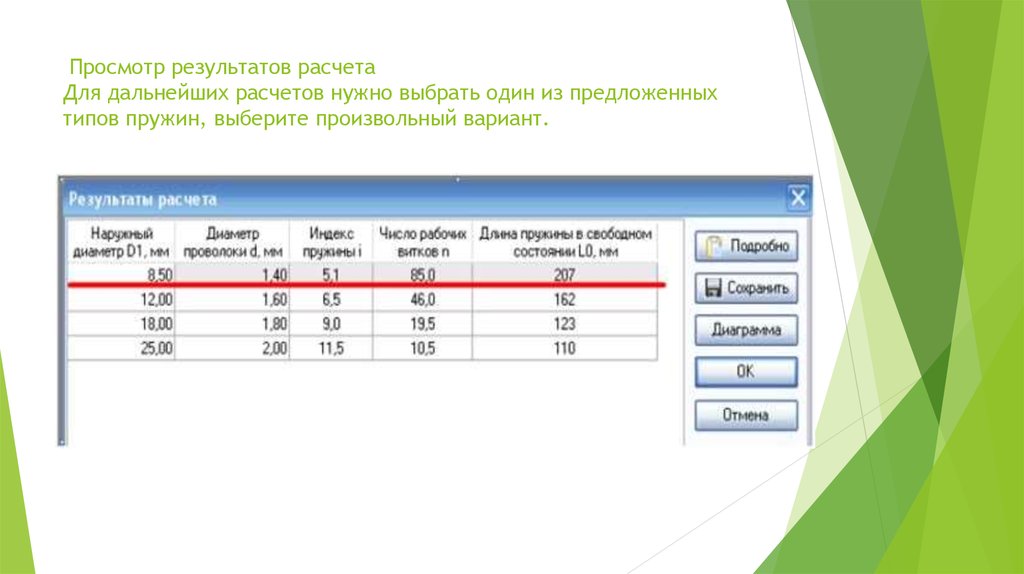
9. Просмотр результатов расчета Для дальнейших расчетов нужно выбрать один из предложенных типов пружин, выберите произвольный
Просмотр результатов расчетаДля дальнейших расчетов нужно выбрать один из предложенных
типов пружин, выберите произвольный вариант.
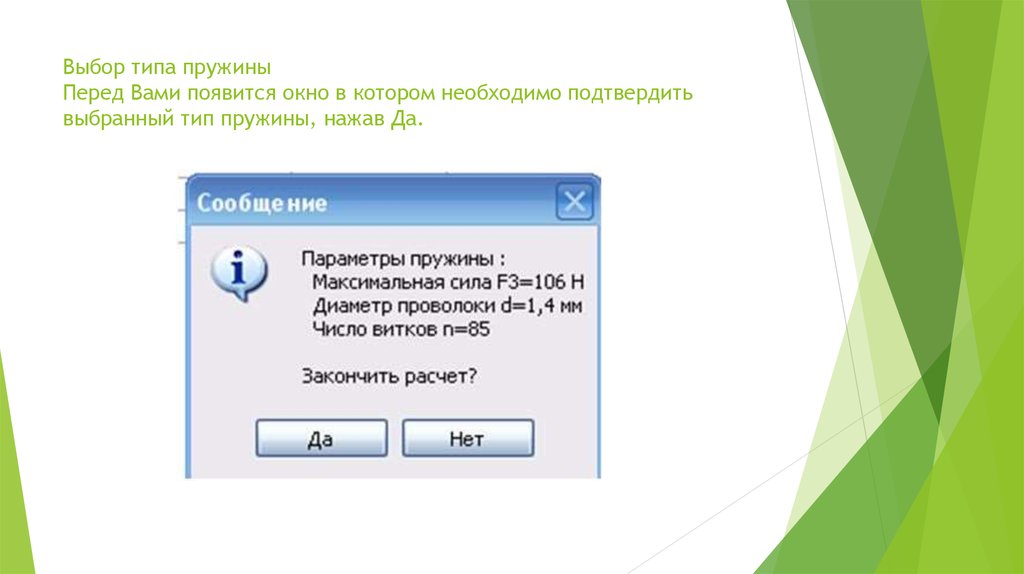
10. Выбор типа пружины Перед Вами появится окно в котором необходимо подтвердить выбранный тип пружины, нажав Да.
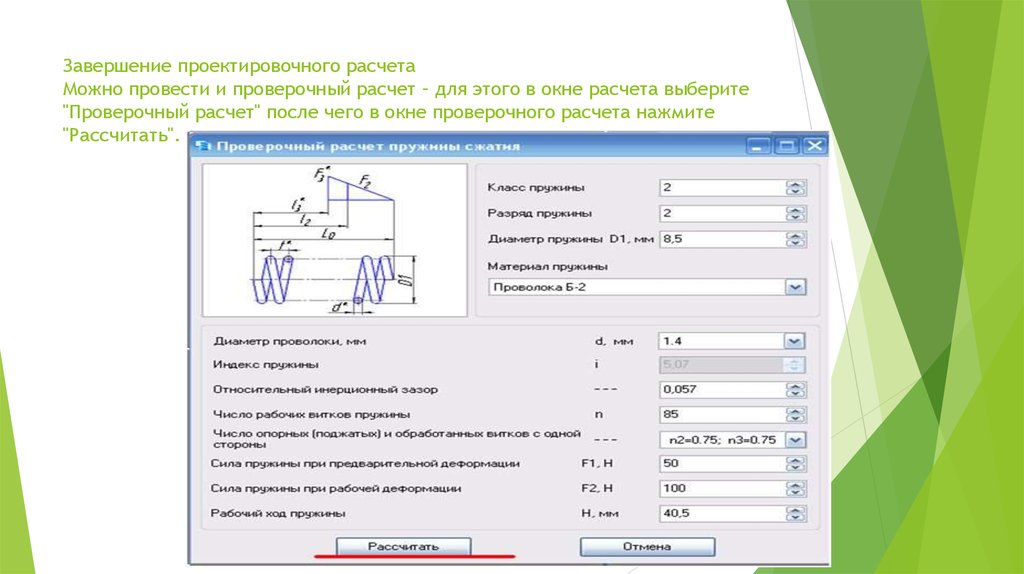
11. Завершение проектировочного расчета Можно провести и проверочный расчет – для этого в окне расчета выберите "Проверочный
Завершение проектировочного расчетаМожно провести и проверочный расчет – для этого в окне расчета выберите
"Проверочный расчет" после чего в окне проверочного расчета нажмите
"Рассчитать".
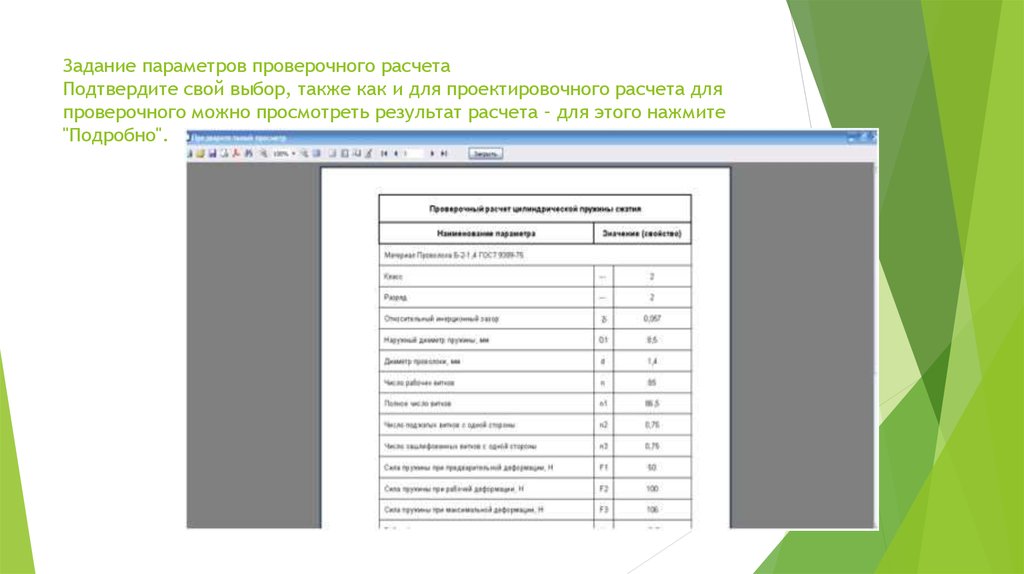
12. Задание параметров проверочного расчета Подтвердите свой выбор, также как и для проектировочного расчета для проверочного можно
просмотреть результат расчета – для этого нажмите"Подробно".
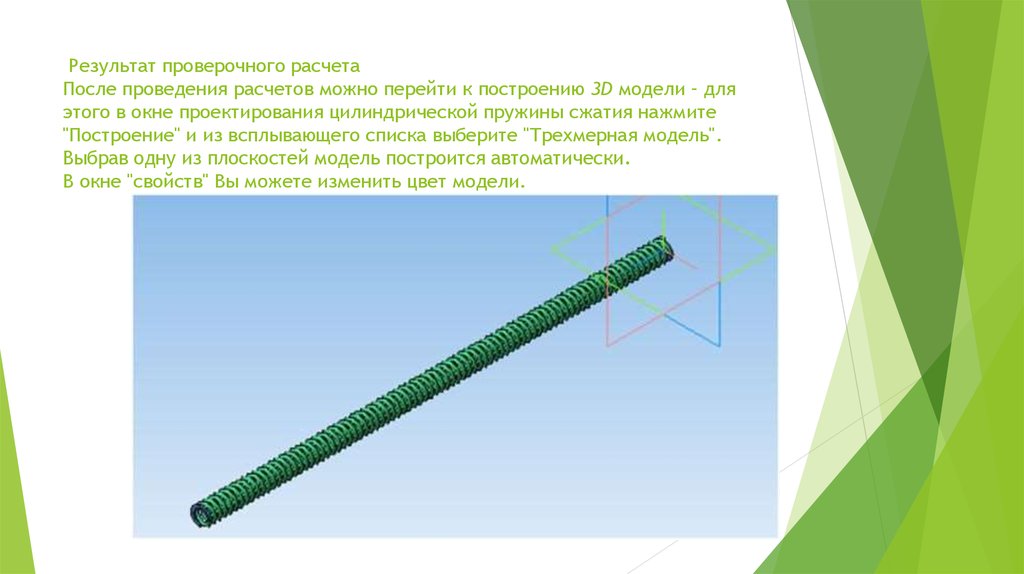
13. Результат проверочного расчета После проведения расчетов можно перейти к построению 3D модели – для этого в окне
Результат проверочного расчетаПосле проведения расчетов можно перейти к построению 3D модели – для
этого в окне проектирования цилиндрической пружины сжатия нажмите
"Построение" и из всплывающего списка выберите "Трехмерная модель".
Выбрав одну из плоскостей модель построится автоматически.
В окне "свойств" Вы можете изменить цвет модели.